Brugsanvisning til WiFi vandstandsmåler til vandtank med ultralyd
Tak for købet af vores WiFi vandstandsmåler til vandtank med ultralyd! Sensoren monteres øverst på tanken og måler vandstanden kontaktløst med ultralyd. I SmartLife kan du se aktuelt niveau, målt væskedybde og historik samt indstille grænser for højt og lavt niveau.
Vandstandsmåleren forbindes direkte til 2,4 GHz WiFi. SmartLife er hovedappen i denne vejledning, men Tuya kan også bruges.
💡 Godt at vide før du starter
Strømadapter tilsluttet → 2,4 GHz WiFi → Bluetooth aktiveret på telefonen under tilføjelsen → SmartLife eller Tuya installeret.
Placering og måling
Montér sensoren vandret over væsken, så målefladen peger lodret ned og har fri sigtelinje til vandoverfladen. Sensoren må ikke placeres tæt på tankvæg, vandindløb eller andre forhindringer.
Vigtigt om alarmer
Appens visning og alarmer afhænger af korrekte mål under Installation height og Liquid maximum depth, aktive grænser og en stabil WiFi-forbindelse. Kontrollér efter opsætningen, at den viste dybde og procent passer til tanken.
Generelt om WiFi vandstandsmåleren
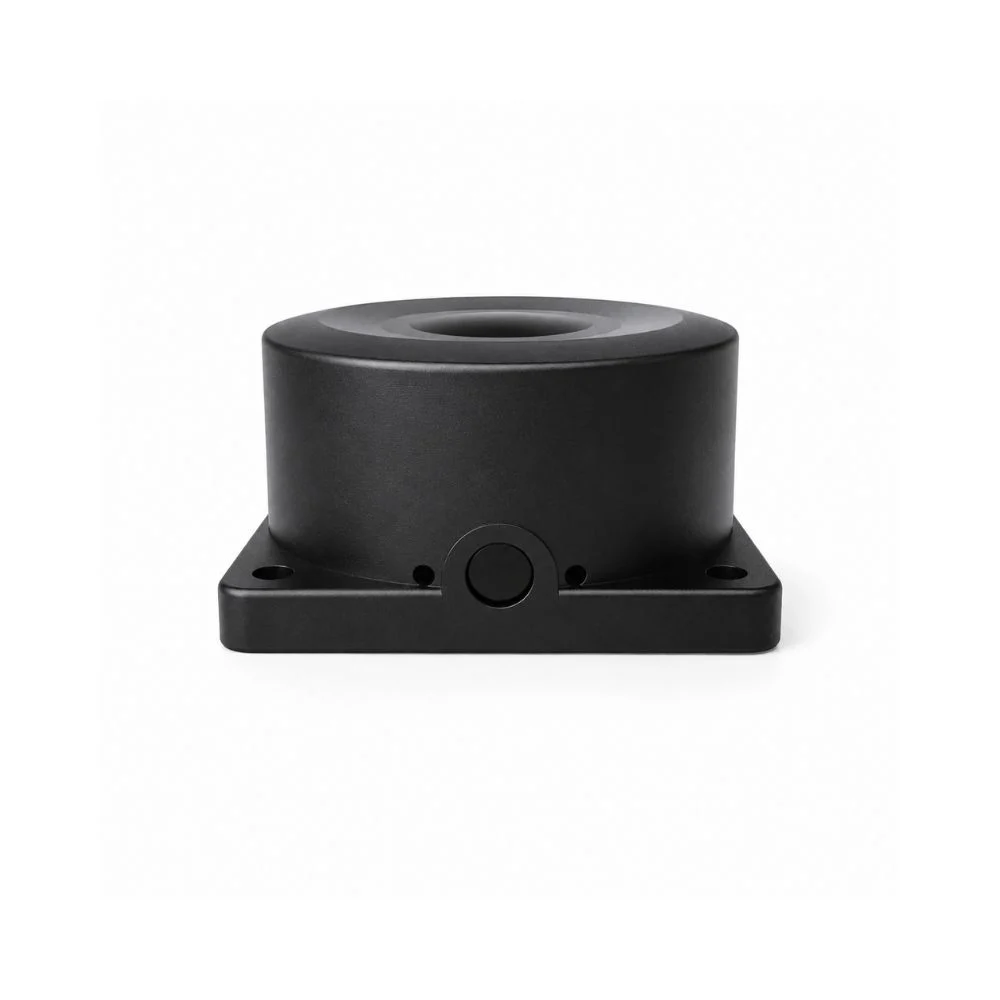
WiFi vandstandsmåleren monteres over væsken og måler afstanden til overfladen kontaktløst med ultralyd. SmartLife viser både niveauet i procent, den målte væskedybde og status for de valgte alarmgrænser.
- Forbindelse: Direkte 2,4 GHz WiFi. Der kræves ingen hub eller gateway.
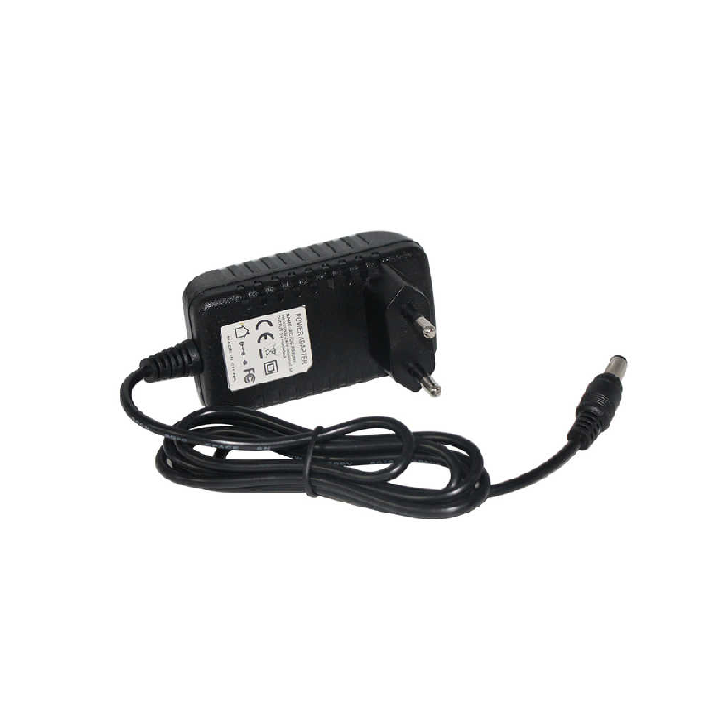
- Strøm: Brug den medfølgende strømadapter.
- Apps: SmartLife er hovedappen i denne vejledning. Tuya kan også bruges.
- Målinger: Liquid level ratio, Liquid level depth og Liquid level status vises i appen.
- Måleområde: 0,1–5 meter med en oplyst nøjagtighed på ±0,02 meter.
- Beskyttelse: Sensoren er IP65-klassificeret, men må ikke nedsænkes i vand.
- Driftstemperatur: -20 °C til 70 °C.
- Størrelse: Ca. 8 × 8 × 4,1 cm.
Knap og LED-status
Hold berøringsknappen på sensoren nede i 5 sekunder for at starte WiFi-tilslutningen. Når LED’en blinker, er sensoren klar til opsætning. Konstant lys betyder, at WiFi er forbundet, og slukket LED betyder, at sensoren ikke er forbundet.
Kom godt i gang
Montér sensoren korrekt → tilslut strøm → tilføj den i SmartLife → indtast tankens mål → indstil eventuelle alarmgrænser.
Montering af vandstandsmåleren
Vælg placeringen, og mål tanken, før du monterer sensoren permanent. Sensoren skal sidde vandret øverst på tanken med målefladen vinkelret mod vandoverfladen.
- Vælg en fri måleposition.
Placér sensoren så tæt på midten af tankens top som muligt. Området direkte under sensoren skal være frit for rør, tankvægge, vandindløb og andre forhindringer, der kan give fejlekko. - Markér åbningen.
Fjern beskyttelsespapiret fra den dobbeltklæbende tape/pakning, og placér den dér, hvor sensoren skal monteres. Markér centrum og skruehullerne. - Lav hullet.
Lav et centreret hul med en diameter på mere end 55 mm. Kontrollér, at åbningen er fri og uden kanter, der kan blokere sensorens målefelt. - Placér sensoren.
Sæt sensoren over åbningen, og sørg for, at den ligger plant og peger lodret ned mod væsken. Den dobbeltklæbende tape kan holde sensoren på plads under monteringen. - Fastgør sensoren.
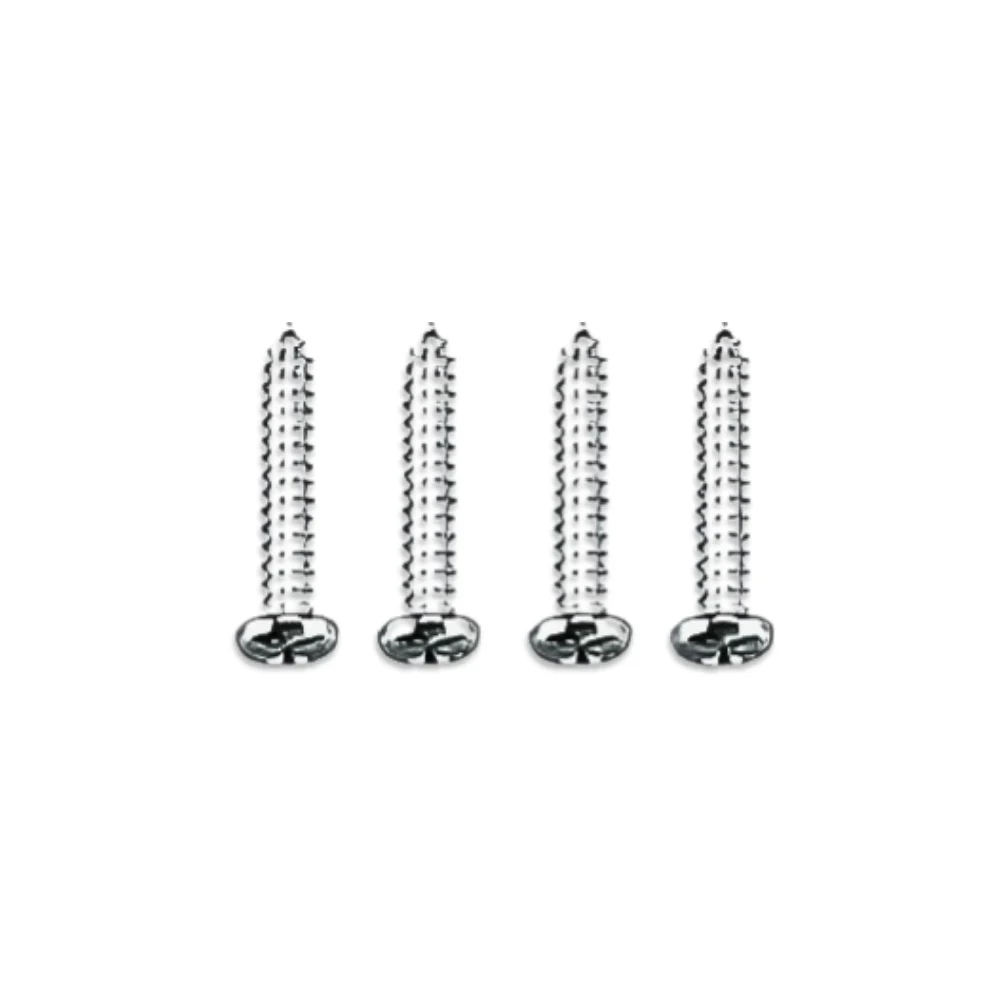
Brug de fire medfølgende skruer. Spænd dem jævnt, men undgå at overspænde. Hvis målekurven bliver ustabil efter monteringen på en buet overflade, skal skruerne løsnes en smule. - Tilslut strøm.
Tilslut den medfølgende strømadapter, og før kablet, så stik og samlinger ikke udsættes for vand eller træk. - Mål tanken.
Mål afstanden fra sensorens underside til tankens bund samt tankens maksimale væskedybde. Du skal bruge begge mål under opsætningen i SmartLife.
Vigtigt: Sensoren er IP65-beskyttet, men må ikke nedsænkes. Montér den ikke tæt ved et vandindløb eller så tæt på tankvæggen, at ultralydssignalet rammer siden.
Tilføj vandstandsmåleren til SmartLife
- Åbn appen.
Installér SmartLife, opret eller log ind på din konto, og åbn appen. Tuya kan også bruges, men trinene her følger SmartLife. - Klargør telefonen.
Forbind telefonen til et 2,4 GHz WiFi-netværk → slå Bluetooth til → giv SmartLife de nødvendige tilladelser, hvis appen beder om dem. - Tænd sensoren.
Tilslut den medfølgende strømadapter, og kontrollér, at sensoren får strøm. - Aktivér pairing mode.
Hold berøringsknappen på sensoren nede i 5 sekunder, indtil LED’en blinker. - Start tilføjelsen.
Åbn SmartLife → tryk på “+” → vælg “Add Device”. - Vælg vandstandsmåleren.
På siden “Searching for nearby devices…” vises enheden som “Water Level Monitor”. Tryk på enheden. SmartLife kan også begynde tilføjelsen automatisk. - Forbind til WiFi.
Indtast adgangskoden til dit 2,4 GHz-netværk, hvis appen beder om den. Hold telefonen tæt på sensoren, mens “Connecting Device…” vises. Vent, til alle forbindelsestrin er gennemført. - Tilpas enheden.
Når “Device Added Successfully” vises, kan du ændre “Device Name”, vælge “Room” og bestemme, om “Show on Home” skal være slået til. - Afslut.
Tryk på “Done” → åbn “Water Level Monitor” → kontrollér, at appen viser vandniveauet.
Hvis enheden ikke findes: Kontrollér 2,4 GHz WiFi, Bluetooth, strømmen og den blinkende LED. Sæt sensoren i pairing mode igen, og start derefter via “+” → “Add Device”.
Daglig brug i SmartLife
- Åbn enheden.
Åbn SmartLife → vælg “Water Level Monitor” (hvis du ikke selv har ændret navnet på enheden.) - Se det aktuelle niveau.
Liquid level ratio viser tankens beregnede fyldningsgrad i procent. Liquid level depth viser den målte væskedybde i meter. - Kontrollér status.
Liquid level status viser, om niveauet er normalt eller har nået en aktiveret øvre eller nedre grænse. Eksempler i appen er “Normal”, “Upper level alarm” og “Lower Level”. - Følg udviklingen.
Rul ned til grafen Liquid level depth, og vælg “Day”, “Month” eller “Year”. - Åbn alarmhistorikken.
Tryk på “History” for at se registrerede hændelser med klokkeslæt, f.eks. “Upper level alarm”. - Tilpas tank og alarmer.
Tryk på “Setting” for at åbne grænser, alarmtid og tankmål.
Hvis appen viser “No Data”, skal du først kontrollere, at sensoren er online, korrekt monteret og har foretaget en gyldig måling.
Se aktuelle målinger og historik
- Åbn enheden.
SmartLife → vælg “Water Level Monitor” eller det navn, du har givet enheden. - Læs hovedvisningen.
Liquid level ratio viser procent, Liquid level depth viser dybden i meter, og Liquid level status viser den aktuelle status. - Vælg periode.
Rul ned til grafen Liquid level depth → vælg “Day”, “Month” eller “Year”. - Skift dato eller periode.
Brug pilene ved datoen under grafen til at gå til en tidligere eller senere dag, måned eller år, når de er aktive. - Se alarmhændelser.
Tryk på “History”. Listen viser hændelser med dato og klokkeslæt, f.eks. “Upper level alarm”.
Hvis der står “No Data”
Kontrollér, at sensoren er online, har fri målevej og er indstillet med de rigtige værdier under “Installation height” og “Liquid maximum depth”. Nye målinger og hændelser vises først, når sensoren har sendt data til appen.
Tankmål, grænser og alarmer
Åbn SmartLife → vælg “Water Level Monitor” → tryk på “Setting”. Mål tanken, før du ændrer værdierne.
- Indstil “Installation height”.
Angiv afstanden fra sensorens underside til tankens bund. Tryk på “Installation height” → justér værdien med minus, plus eller skyderen → tryk på “Confirm”. - Indstil “Liquid maximum depth”.
Angiv den største væskedybde, som tanken skal regnes som fuld ved. Tryk på “Liquid maximum depth” → justér værdien → tryk på “Confirm”. - Vælg øvre grænse.
Justér “Set Max” til den procent, hvor du vil have en alarm om højt niveau. Slå “Upper Switch” til for at aktivere grænsen. - Vælg nedre grænse.
Justér “Set Mini” til den procent, hvor du vil have en alarm om lavt niveau. Slå “Lower Switch” til for at aktivere grænsen. - Indstil alarmtiden.
Justér “Alarm Time” til den ønskede værdi i minutter. Den valgte værdi vises ud for indstillingen. - Kontrollér resultatet.
Gå tilbage til hovedvisningen, og kontrollér, at Liquid level ratio og Liquid level depth passer til tankens aktuelle niveau.
Sådan hænger målene sammen
Installation height er hele afstanden fra sensoren til tankens bund. Liquid maximum depth er den væskedybde, der svarer til fuld tank. Brug præcise mål i meter, og sørg for, at måleafstanden ligger inden for produktets område på 0,1–5 meter.
Hvis procenten eller dybden virker forkert, skal du først kontrollere begge tankmål og derefter sensorens placering.
Automatisering med kompatible enheder
Vandstandsmåleren kan indgå i SmartLife-automatiseringer sammen med kompatible enheder. Et typisk eksempel er en kompatibel smart vandventil, der kan bruges i et system til automatisk påfyldning. Vandventilen medfølger ikke.
- Tilføj begge enheder.
Kontrollér, at vandstandsmåleren og den enhed, der skal styres, er tilføjet i samme SmartLife-konto og står online. - Vælg vandniveauet som betingelse.
Opret en automatisering i SmartLife, og vælg vandstandsmålerens relevante høje eller lave niveau som betingelse. - Vælg handlingen.
Vælg, hvad den kompatible enhed skal gøre, når betingelsen er opfyldt. - Test opsætningen.
Kontrollér først med manuel overvågning, at sensoren viser korrekt niveau, og at den valgte handling udføres som forventet.
De tilgængelige betingelser og handlinger afhænger af de enheder, der er tilføjet i SmartLife. Brug kun funktioner, der vises for dine konkrete enheder.
Fejlfinding
SmartLife kan ikke finde vandstandsmåleren
- Kontrollér, at telefonen er forbundet til 2,4 GHz WiFi. Enheden understøtter ikke 5 GHz under opsætningen.
- Slå Bluetooth til på telefonen.
- Hold sensorens berøringsknap nede i 5 sekunder, indtil LED’en blinker.
- Hold telefonen tæt på sensoren, og start igen via “+” → “Add Device”.
- Kontrollér WiFi-adgangskoden, og sørg for, at sensoren er inden for routerens rækkevidde. Den oplyste rækkevidde er op til 50 meter uden forhindringer.
Vandstanden er forkert eller ustabil
- Kontrollér, at sensoren ligger vandret og peger vinkelret ned mod væskeoverfladen.
- Fjern forhindringer i målefeltet, og placér sensoren væk fra tankvægge og vandindløb.
- Kontrollér værdierne under “Installation height” og “Liquid maximum depth”.
- Hvis tankens top er buet, og skruerne spænder sensoren skævt, skal du løsne dem en smule og kontrollere målingen igen.
- Kontrollér, at afstanden ligger inden for måleområdet på 0,1–5 meter.
Der vises ingen historik eller alarm
- Vent, til sensoren har sendt en gyldig måling til SmartLife.
- Kontrollér, at “Upper Switch” eller “Lower Switch” er slået til for den ønskede grænse.
- Kontrollér, at “Set Max” og “Set Mini” er indstillet korrekt i forhold til det aktuelle niveau.
Enheden er offline
Kontrollér strømforsyningen og WiFi-forbindelsen. LED’en lyser konstant, når WiFi er forbundet, blinker under opsætning og er slukket, når sensoren ikke er forbundet.