Qsmart · HJELP MED PRODUKTET DITT
VannstandsmålerBruksanvisning
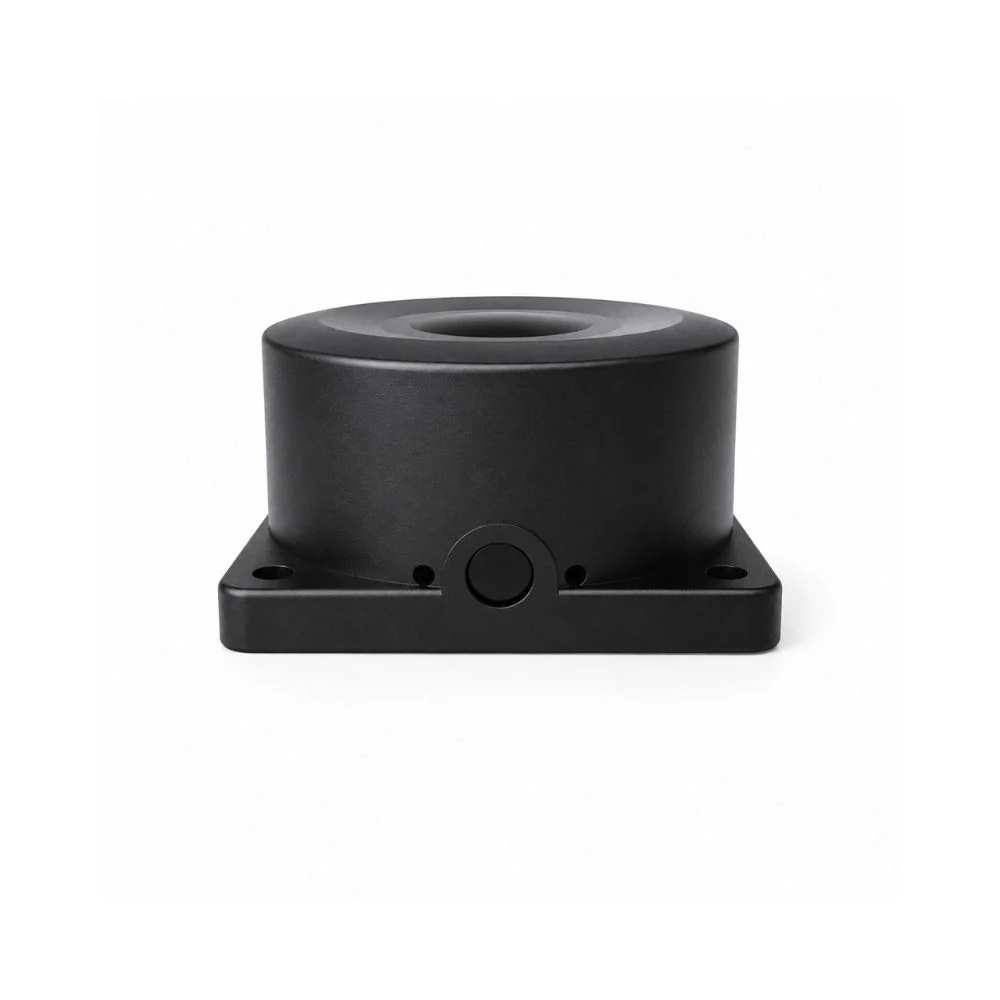
Vannstandsmåler med WiFi og ultralyd til vanntanker
- Ultralydmåling
- 12 V via adapter
- Wifi 2,4 GHz
0,1–5 mMåleområde
±2 cmMålenøyaktighet
Bruksanvisning for Vannstandsmåler med WiFi og ultralyd til vanntanker
Takk for at du valgte vår wifi-nivåmåler med ultralyd for vanntanker. Den monteres på toppen av tanken og måler vannstanden uten kontakt med vannet. I SmartLife-appen kan du se nivå, dybde og historikk og stille inn alarmer for høyt og lavt nivå.
Nivåmåleren kobles direkte til wifi på 2,4 GHz. Veiledningen viser SmartLife-appen. Tuya-appen kan også brukes.
Innhold · 8 avsnitt
01Generelt
Om vannstandsmåleren med wifi
Nivåmåleren måler avstanden til vannoverflaten ovenfra med ultralyd. SmartLife-appen viser fyllingsgrad i prosent, vanndybde og status for de valgte alarmgrensene.
- Tilkobling – direkte til wifi på 2,4 GHz. Ingen separat hub eller gateway er nødvendig.
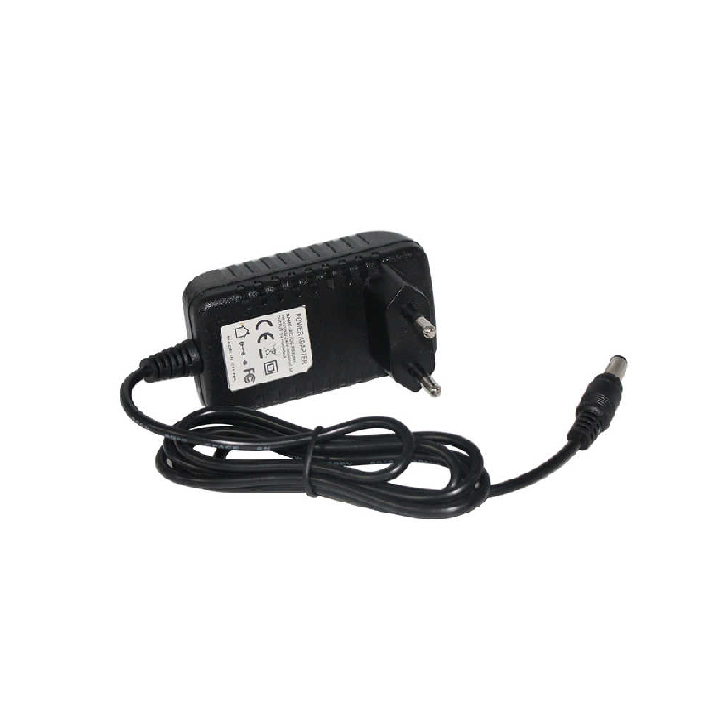
- Strømforsyning Bruk den medfølgende nettadapteren.
- Apper – veiledningen tar utgangspunkt i SmartLife-appen. Tuya-appen kan også brukes.
- Måleverdier Appen viser Liquid level ratio, Liquid level depth og Liquid level status.
- Måleområde 0,1–5 m med oppgitt nøyaktighet på ±2 cm.
- Kapslingsgrad Sensoren er IP65-klassifisert. Ikke senk den i vann.
- Driftstemperatur −20 til +70 °C.
- Mål Omtrent 8 × 8 × 4,1 cm.
Knapp og LED-status
Hold berøringsknappen inne i fem sekunder for å starte wifi-tilkoblingen. Blinkende LED betyr at sensoren er klar for oppsett. Fast lys betyr tilkoblet, og slukket LED betyr frakoblet.
Kom i gang
Monter sensoren, koble til nettadapteren og legg måleren til i SmartLife-appen. Angi tankmålene og eventuelle alarmgrenser.
02Montering
Monter vannstandsmåleren
Velg plassering og mål tanken før montering. Sensoren skal ligge vannrett øverst på tanken, med måleflaten loddrett ned mot vannet.
- Velg et fritt målepunkt.
Plasser sensoren så nær midten av tanktoppen som mulig. Hold området under fritt for rør, tankvegger, inntak og andre hindringer som kan gi feil ekko. - Merk åpningen.
Trekk av beskyttelsespapiret på den dobbeltsidige pakningen og legg den der sensoren skal sitte. Merk midtpunkt og skruehull. - Lag åpningen.
Lag et sentrert hull med diameter større enn 55 mm. Sjekk at ingen kanter eller hindringer stikker inn i målefeltet. - Plasser sensoren.
Legg den plant over åpningen med måleflaten loddrett ned mot vannet. Teipen kan holde den på plass under monteringen. - Fest sensoren.
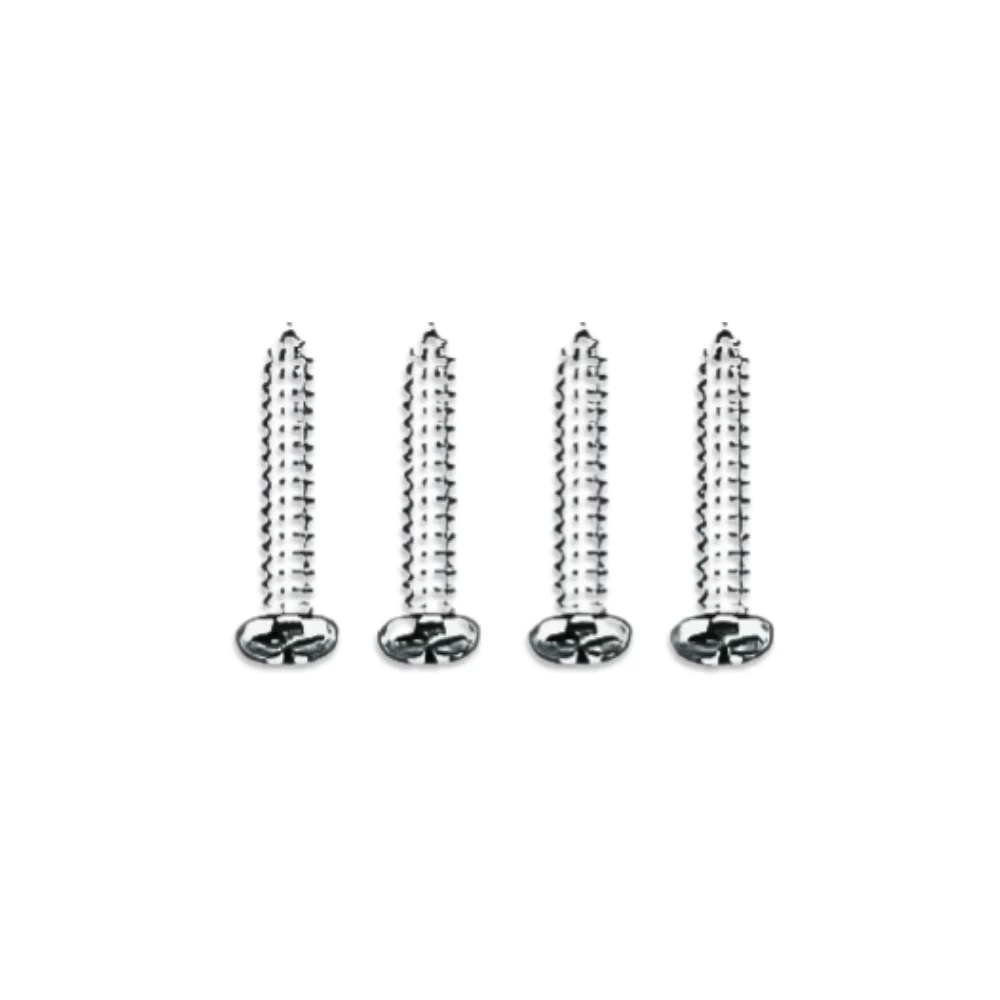
Stram de fire medfølgende skruene jevnt og forsiktig. Hvis målekurven blir ustabil etter montering på en buet tanktopp, løsne skruene litt. - Koble til strømmen.
Koble til den medfølgende nettadapteren. Legg kabelen slik at plugger og koblinger er beskyttet mot vann og strekk. - Mål tanken.
Mål avstanden fra sensorens underside til tankbunnen og tankens maksimale vanndybde. Du trenger begge målene i SmartLife-appen.
Viktig IP65-sensoren må ikke senkes i vann. Hold avstand til vanninntak og tankvegger slik at ultralyden ikke treffer dem.
03Legg til i SmartLife-appen
Legg til vannstandsmåleren i SmartLife-appen
- Åpne appen.
Installer SmartLife-appen og opprett en konto eller logg inn. Tuya-appen kan også brukes. Trinnene her følger SmartLife-appen. - Klargjør telefonen.
Koble den til et 2,4 GHz-nett og slå på Bluetooth. Gi SmartLife-appen de nødvendige tillatelsene hvis den ber om dem. - Slå på sensoren.
Koble til den medfølgende nettadapteren og sjekk at sensoren får strøm. - Start sammenkobling.
Hold berøringsknappen inne i fem sekunder til LED-en blinker. - Start paringen.
Åpne SmartLife-appen, trykk på «+» og velg «Add Device». - Velg nivåmåleren.
Under «Searching for nearby devices…» velger du «Water Level Monitor». SmartLife-appen kan også legge den til automatisk. - Koble til wifi.
Skriv inn passordet til 2,4 GHz-nettet hvis appen spør. Hold telefonen nær sensoren mens «Connecting Device…» vises og vent til trinnene er ferdige. - Tilpass enheten.
Når «Device Added Successfully» vises, kan du endre navnet under «Device Name», velge rom under «Room» og bestemme om enheten skal vises på startsiden under «Show on Home». - Fullfør.
Trykk på «Done», åpne «Water Level Monitor» og sjekk at vannstanden vises.
Hvis måleren ikke blir funnet Sjekk 2,4 GHz-wifi, Bluetooth, strømforsyningen og at LED-en blinker. Start sammenkobling på nytt og velg «+» og «Add Device».
04Betjening
Daglig bruk i SmartLife-appen
- Åpne enheten.
Velg «Water Level Monitor» eller navnet du ga måleren i SmartLife-appen. - Les av nivået.
Liquid level ratio viser beregnet fyllingsgrad i prosent, og Liquid level depth viser vanndybden i meter. - Sjekk statusen.
Liquid level status viser normalt nivå eller at en aktiv grense er nådd. Eksempler er «Normal», «Upper level alarm» og «Lower Level». - Velg tidsrom.
Rull ned til grafen Liquid level depth og velg «Day», «Month» eller «Year». - Se alarmhistorikken.
Trykk på «History» for å se hendelser med dato og klokkeslett, for eksempel «Upper level alarm». - Tilpass tank og alarmer.
Under «Setting» finner du grenseverdier, alarmtid og tankmål.
Hvis «No Data» vises, sjekk at måleren er på nett og riktig montert. Vent til den har gjort en gyldig måling.
05Status og historikk
Se gjeldende måleverdier og historikk
- Åpne enheten.
Velg «Water Level Monitor» eller navnet du ga måleren i SmartLife-appen. - Les av oversikten.
Liquid level ratio viser prosent, Liquid level depth vanndybde i meter og Liquid level status gjeldende status. - Velg tidsrom.
Rull ned til grafen Liquid level depth og velg «Day», «Month» eller «Year». - Bytt dato eller periode.
Bruk pilene ved datoen under grafen når de er aktive, for å gå til forrige eller neste dag, måned eller år. - Se alarmhistorikken.
Trykk på «History» for å se hendelser med dato og klokkeslett, for eksempel «Upper level alarm».
Hvis «No Data» vises
Sjekk at sensoren er på nett og har fri sikt, og at «Installation height» og «Liquid maximum depth» er riktige. Nye verdier og hendelser vises først når sensoren har sendt data.
06Innstillinger og alarmer
Tankmål, grenseverdier og alarmer
Åpne «Water Level Monitor» i SmartLife-appen og velg «Setting». Mål tanken før du endrer verdiene.
- Still inn «Installation height».
Angi avstanden fra sensorens underside til tankbunnen. Trykk på «Installation height», juster med minus, pluss eller glidebryteren og velg «Confirm». - Still inn «Liquid maximum depth».
Angi vanndybden som tilsvarer full tank. Trykk på «Liquid maximum depth», juster verdien og bekreft med «Confirm». - Velg øvre grense.
Still «Set Max» på prosenten der du vil varsles om høyt vannivå. Aktiver grensen med «Upper Switch». - Velg nedre grense.
Still «Set Mini» på prosenten der du vil varsles om lavt vannivå. Aktiver grensen med «Lower Switch». - Still inn alarmtiden.
Velg ønsket antall minutter under «Alarm Time». Verdien vises ved siden av innstillingen. - Kontroller resultatet.
Gå tilbake til oversikten. Sammenlign Liquid level ratio og Liquid level depth med det faktiske nivået i tanken.
Slik henger målene sammen
Installation height er hele avstanden fra sensoren til tankbunnen. Liquid maximum depth er vanndybden ved full tank. Angi målene i meter. Måleavstanden skal være innenfor 0,1–5 m.
Hvis prosentverdien eller dybden virker feil, sjekk først begge tankmålene og deretter sensorens plassering.
07Automatisering
Automatisering med kompatible enheter
Bruk måleren i en automatisering med kompatible enheter i SmartLife-appen. En kompatibel vannventil kan for eksempel inngå i et system for automatisk påfylling. Ventilen kjøpes separat.
- Legg til begge enhetene.
Sjekk at måleren og enheten som skal styres, er lagt til på samme konto i SmartLife-appen og er på nett. - Velg vannivå som betingelse.
Opprett en automatisering i SmartLife-appen og velg høyt eller lavt nivå fra måleren som betingelse. - Velg handling.
Angi hva den kompatible enheten skal gjøre når betingelsen er oppfylt. - Test oppsettet.
Følg først selv med på tanken. Sjekk at nivået er riktig og at valgt handling utføres som forventet.
Betingelser og handlinger avhenger av enhetene du har lagt til i SmartLife-appen. Velg blant funksjonene som vises for dine enheter.
08Feilsøking
Feilsøking
SmartLife-appen finner ikke nivåmåleren
- Sjekk at telefonen bruker wifi på 2,4 GHz. Modellen støtter bare 2,4 GHz under oppsettet.
- Slå på Bluetooth på telefonen.
- Hold berøringsknappen inne i fem sekunder til LED-en blinker.
- Hold telefonen nær sensoren og velg «+» og «Add Device» på nytt.
- Sjekk wifi-passordet og at ruteren når sensoren. Oppgitt rekkevidde er opptil 50 m uten hindringer.
Vannstanden vises feil eller varierer
- Sjekk at sensoren ligger vannrett og måler loddrett ned mot vannoverflaten.
- Hold målefeltet fritt og flytt sensoren bort fra tankvegger og vanninntak.
- Sjekk verdiene for «Installation height» og «Liquid maximum depth».
- Hvis skruene trekker sensoren skjevt på en buet tanktopp, løsne dem litt og sjekk målingen igjen.
- Sjekk at måleavstanden er innenfor 0,1–5 m.
Ingen historikk eller alarmer vises
- Vent til sensoren har sendt en gyldig måling til SmartLife-appen.
- Sjekk at «Upper Switch» eller «Lower Switch» er slått på for den ønskede grensen.
- Sammenlign «Set Max» og «Set Mini» med det faktiske vannivået.
Enheten er frakoblet
Sjekk strømforsyning og wifi. LED-en lyser fast når sensoren er tilkoblet, blinker under oppsett og slukker når forbindelsen mangler.
Feilsøking og hjelp
Hvorfor viser appen feil vannstand eller prosent?
Begynn med de to tankmålene. Appen bruker dem til å beregne nivået.
1. Åpne «Setting» på siden til nivåmåleren.
2. Sjekk «Installation height», avstanden fra undersiden av sensoren til bunnen av tanken.
3. Sjekk «Liquid maximum depth», væskedybden som skal tilsvare full tank.
4. Oppgi målene i meter og bekreft med «Confirm».
5. Sammenlign «Liquid level depth» og prosentverdien med den faktiske vannstanden.
De to målene kan være forskjellige. Hvis begge stemmer, sjekk retningen på sensoren og at det er fri sikt til vannoverflaten.
Hvorfor hopper den målte vannstanden opp og ned?
Ultralyden må treffe vannoverflaten rett ovenfra uten hindringer. Gjenstander i veien kan gi feil ekko.
1. Sjekk at sensoren ligger vannrett og måleflaten peker loddrett ned.
2. Se etter rør, tankvegger eller kanter i målefeltet.
3. Plasser sensoren et stykke fra vanninnløpet.
4. Sjekk at måleavstanden er mellom 0,1 og 5 meter.
Endre én ting om gangen og sjekk målingen etterpå. Fjern hindringer i målefeltet fremfor å kompensere ved å endre tankmålene.
Hvorfor ble målingen dårligere da jeg strammet skruene?
På en buet tanktopp kan for stramme skruer vri sensoren ut av stilling.
1. Sjekk at sensoren ligger plant.
2. Løsne ved behov skruene litt og jevnt.
3. Sjekk at sensoren fortsatt sitter stødig og peker rett ned.
4. Sjekk målekurven på nytt.
Fest sensoren stødig uten å vri huset etter tankens buede overflate.
Hvorfor viser appen «No Data»?
Appen kan først vise data når den har mottatt en gyldig måling.
1. Sjekk strømmen og wifi-forbindelsen.
2. Sjekk at målebanen til vannoverflaten er fri.
3. Sjekk «Installation height» og «Liquid maximum depth».
4. Vent på en ny måling og åpne visningen på nytt.
På en ny enhet kan historikken være tom selv etter at oppsettet er fullført.
Hvorfor finner ikke SmartLife-appen vannstandsmåleren?
Sensoren trenger strøm. Indikatoren skal blinke under wifi-oppsettet.
1. Koble til den medfølgende strømadapteren.
2. Koble telefonen til wifi på 2,4 GHz og slå på Bluetooth under oppsettet.
3. Hold fingeren på berøringsknappen i 5 sekunder til LED-lyset blinker.
4. Åpne SmartLife-appen, trykk på «+» og «Add Device» og velg «Water Level Monitor».
5. Sjekk wifi-opplysningene og fullfør med «Done».
Hvis forbindelsen er ustabil, legg til sensoren nær ruteren. Modellen trenger ingen egen gateway.
Hvorfor er vannstandsmåleren frakoblet?
Sjekk strømmen før du endrer oppsettet. Sensoren drives av den medfølgende adapteren og går ikke på batteri.
1. Sjekk adapter, plugger og kabel.
2. Sjekk internettforbindelsen til ruteren.
3. Se på LED-lyset. Fast lys viser wifi-forbindelse, blinking brukes ved oppsett, og et slukket lys viser at forbindelsen mangler.
4. Prøv bedre wifi-dekning der sensoren er montert.
Hold strømplugger og skjøter tørre og beskyttet. Kontakt kundeservice hvis kabelen eller adapteren har synlige skader.
Hvorfor får jeg ikke varsel ved høy vannstand?
Du må både velge prosentgrensen og aktivere varselet.
1. Sjekk først at prosentverdien stemmer med nivået i tanken.
2. Åpne «Setting» og sjekk «Set Max».
3. Slå på «Upper Switch».
4. Sjekk «Alarm Time» og at telefonen tillater varsler fra SmartLife-appen.
5. Test alarmen under oppsyn med en passende testgrense. Gjenopprett deretter den vanlige innstillingen.
Ikke la tanken renne over for å teste alarmen.
Hvorfor får jeg ikke varsel ved lav vannstand?
Varselet for lavt nivå har en egen grense og en egen bryter.
1. Sjekk den beregnede prosentverdien akkurat nå.
2. Åpne «Setting» og sjekk «Set Mini».
3. Slå på «Lower Switch».
4. Sjekk «Alarm Time», internettforbindelsen og varslingstillatelsene.
5. Test en passende grense mens du følger med.
Varsel ved høyt nivå kan være slått på selv om varsel ved lavt nivå er av.
Hvorfor kommer nivåvarselet senere enn forventet?
Sjekk alarmtiden og nivået appen faktisk har registrert.
1. Åpne «Setting» og se hvor mange minutter som er valgt under «Alarm Time».
2. Sjekk at riktig øvre eller nedre grense er aktivert.
3. Sammenlign med «Liquid level ratio» og alarmhistorikken.
4. Sjekk internett og varslene på telefonen hvis meldingen uteblir.
Test etter endringen og sjekk at varselet faktisk når telefonen.
Hvorfor måler sensoren feil når tanken er nesten full?
Sensoren trenger nok avstand til vannoverflaten og må ikke dekkes av vann.
1. Sjekk avstanden fra sensorens måleflate til vannet ved høyeste nivå.
2. Hold måleavstanden innenfor 0,1–5 meter.
3. Sjekk at vannet eller vannstrålen fra innløpet ikke treffer måleflaten.
4. Juster monteringen og oppgi riktig maksimal væskedybde.
Også med kapslingsgrad IP65 skal sensoren sitte over vannflaten. Ikke senk den ned.
Hvorfor viser ikke appen vannforbruk eller antall liter?
Modellen overvåker vannstand. Den viser nivået i prosent og væskedybden i meter.
1. Les av prosentverdien under «Liquid level ratio».
2. Les av dybden under «Liquid level depth».
3. Følg nivåendringene i grafen.
Avhengig av tankens form kan halv dybde tilsvare mer eller mindre enn halvparten av volumet. Ikke bruk nivåvisningen som forbruksmåler.
Hvorfor åpnes eller lukkes ikke vannventilen automatisk?
Nivåmåleren sender måleverdier. Ventilen må være kompatibel og knyttet til en aktiv regel i SmartLife-appen.
1. Sjekk at både måleren og ventilen er på nett.
2. Sjekk at regelen bruker riktig nivå og styrer riktig ventil.
3. Test ventilen manuelt.
4. Sjekk at riktig nivå vises, og test deretter både start og stopp under oppsyn.
Stopp påfyllingen manuelt hvis testen mislykkes. Ikke stol på en appregel som eneste vern mot overløp.
Hvor finner jeg en hendelse som ikke vises i den aktuelle grafen?
Målegrafen og alarmhistorikken viser ulike opplysninger.
1. Åpne grafen «Liquid level depth» og velg «Day», «Month» eller «Year».
2. Sjekk valgt dato med pilene ved grafen.
3. Åpne «History» for å se registrerte alarmer og klokkeslett.
For en ny enhet kommer historikken først etter at den har sendt gyldige målinger og registrert hendelser.
Hva trenger kundeservice å vite hvis vannstanden fortsatt vises feil?
Tankmålene og hvordan sensoren er montert er viktige for at vi skal forstå feilen.
1. Send et bilde som viser sensoren og den frie målebanen.
2. Oppgi avstanden fra sensoren til tankbunnen og maksimal væskedybde.
3. Send et skjermbilde av de to innstillingene, prosentverdien og dybden.
4. Beskriv om verdien er gjennomgående feil, hopper eller mangler helt.
Ikke send passord til appen eller wifi-nettet.
Jeg har byttet wifi. Hvordan kobler jeg til produktet igjen?
Har du endret nettverksnavn eller passord, må du legge til produktet med de nye opplysningene. Bruk kontoen og hjemmet som produktet tilhører i SmartLife-appen.
Bruk enhetsadministrasjonen (Device Management). Hvis du fjerner enheten fra startsiden, kan det hende at bare snarveien forsvinner og at enheten fortsatt er registrert i appen.
1. Noter enhetens navn og viktige innstillinger, tidsplaner, grupper og automatiseringer før du går videre.
2. Åpne SmartLife-appen med kontoen og hjemmet der du har lagt til enheten. Gå til startsiden (Home).
3. På Android trykker du på nedoverpilen under plusstegnet øverst til høyre. På iPhone trykker du på de tre vannrette strekene øverst til høyre.
4. Velg enhetsadministrasjon (Device Management).
5. Finn enheten og trykk på den lille sirkelen ved siden av den, slik at du ser en hake. Hvis appen bruker langtrykk, holder du fingeren på enheten for å merke den.
6. Sjekk at bare riktig enhet er merket. Trykk på Remove Device (fjern enhet) og bekreft hvis appen spør.
7. Sørg for stabil strømtilførsel eller bruk nye eller nyladede batterier. Koble telefonen til ønsket 2,4 GHz WiFi-nett og slå på Bluetooth. Hold deg nær ruteren under oppsettet. Hold sensorens berøringsknapp inne i 5 sekunder til LED-lyset blinker. Velg Water Level Monitor i appen.
8. Gå til startsiden (Home) i SmartLife-appen. Trykk på + og deretter Add Device (legg til enhet). Følg veiledningen for modellen, og trykk på Done (ferdig) når appen bekrefter at enheten er lagt til.
9. Sjekk at enheten er på nett og reagerer som den skal. Gå gjennom tidsplaner, alarmgrenser, delinger og automatiseringer. Test enheten der den vanligvis står. Har du en pakke med flere enheter, gjør én enhet ferdig og test den før du tar den neste.
Produktet reagerer ustabilt i SmartLife-appen. Hvordan får jeg forbindelsen tilbake?
Sjekk først strømtilførselen eller batteriet, og test forbindelsen nær ruteren eller hovedenheten. Hvis produktet fortsatt reagerer ustabilt, kan neste steg være å sette det opp på nytt.
Bruk enhetsadministrasjonen (Device Management). Hvis du fjerner enheten fra startsiden, kan det hende at bare snarveien forsvinner og at enheten fortsatt er registrert i appen.
1. Noter enhetens navn og viktige innstillinger, tidsplaner, grupper og automatiseringer før du går videre.
2. Åpne SmartLife-appen med kontoen og hjemmet der du har lagt til enheten. Gå til startsiden (Home).
3. På Android trykker du på nedoverpilen under plusstegnet øverst til høyre. På iPhone trykker du på de tre vannrette strekene øverst til høyre.
4. Velg enhetsadministrasjon (Device Management).
5. Finn enheten og trykk på den lille sirkelen ved siden av den, slik at du ser en hake. Hvis appen bruker langtrykk, holder du fingeren på enheten for å merke den.
6. Sjekk at bare riktig enhet er merket. Trykk på Remove Device (fjern enhet) og bekreft hvis appen spør.
7. Sørg for stabil strømtilførsel eller bruk nye eller nyladede batterier. Koble telefonen til ønsket 2,4 GHz WiFi-nett og slå på Bluetooth. Hold deg nær ruteren under oppsettet. Hold sensorens berøringsknapp inne i 5 sekunder til LED-lyset blinker. Velg Water Level Monitor i appen.
8. Gå til startsiden (Home) i SmartLife-appen. Trykk på + og deretter Add Device (legg til enhet). Følg veiledningen for modellen, og trykk på Done (ferdig) når appen bekrefter at enheten er lagt til.
9. Sjekk at enheten er på nett og reagerer som den skal. Gå gjennom tidsplaner, alarmgrenser, delinger og automatiseringer. Test enheten der den vanligvis står. Har du en pakke med flere enheter, gjør én enhet ferdig og test den før du tar den neste.
Oppsett og montering
Hvordan monterer jeg vannstandsmåleren på tanken?
Velg plassering og mål tanken før montering. Sensoren skal ligge vannrett øverst på tanken, med måleflaten loddrett ned mot vannet.
- Velg et fritt målepunkt.
Plasser sensoren så nær midten av tanktoppen som mulig. Hold området under fritt for rør, tankvegger, inntak og andre hindringer som kan gi feil ekko. - Merk åpningen.
Trekk av beskyttelsespapiret på den dobbeltsidige pakningen og legg den der sensoren skal sitte. Merk midtpunkt og skruehull. - Lag åpningen.
Lag et sentrert hull med diameter større enn 55 mm. Sjekk at ingen kanter eller hindringer stikker inn i målefeltet. - Plasser sensoren.
Legg den plant over åpningen med måleflaten loddrett ned mot vannet. Teipen kan holde den på plass under monteringen. - Fest sensoren.
Stram de fire medfølgende skruene jevnt og forsiktig. Hvis målekurven blir ustabil etter montering på en buet tanktopp, løsne skruene litt. - Koble til strømmen.
Koble til den medfølgende nettadapteren. Legg kabelen slik at plugger og koblinger er beskyttet mot vann og strekk. - Mål tanken.
Mål avstanden fra sensorens underside til tankbunnen og tankens maksimale vanndybde. Du trenger begge målene i SmartLife-appen.
Viktig IP65-sensoren må ikke senkes i vann. Hold avstand til vanninntak og tankvegger slik at ultralyden ikke treffer dem.
Du finner bilder og flere trinn i bruksanvisningen ovenfor.
Hvordan kobler jeg vannstandsmåleren til SmartLife-appen eller Tuya Smart?
- Åpne appen.
Installer SmartLife-appen og opprett en konto eller logg inn. Tuya-appen kan også brukes. Trinnene her følger SmartLife-appen. - Klargjør telefonen.
Koble den til et 2,4 GHz-nett og slå på Bluetooth. Gi SmartLife-appen de nødvendige tillatelsene hvis den ber om dem. - Slå på sensoren.
Koble til den medfølgende nettadapteren og sjekk at sensoren får strøm. - Start sammenkobling.
Hold berøringsknappen inne i fem sekunder til LED-en blinker. - Start paringen.
Åpne SmartLife-appen, trykk på «+» og velg «Add Device». - Velg nivåmåleren.
Under «Searching for nearby devices…» velger du «Water Level Monitor». SmartLife-appen kan også legge den til automatisk. - Koble til wifi.
Skriv inn passordet til 2,4 GHz-nettet hvis appen spør. Hold telefonen nær sensoren mens «Connecting Device…» vises og vent til trinnene er ferdige. - Tilpass enheten.
Når «Device Added Successfully» vises, kan du endre navnet under «Device Name», velge rom under «Room» og bestemme om enheten skal vises på startsiden under «Show on Home». - Fullfør.
Trykk på «Done», åpne «Water Level Monitor» og sjekk at vannstanden vises.
Hvis måleren ikke blir funnet Sjekk 2,4 GHz-wifi, Bluetooth, strømforsyningen og at LED-en blinker. Start sammenkobling på nytt og velg «+» og «Add Device».
Du finner bilder og flere trinn i bruksanvisningen ovenfor.
Hvordan stiller jeg inn tankmål og alarmer?
Åpne «Water Level Monitor» i SmartLife-appen og velg «Setting». Mål tanken før du endrer verdiene.
- Still inn «Installation height».
Angi avstanden fra sensorens underside til tankbunnen. Trykk på «Installation height», juster med minus, pluss eller glidebryteren og velg «Confirm». - Still inn «Liquid maximum depth».
Angi vanndybden som tilsvarer full tank. Trykk på «Liquid maximum depth», juster verdien og bekreft med «Confirm». - Velg øvre grense.
Still «Set Max» på prosenten der du vil varsles om høyt vannivå. Aktiver grensen med «Upper Switch». - Velg nedre grense.
Still «Set Mini» på prosenten der du vil varsles om lavt vannivå. Aktiver grensen med «Lower Switch». - Still inn alarmtiden.
Velg ønsket antall minutter under «Alarm Time». Verdien vises ved siden av innstillingen. - Kontroller resultatet.
Gå tilbake til oversikten. Sammenlign Liquid level ratio og Liquid level depth med det faktiske nivået i tanken.
Slik henger målene sammen
Installation height er hele avstanden fra sensoren til tankbunnen. Liquid maximum depth er vanndybden ved full tank. Angi målene i meter. Måleavstanden skal være innenfor 0,1–5 m.
Hvis prosentverdien eller dybden virker feil, sjekk først begge tankmålene og deretter sensorens plassering.
Du finner bilder og flere trinn i bruksanvisningen ovenfor.
Wifi-nettet mitt bruker både 2,4 og 5 GHz. Hvordan kobler jeg til enheten?
Ruteren bruker trolig samme nettverksnavn for 2,4 og 5 GHz. Båndene har ulike egenskaper.
- 2,4 GHz har vanligvis lengre rekkevidde og når bedre gjennom vegger. Hastigheten er ofte litt lavere enn ved 5 GHz, men holder til å slå på lys, styre stikkontakter, koble til alarmen eller se direktevideo fra et kamera. Rekkevidden er en av grunnene til at mange smarthusprodukter bruker 2,4 GHz.
- 5 GHz gir vanligvis høyere hastighet, men har kortere rekkevidde. Det passer for eksempel til en smart-TV som strømmer film eller en datamaskin som laster ned store filer, når høy hastighet er viktigst.
Våre wifi-produkter for 2,4 GHz må kobles til dette båndet. Et eget nett på 2,4 GHz kan gjøre oppsettet enklere. Du kan endre innstillingen i ruteren selv eller be internettleverandøren gi de to båndene hvert sitt nettverksnavn. Se fremgangsmåten nedenfor.
Hvordan deler jeg wifi-nettet i egne nett for 2,4 og 5 GHz?
På mange rutere kan du gi de to wifi-båndene ulike navn. Da er det enkelt å velge 2,4 GHz når du kobler til en smartenhet. Begge nettene bruker fortsatt den vanlige internettforbindelsen din.
Det enkleste er å kontakte internettleverandøren din og be om separate nettverksnavn for 2,4 og 5 GHz.
Vil du gjøre det selv, følger du disse trinnene.
- Åpne ruterinnstillingene. Bruk internettleverandørens app eller nettadressen som står på ruteren eller i veiledningen.
- Finn wifi-innstillingene. Se etter funksjonen som bruker samme navn på begge bånd. Den kan hete Smart Connect eller Band Steering.
- Slå av funksjonen og gi båndene hvert sitt navn, for eksempel MittWifi-2,4 og MittWifi-5. Lagre endringen.
- Velg MittWifi-2,4 på telefonen. Åpne deretter SmartLife-appen eller Tuya Smart og følg produktets veiledning for å legge til enheten.
Hvis du endrer nettverksnavnet, kan det hende at andre enheter må kobles til det nye wifi-nettet på nytt.
Trenger vannstandsmåleren en hub eller gateway?
Nei. Vannstandsmåleren kobles direkte til 2,4 GHz-wifi.
Se også bruksanvisningen ovenfor.
Kan jeg bruke Tuya-appen i stedet for SmartLife-appen?
Ja. Du kan bruke både SmartLife-appen og Tuya-appen. Veiledningen tar utgangspunkt i SmartLife-appen, så enkelte menyer kan ha andre navn eller se annerledes ut i Tuya-appen.
Se også bruksanvisningen ovenfor.
Hvor finner jeg tidligere målinger og alarmhendelser?
Åpne vannstandsmåleren i SmartLife-appen. Under «Liquid level depth» kan du velge «Day», «Month» eller «Year». Under «History» ser du registrerte hendelser og alarmer.
Se også bruksanvisningen ovenfor.
Kan sensoren senkes ned i vann?
Nei. Sensoren er IP65-klassifisert og skal ikke senkes ned i vann. Hold også strømadapteren og tilkoblingene tørre og beskyttet.
Se også bruksanvisningen ovenfor.