
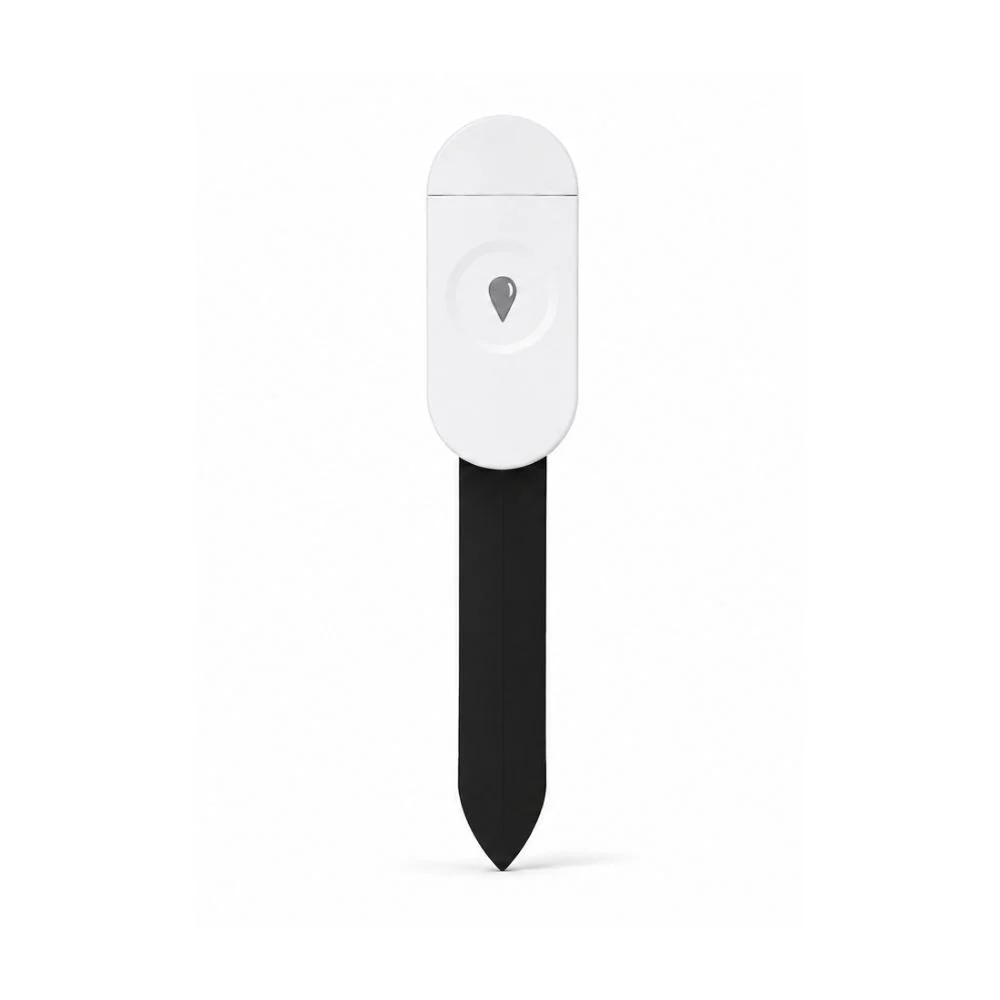
Brugsanvisning til WiFi jordfugtighedsmåler og temperatursensor til planter
Tak for købet af vores WiFi jordfugtighedsmåler og temperatursensor til planter! Sensoren måler jordfugtighed og temperatur ved planten, så du kan følge de aktuelle værdier og udviklingen over tid i SmartLife.
Sensoren forbindes direkte til et 2,4 GHz WiFi-netværk og bruger 2 × AAA-batterier. Du kan bruge den til blandt andet stueplanter, krukker, altankasser, drivhus og mindre plantebede.
Du kan bruge SmartLife eller Tuya. Vejledningen og billederne tager udgangspunkt i SmartLife; menunavne og udseende kan variere i Tuya.
💡 Godt at vide før du starter
Isæt 2 × AAA-batterier → forbind telefonen til 2,4 GHz WiFi → slå Bluetooth til → sæt sensoren i parringstilstand.
OBS – korrekt placering er vigtig
Stik størstedelen af den sorte måleprobe ned i jorden, men hold elektronikdelen over jordoverfladen og beskyttet mod direkte vand. Sensoren må ikke nedsænkes i vand.
Generelt om WiFi jordfugtighedsmåleren
- Jordfugtighed i realtid → se den aktuelle fugtighed i procent på fanen Humidity.
- Temperatur ved planten → se den aktuelle temperatur og skift mellem °C og °F under Setting → Unit convert.
- Historiske målinger → følg udviklingen over tid i graferne under Temperature og Humidity.
- Alarmgrænser → indstil øvre og nedre grænser for temperatur og jordfugtighed under Alarm.
- Push-beskeder → slå relevante alarmer til under Setting → Alarm push Switch.
- Smart automatisering → brug målingerne i en scene med kompatible SmartLife-enheder via Smart → Add Scene.
- Batteridrift → sensoren bruger 2 × AAA-batterier, og batteriniveauet vises under Setting.
- Trådløs forbindelse → WiFi-versionen forbindes direkte til 2,4 GHz WiFi og kræver ikke en separat gateway.
Bemærk: Jordfugtigheden vises i appen under betegnelsen Humidity. Det er fugtigheden i jorden omkring måleproben, ikke luftfugtigheden i rummet.
Sikkerhed og vedligeholdelse
- Overhold markeringerne → jordoverfladen skal være mellem de hvide markeringer. Måleren må ikke stikkes dybere ned end til den øverste hvide streg. Hold elektronikdelen fri for jord.
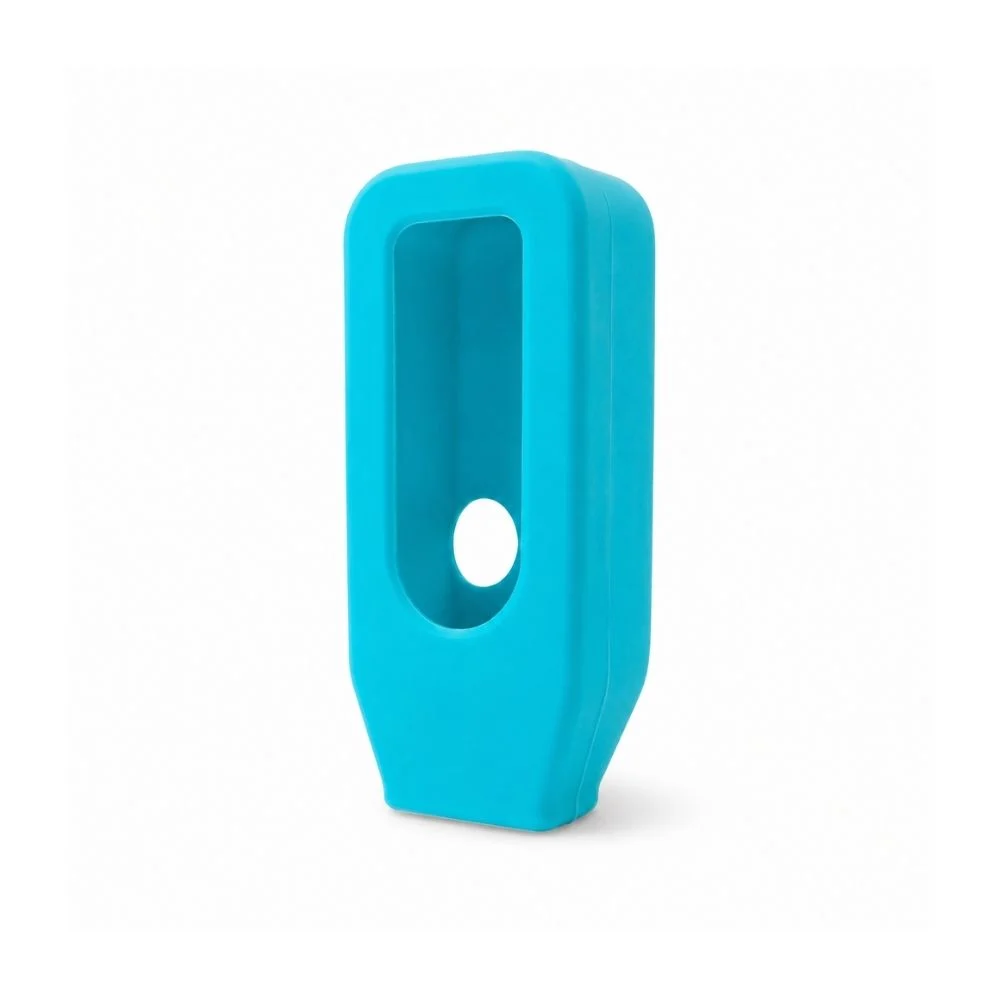
- Undgå direkte vand → elektronikdelen må ikke nedsænkes i vand, spules eller udsættes for direkte vandstråler. Sørg for, at silikonecoveret sidder korrekt.
- Brug ikke unødig kraft → tving ikke proben ned i sten, meget hård jord eller andre faste materialer, og bøj ikke proben.
- Håndtér måleren forsigtigt → stik proben lodret ned i jorden. Tag måleren op ved at holde om kabinettet og trække forsigtigt lige op.
- Skift begge batterier → brug 2 × AAA-batterier efter markeringerne for plus og minus. Bland ikke nye og brugte batterier, og tag batterierne ud, hvis måleren ikke skal bruges i længere tid.
- Rengør skånsomt → tag måleren op af jorden, og tør proben af med en blød, let fugtig klud. Brug ikke skrappe rengøringsmidler.
- Kontrollér efter vedligeholdelse → sæt måleren tilbage i jorden efter de hvide markeringer, vent 1–2 minutter, og kontrollér målingerne i SmartLife.
Bemærk: Sensoren er et måleredskab til plantepleje. Tilpas altid vanding til den konkrete plante, jordtype og placering.
Specifikationer
- Model → SRW-PM01.
- Målinger → jordfugtighed og temperatur ved planten.
- Temperaturområde → –20 °C til +60 °C.
- Fugtighedsområde → 0–99 %.
- App → SmartLife eller Tuya til iOS og Android.
- Netværk → direkte WiFi-forbindelse på 2,4 GHz.
- Strømforsyning → 2 × AAA-batterier.
- Størrelse → 2,4 × 3,5 × 16,7 cm.
- Vægt → 48 g.
- Materiale og farve → hvidt plastkabinet med aftageligt blåt silikonecover.
- Anvendelse → indendørs og udendørs ved planter, når elektronikdelen holdes over jorden og beskyttes mod direkte vand.
Montering og placering
- Tag silikonecoveret af.
Træk det blå cover forsigtigt af det hvide kabinet, så du kan komme til batterirummet. - Isæt batterierne.
Åbn batterirummet, og isæt 2 × AAA-batterier efter markeringerne for plus og minus. Luk batterirummet helt. - Udfør opsætningen.
Tilføj sensoren i SmartLife, før du placerer den i jorden. Følg vejledningen under fanen Tilføjelse til SmartLife. - Sæt silikonecoveret på igen.
Før coveret ned over det hvide kabinet, og sørg for, at det sidder korrekt. - Vælg placering.
Vælg et sted tæt ved plantens rødder, hvor der er stabil dækning fra dit 2,4 GHz WiFi. - Placér måleren i jorden.
Stik den sorte måleprobe lodret ned i jorden, så jordoverfladen er mellem de hvide markeringer. Måleren må ikke stikkes dybere ned end til den øverste hvide streg. Hold det hvide kabinet over jordoverfladen, og undgå at tvinge eller bøje proben i hård jord.
Se billeder nedenfor.
- Kontrollér målingen.
Vent cirka 1–2 minutter, og åbn derefter sensoren i SmartLife. Kontrollér, at temperatur og jordfugtighed (Humidity) vises. Tryk eventuelt på sensorens knap for at igangsætte målingen.
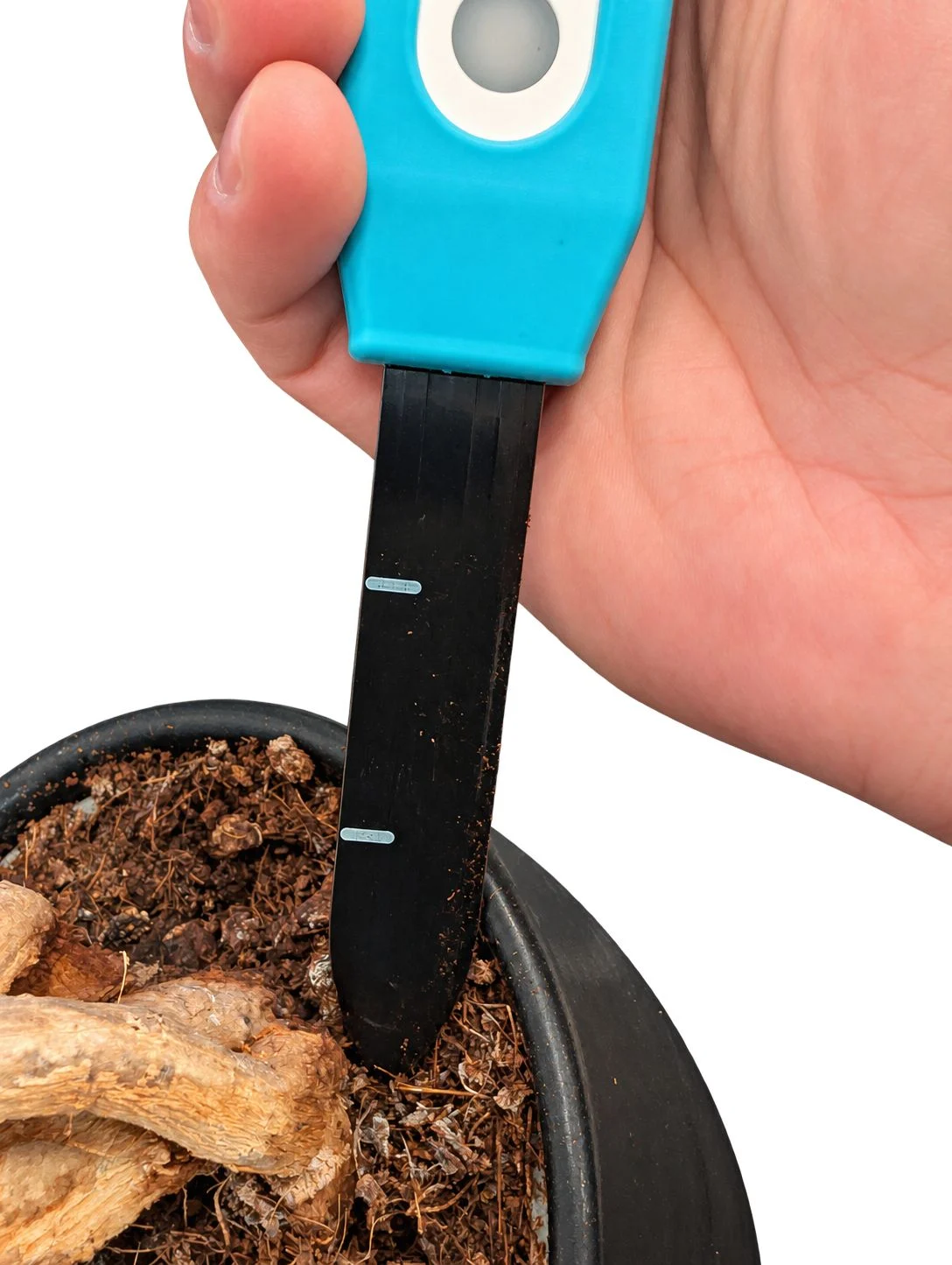
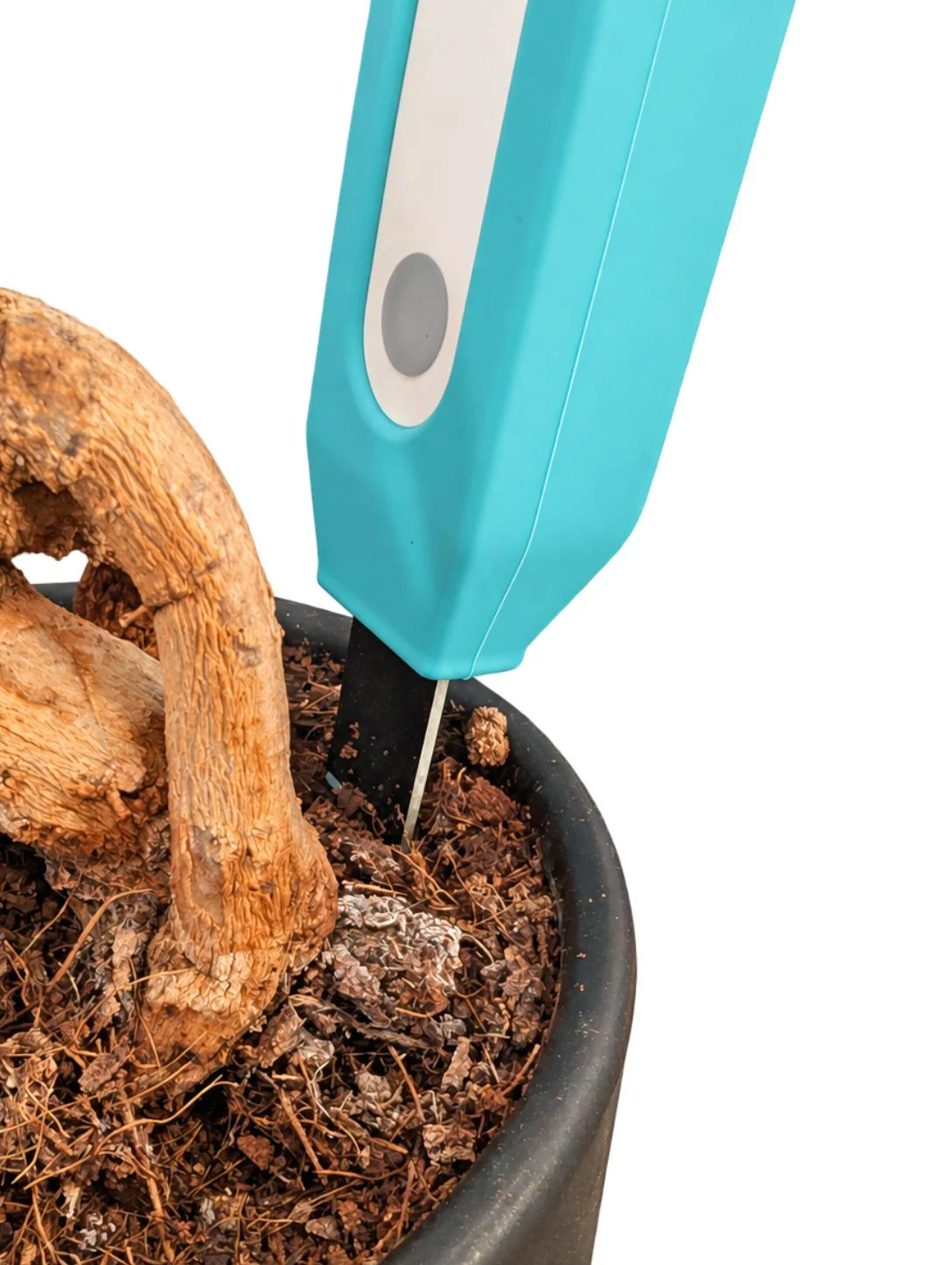
Vigtigt: Elektronikdelen må ikke dækkes af jord, sænkes i vand eller udsættes for direkte vandstråler. Tag sensoren op ved at holde om kabinettet og trække forsigtigt lige op.
Tilføjelse til SmartLife
- Hent appen.
Installér SmartLife på telefonen, og log ind eller opret en konto. Tuya kan også bruges. - Forbered telefonen.
Forbind telefonen til dit 2,4 GHz WiFi → slå Bluetooth til → hold telefonen tæt på sensoren. - Tænd sensoren.
Isæt 2 × AAA-batterier efter markeringerne i batterirummet. - Sæt sensoren i parringstilstand.
Hold resetknappen inde i cirka 5 sekunder, indtil indikatorlampen blinker hurtigt. - Start tilføjelsen.
Åbn SmartLife → tryk på “+” → vælg “Add Device”. - Vælg sensoren.
Vent, mens “Searching for nearby devices…” vises → tryk på “SRW-PM01”, når sensoren dukker op. - Opret forbindelsen.
Følg trinnene i appen, og indtast adgangskoden til dit 2,4 GHz WiFi, hvis du bliver bedt om det. - Vent på forbindelsen.
Hold telefonen tæt på sensoren, mens “Connecting Device…” vises. Appen gennemfører “Device connected”, “Connecting to router…”, “Activating device” og “Device coming online”. - Afslut opsætningen.
Når “Device Added Successfully” vises, kan du ændre “Device Name”, vælge “Room” og indstille “Show on Home” → tryk på “Done”.
Tip: Hvis sensoren ikke vises, skal du kontrollere 2,4 GHz WiFi, Bluetooth og den hurtigt blinkende indikator. Prøv derefter “Add Device” igen.
Daglig brug i SmartLife
- Åbn sensoren.
Åbn SmartLife → vælg sensoren, som ved tilføjelsen vises som “SRW-PM01”. - Se de aktuelle værdier.
På “Main” vises temperaturen i °C og jordfugtigheden i procent. - Se temperaturhistorikken.
Tryk på “Temperature” → aflæs grafen for temperatur over tid. - Se fugtighedshistorikken.
Tryk på “Humidity” → aflæs grafen for jordfugtighed over tid. - Brug målingerne ved vanding.
Sammenlign den aktuelle “Humidity” med plantens behov → vand efter behov → kontrollér udviklingen i appen efter vanding. - Se alarmer og log.
Tryk på “Alarm” → se “Upper and lower limits” → åbn “Device log” under “Report”, når du vil se registrerede hændelser. - Se indstillingerne.
Tryk på “Setting” for at se batteriniveau, temperatur- og fugtighedsalarmer samt valg af temperaturenhed.
Bemærk: Vælg fugtighedsgrænser efter den konkrete plante og jordtype. Materialet angiver ikke én fælles korrekt værdi for alle planter.
Alarmer og grænseværdier
- Åbn alarmindstillingerne.
Åbn SmartLife → vælg sensoren → tryk på “Alarm”. - Indstil temperaturgrænser.
Under “Temperature Upper and lower” flytter du de to markører til den ønskede nedre og øvre grænse. - Indstil fugtighedsgrænser.
Under “Humidity Upper and lower” flytter du markørerne til de værdier, der passer til planten. - Se hændelser.
Under “Report” → tryk på “Device log” for at åbne “Device report history”. - Vælg push-beskeder.
Tryk på “Setting” → find “Alarm push Switch” → slå efter behov “Low humidity”, “High humidity”, “Low temperature”, “High temperature” og “Low battery” til eller fra.
Smart automatisering
- Åbn Smart Link.
Åbn sensoren → tryk på “Smart”. - Start en scene.
Tryk på “Add Scene”. - Vælg betingelse og handling.
Brug en måling fra sensoren som betingelse, og vælg en kompatibel SmartLife-enhed som handling. - Gem og test.
Gem scenen → ændr jordens fugtighed på en kontrolleret måde → kontrollér, at den valgte handling udføres.
Eksempel: En kompatibel vandpumpe eller vandingsventil kan indgå i en scene, der reagerer på lav jordfugtighed. Vandingsudstyr medfølger ikke.
Fejlfinding
- SmartLife finder ikke sensoren.
Kontrollér, at telefonen er på 2,4 GHz WiFi → slå Bluetooth til → hold resetknappen inde i cirka 5 sekunder, til indikatorlampen blinker hurtigt → prøv “Add Device” igen. - Sensoren vises ikke som “SRW-PM01”.
Hold telefonen tæt på sensoren → kontrollér batteriernes retning og spænding → sæt sensoren i parringstilstand igen. - Forbindelsen stopper ved “Connecting Device…”.
Flyt telefonen og sensoren tættere på routeren → kontrollér WiFi-adgangskoden → kontrollér, at netværket er 2,4 GHz → start tilføjelsen igen. - Sensoren er offline eller opdaterer ikke.
Åbn “Setting” → kontrollér “Battery” → flyt sensoren til bedre WiFi-dækning → genstart sensoren ved at tage batterierne ud og sætte dem i igen. - Jordfugtigheden virker forkert.
Kontrollér, at størstedelen af den sorte probe er i jorden → undgå luftlommer og meget hård jord omkring proben → vent 1–2 minutter → sammenlign igen. - Der kommer ingen alarmbesked.
Åbn “Setting” → “Alarm push Switch” → kontrollér, at den ønskede alarm er slået til. Kontrollér også telefonens tilladelse til notifikationer fra SmartLife. - Appen viser lavt batteri.
Udskift begge AAA-batterier samtidig → følg markeringerne for plus og minus → kontrollér derefter værdierne under “Main”. - Skal jeg bruge en gateway?
Nej. WiFi-versionen forbindes direkte til dit 2,4 GHz WiFi-netværk.

Ofte stillede spørgsmål om WiFi jordfugtighedsmåleren
Hvorfor kan SmartLife ikke finde sensoren?
Kontrollér, at telefonen er forbundet til 2,4 GHz WiFi, og at Bluetooth er slået til, samt at batterierne er isat korrekt. Sæt sensoren i parringstilstand, ved at holde knappen nede i 3-5 sekunder, så indikatoren blinker hurtigt → åbn SmartLife → tryk på “+” → vælg “Add Device”. Hold telefonen tæt på sensoren under forbindelsen.
Kan jeg bruge Tuya i stedet for SmartLife?
Ja. Sensoren understøtter både SmartLife og Tuya. Denne vejledning og de viste menunavne tager udgangspunkt i SmartLife, så udseende og betegnelser kan variere i Tuya.
Kræver WiFi-versionen en separat gateway?
Nej. WiFi-versionen forbindes direkte til et 2,4 GHz WiFi-netværk. Der skal derfor ikke tilføjes en separat gateway.
Hvor ser jeg jordfugtighed og temperatur?
Åbn SmartLife → vælg sensoren → tryk på “Main”. De aktuelle værdier vises under “Temperature” og “Humidity”. Brug fanerne og grafen længere nede til at se udviklingen over tid. “Humidity” er jordfugtigheden omkring proben.
Hvordan skifter jeg mellem °C og °F?
Åbn SmartLife → vælg sensoren → tryk på “Setting” → vælg “Unit convert” → vælg °C eller °F.
Hvordan indstiller jeg alarmer for fugtighed og temperatur?
Åbn SmartLife → vælg sensoren → tryk på “Alarm” → indstil grænserne under “Temperature Upper and lower” og “Humidity Upper and lower”. Under “Setting” → “Alarm push Switch” kan du slå relevante notifikationer til eller fra.
Hvor ser jeg batteriniveauet?
Åbn SmartLife → vælg sensoren → tryk på “Setting”. Batteriniveauet vises ved “Battery”. Under “Alarm push Switch” kan du slå “Low battery” til.
Hvorfor virker jordfugtighedsmålingen forkert?
Kontrollér, at størstedelen af den sorte måleprobe er i jorden, mens elektronikdelen er over jordoverfladen. Vent 1–2 minutter efter placering. Nedsænk ikke sensoren i vand. Hvis værdien stadig virker forkert, kan du forsigtigt flytte proben til et mere repræsentativt sted i jorden.

