
Qsmart · HILFE ZU IHREM PRODUKT
BewegungsmelderBedienungsanleitung
Smarter WLAN-Bewegungsmelder mit Haustierimmunität bis 20 kg
- Für Innenräume
- 2 × AAA-Batterien
- Haustierimmun bis 20 kg
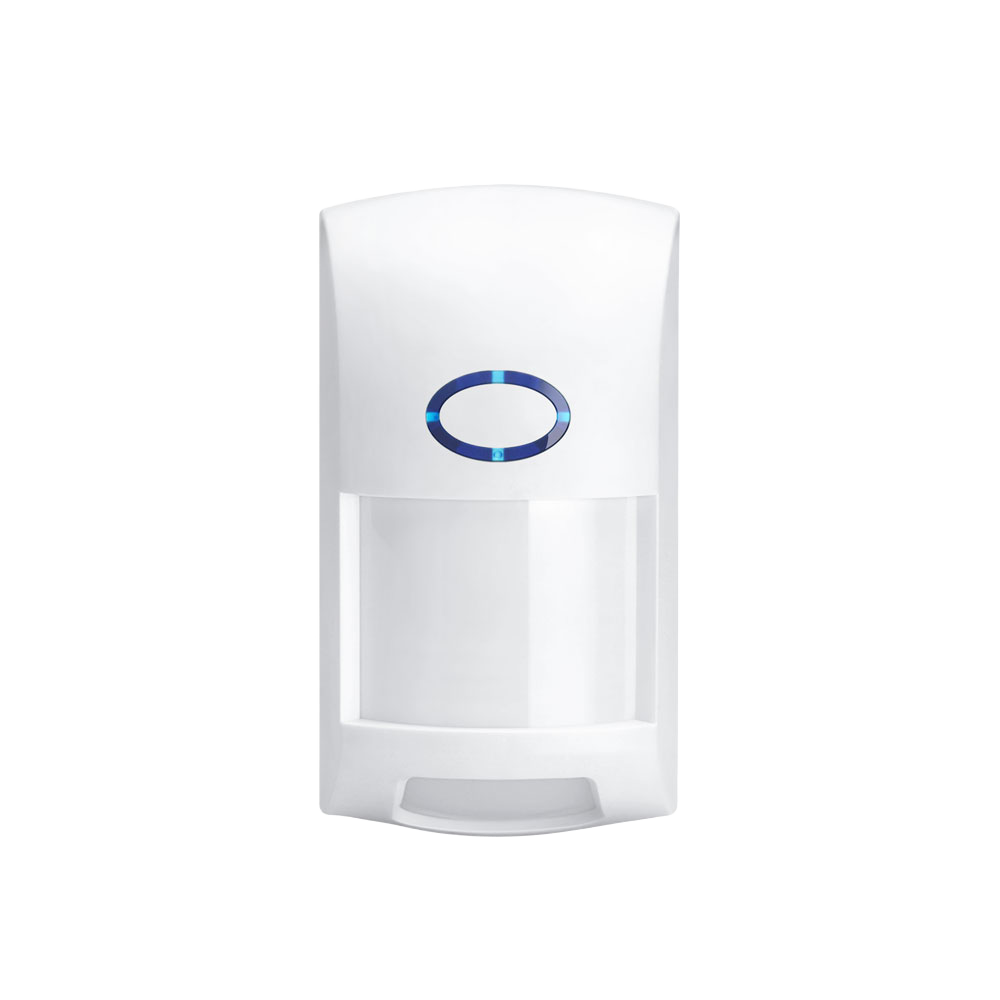
110°Erfassungswinkel
Bis 12 mErfassungsreichweite
Bedienungsanleitung – Smarter WLAN-Bewegungsmelder mit Haustierimmunität bis 20 kg
Danke, dass Sie unseren WLAN-Bewegungsmelder für Haushalte mit Haustieren bis 20 kg gewählt haben. Er erkennt Bewegungen in Innenräumen und kann Sie in der SmartLife-App benachrichtigen. Bei passender Ausrichtung ist er darauf ausgelegt, kleinere Haustiere zu ignorieren.
Der Melder verbindet sich direkt mit Ihrem 2,4-GHz-WLAN. Sie können die SmartLife-App oder die Tuya-App verwenden. Diese Anleitung zeigt die SmartLife-App. Menünamen können je nach Version abweichen.
Inhalt · 8 Abschnitte
01Allgemeines
Der WLAN-Bewegungsmelder im Überblick
- Bewegungserkennung Der PIR-Melder erfasst Bewegungen in Innenräumen in einem Winkel bis 110° und auf bis zu 12 m.
- Haustierfilter bis 20 kg Eine passende Montageposition und Ausrichtung helfen, kleinere Haustiere auszublenden.
- SmartLife-App oder Tuya-App Der Melder verbindet sich ohne zusätzliches Gateway mit dem 2,4-GHz-WLAN.
- Benachrichtigungen Die SmartLife-App kann Sie bei erkannter Bewegung oder schwachen Batterien informieren.
- Ereignisverlauf Unter „Record“ finden Sie Einträge wie „Motion detector“ und „No one“.
- Automationen Nutzen Sie erkannte Bewegung als Bedingung in der SmartLife-App, etwa um eine kompatible Lampe einzuschalten oder ein anderes Gerät zu aktivieren.
- Batteriebetrieb Der Melder verwendet zwei AAA-Batterien.
- Stabile Erkennung Der Melder ist für bodennahe Bewegungen ausgelegt und kann Störungen durch Weißlicht bis 6.500 Lux ausgleichen.
Erste Schritte
Legen Sie die Batterien ein und fügen Sie den Melder in der SmartLife-App hinzu. Prüfen Sie Erkennung, Mitteilungen und Montageposition, bevor Sie ihn befestigen.
02Batterien und Vorbereitung
Batterien einsetzen und Sensor vorbereiten
- Batteriefach öffnen. Lösen Sie den Deckel auf der Rückseite des Melders.
- Batterien einsetzen. Setzen Sie zwei AAA-Batterien entsprechend den Plus- (+) und Minusmarkierungen (−) im Fach ein.
- Batteriefach schließen. Prüfen Sie vor der Montage den festen Sitz des Deckels.
- Kopplung starten. Halten Sie die Reset-Taste gedrückt, bis die Anzeige schnell blinkt. Nun können Sie den Melder in der SmartLife-App hinzufügen.
Wichtig
- Verwenden Sie zwei gleichartige Batterien und tauschen Sie beide gemeinsam aus.
- Beachten Sie die Polaritätsmarkierungen im Batteriefach.
- Tauschen Sie bei niedrigem „Battery level“ beide Batterien aus, damit Erfassung und WLAN-Verbindung zuverlässig arbeiten.
03Montage
Bewegungsmelder montieren
- Zuerst den Melder hinzufügen. Schließen Sie die Einrichtung in der SmartLife-App ab. Prüfen Sie vor dem Befestigen, ob eine Bewegung als „Motion detector“ erscheint.
- Montageort wählen. Suchen Sie einen trockenen Platz im Innenraum mit stabilem 2,4-GHz-WLAN. Richten Sie die Vorderseite auf den gewünschten Bereich.
- Erfassungsbereich freihalten. Vermeiden Sie Wärmequellen, Lüftungsöffnungen, direkte Sonne und bewegliche Gegenstände wie Vorhänge im Sichtfeld.
- Position testen. Halten Sie den Melder an die vorgesehene Stelle, gehen Sie durch den Bereich und prüfen Sie „Record“ in der SmartLife-App. Lassen Sie auch Ihr Haustier hindurchlaufen und passen Sie Position und Winkel bei Bedarf an.
- Halterung befestigen. Markieren und bohren Sie die Löcher und schrauben Sie die Halterung fest. Verwenden Sie die mitgelieferten Dübel und Schrauben, sofern sie zum Wandmaterial passen.
- Melder aufsetzen. Richten Sie die Vorderseite auf den Erfassungsbereich und prüfen Sie den festen Sitz.
- Erneut testen. Prüfen Sie die Erkennung aus den relevanten Richtungen und Entfernungen. Passen Sie den Winkel an, wenn Personen übersehen werden oder Ihr Haustier den Melder auslöst.
Wichtig
Verwenden Sie den Melder nur in Innenräumen und schützen Sie ihn vor Wasser. Halten Sie das PIR-Fenster frei.
04In der SmartLife-App hinzufügen
Sensor in der SmartLife-App hinzufügen
- App installieren. Öffnen Sie die SmartLife-App und erstellen Sie ein Konto oder melden Sie sich an. Die Tuya-App ist ebenfalls möglich. Hier zeigen wir die SmartLife-App.
- Netzwerk vorbereiten. Verbinden Sie das Smartphone mit Ihrem 2,4-GHz-WLAN. Halten Sie Netzwerkname und Passwort bereit und bleiben Sie beim Einrichten in der Nähe des Melders.
- Kopplungsmodus aktivieren. Prüfen Sie den Sitz der Batterien. Halten Sie die Reset-Taste gedrückt, bis die Anzeige schnell blinkt.
- Gerät hinzufügen. Wählen Sie in der SmartLife-App „+“ und „Add Device“. Wählen Sie den erkannten Melder und folgen Sie den Schritten zur WLAN-Verbindung.
- Mit WLAN verbinden. Wählen Sie Ihr 2,4-GHz-Netz, geben Sie das Passwort ein und fahren Sie fort.
- Verbindung abwarten. Halten Sie das Smartphone nahe am Melder. Unter „Connecting Device…“ erscheinen „Establishing connection…“, „Connecting to router…“, „Activating device“ und „Device coming online“.
- Einrichtung abschließen. Tippen Sie nach dem Hinzufügen auf „Done“. Öffnen Sie den Melder und prüfen Sie, ob die Seite „PIR sensor“ erscheint.
Wenn der Sensor nicht gefunden wird
Prüfen Sie das 2,4-GHz-WLAN und die Batteriepolarität. Starten Sie die Kopplung neu, bringen Sie Smartphone und Melder in Routernähe und wählen Sie erneut „Add Device“.
05Tägliche Bedienung
Tägliche Bedienung in der SmartLife-App
Öffnen Sie „PIR sensor“ in der SmartLife-App. Die Hauptansicht zeigt den aktuellen Status und die Schaltflächen „Record“, „Smart“ und „Set“.
- Human status erscheint bei erkannter Bewegung.
- No one state erscheint, wenn keine Bewegung erfasst wird.
- Working / PIR state zeigt den aktuellen Zustand des Melders.
- Record öffnet den Verlauf mit Einträgen wie „Motion detector“ und „No one“ samt Uhrzeit. Unter „Automation Record“ sehen Sie vorhandene Automationsereignisse.
- Smart öffnet Szenen und Automationen, in denen der Melder als Bedingung dienen kann.
- Set zeigt den Batteriestand und die Einstellungen für Bewegungsmeldungen und Batteriewarnungen.
Erfassung prüfen
- Gehen Sie durch den Erfassungsbereich des Sensors.
- Öffnen Sie „PIR sensor“ in der SmartLife-App und tippen Sie auf „Record“.
- Prüfen Sie, ob „Motion detector“ mit aktueller Uhrzeit erscheint. Sobald wieder Ruhe herrscht, kann „No one“ folgen.
06Benachrichtigungen und Batterie
Benachrichtigungen und Batteriestand
Öffnen Sie „PIR sensor“ in der SmartLife-App und tippen Sie auf „Set“.
- Batteriestand ansehen. „Battery level“ zeigt die verbleibende Ladung in Prozent.
- Bewegungsmeldungen aktivieren. Schalten Sie „PIR alarm push:“ ein, wenn die SmartLife-App Sie bei Bewegung informieren soll.
- Batteriewarnungen aktivieren. Schalten Sie „Low voltage push:“ ein, damit die SmartLife-App Sie bei schwachen Batterien warnt.
- Mitteilung prüfen. Gehen Sie durch den Erfassungsbereich. Die Meldung „PIR alarm push:“ enthält „PIR sensor“, „PIR state“, Zuhause und Uhrzeit. Mit „Check“ öffnen Sie das Ereignis.
„SMS Notification“ und „Phone Notification“ können mit „Buy“ gekennzeichnet sein. Für normale Push-Mitteilungen der SmartLife-App sind diese Zusatzdienste nicht erforderlich.
Wenn keine Mitteilungen ankommen
Prüfen Sie „PIR alarm push:“, die Mitteilungsberechtigung für die SmartLife-App am Smartphone und die WLAN-Verbindung. Lösen Sie den Melder erneut aus.
07Automatisierungen
Automation in der SmartLife-App anlegen
Nutzen Sie Bewegung als Bedingung einer Szene, etwa um eine kompatible Lampe oder smarte Steckdose einzuschalten.
- Szenen öffnen. Wählen Sie „PIR sensor“ in der SmartLife-App und tippen Sie auf „Smart“.
- Szene erstellen. Tippen Sie auf „+“. Es öffnet sich „Create Scene“.
- Bedingung festlegen. Tippen Sie unter „If“ auf „+“, wählen Sie den Melder und anschließend „PIR state:Motion detector“.
- Aktion hinzufügen. Tippen Sie unter „Then“ auf „+“ oder „Add Task“ und wählen Sie das kompatible Gerät und die gewünschte Aktion.
- Zeitraum wählen. Tippen Sie auf „Validity Scope“. Wählen Sie „All day“ für den ganzen Tag oder stellen Sie einen eigenen Zeitraum ein.
- Anzeige festlegen. Mit „Show in Room“ erscheint die Szene in der Raumübersicht.
- Speichern und testen. Tippen Sie auf „Save“, gehen Sie durch den Erfassungsbereich und prüfen Sie, ob die Aktion ausgeführt wird.
Sie können unterstützte Automationen auch in der Tuya-App einrichten. Menüs und verfügbare Aktionen können sich unterscheiden.
08Fehlerbehebung
Fehlerbehebung
Die SmartLife-App findet den Sensor nicht
- Prüfen Sie, ob das Smartphone mit einem 2,4-GHz-WLAN verbunden ist.
- Prüfen Sie, ob beide AAA-Batterien richtig eingesetzt und noch ausreichend geladen sind.
- Halten Sie die Reset-Taste gedrückt, bis die Anzeige schnell blinkt. Öffnen Sie erneut „Add Device“.
- Verringern Sie bei der Einrichtung den Abstand zwischen Smartphone, Melder und Router.
Der Sensor wird als offline angezeigt
- Prüfen Sie „Battery level“. Tauschen Sie bei niedrigem Stand beide Batterien aus.
- Prüfen Sie den Empfang des 2,4-GHz-WLANs am Montageort.
- Starten Sie den Router neu und öffnen Sie die SmartLife-App erneut.
Bewegung wird nicht erkannt
- Prüfen Sie, ob das PIR-Fenster frei ist und auf den gewünschten Bereich zeigt.
- Gehen Sie quer durch das Sichtfeld. Prüfen Sie unter „Record“, ob ein neuer Eintrag „Motion detector“ erscheint.
- Passen Sie Position und Ausrichtung an und testen Sie erneut innerhalb der maximalen Reichweite von 12 m und des Winkels bis 110°.
Das Haustier löst den Sensor aus
- Prüfen Sie, ob Ihr Haustier höchstens 20 kg wiegt.
- Richten Sie Höhe und Winkel so aus, dass der Melder nicht auf Stellen zeigt, an denen Ihr Haustier hochspringt oder nahe an den Sensor kommt.
- Testen Sie die Position mit Ihrem Haustier, bevor Sie die Halterung endgültig befestigen.
Benachrichtigungen kommen nicht an
- Öffnen Sie „Set“ und aktivieren Sie nach Bedarf „PIR alarm push:“ und „Low voltage push:“.
- Prüfen Sie in den Einstellungen Ihres Handys, ob die SmartLife-App Benachrichtigungen anzeigen darf.
- Prüfen Sie, ob der Melder online ist, und lösen Sie ihn erneut aus.
Fehlerkennungen
- Versetzen Sie den Melder so, dass Wärmequellen, Lüftungsöffnungen, direkte Sonne und bewegliche Vorhänge außerhalb seines Sichtfelds liegen.
- Richten Sie den Melder auf den gewünschten Bereich und reduzieren Sie störende Bewegungen am Rand des Sichtfelds.
Fehlerbehebung und Hilfe
Das Gerät reagiert nicht. Was sollte ich zuerst prüfen?
Prüfen Sie zuerst die Stromversorgung. Dieses Modell verwendet zwei AAA-Batterien.
1. Prüfen Sie den Stromanschluss oder die Plus- und Minusmarkierungen der Batterien.
2. Bei Batteriebetrieb ersetzen Sie alle Batterien gleichzeitig durch neue des richtigen Typs. Bei Kabelbetrieb prüfen Sie Stecker, Kabel und das passende Netzteil.
3. Prüfen Sie anschließend den Gerätestatus in der SmartLife-App und testen Sie die normale Funktion.
4. Reagiert das Gerät weiterhin nicht, wenden Sie sich mit einer kurzen Beschreibung an unseren Kundenservice.
Die SmartLife-App findet das Gerät nicht. Wie starte ich die Kopplung?
Fügen Sie das Gerät in der Nähe des Routers hinzu, bevor Sie es am endgültigen Standort montieren.
1. Verbinden Sie das Smartphone mit dem 2,4-GHz-WLAN, schalten Sie Bluetooth ein und erteilen Sie der App die erforderlichen Berechtigungen.
2. Halten Sie die Reset-Taste gedrückt, bis die Anzeige schnell blinkt.
3. Öffnen Sie die SmartLife-App und wählen Sie + → Add Device. Wählen Sie PIR sensor, sobald das Gerät angezeigt wird, und schließen Sie die Einrichtung mit dem richtigen WLAN-Namen und Passwort ab.
4. Warten Sie, bis die App das Hinzufügen bestätigt. Tippen Sie auf Done und testen Sie das Gerät.
5. Ist das Gerät bereits in Ihrem Konto eingetragen, folgen Sie der ausführlichen Anleitung unten zur erneuten Einrichtung. So wird die bisherige Registrierung richtig entfernt.
Das Gerät wird als offline angezeigt. Wo beginne ich mit der Fehlersuche?
Offline bedeutet, dass die App das Gerät nicht erreichen kann. Prüfen Sie zuerst Stromversorgung und Netzwerk, bevor Sie andere Einstellungen ändern.
1. Prüfen Sie die beiden AAA-Batterien.
2. Prüfen Sie den Internetzugang des Routers und ob auch andere Geräte im selben Netz offline sind.
3. Testen Sie das Gerät näher am Router. Funktioniert es dort, prüfen Sie den Empfang am üblichen Standort.
4. Besteht das Problem weiter, lesen Sie unten die Frage zur instabilen Verbindung. Bei geändertem Netzwerknamen oder Passwort hilft die Frage zum neuen WLAN.
Ich erhalte keine Benachrichtigungen auf dem Smartphone. Welche Einstellungen sollte ich prüfen?
Damit eine Meldung auf dem Smartphone erscheint, muss das Ereignis in der App erfasst und die Benachrichtigung erlaubt sein. Prüfen Sie beides.
1. Öffnen Sie die Geräteansicht und anschließend Set → PIR alarm push. Aktivieren Sie die gewünschten Benachrichtigungen.
2. Prüfen Sie auch »Message notification Settings«, falls dieser Eintrag im Gerätemenü erscheint.
3. Erlauben Sie Mitteilungen der SmartLife-App auf dem Smartphone und prüfen Sie den Modus »Nicht stören«.
4. Testen Sie erneut und prüfen Sie sowohl die Meldung auf dem Smartphone als auch »Record«.
SMS- und Anrufdienste mit einer Schaltfläche »Buy« sind separate Zusatzangebote. Reguläre Push-Mitteilungen funktionieren ohne diese Dienste.
Meine Automatisierung reagiert nicht. Wie finde ich die Ursache?
Testen Sie zuerst das auslösende Ereignis und danach die Aktion. So sehen Sie, an welcher Stelle der Ablauf stoppt.
1. Lösen Sie ein neues Ereignis aus oder testen Sie das Gerät und prüfen Sie »Record«.
2. Öffnen Sie die betreffende Automatisierung in der SmartLife-App. Prüfen Sie, ob sie aktiviert ist und unter »If« das richtige Gerät und Ereignis ausgewählt sind.
3. Prüfen Sie die Aktion unter »Then« sowie zusätzliche Bedingungen, Wochentage und Zeitfenster.
4. Prüfen Sie, ob das zu steuernde Gerät online ist und sich von Hand bedienen lässt.
5. Speichern Sie die Änderung und lösen Sie das Ereignis erneut aus.
Eine Automatisierung läuft zur falschen Zeit. Was sollte ich prüfen?
Mehrere aktive Szenen oder ein falscher Gültigkeitszeitraum können zu einer unerwarteten Reaktion führen.
1. Öffnen Sie die SmartLife-App und prüfen Sie die Automatisierungen, die das Gerät verwenden.
2. Prüfen Sie Zeiträume, Wochentage und mögliche Verzögerungen.
3. Prüfen Sie, ob mehrere Szenen dieselbe Leuchte, Steckdose oder Sirene steuern.
4. Deaktivieren Sie nur die zu prüfende Szene. Ändern Sie jeweils eine Einstellung und testen Sie das Ergebnis mit einem neuen Ereignis.
Wo finde ich das letzte Ereignis?
Prüfen Sie das Protokoll des Geräts. Dort sehen Sie, ob das Ereignis erfasst wurde, auch wenn auf dem Smartphone keine Meldung eingegangen ist.
1. Öffnen Sie „PIR sensor“ in der SmartLife-App. Wenn Sie das Gerät umbenannt haben, wählen Sie den von Ihnen vergebenen Namen.
2. Öffnen Sie Record und prüfen Sie Datum und Uhrzeit.
3. Führen Sie einen kontrollierten Test durch und öffnen Sie das Protokoll erneut.
4. Erscheint kein neues Ereignis, prüfen Sie Stromversorgung, Verbindung und Funktionseinstellungen des Geräts.
Das Gerät erscheint separat in der App. Muss ich es auch an der Alarmzentrale anmelden?
Dies ist ein eigenständiges WLAN-Gerät. Es wird direkt mit der SmartLife-App verbunden und nicht als herkömmlicher Funksensor an der Zentrale angemeldet.
1. Öffnen Sie das Gerät direkt im richtigen Zuhause in der SmartLife-App.
2. Prüfen Sie, ob Statusanzeige und Gerätefunktion wie erwartet arbeiten.
3. Für die Zusammenarbeit mit anderen kompatiblen Geräten erstellen Sie eine Automatisierung mit den Aktionen, welche die App für diese Geräte tatsächlich anbietet.
4. Testen Sie den gesamten Ablauf nach der Einrichtung.
WLAN-Produkte und die Funksensoren der Alarmanlage werden auf unterschiedliche Weise eingebunden.
Der Sensor erfasst meine Bewegung nicht. Wie teste ich ihn?
Der angegebene Erfassungsbereich beträgt bis zu 12 Meter bei 110°. Standort und Umgebung beeinflussen die nutzbare Abdeckung.
1. Prüfen Sie, ob die Vorderseite des Sensors frei und auf den betreffenden Bereich ausgerichtet ist.
2. Gehen Sie quer durch das Sichtfeld und prüfen Sie, ob in der App eine neue Erkennung erscheint.
3. Lassen Sie zwischen den Versuchen etwas Ruhe, damit Sie eine neue Erkennung von einem noch aktiven Zustand unterscheiden können.
4. Passen Sie Winkel oder Position an und testen Sie die für den Raum wichtigen Bewegungsrichtungen.
Der Sensor erkennt Bewegung in einem leeren Raum. Was kann ich versuchen?
Prüfen Sie, was sich zum Zeitpunkt der Erkennung in der Umgebung des Sensors tut.
1. Richten Sie den Sensor von Wärmequellen, Lüftung, direkter Sonneneinstrahlung und bewegten Vorhängen weg.
2. Prüfen Sie, ob die Halterung fest sitzt und sich nicht bewegt.
3. Testen Sie einen anderen Winkel und vergleichen Sie die Erkennungen.
4. Treten weiterhin Meldungen auf, halten Sie Uhrzeiten und ein Foto der Montageposition für unseren Kundenservice fest.
Mein Haustier löst den tierimmunen Bewegungsmelder aus. Was kann ich ändern?
Damit der Sensor Haustiere bis 20 kg ausblenden kann, müssen Standort und Winkel passen. Ein Tier nahe am Sensor oder auf einem Möbelstück nimmt mehr Platz im Sichtfeld ein.
1. Prüfen Sie, ob Ihr Haustier die angegebene Gewichtsgrenze des Modells einhält.
2. Richten Sie den Sensor nicht steil auf den Boden oder direkt auf Stellen, auf die das Tier springt.
3. Passen Sie Höhe und Winkel an und beobachten Sie Ihr Tier, während es sich wie gewohnt durch den Bereich bewegt.
4. Prüfen Sie zugleich, ob der Sensor eine Person im gewünschten Bereich weiterhin erkennt.
Befestigen Sie die Halterung erst endgültig, wenn die Tests mit einer Person und mit Ihrem Haustier das gewünschte Ergebnis liefern.
Ich habe ein neues WLAN. Wie verbinde ich das Gerät erneut?
Wenn Sie den WLAN-Namen oder das Passwort geändert haben, fügen Sie das Gerät mit den neuen Zugangsdaten hinzu. Verwenden Sie in der SmartLife-App das Konto und das Zuhause, denen das Gerät zugeordnet ist.
Gehen Sie über die Geräteverwaltung (Device Management). Auf der Startseite entfernen Sie unter Umständen nur die Verknüpfung. Das Gerät bleibt dann in der App registriert.
1. Notieren Sie den Gerätenamen sowie wichtige Einstellungen, Zeitpläne, Gruppen und Automatisierungen, bevor Sie fortfahren.
2. Öffnen Sie die SmartLife-App mit dem Konto und dem Zuhause, zu denen das Gerät gehört. Rufen Sie die Startseite (Home) auf.
3. Tippen Sie unter Android oben rechts auf den Pfeil unter dem Pluszeichen. Auf dem iPhone tippen Sie oben rechts auf die drei waagerechten Striche.
4. Öffnen Sie die Geräteverwaltung (Device Management).
5. Suchen Sie das Gerät und tippen Sie auf den kleinen Kreis daneben, bis ein Häkchen erscheint. Falls Ihre Ansicht die Auswahl durch langes Drücken vorsieht, halten Sie den Geräteeintrag gedrückt.
6. Prüfen Sie, ob nur das gewünschte Gerät ausgewählt ist. Tippen Sie auf Remove Device (Gerät entfernen) und bestätigen Sie die Rückfrage, falls eine erscheint.
7. Sorgen Sie für eine stabile Stromversorgung oder verwenden Sie frische Batterien bzw. geladene Akkus. Verbinden Sie Ihr Smartphone mit dem gewünschten 2,4-GHz-WLAN und aktivieren Sie Bluetooth. Bleiben Sie für die Einrichtung in der Nähe des Routers. Halten Sie die Reset-Taste gedrückt, bis die Kontrollleuchte schnell blinkt.
8. Öffnen Sie in der SmartLife-App die Startseite (Home), tippen Sie auf + und dann auf Add Device (Gerät hinzufügen). Folgen Sie der Anleitung für Ihr Modell. Sobald die App das Hinzufügen bestätigt, tippen Sie auf Done (Fertig).
9. Prüfen Sie, ob das Gerät online ist und wie erwartet reagiert. Kontrollieren Sie Zeitpläne, Alarmschwellen, Freigaben und Automatisierungen. Testen Sie das Gerät am gewohnten Standort. Enthält Ihr Paket mehrere Geräte, richten Sie jedes einzeln ein und testen Sie es, bevor Sie mit dem nächsten beginnen.
Mein Gerät reagiert in der SmartLife-App unzuverlässig. Wie stelle ich die Verbindung wieder her?
Prüfen Sie zuerst die Stromversorgung bzw. den Akkustand und testen Sie die Verbindung in der Nähe des Routers oder der Zentrale. Reagiert das Gerät weiterhin unregelmäßig, können Sie es neu einrichten.
Gehen Sie über die Geräteverwaltung (Device Management). Auf der Startseite entfernen Sie unter Umständen nur die Verknüpfung. Das Gerät bleibt dann in der App registriert.
1. Notieren Sie den Gerätenamen sowie wichtige Einstellungen, Zeitpläne, Gruppen und Automatisierungen, bevor Sie fortfahren.
2. Öffnen Sie die SmartLife-App mit dem Konto und dem Zuhause, zu denen das Gerät gehört. Rufen Sie die Startseite (Home) auf.
3. Tippen Sie unter Android oben rechts auf den Pfeil unter dem Pluszeichen. Auf dem iPhone tippen Sie oben rechts auf die drei waagerechten Striche.
4. Öffnen Sie die Geräteverwaltung (Device Management).
5. Suchen Sie das Gerät und tippen Sie auf den kleinen Kreis daneben, bis ein Häkchen erscheint. Falls Ihre Ansicht die Auswahl durch langes Drücken vorsieht, halten Sie den Geräteeintrag gedrückt.
6. Prüfen Sie, ob nur das gewünschte Gerät ausgewählt ist. Tippen Sie auf Remove Device (Gerät entfernen) und bestätigen Sie die Rückfrage, falls eine erscheint.
7. Sorgen Sie für eine stabile Stromversorgung oder verwenden Sie frische Batterien bzw. geladene Akkus. Verbinden Sie Ihr Smartphone mit dem gewünschten 2,4-GHz-WLAN und aktivieren Sie Bluetooth. Bleiben Sie für die Einrichtung in der Nähe des Routers. Halten Sie die Reset-Taste gedrückt, bis die Kontrollleuchte schnell blinkt.
8. Öffnen Sie in der SmartLife-App die Startseite (Home), tippen Sie auf + und dann auf Add Device (Gerät hinzufügen). Folgen Sie der Anleitung für Ihr Modell. Sobald die App das Hinzufügen bestätigt, tippen Sie auf Done (Fertig).
9. Prüfen Sie, ob das Gerät online ist und wie erwartet reagiert. Kontrollieren Sie Zeitpläne, Alarmschwellen, Freigaben und Automatisierungen. Testen Sie das Gerät am gewohnten Standort. Enthält Ihr Paket mehrere Geräte, richten Sie jedes einzeln ein und testen Sie es, bevor Sie mit dem nächsten beginnen.
Einrichtung und Montage
Wie bereite ich den Bewegungsmelder auf den ersten Einsatz vor?
- Batteriefach öffnen. Lösen Sie den Deckel auf der Rückseite des Melders.
- Batterien einsetzen. Setzen Sie zwei AAA-Batterien entsprechend den Plus- (+) und Minusmarkierungen (−) im Fach ein.
- Batteriefach schließen. Prüfen Sie vor der Montage den festen Sitz des Deckels.
- Kopplung starten. Halten Sie die Reset-Taste gedrückt, bis die Anzeige schnell blinkt. Nun können Sie den Melder in der SmartLife-App hinzufügen.
Wichtig
- Verwenden Sie zwei gleichartige Batterien und tauschen Sie beide gemeinsam aus.
- Beachten Sie die Polaritätsmarkierungen im Batteriefach.
- Tauschen Sie bei niedrigem „Battery level“ beide Batterien aus, damit Erfassung und WLAN-Verbindung zuverlässig arbeiten.
Bilder und weitere Schritte finden Sie in der Anleitung oben.
Wie verbinde ich den Bewegungsmelder mit der SmartLife-App oder der Tuya Smart App?
- App installieren. Öffnen Sie die SmartLife-App und erstellen Sie ein Konto oder melden Sie sich an. Die Tuya-App ist ebenfalls möglich. Hier zeigen wir die SmartLife-App.
- Netzwerk vorbereiten. Verbinden Sie das Smartphone mit Ihrem 2,4-GHz-WLAN. Halten Sie Netzwerkname und Passwort bereit und bleiben Sie beim Einrichten in der Nähe des Melders.
- Kopplungsmodus aktivieren. Prüfen Sie den Sitz der Batterien. Halten Sie die Reset-Taste gedrückt, bis die Anzeige schnell blinkt.
- Gerät hinzufügen. Wählen Sie in der SmartLife-App „+“ und „Add Device“. Wählen Sie den erkannten Melder und folgen Sie den Schritten zur WLAN-Verbindung.
- Mit WLAN verbinden. Wählen Sie Ihr 2,4-GHz-Netz, geben Sie das Passwort ein und fahren Sie fort.
- Verbindung abwarten. Halten Sie das Smartphone nahe am Melder. Unter „Connecting Device…“ erscheinen „Establishing connection…“, „Connecting to router…“, „Activating device“ und „Device coming online“.
- Einrichtung abschließen. Tippen Sie nach dem Hinzufügen auf „Done“. Öffnen Sie den Melder und prüfen Sie, ob die Seite „PIR sensor“ erscheint.
Wenn der Sensor nicht gefunden wird
Prüfen Sie das 2,4-GHz-WLAN und die Batteriepolarität. Starten Sie die Kopplung neu, bringen Sie Smartphone und Melder in Routernähe und wählen Sie erneut „Add Device“.
Bilder und weitere Schritte finden Sie in der Anleitung oben.
Wie wähle und teste ich den Standort für den Sensor?
- Zuerst den Melder hinzufügen. Schließen Sie die Einrichtung in der SmartLife-App ab. Prüfen Sie vor dem Befestigen, ob eine Bewegung als „Motion detector“ erscheint.
- Montageort wählen. Suchen Sie einen trockenen Platz im Innenraum mit stabilem 2,4-GHz-WLAN. Richten Sie die Vorderseite auf den gewünschten Bereich.
- Erfassungsbereich freihalten. Vermeiden Sie Wärmequellen, Lüftungsöffnungen, direkte Sonne und bewegliche Gegenstände wie Vorhänge im Sichtfeld.
- Position testen. Halten Sie den Melder an die vorgesehene Stelle, gehen Sie durch den Bereich und prüfen Sie „Record“ in der SmartLife-App. Lassen Sie auch Ihr Haustier hindurchlaufen und passen Sie Position und Winkel bei Bedarf an.
- Halterung befestigen. Markieren und bohren Sie die Löcher und schrauben Sie die Halterung fest. Verwenden Sie die mitgelieferten Dübel und Schrauben, sofern sie zum Wandmaterial passen.
- Melder aufsetzen. Richten Sie die Vorderseite auf den Erfassungsbereich und prüfen Sie den festen Sitz.
- Erneut testen. Prüfen Sie die Erkennung aus den relevanten Richtungen und Entfernungen. Passen Sie den Winkel an, wenn Personen übersehen werden oder Ihr Haustier den Melder auslöst.
Wichtig
Verwenden Sie den Melder nur in Innenräumen und schützen Sie ihn vor Wasser. Halten Sie das PIR-Fenster frei.
Bilder und weitere Schritte finden Sie in der Anleitung oben.
Mein WLAN verwendet gleichzeitig 2,4 und 5 GHz. Wie verbinde ich das Gerät?
Wahrscheinlich nutzt Ihr Router denselben WLAN-Namen für 2,4 und 5 GHz. Die Frequenzbänder haben unterschiedliche Stärken.
- 2,4 GHz reicht in der Regel weiter und durchdringt Wände besser. Das Band ist meist etwas langsamer als 5 GHz. Für Licht, Steckdosen, das Scharfschalten der Alarmanlage oder das Livebild einer Kamera reicht es in der Regel aus. Die Reichweite ist ein Grund, weshalb viele Smart-Home-Geräte auf 2,4 GHz arbeiten.
- 5 GHz ermöglicht meist höhere Datenraten, hat aber eine kürzere Reichweite. Das eignet sich etwa für Filmstreaming am Smart-TV oder große Downloads am Computer, wenn vor allem die Geschwindigkeit zählt.
Unsere WLAN-Produkte für 2,4 GHz müssen mit diesem Band verbunden werden. Ein separates 2,4-GHz-Netz kann die Einrichtung erleichtern. Sie können die Einstellung am Router selbst ändern oder Ihren Internetanbieter bitten, den beiden Bändern eigene Namen zu geben. Die Schritte finden Sie unten.
Wie teile ich mein WLAN in getrennte 2,4- und 5-GHz-Netze auf?
Bei vielen Routern können Sie jedem der beiden WLAN-Bänder einen eigenen Namen geben. Dann lässt sich für die Einrichtung eines vernetzten Geräts gezielt 2,4 GHz auswählen. Beide Netze verwenden weiterhin Ihren normalen Internetanschluss.
Am einfachsten wenden Sie sich an Ihren Internetanbieter und bitten um getrennte WLAN-Namen für 2,4 und 5 GHz.
Wenn Sie die Änderung selbst vornehmen möchten, gehen Sie wie folgt vor.
- Öffnen Sie die Routereinstellungen. Das geht meist über die App Ihres Internetanbieters oder die Webadresse auf dem Router oder in dessen Anleitung.
- Suchen Sie die WLAN-Einstellungen. Die Funktion für den gemeinsamen Namen beider Bänder heißt zum Beispiel Smart Connect oder Band Steering.
- Schalten Sie die Funktion aus und vergeben Sie zwei unterschiedliche Namen, etwa MeinWLAN-2,4 und MeinWLAN-5. Speichern Sie die Änderung.
- Wählen Sie MeinWLAN-2,4 auf Ihrem Smartphone. Öffnen Sie dann die SmartLife-App oder die Tuya Smart App und fügen Sie das Gerät nach der Produktanleitung hinzu.
Wenn Sie den WLAN-Namen ändern, müssen Sie andere Geräte gegebenenfalls erneut mit dem umbenannten Netz verbinden.
Braucht der Sensor einen Hub oder ein Gateway?
Nein. Der Sensor verbindet sich direkt mit dem 2,4-GHz-WLAN und benötigt weder einen separaten Hub noch ein Gateway.
Siehe auch die Bedienungsanleitung weiter oben.
Kann ich anstelle der SmartLife-App die Tuya-App verwenden?
Ja. Der Sensor lässt sich mit der SmartLife-App und der Tuya-App nutzen. Die Anleitung bezieht sich auf die SmartLife-App. In der Tuya-App können Menüs und verfügbare Aktionen abweichen.
Siehe auch die Bedienungsanleitung weiter oben.
Wie sehe ich den Batteriestand und aktiviere Warnungen bei schwacher Batterie?
Öffnen Sie die SmartLife-App und wählen Sie PIR sensor → Set. „Battery level“ zeigt den Prozentwert an. Aktivieren Sie „Low voltage push:“ für Warnungen bei niedrigem Batteriestand.
Siehe auch die Bedienungsanleitung weiter oben.




