
Qsmart · HJELP MED PRODUKTET DITT
BevegelsessensorBruksanvisning
Smart bevegelsessensor med WiFi, tilpasset kjæledyr opptil 20 kg
- Til innendørs bruk
- 2 × AAA-batterier
- Dyreimmun opptil 20 kg
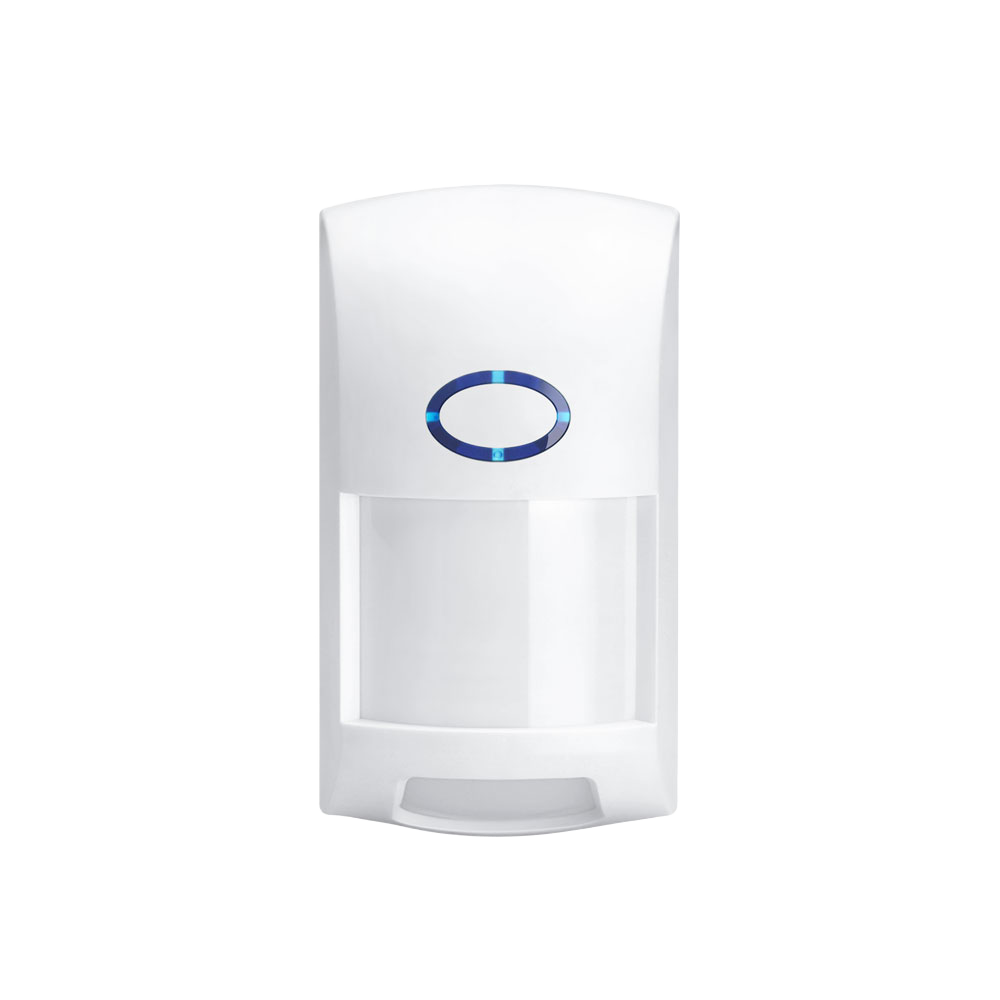
110°Dekningsvinkel
Opptil 12 mRegistreringsavstand
Bruksanvisning for Smart bevegelsessensor med WiFi, tilpasset kjæledyr opptil 20 kg
Takk for at du valgte vår bevegelsessensor med wifi for hjem med kjæledyr på opptil 20 kg. Den registrerer bevegelse innendørs og kan varsle deg i SmartLife-appen. Ved riktig plassering er den laget for å overse mindre kjæledyr.
Sensoren kobles direkte til wifi på 2,4 GHz. Du kan bruke SmartLife-appen eller Tuya-appen. Veiledningen viser SmartLife-appen. Menynavnene kan variere mellom versjoner.
Innhold · 8 avsnitt
01Generelt
Om bevegelsessensoren med wifi
- Bevegelsesregistrering PIR-sensoren dekker opptil 110° og opptil 12 m innendørs.
- Kjæledyrfilter opptil 20 kg Riktig plassering og vinkel hjelper sensoren med å overse mindre kjæledyr.
- SmartLife-appen eller Tuya-appen Sensoren kobles direkte til wifi på 2,4 GHz uten egen gateway.
- Varsler SmartLife-appen kan varsle deg ved bevegelse eller lavt batterinivå.
- Hendelseslogg Under «Record» ser du hendelser som «Motion detector» og «No one».
- Automatiseringer La bevegelse utløse en scene i SmartLife-appen, for eksempel tenne en kompatibel lampe eller aktivere en annen enhet.
- Batteridrift Sensoren bruker to AAA-batterier.
- Stabil registrering Sensoren er laget for å fange opp lave bevegelser og motvirke forstyrrelser fra hvitt lys opptil 6 500 lux.
Begynn her
Sett i batteriene og legg til sensoren i SmartLife-appen. Sjekk registrering og varsler og test plasseringen før du monterer sensoren.
02Batterier og klargjøring
Sett inn batteriene og klargjør sensoren
- Åpne batteridekselet. Løsne dekselet på sensorens bakside.
- Sett i batteriene. Sett inn to AAA-batterier etter pluss- (+) og minusmerkingen (−) i batterirommet.
- Lukk batteridekselet. Sjekk at det sitter ordentlig før du monterer sensoren.
- Start sammenkobling. Hold tilbakestillingsknappen inne til lampen blinker raskt. Nå kan du legge til sensoren i SmartLife-appen.
Viktig
- Bruk to batterier av samme type og bytt begge samtidig.
- Følg alltid pluss- og minusmerkingen i batterirommet.
- Bytt begge batteriene når «Battery level» viser lavt nivå, slik at registreringen og wifi-forbindelsen virker stabilt.
03Montering
Monter bevegelsessensoren
- Legg til sensoren først. Fullfør oppsettet i SmartLife-appen. Sjekk at bevegelse vises som «Motion detector» før du fester braketten.
- Velg plassering. Finn et tørt sted innendørs med stabilt wifi på 2,4 GHz. Rett sensorens front mot området du vil dekke.
- Hold området fritt. Unngå varmekilder, ventilasjonsåpninger, direkte sol og bevegelige gjenstander som gardiner i synsfeltet.
- Test plasseringen. Hold sensoren på plass, gå gjennom området og sjekk «Record» i SmartLife-appen. La også kjæledyret bevege seg der og juster plassering og vinkel ved behov.
- Fest braketten. Merk og bor hullene og monter braketten med skruer og plugger. Bruk de medfølgende hvis de passer veggmaterialet.
- Sett sensoren på braketten. Rett fronten mot området og sjekk at sensoren sitter stabilt.
- Test på nytt. Prøv fra aktuelle retninger og avstander. Juster vinkelen hvis sensoren overser personer eller reagerer på kjæledyret.
Viktig
Bruk sensoren innendørs og beskytt den mot vann. Hold PIR-vinduet fritt.
04Legg til i SmartLife-appen
Legg til sensoren i SmartLife-appen
- Installer appen. Åpne SmartLife-appen og opprett en konto eller logg inn. Tuya-appen kan også brukes. Her viser vi SmartLife-appen.
- Klargjør nettverket. Koble telefonen til wifi på 2,4 GHz. Ha nettverksnavn og passord tilgjengelig og hold telefonen nær sensoren under oppsettet.
- Start sammenkobling. Sjekk at batteriene sitter riktig. Hold tilbakestillingsknappen inne til lampen blinker raskt.
- Legg til enheten. Velg «+» og «Add Device» i SmartLife-appen. Velg sensoren når den vises, og følg trinnene for wifi-tilkoblingen.
- Koble til wifi. Velg 2,4 GHz-nettet, skriv inn passordet og fortsett.
- Vent på tilkoblingen. Hold telefonen nær sensoren. Under «Connecting Device…» vises «Establishing connection…», «Connecting to router…», «Activating device» og «Device coming online».
- Fullfør oppsettet. Trykk på «Done» når enheten er lagt til. Åpne den og sjekk at «PIR sensor» vises.
Hvis sensoren ikke blir funnet
Sjekk 2,4 GHz-wifi og batterienes polaritet. Start sammenkobling igjen, hold telefonen og sensoren nær ruteren og velg «Add Device» på nytt.
05Daglig bruk
Daglig bruk i SmartLife-appen
Åpne «PIR sensor» i SmartLife-appen. Hovedsiden viser bevegelsesstatus og har knappene «Record», «Smart» og «Set».
- Human status vises når sensoren registrerer bevegelse.
- No one state vises når ingen bevegelse registreres.
- Working / PIR state viser sensorens gjeldende status.
- Record åpner hendelsesloggen. Der vises «Motion detector» og «No one» med tidspunkt. «Automation Record» viser eventuelle hendelser fra automatiseringer.
- Smart åpner scener og automatiseringer der sensoren kan brukes som betingelse.
- Set viser batterinivå og innstillinger for bevegelsesvarsler og batterivarsler.
Sjekk en registrering
- Gå gjennom sensorens registreringsfelt.
- Åpne «PIR sensor» i SmartLife-appen og trykk på «Record».
- Sjekk at «Motion detector» vises med nytt tidspunkt. Når det blir rolig igjen, kan «No one» registreres.
06Varsler og batteri
Varsler og batterinivå
Åpne «PIR sensor» i SmartLife-appen og trykk på «Set».
- Se batterinivået. «Battery level» viser gjenværende nivå i prosent.
- Aktiver bevegelsesvarsler. Slå på «PIR alarm push:» hvis du vil at SmartLife-appen skal varsle ved bevegelse.
- Aktiver batterivarsler. Slå på «Low voltage push:» for varsel fra SmartLife-appen når batteriene begynner å bli svake.
- Sjekk et varsel. Gå gjennom området. Under «PIR alarm push:» skal du se «PIR sensor», «PIR state», hjem og tidspunkt. Trykk på «Check» for å åpne hendelsen.
«SMS Notification» og «Phone Notification» kan være merket «Buy». Vanlige pushvarsler fra SmartLife-appen fungerer uten disse kjøpene.
Hvis du ikke får varsler
Sjekk «PIR alarm push:», telefonens varslingstillatelse for SmartLife-appen og wifi-forbindelsen. Test deretter sensoren igjen.
07Automatiseringer
Opprett en automatisering i SmartLife-appen
Bruk bevegelse som betingelse for en scene, for eksempel for å slå på en kompatibel lampe eller smartplugg.
- Åpne scenene. Velg «PIR sensor» i SmartLife-appen og trykk på «Smart».
- Opprett en scene. Trykk på «+» for å åpne «Create Scene».
- Velg betingelse. Trykk på «+» under «If», velg sensoren og deretter «PIR state:Motion detector».
- Legg til handlingen. Trykk på «+» eller «Add Task» under «Then», og velg kompatibel enhet og handling.
- Velg tidsrom. Trykk på «Validity Scope». Velg «All day» for hele døgnet eller still inn en egen periode.
- Velg visning. Med «Show in Room» vises scenen i romoversikten.
- Lagre og test. Trykk på «Save», gå gjennom synsfeltet og sjekk at handlingen utføres.
Du kan også bruke Tuya-appen til kompatible automatiseringer. Menyer og tilgjengelige handlinger kan variere mellom appene.
08Feilsøking
Feilsøking
SmartLife-appen finner ikke sensoren
- Kontroller at mobilen er koblet til et 2,4 GHz-wifinettverk.
- Kontroller at begge AAA-batteriene sitter riktig og har strøm.
- Hold tilbakestillingsknappen inne til lampen blinker raskt. Åpne «Add Device» på nytt.
- Flytt telefonen, sensoren og ruteren nærmere hverandre under oppsettet.
Sensoren vises som frakoblet
- Sjekk «Battery level». Bytt begge batteriene hvis nivået er lavt.
- Sjekk at ruterens 2,4 GHz-nett når frem til plasseringen.
- Start ruteren på nytt og åpne SmartLife-appen igjen.
Bevegelse blir ikke registrert
- Sjekk at PIR-vinduet er fritt og vender mot området som skal dekkes.
- Gå på tvers gjennom synsfeltet. Se etter en ny «Motion detector»-hendelse under «Record».
- Juster plassering og vinkel og test på nytt innenfor rekkevidden på opptil 12 m og vinkelen på opptil 110°.
Kjæledyret utløser sensoren
- Sjekk at kjæledyret veier høyst 20 kg.
- Juster høyde og vinkel slik at sensoren ikke peker mot steder der kjæledyret hopper opp eller kommer nær sensoren.
- Test plasseringen med kjæledyret før du fester braketten permanent.
Varslene kommer ikke frem
- Åpne «Set». Slå på «PIR alarm push:» og «Low voltage push:» ved behov.
- Kontroller i telefonens innstillinger at SmartLife-appen har tillatelse til å vise varsler.
- Sjekk at sensoren er på nett og utløs den igjen.
Falske registreringer
- Flytt sensoren bort fra varmekilder, ventilasjonsåpninger, direkte sollys og gardiner i bevegelse.
- Rett sensoren mot ønsket område. Begrens forstyrrende bevegelse i kanten av synsfeltet.
Feilsøking og hjelp
Enheten reagerer ikke. Hva bør jeg sjekke først?
Begynn med strømmen. Denne modellen bruker to AAA-batterier.
1. Sjekk strømtilkoblingen eller pluss- og minusmerkingen på batteriene.
2. Ved batteridrift bytter du alle batteriene samtidig med nye av riktig type. Ved kabeldrift sjekker du kontakten, kabelen og at strømforsyningen passer til enheten.
3. Sjekk deretter enhetens status i SmartLife-appen og prøv funksjonen du vanligvis bruker.
4. Hvis enheten fortsatt ikke reagerer, kontakt kundeservice og beskriv kort hva som skjer.
SmartLife-appen finner ikke enheten. Hvordan starter jeg sammenkoblingen?
Legg til enheten nær ruteren før du monterer den på den endelige plasseringen.
1. Koble telefonen til wifi på 2,4 GHz, slå på Bluetooth og gi appen de tillatelsene den trenger.
2. Hold inne tilbakestillingsknappen til indikatorlampen blinker raskt.
3. Åpne SmartLife-appen og velg + → Add Device. Velg PIR sensor når enheten vises og fullfør oppsettet med riktig nettverksnavn og passord.
4. Vent til appen bekrefter at enheten er lagt til. Trykk på Done og test enheten.
5. Hvis enheten allerede ligger på kontoen din, følger du den detaljerte veiledningen nedenfor for å fjerne den gamle registreringen riktig og sette opp enheten på nytt.
Enheten vises som frakoblet. Hvor begynner jeg feilsøkingen?
Frakoblet betyr at appen ikke har kontakt med enheten. Sjekk strøm og nettverk før du endrer andre innstillinger.
1. Sjekk de to AAA-batteriene.
2. Sjekk om ruteren har internett og om andre enheter på samme nett også er frakoblet.
3. Prøv enheten nærmere ruteren. Virker den der, sjekk dekningen der den vanligvis står.
4. Fortsetter problemet, se spørsmålet nedenfor om ustabil forbindelse. Har du endret nettverksnavn eller passord, følg spørsmålet om nytt wifi.
Jeg får ingen varsler på telefonen. Hvilke innstillinger bør jeg sjekke?
Hendelsen må både registreres i appen og kunne utløse et varsel på telefonen. Sjekk begge innstillingene.
1. Åpne enheten og gå til Set → PIR alarm push. Slå på varslene du ønsker.
2. Sjekk også «Message notification Settings» hvis dette valget vises i enhetens meny.
3. Tillat varsler fra SmartLife-appen på telefonen og sjekk om «Ikke forstyrr» er aktivert.
4. Gjør en ny test og kontroller både varselet på telefonen og oppføringen under «Record».
SMS og anrop som tilbys via «Buy», er egne tilvalg. Vanlige pushvarsler fungerer uten dem.
Automatiseringen reagerer ikke. Hvordan finner jeg årsaken?
Test først hendelsen som skal starte automatiseringen, og deretter selve handlingen. Da ser du hvor det stopper.
1. Utløs en ny registrering eller test enheten og sjekk «Record».
2. Åpne automatiseringen i SmartLife-appen. Sjekk at den er aktivert, og at vilkåret under «If» bruker riktig enhet og hendelse.
3. Sjekk handlingen under «Then» og eventuelle andre vilkår, ukedager og tidsrom.
4. Sjekk at enheten som skal reagere, er på nett og kan betjenes manuelt.
5. Lagre endringen og utløs hendelsen på nytt.
En automatisering kjører på feil tidspunkt. Hva bør jeg sjekke?
Flere aktive scener eller feil gyldighetsperiode kan få enheten til å reagere på andre tidspunkter enn forventet.
1. Åpne SmartLife-appen og gå gjennom automatiseringene som bruker enheten.
2. Sjekk tidsrom, ukedager og eventuelle forsinkelser.
3. Se om flere scener styrer samme lampe, plugg eller sirene.
4. Slå bare av scenen du tester. Endre én ting om gangen og sjekk resultatet med en ny hendelse.
Hvor finner jeg den siste hendelsen?
Sjekk enhetens egen logg. Der ser du om hendelsen ble registrert selv om det ikke kom noe varsel på telefonen.
1. Åpne «PIR sensor» i SmartLife-appen. Hvis du har gitt enheten et nytt navn, velger du det navnet i stedet.
2. Åpne Record og sjekk dato og klokkeslett.
3. Gjør én kontrollert test, og åpne loggen igjen.
4. Hvis ingen ny hendelse vises, sjekker du strømforsyningen, forbindelsen og funksjonsinnstillingene på enheten.
Enheten vises separat i appen. Må jeg også registrere den på alarmpanelet?
Dette er et selvstendig wifi-produkt som kobles direkte til SmartLife-appen. Det skal ikke registreres som en vanlig radiosensor på alarmpanelet.
1. Åpne enheten direkte fra riktig hjem i SmartLife-appen.
2. Sjekk at enhetens egen statusvisning og funksjon virker som forventet.
3. Skal enheten samhandle med andre kompatible produkter, opprett en automatisering med handlingene appen tilbyr for disse enhetene.
4. Test hele forløpet etter oppsettet.
Wifi-produkter og alarmens radiosensorer kobles til på ulike måter.
Sensoren registrerer ikke at jeg beveger meg. Hvordan tester jeg den?
Oppgitt registreringsområde er opptil 12 meter og 110°. Plassering og omgivelser påvirker den faktiske dekningen.
1. Sjekk at ingenting dekker fronten på sensoren og at den er rettet mot området.
2. Gå på tvers av synsfeltet og se om appen viser en ny registrering.
3. La det være ro mellom forsøkene, slik at du kan skille en ny registrering fra en som allerede er aktiv.
4. Juster vinkelen eller plasseringen og test fra de retningene som er viktige i rommet.
Sensoren registrerer bevegelse i et tomt rom. Hva kan jeg prøve?
Se hva som skjer rundt sensoren på tidspunktet for registreringen.
1. Rett sensoren bort fra varmekilder, ventilasjon, direkte sollys og gardiner som beveger seg.
2. Sjekk at festet sitter godt og ikke beveger seg.
3. Prøv en annen vinkel og sammenlign registreringene.
4. Fortsetter registreringene, noter tidspunktene og ta et bilde av plasseringen som du kan sende til kundeservice.
Kjæledyret mitt utløser den husdyrimmune sensoren. Hva kan jeg endre?
For at sensoren skal kunne overse kjæledyr på opptil 20 kg, må den stå i riktig høyde og vinkel. Et dyr nær sensoren eller oppe på et møbel tar mer plass i synsfeltet.
1. Sjekk at kjæledyret er innenfor modellens oppgitte vektgrense.
2. Unngå å rette sensoren bratt ned mot gulvet eller direkte mot steder dyret pleier å hoppe opp.
3. Juster høyden og vinkelen, og la dyret bevege seg normalt i området mens du følger med.
4. Sjekk samtidig at sensoren fortsatt registrerer en person i det ønskede området.
Fest beslaget permanent først når du har testet med både en person og kjæledyret og fått ønsket resultat.
Jeg har byttet wifi. Hvordan kobler jeg til produktet igjen?
Har du endret nettverksnavn eller passord, må du legge til produktet med de nye opplysningene. Bruk kontoen og hjemmet som produktet tilhører i SmartLife-appen.
Bruk enhetsadministrasjonen (Device Management). Hvis du fjerner enheten fra startsiden, kan det hende at bare snarveien forsvinner og at enheten fortsatt er registrert i appen.
1. Noter enhetens navn og viktige innstillinger, tidsplaner, grupper og automatiseringer før du går videre.
2. Åpne SmartLife-appen med kontoen og hjemmet der du har lagt til enheten. Gå til startsiden (Home).
3. På Android trykker du på nedoverpilen under plusstegnet øverst til høyre. På iPhone trykker du på de tre vannrette strekene øverst til høyre.
4. Velg enhetsadministrasjon (Device Management).
5. Finn enheten og trykk på den lille sirkelen ved siden av den, slik at du ser en hake. Hvis appen bruker langtrykk, holder du fingeren på enheten for å merke den.
6. Sjekk at bare riktig enhet er merket. Trykk på Remove Device (fjern enhet) og bekreft hvis appen spør.
7. Sørg for stabil strømtilførsel eller bruk nye eller nyladede batterier. Koble telefonen til ønsket 2,4 GHz WiFi-nett og slå på Bluetooth. Hold deg nær ruteren under oppsettet. Hold tilbakestillingsknappen inne til indikatorlyset blinker raskt.
8. Gå til startsiden (Home) i SmartLife-appen. Trykk på + og deretter Add Device (legg til enhet). Følg veiledningen for modellen, og trykk på Done (ferdig) når appen bekrefter at enheten er lagt til.
9. Sjekk at enheten er på nett og reagerer som den skal. Gå gjennom tidsplaner, alarmgrenser, delinger og automatiseringer. Test enheten der den vanligvis står. Har du en pakke med flere enheter, gjør én enhet ferdig og test den før du tar den neste.
Produktet reagerer ustabilt i SmartLife-appen. Hvordan får jeg forbindelsen tilbake?
Sjekk først strømtilførselen eller batteriet, og test forbindelsen nær ruteren eller hovedenheten. Hvis produktet fortsatt reagerer ustabilt, kan neste steg være å sette det opp på nytt.
Bruk enhetsadministrasjonen (Device Management). Hvis du fjerner enheten fra startsiden, kan det hende at bare snarveien forsvinner og at enheten fortsatt er registrert i appen.
1. Noter enhetens navn og viktige innstillinger, tidsplaner, grupper og automatiseringer før du går videre.
2. Åpne SmartLife-appen med kontoen og hjemmet der du har lagt til enheten. Gå til startsiden (Home).
3. På Android trykker du på nedoverpilen under plusstegnet øverst til høyre. På iPhone trykker du på de tre vannrette strekene øverst til høyre.
4. Velg enhetsadministrasjon (Device Management).
5. Finn enheten og trykk på den lille sirkelen ved siden av den, slik at du ser en hake. Hvis appen bruker langtrykk, holder du fingeren på enheten for å merke den.
6. Sjekk at bare riktig enhet er merket. Trykk på Remove Device (fjern enhet) og bekreft hvis appen spør.
7. Sørg for stabil strømtilførsel eller bruk nye eller nyladede batterier. Koble telefonen til ønsket 2,4 GHz WiFi-nett og slå på Bluetooth. Hold deg nær ruteren under oppsettet. Hold tilbakestillingsknappen inne til indikatorlyset blinker raskt.
8. Gå til startsiden (Home) i SmartLife-appen. Trykk på + og deretter Add Device (legg til enhet). Følg veiledningen for modellen, og trykk på Done (ferdig) når appen bekrefter at enheten er lagt til.
9. Sjekk at enheten er på nett og reagerer som den skal. Gå gjennom tidsplaner, alarmgrenser, delinger og automatiseringer. Test enheten der den vanligvis står. Har du en pakke med flere enheter, gjør én enhet ferdig og test den før du tar den neste.
Oppsett og montering
Hvordan klargjør jeg bevegelsessensoren før første bruk?
- Åpne batteridekselet. Løsne dekselet på sensorens bakside.
- Sett i batteriene. Sett inn to AAA-batterier etter pluss- (+) og minusmerkingen (−) i batterirommet.
- Lukk batteridekselet. Sjekk at det sitter ordentlig før du monterer sensoren.
- Start sammenkobling. Hold tilbakestillingsknappen inne til lampen blinker raskt. Nå kan du legge til sensoren i SmartLife-appen.
Viktig
- Bruk to batterier av samme type og bytt begge samtidig.
- Følg alltid pluss- og minusmerkingen i batterirommet.
- Bytt begge batteriene når «Battery level» viser lavt nivå, slik at registreringen og wifi-forbindelsen virker stabilt.
Du finner bilder og flere trinn i bruksanvisningen ovenfor.
Hvordan kobler jeg bevegelsessensoren til SmartLife-appen eller Tuya Smart?
- Installer appen. Åpne SmartLife-appen og opprett en konto eller logg inn. Tuya-appen kan også brukes. Her viser vi SmartLife-appen.
- Klargjør nettverket. Koble telefonen til wifi på 2,4 GHz. Ha nettverksnavn og passord tilgjengelig og hold telefonen nær sensoren under oppsettet.
- Start sammenkobling. Sjekk at batteriene sitter riktig. Hold tilbakestillingsknappen inne til lampen blinker raskt.
- Legg til enheten. Velg «+» og «Add Device» i SmartLife-appen. Velg sensoren når den vises, og følg trinnene for wifi-tilkoblingen.
- Koble til wifi. Velg 2,4 GHz-nettet, skriv inn passordet og fortsett.
- Vent på tilkoblingen. Hold telefonen nær sensoren. Under «Connecting Device…» vises «Establishing connection…», «Connecting to router…», «Activating device» og «Device coming online».
- Fullfør oppsettet. Trykk på «Done» når enheten er lagt til. Åpne den og sjekk at «PIR sensor» vises.
Hvis sensoren ikke blir funnet
Sjekk 2,4 GHz-wifi og batterienes polaritet. Start sammenkobling igjen, hold telefonen og sensoren nær ruteren og velg «Add Device» på nytt.
Du finner bilder og flere trinn i bruksanvisningen ovenfor.
Hvordan velger og tester jeg en god plassering for sensoren?
- Legg til sensoren først. Fullfør oppsettet i SmartLife-appen. Sjekk at bevegelse vises som «Motion detector» før du fester braketten.
- Velg plassering. Finn et tørt sted innendørs med stabilt wifi på 2,4 GHz. Rett sensorens front mot området du vil dekke.
- Hold området fritt. Unngå varmekilder, ventilasjonsåpninger, direkte sol og bevegelige gjenstander som gardiner i synsfeltet.
- Test plasseringen. Hold sensoren på plass, gå gjennom området og sjekk «Record» i SmartLife-appen. La også kjæledyret bevege seg der og juster plassering og vinkel ved behov.
- Fest braketten. Merk og bor hullene og monter braketten med skruer og plugger. Bruk de medfølgende hvis de passer veggmaterialet.
- Sett sensoren på braketten. Rett fronten mot området og sjekk at sensoren sitter stabilt.
- Test på nytt. Prøv fra aktuelle retninger og avstander. Juster vinkelen hvis sensoren overser personer eller reagerer på kjæledyret.
Viktig
Bruk sensoren innendørs og beskytt den mot vann. Hold PIR-vinduet fritt.
Du finner bilder og flere trinn i bruksanvisningen ovenfor.
Wifi-nettet mitt bruker både 2,4 og 5 GHz. Hvordan kobler jeg til enheten?
Ruteren bruker trolig samme nettverksnavn for 2,4 og 5 GHz. Båndene har ulike egenskaper.
- 2,4 GHz har vanligvis lengre rekkevidde og når bedre gjennom vegger. Hastigheten er ofte litt lavere enn ved 5 GHz, men holder til å slå på lys, styre stikkontakter, koble til alarmen eller se direktevideo fra et kamera. Rekkevidden er en av grunnene til at mange smarthusprodukter bruker 2,4 GHz.
- 5 GHz gir vanligvis høyere hastighet, men har kortere rekkevidde. Det passer for eksempel til en smart-TV som strømmer film eller en datamaskin som laster ned store filer, når høy hastighet er viktigst.
Våre wifi-produkter for 2,4 GHz må kobles til dette båndet. Et eget nett på 2,4 GHz kan gjøre oppsettet enklere. Du kan endre innstillingen i ruteren selv eller be internettleverandøren gi de to båndene hvert sitt nettverksnavn. Se fremgangsmåten nedenfor.
Hvordan deler jeg wifi-nettet i egne nett for 2,4 og 5 GHz?
På mange rutere kan du gi de to wifi-båndene ulike navn. Da er det enkelt å velge 2,4 GHz når du kobler til en smartenhet. Begge nettene bruker fortsatt den vanlige internettforbindelsen din.
Det enkleste er å kontakte internettleverandøren din og be om separate nettverksnavn for 2,4 og 5 GHz.
Vil du gjøre det selv, følger du disse trinnene.
- Åpne ruterinnstillingene. Bruk internettleverandørens app eller nettadressen som står på ruteren eller i veiledningen.
- Finn wifi-innstillingene. Se etter funksjonen som bruker samme navn på begge bånd. Den kan hete Smart Connect eller Band Steering.
- Slå av funksjonen og gi båndene hvert sitt navn, for eksempel MittWifi-2,4 og MittWifi-5. Lagre endringen.
- Velg MittWifi-2,4 på telefonen. Åpne deretter SmartLife-appen eller Tuya Smart og følg produktets veiledning for å legge til enheten.
Hvis du endrer nettverksnavnet, kan det hende at andre enheter må kobles til det nye wifi-nettet på nytt.
Trenger sensoren en hub eller gateway?
Nei. Sensoren kobles direkte til wifi på 2,4 GHz og trenger ingen egen hub eller gateway.
Se også bruksanvisningen ovenfor.
Kan jeg bruke Tuya-appen i stedet for SmartLife-appen?
Ja. Sensoren kan brukes med både SmartLife-appen og Tuya-appen. Veiledningen tar utgangspunkt i SmartLife-appen. Menyer og tilgjengelige handlinger kan derfor være ulike i Tuya-appen.
Se også bruksanvisningen ovenfor.
Hvordan ser jeg batterinivået og får varsel om lavt batteri?
Åpne SmartLife-appen og velg PIR sensor → Set. «Battery level» viser nivået i prosent. Slå på «Low voltage push:» for å få varsel om lavt batterinivå.
Se også bruksanvisningen ovenfor.




