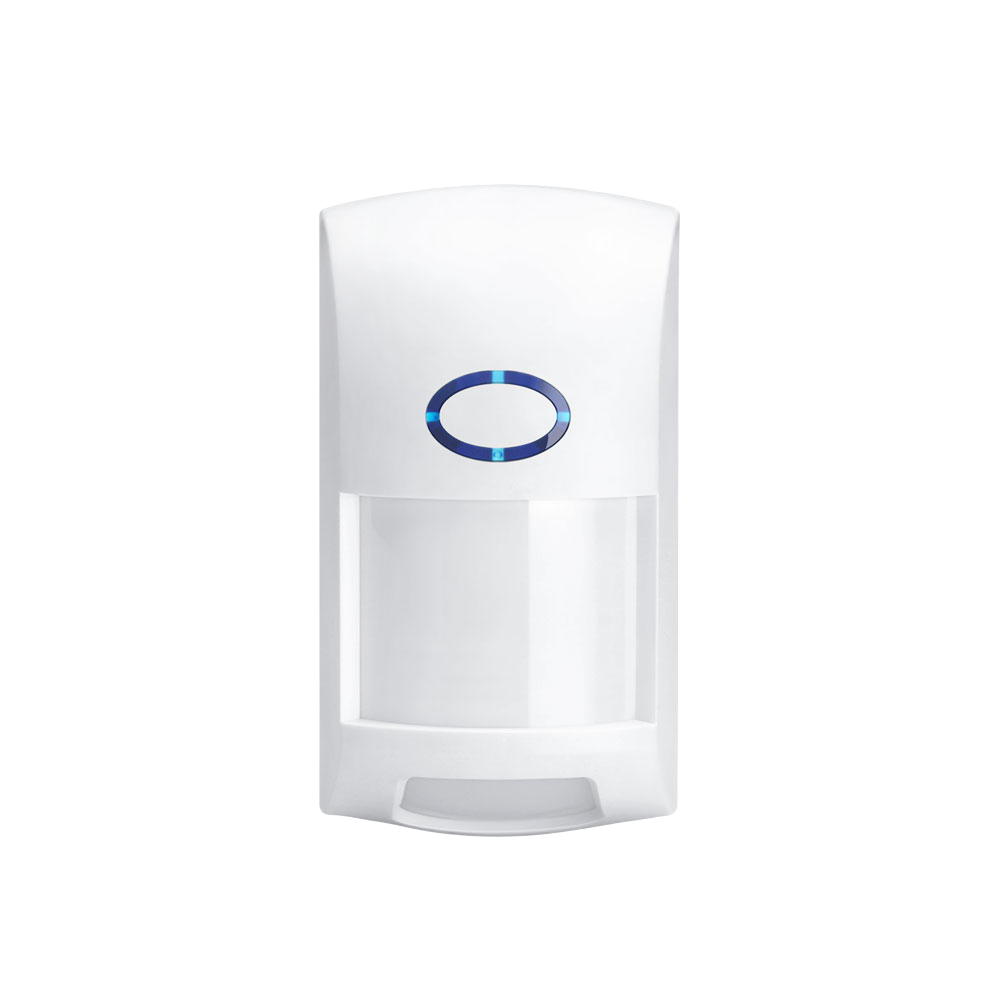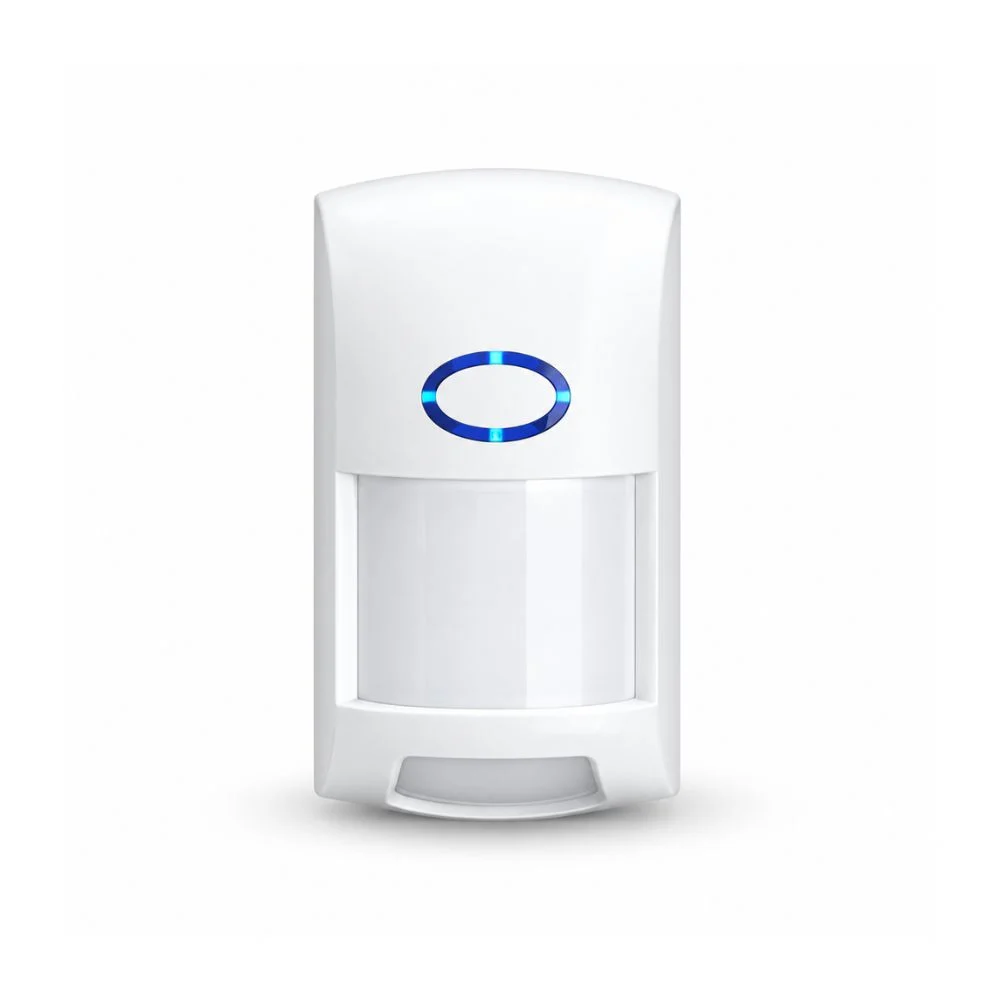
Brugsanvisning til Smart WiFi bevægelsessensor dyreimmun op til 20 kg
Tak for købet af vores Smart WiFi bevægelsessensor dyreimmun op til 20 kg! Sensoren registrerer bevægelse indendørs og kan sende besked i SmartLife, samtidig med at den er udviklet til at ignorere kæledyr på op til 20 kg.
Sensoren forbindes direkte til et WiFi-netværk på 2,4 GHz. Vejledningen tager udgangspunkt i SmartLife, men du kan også bruge Tuya.
💡 Godt at vide før du starter
Hav 2 stk. AAA-batterier klar → forbind telefonen til 2,4 GHz WiFi → installér SmartLife eller Tuya.
OBS – placering og test er vigtigt
Sensoren er beregnet til indendørs brug. Placér den stabilt med frit udsyn over det område, der skal overvåges. Undgå placering direkte mod varmekilder, ventilationsåbninger, kraftigt sollys eller bevægelige genstande. Test registreringen og kæledyrsimmuniteten, før beslaget fastgøres endeligt.
Registrering og drift
PIR-sensoren registrerer bevægelse i en vinkel på op til 110° og på en afstand på op til 12 meter. Dyreimmuniteten gælder for kæledyr på op til 20 kg, når sensoren er monteret og vinklet korrekt. Sensoren har desuden anti-crawling deception og anti-white light-teknologi til lysforhold på op til 6.500 lux.
Generelt om Smart WiFi bevægelsessensoren
- Bevægelsesregistrering → PIR-sensoren registrerer bevægelse indendørs i en vinkel på op til 110° og med en rækkevidde på op til 12 meter.
- Dyreimmun op til 20 kg → korrekt placering og vinkel hjælper sensoren med at ignorere mindre kæledyr.
- SmartLife eller Tuya → sensoren forbindes direkte til 2,4 GHz WiFi uden en separat gateway.
- Notifikationer → SmartLife kan sende en besked, når sensoren registrerer bevægelse, og når batteriniveauet er lavt.
- Hændelseslog → under “Record” kan du se registreringer som “Motion detector” og “No one”.
- Automatiseringer → brug en registrering som betingelse i en SmartLife-scene, eksempelvis til at tænde lys eller aktivere andre kompatible enheder.
- Batteridrift → sensoren bruger 2 stk. AAA-batterier.
- Stabil registrering → anti-crawling deception og anti-white light-teknologi understøtter registrering ved blandt andet kravlebevægelse og lys op til 6.500 lux.
Start her
Isæt batterier → tilføj sensoren i SmartLife → kontrollér registrering og notifikationer → test placeringen → montér sensoren.
Isæt batterier og klargør sensoren
- Åbn batteridækslet. Frigør dækslet på bagsiden af sensoren.
- Isæt batterierne. Sæt 2 stk. AAA-batterier i batterirummet. Følg markeringerne for plus (+) og minus (−), så begge batterier vender korrekt.
- Luk batteridækslet. Kontrollér, at dækslet sidder helt fast, før sensoren monteres.
- Sæt sensoren i parringstilstand. Hold resetknappen inde, indtil indikatorlampen blinker hurtigt. Sensoren er nu klar til at blive tilføjet i SmartLife.
Vigtigt
- Brug to batterier af samme type, og udskift dem samtidig.
- Følg altid polaritetsmarkeringerne i batterirummet.
- Når “Battery level” er lavt, skal batterierne udskiftes for at bevare stabil registrering og WiFi-forbindelse.
Montér bevægelsessensoren
- Tilføj sensoren først. Gennemfør opsætningen i SmartLife, og kontrollér, at en bevægelse vises som “Motion detector”, før du fastgør beslaget.
- Vælg placering. Find et tørt sted indendørs med stabilt 2,4 GHz WiFi. Sensorens front skal vende mod det område, hvor bevægelse skal registreres.
- Hold området frit. Undgå varmekilder, ventilationsåbninger, direkte sollys, gardiner og andre genstande, der kan bevæge sig i registreringsområdet.
- Afprøv placeringen. Hold sensoren på den ønskede placering → gå gennem området → kontrollér “Record” i SmartLife. Lad også kæledyret bevæge sig i området, så placering og vinkel kan finjusteres.
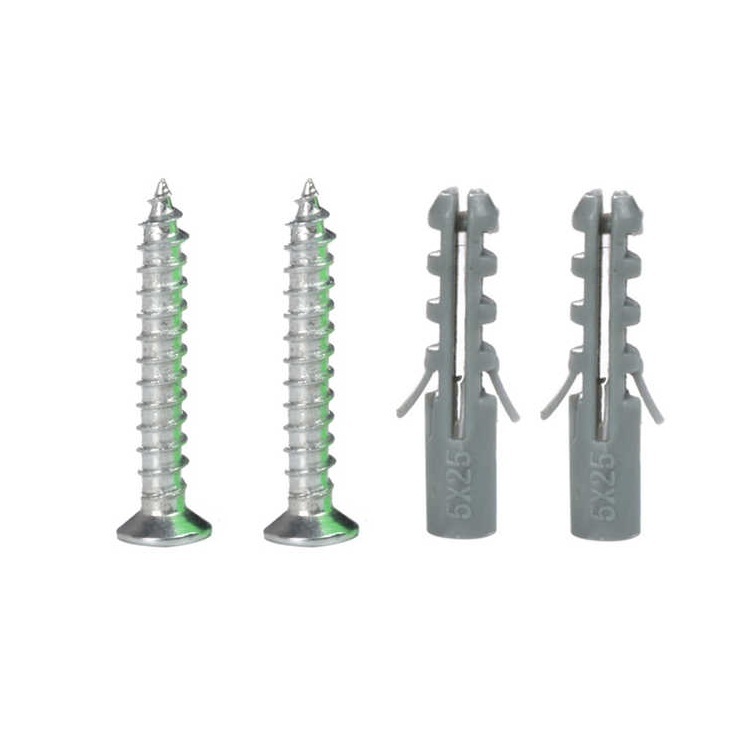
- Fastgør monteringsbeslaget. Markér hullerne → bor huller, der passer til de medfølgende rawlplugs → montér beslaget med skruerne. Vælg altid fastgørelse efter væggens materiale.
- Sæt sensoren på beslaget. Ret fronten mod registreringsområdet, og sørg for, at sensoren sidder stabilt.
- Test igen. Kontrollér registrering fra de relevante retninger og afstande. Justér vinklen, hvis personer ikke registreres, eller hvis kæledyret udløser sensoren.
Vigtigt
Montér ikke sensoren udendørs eller et sted, hvor den udsættes for vand. Tildæk ikke PIR-vinduet.
Tilføj sensoren i SmartLife
- Installér appen. Installér og åbn SmartLife → opret en konto, eller log ind. Du kan også bruge Tuya, men trinene nedenfor tager udgangspunkt i SmartLife.
- Klargør netværket. Forbind telefonen til dit WiFi-netværk på 2,4 GHz. Hav netværksnavn og adgangskode klar, og hold telefonen tæt på sensoren under opsætningen.
- Aktivér parringstilstand. Kontrollér, at batterierne sidder korrekt → hold resetknappen inde, indtil indikatorlampen blinker hurtigt.
- Start tilføjelsen. Åbn SmartLife → tryk på “+” → vælg “Add Device”. Vælg sensoren, når den vises, og følg appens trin til WiFi-forbindelsen.
- Forbind til WiFi. Vælg dit 2,4 GHz WiFi → indtast adgangskoden → fortsæt til forbindelsen.
- Vent på forbindelsen. Hold telefonen tæt på sensoren, mens “Connecting Device…” vises. SmartLife gennemgår “Establishing connection…”, “Connecting to router…”, “Activating device” og “Device coming online”.
- Afslut opsætningen. Når enheden er tilføjet, trykker du på “Done”. Åbn derefter sensoren, og kontrollér, at siden “PIR sensor” vises.
Hvis sensoren ikke findes
Kontrollér 2,4 GHz WiFi → kontrollér batteriernes polaritet → aktivér parringstilstand igen → hold telefon og sensor tæt på routeren → åbn “Add Device” igen.
Daglig brug i SmartLife
Åbn SmartLife → vælg “PIR sensor”. Hovedsiden viser den aktuelle PIR-tilstand og giver adgang til “Record”, “Smart” og “Set”.
- “Human status” → vises, når sensoren registrerer bevægelse.
- “No one state” → vises, når der ikke registreres bevægelse.
- “Working” / “PIR state” → viser sensorens aktuelle status.
- “Record” → åbner hændelsesloggen. Under “Record” kan du se registreringer som “Motion detector” og “No one” med tidspunkt. “Automation Record” viser hændelser fra automatiseringer, når de findes.
- “Smart” → åbner scener og automatiseringer, hvor sensoren kan bruges som betingelse.
- “Set” → viser batteriniveau og indstillinger for bevægelses- og lavbatteribeskeder.
Kontrollér en registrering
- Gå gennem sensorens registreringsområde.
- Åbn SmartLife → vælg “PIR sensor” → tryk på “Record”.
- Kontrollér, at “Motion detector” vises med et nyt tidspunkt. Når der igen er ro i området, kan “No one” blive registreret.
Notifikationer og batteriniveau
Åbn SmartLife → vælg “PIR sensor” → tryk på “Set”.
- Se batteriniveauet. “Battery level” viser sensorens aktuelle batteriprocent.
- Aktivér bevægelsesbeskeder. Slå “PIR alarm push:” til, hvis SmartLife skal vise en besked, når sensoren registrerer bevægelse.
- Aktivér lavbatteribeskeder. Slå “Low voltage push:” til, så SmartLife kan advare, når batteriniveauet er lavt.
- Kontrollér en besked. Gå gennem registreringsområdet. En bevægelsesbesked vises som “PIR alarm push:” med oplysninger om “PIR sensor”, “PIR state”, hjem og tidspunkt. Tryk på “Check” for at åbne hændelsen.
“SMS Notification” og “Phone Notification” kan være vist med knappen “Buy”. Det er separate, valgfrie tjenester i appen og er ikke nødvendige for almindelige pushbeskeder fra SmartLife.
Hvis du ikke modtager beskeder
Kontrollér “PIR alarm push:” → kontrollér telefonens tilladelse til notifikationer fra SmartLife → kontrollér WiFi-forbindelsen → udløs sensoren igen.
Opret en automatisering i SmartLife
Du kan bruge en bevægelsesregistrering som betingelse for en scene, eksempelvis til at tænde en kompatibel lampe eller smart plug.
- Åbn sceneområdet. Åbn SmartLife → vælg “PIR sensor” → tryk på “Smart”.
- Opret en scene. Tryk på “+”. Siden “Create Scene” åbnes.
- Vælg betingelsen. Under “If” trykker du på “+” → vælg sensoren → vælg “PIR state:Motion detector”.
- Tilføj handlingen. Under “Then” trykker du på “+” eller “Add Task” → vælg den kompatible enhed og den handling, der skal udføres.
- Vælg gyldighed. Tryk på “Validity Scope”. Vælg “All day”, hvis scenen skal kunne køre hele døgnet, eller tilpas perioden efter behov.
- Vælg visning. Brug “Show in Room”, hvis scenen skal vises i rummets oversigt.
- Gem og test. Tryk på “Save” → gå gennem sensorens område → kontrollér, at den valgte handling udføres.
Tuya kan også bruges til understøttede automatiseringer. Menupunkter og tilgængelige handlinger kan variere, så vejledningen ovenfor gentages ikke særskilt for Tuya.
Fejlfinding
SmartLife kan ikke finde sensoren
- Kontrollér, at telefonen er forbundet til 2,4 GHz WiFi.
- Kontrollér, at begge AAA-batterier sidder korrekt og har strøm.
- Hold resetknappen inde, indtil indikatorlampen blinker hurtigt → åbn “Add Device” igen.
- Flyt telefon, sensor og router tættere på hinanden under opsætningen.
Sensoren vises som offline
- Kontrollér “Battery level”, og udskift begge batterier, hvis niveauet er lavt.
- Kontrollér, at routerens 2,4 GHz WiFi når frem til placeringen.
- Genstart routeren, og åbn derefter SmartLife igen.
Bevægelse registreres ikke
- Kontrollér, at PIR-vinduet er frit og vender mod registreringsområdet.
- Gå på tværs af sensorens synsfelt, og kontrollér “Record” for en ny “Motion detector”-hændelse.
- Justér placering og vinkel, og test igen inden for sensorens rækkevidde på op til 12 meter og vinkel på op til 110°.
Kæledyret udløser sensoren
- Kontrollér, at kæledyret vejer højst 20 kg.
- Justér monteringshøjde og vinkel, så sensoren ikke peger direkte mod områder, hvor kæledyret hopper op eller kommer tæt på sensoren.
- Test placeringen med kæledyret, før beslaget fastgøres endeligt.
Du modtager ikke notifikationer
- Åbn “Set” → slå “PIR alarm push:” og “Low voltage push:” til efter behov.
- Kontrollér i telefonens indstillinger, at SmartLife må vise notifikationer.
- Kontrollér, at sensoren er online, og udløs den igen.
Der kommer falske registreringer
- Flyt sensoren væk fra varmekilder, ventilationsåbninger, direkte sollys og bevægelige gardiner.
- Ret sensoren mod det ønskede område, og begræns bevægelse på kanten af synsfeltet.