Qsmart · HILFE ZU IHREM PRODUKT
GPS-TrackerBedienungsanleitung
ältere SinoTrack-Tracker ST-905, ST-915 und ST-925
- SIM-Karte erforderlich
- Wiederaufladbarer Akku
- Magnetische Befestigung
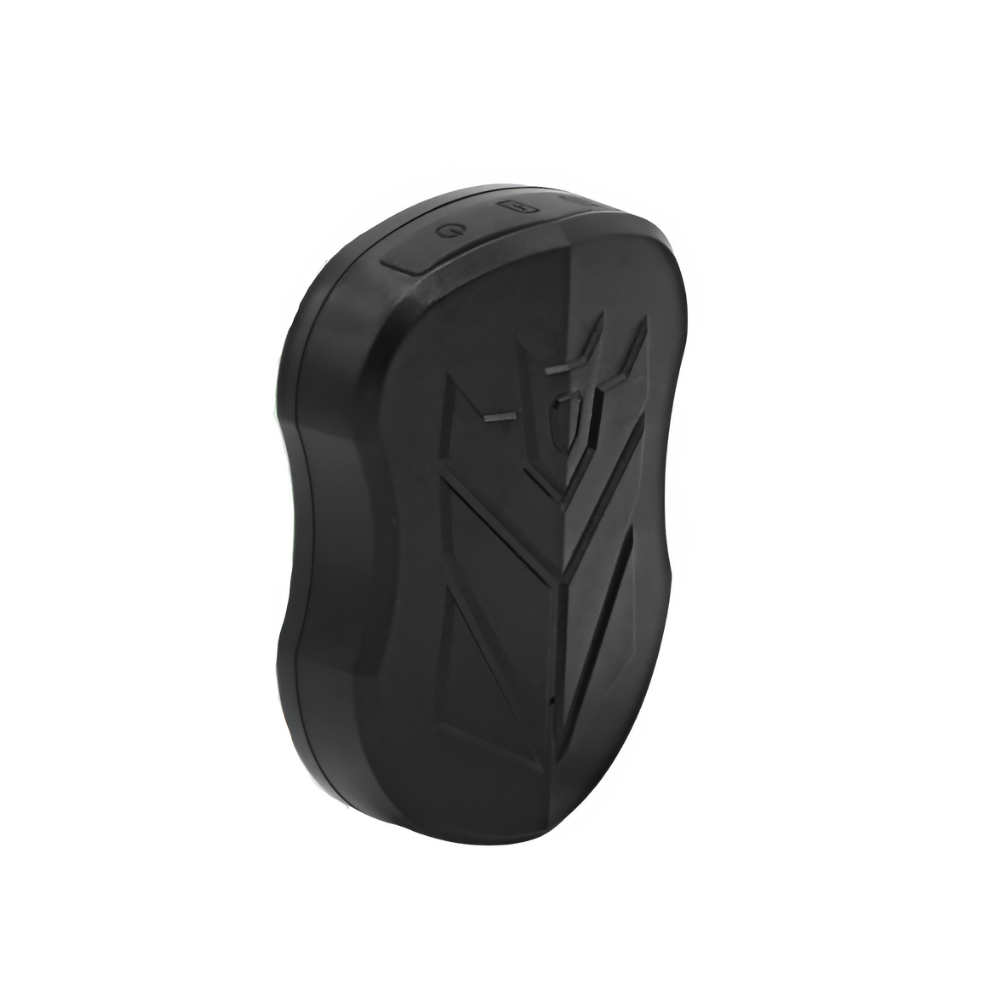
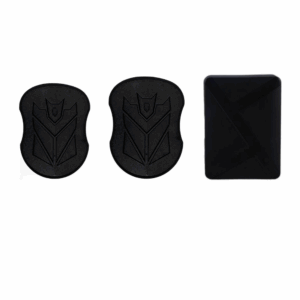
GPSOrtung in SinoTrack
3 ModelleST-905, ST-915 und ST-925
Bedienungsanleitung – ältere SinoTrack-Tracker ST-905, ST-915 und ST-925
Sie besitzen einen SinoTrack ST-905, ST-915 oder ST-925? Hier finden Sie die passende Anleitung. Der Magnet hält auf einer geeigneten Metallfläche. Die Modelle unterscheiden sich unter anderem in der Kapazität ihres wiederaufladbaren Akkus.
Der Tracker ermittelt seine Position per GPS. In SinoTrack PRO sehen Sie gemeldete Standorte und den Routenverlauf und können Gebiets- und Geschwindigkeitsalarme einrichten. Am Zeitstempel erkennen Sie, wie aktuell eine Position ist. Die Übertragung setzt ein kompatibles Mobilfunknetz voraus.
Unsere Modelle
Typische Einsatzbereiche sind eigene Fahrzeuge, Wohnwagen, Container und wertvolle Ausrüstung. Stellen Sie sicher, dass Sie das betreffende Objekt orten dürfen.
Hier erfahren Sie, wie Sie den Tracker einrichten, einen geeigneten Montageort wählen und die wichtigsten Funktionen nutzen.
Inhalt · 22 Abschnitte
01SIM-Karte aktivieren
SIM-Karte aktivieren
Prüfen Sie, ob die SIM-Karte aktiv ist und die Mobilfunkfunktionen Ihres Modells unterstützt. Folgen Sie zur Aktivierung den Angaben Ihres Mobilfunkanbieters und zum Einsetzen der Karte der Geräteanleitung. Einen bereits bestehenden dänischen Qsmart-Vertrag verwalten Sie unter Mein Konto bei Qsmart.
02SIM-Karte einsetzen
SIM-Karte einsetzen
- Stellen Sie sicher, dass der Tracker ausgeschaltet ist. Unter der Abdeckung befinden sich SIM-Kartenfach, Ladeanschluss und der Schalter ON/OFF.
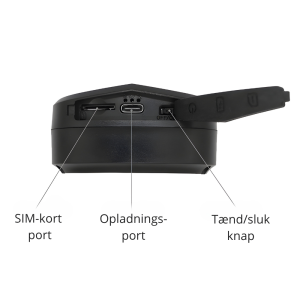
- Öffnen Sie die Abdeckung und setzen Sie die Micro-SIM wie abgebildet ein.
Die abgeschrägte Ecke zeigt wie in der Abbildung nach oben.
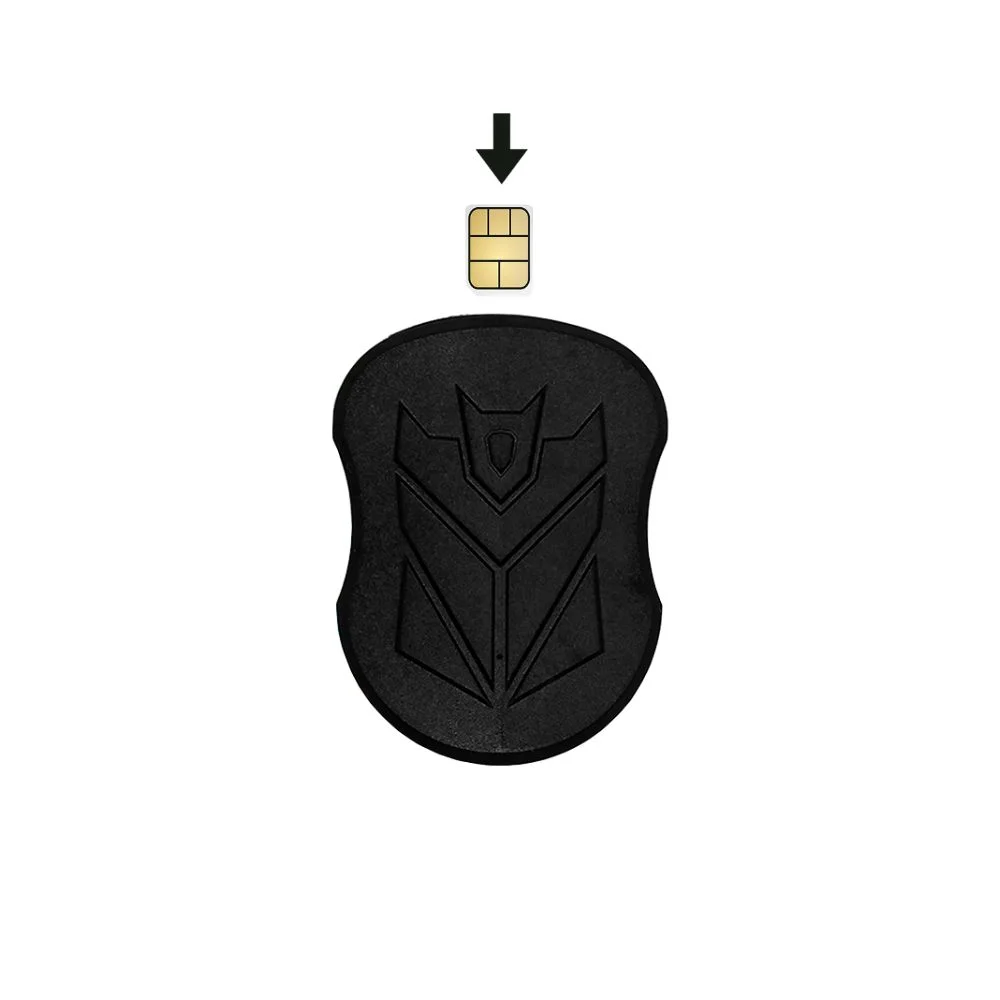
- Schieben Sie den ON/OFF-Schalter rechts auf ON.
- Die Anzeigen über dem Ladeanschluss leuchten auf, während der Tracker nach Mobilfunknetz und GPS-Signal sucht.
03Was bedeuten die Anzeigen?
Was bedeuten die Anzeigen?
- Auf der Unterseite des Trackers befinden sich drei Kontrollleuchten.
- Die folgende Tabelle erklärt die gelbe und die blaue Anzeige.
| Farbe | Status | Bedeutung |
|---|---|---|
| Gelb | Ein | GPRS-Verbindung in Ordnung |
| Gelb | Blinkt | Keine GPRS-Verbindung |
| Blau | Ein | GPS-Verbindung in Ordnung |
| Blau | Blinkt | Kein GPS-Empfang |
- Die dritte Leuchte ist rot und leuchtet, wenn das Ladegerät angeschlossen ist.
04GPS-Tracker verwenden
GPS-Tracker verwenden
- Sie können den Tracker an Autos, Transportern, Wohnwagen, Motorrädern, Anhängern, Booten, Containern und weiteren Geräten verwenden. Der Magnet haftet ohne Werkzeug auf geeigneten Metallflächen. Prüfen Sie den sicheren Halt.
- Schalten Sie den Tracker mit ON/OFF an der Unterseite aus. Beim Entfernen der SIM-Karte schaltet er sich automatisch aus.
- Wählen Sie einen Platz mit freier Sicht zum Himmel, auch beim Einrichten und Testen mit der SIM-Karte. Danach können Sie die Position per SMS abfragen oder die gemeldeten Positionen in SinoTrack PRO ansehen.
- Diesen Tracker können Sie über SinoTrack PRO oder per SMS bedienen.
- SinoTrack PRO zeigt auf dem Smartphone oder Computer Standorte, Routenverlauf und Akkustand. Außerdem können Sie Gebietsalarme einrichten.
- Per SMS können Sie zum Beispiel den Standort Ihres eigenen Trackers abfragen.
- Nach einem gültigen SMS-Befehl antwortet der Tracker mit SET OK. Erkennt er den Befehl nicht, erscheint Invalid Command.
- Die Webversion von SinoTrack PRO erreichen Sie unter https://pro.sinotrack.com/.
05Telefonnummer des Administrators
Telefonnummer des Administrators festlegen
- Hinterlegen Sie die Telefonnummer des Administrators, damit Meldungen Ihres Trackers dort eingehen.
- Senden Sie eine SMS vom Telefon des Eigentümers an die SIM-Nummer des Trackers. Geben Sie die Empfängernummer direkt gefolgt vom persönlichen SMS-Code, einem Leerzeichen und der Ziffer 1 ein. Format: [NUMMER][IHR CODE] 1.
Ersetzen Sie die Platzhalter durch Ihre Nummer und Ihren Code, ohne Klammern. - Nach dem Speichern gehen die Meldungen an die angegebene Nummer.
06Passwort
Administratorpasswort ändern
- Legen Sie einen persönlichen SMS-Code für Ihren Tracker fest und bewahren Sie ihn vertraulich auf. Ersetzen Sie [IHR CODE] in den Beispielen durch Ihren Code ohne Klammern. SMS-Code und App-Passwort sind getrennte Zugangsdaten.
- Verwenden Sie zum Ändern des SMS-Codes dieses Format. 777[NEUER CODE][ALTER CODE]Schreiben Sie beide Codes direkt hintereinander, ohne Leerzeichen oder Klammern. Bewahren Sie den neuen Code sicher auf.
07SMS-Befehle
SMS-Befehle
Nach dem Einrichten von SIM-Karte und Administratornummer können Sie Ihren Tracker per SMS bedienen, zum Beispiel seinen Standort abfragen.
- Rufen Sie die Nummer der Tracker-SIM an. Der Tracker kann per SMS mit einem Link zur Position in Google Maps antworten.
- Alternativ senden Sie 669[IHR CODE] an die SIM-Nummer Ihres Trackers. Bei bestehender Verbindung antwortet er mit einem Kartenlink zum gemeldeten Standort.
08Alle SMS-Befehle
Alle SMS-Befehle
Hier finden Sie die SMS-Befehle für diese Modellreihe.
Geschwindigkeitsalarm einstellen
Bei aktiviertem Geschwindigkeitsalarm erhält der Administrator eine Meldung, wenn sich der Tracker schneller als das eingestellte Limit bewegt.
Für eine Warnschwelle von beispielsweise 70 km/h senden Sie den folgenden Befehl.
122[IHR CODE] 070
Für einen anderen Geschwindigkeitswert ändern Sie die letzten Ziffern.
Beispiel für 100 km/h
122[IHR CODE] 100
Senden Sie zum Ausschalten des Geschwindigkeitsalarms den folgenden Befehl.
122[IHR CODE] 0
Zeitzone einstellen
Der Tracker bezieht die Uhrzeit vom Mobilfunkanbieter. Die Zeitzone stellen Sie selbst ein.
Für die Mitteleuropäische Zeit (Winterzeit) senden Sie den folgenden Befehl.
896[IHR CODE]E01
Für die Mitteleuropäische Sommerzeit senden Sie den folgenden Befehl.
896[IHR CODE]E02
Anruffunktion aktivieren
Aktivieren Sie die Anruffunktion, wenn der Tracker Sie im Alarmfall anrufen soll.
Senden Sie zum Aktivieren folgenden Befehl.
150[IHR CODE]
Senden Sie zum Deaktivieren folgenden Befehl.
151[IHR CODE]
Tägliche Statusmeldung einrichten
Senden Sie den folgenden Befehl, wenn Sie täglich eine Status-SMS erhalten möchten.
665[IHR CODE][STUNDE][MINUTE]
Beispiel
Für eine tägliche Meldung um 10 Uhr senden Sie den folgenden Befehl.
665[IHR CODE]1000
Senden Sie zum Ausschalten der täglichen Statusmeldung den folgenden Befehl.
665[IHR CODE]OFF
Erschütterungsalarm einstellen
Der Erschütterungsalarm meldet Vibrationen oder Stöße am Tracker.
Senden Sie zum Aktivieren des Erschütterungsalarms folgenden Befehl.
181[IHR CODE]T10
Wichtig. Lassen Sie den Tracker vor dem Aktivieren mindestens 5 Minuten vollständig ruhig liegen.
Senden Sie zum Deaktivieren des Erschütterungsalarms folgenden Befehl.
180[IHR CODE]
Die Empfindlichkeit des Erschütterungsalarms stellen Sie in SinoTrack PRO unter Set und anschließend Set shake sensitivity ein.
Ablegealarm einstellen
Ein Sensor auf der Rückseite erkennt, wenn der Tracker abgenommen wird. Liegt der Sensor frei, kann eine SMS mit dem Text „Take off alarm!“ an die Administratornummer und die in der App hinterlegte SOS-Nummer gehen.
Senden Sie zum Einschalten des Abnahmealarms den folgenden Befehl.
TAKEOFF[IHR CODE] 1
Senden Sie zum Ausschalten des Abnahmealarms den folgenden Befehl.
TAKEOFF[IHR CODE] 0
Betriebsmodus des Geräts einstellen
Der Tracker bietet drei Betriebsarten. Wählen Sie danach, wie häufig Sie Meldungen brauchen und wie lange der Akku halten soll.
WORK – Dauerbetrieb
Befehl
WORK[IHR CODE]
In dieser Betriebsart bleibt der Tracker aktiv und sendet Daten im gewählten Zeitintervall.
MOVE – bei Bewegung aktiv
Befehl
MOVE[IHR CODE]
Der Tracker arbeitet bei Bewegung. Im Stillstand wechselt er in den Ruhezustand mit ausgeschaltetem GPS und stromsparendem GSM. Erschütterung, SMS oder Anruf können ihn aufwecken.
STANDBY – Aktivierung per SMS oder Anruf
Befehl
STANDBY[IHR CODE]
Im Standby ist GPS aus und GSM arbeitet stromsparend. Eine SMS oder ein Anruf weckt den Tracker für 5 Minuten.
09Geschwindigkeitsalarm
Geschwindigkeitsalarm einstellen
- Bei eingeschaltetem Geschwindigkeitsalarm erhält der Administrator eine Meldung, wenn der Tracker die Grenze überschreitet, zum Beispiel 70 km/h.
- Für 70 km/h senden Sie 122[IHR CODE] 070 .
- Ändern Sie die letzten Ziffern für einen anderen Wert.
Für 100 km/h: 122[IHR CODE] 100 - Schalten Sie den Geschwindigkeitsalarm mit 122[IHR CODE] 0 aus.
10Zeitzone
Zeitzone einstellen
- Die Uhrzeit kommt vom Mobilfunkanbieter. Die Zeitzone stellen Sie selbst ein.
- Für die Mitteleuropäische Zeit (Winterzeit) senden Sie 896[IHR CODE]E01 .
- Für die Mitteleuropäische Sommerzeit senden Sie 896[IHR CODE]E02.
11Anruffunktion
Anruffunktion verbinden
- Schalten Sie Alarmanrufe mit 150[IHR CODE] ein.
- Schalten Sie Alarmanrufe mit 151[IHR CODE] aus.
12Tägliche Statusmeldung
Tägliche Statusmeldung einrichten
- Für eine tägliche Status-SMS senden Sie 665[IHR CODE][STUNDE][MINUTE].
Beispiel: 665[IHR CODE]1000 für eine tägliche Meldung um 10 Uhr. - Schalten Sie die tägliche Statusmeldung mit 665[IHR CODE]OFF aus.
13Erschütterungsalarm
Erschütterungsalarm einstellen
- Aktivieren Sie den Erschütterungsalarm mit 181[IHR CODE]T10
. Wichtig. Lassen Sie den Tracker vor dem Aktivieren mindestens 5 Minuten vollständig ruhig liegen.
- Schalten Sie den Erschütterungsalarm mit 180[IHR CODE] aus.
- Die Empfindlichkeit des Erschütterungsalarms stellen Sie in SinoTrack PRO unter Set und anschließend Set shake sensitivity ein.
14Abnahmealarm
Ablegealarm einstellen
- Der rückseitige Sensor erkennt, wenn der Tracker abgenommen wird. Liegt er frei, kann der Tracker Take off alarm! an die Administratornummer und die in der App hinterlegte SOS-Nummer senden.
- Schalten Sie den Abnahmealarm mit TAKEOFF[IHR CODE] 1 ein.
- Schalten Sie den Abnahmealarm mit TAKEOFF[IHR CODE] 0 aus.
15Betriebsmodus
Betriebsmodus des Geräts einstellen
- Der Tracker bietet drei Betriebsarten. Wählen Sie danach, wie häufig Sie Meldungen brauchen und wie lange der Akku halten soll.
- WORK – Dauerbetrieb.
Senden Sie WORK[IHR CODE].
Der Tracker bleibt aktiv und sendet im gewählten Intervall. - MOVE – bei Bewegung aktiv.
Senden Sie MOVE[IHR CODE]. Im Stillstand ist GPS aus und GSM spart Strom. Erschütterung, SMS oder Anruf können den Tracker wecken. - STANDBY – Aktivierung per SMS oder Anruf.
Senden Sie STANDBY[IHR CODE]. GPS ist aus und GSM spart Strom. Eine SMS oder ein Anruf weckt den Tracker für 5 Minuten.
16Montage
GPS-Tracker montieren
- Wählen Sie einen sicheren Montageort.
- Wählen Sie eine saubere, ebene Metallfläche an Ihrem eigenen Fahrzeug oder Gerät. Der Tracker darf bewegliche Teile und Wartungsarbeiten nicht behindern.
- Achten Sie für guten GPS-Empfang auf möglichst freie Sicht zum Himmel.
- Reinigen Sie die Oberfläche.
- Entfernen Sie Schmutz, Öl und Staub, damit der Magnet vollständig anliegen kann.
- Setzen Sie den Tracker auf.
- Setzen Sie den Tracker so auf die Metallfläche, dass der Magnet vollflächig anliegt.
- Prüfen Sie, ob der Tracker fest sitzt und während der Fahrt oder beim Bewegen des Geräts nicht abrutschen kann.
- Stimmen Sie den Montageort mit den Fahrzeugnutzern ab.
- Informieren Sie die betroffenen Nutzer über die Ortung und halten Sie das Gerät für Laden und Wartung erreichbar.
- Testen Sie den Empfang.
- Schalten Sie den Tracker ein und prüfen Sie in der App, ob er vom gewählten Montageort eine zutreffende Position übermittelt.
17SinoTrack PRO-App
SinoTrack PRO
- Dieses ältere Modell verwendet SinoTrack PRO.
Sie finden die App im App Store:
https://apps.apple.com/us/app/sinotrack-pro/id1450954778
und bei Google Play:
https://play.google.com/store/apps/details?id=com.sinotrack
Alternativ suchen Sie nach SinoTrack PRO. - Sie können außerdem das Webportal für dieses ältere Modell über https://sinotrack.com/ aufrufen.
- Öffnen Sie in SinoTrack PRO die Serverauswahl. Die Anleitung für dieses ältere Modell nennt automatische Auswahl oder Server 6 (Pro.SinoTrack).
- Verwenden Sie für Ihren eigenen Tracker die zehnstellige Geräte-ID vom Etikett und Ihr persönliches Passwort. Fehlen Ihnen die Zugangsdaten, lassen Sie sich vom Kundenservice beim Wiederherstellen des Zugangs zu Ihrem registrierten Gerät helfen.
- Wählen Sie Anmelden, um Ihr bestehendes Konto zu öffnen.
- Die folgenden Abschnitte beschreiben die wichtigsten Funktionen von SinoTrack PRO für diesen älteren Tracker.
18Live-Ortung
Live-Ortung
- Nach der Anmeldung sehen Sie auf der Karte die zuletzt gemeldete Position, Akkustand, Signal und Verknüpfungen zu den Einstellungen. Achten Sie auf den Zeitstempel.
- Über Navigate können Sie sich die Route zur gemeldeten Position anzeigen lassen.
- Unter Replay finden Sie den Routenverlauf.
- Unter Set finden Sie unter anderem SOS-Nummern (Set SOS number), Energiesparen (Power saving mode) und den Neustart (Device restart).
19Geofence (Sicherheitszone)
Sicherheitszone anlegen
Richten Sie das Gebiet zuerst per SMS ein, wenn Sie SMS-Alarme wünschen. Bei dieser Baureihe muss ein Gebietsalarm per SMS auch per SMS eingerichtet werden. Ändern Sie das Gebiet danach in SinoTrack PRO, erfolgen die Benachrichtigungen über die App.
Gebietsalarm per SMS an die erste Rufnummer
- Gebiet aktivieren. Schreiben Sie 211 direkt gefolgt von Ihrem SMS-Code.
Format 211[IHR CODE] Antwort SET OK - Radius einstellen. Schreiben Sie 005 und Ihren Code, dann ein Leerzeichen und den Radius in Metern.
Für 1.000 Meter 005[IHR CODE] 1000
Antwort SET OK - Gebiet deaktivieren. Schreiben Sie 210 direkt gefolgt von Ihrem Code.
Format 210[IHR CODE] Antwort SET OK
Tipp. Ein Radius von 1.000 Metern oder mehr kann unnötige Meldungen bei schwankender Position vermindern.
20Geräteeinstellungen
Geräteeinstellungen
- Unter Set finden Sie die Einstellungen des Trackers.
- Unter Set shake sensitivy stellen Sie die Empfindlichkeit des Erschütterungsalarms ein.
- Unter Set parking time interval legen Sie das Meldeintervall beim Parken fest.
- Unter Power saving mode wählen Sie den Energiesparmodus.
- Unter Set SOS number legen Sie die Empfänger für SOS-Meldungen fest.
- Unter Set speed value legen Sie die Geschwindigkeitsgrenze für den Alarm fest.
- Öffnen Sie My und tippen Sie oben auf Ihre Geräte-ID. Unter Edit password ändern Sie das Passwort für die App.
21Flottenverwaltung
Fuhrparkmanagement
- Mit der üblichen Geräteanmeldung zeigt SinoTrack PRO jeweils einen Tracker an.
- Jeder Tracker hat eine eigene Geräte-ID zur Anmeldung.
- Sind bereits mehrere SinoTrack-Geräte in Ihrem Konto zusammengefasst?
Nutzen Sie weiterhin Ihr bestehendes Flottenkonto.
Bei Fragen zur bisherigen Vereinbarung wenden Sie sich mit Ihrer Kundennummer an Qsmart. Teilen Sie uns keine Passwörter oder SMS-Codes mit.
22Ortung im Browser
Ortung im Browser
- Öffnen Sie das Portal über https://sinotrack.com/. Verwenden Sie die ID Ihres eigenen Trackers und Ihr persönliches Passwort. Wenden Sie sich an den Support, wenn Ihnen die Zugangsdaten fehlen.
Fehlerbehebung und Hilfe
Der Tracker wird als offline angezeigt. Was prüfe ich zuerst?
Offline bedeutet, dass die Plattform gerade keine aktuellen Daten erhält. Prüfen Sie Stromversorgung, SIM-Karte und Netzabdeckung jeweils einzeln.
1. Laden Sie den Tracker nach der Anleitung für Ihr Modell auf und prüfen Sie, ob er eingeschaltet ist.
2. Klären Sie mit Ihrem Mobilfunkanbieter, ob die SIM-Karte aktiv ist, Daten nutzen kann und am Einsatzort des Trackers Zugang zu 2G hat.
3. Bringen Sie das Gerät oder Fahrzeug an einen freien Platz. Geben Sie dem Tracker Zeit, das Mobilfunknetz und das GPS-Signal zu finden.
4. Prüfen Sie in der App die Uhrzeit der letzten Positionsmeldung. Notieren Sie, ob die Position nach einer kurzen Probefahrt aktualisiert wird.
Bleibt der Tracker offline, nennen Sie unserem Kundenservice den Modellnamen und Ihre Prüfergebnisse. Setzen Sie das Gerät nicht wiederholt zurück, bevor die Ursache geklärt ist.
Die Position auf der Karte ist veraltet. Wie erhalte ich eine aktuelle Position?
Die Karte kann die zuletzt empfangene Position anzeigen. Diese muss nicht dem aktuellen Standort des Trackers entsprechen.
1. Prüfen Sie den Zeitstempel der letzten Aktualisierung.
2. Prüfen Sie, ob der Tracker eingeschaltet ist und Mobilfunkempfang hat.
3. Prüfen Sie das Aktualisierungsintervall und einen eventuell aktivierten Energiesparmodus. Im Ruhemodus sendet der Tracker nicht unbedingt fortlaufend Positionen.
4. Bewegen Sie den Tracker ein kurzes Stück unter freiem Himmel und prüfen Sie, ob sich Zeitstempel und Position ändern.
Bleibt die Position trotz Bewegung veraltet, sollte die Ursache geprüft werden. Der Ruhemodus erklärt nicht jeden Ausfall.
Die Position ist falsch oder springt auf der Karte. Was kann ich tun?
GPS funktioniert am besten bei freier Sicht zum Himmel. Innenräume und Metall können den Empfang beeinträchtigen.
1. Testen Sie den Tracker im Freien an einem offenen Ort und warten Sie auf eine neue Position.
2. Prüfen Sie am Zeitstempel, ob es eine aktuelle Messung ist.
3. Vergleichen Sie das Ergebnis mit dem üblichen Montageort. Meiden Sie geschlossene Metallgehäuse und Stellen, an denen das Signal stark abgeschirmt wird.
4. Notieren Sie Uhrzeit, Ort und ob der Fehler wiederholt auftritt. Zeigt auch der Test im Freien starke Abweichungen, senden Sie die Angaben an den Kundenservice.
Ich kann mich beim Tracker nicht anmelden. Was sollte ich prüfen?
Verwenden Sie die Geräte-ID sowie das Konto oder den Server, der zu Ihrem Tracker gehört.
1. Suchen Sie ID/SN auf dem Geräteetikett und prüfen Sie jede Ziffer. Die Rufnummer der SIM-Karte ist nicht die Geräte-ID.
2. Verwenden Sie die SinoTrack-App und den in der Modellanleitung angegebenen Server.
3. Verwenden Sie Ihr aktuelles App-Passwort. Das Passwort für SMS-Befehle kann davon abweichen.
4. Haben Sie ein Ersatzgerät erhalten, verwenden Sie dessen neue Geräte-ID. Bewahren Sie die ID für die spätere Nutzung sicher auf.
Veröffentlichen Sie Ihr Passwort nicht. Wenden Sie sich an den Kundenservice, falls der Zugriff auch mit korrekter ID und richtigem Server nicht gelingt.
Der Tracker antwortet nicht auf SMS. Was sollte ich prüfen?
Für SMS sind eine aktive SIM-Karte mit der erforderlichen SMS-Funktion und der korrekte Befehl nötig.
1. Prüfen Sie, ob Sie an die Rufnummer der SIM-Karte im Tracker senden.
2. Klären Sie beim Mobilfunkanbieter, ob die Karte SMS empfangen und senden kann und keine Sperre vorliegt.
3. Verwenden Sie die Administratornummer, falls die Modellanleitung dies verlangt. Übernehmen Sie den Befehl exakt, einschließlich der Leerzeichen.
4. Verwenden Sie das aktuelle Befehlspasswort des Trackers. Es kann sich vom App-Passwort unterscheiden. Warten Sie auf eine Antwort, bevor Sie einen weiteren Befehl versuchen.
Bleibt die Antwort aus, informieren Sie den Kundenservice. Probieren Sie nicht wahllos verschiedene Rücksetzbefehle aus.
Warum wird die Position in der App nicht aktualisiert, obwohl SMS funktionieren?
SMS und die Datenverbindung zur App sind getrennte Funktionen. Eine Antwort per SMS bestätigt daher nicht, dass die Internetverbindung richtig eingerichtet ist.
1. Prüfen Sie, ob mobile Daten für die SIM-Karte aktiviert sind und noch Datenvolumen verfügbar ist.
2. Prüfen Sie in der App die Geräte-ID und den gewählten Server.
3. Prüfen Sie die Daten- bzw. GPRS-Einstellungen anhand der mitgelieferten Anleitung Ihres Modells.
4. Besteht das Problem weiterhin, lassen Sie die Einstellungen vom Kundenservice prüfen. Verwenden Sie keine APN- oder Serverbefehle eines anderen Trackers.
Ich erhalte keine Alarmmeldungen. Was sollte ich prüfen?
Der Alarm muss eingeschaltet und an den richtigen Empfänger adressiert sein.
1. Prüfen Sie, welchen Alarm Sie erwarten, etwa Bewegung, Zone oder Geschwindigkeit, sofern Ihr Modell diese Funktion unterstützt.
2. Prüfen Sie anhand der Modellanleitung die Administrator- bzw. Kontaktnummer und die gewählte Benachrichtigungsart.
3. Erlauben Sie App-Benachrichtigungen auf Ihrem Telefon, wenn Sie den Alarm dort sehen möchten. Soll er per SMS oder Anruf kommen, prüfen Sie die entsprechenden Funktionen der SIM-Karte.
4. Vereinbaren Sie einen Test, lösen Sie jeweils nur einen Alarm aus und prüfen Sie Zeitpunkt und Empfänger.
Der Tracker arbeitet nach einer Einstellungsänderung unzuverlässig. Wie gehe ich vor?
Gehen Sie Schritt für Schritt vor, damit Sie den Überblick über die Einstellungen behalten.
1. Notieren Sie die letzte Änderung und die aktuellen Einstellungen, darunter Aktualisierungsintervall, Alarme und Empfänger.
2. Prüfen Sie Stromversorgung, SIM-Karte und Empfang, bevor Sie weitere Änderungen vornehmen.
3. Setzen Sie jeweils eine relevante Einstellung auf den dokumentierten Wert zurück und testen Sie erneut.
4. Wenden Sie sich vor dem vollständigen Zurücksetzen auf Werkseinstellungen an den Kundenservice, wenn unklar ist, wie sich Netzwerk- und Alarmeinstellungen wiederherstellen lassen.
Dieser Tracker verwendet die SmartLife-App nicht. Die Anleitung zur Geräteverwaltung (Device Management) für WLAN-Produkte gilt hier daher nicht.
Ich habe einen neuen Router oder ein neues WLAN. Muss ich am Tracker etwas ändern?
Der Tracker sendet über das Mobilfunknetz der SIM-Karte. Er ist nicht mit Ihrem Heim-WLAN verbunden.
1. Verbinden Sie Ihr Telefon oder Ihren PC mit Ihrem neuen Internetanschluss.
2. Öffnen Sie die gewohnte Tracker-App oder das Webportal.
3. Prüfen Sie die aktuelle Position und den zugehörigen Zeitstempel.
4. Ist der Tracker offline, prüfen Sie Stromversorgung, SIM-Karte und Mobilfunkempfang. Das WLAN-Passwort des Routers wird am Tracker nicht eingegeben.
Welche Angaben helfen dem Kundenservice bei der Fehlersuche?
Eine kurze Beschreibung des Tests hilft, Probleme mit Stromversorgung, Empfang und Einrichtung voneinander zu unterscheiden.
1. Nennen Sie den Produktnamen und geben Sie an, ob es sich um ein 2G- oder 4G-Modell handelt. Halten Sie die Geräte-ID für den direkten Kontakt mit dem Kundenservice bereit.
2. Notieren Sie, wann die Position zuletzt aktualisiert wurde und ob der Tracker zu diesem Zeitpunkt in Bewegung war.
3. Beschreiben Sie Stromversorgung bzw. Akkustand, nennen Sie Ihren Mobilfunkanbieter und geben Sie getrennt an, ob SMS, Anrufe und App funktionieren.
4. Fügen Sie bei Bedarf ein Bildschirmfoto des Status bei. Machen Sie Passwörter und die Standorte anderer Personen unkenntlich.
Was bedeuten die gelbe und die blaue Anzeige beim Start?
Die Anzeigen geben Auskunft über Mobilfunkverbindung und GPS-Empfang.
1. Blinkt die gelbe Anzeige, fehlt dem Tracker die GPRS- oder Datenverbindung. Prüfen Sie SIM-Aktivierung und Mobilfunkempfang.
2. Leuchtet die gelbe Anzeige durchgehend, ist die Datenverbindung bereit.
3. Blinkt die blaue Anzeige, sucht der Tracker das GPS-Signal. Bringen Sie ihn an einen Ort mit freier Sicht zum Himmel.
4. Leuchtet die blaue Anzeige durchgehend, hat der Tracker GPS-Empfang. Prüfen Sie in der App eine neue Position und den zugehörigen Zeitstempel.
Ich kann mich nicht in SinoTrack PRO anmelden. Welchen Server wähle ich?
Laut Anleitung für ST-905/915/925 können Sie die automatische Serverauswahl oder Server 6 verwenden.
1. Öffnen Sie SinoTrack PRO.
2. Wählen Sie oben die automatische Serverauswahl oder Server 6 (Pro.SinoTrack).
3. Geben Sie die zehnstellige ID vom Aufkleber Ihres Trackers und Ihr aktuelles App-Passwort ein.
4. Prüfen Sie, ob die Karte das richtige Gerät anzeigt. Wurde der Tracker ausgetauscht, verwenden Sie die ID des Ersatzgeräts.
Der Akku hält kürzer als erwartet. Welche Einstellungen haben den größten Einfluss?
Der ST-925 hat einen Akku mit 20.800 mAh. Die Laufzeit hängt von der Betriebsart und der Häufigkeit der Positionsmeldungen ab.
1. Laden Sie den Tracker nach Anleitung vollständig auf und prüfen Sie die Ladeanzeige.
2. Öffnen Sie Set → Power saving mode und prüfen Sie, welcher Modus ausgewählt ist.
3. Im Modus WORK bleibt der Tracker aktiv. Mit MOVE wechselt er bei Stillstand in den Ruhemodus. STANDBY schränkt die Aktivität weiter ein. Zum Aufwecken senden Sie eine SMS oder rufen den Tracker an.
4. Wählen Sie Modus und Aktualisierungsintervall nach Ihrem Bedarf und testen Sie die Einstellung einige Tage lang. Häufigere Aktualisierungen verbrauchen mehr Strom.
Wenn Sie den Standort laufend verfolgen müssen, wählen Sie das Aktualisierungsintervall entsprechend kurz.
Der Tracker aktualisiert die Position im Stillstand nicht mehr. Ist das normal?
In den Betriebsarten MOVE und STANDBY kann das normal sein.
1. Öffnen Sie Set → Power saving mode und prüfen Sie die aktive Betriebsart.
2. Im Modus MOVE geht GPS im Stillstand in den Ruhezustand. Prüfen Sie, ob sich die Position nach einer Bewegung wieder aktualisiert.
3. Im Modus STANDBY wird der Tracker gemäß der Modellanleitung per SMS oder Anruf geweckt.
4. Wählen Sie WORK, wenn der Tracker dauerhaft aktiv bleiben soll. Beachten Sie den höheren Akkuverbrauch.
Bleiben Aktualisierungen auch während der Bewegung aus, obwohl der Modus sie vorsieht, prüfen Sie die Verbindung.
Die erwartete Geofence-SMS bleibt aus. Was sollte ich prüfen?
Der Geofence in der App und der SMS-Alarm des Trackers werden getrennt eingerichtet.
1. Prüfen Sie, ob die richtige Administrator-Rufnummer im Tracker hinterlegt ist.
2. Möchten Sie SMS-Alarme, prüfen Sie, ob der Geofence gemäß der SMS-Anleitung Ihres Modells eingerichtet ist.
3. Verwenden Sie das Befehlspasswort Ihres Trackers. Das Anmeldepasswort der App ist eine separate Einstellung.
4. Warten Sie nach jedem Befehl die Bestätigung ab. Testen Sie anschließend das Verlassen der Zone mit dem Tracker, während er online ist und eine aktuelle GPS-Position hat.
Zeigen App und SMS unterschiedliche Einstellungen, lassen Sie den Aufbau von unserem Kundenservice prüfen, bevor Sie weitere Geofences ändern. Verwenden Sie nur Befehle für Ihr Modell.
Der Geofence meldet einen Alarm, obwohl der Tracker in der Nähe meines Zuhauses ist. Was kann ich tun?
Bei einem sehr kleinen Bereich können schon normale Schwankungen der GPS-Position Meldungen auslösen.
1. Prüfen Sie, ob der Mittelpunkt der Zone an der gewünschten Stelle liegt.
2. Prüfen Sie eine aktuelle Position unter freiem Himmel.
3. Wählen Sie einen Radius mit ausreichend Spielraum. Die Modellanleitung empfiehlt mindestens 1.000 Meter, um Fehlmeldungen zu begrenzen.
4. Überschreiten Sie die Zonengrenze bei einem kontrollierten Test und prüfen Sie anschließend, ob die gewünschte Art von Meldung eintrifft.
In der Routenhistorie fehlt eine Fahrt. Was sollte ich prüfen?
Der Verlauf kann nur Positionen anzeigen, welche die Plattform empfangen hat.
1. Öffnen Sie Replay und wählen Sie das richtige Gerät, Datum und Zeitfenster.
2. Prüfen Sie, ob der Tracker während der Fahrt online war.
3. Prüfen Sie Betriebsart und Aktualisierungsintervall. Längere Intervalle liefern weniger Positionspunkte.
4. Machen Sie eine kurze Probefahrt und prüfen Sie danach die aktuelle Position sowie die Wiedergabe unter Replay.
Der Tracker sitzt lose auf der Metallfläche. Was kann ich tun?
Der Magnet muss vollflächig auf einem geeigneten Untergrund aufliegen.
1. Nehmen Sie den Tracker an einem sicheren Ort ab und entfernen Sie Schmutz und Fett von der Kontaktfläche.
2. Wählen Sie eine ebene Metallfläche, auf der der Magnet sicher haftet.
3. Prüfen Sie, ob der Tracker vor Hitze geschützt ist, nicht an bewegliche Teile gerät und nicht herunterfallen kann.
4. Prüfen Sie Befestigung, GPS-Empfang und Mobilfunksignal, bevor Sie das Fahrzeug oder Gerät wieder einsetzen.
Die SinoTrack-App ist nicht erreichbar. Kann ich die Position anders prüfen?
Hat der Tracker selbst Mobilfunkempfang, können Sie alternativ die SMS-Funktion des Modells nutzen.
1. Prüfen Sie, ob Ihr Smartphone und die SIM-Karte des Trackers SMS senden und empfangen können.
2. Fordern Sie nach der Anleitung für Ihr Modell durch einen Anruf bei der SIM-Nummer Ihres Trackers einen Positionslink an, oder nutzen Sie den dort dokumentierten Positionsbefehl.
3. Prüfen Sie den Zeitstempel der Antwort, bevor Sie die Position verwenden.
4. Erhalten Sie weder eine SMS-Antwort noch eine App-Verbindung, prüfen Sie Stromversorgung und Mobilfunkverbindung.
Warum erhalte ich keinen Alarm per E-Mail?
Für den ST-925 ist die Alarmierung per E-Mail nicht als Standardfunktion dokumentiert.
1. Prüfen Sie die für SMS-Alarme registrierte Administratornummer.
2. Richten Sie den gewünschten Alarm nach der SMS-Anleitung des Modells ein.
3. Prüfen Sie die Benachrichtigungsberechtigungen der App, wenn Sie auch App-Meldungen nutzen.
4. Vereinbaren Sie ein Testereignis und prüfen Sie den SMS-Eingang auf dem gewählten Telefon.
Einrichtung und Montage
Wie setze ich die SIM-Karte ein und schalte meinen SinoTrack ein?
- Stellen Sie sicher, dass der Tracker ausgeschaltet ist. Unter der Abdeckung befinden sich SIM-Kartenfach, Ladeanschluss und der Schalter ON/OFF.
- Öffnen Sie die Abdeckung und setzen Sie die Micro-SIM wie abgebildet ein.
Die abgeschrägte Ecke zeigt wie in der Abbildung nach oben.
- Schieben Sie den ON/OFF-Schalter rechts auf ON.
- Die Anzeigen über dem Ladeanschluss leuchten auf, während der Tracker nach Mobilfunknetz und GPS-Signal sucht.
Bilder und weitere Schritte finden Sie in der Anleitung oben.
Wie melde ich mich für meinen älteren Tracker bei SinoTrack PRO an?
- Dieses ältere Modell verwendet SinoTrack PRO.
Sie finden die App im App Store:
https://apps.apple.com/us/app/sinotrack-pro/id1450954778
und bei Google Play:
https://play.google.com/store/apps/details?id=com.sinotrack
Alternativ suchen Sie nach SinoTrack PRO. - Sie können außerdem das Webportal für dieses ältere Modell über https://sinotrack.com/ aufrufen.
- Öffnen Sie in SinoTrack PRO die Serverauswahl. Die Anleitung für dieses ältere Modell nennt automatische Auswahl oder Server 6 (Pro.SinoTrack).
- Verwenden Sie für Ihren eigenen Tracker die zehnstellige Geräte-ID vom Etikett und Ihr persönliches Passwort. Fehlen Ihnen die Zugangsdaten, lassen Sie sich vom Kundenservice beim Wiederherstellen des Zugangs zu Ihrem registrierten Gerät helfen.
- Wählen Sie Anmelden, um Ihr bestehendes Konto zu öffnen.
- Die folgenden Abschnitte beschreiben die wichtigsten Funktionen von SinoTrack PRO für diesen älteren Tracker.
Bilder und weitere Schritte finden Sie in der Anleitung oben.
Wie befestige ich den GPS-Tracker?
- Wählen Sie einen sicheren Montageort.
- Wählen Sie eine saubere, ebene Metallfläche an Ihrem eigenen Fahrzeug oder Gerät. Der Tracker darf bewegliche Teile und Wartungsarbeiten nicht behindern.
- Achten Sie für guten GPS-Empfang auf möglichst freie Sicht zum Himmel.
- Reinigen Sie die Oberfläche.
- Entfernen Sie Schmutz, Öl und Staub, damit der Magnet vollständig anliegen kann.
- Setzen Sie den Tracker auf.
- Setzen Sie den Tracker so auf die Metallfläche, dass der Magnet vollflächig anliegt.
- Prüfen Sie, ob der Tracker fest sitzt und während der Fahrt oder beim Bewegen des Geräts nicht abrutschen kann.
- Stimmen Sie den Montageort mit den Fahrzeugnutzern ab.
- Informieren Sie die betroffenen Nutzer über die Ortung und halten Sie das Gerät für Laden und Wartung erreichbar.
- Testen Sie den Empfang.
- Schalten Sie den Tracker ein und prüfen Sie in der App, ob er vom gewählten Montageort eine zutreffende Position übermittelt.
Bilder und weitere Schritte finden Sie in der Anleitung oben.