Qsmart · HJELP MED PRODUKTET DITT
GPS-sporerBruksanvisning
eldre SinoTrack ST-905, ST-915 og ST-925
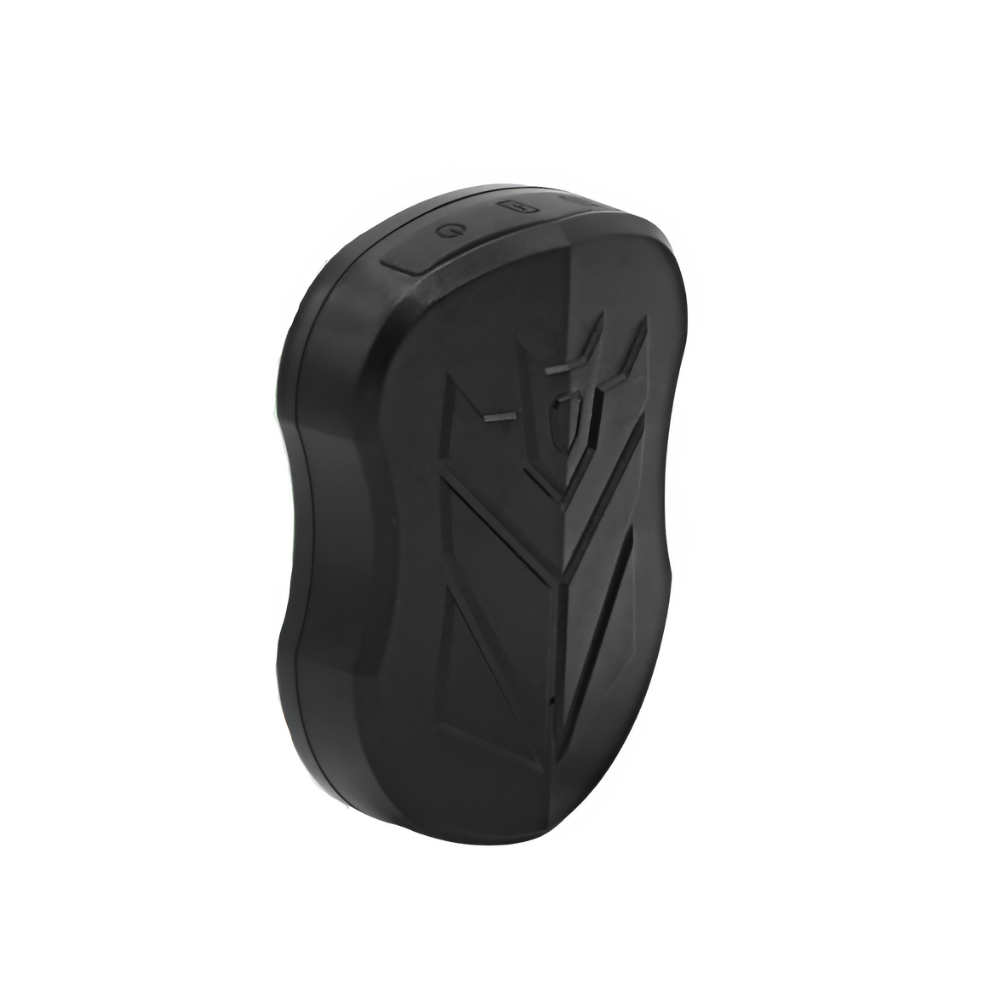
- SIM-kort kreves
- Oppladbart batteri
- Magnetisk montering
GPSSporing i SinoTrack
3 modellerST-905, ST-915 og ST-925
Bruksanvisning for eldre SinoTrack ST-905, ST-915 og ST-925
Har du allerede en SinoTrack ST-905, ST-915 eller ST-925? Her finner du hjelp til modellen din. Magnetfestet passer på en egnet metallflate, og batteriet er oppladbart. Batterikapasiteten varierer mellom modellene.
Sporeren finner posisjonen med GPS. I SinoTrack PRO kan du se rapporterte posisjoner og rutehistorikk og stille inn område- og hastighetsvarsler. Tidspunktet viser hvor fersk posisjonen er. Overføring krever et mobilnett modellen støtter.
Modellene våre
Typiske bruksområder er egne kjøretøy, campingvogner, containere og verdifullt utstyr. Sørg for at du har tillatelse til å spore det enheten sitter på.
Her går vi gjennom hvordan du setter opp sporeren, velger plassering og bruker de viktigste funksjonene.
Innhold · 22 avsnitt
01Aktiver SIM-kortet
Aktiver SIM-kortet
Sjekk at SIM-kortet er aktivt og støtter mobilfunksjonene modellen din bruker. Følg operatørens anvisninger for aktivering, og bruk deretter modellens veiledning når du setter inn kortet. Har du allerede et dansk Qsmart-abonnement, administrerer du det under Min konto hos Qsmart.
02Sett inn SIM-kortet
Sett inn SIM-kortet
- Sjekk at sporingsenheten er avslått. Under dekselet finner du SIM-kortsporet, ladeporten og av/på-bryteren merket ON/OFF.
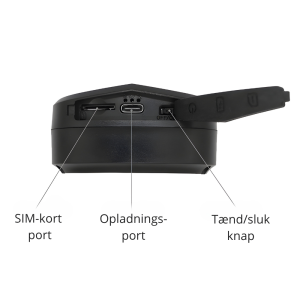
- Åpne dekselet og sett inn et micro-SIM-kort som vist på bildet.
La det avskårne hjørnet vende opp slik bildet viser.
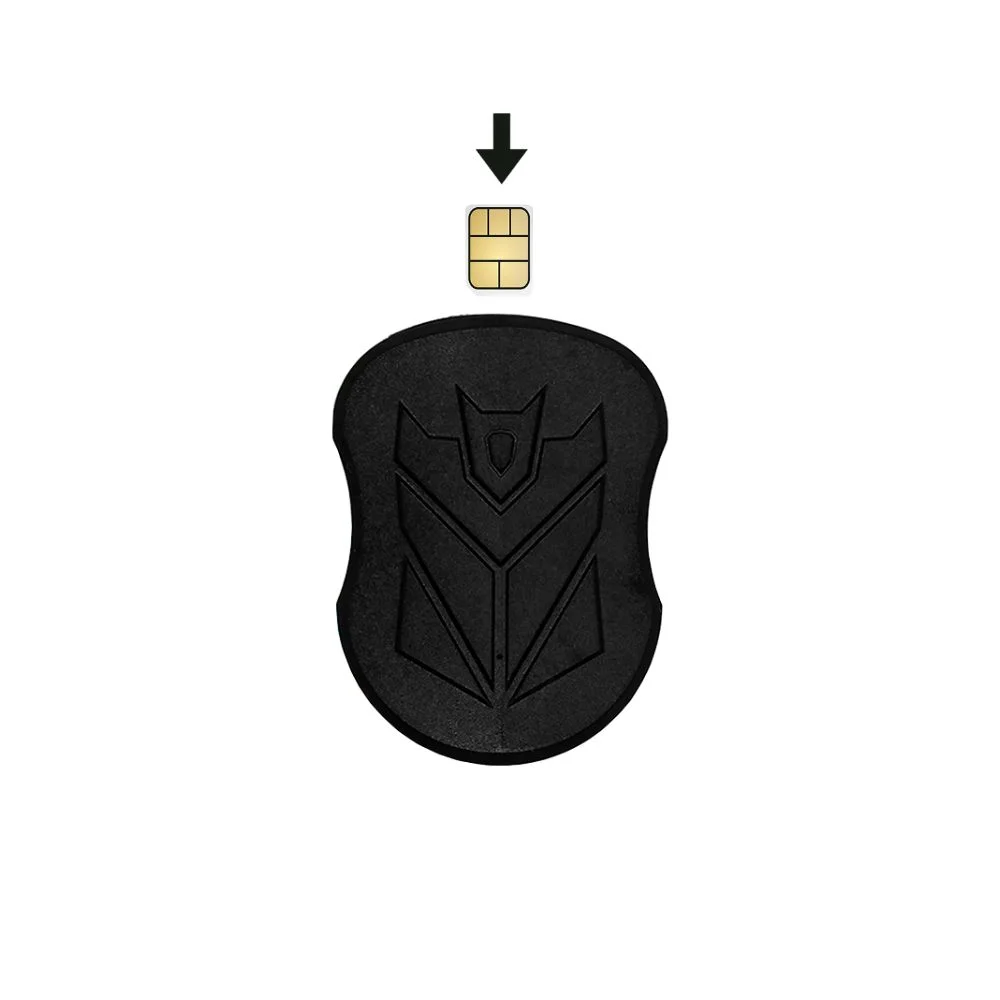
- Skyv ON/OFF-bryteren på høyre side til ON.
- Lysene over ladeporten tennes når sporingsenheten søker etter mobilnett og GPS-signal.
03Hva viser lysene?
Hva viser lysene?
- På undersiden av sporeren sitter tre indikatorlamper.
- Tabellen nedenfor viser hva det gule og det blå lyset betyr.
| Farge | Status | Betydning |
|---|---|---|
| Gul | På | GPRS-forbindelse OK |
| Gul | Blinker | Ingen GPRS-forbindelse |
| Blå | På | GPS-forbindelse OK |
| Blå | Blinker | Ingen GPS-forbindelse |
- Den tredje lampen er rød og lyser når laderen er koblet til.
04Bruke GPS-sporeren
Bruke GPS-sporeren
- Sporeren kan brukes på biler, varebiler, campingvogner, motorsykler, tilhengere, båter, containere og annet utstyr. Magneten fester uten verktøy på en egnet metallflate. Sjekk at den sitter godt.
- Slå av med knappen ON/OFF på undersiden. Tar du ut SIM-kortet, slår sporeren seg av automatisk.
- Velg et sted med fri sikt mot himmelen, også når du setter opp SIM-kortet og tester enheten. Etter oppsettet kan du be om posisjonen på SMS eller se rapporterte posisjoner i SinoTrack PRO.
- Du kan styre denne sporeren gjennom SinoTrack PRO eller SMS.
- I SinoTrack PRO på mobilen eller datamaskinen ser du posisjoner, rutehistorikk og batteristatus. Du kan også stille inn områdevarsler.
- Du kan for eksempel sende en SMS til din egen sporer for å få posisjonen.
- Etter en gyldig SMS-kommando svarer sporeren SET OK. Gjenkjenner den ikke kommandoen, svarer den Invalid Command.
- Du finner nettversjonen av SinoTrack PRO på https://pro.sinotrack.com/.
05Administratornummer
Angi administratornummer
- Angi administratorens telefonnummer for å motta varsler fra sporeren.
- Send en SMS fra eierens telefon til sporerens SIM-nummer. Skriv mottakerens nummer rett etterfulgt av sporerens personlige SMS-kode og deretter mellomrom og 1. Format: [NUMMER][DIN KODE] 1.
Bytt ut plassholderne med ditt telefonnummer og din kode, uten hakeparenteser. - Når innstillingen er lagret, går SMS-ene til det angitte nummeret.
06Passord
Bytt administratorpassord
- Velg en egen SMS-kode til sporeren og oppbevar den privat. Eksemplene bruker [DIN KODE]. Skriv koden uten hakeparenteser. SMS-koden og app-passordet er to forskjellige opplysninger.
- Endre SMS-koden med dette formatet. 777[NY KODE][GAMMEL KODE]Skriv kodene rett etter hverandre uten mellomrom eller hakeparenteser. Ta vare på den nye koden.
07SMS-kommandoer
SMS-kommandoer
Når SIM-kortet og administratornummeret er satt opp, kan du sende kommandoer til sporeren, for eksempel for å be om posisjonen på SMS.
- Ringer du nummeret til sporerens SIM-kort, kan den svare med en lenke til posisjonen i Google Maps på SMS.
- Du kan også sende 669[DIN KODE] til nummeret for sporerens SIM-kort. Har den dekning, svarer den med en kartlenke til rapportert posisjon.
08Alle SMS-kommandoer
Alle SMS-kommandoer
Her finner du SMS-kommandoene for denne modellserien.
Still inn hastighetsalarmen
Når hastighetsalarmen er på, får administratoren en SMS hvis sporeren beveger seg raskere enn den valgte grensen.
For å velge en varslingsgrense på for eksempel 70 km/t sender du denne kommandoen.
122[DIN KODE] 070
Endre de siste sifrene hvis du vil bruke en annen hastighet.
Eksempel med 100 km/t
122[DIN KODE] 100
Send følgende for å slå av hastighetsalarmen.
122[DIN KODE] 0
Still inn tidssonen
Sporeren henter klokkeslettet fra mobiloperatøren. Tidssonen stiller du inn selv.
For norsk normaltid sender du følgende.
896[DIN KODE]E01
For norsk sommertid sender du følgende.
896[DIN KODE]E02
Slå på anropsfunksjonen
Aktiver anropsfunksjonen hvis sporeren skal ringe deg ved alarm.
Send følgende for å aktivere funksjonen.
150[DIN KODE]
Send følgende for å slå av funksjonen.
151[DIN KODE]
Still inn en daglig statusmelding
Send denne kommandoen hvis du vil motta en daglig statusmelding på SMS.
665[DIN KODE][TIME][MINUTT]
Eksempel
For en daglig statusmelding kl. 10.00 sender du følgende.
665[DIN KODE]1000
Send følgende for å slå av den daglige statusmeldingen.
665[DIN KODE]OFF
Still inn vibrasjonsalarmen
Vibrasjonsalarmen gir beskjed når sporeren registrerer vibrasjoner eller støt.
Send følgende for å aktivere vibrasjonsalarmen.
181[DIN KODE]T10
Viktig. La sporeren ligge helt stille i minst 5 minutter før du aktiverer funksjonen.
Send følgende for å slå av vibrasjonsalarmen.
180[DIN KODE]
Følsomheten for vibrasjonsalarmen stiller du inn i SinoTrack PRO under Set og deretter Set shake sensitivity.
Still inn varsel når armbåndet tas av
På baksiden sitter en sensor som registrerer om sporeren tas av. Når sensoren ikke lenger er dekket, kan en SMS med teksten «Take off alarm!» gå til administratornummeret og SOS-nummeret i appen.
Send følgende for å slå på varselet når sporeren tas av.
TAKEOFF[DIN KODE] 1
Send følgende for å slå av varselet når sporeren tas av.
TAKEOFF[DIN KODE] 0
Still inn enhetens driftsmodus
Sporeren har tre driftsmoduser. Velg etter hvor ofte du trenger oppdateringer, og hvor lenge batteriet skal vare.
WORK – kontinuerlig drift
Kommando
WORK[DIN KODE]
I denne modusen er sporeren aktiv hele tiden og sender data med det valgte tidsintervallet.
MOVE – aktiv ved bevegelse
Kommando
MOVE[DIN KODE]
Sporeren er aktiv når den registrerer bevegelse. I ro går den i hvile med GPS avslått og GSM i strømsparingsmodus. Vibrasjon, en SMS eller et anrop kan vekke den.
STANDBY – vekkes av SMS eller anrop
Kommando
STANDBY[DIN KODE]
I ventemodus er GPS avslått og GSM sparer strøm. En SMS eller et anrop vekker sporeren i 5 minutter.
09Hastighetsalarm
Still inn hastighetsalarmen
- Når hastighetsalarmen er på, får administratoren en SMS hvis sporeren passerer grensen, for eksempel 70 km/t.
- For 70 km/t sender du 122[DIN KODE] 070 .
- Endre de siste sifrene for en annen hastighet.
For 100 km/t: 122[DIN KODE] 100 - Slå av hastighetsalarmen med 122[DIN KODE] 0.
10Tidssone
Still inn tidssonen
- Sporeren henter klokkeslettet fra mobiloperatøren. Tidssonen stiller du inn selv.
- For norsk normaltid sender du 896[DIN KODE]E01 .
- For norsk sommertid sender du 896[DIN KODE]E02.
11Anropsfunksjon
Koble til anropsfunksjonen
- Aktiver anrop ved alarm med 150[DIN KODE] .
- Slå av anrop ved alarm med 151[DIN KODE].
12Daglig statusmelding
Still inn en daglig statusmelding
- Bestill daglig status på SMS med 665[DIN KODE][TIME][MINUTT].
Eksempel: 665[DIN KODE]1000 gir en daglig SMS kl. 10.00. - Slå av den daglige statusrapporten med 665[DIN KODE]OFF.
13Vibrasjonsalarm
Still inn vibrasjonsalarmen
- Slå på vibrasjonsalarmen med 181[DIN KODE]T10
. Viktig. La sporeren ligge helt stille i minst 5 minutter før du aktiverer funksjonen.
- Slå av vibrasjonsalarmen med 180[DIN KODE] .
- Følsomheten for vibrasjonsalarmen stiller du inn i SinoTrack PRO under Set og deretter Set shake sensitivity.
14Varsel når armbåndet tas av
Still inn varsel når armbåndet tas av
- Sensoren på baksiden registrerer om sporeren tas av. Når sensoren frilegges, kan sporeren sende Take off alarm! til administratornummeret og SOS-nummeret som er lagret i appen.
- Slå på varselet når sporeren tas av med TAKEOFF[DIN KODE] 1 .
- Slå av varselet når sporeren tas av med TAKEOFF[DIN KODE] 0.
15Driftsmodus
Still inn enhetens driftsmodus
- Sporeren har tre driftsmoduser. Velg etter hvor ofte du trenger oppdateringer, og hvor lenge batteriet skal vare.
- WORK – kontinuerlig drift.
Send WORK[DIN KODE].
Sporeren er aktiv og sender data med valgt intervall. - MOVE – aktiv ved bevegelse.
Send MOVE[DIN KODE]. Når enheten står stille, går GPS i hvile og GSM sparer strøm. Vibrasjon, SMS eller anrop kan vekke den. - STANDBY – vekkes av SMS eller anrop.
Send STANDBY[DIN KODE]. GPS er avslått og GSM sparer strøm. En SMS eller et anrop vekker sporeren i 5 minutter.
16Montering
Monter GPS-sporeren
- Velg et sikkert monteringssted.
- Velg en ren og plan metallflate på eget kjøretøy eller utstyr. Sørg for at sporingsenheten ikke er i veien for bevegelige deler eller vedlikehold.
- Velg et sted med så fri sikt mot himmelen som mulig for godt GPS-mottak.
- Rengjør overflaten.
- Tørk bort smuss, olje og støv slik at magneten får god kontakt med flaten.
- Sett sporingsenheten på plass.
- Hold sporingsenheten mot metallflaten slik at hele magneten har kontakt.
- Sjekk at sporingsenheten sitter stødig og ikke kan gli av under kjøring eller når utstyret flyttes.
- Avklar plasseringen med dem som bruker kjøretøyet.
- Sørg for at de berørte brukerne kjenner til sporingen, og at enheten er tilgjengelig for lading og vedlikehold.
- Test signalet.
- Slå på sporingsenheten og sjekk i appen at den sender riktig posisjon fra det valgte stedet.
17SinoTrack PRO-appen
SinoTrack PRO
- Den eldre modellen bruker SinoTrack PRO.
Appen finnes i App Store:
https://apps.apple.com/us/app/sinotrack-pro/id1450954778
og på Google Play:
https://play.google.com/store/apps/details?id=com.sinotrack
Du kan også søke etter SinoTrack PRO. - Du kan også bruke den eldre modellens nettportal via https://sinotrack.com/.
- Åpne servervalget i SinoTrack PRO. Bruksanvisningen for den eldre modellen angir automatisk valg eller Server 6 (Pro.SinoTrack).
- For din egen sporingsenhet bruker du den tisifrede enhets-ID-en fra etiketten og ditt personlige passord. Be kundeservice om hjelp til å gjenopprette tilgangen til din registrerte enhet hvis du mangler opplysningene.
- Velg Logg inn for å åpne den eksisterende kontoen din.
- De neste avsnittene beskriver de viktigste funksjonene i SinoTrack PRO for denne eldre sporingsenheten.
18Sanntidssporing
Sanntidssporing
- Etter innlogging viser kartet den sist rapporterte posisjonen, batterinivå, signal og snarveier til innstillingene. Sjekk tidspunktet for posisjonen.
- Velg Navigate for å se veien til sporerens rapporterte posisjon.
- Velg Replay for å se tidligere ruter.
- Under Set finner du blant annet SOS-numre (Set SOS number), strømsparing (Power saving mode) og omstart (Device restart).
19Geofence (trygghetssone)
Opprett en trygghetssone
Sett først opp området med SMS hvis du vil ha SMS-varsler. På denne modellen må områdevarsler på SMS settes opp med en SMS. Endrer du deretter området i SinoTrack PRO, kommer varslene i appen.
Områdevarsel på SMS går til det første nummeret
- Aktiver området. Skriv 211 rett etterfulgt av SMS-koden din.
Format 211[DIN KODE] Svar SET OK - Angi radius. Skriv 005 og koden din, deretter et mellomrom og radiusen i meter.
For 1 000 meter 005[DIN KODE] 1000
Svar SET OK - Slå av området. Skriv 210 rett etterfulgt av koden din.
Format 210[DIN KODE] Svar SET OK
Tips. En radius på 1 000 meter eller mer kan gi færre unødige varsler når posisjonen varierer.
20Enhetsinnstillinger
Enhetsinnstillinger
- Under Set finner du sporerens innstillinger.
- Still inn følsomheten til vibrasjonsalarmen under Set shake sensitivy.
- Still inn rapporteringsintervallet ved parkering under Set parking time interval.
- Velg strømsparingsmodus under Power saving mode.
- Angi mottakere av SOS-varsler under Set SOS number.
- Angi hastigheten som skal utløse varselet under Set speed value.
- Åpne My og trykk på enhets-ID-en øverst for å endre app-passordet under Edit password.
21Flåtestyring
Flåtestyring
- Med vanlig enhetsinnlogging viser SinoTrack PRO én sporer om gangen.
- Hver sporer har en egen ID for innlogging.
- Har du allerede flere SinoTrack-enheter på samme konto?
Bruk den eksisterende flåtekontoen din.
Kontakt Qsmart med kundenummeret ditt hvis du trenger hjelp med avtalen. Ikke oppgi passord eller SMS-koder.
22Sporing i nettleseren
Sporing i nettleseren
- Åpne portalen via https://sinotrack.com/. Bruk ID-nummeret på din egen sporer og ditt personlige passord. Kontakt kundeservice hvis du mangler innloggingsopplysningene.
Feilsøking og hjelp
Sporingsenheten står som frakoblet. Hva bør jeg sjekke først?
Frakoblet betyr at plattformen ikke mottar ferske data. Sjekk strøm, SIM-kort og dekning hver for seg.
1. Lad sporingsenheten som beskrevet i bruksanvisningen for modellen, og sjekk at den er slått på.
2. Sjekk med mobiloperatøren at SIM-kortet er aktivt, har data og kan bruke 2G der trackeren brukes.
3. Ta enheten eller kjøretøyet ut på et åpent sted. Gi sporingsenheten tid til å finne både mobilnettet og GPS-signalet.
4. Sjekk tidspunktet for siste posisjon i appen. Ta en kort prøvetur og se om posisjonen oppdateres.
Er enheten fortsatt frakoblet, kontakt kundeservice med modellnavnet og resultatene av kontrollene. Unngå gjentatte tilbakestillinger før årsaken er undersøkt.
Posisjonen på kartet er gammel. Hvordan får jeg en ny?
Kartet kan vise den sist mottatte posisjonen. Det er ikke nødvendigvis der sporingsenheten befinner seg akkurat nå.
1. Se på tidsstempelet for den siste oppdateringen.
2. Sjekk at sporingsenheten er slått på og har mobildekning.
3. Sjekk oppdateringsintervallet og eventuell strømsparing. En sporingsenhet i hvilemodus sender ikke nødvendigvis posisjoner fortløpende.
4. Ta en kort tur under åpen himmel og sjekk at tidsstempelet og posisjonen endrer seg.
Hvis posisjonen ikke oppdateres mens enheten beveger seg, bør årsaken undersøkes. Hvilemodus forklarer ikke alle avbrudd.
Posisjonen er feil eller hopper på kartet. Hva gjør jeg?
GPS fungerer best med fri sikt mot himmelen. Innendørs og i nærheten av metall kan mottaket bli dårligere.
1. Test sporingsenheten utendørs på et åpent sted og vent på en ny posisjon.
2. Sjekk tidsstempelet slik at du sammenligner med en fersk måling.
3. Sammenlign med mottaket der sporingsenheten vanligvis er montert. Unngå lukkede metallbokser og steder der signalet blir kraftig skjermet.
4. Noter tidspunkt, sted og om feilen gjentar seg. Hvis testen utendørs fortsatt gir store avvik, send opplysningene til kundeservice.
Jeg får ikke logget inn på sporingsenheten. Hva bør jeg sjekke?
Bruk enhetens ID og kontoen eller serveren som hører til akkurat din sporingsenhet.
1. Finn ID/SN på sporingsenhetens etikett og sjekk hvert siffer. SIM-kortets telefonnummer er et annet nummer enn enhets-ID-en.
2. Bruk SinoTrack-appen og serveren som står i bruksanvisningen for modellen.
3. Bruk det gjeldende app-passordet ditt. Passordet for SMS-kommandoer kan være et annet.
4. Har du fått en erstatningsenhet, trenger du den nye enhetens ID. Oppbevar ID-en sikkert til senere bruk.
Ikke del passordet offentlig. Kontakt kundeservice hvis riktig ID og server fortsatt ikke gir tilgang.
Sporingsenheten svarer ikke på SMS. Hva bør jeg sjekke?
SMS krever et aktivt SIM-kort med støtte for den aktuelle SMS-funksjonen og riktig kommando.
1. Sjekk at du sender til telefonnummeret som tilhører SIM-kortet i sporingsenheten.
2. Sjekk med mobiloperatøren at kortet kan sende og motta SMS, og at det ikke er sperret.
3. Bruk administratornummeret hvis modellens bruksanvisning krever det. Kopier kommandoen nøyaktig, inkludert mellomrom.
4. Bruk sporingsenhetens gjeldende kommandopassord. Det kan være forskjellig fra passordet til appen. Vent på svar før du prøver en ny kommando.
Får du ikke svar, gi beskjed til kundeservice. Unngå å prøve en rekke tilfeldige tilbakestillingskommandoer.
Hvorfor oppdateres ikke posisjonen i appen selv om SMS virker?
SMS og appens dataforbindelse er separate funksjoner. Et SMS-svar viser derfor ikke at internettinnstillingene er riktige.
1. Sjekk at mobildata er aktivert på SIM-kortet, og at datamengden ikke er brukt opp.
2. Sjekk at enhets-ID og server er riktige i appen.
3. Gå gjennom modellens data- og GPRS-oppsett i bruksanvisningen som fulgte med.
4. Hvis problemet vedvarer, la kundeservice sjekke innstillingene. Ikke bruk APN- eller serverkommandoer fra en annen sporingsenhet.
Jeg får ingen alarmvarsler. Hva bør jeg sjekke?
Alarmen må være aktivert og innstilt på riktig mottaker.
1. Sjekk hvilken alarm du forventer, for eksempel bevegelse, sone eller hastighet, hvis modellen støtter funksjonen.
2. Sjekk administrator- eller kontaktnummeret og valgt meldingstype etter bruksanvisningen for modellen.
3. Tillat varsler fra appen på telefonen hvis alarmen skal vises der. Hvis du vil ha alarm via SMS eller anrop, sjekk at SIM-kortet støtter det.
4. Avtal en test, prøv én alarm om gangen og sjekk både tidspunkt og mottaker.
Sporingsenheten er ustabil etter at jeg endret innstillingene. Hva gjør jeg nå?
Gå gjennom én ting om gangen, slik at du har oversikt over oppsettet.
1. Noter den siste endringen og gjeldende innstillinger, blant annet oppdateringsintervall, alarmer og mottakere.
2. Sjekk strømtilførsel, SIM-kort og signal før du endrer noe mer.
3. Sett én relevant innstilling om gangen tilbake til det dokumenterte oppsettet og test på nytt.
4. Kontakt kundeservice før en full tilbakestilling til fabrikkinnstillinger hvis du er usikker på hvordan du gjenoppretter nettverks- og alarminnstillingene.
Denne sporingsenheten bruker ikke SmartLife-appen. Veiledningen for Device Management på wifi-produkter gjelder derfor ikke her.
Jeg har byttet ruter eller wifi. Må jeg endre noe på sporingsenheten?
Sporingsenheten sender via SIM-kortets mobilnett. Den er ikke koblet til wifi-nettet hjemme.
1. Koble telefonen eller PC-en til den nye internettforbindelsen.
2. Åpne appen eller nettportalen du vanligvis bruker for sporingsenheten.
3. Sjekk at posisjonen er oppdatert, og se på tidsstempelet.
4. Hvis sporingsenheten er frakoblet, sjekk strøm, SIM-kort og mobildekning. Ruterens wifi-passord skal ikke legges inn på enheten.
Hvilke opplysninger hjelper kundeservice med å finne feilen?
En kort beskrivelse av testen gjør det enklere å skille mellom feil med strøm, signal og oppsett.
1. Oppgi produktnavnet og om modellen bruker 2G eller 4G. Noter enhets-ID for privat kontakt med kundeservice.
2. Noter når posisjonen sist ble oppdatert, og om enheten var i bevegelse da.
3. Beskriv strømtilførsel eller batterinivå, oppgi mobiloperatøren og noter om SMS, anrop og appen fungerer hver for seg.
4. Legg gjerne ved et skjermbilde av statusen. Skjul passord og andre personers posisjoner.
Hva betyr de gule og blå lysene under oppstart?
Lampene viser om sporingsenheten har mobilforbindelse og GPS-mottak.
1. Blinkende gult betyr at sporingsenheten mangler GPRS- eller dataforbindelse. Sjekk at SIM-kortet er aktivert og at du har mobildekning.
2. Fast gult lys viser at dataforbindelsen er klar.
3. Blinkende blått betyr at sporingsenheten søker etter GPS-signal. Ta den med til et sted med fri sikt mot himmelen.
4. Fast blått lys viser at GPS-signalet er funnet. Sjekk en ny posisjon og tidsstempelet i appen.
Jeg får ikke logget inn i SinoTrack PRO. Hvilken server skal jeg velge?
I bruksanvisningen for ST-905/915/925 står det at du kan velge automatisk servervalg eller Server 6.
1. Åpne SinoTrack PRO.
2. Velg automatisk servervalg eller Server 6 (Pro.SinoTrack) øverst.
3. Skriv inn den tisifrede ID-en fra etiketten på sporingsenheten og det gjeldende passordet ditt til appen.
4. Sjekk at kartet viser riktig enhet. Har du fått en erstatningsenhet, bruker du den nye ID-en.
Batteriet går tomt raskere enn ventet. Hvilke innstillinger betyr mest?
ST-925 har et batteri på 20 800 mAh. Driftstiden avhenger av driftsmodusen og hvor ofte posisjonen sendes.
1. Lad sporingsenheten helt opp som beskrevet i veiledningen, og sjekk ladeindikatoren.
2. Åpne Set → Power saving mode og sjekk hvilken modus som er valgt.
3. I WORK er sporingsenheten aktiv hele tiden. I MOVE går den i hvile når den står stille. STANDBY begrenser aktiviteten ytterligere. Da må du vekke enheten med en SMS eller en telefonsamtale.
4. Velg en modus og et oppdateringsintervall som passer bruken din. Test over noen døgn. Hyppigere oppdateringer bruker mer strøm.
Velg et kortere intervall hvis du trenger jevnlige posisjonsoppdateringer.
Sporingsenheten slutter å oppdatere når den står stille. Er det normalt?
Ja, det kan være normalt i modusene MOVE og STANDBY.
1. Åpne Set → Power saving mode og sjekk hvilken modus som er aktiv.
2. I MOVE går GPS i dvale når enheten står stille. Sjekk om posisjonen oppdateres når enheten beveger seg igjen.
3. I STANDBY vekkes sporingsenheten med SMS eller oppringning, som beskrevet i modellens bruksanvisning.
4. Velg WORK hvis du trenger kontinuerlig aktivitet. Vær oppmerksom på at batteriforbruket da øker.
Dersom posisjonen ikke oppdateres i bevegelse i en modus der den skal gjøre det, må du sjekke forbindelsen.
Jeg får ikke forventet SMS fra det geografiske gjerdet. Hva bør jeg sjekke?
Det geografiske gjerdet i appen og sporingsenhetens egen SMS-alarm har hvert sitt oppsett.
1. Sjekk at riktig administratornummer er registrert på sporingsenheten.
2. Hvis du ønsker SMS-varsler, sjekk at det geografiske gjerdet er satt opp etter modellens SMS-veiledning.
3. Bruk sporingsenhetens passord for kommandoer. Passordet for innlogging i appen er en egen innstilling.
4. Vent på bekreftelse etter hver kommando. Test deretter en passering ut av sonen mens enheten er på nett og har en oppdatert GPS-posisjon.
Viser appen og SMS-svaret ulike innstillinger, be kundeservice sjekke oppsettet før du endrer flere geografiske gjerder. Bruk bare kommandoene som gjelder din modell.
Det geografiske gjerdet varsler selv om sporingsenheten er nær hjemmet. Hva gjør jeg?
Er området svært lite, kan vanlige variasjoner i GPS-posisjonen utløse varsler.
1. Sjekk at midtpunktet i sonen ligger der du vil ha det.
2. Sjekk en fersk posisjon under åpen himmel.
3. Velg en radius som gir nok margin. Modellens bruksanvisning anbefaler minst 1 000 meter for å begrense feilvarsler.
4. Gjør en kontrollert test over sonegrensen og sjekk etterpå at du får den typen varsel du ønsket.
En tur mangler i rutehistorikken. Hva bør jeg sjekke?
Historikken kan bare vise posisjoner plattformen har mottatt.
1. Åpne Replay og velg riktig enhet, dato og tidsrom.
2. Sjekk om sporingsenheten var på nett under turen.
3. Sjekk driftsmodus og oppdateringsintervall. Lengre intervaller gir færre posisjonspunkter.
4. Ta en kort prøvetur og sjekk både den aktuelle posisjonen og avspillingen i Replay etterpå.
Sporingsenheten sitter løst på metallflaten. Hva gjør jeg?
Magneten må ha full kontakt med en egnet flate.
1. Ta av sporingsenheten på et trygt sted og rengjør kontaktflaten for smuss og fett.
2. Velg en plan metallflate der magneten fester godt.
3. Sjekk at enheten ikke er utsatt for varme, kommer i kontakt med bevegelige deler eller kan falle av.
4. Test både festet og GPS- og mobilsignalet før du bruker kjøretøyet eller utstyret igjen.
SinoTrack-appen er utilgjengelig. Kan jeg sjekke posisjonen på en annen måte?
Hvis selve sporingsenheten har mobilforbindelse, kan du bruke modellens SMS-funksjon som alternativ.
1. Sjekk at både mobilen din og SIM-kortet i sporingsenheten kan sende og motta SMS.
2. Følg modellens bruksanvisning for å ringe SIM-nummeret til sporingsenheten og be om en posisjonslenke, eller bruk posisjonskommandoen som er dokumentert for din modell.
3. Sjekk tidsstempelet i svaret før du bruker posisjonen.
4. Får du verken SMS-svar eller kontakt i appen, sjekk strømforsyningen og mobilforbindelsen.
Hvorfor får jeg ikke alarmen på e-post?
E-postvarsling er ikke dokumentert som standardfunksjon for ST-925.
1. Sjekk det registrerte administratornummeret for SMS-varsler.
2. Sett opp ønsket alarm etter modellens SMS-veiledning.
3. Sjekk appens varslingstillatelser hvis du også bruker appvarsler.
4. Avtal en testhendelse og sjekk om SMS-en kommer frem til den valgte telefonen.
Oppsett og montering
Hvordan setter jeg inn SIM-kortet og slår på SinoTrack-enheten?
- Sjekk at sporingsenheten er avslått. Under dekselet finner du SIM-kortsporet, ladeporten og av/på-bryteren merket ON/OFF.
- Åpne dekselet og sett inn et micro-SIM-kort som vist på bildet.
La det avskårne hjørnet vende opp slik bildet viser.
- Skyv ON/OFF-bryteren på høyre side til ON.
- Lysene over ladeporten tennes når sporingsenheten søker etter mobilnett og GPS-signal.
Du finner bilder og flere trinn i bruksanvisningen ovenfor.
Hvordan logger jeg inn i SinoTrack PRO for den eldre sporingsenheten min?
- Den eldre modellen bruker SinoTrack PRO.
Appen finnes i App Store:
https://apps.apple.com/us/app/sinotrack-pro/id1450954778
og på Google Play:
https://play.google.com/store/apps/details?id=com.sinotrack
Du kan også søke etter SinoTrack PRO. - Du kan også bruke den eldre modellens nettportal via https://sinotrack.com/.
- Åpne servervalget i SinoTrack PRO. Bruksanvisningen for den eldre modellen angir automatisk valg eller Server 6 (Pro.SinoTrack).
- For din egen sporingsenhet bruker du den tisifrede enhets-ID-en fra etiketten og ditt personlige passord. Be kundeservice om hjelp til å gjenopprette tilgangen til din registrerte enhet hvis du mangler opplysningene.
- Velg Logg inn for å åpne den eksisterende kontoen din.
- De neste avsnittene beskriver de viktigste funksjonene i SinoTrack PRO for denne eldre sporingsenheten.
Du finner bilder og flere trinn i bruksanvisningen ovenfor.
Hvordan monterer jeg GPS-sporeren?
- Velg et sikkert monteringssted.
- Velg en ren og plan metallflate på eget kjøretøy eller utstyr. Sørg for at sporingsenheten ikke er i veien for bevegelige deler eller vedlikehold.
- Velg et sted med så fri sikt mot himmelen som mulig for godt GPS-mottak.
- Rengjør overflaten.
- Tørk bort smuss, olje og støv slik at magneten får god kontakt med flaten.
- Sett sporingsenheten på plass.
- Hold sporingsenheten mot metallflaten slik at hele magneten har kontakt.
- Sjekk at sporingsenheten sitter stødig og ikke kan gli av under kjøring eller når utstyret flyttes.
- Avklar plasseringen med dem som bruker kjøretøyet.
- Sørg for at de berørte brukerne kjenner til sporingen, og at enheten er tilgjengelig for lading og vedlikehold.
- Test signalet.
- Slå på sporingsenheten og sjekk i appen at den sender riktig posisjon fra det valgte stedet.
Du finner bilder og flere trinn i bruksanvisningen ovenfor.