Qsmart · HJÄLP MED DIN PRODUKT
GPS-spårareBruksanvisning
äldre SinoTrack ST-905, ST-915 och ST-925
- SIM-kort krävs
- Uppladdningsbart batteri
- Magnetisk montering
GPSSpårning i SinoTrack
3 modellerST-905, ST-915 och ST-925
Bruksanvisning för äldre SinoTrack ST-905, ST-915 och ST-925
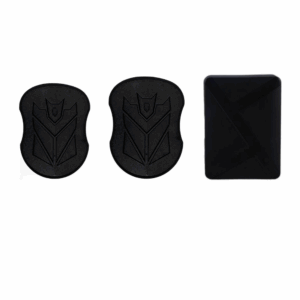
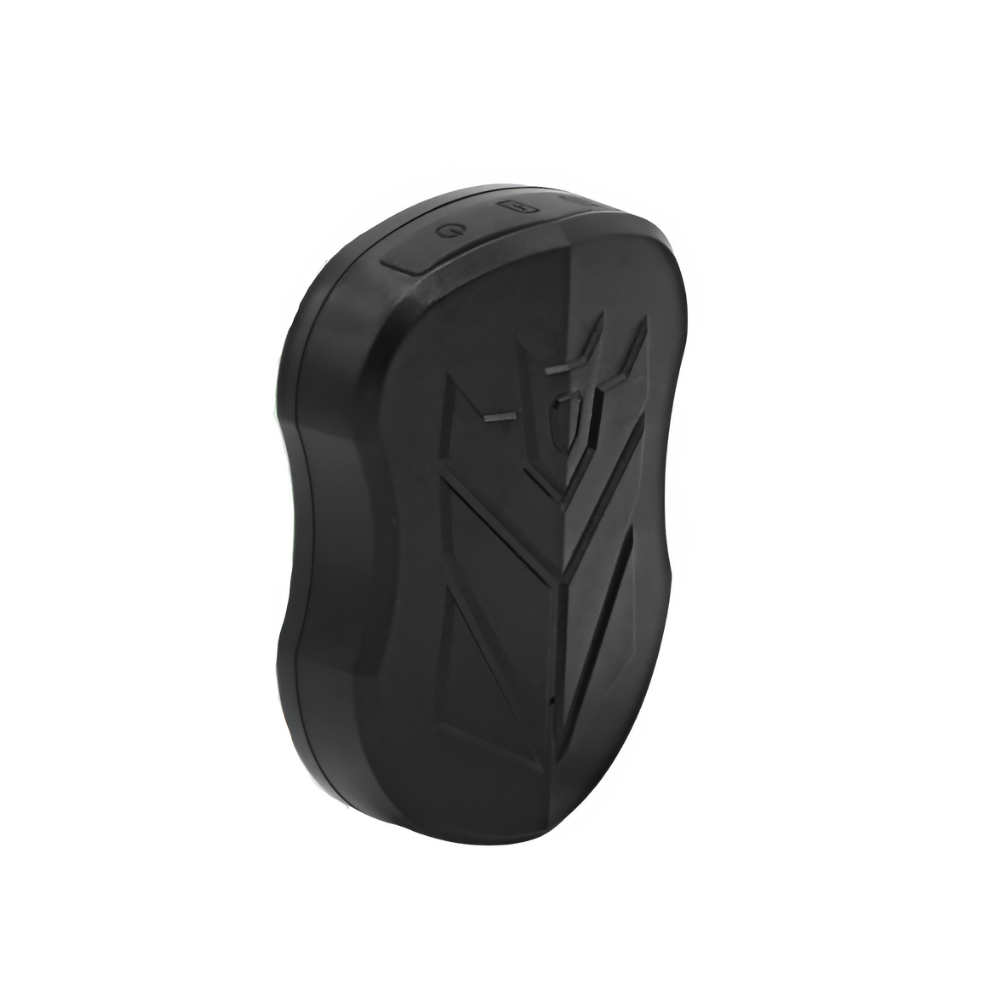
Har du redan en SinoTrack ST-905, ST-915 eller ST-925? Här hittar du hjälp med din modell. Magnetfästet passar på en lämplig metallyta och det inbyggda batteriet kan laddas. Modellerna har olika batterikapacitet.
Spåraren fastställer sin position med GPS. I SinoTrack PRO kan du se rapporterade positioner och rutthistorik samt ställa in områdes- och hastighetslarm. Positionens tidpunkt visar hur färsk uppgiften är. För överföring behövs ett mobilnät som modellen stöder.
Våra modeller
Vanliga användningsområden är egna fordon, husvagnar, containrar och värdefull utrustning. Se till att du har tillstånd att spåra det som enheten sitter på.
Här går vi igenom hur du ställer in spåraren, väljer plats och använder de viktigaste funktionerna.
Innehåll · 22 avsnitt
01Aktivera SIM-kortet
Aktivera SIM-kortet
Kontrollera att SIM-kortet är aktivt och stöder de mobilfunktioner som din modell använder. Följ operatörens anvisningar för aktivering och sedan modellens anvisningar för att sätta i kortet. Har du redan ett danskt Qsmart-abonnemang hanterar du det under Mitt konto hos Qsmart.
02Sätt i SIM-kortet
Sätt i SIM-kortet
- Kontrollera att spåraren är avstängd. Under luckan sitter SIM-kortplatsen, ladduttaget och strömbrytaren märkt ON/OFF.
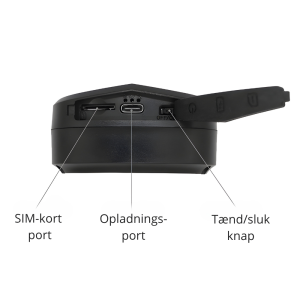
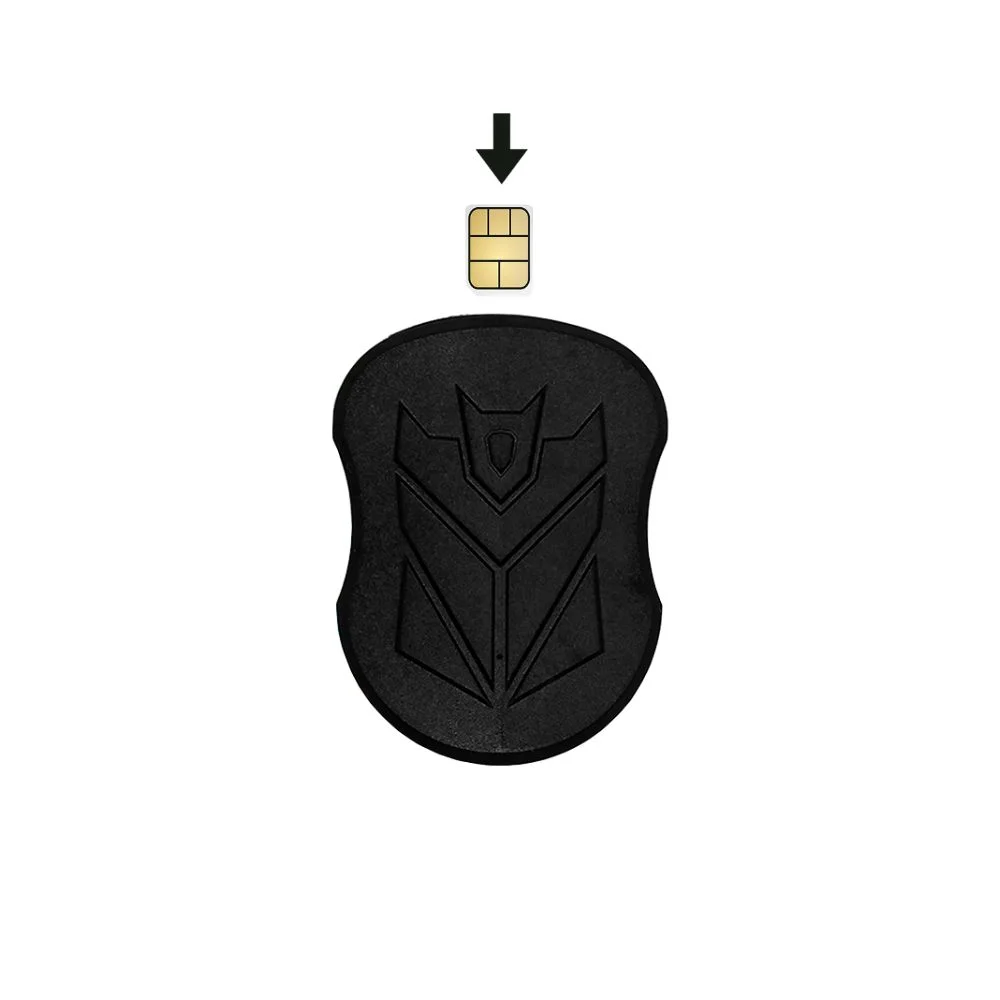
- Öppna luckan och sätt i ett micro-SIM-kort enligt bilden.
Vänd det avfasade hörnet uppåt så som bilden visar.
- Skjut ON/OFF-brytaren på höger sida till ON.
- Lamporna ovanför ladduttaget tänds när spåraren söker efter mobilnät och GPS-signal.
03Vad visar lamporna?
Vad visar lamporna?
- På spårarens undersida finns tre indikatorlampor.
- Tabellen nedan visar vad den gula och den blå lampan betyder.
| Färg | Status | Betydelse |
|---|---|---|
| Gul | På | GPRS-anslutning OK |
| Gul | Blinkar | Ingen GPRS-anslutning |
| Blå | På | GPS-anslutning OK |
| Blå | Blinkar | Ingen GPS-signal |
- Den tredje lampan är röd och lyser när laddaren är ansluten.
04Använda GPS-spåraren
Använda GPS-spåraren
- Spåraren kan användas på bilar, skåpbilar, husvagnar, motorcyklar, släp, båtar, containrar och annan utrustning. Magneten fäster utan verktyg på en lämplig metallyta. Kontrollera att den sitter stadigt.
- Stäng av med knappen ON/OFF på undersidan. Om du tar ur SIM-kortet stängs spåraren av automatiskt.
- Välj en plats med fri sikt mot himlen, även när du installerar SIM-kortet och testar enheten. Efter installationen kan du begära positionen via sms eller se rapporterade positioner i SinoTrack PRO.
- Du kan styra den här spåraren via SinoTrack PRO eller sms.
- I SinoTrack PRO på mobilen eller datorn ser du positioner, rutthistorik och batteristatus. Du kan också ställa in områdeslarm.
- Du kan exempelvis skicka ett sms till din egen spårare för att få dess position.
- Efter ett giltigt sms-kommando svarar spåraren SET OK. Om den inte känner igen kommandot svarar den Invalid Command.
- Du når webbversionen av SinoTrack PRO på https://pro.sinotrack.com/.
05Administratörens nummer
Ange administratörens nummer
- Ange administratörens telefonnummer för att ta emot larm från din spårare.
- Skicka ett sms från ägarens telefon till spårarens SIM-nummer. Skriv mottagarens nummer direkt följt av spårarens personliga sms-kod och sedan mellanslag och 1. Format: [NUMMER][DIN KOD] 1.
Byt ut platshållarna mot ditt faktiska telefonnummer och din kod, utan hakparenteser. - När inställningen har sparats går sms-meddelanden till det angivna numret.
06Lösenord
Byt administratörens lösenord
- Välj en egen sms-kod för din spårare och förvara den privat. Exemplen nedan använder platshållaren [DIN KOD]. Skriv koden utan hakparenteser. Sms-koden och lösenordet till appen är två olika uppgifter.
- Ändra sms-koden med följande format. 777[NY KOD][GAMMAL KOD]Skriv de två koderna direkt efter varandra, utan mellanslag eller hakparenteser. Spara den nya koden.
07SMS-kommandon
SMS-kommandon
När SIM-kortet och administratörsnumret är inställda kan du skicka kommandon till din spårare, till exempel för att begära positionen via sms.
- Om du ringer numret till spårarens SIM-kort kan den svara med en länk till positionen i Google Maps via sms.
- Du kan även skicka 669[DIN KOD] till numret för spårarens SIM-kort. Om den har täckning svarar den med en kartlänk till den rapporterade positionen.
08Alla SMS-kommandon
Alla SMS-kommandon
Här hittar du sms-kommandona för den här modellserien.
Ställ in hastighetslarmet
Med hastighetslarmet aktiverat får administratören ett sms om spåraren rör sig snabbare än den inställda gränsen.
För att exempelvis välja en larmgräns på 70 km/h skickar du följande kommando.
122[DIN KOD] 070
Ändra de sista siffrorna om du vill använda en annan hastighet.
Exempel med 100 km/h
122[DIN KOD] 100
Skicka följande för att stänga av hastighetslarmet.
122[DIN KOD] 0
Ställ in tidszonen
Spåraren hämtar tiden från mobiloperatören. Du behöver ange tidszonen själv.
För normaltid i Sverige skickar du följande.
896[DIN KOD]E01
För sommartid i Sverige skickar du följande.
896[DIN KOD]E02
Aktivera samtalsfunktionen
Aktivera samtalsfunktionen om spåraren ska ringa upp dig vid larm.
Skicka följande för att aktivera funktionen.
150[DIN KOD]
Skicka följande för att stänga av funktionen.
151[DIN KOD]
Ställ in en daglig statusrapport
Skicka följande kommando om du vill ha ett dagligt status-sms.
665[DIN KOD][TIMME][MINUT]
Exempel
För en statusrapport varje dag kl. 10.00 skickar du följande.
665[DIN KOD]1000
Skicka följande för att stänga av det dagliga statusmeddelandet.
665[DIN KOD]OFF
Ställ in vibrationslarmet
Vibrationslarmet meddelar dig när spåraren känner av vibrationer eller en stöt.
Skicka följande för att aktivera vibrationslarmet.
181[DIN KOD]T10
Viktigt. Låt spåraren ligga helt stilla i minst 5 minuter innan du aktiverar funktionen.
Skicka följande för att stänga av vibrationslarmet.
180[DIN KOD]
Vibrationslarmets känslighet ställer du in i SinoTrack PRO under Set och sedan Set shake sensitivity.
Ställ in larm när armbandet tas av
På baksidan finns en sensor som känner av om spåraren tas loss. När sensorn inte längre är täckt kan ett sms med texten ”Take off alarm!” gå till administratörsnumret och det SOS-nummer som angetts i appen.
Skicka följande för att aktivera larm när spåraren tas loss.
TAKEOFF[DIN KOD] 1
Skicka följande för att stänga av larmet när spåraren tas loss.
TAKEOFF[DIN KOD] 0
Ställ in enhetens driftläge
Spåraren har tre driftlägen. Välj läge utifrån hur ofta du behöver uppdateringar och hur länge batteriet ska räcka.
WORK – kontinuerlig drift
Kommando
WORK[DIN KOD]
I det här läget är spåraren kontinuerligt aktiv och skickar uppgifter enligt valt tidsintervall.
MOVE – aktiv vid rörelse
Kommando
MOVE[DIN KOD]
Spåraren arbetar när den känner av rörelse. När den står stilla går den i vila med GPS av och energisnålt GSM-läge. Vibration, ett sms eller ett samtal kan väcka den.
STANDBY – väcks av sms eller samtal
Kommando
STANDBY[DIN KOD]
I vänteläge är GPS av och GSM sparar ström. Ett inkommande sms eller samtal väcker spåraren i 5 minuter.
09Hastighetslarm
Ställ in hastighetslarmet
- Med hastighetslarmet aktiverat får administratören ett sms om spåraren överskrider gränsen, till exempel 70 km/h.
- För 70 km/h skickar du 122[DIN KOD] 070 .
- Ändra de sista siffrorna för en annan hastighet.
För 100 km/h: 122[DIN KOD] 100 - Stäng av hastighetslarmet med 122[DIN KOD] 0.
10Tidszon
Ställ in tidszonen
- Spåraren hämtar klockslaget från mobiloperatören. Du anger tidszonen själv.
- För svensk normaltid skickar du 896[DIN KOD]E01 .
- För svensk sommartid skickar du 896[DIN KOD]E02.
11Samtalsfunktion
Anslut samtalsfunktionen
- Aktivera larmsamtal med 150[DIN KOD] .
- Stäng av larmsamtal med 151[DIN KOD].
12Daglig statusrapport
Ställ in en daglig statusrapport
- Beställ dagens status-sms med 665[DIN KOD][TIMME][MINUT].
Exempel: 665[DIN KOD]1000 ger ett dagligt sms kl. 10.00. - Stäng av den dagliga statusrapporten med 665[DIN KOD]OFF.
13Vibrationslarm
Ställ in vibrationslarmet
- Aktivera vibrationslarmet med 181[DIN KOD]T10
. Viktigt. Låt spåraren ligga helt stilla i minst 5 minuter innan du aktiverar funktionen.
- Stäng av vibrationslarmet med 180[DIN KOD] .
- Vibrationslarmets känslighet ställer du in i SinoTrack PRO under Set och sedan Set shake sensitivity.
14Larm när armbandet tas av
Ställ in larm när armbandet tas av
- Sensorn på baksidan känner av om spåraren tas loss. Om sensorn friläggs kan spåraren skicka Take off alarm! till administratörsnumret och till det SOS-nummer du angett i appen.
- Aktivera larmet när spåraren tas loss med TAKEOFF[DIN KOD] 1 .
- Stäng av larmet när spåraren tas loss med TAKEOFF[DIN KOD] 0.
15Driftläge
Ställ in enhetens driftläge
- Spåraren har tre driftlägen. Välj läge utifrån hur ofta du behöver uppdateringar och hur länge batteriet ska räcka.
- WORK – kontinuerlig drift.
Skicka WORK[DIN KOD].
Spåraren är aktiv och skickar uppgifter enligt valt intervall. - MOVE – aktiv vid rörelse.
Skicka MOVE[DIN KOD]. När enheten står stilla går GPS i vila och GSM sparar ström. Spåraren kan väckas av vibration, sms eller samtal. - STANDBY – väcks av sms eller samtal.
Skicka STANDBY[DIN KOD]. GPS är av och GSM sparar ström. Ett sms eller samtal väcker spåraren i 5 minuter.
16Montering
Montera GPS-spåraren
- Välj en säker monteringsplats.
- Välj en ren och plan metallyta på ditt eget fordon eller din utrustning. Se till att spåraren inte hindrar rörliga delar eller service.
- Välj en plats med så fri sikt mot himlen som möjligt för god GPS-mottagning.
- Rengör ytan.
- Torka bort smuts, olja och damm så att magneten får god kontakt med ytan.
- Sätt spåraren på plats.
- Håll spåraren mot metallytan så att hela magneten ligger an.
- Kontrollera att spåraren sitter stadigt och inte kan glida av under färd eller när utrustningen flyttas.
- Kontrollera placeringen med fordonets användare.
- Se till att behöriga användare känner till spårningen och kommer åt enheten för laddning eller service.
- Testa signalen.
- Slå på spåraren och kontrollera i appen att rätt position skickas från den valda platsen.
17SinoTrack PRO-appen
SinoTrack PRO
- Den äldre modellen använder SinoTrack PRO.
Appen finns i App Store:
https://apps.apple.com/us/app/sinotrack-pro/id1450954778
och i Google Play:
https://play.google.com/store/apps/details?id=com.sinotrack
Du kan också söka efter SinoTrack PRO. - Du kan också använda den tidigare modellens webbportal via https://sinotrack.com/.
- Öppna servervalet i SinoTrack PRO. Den äldre modellens anvisning anger automatiskt val eller Server 6 (Pro.SinoTrack).
- För din egen spårare använder du det tiosiffriga enhets-ID:t på etiketten och ditt personliga lösenord. Be kundservice om hjälp att återfå tillgången till din registrerade enhet om uppgifterna saknas.
- Välj Logga in för att öppna ditt befintliga konto.
- Följande avsnitt beskriver de vanligaste funktionerna i SinoTrack PRO för den här äldre spåraren.
18Livespårning
Livespårning
- Efter inloggning visar kartan den senast rapporterade positionen, batterinivå, signal och genvägar till inställningarna. Kontrollera positionens tidpunkt.
- Välj Navigate för att se vägen till spårarens rapporterade position.
- Välj Replay för att se tidigare rutter.
- Under Set hittar du bland annat SOS-nummer (Set SOS number), energisparläge (Power saving mode) och omstart (Device restart).
19Geofence (trygghetszon)
Skapa en trygghetszon
Ställ först in området via sms om du vill få sms-larm. På den här modellen kräver områdeslarm via sms en inställning per sms. Ändrar du sedan området i SinoTrack PRO går aviseringarna över till appen.
Områdeslarm via sms går till det första numret
- Aktivera området. Skriv 211 direkt följt av din sms-kod.
Format 211[DIN KOD] Svar SET OK - Ange radien. Skriv 005 och din kod, sedan ett mellanslag och radien i meter.
För 1 000 meter 005[DIN KOD] 1000
Svar SET OK - Stäng av området. Skriv 210 direkt följt av din kod.
Format 210[DIN KOD] Svar SET OK
Tips. En radie på 1 000 meter eller mer kan minska onödiga larm när positionen varierar.
20Enhetsinställningar
Enhetsinställningar
- Under Set samlas spårarens inställningar.
- Ställ in vibrationslarmets känslighet under Set shake sensitivy.
- Ställ in rapportintervallet vid parkering under Set parking time interval.
- Välj energisparläge under Power saving mode.
- Ange mottagare av SOS-larm under Set SOS number.
- Ange den hastighet som ska utlösa larmet under Set speed value.
- Öppna My och tryck på ditt enhets-ID överst för att ändra lösenordet till appen under Edit password.
21Fordonsflottan
Vagnparksstyrning
- Med en vanlig enhetsinloggning visar SinoTrack PRO en spårare åt gången.
- Varje spårare har ett eget ID för inloggning.
- Har du sedan tidigare flera SinoTrack-enheter på samma konto?
Fortsätt använda ditt befintliga fordonskonto.
Kontakta Qsmart med ditt kundnummer om du behöver hjälp med avtalet. Uppge aldrig lösenord eller sms-koder.
22Spårning i webbläsaren
Spårning i webbläsaren
- Öppna portalen via https://sinotrack.com/. Använd ID-numret på din egen spårare och ditt personliga lösenord. Kontakta supporten om du saknar inloggningsuppgifterna.
Felsökning och hjälp
Spåraren visas som offline. Vad ska jag kontrollera först?
Offline betyder att plattformen inte tar emot aktuella uppgifter. Kontrollera strömmen, SIM-kortet och täckningen var för sig.
1. Ladda spåraren enligt modellens bruksanvisning och kontrollera att den är på.
2. Kontrollera med mobiloperatören att SIM-kortet är aktivt, har data och kan använda 2G där trackern används.
3. Ta ut enheten eller fordonet till en öppen plats. Ge spåraren tid att hitta både mobilnätet och GPS-signalen.
4. Kontrollera tiden för den senaste positionen i appen. Kör en kort provtur och se om positionen uppdateras.
Om spåraren fortfarande är offline, kontakta kundservice med modellnamnet och resultaten från kontrollerna. Undvik att återställa enheten upprepade gånger innan orsaken har utretts.
Positionen på kartan är gammal. Hur får jag en aktuell position?
Kartan kan visa den senast mottagna positionen. Det är inte säkert att spåraren finns just där nu.
1. Titta på tidsstämpeln för den senaste uppdateringen.
2. Kontrollera att spåraren är på och har mobiltäckning.
3. Kontrollera uppdateringsintervallet och eventuellt energisparläge. En spårare i viloläge skickar inte alltid positioner löpande.
4. Ta en kort tur under bar himmel och kontrollera att tidsstämpeln och positionen ändras.
Om positionen inte uppdateras trots att spåraren är i rörelse behöver orsaken undersökas. Viloläge förklarar inte alla avbrott.
Positionen visas fel eller hoppar på kartan. Vad gör jag?
GPS fungerar bäst med fri sikt mot himlen. Inomhus och i närheten av metall kan mottagningen bli sämre.
1. Testa spåraren utomhus på en öppen plats och vänta på en ny position.
2. Kontrollera tidsstämpeln så att du jämför med en aktuell mätning.
3. Jämför med mottagningen där spåraren normalt sitter. Undvik slutna metallådor och platser där signalen skärmas av kraftigt.
4. Anteckna tid, plats och om felet upprepas. Om testet utomhus fortfarande ger stora avvikelser, skicka uppgifterna till kundservice.
Jag kan inte logga in på spåraren. Vad bör jag kontrollera?
Använd enhetens ID och det konto eller den server som hör till just din spårare.
1. Leta upp ID/SN på spårarens etikett och kontrollera varje siffra. SIM-kortets telefonnummer är ett annat nummer än enhetens ID.
2. Använd SinoTrack-appen och den server som anges i modellens bruksanvisning.
3. Använd ditt aktuella lösenord för appen. Lösenordet för sms-kommandon kan vara ett annat.
4. Om du har fått en ersättningsenhet behöver du den nya enhetens ID. Förvara ID:t säkert för framtida bruk.
Dela inte lösenordet offentligt. Kontakta kundservice om du fortfarande inte får åtkomst med rätt ID och server.
Spåraren svarar inte på sms. Vad ska jag kontrollera?
Sms kräver ett aktivt SIM-kort med stöd för den aktuella sms-funktionen och rätt kommando.
1. Kontrollera att du skickar till numret som tillhör SIM-kortet i spåraren.
2. Kontrollera med operatören att kortet kan skicka och ta emot sms och att det inte är spärrat.
3. Använd administratörsnumret om modellens bruksanvisning kräver det. Kopiera kommandot exakt, inklusive mellanslagen.
4. Använd spårarens aktuella lösenord för kommandon. Det kan skilja sig från lösenordet till appen. Vänta på svar innan du provar ett nytt kommando.
Om du inte får svar, meddela kundservice. Undvik att prova flera olika återställningskommandon på måfå.
Varför uppdateras inte positionen i appen trots att sms fungerar?
Sms och appens dataanslutning är separata funktioner. Ett sms-svar visar alltså inte att internetinställningarna är rätt.
1. Kontrollera att mobildata är aktiverat på SIM-kortet och att det finns surf kvar.
2. Kontrollera att du har valt rätt enhets-ID och server i appen.
3. Gå igenom inställningarna för data och GPRS i bruksanvisningen som följde med modellen.
4. Om problemet kvarstår, låt kundservice kontrollera inställningarna. Använd inte APN- eller serverkommandon från en annan spårare.
Jag får inga larmmeddelanden. Vad bör jag kontrollera?
Larmet behöver vara aktiverat och inställt på rätt mottagare.
1. Kontrollera vilket larm du väntar dig, till exempel rörelse, zon eller hastighet, om modellen stöder funktionen.
2. Kontrollera administratörs- eller kontaktnumret och vald meddelandetyp enligt modellens bruksanvisning.
3. Tillåt aviseringar från appen på telefonen om larmet ska visas där. Om du vill ha larm via sms eller samtal, kontrollera att SIM-kortet stöder det.
4. Kom överens om ett test, prova ett larm i taget och kontrollera både tidpunkt och mottagare.
Spåraren fungerar ojämnt efter att jag ändrat inställningarna. Hur går jag vidare?
Gå igenom en sak i taget så att du har koll på inställningarna.
1. Anteckna den senaste ändringen och de befintliga inställningarna, bland annat uppdateringsintervall, larm och mottagare.
2. Kontrollera strömförsörjning, SIM-kort och signal innan du ändrar något annat.
3. Återställ en relevant inställning i taget till det dokumenterade värdet och testa igen.
4. Kontakta kundservice före en fullständig fabriksåterställning om du är osäker på hur nätverks- och larminställningarna ska återställas.
Den här spåraren använder inte SmartLife-appen. Anvisningen om Device Management för wifi-produkter gäller därför inte här.
Jag har bytt router eller wifi. Behöver jag ändra något på spåraren?
Spåraren skickar data via SIM-kortets mobilnät. Den är inte ansluten till ditt wifi hemma.
1. Anslut telefonen eller datorn till din nya internetanslutning.
2. Öppna den app eller webbportal som du brukar använda för spåraren.
3. Kontrollera att positionen är aktuell och titta på tidsstämpeln.
4. Om spåraren är offline, kontrollera ström, SIM-kort och mobiltäckning. Routerns wifi-lösenord behöver inte anges på spåraren.
Vilka uppgifter hjälper kundservice att hitta felet?
En kort beskrivning av testet gör det lättare att avgöra om orsaken är strömförsörjningen, signalen eller inställningarna.
1. Ange produktnamnet och om modellen använder 2G eller 4G. Ha enhets-ID till hands när du kontaktar kundservice privat.
2. Notera när positionen senast uppdaterades och om spåraren var i rörelse då.
3. Beskriv strömförsörjning eller batterinivå, ange mobiloperatören och notera om sms, samtal och appen fungerar var för sig.
4. Bifoga gärna en skärmbild av statusen. Dölj lösenord och andra personers positioner.
Vad betyder de gula och blå lamporna när spåraren startar?
Lamporna visar om spåraren har anslutit till mobilnätet och fått GPS-mottagning.
1. Blinkande gult betyder att spåraren saknar GPRS- eller dataanslutning. Kontrollera att SIM-kortet är aktiverat och att det finns mobiltäckning.
2. Fast gult sken visar att dataanslutningen är klar.
3. Blinkande blått betyder att spåraren söker GPS-signal. Ta ut den till en plats med fri sikt mot himlen.
4. Fast blått sken visar att GPS-signalen har hittats. Kontrollera att en ny position och dess tidsstämpel visas i appen.
Jag kan inte logga in i SinoTrack PRO. Vilken server ska jag välja?
I bruksanvisningen för ST-905/915/925 anges automatiskt serverval eller Server 6.
1. Öppna SinoTrack PRO.
2. Välj automatiskt serverval eller Server 6 (Pro.SinoTrack) högst upp.
3. Ange det tiosiffriga ID-numret på spårarens etikett och ditt nuvarande lösenord till appen.
4. Kontrollera att rätt enhet visas på kartan. Om du har fått en ersättningsenhet använder du den nya enhetens ID.
Batteriet tar slut snabbare än väntat. Vilka inställningar påverkar mest?
ST-925 har ett batteri på 20 800 mAh. Drifttiden beror på driftläget och hur ofta positionen skickas.
1. Ladda spårsändaren helt enligt anvisningarna och kontrollera laddningsindikatorn.
2. Öppna Set → Power saving mode och kontrollera vilket läge som är valt.
3. I WORK är spårsändaren aktiv hela tiden. I MOVE går den i vila när den står stilla. STANDBY minskar aktiviteten ytterligare. Då behöver du väcka spårsändaren med ett sms eller ett samtal.
4. Välj ett läge och ett uppdateringsintervall som passar din användning. Prova under några dygn. Tätare uppdateringar drar mer ström.
Välj ett tätare intervall om du behöver följa positionen löpande.
Spåraren slutar uppdatera när den står still. Är det normalt?
Ja, det kan vara normalt i lägena MOVE och STANDBY.
1. Öppna Set → Power saving mode och kontrollera vilket läge som är aktivt.
2. I läget MOVE går GPS i vila när spåraren står still. Se om positionen uppdateras när spåraren rör sig igen.
3. I läget STANDBY väcks spåraren med sms eller samtal enligt modellens bruksanvisning.
4. Välj WORK om du behöver kontinuerlig aktivitet. Tänk på att batteriet då förbrukas snabbare.
Om positionen inte uppdateras under rörelse trots att läget kräver det, kontrollera anslutningen.
Jag får inte väntat sms från mitt geostaket. Vad ska jag kontrollera?
Appens geostaket och spårarens eget sms-larm ställs in var för sig.
1. Kontrollera att ditt administratörsnummer är rätt registrerat på spåraren.
2. Om du vill få sms-larm, kontrollera att geostaketet är inställt enligt modellens sms-anvisningar.
3. Använd spårarens lösenord för kommandon. Lösenordet för inloggning i appen ställs in separat.
4. Vänta på bekräftelse efter varje kommando. Ta sedan med spåraren över zongränsen när den är uppkopplad och visar en aktuell GPS-position.
Visar appen och sms-svaret olika inställningar, be kundservice kontrollera konfigurationen innan du ändrar fler geostaket. Använd bara kommandon för just din modell.
Geostaketet varnar fast spåraren är nära hemmet. Vad gör jag?
Om området är mycket litet kan normala variationer i GPS-positionen utlösa aviseringar.
1. Kontrollera att zonens mittpunkt ligger där du vill ha den.
2. Kontrollera en aktuell position under bar himmel.
3. Välj en radie som ger tillräcklig marginal. Modellens bruksanvisning rekommenderar minst 1 000 meter för att begränsa felaktiga aviseringar.
4. Passera zongränsen i ett kontrollerat test och se sedan om du får den typ av avisering du har valt.
En tur saknas i rutthistoriken. Vad ska jag kontrollera?
Historiken kan bara visa de positioner som plattformen har tagit emot.
1. Öppna Replay och välj rätt enhet, datum och tidsperiod.
2. Kontrollera om spåraren var uppkopplad under turen.
3. Kontrollera driftläge och uppdateringsintervall. Längre intervall ger färre positionspunkter.
4. Kör en kort provtur och kontrollera sedan både den aktuella positionen och uppspelningen under Replay.
Spåraren sitter löst på metallytan. Vad gör jag?
Magneten behöver ligga an med hela ytan mot ett lämpligt underlag.
1. Ta loss spåraren på en säker plats och rengör kontaktytan från smuts och fett.
2. Välj en plan metallyta där magneten fäster ordentligt.
3. Kontrollera att spåraren är skyddad från värme, sitter fritt från rörliga delar och inte riskerar att falla av.
4. Testa både infästningen och GPS- och mobilsignalen innan du använder fordonet eller utrustningen igen.
SinoTrack-appen är inte tillgänglig. Kan jag kontrollera positionen på något annat sätt?
Om spåraren själv har mobilanslutning kan du använda modellens sms-funktion som alternativ.
1. Kontrollera att både din mobil och spårarens SIM-kort kan skicka och ta emot sms.
2. Följ modellens bruksanvisning för att ringa spårarens SIM-nummer och begära en positionslänk, eller använd det positionskommando som anges för din modell.
3. Kontrollera tidsstämpeln i svaret innan du använder positionen.
4. Om du varken får svar via sms eller kontakt i appen, kontrollera strömförsörjningen och mobilanslutningen.
Varför får jag inget larm via e-post?
För ST-925 är larm via e-post inte dokumenterat som standardfunktion.
1. Kontrollera det registrerade administratörsnumret för sms-larm.
2. Ställ in önskat larm enligt modellens anvisningar för sms.
3. Kontrollera appens aviseringsbehörighet om du också använder appaviseringar.
4. Bestäm ett tillfälle för ett test och kontrollera om sms:et kommer till den valda telefonen.
Installation och montering
Hur sätter jag i SIM-kortet och slår på min SinoTrack?
- Kontrollera att spåraren är avstängd. Under luckan sitter SIM-kortplatsen, ladduttaget och strömbrytaren märkt ON/OFF.
- Öppna luckan och sätt i ett micro-SIM-kort enligt bilden.
Vänd det avfasade hörnet uppåt så som bilden visar.
- Skjut ON/OFF-brytaren på höger sida till ON.
- Lamporna ovanför ladduttaget tänds när spåraren söker efter mobilnät och GPS-signal.
Bilder och fler steg finns i bruksanvisningen ovan.
Hur loggar jag in i SinoTrack PRO för min äldre spårare?
- Den äldre modellen använder SinoTrack PRO.
Appen finns i App Store:
https://apps.apple.com/us/app/sinotrack-pro/id1450954778
och i Google Play:
https://play.google.com/store/apps/details?id=com.sinotrack
Du kan också söka efter SinoTrack PRO. - Du kan också använda den tidigare modellens webbportal via https://sinotrack.com/.
- Öppna servervalet i SinoTrack PRO. Den äldre modellens anvisning anger automatiskt val eller Server 6 (Pro.SinoTrack).
- För din egen spårare använder du det tiosiffriga enhets-ID:t på etiketten och ditt personliga lösenord. Be kundservice om hjälp att återfå tillgången till din registrerade enhet om uppgifterna saknas.
- Välj Logga in för att öppna ditt befintliga konto.
- Följande avsnitt beskriver de vanligaste funktionerna i SinoTrack PRO för den här äldre spåraren.
Bilder och fler steg finns i bruksanvisningen ovan.
Hur monterar jag GPS-spåraren?
- Välj en säker monteringsplats.
- Välj en ren och plan metallyta på ditt eget fordon eller din utrustning. Se till att spåraren inte hindrar rörliga delar eller service.
- Välj en plats med så fri sikt mot himlen som möjligt för god GPS-mottagning.
- Rengör ytan.
- Torka bort smuts, olja och damm så att magneten får god kontakt med ytan.
- Sätt spåraren på plats.
- Håll spåraren mot metallytan så att hela magneten ligger an.
- Kontrollera att spåraren sitter stadigt och inte kan glida av under färd eller när utrustningen flyttas.
- Kontrollera placeringen med fordonets användare.
- Se till att behöriga användare känner till spårningen och kommer åt enheten för laddning eller service.
- Testa signalen.
- Slå på spåraren och kontrollera i appen att rätt position skickas från den valda platsen.
Bilder och fler steg finns i bruksanvisningen ovan.