Qsmart · HILFE ZU IHREM PRODUKT
ÜberwachungskameraBedienungsanleitung
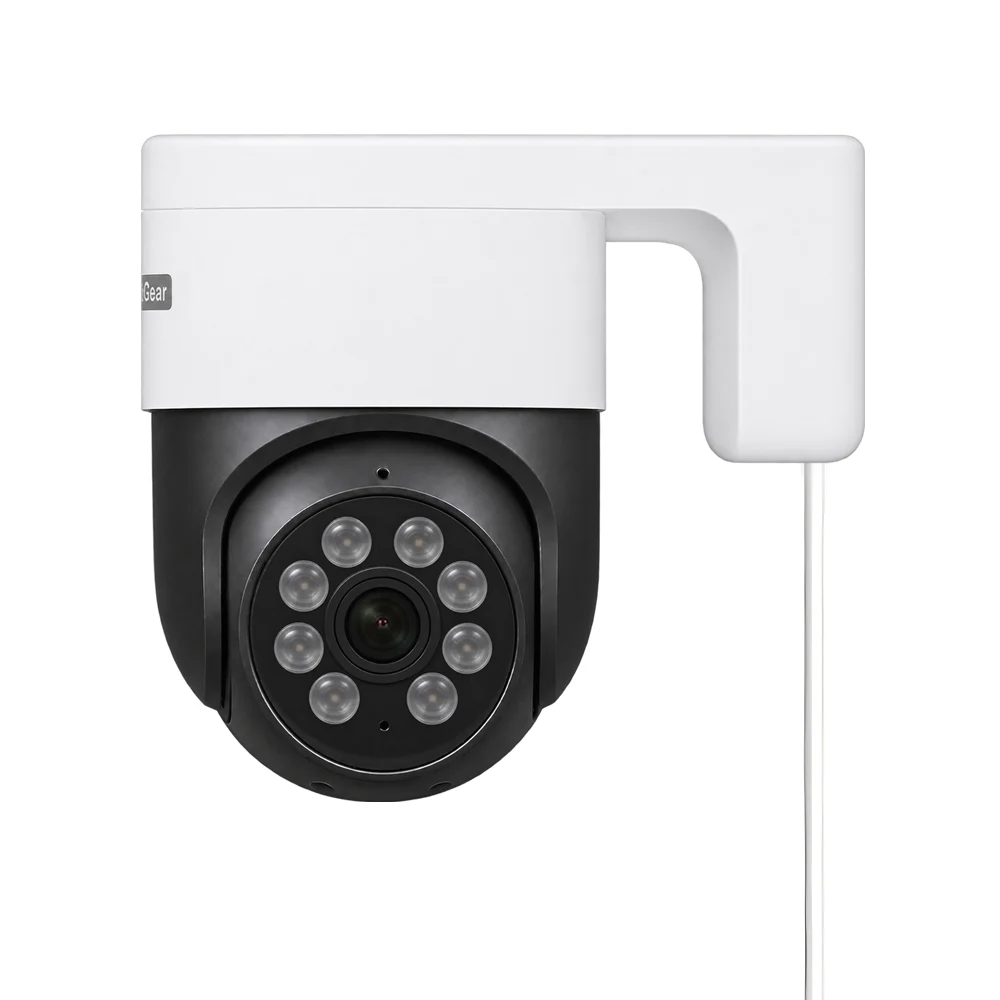
DanGear®-WLAN-PTZ-Kamera mit 6 MP
- Für den Außenbereich
- WLAN 2,4 GHz
- SmartLife-App

6 MPVideoauflösung
PTZSchwenken und Neigen per App
Bedienungsanleitung – DanGear®-WLAN-PTZ-Kamera mit 6 MP
Vielen Dank, dass Sie sich für unsere DanGear® MUNIN 6-MP-PTZ-Überwachungskamera mit WLAN entschieden haben. Hier erfahren Sie, wie Sie die Kamera einrichten und zu Hause oder unterwegs das Bild abrufen.
Mit 6 MP Auflösung und PTZ (Schwenken, Neigen und Zoomen) können Sie mit einer Kamera große Bereiche abdecken. Die Kamera unterstützt Farbnachtsicht, intelligente Bewegungserkennung und Gegensprechen. Über die SmartLife-App können Sie auf das Livebild zugreifen, Benachrichtigungen empfangen und Aufnahmen speichern. Die wetterfeste Kamera ist für stabilen Ganzjahresbetrieb ausgelegt und eignet sich für Privathaushalte und Gewerbe.
Folgen Sie den Schritten zur Montage und Einrichtung in der SmartLife-App. Anschließend lernen Sie die Funktionen der Kamera kennen.
Inhalt · 22 Abschnitte
01Hinweise
Wichtige Hinweise
Lesen Sie vor der Einrichtung von Kamera und App die folgenden Sicherheitshinweise.
- Speicherkarte. Setzen Sie die Karte bei stromloser Kamera ein. Schließen Sie anschließend die Stromversorgung an und richten Sie die Kamera in der App ein.
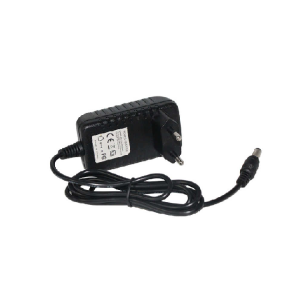
- Stromversorgung. Verwenden Sie das mitgelieferte Netzteil. Eine ungeeignete Stromversorgung kann die Kamera beschädigen oder zu Aussetzern führen.
- WLAN-Empfang. Bei drahtloser Anbindung benötigt die Kamera ein stabiles 2,4-GHz-Signal. Prüfen Sie den Empfang am Montageort und verwenden Sie bei Bedarf einen WLAN-Repeater.
- Ausrichtung. Richten Sie die Kamera nicht unmittelbar auf die Sonne oder starke Scheinwerfer. Das Gegenlicht kann Einzelheiten im Bild überstrahlen.
- Montagehöhe. Wir empfehlen mindestens 2,5 Meter für einen guten Überblick und um den direkten Zugriff auf die Kamera zu erschweren.
- Netzwerksicherheit. Verwenden Sie für WLAN und App-Konto jeweils ein starkes, eigenes Passwort.
- Aktualisierungen. Prüfen Sie in der SmartLife-App regelmäßig, ob neue Kamerafirmware verfügbar ist. Updates können neue Funktionen und Sicherheitsverbesserungen enthalten.
- Witterung. Bei korrekter Montage verträgt die Kamera Regen und Schneeregen. Siehe Montage und Standort.
- Motion Detection. Eine zu hohe Empfindlichkeit kann insbesondere im Außenbereich unnötige Meldungen auslösen. Beginnen Sie mit den Empfehlungen unter Bewegungserkennung und testen Sie vor Ort.
02Zur Kamera
Zur Kamera
Die Kamera bietet folgende Funktionen.
- Auflösung. Die Kamera zeichnet mit 6 MP (3K) auf. Das Livebild wird in 1080p (2 MP) übertragen. Laden Sie eine Aufnahme unter Playback in der App herunter, um die volle Auflösung zu sehen.
- PTZ. Die Kamera lässt sich horizontal um 355° schwenken und vertikal um 90° neigen. Details können Sie mit dem 6-fachen Digitalzoom vergrößern.
- Nachtsicht → Die Kamera bietet drei Modi: Infrarot für ein Schwarz-Weiß-Bild, LED-Licht für Farbe und Vollfarb-Nachtsicht ohne Infrarot und mit LED. So sehen Sie auch im Dunkeln deutlich. Bei Nachtsicht mit Infrarot- oder LED-Licht zeichnet die Kamera mit 25 Bildern pro Sekunde auf. Bei Farbnachtsicht ohne LED-Licht sind es 15 Bilder pro Sekunde, da die Bildverarbeitung in diesem Modus mehr Rechenleistung benötigt.
- Bewegungserkennung. Bei erkannter Bewegung kann die Kamera über die SmartLife-App eine Nachricht senden.
- Gegensprechen. Über Mikrofon und Lautsprecher der Kamera können Sie in der App mit der Person vor der Kamera sprechen.
- WLAN. Verwenden Sie ein separates 2,4-GHz-Netz. Für die Einrichtung werden weder 5 GHz noch ein gemeinsames 2,4-/5-GHz-Netz unterstützt.
- Innen und außen. Sie können die Kamera sowohl in Innenräumen als auch im Freien verwenden.
- Wetterfestes Gehäuse. Das Kameragehäuse ist nach IP65 geschützt und für Regen und Schnee ausgelegt. Schützen Sie die Anschlüsse vor Feuchtigkeit.
- Speicher. Speichern Sie Aufnahmen lokal auf einer microSD-Karte mit bis zu 128 GB.
- Integrierte Sirene – bei erkannter Bewegung kann die Kamera einen Sirenenton ausgeben.
- SmartLife-App. Rufen Sie Livebild, gespeicherte Clips, Benachrichtigungen und Ereignisverlauf auf.
Die folgenden Abschnitte erläutern die Bedienung Schritt für Schritt.
03Speicherkarte und Speicherung
Speicherkarte und Speicherung
Die Kamera speichert lokale Aufnahmen auf der microSD-Karte. Lassen Sie die Karte in der Kamera, um gespeicherte Ereignisse in der SmartLife-App anzusehen.
Wichtig. Setzen Sie die Speicherkarte ein, bevor Sie die Stromversorgung anschließen und die Kamera in der App hinzufügen.
- DanGear® microSD-Karte, 64 GB (U3). Je nach Einstellung reicht sie für rund zehn Tage Daueraufnahme.*
- DanGear® microSD-Karte, 128 GB (U3). Je nach Einstellung reicht sie für rund zwanzig Tage Daueraufnahme.*
*Hinweis. Bei Event recording werden nur Ereignisse aufgezeichnet. Bei 10 bis 20 kurzen Clips pro Tag bleiben Aufnahmen wesentlich länger gespeichert. Die Dauer hängt von Cliplänge und Bildeinstellungen ab. Siehe Aufnahmemodus.
Kartenwahl. Wir empfehlen unsere DanGear® microSD-Karten für Überwachungskameras. Sie sind für die wiederholten Schreibvorgänge bei Videoaufnahmen ausgelegt.
Speicherkarte einsetzen
Der Speicherkartenschacht befindet sich oben an der Kamera.
- Schalten Sie die Kamera vollständig aus. Trennen Sie gegebenenfalls auch die externe Stromversorgung.
- Öffnen Sie die Abdeckung des Kartenschachts.
- Schieben Sie die microSD-Karte mit den goldfarbenen Kontakten nach unten vorsichtig ein.
- Die Karte sitzt richtig, wenn sie in der Halterung einrastet.
Speicherkarte formatieren
So löschen Sie alle Aufnahmen und formatieren die Karte neu. Sichern Sie vorher die Clips, die Sie behalten möchten.
- Öffnen Sie die Kamera auf der Startseite der SmartLife-App.
- Öffnen Sie Setting und tippen Sie auf Storage Settings.
- Tippen Sie auf Format und bestätigen Sie mit Confirm.
Die Karte ist nun formatiert. Alle zuvor darauf gespeicherten Inhalte sind gelöscht.
04Stromanschluss
Stromanschluss
Schließen Sie die Kamera an die Stromversorgung an, bevor Sie sie in der SmartLife-App einrichten. Für den Betrieb benötigt die Kamera dauerhaft Strom.
- Schließen Sie die Kamera mit dem mitgelieferten Netzteil und dem 1,5 Meter langen Kabel an eine normale Steckdose an.
- Verbinden Sie zuerst das Kabel mit dem Stromanschluss der Kamera. → Stecken Sie anschließend das Netzteil in die Steckdose.
- Ist die Steckdose weiter entfernt → verwenden Sie eine passende 12-V-Verlängerung mit 5 oder 10 Metern Länge.
Hinweis. Die Kamera hat keinen eingebauten Akku und benötigt daher eine dauerhafte Stromversorgung.
05Kamera über WLAN mit der App verbinden
Kamera mit der SmartLife-App verbinden
So fügen Sie die Kamera in der SmartLife-App hinzu, um das Livebild zu sehen und Einstellungen zu ändern.
- Verbinden Sie Ihr Smartphone mit dem WLAN, das die Kamera nutzen soll, und aktivieren Sie Bluetooth.
- Vergewissern Sie sich, dass die Kamera mit Strom versorgt wird.
- Öffnen Sie die SmartLife-App, tippen Sie oben rechts auf + und wählen Sie Add Device.
- Halten Sie das Smartphone in die Nähe der Kamera und warten Sie, bis das Gerät in der App erscheint.
- Sobald die Kamera zum Hinzufügen bereit ist, bewegt sie sich, piept einmal und meldet „Wait for connection“.
- Tippen Sie auf die Kamera in der App, um sie hinzuzufügen.
- Prüfen Sie das angezeigte WLAN und tippen Sie zur Bestätigung auf Next.
- Die Kamera bestätigt die Verbindung mit „WiFi connect success“.
- Tippen Sie auf Done, um die Einrichtung abzuschließen.
Die Kamera ist jetzt verbunden. Sie können das Livebild in der App aufrufen.
06Kamera über Kabel mit der App verbinden
Anschluss per Netzwerkkabel oder PoE-Splitter
Auch per Netzwerkkabel lässt sich die Kamera in der SmartLife-App bedienen. Ethernet bietet sich besonders bei schwachem oder wechselhaftem WLAN-Empfang am Montageort an.
Kamera anschließen
- Verbinden Sie den Ethernetanschluss der Kamera über ein Netzwerkkabel mit einem freien LAN-Port des Routers oder eines Netzwerkswitches.
- Schließen Sie die Kamera an die Stromversorgung an.
Für PoE verwenden Sie einen geeigneten PoE-Switch oder Injektor und den separaten PoE-Splitter für die MUNIN. Strom und Daten laufen bis zum Splitter über ein Netzwerkkabel. Schließen Sie dessen beide Stecker an die Kamera an.
- Verbinden Sie das Smartphone mit einem WLAN im selben lokalen Netzwerk wie die Kamera.
Kamera in der SmartLife-App hinzufügen
- Öffnen Sie die SmartLife-App.
- Tippen Sie oben rechts auf + und wählen Sie Add Device.
- Wählen Sie Add Manually.
- Wählen Sie die Kategorie Camera & Lock.
- Wählen Sie Smart Camera (WiFi).
- Tippen Sie oben rechts auf die Einrichtungsmethode und wählen Sie QR Code for Camera.
- Wählen Sie Cable. Damit verwendet die Kamera das Netzwerkkabel. Andernfalls kann sie trotz eingestecktem Kabel versuchen, die WLAN-Verbindung zu nutzen.
- Tippen Sie auf Next und folgen Sie den Anweisungen in der App.
- Sobald der QR-Code auf dem Smartphone erscheint, halten Sie das Display vor das Kameraobjektiv, damit die Kamera den Code scannt.
- Warten Sie, bis die Kamera verbunden und der SmartLife-App hinzugefügt wurde.
- Tippen Sie auf Done, um die Einrichtung abzuschließen.
Die Kamera ist jetzt per Kabel verbunden. In der SmartLife-App können Sie das Livebild ansehen und die Kameraeinstellungen ändern.
Hinweis. Wenn die Kamera bereits per WLAN eingebunden ist, entfernen Sie sie aus der SmartLife-App und fügen Sie sie mit Cable erneut hinzu, um auf Netzwerkkabel umzusteigen.
07SmartLife-App
SmartLife-App
Nach dem Hinzufügen können Sie auf der Kameraseite in der SmartLife-App das Livebild öffnen, Meldungen lesen und die Kamera steuern.
Diese Funktionen bietet die App
- Aufnahmemodus wechseln
- Livebild ansehen
- Gespeicherte Aufnahmen abspielen
- Benachrichtigungen einstellen
- Kamerakopf und Zoom steuern
- Nachtsicht aktivieren
- Bewegungserkennung einstellen
- Automatische Bewegungsverfolgung aktivieren
- Feste Kameraposition speichern
- Gegensprechen nutzen
- Privatmodus aktivieren
- Verlauf ansehen
- Mehrere Kameras gleichzeitig ansehen
- Zugriff mit anderen teilen
So verwenden Sie die Funktionen und passen die Einstellungen an.
08Aufnahmemodus
Aufnahmemodus
Öffnen Sie Recording settings in der SmartLife-App. Hier wählen Sie den Aufnahmemodus, schalten die lokale Aufzeichnung auf der Karte ein oder aus und legen Aufnahmezeiten fest.
Hinweis. Der Aufnahmemodus lässt sich nur bei eingelegter Speicherkarte ändern.
Aufnahmemodi in der SmartLife-App
- Event recording (Ereignisaufzeichnung). Die Kamera zeichnet nur bei Bewegung oder einem anderen Alarmereignis auf. Das spart Platz auf der Karte.
- Non-stop recording (Daueraufnahme). Die Kamera zeichnet fortlaufend auf die Speicherkarte auf, auch in Zeiten ohne Bewegung.
So wählen Sie den Aufnahmemodus
- Öffnen Sie die Kamera auf der Startseite der SmartLife-App.
- Öffnen Sie Setting und wählen Sie Recording settings.
- Tippen Sie auf Recording mode und wählen Sie den gewünschten Aufnahmemodus.*
*Wählen Sie Event recording, wenn Sie Speicherplatz sparen möchten.
Aufzeichnung auf der Speicherkarte ein- oder ausschalten
- Öffnen Sie die Kamera auf der Startseite der SmartLife-App.
- Öffnen Sie Setting und wählen Sie Recording settings.
- Schalten Sie Local Recording nach Bedarf ein oder aus.
Unter Schedule legen Sie feste Aufnahmezeiten fest.
So planen Sie eine Aufnahme für einen bestimmten Zeitraum
- Öffnen Sie die Kamera auf der Startseite der SmartLife-App.
- Öffnen Sie Setting und wählen Sie Recording settings.
- Tippen Sie auf Schedule und dann auf Add.
- Legen Sie die Startzeit fest, etwa 22:00 Uhr, und wählen Sie die gewünschten Wiederholungstage. Stellen Sie Local Recording: On ein.*
- Tippen Sie erneut auf Add. Legen Sie die Endzeit fest, etwa 07:00 Uhr, und wählen Sie die gewünschten Wiederholungstage. Stellen Sie Local Recording: Off ein.*
*Hinweis. Local Recording unter Schedule steuert den jeweiligen Zeitplaneintrag. Der Hauptschalter Local Recording unter Recording settings ist eine separate Einstellung.
09Liveansicht
Liveansicht
In der SmartLife-App können Sie das Livebild der Kamera auch unterwegs ansehen, wenn Kamera und Handy mit dem Internet verbunden sind.
So öffnen Sie das Livebild
- Öffnen Sie die Kamera auf der Startseite der SmartLife-App und tippen Sie auf Enter the device.
Das Livebild ist verfügbar, wenn die Kamera eingeschaltet und mit dem Netzwerk verbunden ist.
10Aufnahmen abspielen
Aufnahmen abspielen
In der SmartLife-App können Sie ältere Aufnahmen von der microSD-Karte abspielen, beispielsweise um ein bestimmtes Ereignis an einem bestimmten Datum zu finden.
So rufen Sie gespeicherte Aufnahmen auf
- Öffnen Sie die Kamera auf der Startseite der SmartLife-App.
- Tippen Sie auf den Pfeil unten rechts unter dem Livebild, um das Menü am unteren Bildschirmrand zu öffnen.
- Tippen Sie auf Features und dann auf Playback.
Wählen Sie ein Datum und navigieren Sie in der Aufnahme vor oder zurück, um ein früheres Ereignis zu sehen.
11Benachrichtigungen
Benachrichtigungen
Über die SmartLife-App erhalten Sie auf Wunsch eine Nachricht auf dem Smartphone, wenn die Kamera eine Bewegung oder eine Person erkennt.
Wenn Sie zu Hause sind, können Sie den Privatmodus einschalten. Die Kamera wechselt in den Ruhezustand und pausiert Ton, Aufzeichnung und Benachrichtigungen.
So aktivieren Sie den Privatmodus
- Öffnen Sie die Kamera auf der Startseite der SmartLife-App.
- Öffnen Sie Setting, wählen Sie Private Mode und schalten Sie die Funktion ein.
So passen Sie Meldungen zur Bewegungserkennung an
- Öffnen Sie Setting und wählen Sie Detection Alarm Settings. Deaktivieren Sie die Ereignisse, zu denen Sie keine Benachrichtigung wünschen.
Allgemeine Benachrichtigungen der SmartLife-App
So ändern Sie die allgemeinen Benachrichtigungen der SmartLife-App
- Öffnen Sie die Startseite der SmartLife-App.
- Tippen Sie unten auf Me und öffnen Sie Message Center. Schalten Sie die gewünschten Benachrichtigungen dort ein oder aus.
12PTZ-Steuerung
PTZ-Steuerung
In der App können Sie die Kamera horizontal schwenken (Pan), vertikal neigen (Tilt) und den Bildausschnitt vergrößern oder verkleinern.
So steuern Sie die Kamerarichtung
- Öffnen Sie die Kamera auf der Startseite der SmartLife-App.
- Tippen Sie auf Enter the device und wählen Sie unten auf dem Bildschirm Direction.
- Halten Sie im Steuerfeld den Pfeil für die gewünschte Richtung gedrückt. Der Kamerakopf bewegt sich, solange Sie den Pfeil gedrückt halten.
- Zoom. Legen Sie zwei Finger auf das Livebild. Ziehen Sie sie zum Vergrößern auseinander und zum Verkleinern zusammen, wie bei einem Foto auf dem Smartphone.
13Nachtsicht
Nachtsicht
Die Kamera verfügt über einen fortschrittlichen, lichtempfindlichen Sony-Sensor, der im Dunkeln ohne LED-Licht oder Infrarotdioden in Farbe filmen kann.
So aktivieren Sie die Farbnachtsicht:
- Öffnen Sie die Kamera auf der Startseite der SmartLife-App → tippen Sie auf Setting.
- Wählen Sie unter Night Mode die Option Color mode.
- Wählen Sie unter IR Night Vision die Option Off.
Die Kamera zeigt jetzt Farbbilder im Dunkeln. Hinweis: Für diese Einstellung ist etwas Licht aus der Umgebung erforderlich, zum Beispiel von einer Lampe oder Straßenlaterne.
So verwenden Sie weißes LED-Licht oder Infrarotlicht der Kamera
- Wählen Sie unter IR Night Vision die Option Open.
14Bewegungserkennung
Bewegungserkennung
Bei erkannter Bewegung kann die Kamera eine Benachrichtigung über die SmartLife-App senden. Wählen Sie je nach Montageort eine niedrige, mittlere oder hohe Empfindlichkeit. Legen Sie außerdem fest, ob die Sirene bei Bewegung ertönen soll.
So aktivieren Sie die Bewegungserkennung
- Öffnen Sie die Kamera auf der Startseite der SmartLife-App.
- Öffnen Sie Setting und wählen Sie Detection Alarm Settings.
- Passen Sie die Einstellungen nach Bedarf an.
Beginnen Sie im Außenbereich mit den folgenden Einstellungen und passen Sie diese vor Ort an.
- Öffnen Sie die Kamera auf der Startseite der SmartLife-App.
- Öffnen Sie Setting und wählen Sie Detection Alarm Settings.
- Wählen Sie unter Alarm Sensitivity die Stufe Low.
- Aktivieren Sie Human Detection (Only Human Events).
- Aktivieren Sie Activity Area, wenn Sie den Erkennungsbereich eingrenzen möchten. Lassen Sie etwa die Straße außerhalb des Bereichs und testen Sie die Einstellung vor Ort. Hinweis. Diese Auswahl betrifft die Bewegungserkennung. Das Kamerabild kann weiterhin mehr als die ausgewählte Zone zeigen.
- Deaktivieren Sie Motion Detection Alarm nach dem Einschalten der Personenerkennung, wenn Sie nur bei erkannten Personen benachrichtigt werden möchten.
- Bei aktiver Option Trigger siren kann die Sirene bei einem erkannten Ereignis ertönen. Sie lässt sich auch auf der Kameraseite in der SmartLife-App manuell starten.
Mit diesen Einstellungen konzentrieren sich die Meldungen auf erkannte Personen. Meldungen durch Autos, Tiere oder Pflanzen in Bewegung werden dadurch seltener.
15Automatische Bewegungsverfolgung
Automatische Objektverfolgung
Mit eingeschalteter Bewegungsverfolgung richtet sich der Kamerakopf auf die erkannte Person oder den bewegten Gegenstand aus.
Das ist gerade im Freien und auf größeren Flächen hilfreich. Die Kamera kann Personen verfolgen, ohne dass Sie sie in der SmartLife-App manuell nachführen.
So aktivieren Sie die automatische Bewegungsverfolgung
- Öffnen Sie die Kamera auf der Startseite der SmartLife-App → tippen Sie auf Setting.
- Öffnen Sie Detection Alarm Settings → wählen Sie Motion Tracking → aktivieren Sie die Funktion.
16Gespeicherte Kamerapositionen
Gespeicherte Kamerapositionen
Sie können bis zu sechs Kamerapositionen speichern und in kompatiblen Automatisierungen der SmartLife-App verwenden. Nach einer Bewegung kann die Kamera zum Beispiel zur voreingestellten Ansicht der Einfahrt zurückkehren.
So speichern Sie eine Kameraposition
- Öffnen Sie die Kamera auf der Startseite der SmartLife-App.
- Öffnen Sie Setting und wählen Sie Preset Point.
- Wählen Sie die gewünschte Position unter Preset Point 1–6.
- Halten Sie den jeweiligen Richtungspfeil gedrückt, bis die Kamera wie gewünscht ausgerichtet ist. Tippen Sie dann auf Save, um die Position zu speichern.
Die zuletzt gewählte Position dient jetzt als Ausgangspunkt. Bei einer erkannten Bewegung kann sich die Kamera vorübergehend anders ausrichten und anschließend zur gespeicherten Position zurückkehren.
Hinweis. Im Livebild lässt sich die Kamerarichtung weiterhin über das Steuerfeld manuell ändern.
17Gegensprechfunktion
Gegensprechfunktion
Über Mikrofon und Lautsprecher können Sie eine Durchsage machen oder mit der Person vor der Kamera sprechen, etwa wenn Sie im Büro sind und jemand vor Ihrer Haustür steht.
So verwenden Sie die Gegensprechfunktion
- Öffnen Sie die Kamera auf der Startseite der SmartLife-App.
- Öffnen Sie Setting, wählen Sie Basic Function Settings und anschließend Talk Mode.
- Wählen Sie den gewünschten Sprechmodus.
One-Way Communication (Durchsage)
- Halten Sie auf der Kameraseite das Mikrofonsymbol gedrückt, während Sie sprechen. Lassen Sie es anschließend los. Der Ton wird vom Smartphone zur Kamera übertragen.
Two-Way Communication (Gespräch)
- Tippen Sie einmal auf das Telefonsymbol auf der Kameraseite, um ein Gespräch zu beginnen. Beide Seiten können gleichzeitig hören und sprechen.
18Privatmodus
Privatmodus
Schalten Sie den Privatmodus ein, wenn Sie die Kamera vorübergehend pausieren möchten, etwa wenn Sie zu Hause sind. Bild, Mikrofon und Lautsprecher werden deaktiviert. Aufnahme und Benachrichtigungen pausieren ebenfalls.
So aktivieren Sie den Privatmodus
- Öffnen Sie die Kamera auf der Startseite der SmartLife-App.
- Öffnen Sie Setting, wählen Sie Private Mode und schalten Sie die Funktion ein.
Wenn Sie Private Mode ausschalten, nimmt die Kamera den normalen Betrieb wieder auf.
19Verlauf
Verlauf
In der SmartLife-App sehen Sie die erfassten Kameraereignisse, etwa erkannte Bewegung, jeweils mit Datum und Uhrzeit.
- Öffnen Sie die Kamera auf der Startseite der SmartLife-App.
- Tippen Sie auf Messages, um frühere Ereignisse mit Datum und Uhrzeit zu sehen.
20Mehrere Kamerabilder gleichzeitig
Mehrere Kamerabilder gleichzeitig
Mit Multi-video in der SmartLife-App sehen Sie die Livebilder mehrerer Kameras gleichzeitig. Das Bild jeder Kamera erscheint in einer eigenen Kachel.
Mit mehreren Kameras können Sie verschiedene Bereiche gleichzeitig sehen, etwa Einfahrt, Garten und Haustür.
So zeigen Sie mehrere Kameras gleichzeitig an
- Öffnen Sie die Startseite der SmartLife-App.
- Tippen Sie unten auf Smart → und wählen Sie Multi-Video Preview.
Die Kamerabilder werden gleichzeitig angezeigt. Tippen Sie zweimal zum Zoomen und wischen Sie zum Seitenwechsel. Halten Sie ein Kamerabild gedrückt, um die jeweilige Kamera mit ihren Bedienelementen zu öffnen.
21Zugriff teilen
Zugriff in der SmartLife-App teilen
Sie können den Kamerazugriff in der SmartLife-App mit weiteren Personen teilen, damit auch sie das Livebild sehen. Welche Einstellungen sie ändern dürfen, hängt vom freigegebenen Zugriff ab.
So geben Sie eine einzelne Kamera in der SmartLife-App frei
- Öffnen Sie die Kamera auf der Startseite der SmartLife-App → tippen Sie auf Setting.
- Tippen Sie auf Share Device → wählen Sie eine Freigabemethode, etwa SMS, E-Mail oder ein anderes Konto der SmartLife-App.
- Die eingeladene Person erhält eine Einladung und benötigt die SmartLife-App für den Zugriff auf die Kamera.
Hinweis. Die eingeladene Person benötigt die auf ihrem Smartphone installierte SmartLife-App, um freigegebene Geräte aufzurufen und zu bedienen.
So teilen Sie den Zugriff auf das gesamte Zuhause und seine Geräte
- Öffnen Sie die Startseite der SmartLife-App → tippen Sie unten rechts auf Me.
- Tippen Sie auf Home Management und wählen Sie das gewünschte Zuhause → tippen Sie auf Add Member.
- Wählen Sie die Rolle, zum Beispiel Common Member → wählen Sie den Einladungsweg, etwa SMS, E-Mail oder ein Konto der SmartLife-App.
- Die eingeladene Person erhält eine Einladung und benötigt die SmartLife-App für den Zugriff auf die Kamera.
22Montage und Standortwahl
Montage und Standortwahl
Installation und Einrichtung der Kamera dauern in der Regel einige Minuten.
- microSD-Karte einsetzen. Wenn Sie lokal speichern möchten, setzen Sie die Karte vor der Montage bei stromloser Kamera ein.
- Standort. Für einen guten Überblick empfehlen wir eine Montagehöhe von mindestens 2,5 Metern.
- Halterung montieren. Befestigen Sie die Wandhalterung mit geeigneten Schrauben und Dübeln an einer senkrechten Fläche. Schrauben und Dübel liegen bei. Für Dachüberstände oder andere waagerechte Flächen ist eine separate Deckenhalterung erhältlich.
- Kamera befestigen. Setzen Sie die Kamera in die Halterung und ziehen Sie die beiden Schrauben an der Unterseite fest.
- Strom anschließen. Schließen Sie das 1,5 Meter lange Kabel an die Kamera an und stecken Sie das Netzteil in die Steckdose.
Alternative Montage. Mit einer separaten Halterung für waagerechte Flächen können Sie die Kamera auch unter einem Dachüberstand montieren. Prüfen Sie in Ecken die Bewegungsfreiheit des Kamerakopfs.
Liegt die Steckdose mehr als 1,5 Meter entfernt, können Sie eine 12-V-Verlängerung mit 5 Metern oder 10 Metern verwenden.
Fehlerbehebung und Hilfe
Die Kamera schaltet sich nicht ein. Was kann ich prüfen?
Diese Kamera benötigt eine dauerhafte Stromversorgung. Sie hat keinen Akku für den Betrieb ohne Stromkabel.
1. Stecken Sie das mitgelieferte 12-V-Netzteil in eine funktionierende Steckdose.
2. Prüfen Sie, ob der Stecker des Netzteils vollständig in der Strombuchse der Kamera sitzt. Falls Sie ein Verlängerungskabel verwenden, testen Sie den Anschluss kurz ohne dieses Kabel.
3. Warten Sie, bis die Kamera startet. Reagiert sie weiterhin nicht, wenden Sie sich mit einem Foto des Typenschilds am Netzteil und des Anschlusses an den Kundenservice.
Verwenden Sie nicht irgendein Netzteil, auch wenn der Stecker passend aussieht.
Die SmartLife-App findet meine Kamera bei der Einrichtung nicht. Was kann ich tun?
Fügen Sie die Kamera zunächst in der Nähe des Routers hinzu, bevor Sie sie am Gebäude montieren.
1. Schalten Sie die Kamera mit dem mitgelieferten Netzteil ein. Warten Sie den Start und die Meldung ab, dass die Kamera auf eine Verbindung wartet.
2. Verbinden Sie Ihr Smartphone mit einem 2,4-GHz-WLAN und aktivieren Sie am Smartphone Bluetooth.
3. Öffnen Sie die SmartLife-App, tippen Sie auf + und wählen Sie „Gerät hinzufügen“. Wählen Sie die gefundene Kamera aus und geben Sie das WLAN-Passwort ein.
4. Wird die Kamera nicht gefunden, prüfen Sie die Berechtigungen der SmartLife-App auf Ihrem Smartphone und wiederholen Sie die WLAN-Einrichtung gemäß Anleitung.
Die Kamera wird direkt in der SmartLife-App hinzugefügt. Sie wird nicht als Sensor an der Alarmzentrale angelernt.
Die WLAN-Einrichtung wird nicht abgeschlossen. Was kann ich versuchen?
Die Kamera verwendet 2,4-GHz-WLAN. Ein falsches Passwort oder ein 5-GHz-Netz können den Verbindungsaufbau verhindern.
1. Prüfen Sie WLAN-Namen und Passwort einschließlich der Groß- und Kleinschreibung.
2. Verwenden Sie 2,4 GHz. Haben 2,4 und 5 GHz am Router denselben Namen, kann ein separates 2,4-GHz-Netz bei der Einrichtung helfen.
3. Versuchen Sie es in der Nähe des Routers und sorgen Sie für eine stabile Stromversorgung der Kamera.
4. Bricht die Einrichtung weiterhin ab, machen Sie einen Screenshot des betreffenden Schritts und wenden Sie sich an unseren Kundenservice.
Die Kamera wird als offline angezeigt. Wie stelle ich die Verbindung wieder her?
Offline bedeutet, dass die App die Kamera gerade nicht erreichen kann. Prüfen Sie zuerst die Stromversorgung und das Netzwerk.
1. Prüfen Sie den Netzstecker und die Steckdose. Falls eine smarte Steckdose dazwischengeschaltet ist, prüfen Sie, ob sie den Strom abgeschaltet hat.
2. Prüfen Sie, ob die Internetverbindung vor Ort funktioniert. Sind mehrere Geräte gleichzeitig offline, beginnen Sie beim Router.
3. Testen Sie die Kamera bei WLAN-Betrieb näher am Router. Bei einer Kabelverbindung prüfen Sie das Netzwerkkabel und den Anschluss am Router.
4. Haben Sie den Router, den WLAN-Namen oder das Passwort geändert, passen Sie die Netzwerkeinstellungen der Kamera an. Folgen Sie der Anleitung oder wenden Sie sich an den Kundenservice.
Lassen Sie den Kameraeintrag zunächst in der App bestehen. Oft reicht es, die Stromversorgung oder die Netzwerkverbindung wiederherzustellen.
Die Kamera erneut verbinden
Besteht das Problem nach diesen Prüfungen weiterhin oder möchten Sie das Gerät mit einem neuen WLAN verbinden, richten Sie die Verbindung wie folgt neu ein.
Gehen Sie über die Geräteverwaltung (Device Management). Auf der Startseite entfernen Sie unter Umständen nur die Verknüpfung. Das Gerät bleibt dann in der App registriert.
1. Notieren Sie den Kameranamen sowie die Einstellungen für Aufzeichnung, Erkennung, Freigaben und Automatisierungen. So können Sie diese anschließend prüfen. Achten Sie auf eine stabile Stromversorgung und laden Sie eine Akkukamera vorab auf.
2. Öffnen Sie die SmartLife-App mit dem Konto und dem Zuhause, zu denen das Gerät gehört. Rufen Sie die Startseite (Home) auf.
3. Tippen Sie unter Android oben rechts auf den Pfeil unter dem Pluszeichen. Auf dem iPhone tippen Sie oben rechts auf die drei waagerechten Striche.
4. Öffnen Sie die Geräteverwaltung (Device Management).
5. Suchen Sie die Kamera, die Sie erneut verbinden möchten. Tippen Sie auf den kleinen Kreis neben dem Eintrag, bis ein Häkchen erscheint. Falls Ihre Ansicht die Auswahl durch langes Drücken vorsieht, halten Sie den Kameraeintrag gedrückt.
6. Prüfen Sie, ob nur das gewünschte Gerät ausgewählt ist. Tippen Sie auf Remove Device (Gerät entfernen) und bestätigen Sie die Rückfrage, falls eine erscheint.
7. Lassen Sie die Kamera eingeschaltet. Hat sie einen Ein-/Ausschalter, stellen Sie ihn auf ON. Halten Sie die RESET-Taste gedrückt, bis die Kamera wie in ihrer Anleitung beschrieben in den Kopplungsmodus wechselt. Lassen Sie die Taste dann los. Die Dauer ist modellspezifisch.
8. Verbinden Sie Ihr Telefon mit dem 2,4-GHz-WLAN, das die Kamera nutzen soll. Bleiben Sie während der Einrichtung in der Nähe des Routers.
9. Kehren Sie in der SmartLife-App zur Startseite (Home) zurück. Tippen Sie oben rechts auf + und wählen Sie Add Device (Gerät hinzufügen).
10. Wählen Sie die Kamera aus, wenn sie automatisch erkannt wird. Andernfalls verwenden Sie die Methode aus der Kameraanleitung. Geben Sie die aktuellen WLAN-Zugangsdaten ein und folgen Sie dem Assistenten. Erscheint ein QR-Code, lassen Sie ihn von der Kamera auf dem Telefondisplay einlesen.
11. Warten Sie, bis die App das Hinzufügen bestätigt, und tippen Sie auf Done (Fertig).
12. Öffnen Sie das Livebild. Prüfen Sie Aufzeichnungen, Benachrichtigungen, Freigaben und Automatisierungen und passen Sie sie bei Bedarf an. Testen Sie die Kamera auch an ihrem endgültigen Standort.
Bricht die Verbindung nach der Neueinrichtung weiterhin ab, wenden Sie sich an den Kundenservice. Geben Sie den Modellnamen und den Zeitpunkt an und schildern Sie kurz, was passiert ist. Prüfen Sie auch, ob die Kamera Strom erhält und das WLAN am Standort ausreichend stark ist.
Warum funktioniert die Kamera trotz angeschlossenem Netzwerkkabel nicht?
MUNIN muss mit der Verbindungsmethode „Kabel“ eingerichtet werden. Wurde die Kamera zuvor per WLAN hinzugefügt, kann sie auch mit eingestecktem Netzwerkkabel weiterhin die WLAN-Verbindung verwenden.
Gehen Sie über die Geräteverwaltung (Device Management). Auf der Startseite entfernen Sie unter Umständen nur die Verknüpfung. Das Gerät bleibt dann in der App registriert.
1. Prüfen Sie, ob das Netzwerkkabel mit dem Router oder einem funktionierenden Netzwerk-Switch verbunden ist und die Kamera zuverlässig Strom erhält. Für PoE sind eine passende Stromversorgung und ein mit dem Modell kompatibler Splitter erforderlich.
2. Notieren Sie Ihre wichtigen Einstellungen für Aufzeichnung, Alarme und Freigaben.
3. Öffnen Sie die SmartLife-App mit dem Konto und dem Zuhause, zu denen das Gerät gehört. Rufen Sie die Startseite (Home) auf.
4. Tippen Sie unter Android oben rechts auf den Pfeil unter dem Pluszeichen. Auf dem iPhone tippen Sie oben rechts auf die drei waagerechten Striche.
5. Öffnen Sie die Geräteverwaltung (Device Management).
6. Suchen Sie die Kamera, die von WLAN auf Kabel wechseln soll. Markieren Sie den Kreis neben dem Gerät, bis ein Häkchen erscheint. Falls Ihre Ansicht langes Drücken verwendet, halten Sie den Geräteeintrag dafür gedrückt.
7. Prüfen Sie, ob nur das gewünschte Gerät ausgewählt ist. Tippen Sie auf Remove Device (Gerät entfernen) und bestätigen Sie die Rückfrage, falls eine erscheint.
8. Lassen Sie die Kamera eingeschaltet und halten Sie RESET wie in der Kameraanleitung beschrieben gedrückt, bis der Kopplungsmodus startet.
9. Verbinden Sie das Telefon per WLAN mit demselben lokalen Netz, an das die Kamera per Kabel angeschlossen ist.
10. Öffnen Sie die SmartLife-App, tippen Sie auf das Pluszeichen und fügen Sie das Gerät manuell hinzu. Wählen Sie in der Kategorie für Kameras und Schlösser die WLAN-Kamera (Smart Camera (WiFi)).
11. Tippen Sie oben rechts auf die angezeigte Methode QR Code for Camera und wählen Sie Cable (Kabel). Dadurch wird die kabelgebundene Verbindung eingerichtet.
12. Tippen Sie auf Weiter und folgen Sie der Anleitung. Erscheint der QR-Code, halten Sie das Telefon so, dass die Kamera ihn einlesen kann.
13. Warten Sie auf die Bestätigung und tippen Sie auf Fertig. Prüfen Sie anschließend Livebild, Aufnahmen, Benachrichtigungen und Freigaben.
Das Livebild lädt langsam oder friert ein. Was kann ich tun?
Eine kurze Ladezeit beim Verbindungsaufbau ist normal. Dauert es lange oder stockt das Bild wiederholt, prüfen Sie die Verbindung.
1. Öffnen Sie die Kameraansicht erneut und warten Sie kurz, ob das Bild erscheint.
2. Testen Sie das Smartphone zum Vergleich über eine andere stabile Verbindung, etwa über mobile Daten.
3. Prüfen Sie die Verbindung am Montageort. Ein schwaches WLAN-Signal kann das Bild beeinträchtigen, auch bei einem ansonsten schnellen Internetanschluss.
4. Notieren Sie, ob eine einzelne Kamera oder alle betroffen sind. Das hilft unserem Kundenservice, die Ursache zu finden.
Die Kamera erneut verbinden
Besteht das Problem nach diesen Prüfungen weiterhin oder möchten Sie das Gerät mit einem neuen WLAN verbinden, richten Sie die Verbindung wie folgt neu ein.
Gehen Sie über die Geräteverwaltung (Device Management). Auf der Startseite entfernen Sie unter Umständen nur die Verknüpfung. Das Gerät bleibt dann in der App registriert.
1. Notieren Sie den Kameranamen sowie die Einstellungen für Aufzeichnung, Erkennung, Freigaben und Automatisierungen. So können Sie diese anschließend prüfen. Achten Sie auf eine stabile Stromversorgung und laden Sie eine Akkukamera vorab auf.
2. Öffnen Sie die SmartLife-App mit dem Konto und dem Zuhause, zu denen das Gerät gehört. Rufen Sie die Startseite (Home) auf.
3. Tippen Sie unter Android oben rechts auf den Pfeil unter dem Pluszeichen. Auf dem iPhone tippen Sie oben rechts auf die drei waagerechten Striche.
4. Öffnen Sie die Geräteverwaltung (Device Management).
5. Suchen Sie die Kamera, die Sie erneut verbinden möchten. Tippen Sie auf den kleinen Kreis neben dem Eintrag, bis ein Häkchen erscheint. Falls Ihre Ansicht die Auswahl durch langes Drücken vorsieht, halten Sie den Kameraeintrag gedrückt.
6. Prüfen Sie, ob nur das gewünschte Gerät ausgewählt ist. Tippen Sie auf Remove Device (Gerät entfernen) und bestätigen Sie die Rückfrage, falls eine erscheint.
7. Lassen Sie die Kamera eingeschaltet. Hat sie einen Ein-/Ausschalter, stellen Sie ihn auf ON. Halten Sie die RESET-Taste gedrückt, bis die Kamera wie in der Kameraanleitung beschrieben in den Kopplungsmodus wechselt. Lassen Sie die Taste dann los. Die Dauer ist modellspezifisch.
8. Verbinden Sie Ihr Telefon mit dem 2,4-GHz-WLAN, das die Kamera nutzen soll. Bleiben Sie während der Einrichtung in der Nähe des Routers.
9. Kehren Sie in der SmartLife-App zur Startseite (Home) zurück. Tippen Sie oben rechts auf + und wählen Sie Add Device (Gerät hinzufügen).
10. Wählen Sie die Kamera aus, wenn sie automatisch erkannt wird. Andernfalls verwenden Sie die Methode aus der Kameraanleitung. Geben Sie die aktuellen WLAN-Zugangsdaten ein und folgen Sie dem Assistenten. Erscheint ein QR-Code, lassen Sie ihn von der Kamera auf dem Telefondisplay einlesen.
11. Warten Sie, bis die App das Hinzufügen bestätigt, und tippen Sie auf Done (Fertig).
12. Öffnen Sie das Livebild. Prüfen Sie Aufzeichnungen, Benachrichtigungen, Freigaben und Automatisierungen und passen Sie sie bei Bedarf an. Testen Sie die Kamera auch an ihrem endgültigen Standort.
Bricht die Verbindung nach der Neueinrichtung weiterhin ab, wenden Sie sich an den Kundenservice. Geben Sie den Modellnamen und den Zeitpunkt an und schildern Sie kurz, was passiert ist. Prüfen Sie auch, ob die Kamera Strom erhält und das WLAN am Standort ausreichend stark ist.
Warum sieht das Livebild nicht nach 3K aus?
Das Livebild und die gespeicherte Aufnahme haben unterschiedliche Auflösungen. Die Liveansicht läuft mit 1080p, die Aufnahmen werden in 3K gespeichert.
1. Öffnen Sie die Kamera in der SmartLife-App und gehen Sie zu Features → Playback.
2. Wählen Sie eine Aufnahme und laden Sie diese über die Downloadfunktion herunter, um die volle Auflösung zu beurteilen.
3. Beurteilen Sie das Bild ohne starken Digitalzoom. Der Digitalzoom vergrößert das vorhandene Bild. Einzelheiten können dadurch weniger scharf wirken.
Ist auch die heruntergeladene Aufnahme unscharf, prüfen Sie die Außenseite des Objektivs, die Beleuchtung und die Ausrichtung der Kamera.
Ich sehe das Livebild, aber es werden keine Aufnahmen gespeichert. Was kann ich tun?
Das Livebild kann auch dann funktionieren, wenn die lokale Aufzeichnung ausgeschaltet ist. Prüfen Sie die Aufzeichnung daher separat.
1. Prüfen Sie unter Storage Settings, ob die Kamera die microSD-Karte erkennt.
2. Öffnen Sie Setting → Recording settings und aktivieren Sie Local Recording.
3. Prüfen Sie Recording mode. Event recording speichert Ereignisse, während Non-stop recording fortlaufend aufzeichnet.
4. Prüfen Sie unter Schedule die Zeitpläne und vergewissern Sie sich, dass Private Mode ausgeschaltet ist.
5. Erstellen Sie eine kurze Testaufnahme und prüfen Sie sie unter Playback.
Die Kamera erkennt die microSD-Karte nicht. Was kann ich prüfen?
Setzen Sie die Karte in den Kartenschacht ein, bevor Sie die Kamera einschalten.
1. Trennen Sie die Kamera von der Stromversorgung, bevor Sie die Karte prüfen oder herausnehmen.
2. Verwenden Sie eine für Kameraaufnahmen geeignete microSD-Karte mit maximal 128 GB. Für 3K empfehlen wir unsere DanGear®-Speicherkarte der Geschwindigkeitsklasse U3.
3. Richten Sie die Karte wie in der Anleitung gezeigt aus. Drücken Sie sie vorsichtig in den Kartenschacht, bis sie einrastet. Wenden Sie keine Gewalt an.
4. Schalten Sie die Kamera wieder ein und prüfen Sie die Anzeige unter Storage Settings.
Ist die Karte neben dem Kartenschacht ins Gehäuse gerutscht, wenden Sie sich an den Kundenservice. Öffnen Sie das Kameragehäuse nicht, um die Karte herauszuholen.
Die Kamera kann nicht auf die Karte schreiben. Hilft eine Formatierung?
Eine Formatierung kann Speicherfehler beheben. Dabei werden alle Aufnahmen auf der Karte gelöscht. Sichern Sie wichtige Clips zuerst.
1. Prüfen Sie zuerst, ob die Karte erkannt wird und Local Recording eingeschaltet ist.
2. Laden Sie die Aufnahmen herunter, die Sie behalten möchten. Lassen sich wichtige Clips nicht herunterladen, wenden Sie sich vor dem Formatieren an den Kundenservice.
3. Sobald die Aufnahmen gesichert sind, können Sie Setting → Storage Settings → Format wählen.
4. Erstellen Sie anschließend eine neue Testaufnahme und prüfen Sie sie unter Playback.
Bleibt der Fehler bestehen, kann die Karte oder der Kartentyp die Ursache sein. Der Kundenservice hilft Ihnen beim weiteren Vorgehen.
Ich finde ein früheres Ereignis nicht. Wo kann ich nachsehen?
Ereignisliste und Videoarchiv befinden sich an unterschiedlichen Stellen in der App. Eine Meldung unter Messages zeigt ein erkanntes Ereignis an. Ob auch eine Videodatei vorhanden ist, hängt von der Aufnahme ab.
1. Öffnen Sie die richtige Kamera und wählen Sie Features → Playback.
2. Wählen Sie das Datum des Ereignisses und suchen Sie die Uhrzeit auf der Zeitleiste.
3. Prüfen Sie, ob zum fraglichen Zeitpunkt die Ereignisaufnahme oder die Daueraufnahme aktiviert war.
4. War keine Speicherkarte eingelegt oder die Aufnahme ausgeschaltet, gibt es für diesen Zeitraum kein lokales Video.
Beim Formatieren werden die bisherigen Aufnahmen gelöscht. Formatieren Sie die Karte deshalb nicht, solange Sie nach einem wichtigen Clip suchen.
Zwischen den Ereignissen fehlt Video. Hat die Aufnahme aufgehört?
Bei Event recording zeichnet die Kamera nur erkannte Ereignisse auf. Lücken auf der Zeitleiste sind in diesem Modus normal.
1. Gehen Sie zu Setting → Recording settings → Recording mode.
2. Wählen Sie für eine durchgehende Aufnahme Non-stop recording und vergewissern Sie sich, dass Local Recording aktiviert ist.
3. Prüfen Sie Schedule. Ein Zeitplan mit Local Recording auf Off kann die Aufnahme zu einer bestimmten Uhrzeit beenden.
4. Prüfen Sie auch Private Mode. Solange dieser Modus aktiv ist, werden keine Aufnahmen erstellt.
Die Änderung betrifft neue Aufnahmen. Für einen Zeitraum ohne Aufzeichnung lässt sich nachträglich kein Video wiederherstellen.
Ich erhalte keine Meldung, wenn jemand vorbeigeht. Was muss ich aktivieren?
Die Erkennung an der Kamera muss aktiv sein und das Smartphone muss Benachrichtigungen zulassen.
1. Öffnen Sie Setting → Detection Alarm Settings und prüfen Sie, ob die gewünschte Bewegungs- oder Personenerkennung aktiv ist.
2. Prüfen Sie, ob Private Mode ausgeschaltet ist, und testen Sie die Erkennung mit einer Person im Sichtfeld der Kamera.
3. Sehen Sie unter Messages nach, ob das Ereignis angezeigt wird. Erscheint es dort, ohne dass Ihr Smartphone meldet, prüfen Sie die Benachrichtigungen in der SmartLife-App unter Me → Message Center.
4. Prüfen Sie auch die Benachrichtigungsberechtigung der SmartLife-App am Smartphone und den Modus „Nicht stören“.
Wenn Sie mehrere baugleiche Kameras haben, vergleichen Sie die Einstellungen mit einer Kamera, deren Meldungen funktionieren.
Äste, Schatten oder Verkehr lösen zu viele Meldungen aus. Was kann ich tun?
Die allgemeine Bewegungserkennung reagiert auch auf andere Bewegungen als die von Personen. Sie können die Erkennung an den gewünschten Bereich anpassen.
1. Öffnen Sie Setting → Detection Alarm Settings. Wählen Sie unter Alarm Sensitivity zunächst Low.
2. Wenn Sie Personenmeldungen wünschen, aktivieren Sie Human Detection / Only Human Events und schalten Sie für diese Konfiguration den allgemeinen Motion Detection Alarm aus.
3. Passen Sie Activity Area in der App an. Richten Sie die Kamera so aus, dass bewegte Äste und starke Reflexionen weniger Platz im Bild einnehmen.
4. Gehen Sie selbst durch den gewünschten Bereich und prüfen Sie, ob wichtige Ereignisse weiterhin erkannt werden.
Die Personenfilterung kann unerwünschte Meldungen verringern. Eine fehlerfreie Erkennung in jeder Situation ist damit nicht garantiert.
Die Kamerasirene ertönt jedes Mal, wenn jemand vorbeigeht. Wie ändere ich das?
Möglicherweise ist Trigger siren aktiviert. Diese Einstellung bestimmt, ob die Kamera bei einer Erkennung ihre eigene Sirene auslöst.
1. Öffnen Sie die Kameraansicht und gehen Sie zu Setting → Detection Alarm Settings.
2. Deaktivieren Sie Trigger siren, wenn die Kamera weiter überwachen, aber nicht automatisch die Sirene auslösen soll.
3. Lassen Sie die gewünschten Erkennungen und Smartphone-Benachrichtigungen eingeschaltet und machen Sie einen Test vor der Kamera.
Die Kamera kann Bewegungen weiterhin erfassen, wenn die Sirene ausgeschaltet ist.
Das Farbbild ist nachts sehr dunkel. Was kann ich ändern?
Für Farbnachtsicht ohne die kamerainterne Beleuchtung braucht die Kamera etwas Umgebungslicht. Bei völliger Dunkelheit benötigen Sie die Beleuchtung der Kamera.
1. Öffnen Sie Setting und prüfen Sie Night Mode und IR Night Vision.
2. Bei etwas Umgebungslicht, etwa von einer Straßenlaterne, können Sie Color mode wählen und IR Night Vision auf Off stellen.
3. Ist es völlig dunkel, aktivieren Sie die passende IR- oder LED-Beleuchtung gemäß Anleitung.
4. Beurteilen Sie das Bild am Abend am tatsächlichen Montageort, da sich die Lichtverhältnisse ändern.
Ein Schwarzweißbild ist bei Infrarotbeleuchtung im entsprechenden Nachtmodus normal.
Das Nachtbild ist weißlich, trüb oder voller Reflexionen. Wie bekomme ich es klarer?
Trifft das Infrarotlicht der Kamera auf eine nahe Wand oder einen Dachüberstand, kann es zum Objektiv zurückgeworfen werden.
1. Prüfen Sie, ob eine Wand, ein Giebel oder ein Dachüberstand den Vordergrund ausfüllt.
2. Richten Sie die Kamera von der nahen Fläche weg und stärker auf den freien Bereich, den Sie überwachen möchten.
3. Prüfen Sie die Außenseite des Objektivs auf Schmutz, Wassertropfen und Spinnweben und reinigen Sie sie vorsichtig.
4. Vergleichen Sie das Bild erneut bei Dunkelheit mit eingeschaltetem IR-Licht.
Die Kamera schwenkt nicht, wenn ich in der App tippe. Was kann ich tun?
Die PTZ-Steuerung finden Sie unter Direction in der Liveansicht. Halten Sie den Pfeil gedrückt, damit sich die Kamera weiterbewegt.
1. Öffnen Sie das Livebild der Kamera und prüfen Sie, ob die Verbindung aktiv ist.
2. Wählen Sie Direction und halten Sie den Pfeil für die gewünschte Richtung gedrückt.
3. Versuchen Sie die Gegenrichtung, wenn die Kamera den Anschlag erreicht hat. Ihr Schwenkbereich beträgt 355° horizontal und 90° vertikal.
4. Reagiert die Kamera gar nicht, prüfen Sie Private Mode. Hilft ein Neustart nicht, wenden Sie sich an unseren Kundenservice.
Drehen Sie den Kamerakopf nicht von Hand.
Die Kamera folgt der Person nicht automatisch. Was sollte ich prüfen?
Eine Bewegungsmeldung und das automatische Verfolgen des Motivs sind zwei verschiedene Funktionen.
1. Öffnen Sie Setting → Detection Alarm Settings.
2. Aktivieren Sie Motion Tracking.
3. Gehen Sie in ruhigem Tempo durch den Bildbereich und prüfen Sie auch die Erkennungseinstellungen.
4. Folgt die Kamera dem Motiv weiterhin nicht, starten Sie sie über die Kameraeinstellungen neu und senden Sie dem Kundenservice ein kurzes Video vom Ablauf.
Die Kamera bewegt sich bei der automatischen Verfolgung in kleinen Schritten. Ist das ein Fehler?
Kleine Bewegungsschritte können normal sein, wenn die Kamera einer Person folgt. Wirkt die Bewegung ungewöhnlich oder bleibt die Kamera hängen, prüfen Sie Folgendes.
1. Öffnen Sie die Kameraeinstellungen über die drei Punkte. Wählen Sie den Geräteneustart, sofern die Funktion angezeigt wird.
2. Warten Sie, bis die Kamera wieder online ist, und gehen Sie erneut durch das Sichtfeld.
3. Filmen Sie kurz, wie sich die Kamera bewegt. Wenn Sie ein zweites Exemplar desselben Modells haben, hilft gegebenenfalls auch ein Vergleichsvideo.
4. Senden Sie das Material an unseren Kundenservice. Beschreiben Sie, welche Bewegung Sie erwartet haben und was tatsächlich passiert ist.
Die Kamera kehrt zur falschen Blickrichtung zurück. Wie ändere ich das?
Eine gespeicherte Blickrichtung heißt Preset Point. Nach einer Bewegung kann die Kamera zur zuletzt ausgewählten gespeicherten Position zurückkehren.
1. Öffnen Sie Setting → Preset Point.
2. Wählen Sie den gewünschten Positionsspeicher und richten Sie die Kamera aus.
3. Tippen Sie auf Save, um die neue Blickrichtung zu speichern.
4. Gehen Sie zum Test an der Kamera vorbei und prüfen Sie, ob sie danach zum gewünschten Bildausschnitt zurückkehrt.
Wählt auch eine Automatisierung einen Preset Point aus, muss dort die gewünschte Blickrichtung hinterlegt sein.
Bild, Ton und Aufnahme sind gleichzeitig ausgefallen. Kann der Privatsphärenmodus die Ursache sein?
Ja. Private Mode schaltet die Überwachung einschließlich Bild, Ton und Aufnahmen aus. Der Modus betrifft damit auch die Kamera selbst.
1. Öffnen Sie die Kameraansicht und gehen Sie zu Setting → Private Mode.
2. Deaktivieren Sie den Modus, wenn die Kamera wieder regulär überwachen soll.
3. Prüfen Sie, ob eine Automatisierung Private Mode erneut aktiviert, zum Beispiel beim Unscharfschalten der Alarmanlage.
4. Prüfen Sie erneut das Livebild und machen Sie eine Testaufnahme.
Möchten Sie lediglich weniger Meldungen erhalten, passen Sie die Benachrichtigungen an und lassen Sie Private Mode ausgeschaltet.
Ich höre keinen Ton von der Kamera. Was kann ich prüfen?
Prüfen Sie zuerst die Lautstärke und den Privatsphärenmodus, bevor Sie die Verbindung zur Kamera ändern.
1. Öffnen Sie die Liveansicht und prüfen Sie, ob dort der Ton stummgeschaltet ist.
2. Erhöhen Sie die Medienlautstärke des Smartphones und prüfen Sie, ob der Ton über ein verbundenes Headset ausgegeben wird.
3. Prüfen Sie, ob Private Mode in der Kamera ausgeschaltet ist.
4. Bitten Sie jemanden, in der Nähe der Kamera zu sprechen. Hören Sie weiterhin nichts, wenden Sie sich an unseren Kundenservice und teilen Sie mit, ob das Bild funktioniert.
Die Person an der Kamera hört mich nicht. Wie spreche ich über die Kamera?
Sie können eine Sprachnachricht senden oder ein Gespräch starten. Wählen Sie die passende Funktion.
1. Gehen Sie zu Setting → Basic Function Settings → Talk Mode.
2. Bei One-Way Communication halten Sie das Mikrofonsymbol beim Sprechen gedrückt und lassen es anschließend los.
3. Bei Two-Way Communication tippen Sie auf das Telefonsymbol, um das Gespräch zu beginnen.
4. Erteilen Sie der SmartLife-App auf Nachfrage Zugriff auf das Smartphone-Mikrofon und prüfen Sie, ob Private Mode ausgeschaltet ist.
Das Gespräch läuft über die Kamera und die SmartLife-App. Die Person an der Kamera benötigt kein eigenes Telefon.
Ein Familienmitglied sieht die Kamera nicht. Wie gebe ich sie frei?
Geben Sie die Kamera in der SmartLife-App für das Konto des Familienmitglieds frei. Ihre Passwörter behalten Sie jeweils für sich.
1. Öffnen Sie die Kamera im Besitzerkonto und wählen Sie Setting → Share Device.
2. Senden Sie die Einladung an das richtige Konto in der SmartLife-App und bitten Sie die Person, sie dort anzunehmen.
3. Möchten Sie das gesamte Zuhause teilen, wählen Sie Me → Home Management → das gewünschte Zuhause → Add Member.
4. Prüfen Sie, ob das Familienmitglied das richtige Zuhause gewählt hat und im Konto angemeldet ist, an das die Einladung ging.
Meine Automatisierung schaltet die Kamera nicht wie gewünscht ein oder aus. Was kann ich prüfen?
Eine Regel kann Benachrichtigungen, die Aufnahme oder den Privatsphärenmodus steuern. Diese drei Funktionen haben unterschiedliche Auswirkungen.
1. Prüfen Sie, ob die Regel die richtige Kamera und die gewünschte Funktion anspricht.
2. Aktiviert die Regel Private Mode, stoppt die Überwachung. Verwenden Sie diese Funktion nur, wenn das beabsichtigt ist.
3. Prüfen Sie, ob eine Regel die gewünschte Funktion wieder einschaltet, sobald sich die Bedingung ändert.
4. Testen Sie beide Zustände von Hand und prüfen Sie anschließend, ob die Automatisierung dieselbe Änderung ausführt.
Soll die Kamera mit einer Alarmzentrale zusammenarbeiten, fügen Sie Kamera und Zentrale weiterhin jeweils als eigenes Gerät zur SmartLife-App hinzu.
Welche Angaben helfen dem Kundenservice, wenn die Kamera weiterhin nicht funktioniert?
Mit einigen konkreten Angaben können wir dort ansetzen, wo Sie aufgehört haben, und gezielter nach einer Lösung suchen.
1. Nennen Sie das Modell DanGear® 3K WLAN PTZ und geben Sie an, ob Sie WLAN, ein Netzwerkkabel oder PoE mit Splitter verwenden.
2. Beschreiben Sie, ob Livebild, Speicherung, Benachrichtigungen, Ton oder Bewegung betroffen sind und wann das Problem begann.
3. Geben Sie bei Aufnahmeproblemen Kapazität und Typ der Speicherkarte an und ob Local Recording aktiviert ist.
4. Fügen Sie bei Bedarf einen Screenshot der Einstellung oder ein kurzes Video des Fehlers bei. Lassen Sie Passwörter und nicht benötigte personenbezogene Daten weg.
Ich habe ein neues WLAN. Wie verbinde ich das Gerät erneut?
Wenn Sie den WLAN-Namen oder das Passwort geändert haben, fügen Sie das Gerät mit den neuen Zugangsdaten hinzu. Verwenden Sie in der SmartLife-App das Konto und das Zuhause, denen das Gerät zugeordnet ist.
Entfernen Sie den bisherigen Geräteeintrag, versetzen Sie die Kamera in den Kopplungsmodus und fügen Sie sie erneut hinzu. Gehen Sie dazu wie folgt vor.
Gehen Sie über die Geräteverwaltung (Device Management). Auf der Startseite entfernen Sie unter Umständen nur die Verknüpfung. Das Gerät bleibt dann in der App registriert.
1. Notieren Sie den Kameranamen sowie die Einstellungen für Aufzeichnung, Erkennung, Freigaben und Automatisierungen. So können Sie diese anschließend prüfen. Achten Sie auf eine stabile Stromversorgung und laden Sie eine Akkukamera vorab auf.
2. Öffnen Sie die SmartLife-App mit dem Konto und dem Zuhause, zu denen das Gerät gehört. Rufen Sie die Startseite (Home) auf.
3. Tippen Sie unter Android oben rechts auf den Pfeil unter dem Pluszeichen. Auf dem iPhone tippen Sie oben rechts auf die drei waagerechten Striche.
4. Öffnen Sie die Geräteverwaltung (Device Management).
5. Suchen Sie die Kamera, die Sie erneut verbinden möchten. Tippen Sie auf den kleinen Kreis neben dem Eintrag, bis ein Häkchen erscheint. Falls Ihre Ansicht die Auswahl durch langes Drücken vorsieht, halten Sie den Kameraeintrag gedrückt.
6. Prüfen Sie, ob nur das gewünschte Gerät ausgewählt ist. Tippen Sie auf Remove Device (Gerät entfernen) und bestätigen Sie die Rückfrage, falls eine erscheint.
7. Lassen Sie die Kamera eingeschaltet. Hat sie einen Ein-/Ausschalter, stellen Sie ihn auf ON. Halten Sie die RESET-Taste gedrückt, bis die Kamera wie in der Kameraanleitung beschrieben in den Kopplungsmodus wechselt. Lassen Sie die Taste dann los. Die Dauer ist modellspezifisch.
8. Verbinden Sie Ihr Telefon mit dem 2,4-GHz-WLAN, das die Kamera nutzen soll. Bleiben Sie während der Einrichtung in der Nähe des Routers.
9. Kehren Sie in der SmartLife-App zur Startseite (Home) zurück. Tippen Sie oben rechts auf + und wählen Sie Add Device (Gerät hinzufügen).
10. Wählen Sie die Kamera aus, wenn sie automatisch erkannt wird. Andernfalls verwenden Sie die Methode aus der Kameraanleitung. Geben Sie die aktuellen WLAN-Zugangsdaten ein und folgen Sie dem Assistenten. Erscheint ein QR-Code, lassen Sie ihn von der Kamera auf dem Telefondisplay einlesen.
11. Warten Sie, bis die App das Hinzufügen bestätigt, und tippen Sie auf Done (Fertig).
12. Öffnen Sie das Livebild. Prüfen Sie Aufzeichnungen, Benachrichtigungen, Freigaben und Automatisierungen und passen Sie sie bei Bedarf an. Testen Sie die Kamera auch an ihrem endgültigen Standort.
Bricht die Verbindung nach der Neueinrichtung weiterhin ab, wenden Sie sich an den Kundenservice. Geben Sie den Modellnamen und den Zeitpunkt an und schildern Sie kurz, was passiert ist. Prüfen Sie auch, ob die Kamera Strom erhält und das WLAN am Standort ausreichend stark ist.
Mein Gerät reagiert in der SmartLife-App unzuverlässig. Wie stelle ich die Verbindung wieder her?
Friert das Livebild wiederholt ein, lädt es langsam oder öffnet es sich gar nicht, prüfen Sie zuerst Stromversorgung, Internetverbindung und WLAN-Empfang. Besteht das Problem weiterhin, können Sie die Verbindung neu einrichten.
Entfernen Sie den bisherigen Geräteeintrag, versetzen Sie die Kamera in den Kopplungsmodus und fügen Sie sie erneut hinzu. Gehen Sie dazu wie folgt vor.
Gehen Sie über die Geräteverwaltung (Device Management). Auf der Startseite entfernen Sie unter Umständen nur die Verknüpfung. Das Gerät bleibt dann in der App registriert.
1. Notieren Sie den Kameranamen sowie die Einstellungen für Aufzeichnung, Erkennung, Freigaben und Automatisierungen. So können Sie diese anschließend prüfen. Achten Sie auf eine stabile Stromversorgung und laden Sie eine Akkukamera vorab auf.
2. Öffnen Sie die SmartLife-App mit dem Konto und dem Zuhause, zu denen das Gerät gehört. Rufen Sie die Startseite (Home) auf.
3. Tippen Sie unter Android oben rechts auf den Pfeil unter dem Pluszeichen. Auf dem iPhone tippen Sie oben rechts auf die drei waagerechten Striche.
4. Öffnen Sie die Geräteverwaltung (Device Management).
5. Suchen Sie die Kamera, die Sie erneut verbinden möchten. Tippen Sie auf den kleinen Kreis neben dem Eintrag, bis ein Häkchen erscheint. Falls Ihre Ansicht die Auswahl durch langes Drücken vorsieht, halten Sie den Kameraeintrag gedrückt.
6. Prüfen Sie, ob nur das gewünschte Gerät ausgewählt ist. Tippen Sie auf Remove Device (Gerät entfernen) und bestätigen Sie die Rückfrage, falls eine erscheint.
7. Lassen Sie die Kamera eingeschaltet. Hat sie einen Ein-/Ausschalter, stellen Sie ihn auf ON. Halten Sie die RESET-Taste gedrückt, bis die Kamera wie in der Kameraanleitung beschrieben in den Kopplungsmodus wechselt. Lassen Sie die Taste dann los. Die Dauer ist modellspezifisch.
8. Verbinden Sie Ihr Telefon mit dem 2,4-GHz-WLAN, das die Kamera nutzen soll. Bleiben Sie während der Einrichtung in der Nähe des Routers.
9. Kehren Sie in der SmartLife-App zur Startseite (Home) zurück. Tippen Sie oben rechts auf + und wählen Sie Add Device (Gerät hinzufügen).
10. Wählen Sie die Kamera aus, wenn sie automatisch erkannt wird. Andernfalls verwenden Sie die Methode aus der Kameraanleitung. Geben Sie die aktuellen WLAN-Zugangsdaten ein und folgen Sie dem Assistenten. Erscheint ein QR-Code, lassen Sie ihn von der Kamera auf dem Telefondisplay einlesen.
11. Warten Sie, bis die App das Hinzufügen bestätigt, und tippen Sie auf Done (Fertig).
12. Öffnen Sie das Livebild. Prüfen Sie Aufzeichnungen, Benachrichtigungen, Freigaben und Automatisierungen und passen Sie sie bei Bedarf an. Testen Sie die Kamera auch an ihrem endgültigen Standort.
Bricht die Verbindung nach der Neueinrichtung weiterhin ab, wenden Sie sich an den Kundenservice. Geben Sie den Modellnamen und den Zeitpunkt an und schildern Sie kurz, was passiert ist. Prüfen Sie auch, ob die Kamera Strom erhält und das WLAN am Standort ausreichend stark ist.
Einrichtung und Montage
Wie schließe ich die Kamera an die Stromversorgung an?
Schließen Sie die Kamera an die Stromversorgung an, bevor Sie sie in der SmartLife-App einrichten. Für den Betrieb benötigt die Kamera dauerhaft Strom.
- Verwenden Sie das mitgelieferte Netzteil mit 1,5 m Kabel für den Anschluss an eine normale Steckdose.
- Schließen Sie zuerst das Kabel an den Stromeingang der Kamera an. Anschließend stecken Sie das Netzteil in die Steckdose.
- Ist die Steckdose weiter entfernt → verwenden Sie eine passende 12-V-Verlängerung mit 5 oder 10 Metern Länge.
Hinweis. Die Kamera hat keinen eingebauten Akku und benötigt daher eine dauerhafte Stromversorgung.
Bilder und weitere Schritte finden Sie in der Anleitung oben.
Wie verbinde ich die Kamera per WLAN mit der SmartLife-App?
So fügen Sie die Kamera in der SmartLife-App hinzu, um das Livebild zu sehen und Einstellungen zu ändern.
- Verbinden Sie Ihr Smartphone mit dem WLAN, das die Kamera nutzen soll, und aktivieren Sie Bluetooth.
- Prüfen Sie die Stromversorgung der Kamera.
- Öffnen Sie die SmartLife-App, tippen Sie oben rechts auf + und wählen Sie Add Device.
- Halten Sie das Smartphone in die Nähe der Kamera, damit die SmartLife-App sie automatisch finden kann.
- Sobald die Kamera zum Hinzufügen bereit ist, bewegt sie sich, piept einmal und meldet „Wait for connection“.
- Tippen Sie in der App auf die Kamera, um sie hinzuzufügen.
- Prüfen Sie das angezeigte WLAN und tippen Sie zur Bestätigung auf Next.
- Die Kamera bestätigt die Verbindung mit „WiFi connect success“.
- Tippen Sie auf Done, um die Einrichtung abzuschließen.
Die Kamera ist jetzt verbunden. Sie können das Livebild in der App aufrufen.
Bilder und weitere Schritte finden Sie in der Anleitung oben.
Wo platziere ich die Kamera und wie montiere ich sie?
Installation und Einrichtung der Kamera dauern in der Regel einige Minuten.
- microSD-Karte einsetzen. Wenn Sie lokal speichern möchten, setzen Sie die Karte vor der Montage bei stromloser Kamera ein.
- Montageort wählen. Die Modellanleitung empfiehlt für eine gute Übersicht eine Montagehöhe von mindestens 2,5 m.
- Halterung montieren. Befestigen Sie die mitgelieferte Halterung auf einer senkrechten Fläche mit für den Untergrund geeigneten Schrauben und Dübeln.
Für waagerechte Flächen wie die Unterseite eines Dachüberstands ist eine separate Halterung zur waagerechten Montage erhältlich. - Kamera befestigen. Setzen Sie die Kamera auf die Halterung und ziehen Sie die beiden Schrauben an der Unterseite fest, bis sie sicher sitzt.
- Strom anschließen. Schließen Sie das 1,5 Meter lange Kabel an die Kamera an und stecken Sie das Netzteil in die Steckdose.
Alternative Montage. Mit einer separaten Halterung für waagerechte Flächen können Sie die Kamera auch unter einem Dachüberstand montieren. Prüfen Sie in Ecken die Bewegungsfreiheit des Kamerakopfs.
Liegt die Steckdose mehr als 1,5 Meter entfernt, können Sie eine 12-V-Verlängerung mit 5 Metern oder 10 Metern verwenden.
Bilder und weitere Schritte finden Sie in der Anleitung oben.
Mein WLAN verwendet gleichzeitig 2,4 und 5 GHz. Wie verbinde ich das Gerät?
Wahrscheinlich nutzt Ihr Router denselben WLAN-Namen für 2,4 und 5 GHz. Die Frequenzbänder haben unterschiedliche Stärken.
- 2,4 GHz reicht in der Regel weiter und durchdringt Wände besser. Das Band ist meist etwas langsamer als 5 GHz. Für Licht, Steckdosen, das Scharfschalten der Alarmanlage oder das Livebild einer Kamera reicht es in der Regel aus. Die Reichweite ist ein Grund, weshalb viele Smart-Home-Geräte auf 2,4 GHz arbeiten.
- 5 GHz ermöglicht meist höhere Datenraten, hat aber eine kürzere Reichweite. Das eignet sich etwa für Filmstreaming am Smart-TV oder große Downloads am Computer, wenn vor allem die Geschwindigkeit zählt.
Unsere WLAN-Produkte für 2,4 GHz müssen mit diesem Band verbunden werden. Ein separates 2,4-GHz-Netz kann die Einrichtung erleichtern. Sie können die Einstellung am Router selbst ändern oder Ihren Internetanbieter bitten, den beiden Bändern eigene Namen zu geben. Die Schritte finden Sie unten.
Wie teile ich mein WLAN in getrennte 2,4- und 5-GHz-Netze auf?
Bei vielen Routern können Sie jedem der beiden WLAN-Bänder einen eigenen Namen geben. Dann lässt sich für die Einrichtung eines vernetzten Geräts gezielt 2,4 GHz auswählen. Beide Netze verwenden weiterhin Ihren normalen Internetanschluss.
Am einfachsten wenden Sie sich an Ihren Internetanbieter und bitten um getrennte WLAN-Namen für 2,4 und 5 GHz.
Wenn Sie die Änderung selbst vornehmen möchten, gehen Sie wie folgt vor.
- Öffnen Sie die Routereinstellungen. Das geht meist über die App Ihres Internetanbieters oder die Webadresse auf dem Router oder in dessen Anleitung.
- Suchen Sie die WLAN-Einstellungen. Die Funktion für den gemeinsamen Namen beider Bänder heißt zum Beispiel Smart Connect oder Band Steering.
- Schalten Sie die Funktion aus und vergeben Sie zwei unterschiedliche Namen, etwa MeinWLAN-2,4 und MeinWLAN-5. Speichern Sie die Änderung.
- Wählen Sie MeinWLAN-2,4 auf Ihrem Smartphone. Öffnen Sie dann die SmartLife-App oder die Tuya Smart App und fügen Sie das Gerät nach der Produktanleitung hinzu.
Wenn Sie den WLAN-Namen ändern, müssen Sie andere Geräte gegebenenfalls erneut mit dem umbenannten Netz verbinden.