Qsmart · HJELP MED PRODUKTET DITT
OvervåkingskameraBruksanvisning
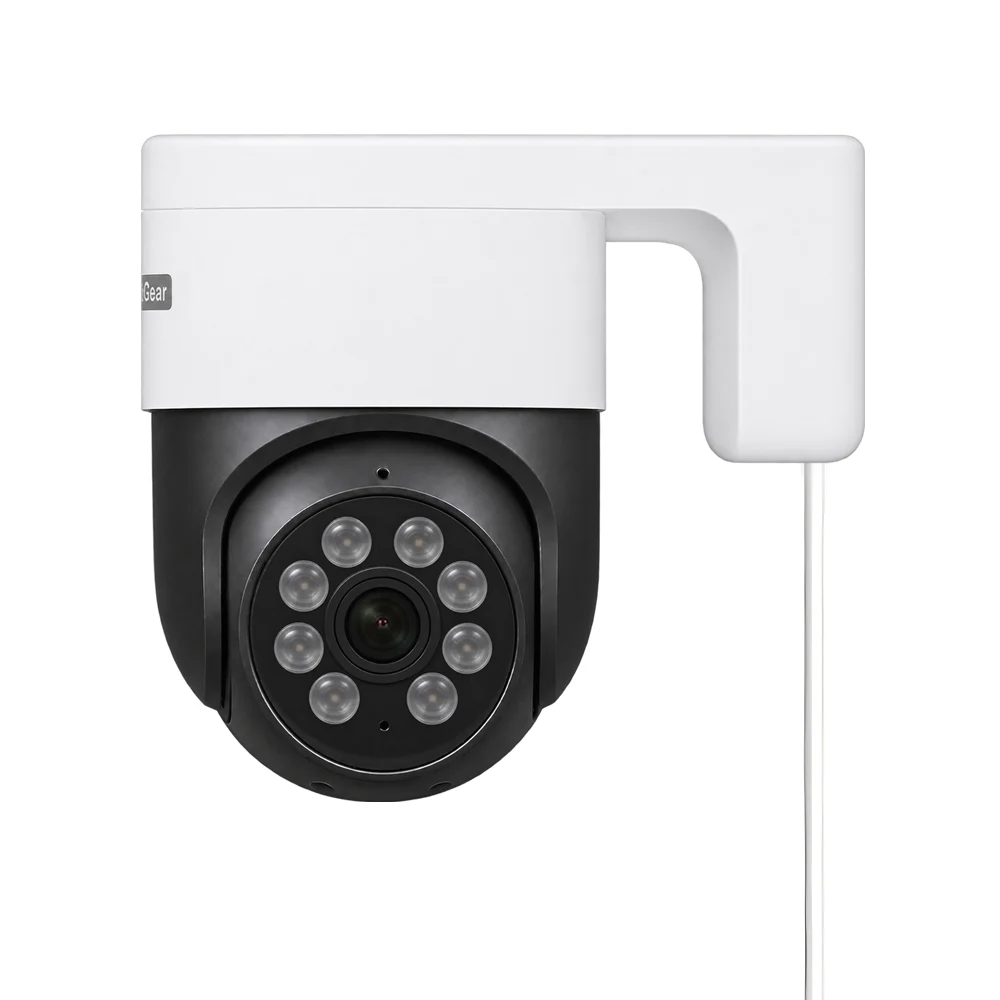
DanGear® 6 MP PTZ-kamera med wifi
- Til utendørs bruk
- Wifi 2,4 GHz
- SmartLife-appen

6 MPVideooppløsning
PTZVri og vipp i appen
Bruksanvisning for DanGear® 6 MP PTZ-kamera med wifi
Takk for at du har valgt vårt DanGear® MUNIN PTZ-overvåkningskamera på 6 MP med wifi. Her ser du hvordan du setter opp kameraet og følger med, både hjemme og når du er bortreist.
Med en oppløsning på 6 MP og PTZ (panorering, vipping og zoom) kan du dekke store områder med ett kamera. Kameraet har nattsyn i farger, intelligent bevegelsesregistrering og toveis lyd. I SmartLife-appen kan du se direktebilder, motta varsler og lagre opptak. Kameraet er værbestandig og laget for stabil drift året rundt, både i private hjem og i bedrifter.
Følg stegene for å montere kameraet, legge det til i SmartLife-appen og prøve funksjonene du ønsker å bruke.
Innhold · 22 avsnitt
01Merknader
Viktig å vite
Les disse sikkerhetsrådene før du setter opp kameraet og appen.
- Minnekort. Sett inn kortet mens kameraet er uten strøm. Koble deretter til strømmen og legg kameraet til i appen.
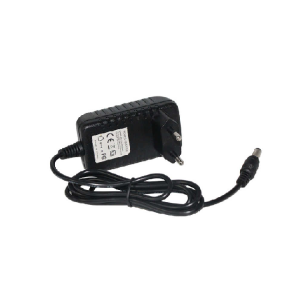
- Strømforsyning. Bruk den medfølgende strømadapteren. Feil strømforsyning kan skade kameraet eller føre til ustabil drift.
- Wifi-signal. Ved trådløs tilkobling trenger kameraet stabil dekning på 2,4 GHz. Kontroller dekningen på monteringsstedet og bruk om nødvendig en wifi-forsterker.
- Plassering. Unngå å rette kameraet rett mot solen eller kraftige lyskastere. Motlyset kan gjøre motivet vanskelig å se.
- Monteringshøyde. Vi anbefaler minst 2,5 meter for å få god oversikt og gjøre kameraet vanskeligere å nå.
- Nettverkssikkerhet. Velg sterke og forskjellige passord for wifi-nettet og appkontoen.
- Oppdateringer. Sjekk av og til i SmartLife-appen om kameraet har fått ny fastvare. Oppdateringer kan inneholde nye funksjoner og sikkerhetsforbedringer.
- Vær. Et riktig montert kamera tåler regn og sludd. Se Montering og plassering.
- Motion Detection. For høy følsomhet kan gi unødige varsler, særlig utendørs. Begynn med anbefalingene under Bevegelsesdeteksjon og prøv på stedet.
02Om kameraet
Om kameraet
Dette er de viktigste funksjonene i kameraet.
- Oppløsning. Kameraet tar opp i 6 MP (3K). Direktesendingen vises i 1080p (2 MP). For å se et opptak i full oppløsning laster du det ned under Playback i appen.
- PTZ. Kameraet kan dreies 355° vannrett og vippes 90° loddrett. Med 6× digital zoom kan du forstørre en detalj.
- Nattsyn → Kameraet har tre moduser: infrarødt lys med svart-hvitt-bilde, LED-lys med fargebilde og nattsyn i full farge uten infrarødt lys og med LED. Da får du tydelige bilder også i mørket. Med infrarødt nattsyn eller LED-lys tar kameraet opp 25 bilder i sekundet. Ved nattsyn i farger uten LED-lys tar det opp 15 bilder i sekundet, fordi denne modusen krever mer bildebehandling og prosessorkraft.
- Bevegelsesdeteksjon. Ved registrert bevegelse kan kameraet sende et varsel til SmartLife-appen.
- Toveislyd. Med den innebygde mikrofonen og høyttaleren kan du snakke med den som står ved kameraet, gjennom appen.
- Wifi. Velg et eget 2,4 GHz-nett. Kameraet støtter verken 5 GHz eller et felles 2,4-/5 GHz-nett ved oppsett.
- Inne og ute. Du kan bruke kameraet både innendørs og utendørs.
- Værbestandig hus. Kamerahuset er IP65-klassifisert og laget for regn og snø. Beskytt kontaktene mot fukt.
- Lagring. Lagre opptakene lokalt på et microSD-kort på opptil 128 GB.
- Innebygd sirene – kameraet kan aktivere sirenen når det registrerer bevegelse.
- SmartLife-appen. Se direktesendingen, spill av lagrede klipp og åpne varsler og hendelseshistorikk.
Slik bruker du funksjonene steg for steg.
03Minnekort og lagring
Minnekort og lagring
Kameraet lagrer lokale opptak på microSD-kortet. La kortet stå i kameraet for å se lagrede hendelser i SmartLife-appen.
Viktig. Sett inn minnekortet før du kobler til strømmen og legger kameraet til i appen.
- DanGear® microSD-kort, 64 GB (U3). Rommer omtrent ti døgn med kontinuerlig opptak, avhengig av innstillingene.*
- DanGear® microSD-kort, 128 GB (U3). Rommer omtrent tjue døgn med kontinuerlig opptak, avhengig av innstillingene.*
*Merk. Med Event recording tas bare hendelser opp. Med 10–20 korte klipp om dagen kan du lagre opptak vesentlig lenger. Tiden avhenger av klipplengden og bildeinnstillingene. Se Opptaksmodus.
Valg av kort. Vi anbefaler våre DanGear® microSD-kort til overvåkningskameraer. De er beregnet på gjentatt skriving ved videoopptak.
Sett inn minnekortet
Kortsporet sitter på oversiden av kameraet.
- Slå kameraet helt av. Hvis det får strøm via kabel, kobler du også fra den eksterne strømforsyningen.
- Åpne dekselet til kortsporet.
- Skyv microSD-kortet forsiktig inn med de gullfargede kontaktene ned.
- Kortet sitter riktig når det klikker på plass i holderen.
Formater minnekortet
Slik sletter du alle opptakene og formaterer kortet på nytt. Ta først vare på klippene du vil beholde.
- Åpne kameraet på startsiden i SmartLife-appen.
- Åpne Setting og trykk på Storage Settings.
- Trykk på Format og bekreft med Confirm.
Kortet er nå formatert. Alt tidligere innhold på kortet er slettet.
04Strømtilkobling
Strømtilkobling
Koble kameraet til strøm før du legger det til i SmartLife-appen. Kameraet trenger kontinuerlig strømforsyning for å fungere.
- Bruk den medfølgende strømadapteren og kabelen på 1,5 meter til å koble kameraet til en vanlig stikkontakt.
- Koble først kabelen til strøminngangen på kameraet. → Sett deretter adapteren i stikkontakten.
- Er det langt til stikkontakten → bruk en kompatibel 12 V-forlengelseskabel på 5 eller 10 meter.
Merk. Kameraet har ikke innebygd batteri og trenger derfor en fast strømkilde.
05Koble kameraet til appen med wifi
Koble kameraet til SmartLife-appen
Slik legger du til kameraet i SmartLife-appen for å se direktesendingen og endre innstillinger.
- Koble mobilen til wifi-nettet kameraet skal bruke, og slå på Bluetooth.
- Sjekk at kameraet får strøm.
- Åpne SmartLife-appen, trykk på + øverst til høyre og velg Add Device.
- Hold mobilen nær kameraet og vent til enheten dukker opp i appen.
- Når kameraet er klart til å legges til, beveger det seg, piper én gang og sier «Wait for connection».
- Trykk på kameraet i appen for å begynne å legge det til.
- Kontroller wifinettverket som vises, og trykk på Next for å bekrefte.
- Kameraet sier «WiFi connect success» når tilkoblingen er opprettet.
- Trykk på Done for å fullføre oppsettet.
Kameraet er nå tilkoblet, og du kan se direktesendingen i appen.
06Koble kameraet til appen med kabel
Tilkobling med nettverkskabel eller PoE-splitter
Du kan koble kameraet til med nettverkskabel og fortsatt styre det i SmartLife-appen. Ethernet passer særlig godt der den trådløse dekningen er svak eller ustabil.
Koble til kameraet
- Koble en nettverkskabel mellom Ethernet-porten på kameraet og en ledig LAN-port på ruteren eller en nettverkssvitsj.
- Koble strømmen til kameraet.
Ved PoE bruker du en kompatibel PoE-svitsj eller injektor og den separate PoE-splitteren til MUNIN. Før strøm og data i samme nettverkskabel frem til splitteren, og koble deretter splitterens to kontakter til kameraet.
- Koble mobilen til et wifi som er del av samme lokale nettverk som kameraet.
Legg til kameraet i SmartLife-appen
- Åpne SmartLife-appen.
- Trykk på + øverst til høyre og velg Add Device.
- Velg Add Manually.
- Velg kategorien Camera & Lock.
- Velg Smart Camera (WiFi).
- Trykk på oppsettsmetoden øverst til høyre og velg QR Code for Camera.
- Velg Cable. Da bruker kameraet nettverkskabelen. Med en annen innstilling kan det prøve å bruke wifi selv om kabelen er tilkoblet.
- Trykk på Next og følg veiledningen i appen.
- Når QR-koden vises på mobilen, holder du skjermen foran kameraobjektivet slik at koden kan skannes.
- Vent mens kameraet kobles til og legges til i SmartLife-appen.
- Trykk på Done for å fullføre oppsettet.
Kameraet er nå koblet til med kabel. Du kan se direktesendingen og endre kamerainnstillingene i SmartLife-appen.
Merk. Hvis kameraet allerede er lagt til med wifi, fjerner du det fra SmartLife-appen og legger det til på nytt med Cable for å bytte til nettverkskabel.
07SmartLife-appen
SmartLife-appen
Når kameraet er lagt til, kan du åpne direktesendingen, lese varsler og styre kameraet fra samme side i SmartLife-appen.
Dette kan du gjøre i appen
- Bytt opptaksmodus
- Se direktesendingen
- Spill av tidligere opptak
- Still inn varsler
- Styr kamerahodet og zoom
- Aktiver nattsyn
- Still inn bevegelsesdeteksjon
- Aktiver automatisk sporing
- Lagre fast posisjon
- Bruk toveislyd
- Aktiver personvernmodus
- Vis historikk
- Se flere kameraer samtidig
- Del tilgangen med andre
Slik bruker du funksjonene og endrer innstillingene.
08Opptaksmodus
Opptaksmodus
Åpne Recording settings i SmartLife-appen. Her velger du opptaksmodus, slår lokal lagring på kortet av eller på og bestemmer når kameraet skal ta opp.
Merk. Sett inn et minnekort for å kunne endre opptaksmodusen.
Opptaksmoduser i SmartLife-appen
- Event recording (hendelsesopptak). Kameraet tar bare opp ved bevegelse eller en annen alarmhendelse. Det sparer plass på kortet.
- Non-stop recording (kontinuerlig opptak). Kameraet tar opp fortløpende på minnekortet, også i perioder uten bevegelse.
Slik velger du opptaksmodus
- Åpne kameraet på startsiden i SmartLife-appen.
- Åpne Setting og velg Recording settings.
- Trykk på Recording mode og velg ønsket opptaksmodus.*
*Velg Event recording hvis du vil spare plass på minnekortet.
Slå opptak på minnekortet av eller på
- Åpne kameraet på startsiden i SmartLife-appen.
- Åpne Setting og velg Recording settings.
- Slå Local Recording av eller på etter behov.
Under Schedule kan du angi faste tider for opptak.
Slik planlegger du et opptak
- Åpne kameraet på startsiden i SmartLife-appen.
- Åpne Setting og velg Recording settings.
- Trykk på Schedule og deretter på Add.
- Velg når opptaket skal starte, for eksempel kl. 22.00, og hvilke dager det skal gjentas. Velg Local Recording: On.*
- Trykk på Add igjen. Velg når opptaket skal stoppe, for eksempel kl. 07.00, og hvilke dager det skal gjentas. Velg Local Recording: Off.*
*Merk. Local Recording under Schedule styrer den planlagte hendelsen. Hovedbryteren Local Recording under Recording settings er en egen innstilling.
09Direktevisning
Direktevisning
I SmartLife-appen kan du se kameraets direktebilde også når du er et annet sted, så lenge kameraet og telefonen har internettforbindelse.
Slik åpner du direktevisningen
- Åpne kameraet på startsiden i SmartLife-appen og trykk på Enter the device.
Du kan se direktesendingen når kameraet er slått på og har nettverkstilkobling.
10Spill av opptak
Spill av opptak
I SmartLife-appen kan du spille av tidligere opptak fra microSD-kortet, for eksempel for å finne en bestemt hendelse på en gitt dato.
Slik ser du lagrede opptak
- Åpne kameraet på startsiden i SmartLife-appen.
- Trykk på pilen nederst til høyre under direktebildet for å åpne menyen nederst på skjermen.
- Trykk på Features og velg Playback.
Velg en dato og gå frem eller tilbake i opptakene for å se en tidligere hendelse.
11Varsler
Varsler
I SmartLife-appen kan du få varsel på mobilen når kameraet registrerer bevegelse eller en person.
Når du er hjemme, kan du slå på personvernmodus. Da går kameraet i hvilemodus og setter lyd, opptak og varsler på pause.
Slik slår du på personvernmodus
- Åpne kameraet på startsiden i SmartLife-appen.
- Åpne Setting, velg Private Mode og slå på funksjonen.
Slik velger du hvilke bevegelser du vil varsles om
- Åpne Setting og velg Detection Alarm Settings. Slå av hendelsene du ikke ønsker varsler om.
Generelle varsler fra SmartLife-appen
Slik endrer du de generelle varslene i SmartLife-appen
- Åpne startsiden i SmartLife-appen.
- Trykk på Me nederst og åpne Message Center. Slå deretter de ønskede varslene av eller på.
12PTZ-styring
PTZ-styring
I appen kan du dreie kameraet til sidene (panorering), vippe det opp eller ned (tilt) og zoome inn eller ut.
Slik styrer du kameraretningen
- Åpne kameraet på startsiden i SmartLife-appen.
- Trykk på Enter the device og velg Direction nederst på skjermen.
- Hold fingeren på pilen for ønsket retning i styrefeltet. Kameraet beveger seg så lenge du holder pilen inne.
- Zoom. Legg to fingre på direktesendingen. Dra dem fra hverandre for å zoome inn, og før dem sammen for å zoome ut, akkurat som på et bilde på mobilen.
13Nattsyn
Nattsyn
Kameraet har en avansert, lysfølsom Sony-sensor som kan filme i farger i mørket uten LED-lys eller infrarøde dioder.
Slik aktiverer du nattsyn i farger:
- Åpne kameraet på startsiden i SmartLife-appen → trykk på Setting.
- Under Night Mode velger du Color mode.
- Under IR Night Vision velger du Off.
Kameraet viser nå fargebilder i mørket. Merk at denne innstillingen trenger litt lys fra omgivelsene, for eksempel fra en lampe eller et gatelys.
Slik bruker du kameraets hvite LED-belysning eller infrarøde lys
- Under IR Night Vision velger du Open.
14Bevegelsesregistrering
Bevegelsesregistrering
Når kameraet registrerer bevegelse, kan det sende et varsel til SmartLife-appen. Velg lav, middels eller høy følsomhet ut fra forholdene på stedet. Du kan også velge om sirenen skal høres ved bevegelse.
Slik aktiverer du bevegelsesdeteksjon
- Åpne kameraet på startsiden i SmartLife-appen.
- Åpne Setting og velg Detection Alarm Settings.
- Tilpass innstillingene etter behov.
Utendørs kan du begynne med disse innstillingene og deretter tilpasse dem på stedet.
- Åpne kameraet på startsiden i SmartLife-appen.
- Åpne Setting og velg Detection Alarm Settings.
- Under Alarm Sensitivity velger du Low.
- Slå på Human Detection (Only Human Events).
- Slå på Activity Area hvis du vil avgrense hvor kameraet skal reagere. La for eksempel veien ligge utenfor, og prøv innstillingen ved å gå gjennom området. Merk. Dette gjelder bevegelsesvarsler. Selve bildet kan fortsatt vise mer enn den valgte sonen.
- Slå av Motion Detection Alarm etter at du har aktivert persongjenkjenning, hvis du bare vil få varsler om personer.
- Når Trigger siren er slått på, kan sirenen starte når kameraet registrerer en hendelse. Du kan også starte den manuelt fra kamerasiden i SmartLife-appen.
Med disse innstillingene retter varslene seg mot personer. Det reduserer antallet varsler om for eksempel biler, dyr og planter i bevegelse.
15Automatisk sporing
Automatisk motivfølging
Når automatisk sporing er slått på, dreier kamerahodet i retningen en registrert person eller gjenstand beveger seg.
Det er praktisk ute og på større områder. Kameraet kan følge den som beveger seg uten at du styrer det manuelt i SmartLife-appen.
Slik aktiverer du automatisk sporing
- Åpne kameraet på startsiden i SmartLife-appen → trykk på Setting.
- Åpne Detection Alarm Settings → gå til Motion Tracking → slå på funksjonen.
16Lagrede kameraposisjoner
Lagrede kameraposisjoner
Du kan lagre opptil seks posisjoner kameraet kan gå tilbake til. De kan også brukes i kompatible automatiseringer i SmartLife-appen. Etter en bevegelse kan kameraet for eksempel gå tilbake til utsikten mot innkjørselen.
Slik lagrer du en kameraposisjon
- Åpne kameraet på startsiden i SmartLife-appen.
- Åpne Setting og velg Preset Point.
- Velg ønsket posisjon under Preset Point 1–6.
- Hold inne pilen for ønsket retning til kameraet peker riktig. Trykk så på Save for å lagre posisjonen.
Kameraet tar nå utgangspunkt i den sist valgte posisjonen. Når det følger en bevegelse, kan det dreie bort en stund og deretter vende tilbake til den lagrede posisjonen.
Merk. Du kan fortsatt styre retningen manuelt med styrefeltet i direktesendingen.
17Toveis tale
Toveis tale
Med mikrofonen og høyttaleren kan du gi en beskjed til den som står ved kameraet, eller føre en samtale. Det kan være praktisk hvis du vil hilse på noen ved døren mens du er på jobb.
Slik bruker du toveislyd
- Åpne kameraet på startsiden i SmartLife-appen.
- Åpne Setting, velg Basic Function Settings og deretter Talk Mode.
- Velg hvordan du ønsker å bruke lyden.
One-Way Communication (talebeskjed)
- Hold mikrofonknappen på kamerasiden inne mens du snakker, og slipp den når du er ferdig. Lyden går fra mobilen til kameraet.
Two-Way Communication (samtale)
- Trykk én gang på telefonikonet på kamerasiden for å starte en samtale. Begge parter kan høre og snakke samtidig.
18Personvernmodus
Personvernmodus
Aktiver personvernmodus når du vil sette kameraet på pause, for eksempel når du er hjemme. Bildet slås av, mikrofonen og høyttaleren deaktiveres, og kameraet setter opptak og varsler på pause.
Slik slår du på personvernmodus
- Åpne kameraet på startsiden i SmartLife-appen.
- Åpne Setting, velg Private Mode og slå på funksjonen.
Kameraet går tilbake til vanlig drift når du slår av Private Mode.
19Historikk
Historikk
I SmartLife-appen ser du hendelsene kameraet har registrert, for eksempel bevegelse, med dato og klokkeslett.
- Åpne kameraet på startsiden i SmartLife-appen.
- Trykk på Messages for å se tidligere hendelser med dato og klokkeslett.
20Flere kamerabilder samtidig
Flere kamerabilder samtidig
Med Multi-video i SmartLife-appen kan du se direktesending fra flere kameraer samtidig. Hvert kamera får sitt eget felt på skjermen.
Med flere kameraer kan du følge ulike områder samtidig, for eksempel innkjørselen, hagen og inngangsdøren.
Slik viser du flere kameraer samtidig
- Åpne startsiden i SmartLife-appen.
- Trykk på Smart nederst → velg Multi-Video Preview.
Kamerabildene vises nå samtidig. Dobbelttrykk for å zoome og sveip for å bytte side. Hold inne et kameravindu for å åpne kameraet med tilhørende kontroller.
21Del tilgang
Del tilgangen i SmartLife-appen
Du kan dele tilgangen til kameraet med andre i SmartLife-appen slik at også de kan se direktesendingen. Hvilke innstillinger de kan endre, avhenger av tilgangen du deler.
Slik deler du tilgang til ett kamera i SmartLife-appen
- Åpne kameraet på startsiden i SmartLife-appen → trykk på Setting.
- Trykk på Share Device → velg en delingsmåte, for eksempel SMS, e-post eller en annen konto i SmartLife-appen.
- Mottakeren får en invitasjon og trenger SmartLife-appen for å bruke kameraet.
Merk. Mottakeren må ha SmartLife-appen installert på mobilen for å åpne og bruke enhetene du deler.
Slik deler du tilgang til hele hjemmet og enhetene i det
- Åpne startsiden i SmartLife-appen → trykk på Me nederst til høyre.
- Trykk på Home Management og velg hjemmet du vil dele → trykk på Add Member.
- Velg rollen til personen, for eksempel Common Member → velg hvordan du vil sende invitasjonen, for eksempel via SMS, e-post eller en konto i SmartLife-appen.
- Mottakeren får en invitasjon og trenger SmartLife-appen for å bruke kameraet.
22Montering og plassering
Montering og plassering
Det tar vanligvis noen minutter å installere og sette opp kameraet.
- Sett inn microSD-kortet. Ønsker du lokal lagring, setter du inn kortet før montering mens kameraet er uten strøm.
- Plassering. Vi anbefaler en høyde på minst 2,5 meter for å få god oversikt.
- Monter festet. Skru veggfestet fast på en loddrett flate med skruer og plugger som passer underlaget. Skruer og plugger følger med. Til et takutstikk eller en annen vannrett flate finnes et eget takfeste.
- Fest kameraet. Sett kameraet i festet og trekk til de to skruene på undersiden så det sitter stødig.
- Koble til strømmen. Koble kabelen på 1,5 meter til kameraet og sett adapteren i stikkontakten.
Alternativ plassering. Med et eget feste til vannrette flater kan du også montere kameraet under et takutstikk. Sjekk at kamerahodet kan dreie fritt ved et hjørne.
Er det mer enn 1,5 meter til stikkontakten, finnes en 12 V-forlengelseskabel på 5 meter eller 10 meter.
Feilsøking og hjelp
Kameraet starter ikke. Hva skal jeg sjekke?
Dette kameraet trenger kontinuerlig strømtilførsel. Det har ikke et oppladbart batteri for bruk uten strømkabel.
1. Sett strømadapteren på 12 V som følger med, i en stikkontakt du vet fungerer.
2. Sjekk at pluggen fra adapteren sitter helt inne i kameraets strømkontakt. Bruker du en skjøteledning, kan du prøve kortvarig uten den.
3. Vent til kameraet starter. Hvis det fortsatt ikke reagerer, sender du et bilde av adapterens merking og tilkoblingen til kundeservice.
Ikke bruk en tilfeldig adapter, selv om pluggen ser ut til å passe.
SmartLife-appen finner ikke kameraet under oppsettet. Hva gjør jeg?
Legg først til kameraet i nærheten av ruteren, før du monterer det på huset.
1. Slå på kameraet med adapteren som følger med. Vent til det har startet og gir beskjed om at det venter på tilkobling.
2. Koble telefonen til et 2,4 GHz WiFi-nett og slå på Bluetooth på telefonen.
3. Åpne SmartLife-appen, trykk på + og velg å legge til en enhet. Velg kameraet appen finner, og skriv inn WiFi-passordet.
4. Hvis kameraet ikke blir funnet, sjekker du tillatelsene til SmartLife-appen på telefonen og følger WiFi-oppsettet i bruksanvisningen på nytt.
Kameraet legges rett til i SmartLife-appen. Det skal ikke kobles sammen med alarmsentralen som en sensor.
Wifi-oppsettet fullføres ikke. Hva kan jeg prøve?
Kameraet bruker wifi på 2,4 GHz. Feil passord eller et nettverk på 5 GHz kan stoppe oppsettet.
1. Sjekk nettverksnavnet og passordet, også store og små bokstaver.
2. Bruk 2,4 GHz. Hvis ruteren bruker samme navn for 2,4 og 5 GHz, kan et eget 2,4 GHz-nett gjøre oppsettet enklere.
3. Prøv nær ruteren og sørg for at kameraet har stabil strømtilførsel.
4. Stopper oppsettet fortsatt, ta et skjermbilde av trinnet der det stopper og kontakt kundeservice.
Kameraet vises som frakoblet. Hvordan får jeg det på nett igjen?
Frakoblet betyr at appen ikke får kontakt med kameraet akkurat nå. Sjekk først strømmen og nettverket.
1. Sjekk strømpluggen og stikkontakten. Hvis kameraet bruker en smartplugg, sjekk at den ikke har slått av strømmen.
2. Sjekk at internett virker på stedet. Hvis flere enheter er frakoblet samtidig, begynner du med ruteren.
3. Bruker du WiFi, prøver du kameraet nærmere ruteren. Bruker du kabel, sjekker du nettverkskabelen og forbindelsen til ruteren.
4. Hvis du har byttet ruter, nettverksnavn eller passord, må du tilpasse nettverksoppsettet på kameraet. Følg bruksanvisningen eller kontakt kundeservice.
La kameraet stå i appen mens du undersøker feilen. Ofte er det nok å gjenopprette strømmen eller nettverksforbindelsen.
Koble til kameraet på nytt
Hvis problemet fortsetter etter kontrollene ovenfor, eller enheten skal kobles til et nytt wifi-nett, kan du sette opp forbindelsen på nytt på følgende måte.
Bruk enhetsadministrasjonen (Device Management). Hvis du fjerner enheten fra startsiden, kan det hende at bare snarveien forsvinner og at enheten fortsatt er registrert i appen.
1. Noter kameranavnet og innstillingene for opptak, registrering, deling og automatiseringer, slik at du kan kontrollere dem etterpå. Sørg for stabil strømtilførsel. Lad et batteridrevet kamera først.
2. Åpne SmartLife-appen med kontoen og hjemmet der du har lagt til enheten. Gå til startsiden (Home).
3. På Android trykker du på nedoverpilen under plusstegnet øverst til høyre. På iPhone trykker du på de tre vannrette strekene øverst til høyre.
4. Velg enhetsadministrasjon (Device Management).
5. Finn kameraet du vil koble til igjen. Trykk på den lille sirkelen ved siden av det, slik at du ser en hake. Hvis appen bruker langtrykk, holder du fingeren på kameraet for å merke det.
6. Sjekk at bare riktig enhet er merket. Trykk på Remove Device (fjern enhet) og bekreft hvis appen spør.
7. La kameraet være på. Har det en fysisk strømbryter, skal den stå på ON. Hold RESET-knappen inne til kameraet går i paringsmodus slik det står i kameraets bruksanvisning. Slipp deretter knappen. Bruk tiden som er angitt for din modell.
8. Koble telefonen til 2,4 GHz-nettet kameraet skal bruke, og hold deg nær ruteren under oppsettet.
9. Gå tilbake til startsiden (Home) i SmartLife-appen. Trykk på + øverst til høyre og velg Add Device (legg til enhet).
10. Velg kameraet hvis det dukker opp automatisk. Ellers velger du metoden som står i kameraets bruksanvisning. Skriv inn de gjeldende wifi-opplysningene og følg veiledningen. Viser den en QR-kode, skal kameraet lese den av fra telefonskjermen.
11. Vent til appen bekrefter at kameraet er lagt til, og trykk på Done (ferdig).
12. Åpne direktesendingen. Sjekk opptak, varsler, delinger og automatiseringer og juster ved behov. Test også kameraet der det skal brukes.
Hvis kameraet fortsatt mister forbindelsen etter at du har satt det opp på nytt, kan du kontakte kundeservice. Oppgi modellnavn og tidspunkt og beskriv kort hva som skjedde. Sjekk også at kameraet får strøm, og at wifi-dekningen er god nok der det står.
Hvorfor virker ikke kameraet selv om nettverkskabelen er tilkoblet?
MUNIN må legges til med kabel som tilkoblingsmetode. Hvis kameraet først ble lagt til via wifi, kan det fortsette å bruke wifi selv når du setter inn nettverkskabelen.
Bruk enhetsadministrasjonen (Device Management). Hvis du fjerner enheten fra startsiden, kan det hende at bare snarveien forsvinner og at enheten fortsatt er registrert i appen.
1. Sjekk at nettverkskabelen går til ruteren eller en fungerende nettverkssvitsj, og at kameraet har stabil strøm. PoE krever strømforsyning og en splitter som passer modellen.
2. Noter de viktige innstillingene for opptak, alarm og deling.
3. Åpne SmartLife-appen med kontoen og hjemmet der du har lagt til enheten. Gå til startsiden (Home).
4. På Android trykker du på nedoverpilen under plusstegnet øverst til høyre. På iPhone trykker du på de tre vannrette strekene øverst til høyre.
5. Velg enhetsadministrasjon (Device Management).
6. Finn kameraet som skal bytte fra wifi til kabel. Trykk på sirkelen ved enheten slik at den får en hake. Bruker appvisningen langt trykk, hold fingeren på enheten for å merke den.
7. Sjekk at bare riktig enhet er merket. Trykk på Remove Device (fjern enhet) og bekreft hvis appen spør.
8. La kameraet stå på og hold RESET inne som beskrevet i kameraveiledningen, til det går i sammenkoblingsmodus.
9. Koble telefonen til wifi på samme lokalnett som kameraets nettverkskabel.
10. Åpne SmartLife-appen, trykk på pluss og velg å legge til en enhet manuelt. Under kameraer og låser velger du wifi-kamera (Smart Camera (WiFi)).
11. Trykk på metoden øverst til høyre der det står QR Code for Camera, og velg Cable (kabel). Det valget setter opp kameraet for nettverkskabelen.
12. Trykk på Neste og følg veiledningen. Når QR-koden vises, hold opp telefonen så kameraet kan lese den.
13. Vent på bekreftelsen og trykk på Ferdig. Sjekk deretter direktesending, opptak, varsler og delt tilgang.
Direktesendingen laster sakte eller fryser. Hva kan jeg gjøre?
Litt ventetid er normalt mens appen kobler seg til. Ved lang ventetid eller gjentatte stopp kan du sjekke forbindelsen.
1. Åpne kameraet på nytt og se om bildet kommer etter et øyeblikk.
2. Prøv telefonen på en annen stabil forbindelse, for eksempel mobildata, og sammenlign.
3. Sjekk forbindelsen der kameraet er montert. Svakt wifi-signal kan påvirke bildet selv om internettforbindelsen ellers er rask.
4. Noter om det gjelder ett kamera eller alle. Det hjelper kundeservice med å finne årsaken.
Koble til kameraet på nytt
Hvis problemet fortsetter etter kontrollene ovenfor, eller enheten skal kobles til et nytt wifi-nett, kan du sette opp forbindelsen på nytt på følgende måte.
Bruk enhetsadministrasjonen (Device Management). Hvis du fjerner enheten fra startsiden, kan det hende at bare snarveien forsvinner og at enheten fortsatt er registrert i appen.
1. Noter kameranavnet og innstillingene for opptak, registrering, deling og automatiseringer, slik at du kan kontrollere dem etterpå. Sørg for stabil strømtilførsel. Lad et batteridrevet kamera først.
2. Åpne SmartLife-appen med kontoen og hjemmet der du har lagt til enheten. Gå til startsiden (Home).
3. På Android trykker du på nedoverpilen under plusstegnet øverst til høyre. På iPhone trykker du på de tre vannrette strekene øverst til høyre.
4. Velg enhetsadministrasjon (Device Management).
5. Finn kameraet du vil koble til igjen. Trykk på den lille sirkelen ved siden av det, slik at du ser en hake. Hvis appen bruker langtrykk, holder du fingeren på kameraet for å merke det.
6. Sjekk at bare riktig enhet er merket. Trykk på Remove Device (fjern enhet) og bekreft hvis appen spør.
7. La kameraet være på. Har det en fysisk strømbryter, skal den stå på ON. Hold RESET-knappen inne til kameraet går i paringsmodus slik det står i kameraets bruksanvisning. Slipp deretter knappen. Bruk tiden som er angitt for din modell.
8. Koble telefonen til 2,4 GHz-nettet kameraet skal bruke, og hold deg nær ruteren under oppsettet.
9. Gå tilbake til startsiden (Home) i SmartLife-appen. Trykk på + øverst til høyre og velg Add Device (legg til enhet).
10. Velg kameraet hvis det dukker opp automatisk. Ellers velger du metoden som står i kameraets bruksanvisning. Skriv inn de gjeldende wifi-opplysningene og følg veiledningen. Viser den en QR-kode, skal kameraet lese den av fra telefonskjermen.
11. Vent til appen bekrefter at kameraet er lagt til, og trykk på Done (ferdig).
12. Åpne direktesendingen. Sjekk opptak, varsler, delinger og automatiseringer og juster ved behov. Test også kameraet der det skal brukes.
Hvis kameraet fortsatt mister forbindelsen etter at du har satt det opp på nytt, kan du kontakte kundeservice. Oppgi modellnavn og tidspunkt og beskriv kort hva som skjedde. Sjekk også at kameraet får strøm, og at wifi-dekningen er god nok der det står.
Hvorfor ser det ikke ut som direktesendingen er i 3K?
Direktesendingen og det lagrede opptaket har ulik oppløsning. Kameraet viser direktesendingen i 1080p og lagrer opptak i 3K.
1. Åpne kameraet i SmartLife-appen og gå til Features → Playback.
2. Finn et opptak og bruk nedlastingsfunksjonen for å vurdere det i full oppløsning.
3. Vurder bildet uten kraftig digital zoom. Digital zoom forstørrer bildet, slik at detaljer kan se mindre skarpe ut.
Er også det nedlastede opptaket uklart, sjekk utsiden av linsen, belysningen og hvilken vei kameraet peker.
Jeg ser direktesendingen, men ingen opptak lagres. Hva gjør jeg?
Direktesendingen kan virke selv om lokalt opptak er slått av. Sjekk derfor opptaket separat.
1. Åpne Storage Settings og sjekk at kameraet kjenner igjen microSD-kortet.
2. Gå til Setting → Recording settings og slå på Local Recording.
3. Sjekk Recording mode. Event recording lagrer hendelser, mens Non-stop recording tar opp kontinuerlig.
4. Sjekk tidsplaner under Schedule og se at Private Mode er slått av.
5. Gjør et kort prøveopptak og finn det under Playback.
Kameraet finner ikke microSD-kortet. Hva kan jeg sjekke?
Sett kortet i kortsporet før du slår på kameraet.
1. Koble fra strømmen til kameraet før du undersøker eller tar ut kortet.
2. Sjekk at du bruker et microSD-kort på høyst 128 GB som egner seg for kameraopptak. Til 3K anbefaler vi vårt DanGear®-kort i hastighetsklasse U3.
3. Se i bruksanvisningen hvilken vei kortet skal vende. Trykk det forsiktig inn i selve sporet til det klikker på plass. Ikke bruk makt.
4. Slå på kameraet igjen og sjekk Storage Settings.
Hvis kortet har glidd inn i kamerahuset ved siden av sporet, kontakter du kundeservice. Ikke åpne kameraet for å hente det ut.
Kameraet får ikke skrevet til kortet. Kan formatering hjelpe?
Formatering kan hjelpe ved lagringsfeil, men sletter alle opptak på kortet. Lagre viktige klipp først.
1. Sjekk først at kameraet gjenkjenner kortet og at Local Recording er slått på.
2. Last ned opptakene du vil beholde. Hvis viktige klipp ikke lar seg laste ned, kontakter du kundeservice før du formaterer kortet.
3. Når opptakene er sikret, kan du velge Setting → Storage Settings → Format.
4. Gjør deretter et nytt prøveopptak og sjekk det under Playback.
Hvis feilen vedvarer, kan årsaken være selve kortet eller korttypen. Kundeservice kan hjelpe deg med å vurdere neste steg.
Jeg finner ikke en tidligere hendelse. Hvor skal jeg lete?
Hendelseslisten og videoarkivet ligger på ulike steder i appen. En melding under Messages viser at noe er registrert. Videoen må være tatt opp for at den skal finnes i arkivet.
1. Åpne riktig kamera og velg Features → Playback.
2. Velg datoen for hendelsen og finn klokkeslettet på tidslinjen.
3. Sjekk om hendelsesopptak eller kontinuerlig opptak var aktivert på det tidspunktet.
4. Hvis kameraet manglet minnekort eller opptak var slått av, finnes det ingen lokal video fra perioden.
Formatering sletter tidligere opptak. Vent med å formatere kortet mens du leter etter et viktig klipp.
Det mangler video mellom hendelsene. Har opptaket stoppet?
Med Event recording tar kameraet bare opp registrerte hendelser. Mellomrom på tidslinjen er derfor normalt.
1. Gå til Setting → Recording settings → Recording mode.
2. Velg Non-stop recording hvis du ønsker kontinuerlig opptak, og sjekk at Local Recording er på.
3. Sjekk Schedule. En tidsplan som setter Local Recording til Off, kan stoppe opptaket på et bestemt tidspunkt.
4. Sjekk også Private Mode. Opptakene stopper så lenge denne modusen er på.
Endringen gjelder nye opptak. Video fra en periode som ikke ble tatt opp, kan ikke hentes tilbake.
Jeg får ikke varsel når noen går forbi. Hva må jeg slå på?
Kameraet må kunne registrere hendelsen, og telefonen må tillate varsler.
1. Gå til Setting → Detection Alarm Settings og sjekk at ønsket bevegelses- eller persongjenkjenning er valgt.
2. Sjekk at Private Mode er slått av, og test ved å la en person gå gjennom kameraets synsfelt.
3. Se om hendelsen vises under Messages. Hvis den vises, men telefonen er stille, sjekker du varslene i SmartLife-appen under Me → Message Center.
4. Sjekk også at telefonen tillater varsler fra SmartLife-appen, og om Ikke forstyrr er slått på.
Har du flere like kameraer, kan du sammenligne innstillingene med et kamera der varslene fungerer.
Jeg får for mange varsler på grunn av greiner, skygger eller trafikk. Hva gjør jeg?
Vanlig bevegelsesregistrering reagerer også på annet enn mennesker. Du kan tilpasse hva kameraet skal følge med på.
1. Gå til Setting → Detection Alarm Settings. Prøv Low under Alarm Sensitivity som utgangspunkt.
2. Ønsker du varsler om personer, slår du på Human Detection / Only Human Events og slår av den vanlige Motion Detection Alarm i dette oppsettet.
3. Tilpass Activity Area i appen. Rett kameraet slik at greiner i bevegelse og kraftige refleksjoner tar mindre plass i bildet.
4. Gå selv gjennom området og sjekk at viktige hendelser fortsatt blir registrert.
Personfilteret kan redusere antallet uønskede varsler, men det gir ingen garanti for at hver hendelse blir registrert riktig.
Kamerasirenen går hver gang noen passerer. Hvordan endrer jeg det?
Det kan skyldes innstillingen Trigger siren. Den avgjør om kameraets egen sirene skal lyde ved en registrering.
1. Åpne kameraet og gå til Setting → Detection Alarm Settings.
2. Slå av Trigger siren hvis du ønsker overvåking uten automatisk sirene.
3. La ønsket registrering og varsling på telefonen være på. Prøv deretter ved å bevege deg foran kameraet.
Kameraet kan fortsatt registrere bevegelser når sirenen er slått av.
Fargebildet er svært mørkt om natten. Hva kan jeg endre?
For å få nattsyn i farger uten kameraets eget lys trenger du litt lys fra omgivelsene. I fullstendig mørke må du bruke kameraets belysning.
1. Åpne Setting og sjekk Night Mode og IR Night Vision.
2. Når det finnes litt lys, for eksempel fra en gatelykt, kan du velge Color mode og sette IR Night Vision til Off.
3. Er området helt mørkt, slår du på egnet IR- eller LED-belysning som beskrevet i bruksanvisningen.
4. Vurder bildet om kvelden der kameraet faktisk skal stå. Lysforholdene endrer seg gjennom dagen.
Et svart-hvitt-bilde er normalt når infrarødt lys brukes i den valgte nattmodusen.
Nattbildet er hvitt, tåkete eller fullt av gjenskinn. Hvordan får jeg et klarere bilde?
Hvis det infrarøde lyset treffer en vegg eller et takutstikk nær kameraet, kan det reflekteres tilbake mot linsen.
1. Se om en vegg, gavl eller et takutstikk fyller mye av forgrunnen.
2. Rett kameraet bort fra den nære flaten og mer ut mot det åpne området du vil overvåke.
3. Se etter smuss, vanndråper og spindelvev på utsiden av linsen. Rengjør den forsiktig.
4. Sammenlign bildet på nytt i mørket med IR-lyset på.
Kameraet dreier ikke når jeg trykker i appen. Hva kan jeg gjøre?
Du finner PTZ-styringen under Direction i kameraets direktesending. Hold pilen inne for å fortsette bevegelsen.
1. Åpne kameraets direktesending og sjekk at forbindelsen er aktiv.
2. Velg Direction og hold inne pilen for ønsket retning.
3. Prøv motsatt retning hvis kameraet har nådd yttergrensen. Det kan dreies 355° vannrett og 90° loddrett.
4. Hvis ingenting skjer, sjekk Private Mode. Hjelper det ikke å starte kameraet på nytt, kan du kontakte kundeservice.
Ikke drei kamerahodet for hånd.
Kameraet følger ikke personen automatisk. Hva bør jeg sjekke?
Bevegelsesvarsler og automatisk følging av motivet er to ulike funksjoner.
1. Gå til Setting → Detection Alarm Settings.
2. Slå på Motion Tracking.
3. Gå rolig gjennom kameraets bildeområde og sjekk også registreringsinnstillingene.
4. Hvis kameraet fortsatt ikke følger motivet, prøv en omstart fra kamerainnstillingene og send en kort video av testen til kundeservice.
Kameraet beveger seg i små rykk ved automatisk sporing. Er det en feil?
Små trinn kan være normalt når kameraet følger en person. Hvis bevegelsen ser uvanlig ut eller kameraet setter seg fast, kan du prøve følgende.
1. Åpne kamerainnstillingene via de tre prikkene. Velg å starte enheten på nytt hvis du ser dette valget.
2. Vent til kameraet er på nett igjen og prøv å gå gjennom synsfeltet.
3. Film kort hvordan kameraet beveger seg. Har du et annet av samme modell, kan en kort sammenligningsvideo også hjelpe.
4. Send materialet til kundeservice. Beskriv hva du forventet, og hva som skjedde.
Kameraet går tilbake til feil retning. Hvordan endrer jeg det?
En lagret kameraretning kalles Preset Point. Etter en bevegelse kan kameraet gå tilbake til den lagrede retningen du valgte sist.
1. Gå til Setting → Preset Point.
2. Velg punktet du vil bruke, og drei kameraet i ønsket retning.
3. Trykk på Save for å lagre den nye retningen.
4. Gå forbi kameraet og sjekk at det deretter går tilbake til ønsket utsyn.
Hvis en automatisering også velger et Preset Point, må den velge den retningen du ønsker å bruke.
Bilde, lyd og opptak har stoppet samtidig. Kan personvernmodusen være på?
Ja. Private Mode slår av overvåkingen, inkludert bilde, lyd og opptak. Modusen påvirker dermed mer enn varslene på telefonen.
1. Åpne kameraet og gå til Setting → Private Mode.
2. Slå av modusen hvis du vil at kameraet skal overvåke som vanlig.
3. Sjekk om en automatisering slår på Private Mode igjen, for eksempel når alarmen kobles fra.
4. Test direktesendingen og gjør et nytt prøveopptak.
Vil du bare ha færre varsler, endrer du varslingsinnstillingene og lar Private Mode være av.
Jeg hører ingen lyd fra kameraet. Hva bør jeg sjekke?
Sjekk volumet og kameraets personvernmodus før du endrer tilkoblingen.
1. Åpne direktesendingen og sjekk om lyden er slått av der.
2. Skru opp medievolumet på telefonen og se om lyden går til et tilkoblet hodesett.
3. Sjekk at Private Mode er slått av på kameraet.
4. Be noen snakke nær kameraet. Hvis du fortsatt ikke hører noe, kan du kontakte kundeservice og opplyse om bildet fungerer.
Personen ved kameraet hører meg ikke. Hvordan snakker jeg gjennom kameraet?
Du kan enten sende en talemelding eller starte en samtale. Velg det som passer situasjonen.
1. Gå til Setting → Basic Function Settings → Talk Mode.
2. I One-Way Communication holder du mikrofonikonet inne mens du snakker, og slipper når du er ferdig.
3. I Two-Way Communication trykker du på telefonikonet for å starte samtalen.
4. Gi SmartLife-appen tilgang til telefonens mikrofon hvis du blir spurt, og sjekk at Private Mode er av.
Samtalen går gjennom kameraet og SmartLife-appen. Personen ved kameraet trenger ingen egen telefon.
En i familien kan ikke se kameraet. Hvordan deler jeg det?
Del kameraet i SmartLife-appen med kontoen familiemedlemmet bruker. Dere kan beholde hvert deres passord.
1. Åpne kameraet fra kontoen som eier det og velg Setting → Share Device.
2. Send invitasjonen til familiemedlemmets konto i SmartLife-appen, og be vedkommende godta den i appen.
3. Skal du dele hele hjemmet, går du til Me → Home Management → velg hjemmet → Add Member.
4. Sjekk at familiemedlemmet har valgt riktig hjem og er logget inn på kontoen som fikk invitasjonen.
Automatiseringen slår ikke kameraet av eller på som ønsket. Hva kan jeg sjekke?
En regel kan styre varsler, opptak eller personvernmodus. Sjekk hvilken av de tre funksjonene du vil endre.
1. Sjekk at regelen bruker riktig kamera og den funksjonen du vil endre.
2. Hvis regelen slår på Private Mode, stopper overvåkingen. Bruk bare denne modusen hvis det er meningen.
3. Sjekk at du også har en regel som slår på ønsket funksjon igjen når betingelsen endrer seg.
4. Prøv begge tilstandene manuelt og se deretter om automatiseringen gjør den samme endringen.
Skal kameraet samvirke med en alarmsentral, legger du fremdeles til kameraet og sentralen som to separate enheter i SmartLife-appen.
Hva trenger kundeservice å vite hvis kameraet fortsatt ikke fungerer?
Med noen konkrete opplysninger kan vi fortsette der du slapp og lettere finne riktig løsning.
1. Oppgi modellen DanGear® 3K wifi PTZ og om den er koblet til via wifi, nettverkskabel eller PoE med splitter.
2. Fortell om problemet gjelder direktesending, lagring, varsler, lyd eller bevegelse, og når det begynte.
3. Ved opptaksproblemer oppgir du kortets kapasitet og type, og om Local Recording er på.
4. Legg gjerne ved et skjermbilde av innstillingen eller en kort video av feilen. Utelat passord og personopplysninger som ikke trengs.
Jeg har byttet wifi. Hvordan kobler jeg til produktet igjen?
Har du endret nettverksnavn eller passord, må du legge til produktet med de nye opplysningene. Bruk kontoen og hjemmet som produktet tilhører i SmartLife-appen.
Fjern den gamle kameraregistreringen, sett kameraet i paringsmodus og legg det til på nytt. Slik går du frem.
Bruk enhetsadministrasjonen (Device Management). Hvis du fjerner enheten fra startsiden, kan det hende at bare snarveien forsvinner og at enheten fortsatt er registrert i appen.
1. Noter kameranavnet og innstillingene for opptak, registrering, deling og automatiseringer, slik at du kan kontrollere dem etterpå. Sørg for stabil strømtilførsel. Lad et batteridrevet kamera først.
2. Åpne SmartLife-appen med kontoen og hjemmet der du har lagt til enheten. Gå til startsiden (Home).
3. På Android trykker du på nedoverpilen under plusstegnet øverst til høyre. På iPhone trykker du på de tre vannrette strekene øverst til høyre.
4. Velg enhetsadministrasjon (Device Management).
5. Finn kameraet du vil koble til igjen. Trykk på den lille sirkelen ved siden av det, slik at du ser en hake. Hvis appen bruker langtrykk, holder du fingeren på kameraet for å merke det.
6. Sjekk at bare riktig enhet er merket. Trykk på Remove Device (fjern enhet) og bekreft hvis appen spør.
7. La kameraet være på. Har det en fysisk strømbryter, skal den stå på ON. Hold RESET-knappen inne til kameraet går i paringsmodus slik det står i kameraets bruksanvisning. Slipp deretter knappen. Bruk tiden som er angitt for din modell.
8. Koble telefonen til 2,4 GHz-nettet kameraet skal bruke, og hold deg nær ruteren under oppsettet.
9. Gå tilbake til startsiden (Home) i SmartLife-appen. Trykk på + øverst til høyre og velg Add Device (legg til enhet).
10. Velg kameraet hvis det dukker opp automatisk. Ellers velger du metoden som står i kameraets bruksanvisning. Skriv inn de gjeldende wifi-opplysningene og følg veiledningen. Viser den en QR-kode, skal kameraet lese den av fra telefonskjermen.
11. Vent til appen bekrefter at kameraet er lagt til, og trykk på Done (ferdig).
12. Åpne direktesendingen. Sjekk opptak, varsler, delinger og automatiseringer og juster ved behov. Test også kameraet der det skal brukes.
Hvis kameraet fortsatt mister forbindelsen etter at du har satt det opp på nytt, kan du kontakte kundeservice. Oppgi modellnavn og tidspunkt og beskriv kort hva som skjedde. Sjekk også at kameraet får strøm, og at wifi-dekningen er god nok der det står.
Produktet reagerer ustabilt i SmartLife-appen. Hvordan får jeg forbindelsen tilbake?
Hvis direktesendingen fortsetter å fryse, lastes sakte eller ikke åpnes, sjekk først strøm, internettforbindelse og wifi-dekning. Vedvarer problemet, kan du sette opp forbindelsen på nytt.
Fjern den gamle kameraregistreringen, sett kameraet i paringsmodus og legg det til på nytt. Slik går du frem.
Bruk enhetsadministrasjonen (Device Management). Hvis du fjerner enheten fra startsiden, kan det hende at bare snarveien forsvinner og at enheten fortsatt er registrert i appen.
1. Noter kameranavnet og innstillingene for opptak, registrering, deling og automatiseringer, slik at du kan kontrollere dem etterpå. Sørg for stabil strømtilførsel. Lad et batteridrevet kamera først.
2. Åpne SmartLife-appen med kontoen og hjemmet der du har lagt til enheten. Gå til startsiden (Home).
3. På Android trykker du på nedoverpilen under plusstegnet øverst til høyre. På iPhone trykker du på de tre vannrette strekene øverst til høyre.
4. Velg enhetsadministrasjon (Device Management).
5. Finn kameraet du vil koble til igjen. Trykk på den lille sirkelen ved siden av det, slik at du ser en hake. Hvis appen bruker langtrykk, holder du fingeren på kameraet for å merke det.
6. Sjekk at bare riktig enhet er merket. Trykk på Remove Device (fjern enhet) og bekreft hvis appen spør.
7. La kameraet være på. Har det en fysisk strømbryter, skal den stå på ON. Hold RESET-knappen inne til kameraet går i paringsmodus slik det står i kameraets bruksanvisning. Slipp deretter knappen. Bruk tiden som er angitt for din modell.
8. Koble telefonen til 2,4 GHz-nettet kameraet skal bruke, og hold deg nær ruteren under oppsettet.
9. Gå tilbake til startsiden (Home) i SmartLife-appen. Trykk på + øverst til høyre og velg Add Device (legg til enhet).
10. Velg kameraet hvis det dukker opp automatisk. Ellers velger du metoden som står i kameraets bruksanvisning. Skriv inn de gjeldende wifi-opplysningene og følg veiledningen. Viser den en QR-kode, skal kameraet lese den av fra telefonskjermen.
11. Vent til appen bekrefter at kameraet er lagt til, og trykk på Done (ferdig).
12. Åpne direktesendingen. Sjekk opptak, varsler, delinger og automatiseringer og juster ved behov. Test også kameraet der det skal brukes.
Hvis kameraet fortsatt mister forbindelsen etter at du har satt det opp på nytt, kan du kontakte kundeservice. Oppgi modellnavn og tidspunkt og beskriv kort hva som skjedde. Sjekk også at kameraet får strøm, og at wifi-dekningen er god nok der det står.
Oppsett og montering
Hvordan kobler jeg kameraet til strøm?
Koble kameraet til strøm før du legger det til i SmartLife-appen. Kameraet trenger kontinuerlig strømforsyning for å fungere.
- Bruk den medfølgende strømadapteren med 1,5 meter kabel til å koble kameraet til en vanlig stikkontakt.
- Koble først kabelen til kameraets strøminngang. Deretter setter du adapteren i stikkontakten.
- Er det langt til stikkontakten → bruk en kompatibel 12 V-forlengelseskabel på 5 eller 10 meter.
Merk. Kameraet har ikke innebygd batteri og trenger derfor en fast strømkilde.
Du finner bilder og flere trinn i bruksanvisningen ovenfor.
Hvordan kobler jeg kameraet til SmartLife-appen via wifi?
Slik legger du til kameraet i SmartLife-appen for å se direktesendingen og endre innstillinger.
- Koble mobilen til wifi-nettet kameraet skal bruke, og slå på Bluetooth.
- Sjekk at kameraet har strøm.
- Åpne SmartLife-appen, trykk på + øverst til høyre og velg Add Device.
- Hold telefonen nær kameraet slik at SmartLife-appen kan finne det automatisk.
- Når kameraet er klart til å legges til, beveger det seg, piper én gang og sier «Wait for connection».
- Trykk på kameraet i appen for å legge det til.
- Kontroller wifinettverket som vises, og trykk på Next for å bekrefte.
- Når tilkoblingen er opprettet, sier kameraet «WiFi connect success».
- Trykk på Done for å fullføre oppsettet.
Kameraet er nå tilkoblet, og du kan se direktesendingen i appen.
Du finner bilder og flere trinn i bruksanvisningen ovenfor.
Hvor bør jeg plassere kameraet, og hvordan monterer jeg det?
Det tar vanligvis noen minutter å installere og sette opp kameraet.
- Sett inn microSD-kortet. Ønsker du lokal lagring, setter du inn kortet før montering mens kameraet er uten strøm.
- Velg plassering. Veiledningen for modellen anbefaler en monteringshøyde på minst 2,5 meter for god oversikt.
- Monter festet. Fest det medfølgende veggfestet på en loddrett flate med skruer og plugger som passer til underlaget.
For en vannrett flate, for eksempel under et takutstikk, finnes et eget feste for vannrett montering. - Fest kameraet. Sett kameraet på festet og trekk til de to skruene på undersiden slik at det sitter stødig.
- Koble til strømmen. Koble kabelen på 1,5 meter til kameraet og sett adapteren i stikkontakten.
Alternativ plassering. Med et eget feste til vannrette flater kan du også montere kameraet under et takutstikk. Sjekk at kamerahodet kan dreie fritt ved et hjørne.
Er det mer enn 1,5 meter til stikkontakten, finnes en 12 V-forlengelseskabel på 5 meter eller 10 meter.
Du finner bilder og flere trinn i bruksanvisningen ovenfor.
Wifi-nettet mitt bruker både 2,4 og 5 GHz. Hvordan kobler jeg til enheten?
Ruteren bruker trolig samme nettverksnavn for 2,4 og 5 GHz. Båndene har ulike egenskaper.
- 2,4 GHz har vanligvis lengre rekkevidde og når bedre gjennom vegger. Hastigheten er ofte litt lavere enn ved 5 GHz, men holder til å slå på lys, styre stikkontakter, koble til alarmen eller se direktevideo fra et kamera. Rekkevidden er en av grunnene til at mange smarthusprodukter bruker 2,4 GHz.
- 5 GHz gir vanligvis høyere hastighet, men har kortere rekkevidde. Det passer for eksempel til en smart-TV som strømmer film eller en datamaskin som laster ned store filer, når høy hastighet er viktigst.
Våre wifi-produkter for 2,4 GHz må kobles til dette båndet. Et eget nett på 2,4 GHz kan gjøre oppsettet enklere. Du kan endre innstillingen i ruteren selv eller be internettleverandøren gi de to båndene hvert sitt nettverksnavn. Se fremgangsmåten nedenfor.
Hvordan deler jeg wifi-nettet i egne nett for 2,4 og 5 GHz?
På mange rutere kan du gi de to wifi-båndene ulike navn. Da er det enkelt å velge 2,4 GHz når du kobler til en smartenhet. Begge nettene bruker fortsatt den vanlige internettforbindelsen din.
Det enkleste er å kontakte internettleverandøren din og be om separate nettverksnavn for 2,4 og 5 GHz.
Vil du gjøre det selv, følger du disse trinnene.
- Åpne ruterinnstillingene. Bruk internettleverandørens app eller nettadressen som står på ruteren eller i veiledningen.
- Finn wifi-innstillingene. Se etter funksjonen som bruker samme navn på begge bånd. Den kan hete Smart Connect eller Band Steering.
- Slå av funksjonen og gi båndene hvert sitt navn, for eksempel MittWifi-2,4 og MittWifi-5. Lagre endringen.
- Velg MittWifi-2,4 på telefonen. Åpne deretter SmartLife-appen eller Tuya Smart og følg produktets veiledning for å legge til enheten.
Hvis du endrer nettverksnavnet, kan det hende at andre enheter må kobles til det nye wifi-nettet på nytt.