Qsmart · HJÄLP MED DIN PRODUKT
ÖvervakningskameraBruksanvisning
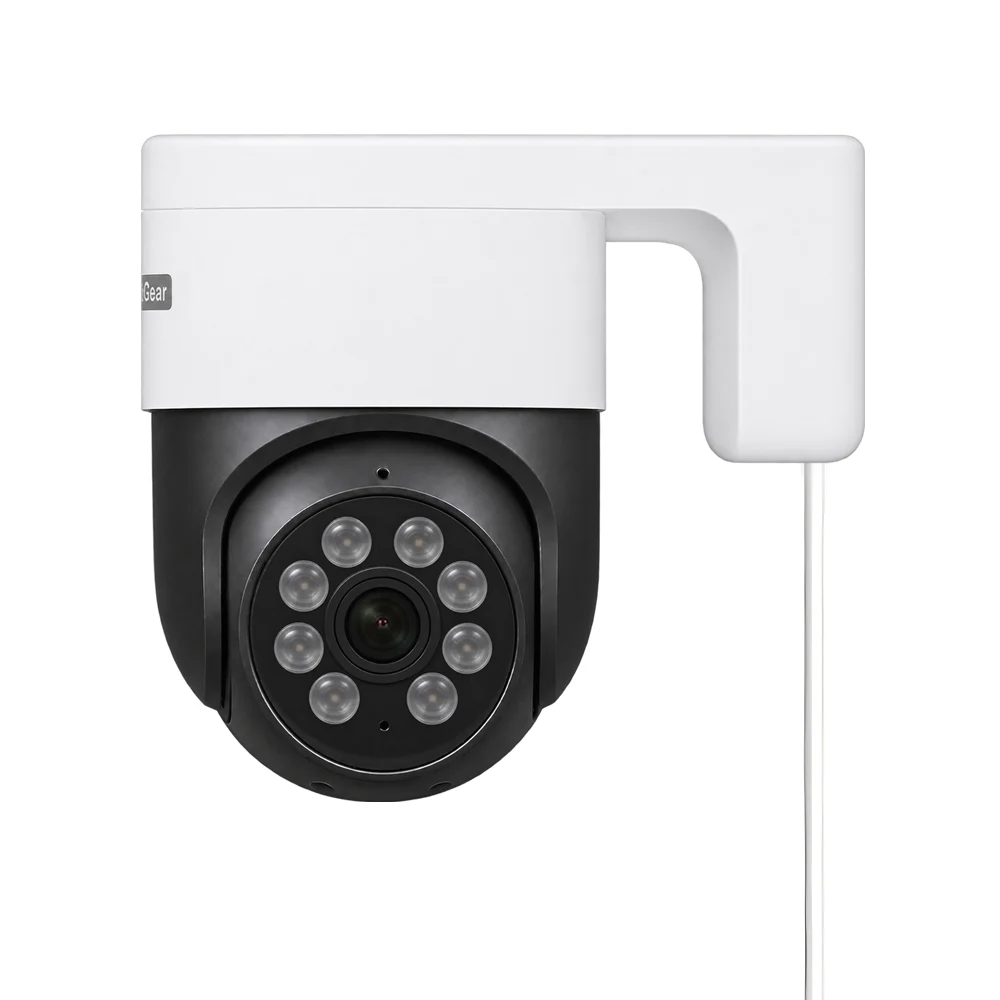
DanGear® 6 MP PTZ-kamera med wifi
- För utomhusbruk
- Wifi 2,4 GHz
- SmartLife-appen

6 MPVideoupplösning
PTZVrid och vinkla från appen
Bruksanvisning för DanGear® 6 MP PTZ-kamera med wifi
Tack för att du har valt vår DanGear® MUNIN PTZ-övervakningskamera på 6 MP med wifi. Här ser du hur du installerar kameran och följer vad som händer, både hemma och när du är bortrest.
Med 6 MP upplösning och PTZ (panorering, lutning och zoom) kan du täcka stora områden med en enda kamera. Kameran har mörkerseende i färg, intelligent rörelsedetektering och tvåvägsljud. I SmartLife-appen kan du se livebilder, ta emot aviseringar och spara inspelningar. Kameran är vädertålig och gjord för stabil drift året runt, både i hemmet och på företaget.
Följ stegen för att installera kameran, lägga till den i SmartLife-appen och prova de funktioner du vill använda.
Innehåll · 22 avsnitt
01Anmärkningar
Viktigt att veta
Läs följande säkerhetsanvisningar innan du installerar kameran och appen.
- Minneskort. Sätt i kortet när kameran är strömlös. Anslut sedan strömmen och lägg till kameran i appen.
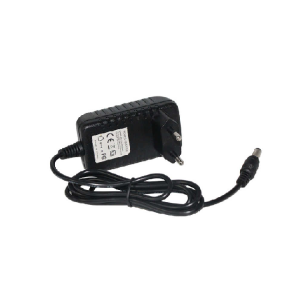
- Strömförsörjning. Använd den medföljande nätadaptern. En olämplig strömkälla kan skada kameran eller orsaka avbrott.
- Wifisignal. Vid trådlös anslutning behöver kameran stabil täckning på 2,4 GHz. Kontrollera räckvidden på monteringsplatsen och använd vid behov en wifi-förstärkare.
- Placering. Rikta inte kameran direkt mot solen eller starka strålkastare. Motljuset kan göra motivet svårt att se.
- Monteringshöjd. Vi rekommenderar minst 2,5 meter för god överblick och för att kameran ska vara svårare att nå.
- Nätverkssäkerhet. Välj starka och separata lösenord för ditt wifi och ditt appkonto.
- Uppdateringar. Kontrollera då och då i SmartLife-appen om det finns ny firmware till kameran. Uppdateringar kan innehålla nya funktioner och säkerhetsförbättringar.
- Väder. En korrekt monterad kamera tål regn och slask. Se Montering och placering.
- Motion Detection. För hög känslighet kan ge onödiga aviseringar, särskilt utomhus. Börja med rekommendationerna under Rörelsedetektering och prova på plats.
02Om kameran
Om kameran
Här är kamerans viktigaste funktioner.
- Upplösning. Kameran spelar in i 6 MP (3K). Livebilden visas i 1080p (2 MP). För att se en inspelning i full upplösning laddar du ned den under Playback i appen.
- PTZ. Kameran kan vridas 355° i sidled och vinklas 90° lodrätt. Med 6× digital zoom kan du se en detalj närmare.
- Mörkerseende → Kameran har tre lägen: infrarött med svartvit bild, LED-ljus med färgbild och mörkerseende i full färg utan infrarött ljus och med LED. Det ger tydliga bilder även i mörker. Med infrarött mörkerseende eller LED-ljus spelar kameran in 25 bilder per sekund. Vid mörkerseende i färg utan LED-ljus spelar kameran in 15 bilder per sekund, eftersom det läget kräver mer bearbetning och processorkraft.
- Rörelsedetektering. Vid registrerad rörelse kan kameran skicka en avisering till SmartLife-appen.
- Tvåvägsljud. Med den inbyggda mikrofonen och högtalaren kan du prata med den som står vid kameran via appen.
- Wifi. Välj ett separat nät på 2,4 GHz. Kameran stöder inte 5 GHz eller ett gemensamt 2,4-/5 GHz-nät vid installationen.
- Inomhus och utomhus. Du kan använda kameran både inne och ute.
- Vädertåligt hus. Kamerahuset är IP65-klassat och byggt för regn och snö. Skydda kontakterna mot fukt.
- Lagring. Spara inspelningarna lokalt på ett microSD-kort på upp till 128 GB.
- Inbyggd siren – kameran kan låta sirenen ljuda när den känner av rörelse.
- SmartLife-appen. Se livebilden, spela upp sparade klipp och öppna aviseringar och händelsehistorik.
Så använder du funktionerna steg för steg.
03Minneskort och lagring
Minneskort och lagring
Kameran sparar lokala inspelningar på microSD-kortet. Låt kortet sitta i kameran för att se sparade händelser i SmartLife-appen.
Viktigt. Sätt i minneskortet innan du ansluter strömmen och lägger till kameran i appen.
- DanGear® microSD-kort, 64 GB (U3). Rymmer ungefär tio dagars kontinuerlig inspelning beroende på inställningarna.*
- DanGear® microSD-kort, 128 GB (U3). Rymmer ungefär tjugo dagars kontinuerlig inspelning beroende på inställningarna.*
*Observera. Med Event recording spelas bara händelser in. Om du får 10–20 korta klipp om dagen kan materialet sparas betydligt längre. Tiden beror på klippens längd och bildinställningarna. Se Inspelningsläge.
Kortval. Vi rekommenderar våra DanGear® microSD-kort för övervakningskameror. De är anpassade för den återkommande skrivningen vid videoinspelning.
Sätt i minneskortet
Minneskortets plats sitter på kamerans ovansida.
- Stäng av kameran helt. Om den får ström via kabel, koppla också bort den externa strömförsörjningen.
- Öppna luckan till kortplatsen.
- Skjut försiktigt in microSD-kortet med de guldfärgade kontakterna nedåt.
- Kortet sitter på plats när det klickar fast i hållaren.
Formatera minneskortet
Om du vill radera alla inspelningar och formatera om kortet gör du så här. Spara först de klipp du vill behålla.
- Öppna kameran på startsidan i SmartLife-appen.
- Öppna Setting och tryck på Storage Settings.
- Tryck på Format och bekräfta med Confirm.
Kortet har nu formaterats. Allt tidigare innehåll på kortet har raderats.
04Strömanslutning
Strömanslutning
Anslut kameran till ström innan du lägger till den i SmartLife-appen. Kameran behöver ström hela tiden för att fungera.
- Använd den medföljande nätadaptern och kabeln på 1,5 meter för att ansluta kameran till ett vanligt eluttag.
- Anslut först kabeln till kamerans strömingång. → Sätt sedan nätadaptern i uttaget.
- Om uttaget sitter längre bort → använd en kompatibel 12 V-förlängningskabel på 5 eller 10 meter.
Observera. Kameran har inget inbyggt batteri och behöver därför en fast strömkälla.
05Anslut kameran till appen via wifi
Anslut kameran till SmartLife-appen
Lägg till kameran i SmartLife-appen så här för att se livebilden och ändra inställningar.
- Anslut telefonen till det wifi som kameran ska använda och slå på Bluetooth.
- Kontrollera att kameran får ström.
- Öppna SmartLife-appen, tryck på + uppe till höger och välj Add Device.
- Håll telefonen nära kameran och vänta tills enheten visas i appen.
- När kameran är redo att läggas till rör den på sig, piper en gång och säger ”Wait for connection”.
- Tryck på kameran i appen för att börja lägga till den.
- Kontrollera wifinätet som visas och tryck på Next för att bekräfta.
- Kameran säger ”WiFi connect success” när anslutningen är klar.
- Tryck på Done för att slutföra installationen.
Kameran är nu ansluten och du kan se livebilden i appen.
06Anslut kameran till appen med kabel
Anslutning med nätverkskabel eller PoE-splitter
Du kan ansluta kameran med nätverkskabel och ändå styra den i SmartLife-appen. Ethernet är särskilt användbart om det trådlösa nätet har svag eller ojämn täckning på kamerans plats.
Anslut kameran
- Anslut en nätverkskabel mellan kamerans Ethernet-port och en ledig LAN-port på routern eller en nätverksswitch.
- Anslut strömmen till kameran.
För PoE använder du en kompatibel PoE-switch eller injektor och den separata PoE-splittern för MUNIN. Led ström och data i samma nätverkskabel fram till splittern och anslut sedan dess båda kontakter till kameran.
- Anslut telefonen till ett wifi som ingår i samma lokala nätverk som kameran.
Lägg till kameran i SmartLife-appen
- Öppna SmartLife-appen.
- Tryck på + högst upp till höger och välj Add Device.
- Välj Add Manually.
- Välj kategorin Camera & Lock.
- Välj Smart Camera (WiFi).
- Tryck på anslutningsmetoden högst upp till höger och välj QR Code for Camera.
- Välj Cable. I det här läget använder kameran nätverkskabeln. Med en annan inställning kan den försöka använda wifi även om kabeln är ansluten.
- Tryck på Next och följ anvisningarna i appen.
- När QR-koden visas på telefonen håller du skärmen framför kamerans objektiv så att koden kan läsas av.
- Vänta medan kameran ansluts och läggs till i SmartLife-appen.
- Tryck på Done för att slutföra installationen.
Kameran är nu ansluten med kabel. Du kan se livebilden och ändra kamerans inställningar i SmartLife-appen.
Observera. Om kameran redan har lagts till med wifi tar du bort den ur SmartLife-appen och lägger till den igen med Cable för att byta till nätverkskabel.
07SmartLife-appen
SmartLife-appen
När kameran har lagts till kan du öppna livebilden, läsa aviseringar och styra kameran från samma sida i SmartLife-appen.
Det här kan du göra i appen
- Byt inspelningsläge
- Se livebilden
- Spela upp tidigare inspelningar
- Ställ in aviseringar
- Styr kamerahuvudet och zooma
- Aktivera mörkerseende
- Ställ in rörelsedetektering
- Aktivera automatisk följning
- Spara fast position
- Använd tvåvägsljud
- Aktivera sekretessläget
- Visa historik
- Se flera kameror samtidigt
- Dela åtkomsten med andra
Så här använder du funktionerna och ändrar deras inställningar.
08Inspelningsläge
Inspelningsläge
Öppna Recording settings i SmartLife-appen. Här kan du välja inspelningsläge, slå på eller av lokal inspelning på kortet och ange tider för inspelningen.
Observera. Sätt i ett minneskort för att kunna ändra inspelningsläget.
Inspelningslägen i SmartLife-appen
- Event recording (händelseinspelning). Kameran spelar bara in vid rörelse eller en annan larmhändelse. Det sparar plats på kortet.
- Non-stop recording (kontinuerlig inspelning). Kameran spelar in fortlöpande på minneskortet så att även perioder utan rörelse kommer med.
Så väljer du inspelningsläge
- Öppna kameran på startsidan i SmartLife-appen.
- Öppna Setting och välj Recording settings.
- Tryck på Recording mode och välj önskat inspelningsläge.*
*Välj Event recording om du vill spara plats på minneskortet.
Slå på eller av inspelning på minneskortet
- Öppna kameran på startsidan i SmartLife-appen.
- Öppna Setting och välj Recording settings.
- Slå på eller av Local Recording efter behov.
Under Schedule kan du välja fasta tider då kameran ska spela in.
Så schemalägger du en inspelning
- Öppna kameran på startsidan i SmartLife-appen.
- Öppna Setting och välj Recording settings.
- Tryck på Schedule och sedan Add.
- Välj när inspelningen ska börja, till exempel 22.00, och vilka dagar tiden ska upprepas. Välj Local Recording: On.*
- Tryck på Add igen. Välj när inspelningen ska sluta, till exempel 07.00, och vilka dagar tiden ska upprepas. Välj Local Recording: Off.*
*Observera. Local Recording under Schedule styr den schemalagda händelsen. Huvudreglaget Local Recording under Recording settings har en egen funktion.
09Livebild
Livebild
I SmartLife-appen kan du se kamerans livebild även när du är någon annanstans, förutsatt att kameran och telefonen har internetanslutning.
Så öppnar du livebilden
- Öppna kameran på startsidan i SmartLife-appen och tryck på Enter the device.
Du kan se livebilden när kameran är påslagen och har nätverksanslutning.
10Spela upp inspelningar
Spela upp inspelningar
I SmartLife-appen kan du spela upp äldre inspelningar från microSD-kortet, till exempel för att hitta en viss händelse ett visst datum.
Så visar du sparade inspelningar
- Öppna kameran på startsidan i SmartLife-appen.
- Tryck på pilen nere till höger under livebilden för att öppna menyn längst ned på skärmen.
- Tryck på Features och välj Playback.
Välj ett datum och gå framåt eller bakåt i inspelningarna för att se en tidigare händelse.
11Aviseringar
Aviseringar
I SmartLife-appen kan du få en avisering på telefonen när kameran registrerar rörelse eller en person.
När du är hemma kan du aktivera sekretessläget. Då går kameran i vila och pausar ljud, inspelning och aviseringar.
Så slår du på sekretessläget
- Öppna kameran på startsidan i SmartLife-appen.
- Öppna Setting, välj Private Mode och slå på funktionen.
Så ändrar du vilka rörelser som ger en avisering
- Öppna Setting och välj Detection Alarm Settings. Stäng av de händelser du inte vill få aviseringar om.
Allmänna aviseringar från SmartLife-appen
Så ändrar du de allmänna aviseringarna i SmartLife-appen
- Öppna startsidan i SmartLife-appen.
- Tryck på Me längst ned och öppna Message Center. Slå sedan på eller av önskade aviseringar.
12PTZ-styrning
PTZ-styrning
I appen kan du vrida kameran i sidled (panorering), vinkla den uppåt eller nedåt (tilt) och zooma in eller ut.
Så styr du kamerans riktning
- Öppna kameran på startsidan i SmartLife-appen.
- Tryck på Enter the device och välj Direction längst ned på skärmen.
- Håll fingret på pilen för önskad riktning i styrfältet. Kameran rör sig så länge du håller pilen intryckt.
- Zoom. Lägg två fingrar på livebilden. Dra isär dem för att zooma in och för ihop dem för att zooma ut, precis som på en bild i telefonen.
13Mörkerseende
Mörkerseende
Kameran har en avancerad, ljuskänslig Sony-sensor som kan filma i färg i mörker utan LED-ljus eller infraröda dioder.
Så aktiverar du mörkerseende i färg:
- Öppna kameran på startsidan i SmartLife-appen → tryck på Setting.
- Under Night Mode väljer du Color mode.
- Under IR Night Vision väljer du Off.
Kameran visar nu färgbilder i mörker. Observera att det här läget behöver lite ljus utifrån, till exempel från en lampa eller gatlykta.
Så använder du kamerans vita LED-belysning eller infraröda ljus
- Under IR Night Vision väljer du Open.
14Rörelsedetektering
Rörelsedetektering
När kameran registrerar rörelse kan den skicka en avisering till SmartLife-appen. Välj låg, medelhög eller hög känslighet efter platsen. Du kan även välja om sirenen ska ljuda vid rörelse.
Så aktiverar du rörelsedetektering
- Öppna kameran på startsidan i SmartLife-appen.
- Öppna Setting och välj Detection Alarm Settings.
- Anpassa inställningarna efter behov.
Utomhus kan du börja med följande inställningar och sedan justera dem på plats.
- Öppna kameran på startsidan i SmartLife-appen.
- Öppna Setting och välj Detection Alarm Settings.
- Under Alarm Sensitivity väljer du Low.
- Slå på Human Detection (Only Human Events).
- Slå på Activity Area om du vill avgränsa var kameran ska reagera. Lämna till exempel vägen utanför och prova inställningen med en promenad genom området. Observera. Det här gäller rörelseaviseringar. Bilden kan fortfarande omfatta mer än den valda zonen.
- Stäng av Motion Detection Alarm efter att du aktiverat personigenkänning om du bara vill få aviseringar om personer.
- Med Trigger siren aktiverat kan sirenen ljuda när kameran registrerar en händelse. Du kan också starta den manuellt från kamerans sida i SmartLife-appen.
Med de här inställningarna riktas aviseringarna mot personer. Det minskar antalet meddelanden om exempelvis bilar, djur och växter som rör sig.
15Automatisk följning
Automatisk motivföljning
När du aktiverar automatisk följning vrids kamerahuvudet i den riktning en upptäckt person eller ett föremål rör sig.
Det är praktiskt utomhus och på större ytor. Kameran kan följa den som rör sig utan att du styr den manuellt i SmartLife-appen.
Så aktiverar du automatisk följning
- Öppna kameran på startsidan i SmartLife-appen → tryck på Setting.
- Öppna Detection Alarm Settings → gå till Motion Tracking → slå på funktionen.
16Sparade kamerapositioner
Sparade kamerapositioner
Du kan spara upp till sex positioner som kameran kan återgå till. De kan även användas i kompatibla automatiseringar i SmartLife-appen. Efter en rörelse kan kameran till exempel återgå till läget med infarten mitt i bilden.
Så sparar du en kameraposition
- Öppna kameran på startsidan i SmartLife-appen.
- Öppna Setting och välj Preset Point.
- Välj önskad position under Preset Point 1–6.
- Håll pilen för önskad riktning intryckt tills kameran pekar rätt. Tryck sedan på Save för att spara positionen.
Kameran utgår nu från senast valda position. När den följer en rörelse kan den vrida sig bort en stund och sedan återgå till den sparade positionen.
Observera. Du kan fortfarande styra riktningen manuellt med reglaget i livebilden.
17Tvåvägsljud
Tvåvägsljud
Med mikrofonen och högtalaren kan du säga något till den som står vid kameran eller föra ett samtal. Det kan vara praktiskt om du vill hälsa på någon vid dörren när du själv är på jobbet.
Så använder du tvåvägsljud
- Öppna kameran på startsidan i SmartLife-appen.
- Öppna Setting, välj Basic Function Settings och sedan Talk Mode.
- Välj hur du vill använda ljudet.
One-Way Communication (talmeddelande)
- Håll mikrofonknappen på kamerans sida intryckt medan du talar och släpp den när du är klar. Ljudet går från telefonen till kameran.
Two-Way Communication (samtal)
- Tryck en gång på telefonsymbolen på kamerans sida för att starta ett samtal. Båda parter kan höra och tala samtidigt.
18Sekretessläge
Sekretessläge
Aktivera sekretessläget när du vill pausa kameran, till exempel när du är hemma. Bilden släcks, mikrofonen och högtalaren stängs av och kameran pausar inspelningar och aviseringar.
Så slår du på sekretessläget
- Öppna kameran på startsidan i SmartLife-appen.
- Öppna Setting, välj Private Mode och slå på funktionen.
Kameran återgår till normal drift när du stänger av Private Mode.
19Historik
Historik
I SmartLife-appen ser du kamerans registrerade händelser, till exempel rörelse, med datum och klockslag.
- Öppna kameran på startsidan i SmartLife-appen.
- Tryck på Messages för att se tidigare händelser med datum och klockslag.
20Flera kamerabilder samtidigt
Flera kamerabilder samtidigt
Med Multi-video i SmartLife-appen ser du livebilder från flera kameror samtidigt. Varje kamera visas i ett eget fält på skärmen.
Med flera kameror kan du följa olika områden samtidigt, till exempel uppfarten, trädgården och entrén.
Så visar du flera kameror samtidigt
- Öppna startsidan i SmartLife-appen.
- Tryck på Smart längst ner → välj Multi-Video Preview.
Kamerabilderna visas nu sida vid sida. Dubbeltryck för att zooma och svep för att byta sida. Håll ned ett kamerafönster för att öppna den kameran med dess kontroller.
21Dela åtkomst
Dela åtkomsten i SmartLife-appen
Du kan dela åtkomst till kameran med andra i SmartLife-appen så att de också kan se livebilden. Vilka inställningar de kan ändra beror på den åtkomst du delar.
Så delar du åtkomst till en kamera i SmartLife-appen
- Öppna kameran på startsidan i SmartLife-appen → tryck på Setting.
- Tryck på Share Device → välj en delningsmetod, till exempel sms, e-post eller ett annat konto i SmartLife-appen.
- Mottagaren får en inbjudan och behöver SmartLife-appen för att använda kameran.
Observera. Mottagaren behöver ha SmartLife-appen installerad på sin telefon för att öppna och använda de enheter som du delar.
Så delar du åtkomst till hela hemmet och dess enheter
- Öppna startsidan i SmartLife-appen → tryck på Me längst ned till höger.
- Tryck på Home Management och välj hemmet du vill dela → tryck på Add Member.
- Välj personens roll, till exempel Common Member → välj hur du vill skicka inbjudan, till exempel via sms, e-post eller ett konto i SmartLife-appen.
- Mottagaren får en inbjudan och behöver SmartLife-appen för att använda kameran.
22Montering och placering
Montering och placering
Det brukar ta några minuter att installera och ställa in kameran.
- Sätt i microSD-kortet. Vill du spara lokalt sätter du i kortet före montering medan kameran är strömlös.
- Placering. Vi rekommenderar minst 2,5 meters höjd för god överblick.
- Montera fästet. Skruva fast väggfästet på en lodrät yta med skruvar och pluggar som passar underlaget. Skruvar och pluggar medföljer. För ett takutsprång eller en annan vågrät yta finns ett separat takfäste.
- Sätt fast kameran. Sätt kameran i fästet och dra åt de två skruvarna undertill så att den sitter stadigt.
- Anslut strömmen. Anslut den 1,5 meter långa kabeln till kameran och sätt nätadaptern i eluttaget.
Alternativ placering. Med ett separat fäste för vågräta ytor kan du även montera kameran under ett takutsprång. Kontrollera att kamerahuvudet kan vridas fritt intill hörn.
Om avståndet till uttaget är längre än 1,5 meter finns en 12 V-förlängningskabel på 5 meter eller 10 meter.
Felsökning och hjälp
Kameran startar inte. Vad ska jag kontrollera?
Den här kameran behöver kontinuerlig strömförsörjning. Den har inget uppladdningsbart batteri för drift utan strömkabel.
1. Anslut den medföljande 12 V-adaptern till ett vägguttag som du vet fungerar.
2. Kontrollera att adapterkontakten sitter helt i kamerans strömuttag. Om du använder en förlängningskabel, prova en kort stund utan den.
3. Vänta tills kameran startar. Om den fortfarande inte reagerar, skicka en bild på adapterns märkning och anslutningen till kundservice.
Använd inte en annan adapter utan att kontrollera att den passar kameran, även om kontakten ser likadan ut.
SmartLife-appen hittar inte kameran vid installationen. Vad gör jag?
Lägg först till kameran nära routern, innan du monterar den på huset.
1. Slå på kameran med den medföljande adaptern. Vänta tills den har startat och meddelar att den väntar på anslutning.
2. Anslut telefonen till ett 2,4 GHz-wifi och slå på Bluetooth på telefonen.
3. Öppna SmartLife-appen, tryck på + och välj att lägga till en enhet. Välj kameran som appen hittar och skriv in wifi-lösenordet.
4. Om appen inte hittar kameran, kontrollera SmartLife-appens behörigheter på telefonen och följ wifi-installationen i bruksanvisningen igen.
Kameran läggs till direkt i SmartLife-appen. Den ska inte paras ihop som en sensor med larmcentralen.
Wifi-anslutningen slutförs inte. Vad kan jag prova?
Kameran använder wifi på 2,4 GHz. Ett felaktigt lösenord eller ett nätverk på 5 GHz kan göra att anslutningen misslyckas.
1. Kontrollera nätverksnamnet och lösenordet, även stora och små bokstäver.
2. Använd 2,4 GHz. Har routern samma nätverksnamn för 2,4 och 5 GHz kan ett separat nät på 2,4 GHz underlätta installationen.
3. Prova nära routern och se till att kameran har stabil strömförsörjning.
4. Om installationen fortfarande avbryts, ta en skärmbild av steget där den stannar och kontakta kundservice.
Kameran visas som offline. Hur får jag tillbaka anslutningen?
Offline betyder att appen för tillfället inte kan nå kameran. Kontrollera först strömmen och nätverket.
1. Kontrollera strömkontakten och vägguttaget. Om kameran sitter i ett smart uttag, kontrollera att det inte har stängt av strömmen.
2. Kontrollera att internet fungerar på platsen. Om flera enheter är offline samtidigt, börja med routern.
3. Om du använder wifi, prova kameran närmare routern. Om du använder kabel, kontrollera nätverkskabeln och anslutningen till routern.
4. Om du har bytt router, nätverksnamn eller lösenord behöver du ändra kamerans nätverksinställningar. Följ bruksanvisningen eller kontakta kundservice.
Låt kameran ligga kvar i appen medan du felsöker. Ofta räcker det att återställa strömmen eller nätverksanslutningen.
Anslut kameran på nytt
Om problemet kvarstår efter kontrollerna ovan, eller om du vill ansluta enheten till ett nytt wifi-nät, kan du ställa in anslutningen igen så här.
Gå via enhetshanteringen (Device Management). Om du tar bort enheten från startsidan kan det hända att bara genvägen försvinner och att enheten fortfarande finns registrerad i appen.
1. Skriv upp kamerans namn och dess inställningar för inspelning, detektering, delning och automatiseringar, så att du kan kontrollera dem efteråt. Se till att kameran har stabil strömförsörjning. Ladda en batteridriven kamera först.
2. Öppna SmartLife-appen med det konto och det hem där du har lagt till enheten. Gå till startsidan (Home).
3. På Android trycker du på nedåtpilen under plustecknet uppe till höger. På iPhone trycker du på de tre vågräta strecken uppe till höger.
4. Välj enhetshanteringen (Device Management).
5. Leta upp kameran som du vill ansluta igen. Tryck på den lilla cirkeln bredvid den så att en bock visas. Om din app använder långtryck håller du fingret på kameran för att markera den.
6. Kontrollera att bara rätt enhet är markerad. Tryck på Remove Device (ta bort enhet) och bekräfta om appen frågar.
7. Låt kameran vara på. Om den har en fysisk strömbrytare ska den stå på ON. Håll kamerans RESET-knapp intryckt tills kameran går in i parkopplingsläge enligt dess bruksanvisning. Släpp sedan knappen. Följ den angivna tiden för just din modell.
8. Anslut telefonen till det 2,4 GHz-nät som kameran ska använda och håll dig nära routern under installationen.
9. Gå tillbaka till startsidan (Home) i SmartLife-appen. Tryck på + uppe till höger och välj Add Device (lägg till enhet).
10. Välj kameran om appen hittar den automatiskt. Annars väljer du den metod som står i kamerans bruksanvisning. Ange de aktuella wifi-uppgifterna och följ guiden. Visar guiden en QR-kod ska kameran läsa av den på telefonens skärm.
11. Vänta tills appen bekräftar att kameran har lagts till och tryck på Done (klar).
12. Öppna livebilden. Kontrollera inspelningar, aviseringar, delningar och automatiseringar och justera dem vid behov. Testa också kameran på den plats där den ska användas.
Om kameran fortfarande tappar anslutningen efter att du har lagt till den på nytt kan du kontakta kundservice. Ange modellnamn och tidpunkt och beskriv kort vad som hände. Kontrollera också att kameran får ström och att wifi-signalen når fram till den.
Varför fungerar inte kameran trots att nätverkskabeln är ansluten?
MUNIN behöver läggas till med kabel som anslutningsmetod. Om kameran tidigare lades till via wifi kan den fortsätta använda wifi även när du sätter i nätverkskabeln.
Gå via enhetshanteringen (Device Management). Om du tar bort enheten från startsidan kan det hända att bara genvägen försvinner och att enheten fortfarande finns registrerad i appen.
1. Kontrollera att nätverkskabeln går till routern eller en fungerande nätverksswitch och att kameran har stabil strömförsörjning. För PoE behövs strömmatning och en splitter som passar modellen.
2. Anteckna de viktiga inställningarna för inspelning, larm och delning.
3. Öppna SmartLife-appen med det konto och det hem där du har lagt till enheten. Gå till startsidan (Home).
4. På Android trycker du på nedåtpilen under plustecknet uppe till höger. På iPhone trycker du på de tre vågräta strecken uppe till höger.
5. Välj enhetshanteringen (Device Management).
6. Leta upp kameran som ska byta från wifi till kabel. Tryck på cirkeln bredvid enheten så att den bockas för. Om din app använder långtryck, håll fingret på enheten för att markera den.
7. Kontrollera att bara rätt enhet är markerad. Tryck på Remove Device (ta bort enhet) och bekräfta om appen frågar.
8. Låt kameran vara på och håll RESET intryckt enligt kamerans bruksanvisning tills den går in i parkopplingsläge.
9. Anslut telefonen till wifi på samma lokala nätverk som kamerans nätverkskabel.
10. Öppna SmartLife-appen, tryck på plus och välj att lägga till en enhet manuellt. Under kameror och lås väljer du wifi-kamera (Smart Camera (WiFi)).
11. Tryck på metoden uppe till höger där QR Code for Camera visas och välj Cable (kabel). Det valet gör att kameran ansluts via nätverkskabeln.
12. Tryck på Nästa och följ guiden. När QR-koden visas, håll upp telefonen så att kameran kan läsa den.
13. Vänta på bekräftelsen och tryck på Klar. Kontrollera sedan livebild, inspelningar, aviseringar och delad åtkomst.
Livebilden laddar långsamt eller fryser. Vad kan jag göra?
En kort väntan är normal när appen ansluter. Om det tar lång tid eller bilden fryser flera gånger kan du kontrollera uppkopplingen.
1. Öppna kameran igen och se om bilden kommer fram efter en kort stund.
2. Prova med telefonen på en annan stabil anslutning, till exempel mobildata, och jämför.
3. Kontrollera uppkopplingen där kameran sitter. En svag wifisignal kan påverka bilden även om internetanslutningen i övrigt är snabb.
4. Anteckna om det gäller en enda kamera eller alla. Det hjälper kundservice att hitta orsaken.
Anslut kameran på nytt
Om problemet kvarstår efter kontrollerna ovan, eller om du vill ansluta enheten till ett nytt wifi-nät, kan du ställa in anslutningen igen så här.
Gå via enhetshanteringen (Device Management). Om du tar bort enheten från startsidan kan det hända att bara genvägen försvinner och att enheten fortfarande finns registrerad i appen.
1. Skriv upp kamerans namn och dess inställningar för inspelning, detektering, delning och automatiseringar, så att du kan kontrollera dem efteråt. Se till att kameran har stabil strömförsörjning. Ladda en batteridriven kamera först.
2. Öppna SmartLife-appen med det konto och det hem där du har lagt till enheten. Gå till startsidan (Home).
3. På Android trycker du på nedåtpilen under plustecknet uppe till höger. På iPhone trycker du på de tre vågräta strecken uppe till höger.
4. Välj enhetshanteringen (Device Management).
5. Leta upp kameran som du vill ansluta igen. Tryck på den lilla cirkeln bredvid den så att en bock visas. Om din app använder långtryck håller du fingret på kameran för att markera den.
6. Kontrollera att bara rätt enhet är markerad. Tryck på Remove Device (ta bort enhet) och bekräfta om appen frågar.
7. Låt kameran vara på. Om den har en fysisk strömbrytare ska den stå på ON. Håll RESET-knappen intryckt tills kameran går in i parkopplingsläge enligt kamerans bruksanvisning. Släpp sedan knappen. Följ den angivna tiden för just din modell.
8. Anslut telefonen till det 2,4 GHz-nät som kameran ska använda och håll dig nära routern under installationen.
9. Gå tillbaka till startsidan (Home) i SmartLife-appen. Tryck på + uppe till höger och välj Add Device (lägg till enhet).
10. Välj kameran om appen hittar den automatiskt. Annars väljer du den metod som står i kamerans bruksanvisning. Ange de aktuella wifi-uppgifterna och följ guiden. Visar guiden en QR-kod ska kameran läsa av den på telefonens skärm.
11. Vänta tills appen bekräftar att kameran har lagts till och tryck på Done (klar).
12. Öppna livebilden. Kontrollera inspelningar, aviseringar, delningar och automatiseringar och justera dem vid behov. Testa också kameran på den plats där den ska användas.
Om kameran fortfarande tappar anslutningen efter att du har lagt till den på nytt kan du kontakta kundservice. Ange modellnamn och tidpunkt och beskriv kort vad som hände. Kontrollera också att kameran får ström och att wifi-signalen når fram till den.
Varför ser livebilden inte ut att vara i 3K?
Livebilden och den sparade inspelningen har olika upplösning. Kameran visar livebilden i 1080p och sparar inspelningarna i 3K.
1. Öppna kameran i SmartLife-appen och gå till Features → Playback.
2. Välj en inspelning och använd nedladdningsfunktionen för att se den i full upplösning.
3. Titta på bilden utan att zooma in kraftigt. Digital zoom förstorar bilden och kan få detaljerna att se mindre skarpa ut.
Om även den nedladdade inspelningen är oskarp, kontrollera linsens utsida, belysningen och kamerans riktning.
Jag ser livebilden men inga inspelningar sparas. Vad gör jag?
Livebilden kan fungera även om lokal inspelning är avstängd. Kontrollera därför inspelningen separat.
1. Öppna Storage Settings och kontrollera att kameran känner igen microSD-kortet.
2. Gå till Setting → Recording settings och aktivera Local Recording.
3. Kontrollera Recording mode. Event recording sparar händelser, medan Non-stop recording spelar in kontinuerligt.
4. Kontrollera scheman under Schedule och se till att Private Mode är avstängt.
5. Gör en kort provinspelning och leta upp den under Playback.
Kameran hittar inte microSD-kortet. Vad kan jag kontrollera?
Sätt kortet i kortplatsen innan du slår på kameran.
1. Koppla bort kameran från strömmen innan du kontrollerar eller tar ut kortet.
2. Kontrollera att du använder ett microSD-kort på högst 128 GB som lämpar sig för kamerainspelningar. För 3K rekommenderar vi vårt DanGear®-kort i hastighetsklass U3.
3. Följ bilden i bruksanvisningen för att vända kortet rätt. Tryck försiktigt in det i kortplatsen tills det klickar fast. Använd inte kraft.
4. Slå på kameran igen och kontrollera Storage Settings.
Om kortet har hamnat inne i kamerahuset bredvid kortplatsen, kontakta kundservice. Öppna inte kameran för att få ut det.
Kameran kan inte skriva till kortet. Kan formatering hjälpa?
Formatering kan hjälpa vid lagringsfel, men den raderar alla inspelningar på kortet. Spara viktiga klipp först.
1. Kontrollera först att kameran känner igen kortet och att Local Recording är aktiverat.
2. Ladda ner inspelningar som du vill behålla. Om viktiga klipp inte går att ladda ner, kontakta kundservice innan du formaterar kortet.
3. När inspelningarna är sparade kan du välja Setting → Storage Settings → Format.
4. Gör sedan en ny testinspelning och kontrollera den under Playback.
Om felet kvarstår kan det bero på kortet eller korttypen. Kundservice kan hjälpa dig att bedöma nästa steg.
Jag hittar inte en tidigare händelse. Var ska jag leta?
Händelselistan och videoarkivet finns på olika ställen i appen. En avisering under Messages visar att något har hänt. Själva videon behöver ha spelats in för att finnas i arkivet.
1. Öppna rätt kamera och välj Features → Playback.
2. Välj datum för händelsen och leta upp klockslaget på tidslinjen.
3. Kontrollera om kameran var inställd på händelseinspelning eller kontinuerlig inspelning vid den tidpunkten.
4. Om kameran saknade kort eller inspelningen var avstängd finns ingen lokal video från den perioden.
Formatering raderar tidigare inspelningar. Vänta med att formatera kortet om du letar efter ett viktigt klipp.
Det saknas video mellan händelserna. Har inspelningen stannat?
I läget Event recording spelar kameran bara in när den upptäcker en händelse. Luckor på tidslinjen är därför normala.
1. Gå till Setting → Recording settings → Recording mode.
2. Välj Non-stop recording om du vill spela in kontinuerligt och kontrollera att Local Recording är på.
3. Kontrollera Schedule. Ett schema som ställer Local Recording på Off kan stoppa inspelningen vid en bestämd tidpunkt.
4. Kontrollera också Private Mode. Inspelningarna stoppas så länge läget är på.
Ändringen gäller nya inspelningar. Video från ett tidsintervall som aldrig spelades in kan inte återskapas.
Jag får ingen avisering när någon går förbi. Vad behöver jag slå på?
Kameran behöver kunna registrera händelsen och telefonen måste tillåta aviseringar.
1. Gå till Setting → Detection Alarm Settings och kontrollera att önskad rörelse- eller persondetektering är vald.
2. Kontrollera att Private Mode är avstängt och testa genom att låta en person gå genom kamerans synfält.
3. Se om händelsen visas under Messages. Om den gör det men telefonen är tyst, kontrollera aviseringarna i SmartLife-appen under Me → Message Center.
4. Kontrollera också att telefonen tillåter aviseringar från SmartLife-appen och om Stör ej är aktiverat.
Har du flera likadana kameror, jämför inställningarna med en kamera där aviseringarna fungerar.
Jag får för många aviseringar på grund av grenar, skuggor eller trafik. Vad gör jag?
Vanlig rörelsedetektering reagerar även på annat än människor. Du kan anpassa vad kameran ska bevaka.
1. Gå till Setting → Detection Alarm Settings. Börja gärna med att välja Low under Alarm Sensitivity.
2. Om du vill ha aviseringar om personer, slå på Human Detection / Only Human Events och stäng av den vanliga Motion Detection Alarm i den här inställningen.
3. Anpassa Activity Area i appen. Rikta kameran så att grenar som rör sig och kraftiga reflexer tar mindre plats i bilden.
4. Gå själv genom området och kontrollera att viktiga händelser fortfarande registreras.
Personfiltret kan minska antalet oönskade aviseringar, men alla händelser kommer inte nödvändigtvis att bedömas rätt.
Kamerans siren ljuder varje gång någon går förbi. Hur ändrar jag det?
Det kan bero på inställningen Trigger siren. Den styr om kamerans egen siren ljuder när kameran upptäcker rörelse.
1. Öppna kameran och gå till Setting → Detection Alarm Settings.
2. Stäng av Trigger siren om kameran ska övervaka utan att automatiskt starta sirenen.
3. Låt önskad detektering och aviseringar på telefonen vara på. Testa sedan genom att röra dig framför kameran.
Kameran kan fortsätta registrera rörelser även när sirenen är avstängd.
Färgbilden är mycket mörk på natten. Vad kan jag ändra?
För mörkerseende i färg utan kamerans egen belysning behövs lite ljus från omgivningen. I fullt mörker behöver du använda kamerans belysning.
1. Öppna Setting och kontrollera Night Mode och IR Night Vision.
2. Om det finns lite ljus, till exempel från en gatlykta, kan du välja Color mode och sätta IR Night Vision på Off.
3. Om området är helt mörkt, slå på lämplig IR- eller LED-belysning enligt bruksanvisningen.
4. Bedöm bilden på kvällen där kameran faktiskt ska sitta. Ljusförhållandena ändras under dagen.
En svartvit bild är normal när infraröd belysning används i det valda nattläget.
Nattbilden är vit, disig eller full av reflexer. Hur får jag den klarare?
När kamerans infraröda ljus träffar en vägg eller ett takutsprång på nära håll kan ljuset reflekteras tillbaka mot linsen.
1. Se om en vägg, gavel eller ett takutsprång tar stor plats i förgrunden.
2. Rikta kameran bort från den närliggande ytan och mer mot det fria område du vill övervaka.
3. Titta efter smuts, vattendroppar och spindelväv på utsidan av linsen. Rengör den försiktigt.
4. Jämför bilden igen i mörker med IR-belysningen på.
Kameran vrider sig inte när jag trycker i appen. Vad kan jag göra?
Du hittar PTZ-styrningen under Direction i kamerans livebild. Håll pilen intryckt så länge du vill fortsätta rörelsen.
1. Öppna kamerans livebild och kontrollera att anslutningen är aktiv.
2. Välj Direction och håll önskad pil intryckt.
3. Prova motsatt riktning om kameran har nått sitt ändläge. Den kan vridas 355° i sidled och 90° i höjdled.
4. Händer ingenting alls, kontrollera Private Mode. Om en omstart inte hjälper kan du kontakta kundservice.
Vrid inte kamerahuvudet för hand.
Kameran följer inte personen automatiskt. Vad ska jag kontrollera?
Att få en rörelseavisering och att låta kameran följa motivet är två separata funktioner.
1. Gå till Setting → Detection Alarm Settings.
2. Aktivera Motion Tracking.
3. Gå i lugn takt genom kamerans bildområde och kontrollera även detekteringsinställningarna.
4. Om kameran fortfarande inte följer motivet, prova att starta om den från kamerainställningarna och skicka en kort video av testet till kundservice.
Kameran rör sig i små ryck vid automatisk följning. Är det något fel?
Små steg kan vara normala när kameran följer en person. Om rörelsen ser ovanlig ut eller kameran fastnar kan du prova följande.
1. Öppna kamerainställningarna via de tre punkterna. Välj att starta om enheten om alternativet visas.
2. Vänta tills kameran är online igen och prova att gå genom bildfältet.
3. Filma kort hur kameran rör sig. Har du en till av samma modell kan en kort jämförelsefilm också hjälpa.
4. Skicka materialet till kundservice. Beskriv vad du väntade dig och vad som faktiskt hände.
Kameran återgår till fel riktning. Hur ändrar jag den?
En sparad kamerariktning kallas Preset Point. Efter en rörelse kan kameran återgå till den sparade riktning du senast valde.
1. Gå till Setting → Preset Point.
2. Välj den punkt du vill använda och rikta kameran åt önskat håll.
3. Tryck på Save för att spara den nya riktningen.
4. Gå förbi kameran och kontrollera att den sedan återgår till rätt vy.
Om en automatisering också väljer en Preset Point behöver den välja den riktning du vill använda.
Bild, ljud och inspelning har stannat samtidigt. Kan integritetsläget vara på?
Ja. Private Mode stänger av övervakningen, inklusive bild, ljud och inspelning. Läget påverkar alltså mer än aviseringarna på telefonen.
1. Öppna kameran och gå till Setting → Private Mode.
2. Stäng av läget om du vill att kameran ska övervaka som vanligt.
3. Kontrollera om en automatisering slår på Private Mode igen, till exempel när larmet kopplas från.
4. Testa livebilden och gör en ny provinspelning.
Vill du bara få färre aviseringar, ändra aviseringsinställningarna och låt Private Mode vara avstängt.
Jag hör inget ljud från kameran. Vad ska jag kontrollera?
Börja med volymen och kamerans integritetsläge innan du ändrar anslutningen.
1. Öppna livebilden och kontrollera om ljudet är avstängt där.
2. Höj telefonens medievolym och se om ljudet går till ett anslutet headset.
3. Kontrollera att Private Mode är avstängt på kameran.
4. Be någon prata nära kameran. Hörs fortfarande ingenting, kontakta kundservice och berätta om bilden fungerar.
Personen vid kameran hör mig inte. Hur pratar jag genom kameran?
Du kan antingen skicka ett röstmeddelande eller starta ett samtal. Välj det som passar situationen.
1. Gå till Setting → Basic Function Settings → Talk Mode.
2. I One-Way Communication håller du mikrofonikonen intryckt medan du talar och släpper den när du är klar.
3. I Two-Way Communication trycker du på telefonikonen för att starta samtalet.
4. Ge SmartLife-appen tillgång till telefonens mikrofon om den frågar och kontrollera att Private Mode är avstängt.
Samtalet går via kameran och SmartLife-appen. Personen vid kameran behöver ingen egen telefon.
En familjemedlem kan inte se kameran. Hur delar jag den?
Dela kameran i SmartLife-appen med det konto som familjemedlemmen använder. Var och en kan behålla sitt eget lösenord.
1. Öppna kameran från kontot som äger den och välj Setting → Share Device.
2. Skicka inbjudan till familjemedlemmens konto i SmartLife-appen. Be personen godkänna den i appen.
3. Vill du dela hela hemmet, gå till Me → Home Management → välj hemmet → Add Member.
4. Kontrollera att familjemedlemmen har valt rätt hem och är inloggad på kontot som fick inbjudan.
Min automatisering slår inte på eller av kameran som jag tänkt. Vad kan jag kontrollera?
En regel kan styra aviseringar, inspelning eller integritetsläge. Kontrollera vilken av de tre funktionerna du vill ändra.
1. Kontrollera att regeln använder rätt kamera och den funktion du vill ändra.
2. Om regeln slår på Private Mode stoppas övervakningen. Välj det läget bara om det är avsikten.
3. Kontrollera att en regel också slår på önskad funktion igen när villkoret ändras.
4. Prova båda lägena manuellt och kontrollera sedan att automatiseringen gör samma ändring.
Om kameran ska samverka med en larmcentral lägger du fortfarande till kameran och centralen som två separata enheter i SmartLife-appen.
Vilken information behöver kundservice om kameran fortfarande inte fungerar?
Med några konkreta uppgifter kan vi ta vid där du slutade och lättare hitta rätt lösning.
1. Ange modellen DanGear® 3K wifi PTZ och hur den är ansluten, via wifi, nätverkskabel eller PoE med splitter.
2. Berätta om problemet gäller livebild, lagring, aviseringar, ljud eller rörelse och när det började.
3. Vid inspelningsproblem, ange kortets kapacitet och typ samt om Local Recording är på.
4. Bifoga gärna en skärmbild av inställningen eller en kort film som visar felet. Utelämna lösenord och personuppgifter som inte behövs.
Jag har bytt wifi. Hur ansluter jag produkten igen?
Om du har ändrat nätverksnamnet eller lösenordet behöver du lägga till produkten med de nya uppgifterna. Använd samma konto och hem i SmartLife-appen som produkten hör till.
Ta bort kamerans gamla registrering, sätt kameran i parkopplingsläge och lägg till den igen för att återställa anslutningen. Gör så här.
Gå via enhetshanteringen (Device Management). Om du tar bort enheten från startsidan kan det hända att bara genvägen försvinner och att enheten fortfarande finns registrerad i appen.
1. Skriv upp kamerans namn och dess inställningar för inspelning, detektering, delning och automatiseringar, så att du kan kontrollera dem efteråt. Se till att kameran har stabil strömförsörjning. Ladda en batteridriven kamera först.
2. Öppna SmartLife-appen med det konto och det hem där du har lagt till enheten. Gå till startsidan (Home).
3. På Android trycker du på nedåtpilen under plustecknet uppe till höger. På iPhone trycker du på de tre vågräta strecken uppe till höger.
4. Välj enhetshanteringen (Device Management).
5. Leta upp kameran som du vill ansluta igen. Tryck på den lilla cirkeln bredvid den så att en bock visas. Om din app använder långtryck håller du fingret på kameran för att markera den.
6. Kontrollera att bara rätt enhet är markerad. Tryck på Remove Device (ta bort enhet) och bekräfta om appen frågar.
7. Låt kameran vara på. Om den har en fysisk strömbrytare ska den stå på ON. Håll RESET-knappen intryckt tills kameran går in i parkopplingsläge enligt kamerans bruksanvisning. Släpp sedan knappen. Följ den angivna tiden för just din modell.
8. Anslut telefonen till det 2,4 GHz-nät som kameran ska använda och håll dig nära routern under installationen.
9. Gå tillbaka till startsidan (Home) i SmartLife-appen. Tryck på + uppe till höger och välj Add Device (lägg till enhet).
10. Välj kameran om appen hittar den automatiskt. Annars väljer du den metod som står i kamerans bruksanvisning. Ange de aktuella wifi-uppgifterna och följ guiden. Visar guiden en QR-kod ska kameran läsa av den på telefonens skärm.
11. Vänta tills appen bekräftar att kameran har lagts till och tryck på Done (klar).
12. Öppna livebilden. Kontrollera inspelningar, aviseringar, delningar och automatiseringar och justera dem vid behov. Testa också kameran på den plats där den ska användas.
Om kameran fortfarande tappar anslutningen efter att du har lagt till den på nytt kan du kontakta kundservice. Ange modellnamn och tidpunkt och beskriv kort vad som hände. Kontrollera också att kameran får ström och att wifi-signalen når fram till den.
Produkten reagerar bara ibland i SmartLife-appen. Hur återställer jag anslutningen?
Om livebilden fortsätter att frysa, laddas långsamt eller inte öppnas alls, kontrollera först strömförsörjningen, internetanslutningen och wifi-täckningen. Om problemet kvarstår kan du ställa in anslutningen på nytt.
Ta bort kamerans gamla registrering, sätt kameran i parkopplingsläge och lägg till den igen för att återställa anslutningen. Gör så här.
Gå via enhetshanteringen (Device Management). Om du tar bort enheten från startsidan kan det hända att bara genvägen försvinner och att enheten fortfarande finns registrerad i appen.
1. Skriv upp kamerans namn och dess inställningar för inspelning, detektering, delning och automatiseringar, så att du kan kontrollera dem efteråt. Se till att kameran har stabil strömförsörjning. Ladda en batteridriven kamera först.
2. Öppna SmartLife-appen med det konto och det hem där du har lagt till enheten. Gå till startsidan (Home).
3. På Android trycker du på nedåtpilen under plustecknet uppe till höger. På iPhone trycker du på de tre vågräta strecken uppe till höger.
4. Välj enhetshanteringen (Device Management).
5. Leta upp kameran som du vill ansluta igen. Tryck på den lilla cirkeln bredvid den så att en bock visas. Om din app använder långtryck håller du fingret på kameran för att markera den.
6. Kontrollera att bara rätt enhet är markerad. Tryck på Remove Device (ta bort enhet) och bekräfta om appen frågar.
7. Låt kameran vara på. Om den har en fysisk strömbrytare ska den stå på ON. Håll RESET-knappen intryckt tills kameran går in i parkopplingsläge enligt kamerans bruksanvisning. Släpp sedan knappen. Följ den angivna tiden för just din modell.
8. Anslut telefonen till det 2,4 GHz-nät som kameran ska använda och håll dig nära routern under installationen.
9. Gå tillbaka till startsidan (Home) i SmartLife-appen. Tryck på + uppe till höger och välj Add Device (lägg till enhet).
10. Välj kameran om appen hittar den automatiskt. Annars väljer du den metod som står i kamerans bruksanvisning. Ange de aktuella wifi-uppgifterna och följ guiden. Visar guiden en QR-kod ska kameran läsa av den på telefonens skärm.
11. Vänta tills appen bekräftar att kameran har lagts till och tryck på Done (klar).
12. Öppna livebilden. Kontrollera inspelningar, aviseringar, delningar och automatiseringar och justera dem vid behov. Testa också kameran på den plats där den ska användas.
Om kameran fortfarande tappar anslutningen efter att du har lagt till den på nytt kan du kontakta kundservice. Ange modellnamn och tidpunkt och beskriv kort vad som hände. Kontrollera också att kameran får ström och att wifi-signalen når fram till den.
Installation och montering
Hur ansluter jag kameran till ström?
Anslut kameran till ström innan du lägger till den i SmartLife-appen. Kameran behöver ström hela tiden för att fungera.
- Använd den medföljande nätadaptern med 1,5 meter kabel för att ansluta kameran till ett vanligt vägguttag.
- Anslut först kabeln till kamerans strömingång. Därefter sätter du adaptern i uttaget.
- Om uttaget sitter längre bort → använd en kompatibel 12 V-förlängningskabel på 5 eller 10 meter.
Observera. Kameran har inget inbyggt batteri och behöver därför en fast strömkälla.
Bilder och fler steg finns i bruksanvisningen ovan.
Hur ansluter jag kameran till SmartLife-appen via wifi?
Lägg till kameran i SmartLife-appen så här för att se livebilden och ändra inställningar.
- Anslut telefonen till det wifi som kameran ska använda och slå på Bluetooth.
- Kontrollera att kameran har ström.
- Öppna SmartLife-appen, tryck på + uppe till höger och välj Add Device.
- Håll telefonen nära kameran så att SmartLife-appen kan hitta den automatiskt.
- När kameran är redo att läggas till rör den sig, piper en gång och säger ”Wait for connection”.
- Tryck på kameran i appen för att lägga till den.
- Kontrollera wifinätet som visas och tryck på Next för att bekräfta.
- När anslutningen har upprättats säger kameran ”WiFi connect success”.
- Tryck på Done för att slutföra installationen.
Kameran är nu ansluten och du kan se livebilden i appen.
Bilder och fler steg finns i bruksanvisningen ovan.
Var ska jag placera kameran och hur monterar jag den?
Det brukar ta några minuter att installera och ställa in kameran.
- Sätt i microSD-kortet. Vill du spara lokalt sätter du i kortet före montering medan kameran är strömlös.
- Välj placering. Modellens anvisning rekommenderar en monteringshöjd på minst 2,5 meter för god överblick.
- Montera fästet. Fäst det medföljande väggfästet på en lodrät yta med skruvar och pluggar som passar underlaget.
För en vågrät yta, till exempel under takfoten, finns ett separat fäste för vågrät montering. - Sätt fast kameran. Placera kameran på fästet och dra åt de två skruvarna på undersidan så att den sitter stadigt.
- Anslut strömmen. Anslut den 1,5 meter långa kabeln till kameran och sätt nätadaptern i eluttaget.
Alternativ placering. Med ett separat fäste för vågräta ytor kan du även montera kameran under ett takutsprång. Kontrollera att kamerahuvudet kan vridas fritt intill hörn.
Om avståndet till uttaget är längre än 1,5 meter finns en 12 V-förlängningskabel på 5 meter eller 10 meter.
Bilder och fler steg finns i bruksanvisningen ovan.
Mitt wifi använder både 2,4 och 5 GHz. Hur ansluter jag enheten?
Routern använder troligen samma nätverksnamn för 2,4 och 5 GHz. Banden har olika egenskaper.
- 2,4 GHz har normalt längre räckvidd och når bättre genom väggar. Hastigheten är ofta något lägre än med 5 GHz men räcker för att tända lampor, styra uttag, slå på larmet eller se livebilden från en kamera. Räckvidden är en anledning till att många produkter för smarta hem använder 2,4 GHz.
- 5 GHz ger vanligtvis högre hastighet men har kortare räckvidd. Det passar till exempel en smart-tv som strömmar film eller en dator som laddar ner stora filer där hög hastighet är viktigast.
Våra wifiprodukter för 2,4 GHz behöver anslutas till just det bandet. Ett separat nät på 2,4 GHz kan göra installationen enklare. Ändra själv inställningen i routern eller be din internetleverantör ge de två banden var sitt nätverksnamn. Stegen finns nedan.
Hur delar jag upp mitt wifi i separata nät på 2,4 och 5 GHz?
I många routrar kan du ge de två wifibanden olika namn. Då blir det lätt att välja 2,4 GHz när du ansluter en smart enhet. Båda näten använder fortfarande din vanliga internetanslutning.
Enklast är att kontakta din internetleverantör och be om separata nätverksnamn för 2,4 och 5 GHz.
Vill du ändra det själv gör du så här.
- Öppna routerns inställningar. Använd vanligtvis internetleverantörens app eller den webbadress som står på routern eller i dess anvisningar.
- Öppna wifiinställningarna. Leta efter funktionen som använder samma namn för båda banden. Den kan heta Smart Connect eller Band Steering.
- Stäng av funktionen och ge banden olika namn, till exempel MittWifi-2,4 och MittWifi-5. Spara ändringen.
- Välj MittWifi-2,4 på telefonen. Öppna sedan SmartLife-appen eller Tuya Smart och följ produktens anvisningar för att lägga till enheten.
Om du ändrar nätverksnamnet kan du behöva ansluta dina andra enheter till det nya wifinätet igen.