Qsmart · HILFE ZU IHREM PRODUKT
ÜberwachungskameraBedienungsanleitung
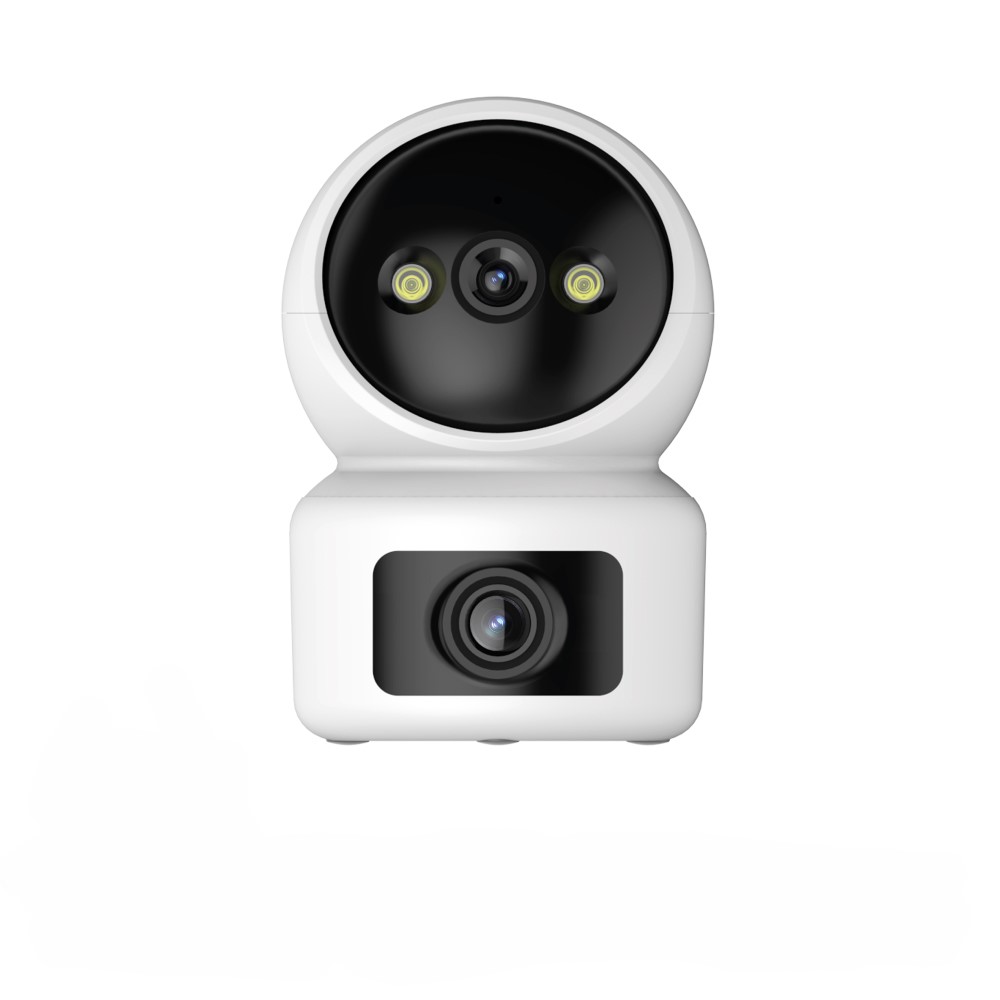
DanGear®-WLAN-PTZ-Innenkamera mit 4 MP und Doppelobjektiv
- Für Innenräume
- USB-C 5 V
- WLAN 2,4 GHz
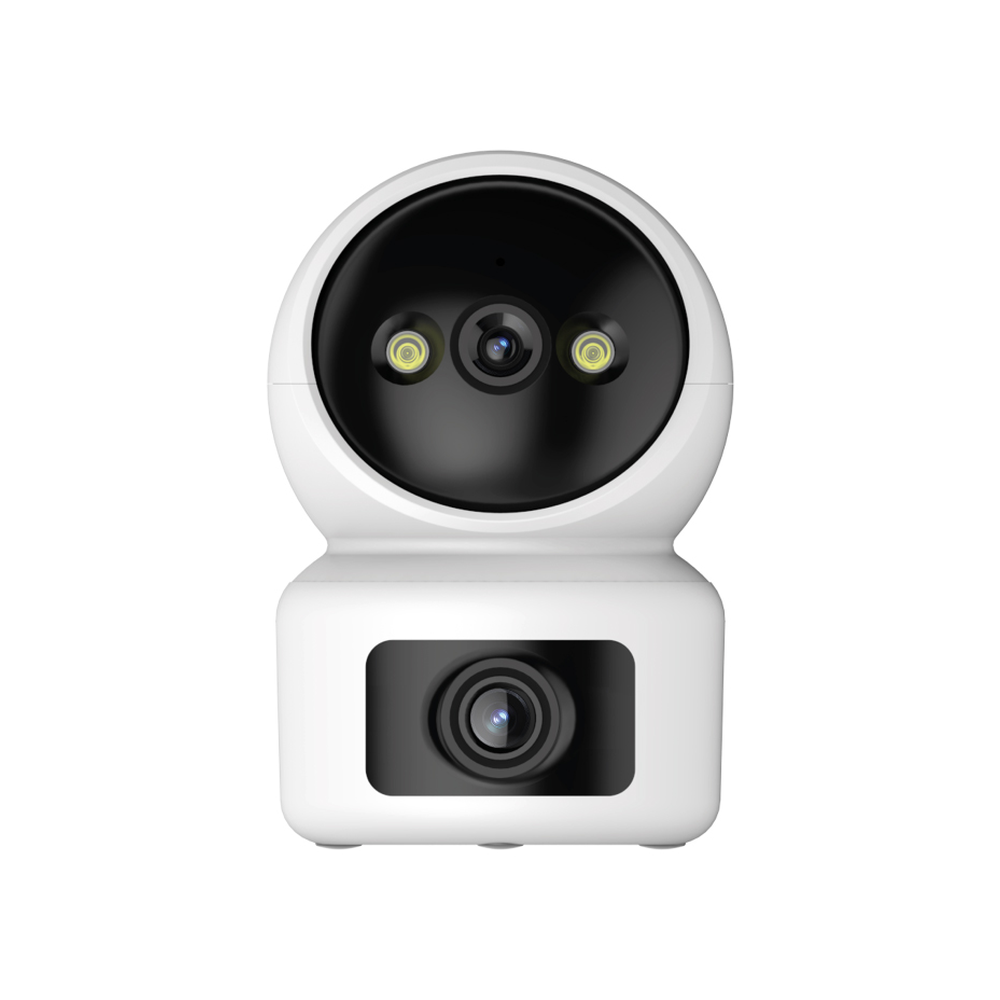
2 × 2 MPZwei Objektive
TrackingDas bewegliche Objektiv folgt dem Geschehen
Bedienungsanleitung – DanGear®-WLAN-PTZ-Innenkamera mit 4 MP und Doppelobjektiv
Mit unserer DanGear® MIMIR WLAN-Innenkamera mit zwei Objektiven sehen Sie zwei Blickwinkel gleichzeitig. In der SmartLife-App können Sie das bewegliche Objektiv steuern, Bewegungen verfolgen, die Bewegungs- und Geräuscherkennung einstellen, die Nachtsicht nutzen und über die Kamera sprechen.
Stellen Sie die Kamera in einem Innenraum auf ein Regal oder montieren Sie sie mit der mitgelieferten Halterung. Für lokale Aufnahmen können Sie eine microSD-Karte mit bis zu 128 GB verwenden. Die Kamera funktioniert auch mit der Tuya-App. Die folgenden Schritte zeigen die SmartLife-App.
Erste Schritte
Folgen Sie der Anleitung Schritt für Schritt
Lesen Sie den jeweiligen Abschnitt, bevor Sie die Schritte ausführen.
Lesen Sie zuerst die Hinweise. Setzen Sie die Speicherkarte ein, schließen Sie die Kamera an und fügen Sie sie per QR-Code in der SmartLife-App hinzu. Prüfen Sie beide Livebilder, die Kamerasteuerung, die Erkennung, den Ton und die Aufnahmen vor der endgültigen Montage.
Inhalt · 18 Abschnitte
01Hinweise
Wichtige Hinweise
Lesen Sie diese Hinweise, bevor Sie Kamera und App einrichten.
- Einsatz in Innenräumen. Wählen Sie einen trockenen, stabilen Standort.
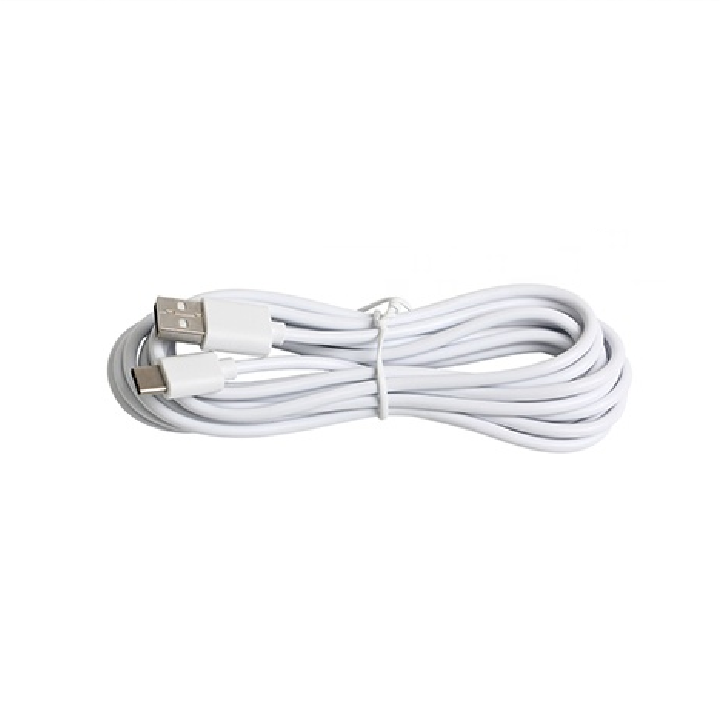
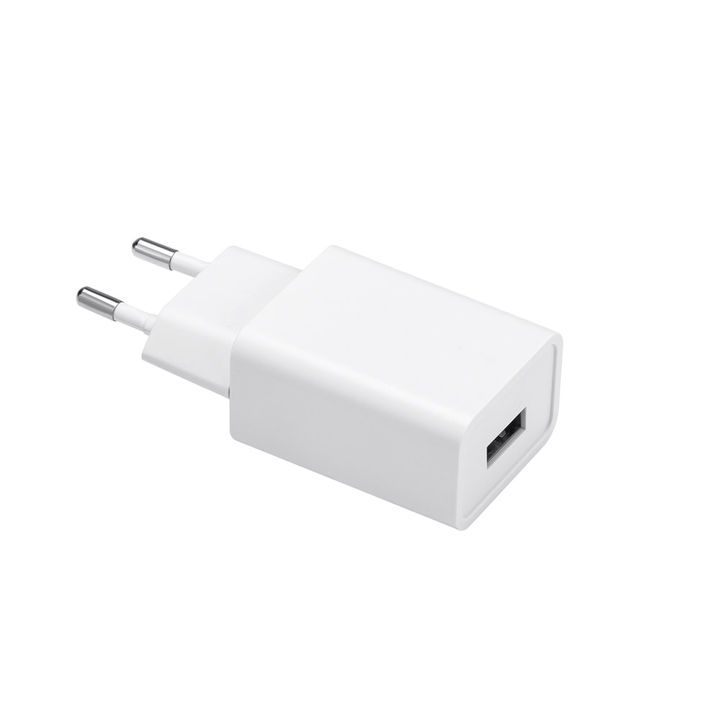
- Stromversorgung → verwenden Sie das mitgelieferte zwei Meter lange USB-auf-USB-C-Kabel und das Netzteil von 220 V auf 12 V. Die Kamera muss im Betrieb mit Strom versorgt werden.
- WLAN. Die Kamera benötigt eine stabile WLAN-Verbindung im 2,4-GHz-Band. Sie unterstützt ausschließlich dieses Frequenzband.
- Speicherkarte. Die Kamera unterstützt microSD-Karten mit bis zu 128 GB. Trennen Sie sie vom Strom, bevor Sie die Karte einsetzen oder herausnehmen.
- Vor der Montage. Fügen Sie die Kamera in der SmartLife-App hinzu. Prüfen Sie Livebild, Bewegungserkennung, Ton und Aufnahme, bevor Sie die Halterung festschrauben.
- Standort. Prüfen Sie das WLAN-Signal am vorgesehenen Platz. Richten Sie die Kamera so aus, dass sie nicht direkt in eine starke Lichtquelle blickt.
- Updates. Öffnen Sie die Kamera in der SmartLife-App und wählen Sie … und dann Device Update.
- Tuya. Die Kamera funktioniert auch mit der Tuya-App. Diese Anleitung verwendet die SmartLife-App und die Schaltflächen auf den abgebildeten Ansichten.
02Zur Kamera
Zur Kamera
MIMIR ist eine PTZ-Innenkamera mit zwei Objektiven zu je 2 MP, insgesamt 4 MP. Die wichtigsten Funktionen im Überblick.
- Zwei Objektive. Das feste Objektiv hält den Bereich vor der Kamera im Blick. Das zweite können Sie über die App schwenken und neigen.
- Schwenken und Neigen. Das bewegliche Objektiv lässt sich horizontal um 255° schwenken und vertikal um 85° neigen.
- Video → zwei Objektive mit je 2 MP, insgesamt 4 MP. Jedes Objektiv zeichnet mit 15 Bildern pro Sekunde auf.
- Automatische Verfolgung. Das bewegliche Objektiv kann einer erkannten Bewegung folgen.
- Erkennung. Die Kamera kann Bewegungen, Personen und Geräusche erkennen und Meldungen an die App senden.
- Nachtsicht. Sechs Infrarotdioden ermöglichen ein Schwarzweißbild. Für ein Farbbild können zwei weiße LEDs das Motiv beleuchten. Die Reichweite beträgt bis zu 10 Meter.
- Gegensprechen. Über Mikrofon und Lautsprecher der Kamera können Sie hören und sprechen.
- Speicher. Unterstützt microSD-Karten bis 128 GB.
- App. In dieser Anleitung verwenden wir die SmartLife-App. Die Tuya-App ist ebenfalls kompatibel.
- Verwendung → die Kamera ist für Innenräume vorgesehen und wird über das Kabel und das mitgelieferte Netzteil von 220 V auf 12 V mit Strom versorgt.
03Speicherkarte und Speicherung
Speicherkarte und Speicherung
Für lokale Aufnahmen können Sie eine microSD-Karte mit bis zu 128 GB verwenden.
- Trennen Sie die Kamera vom Strom.
- Schieben Sie die microSD-Karte in den Kartenschacht, bis sie richtig sitzt.
- Schließen Sie die Kamera wieder an und warten Sie, bis sie gestartet ist.
- Öffnen Sie die Kamera in der SmartLife-App und wählen Sie … → Storage.
- Prüfen Sie, ob die Speicherkarte angezeigt wird und freien Speicherplatz hat.
- Gehen Sie zurück und wählen Sie Features → Playback, um gespeicherte Aufnahmen anzusehen.
Hinweis. Trennen Sie die Kamera vom Strom, bevor Sie die Karte einsetzen oder herausnehmen. Beim Formatieren werden alle Aufnahmen auf der Karte gelöscht.
04Stromversorgung
Stromversorgung
Die Kamera muss im Betrieb mit Strom versorgt werden. Im Lieferumfang sind ein zwei Meter langes USB-auf-USB-C-Kabel und ein Netzteil von 220 V auf 12 V enthalten.
- Stecken Sie den USB-C-Stecker in die Kamera.
- Verbinden Sie das Kabel mit dem mitgelieferten Netzteil.
- Stecken Sie das Netzteil in die Steckdose und lassen Sie die Kamera starten.
- Verlegen Sie das Kabel so, dass es weder eingeklemmt wird noch lose herunterhängt oder an der Kamera zieht.
Prüfen Sie nach einem Stromausfall in der SmartLife-App, ob die Kamera wieder online ist. Testen Sie Livebild und Aufnahme.
05Kamera mit der App verbinden
Kamera in der SmartLife-App hinzufügen
Diese Anleitung zeigt die SmartLife-App. Die Kamera funktioniert auch mit der Tuya-App.
- Laden Sie die SmartLife-App aus dem App Store oder von Google Play. Öffnen Sie die App und melden Sie sich an oder erstellen Sie ein Konto.
- Verbinden Sie Ihr Smartphone mit dem 2,4-GHz-WLAN, das die Kamera verwenden soll.
- Schließen Sie die Kamera an den Strom an und warten Sie, bis sie zum Hinzufügen bereit ist.
- Öffnen Sie die SmartLife-App und tippen Sie auf Add Device. Wählen Sie unter Kamera und Schloss die Option Smart-Kamera (Wi-Fi).
- Wählen Sie Ihr 2,4-GHz-WLAN und geben Sie das WLAN-Passwort ein. Fahren Sie fort, bis die App einen QR-Code anzeigt.
- Halten Sie den QR-Code 15–20 cm vor das Objektiv, damit die Kamera ihn erfassen kann.
- Sobald die Kamera den Scan mit einem Signalton bestätigt, tippen Sie auf I Heard a Prompt.
- Warten Sie auf der Seite Connecting Device, während die Verbindung aufgebaut wird.
- Sobald Added successfully erscheint, tippen Sie auf Done. Öffnen Sie die Kamera und prüfen Sie das Livebild.
Wenn sich die Kamera nicht hinzufügen lässt
- Prüfen Sie, ob Ihr Smartphone im 2,4-GHz-WLAN ist und das Passwort stimmt.
- Platzieren Sie Smartphone und Kamera bei der Einrichtung in der Nähe des Routers.
- Falls die Kamera den QR-Code nicht liest, halten Sie das Display ruhig vor das Objektiv und variieren Sie den Abstand zwischen 15 und 20 cm.
- Wenn Sie eine bereits verwendete Kamera neu einrichten möchten, können Sie sie über RESET zurücksetzen und erneut hinzufügen.
06SmartLife-App und Tuya-App
SmartLife-App und Tuya-App
Nach dem Hinzufügen finden Sie die Kamera in der SmartLife-App. In der Tuya-App können einzelne Funktionen an anderer Stelle zu finden sein.
- Öffnen Sie die SmartLife-App und tippen Sie auf den Kameranamen, um das Livebild zu sehen.
- Tippen Sie unter dem Livebild auf Features, um die Kamerafunktionen anzuzeigen. Bei Bedarf klappen Sie den Bereich mit dem Pfeil aus.
- Tippen Sie auf Direction, um das bewegliche Objektiv zu steuern.
- Öffnen Sie die Kameraeinstellungen über … oben rechts.
Unter Features finden Sie unter anderem Smart Quality, Playback, Gallery, Private Mode, Night Mode, Device Volume, Motion Tracking, Motion Detection, Sound Detection, Siren und Light.
Die Menünamen können je nach Sprache und App-Version variieren. Hier verwenden wir die Bezeichnungen aus den abgebildeten Ansichten der SmartLife-App.
07Aufnahmen und Speicherung
Aufnahmen und Speicherung
Lokale Aufnahmen werden auf einer microSD-Karte mit bis zu 128 GB gespeichert. Prüfen Sie vor der Aufnahme, ob die App die Karte erkennt.
- Öffnen Sie die Kamera in der SmartLife-App und tippen Sie auf ….
- Gehen Sie zu Storage und öffnen Sie die Speichereinstellungen.
- Prüfen Sie, ob die Speicherkarte angezeigt wird und freien Speicherplatz hat.
- Gehen Sie zurück und wählen Sie Features → Playback, um gespeicherte Aufnahmen anzusehen.
Manuelle Aufnahme. Tippen Sie unter dem Livebild auf das Videosymbol, um die Aufnahme zu starten. Videos und Bilder aus der App-Galerie finden Sie unter Gallery.
Cloud-Dienste. Unter Cloud und AI Protect kann die SmartLife-App optionale Zusatzdienste anbieten. Livebild und lokale Aufnahme auf microSD-Karte funktionieren ohne Abonnement.
08Liveansicht
Livebild und PTZ-Steuerung
Im Livebild sehen Sie die Aufnahmen beider Objektive und können den Raum aus zwei Blickwinkeln gleichzeitig betrachten.
- Öffnen Sie die SmartLife-App und tippen Sie auf den Kameranamen, um das Livebild zu sehen.
- Warten Sie, bis beide Kamerabilder erscheinen.
- Tippen Sie unten auf Direction. Mit dem Steuerfeld schwenken oder neigen Sie das bewegliche Objektiv.
- Unter Features finden Sie weitere Kamerafunktionen.
Diese Funktionen haben die Schaltflächen unter dem Livebild.
- Vollbild. Zeigt das Livebild bildschirmfüllend an.
- Kamera. Nimmt ein Foto auf.
- Mikrofon. Überträgt Ihre Stimme über die Kamera.
- Video. Startet oder beendet eine manuelle Videoaufnahme.
- Lautsprecher. Schaltet den Kameraton auf dem Smartphone ein oder aus.
Für das Livebild braucht die Kamera Strom und eine Netzwerkverbindung.
09Aufnahmen abspielen
Aufnahmen abspielen
Unter Playback können Sie frühere Aufnahmen von der microSD-Karte abspielen.
- Öffnen Sie die SmartLife-App und wählen Sie die Kamera.
- Tippen Sie auf Features. Ist der Funktionsbereich eingeklappt, öffnen Sie ihn mit dem Pfeil unter dem Livebild.
- Tippen Sie auf Playback.
- Wählen Sie das Datum oder Ereignis und starten Sie die Wiedergabe.
Keine Aufnahmen zu sehen? Prüfen Sie unter … → Storage, ob die Kamera die microSD-Karte erkennt und ob die Aufnahme aktiviert war.
Eine Meldung unter Messages kann auch ohne gespeichertes Video vorliegen. Unter Messages sehen Sie Ereignisse, unter Playback die Aufnahmen.
10Benachrichtigungen
Benachrichtigungen
Die SmartLife-App kann Ihnen eine Meldung aufs Smartphone schicken, wenn die Kamera eine Bewegung oder eine Person erkennt.
Erfassung einschalten
- Öffnen Sie die Kamera und wählen Sie … → Detection Alarm Settings.
- Aktivieren Sie Motion Detection Alarm, um Bewegungen zu erkennen.
- Aktivieren Sie Human Detection (Only Human Events), wenn Sie nur bei erkannten Personen eine Meldung erhalten möchten.
Häufigkeit der Meldungen anpassen
- Wählen Sie unter Alarm Sensitivity Level zwischen Low Sensitivity, Medium und High. Bei hoher Empfindlichkeit werden auch kleine Bewegungen erkannt.
- Legen Sie unter Alarm Interval den Abstand zwischen den Meldungen auf 1min, 3min oder 5min fest.
- Wählen Sie unter Schedule den Eintrag Add Schedule, um die aktiven Zeiten festzulegen.
Benachrichtigungseinstellungen prüfen
- Öffnen Sie die Kamera und wählen Sie … → Message Notification Settings.
- Prüfen Sie, ob die gewünschten Meldungen eingeschaltet sind.
- Prüfen Sie auch in den Smartphone-Einstellungen, ob die SmartLife-App Mitteilungen senden darf.
Unter Messages unten auf der Kameraseite finden Sie erfasste Ereignisse.
11Licht und Sirene
Licht und Sirene
Licht und Sirene von Hand einschalten
- Öffnen Sie die Kamera in der SmartLife-App und tippen Sie auf Features.
- Über Light steuern Sie die LED-Beleuchtung der Kamera.
- Mit Siren lösen Sie die Kamerasirene von Hand aus.
Sirene einstellen
- Öffnen Sie die Kamera und wählen Sie … → Audio Settings → Siren Adjustment.
- Stellen Sie unter Siren Duration die Dauer ein. Zur Wahl stehen 10 bis 600 Sekunden.
- Soll die Sirene bei einem erkannten Alarmereignis automatisch ertönen, wählen Sie … → Detection Alarm Settings → Trigger Siren.
Hinweis. Die Sirene ertönt an der Kamera. Meldungen auf dem Smartphone stellen Sie separat ein.
12Nachtsicht und Bild
Nachtsicht und Bild
Die Bildeinstellungen der Kamera finden Sie in der SmartLife-App unter Video Settings.
- Öffnen Sie die Kamera in der SmartLife-App und wählen Sie … → Video Settings.
- Tippen Sie auf Smart Image Quality, wenn Sie die Bildverbesserung der App verwenden möchten.
- Aktivieren Sie Flip Screen, wenn das Bild gedreht werden soll, etwa nach einer Deckenmontage.
- Öffnen Sie Night Mode. Wählen Sie Auto mode, Infrared Mode oder Color Mode und tippen Sie auf Confirm.
- Über Time Watermark blenden Sie den Zeitstempel im Video ein oder aus.
Alternativ erreichen Sie die Einstellung über Features → Night Mode. Prüfen Sie anschließend das Livebild.
13Bewegung und Geräusch
Bewegungs- und Geräuscherkennung
Bewegungs- und Personenerkennung
- Öffnen Sie die Kamera und wählen Sie … → Detection Alarm Settings.
- Aktivieren Sie Motion Detection Alarm, um Bewegungen zu erkennen.
- Aktivieren Sie Human Detection (Only Human Events), wenn nur Personen erkannt werden sollen.
- Aktivieren Sie Motion Tracking, wenn das bewegliche Objektiv erkannten Bewegungen automatisch folgen soll.
Empfindlichkeit, Intervall und Zeitplan
- Wählen Sie unter Alarm Sensitivity Level zwischen Low Sensitivity, Medium und High.
- Legen Sie unter Alarm Interval den Abstand zwischen den Meldungen auf 1min, 3min oder 5min fest.
- Wählen Sie unter Schedule den Eintrag Add Schedule, um die aktiven Zeiten festzulegen.
Geräuscherkennung
- Öffnen Sie Detection Alarm Settings und scrollen Sie zu Sound Detection.
- Über Sound Detection schalten Sie die Geräuscherkennung ein oder aus.
Testen Sie Erkennung und Benachrichtigungen nach einer Änderung am endgültigen Kamerastandort.
14Gegensprechfunktion
Gegensprechen
Über Mikrofon und Lautsprecher der Kamera können Sie in der SmartLife-App hören und sprechen.
Über das Livebild hören und sprechen
- Öffnen Sie die SmartLife-App und wählen Sie die Kamera.
- Tippen Sie auf das Lautsprechersymbol, um den Kameraton auf dem Smartphone ein- oder auszuschalten.
- Tippen Sie auf das Mikrofonsymbol, um über die Kamera zu sprechen. Erlauben Sie der SmartLife-App den Zugriff auf das Smartphone-Mikrofon.
Öffnen Sie Talk Mode.
- Tippen Sie auf … → Audio Settings → Talk Mode.
- Wählen Sie One-Way Communication, wenn Sie die Sprechtaste beim Sprechen gedrückt halten möchten.
- Wählen Sie Two-Way Talk, um das Gespräch durch einmaliges Antippen der Sprechtaste zu starten.
- Tippen Sie auf Confirm.
Kameraton einstellen
Öffnen Sie … → Audio Settings → Device Volume, wählen Sie die Lautstärke und tippen Sie auf Confirm. Sie finden Device Volume auch unter Features.
15Verlauf
Verlauf und Ereignisse
Unter Messages sehen Sie Ereignisse und Meldungen. Unter Playback spielen Sie gespeicherte Videos ab.
- Öffnen Sie die Kamera in der SmartLife-App und tippen Sie unten auf Messages, um Ereignisse anzusehen.
- Öffnen Sie die Kamera und wählen Sie Features → Playback, um Aufnahmen von der microSD-Karte abzuspielen.
- Unter … → Detection Alarm Settings legen Sie fest, welche Ereignisse die Kamera erkennen soll.
16Privatmodus
Privatmodus
Aktivieren Sie Private Mode, wenn Sie die Ton- und Bildübertragung der Kamera unterbrechen möchten.
- Öffnen Sie die SmartLife-App und wählen Sie die Kamera.
- Tippen Sie auf … und schalten Sie Private Mode ein oder aus.
- Sie finden die Funktion auch unter Features → Private Mode.
Schalten Sie Private Mode wieder aus und prüfen Sie das Livebild, wenn Sie die Kamera erneut verwenden möchten.
17Zugriff teilen
Kamerazugriff freigeben
Sie können einer anderen Person über deren eigenes Konto in der SmartLife-App Zugriff auf die Kamera gewähren.
- Öffnen Sie die Kamera in der SmartLife-App und tippen Sie auf ….
- Tippen Sie auf Share Device.
- Folgen Sie den Schritten in der App, um die Person auszuwählen und die Einladung zu senden.
- Die eingeladene Person benötigt die SmartLife-App und nimmt die Einladung dort an.
Hinweis. Geben Sie den Zugriff nur für Personen frei, die das Bild sehen und die Kamera bedienen dürfen.
18Montage und Standortwahl
Montage und Standortwahl
Stellen Sie die Kamera in einem Innenraum auf ein Regal oder verwenden Sie die mitgelieferte Halterung. Schrauben und Dübel liegen bei.
- Fügen Sie die Kamera vor der Montage in der SmartLife-App hinzu.
- Für lokale Aufnahmen trennen Sie die Kamera vom Strom, setzen die microSD-Karte ein und schließen die Kamera wieder an.
- Stellen Sie die Kamera probeweise am gewünschten Ort auf. Prüfen Sie das WLAN-Signal und beide Livebilder.
- Befestigen Sie die Halterung auf einem tragfähigen Untergrund mit dafür geeigneten Schrauben und Dübeln. An der Decke lässt sich die Kamera kopfüber montieren.
- Setzen Sie die Kamera fest in die Halterung. Verlegen Sie das Kabel ohne enge Knicke oder Zug am Anschluss.
- Bei einer Montage kopfüber können Sie das Bild unter … → Video Settings → Flip Screen drehen.
- Öffnen Sie Direction in der SmartLife-App und richten Sie das bewegliche Objektiv mit dem Steuerfeld aus.
- Prüfen Sie am endgültigen Standort Livebild, automatische Verfolgung, Erkennung, Benachrichtigungen und Aufnahme.
Fehlerbehebung und Hilfe
MIMIR startet nicht. Welches Netzteil brauche ich?
MIMIR benötigt dauerhaft 5 V über USB-C. Die Kamera hat keinen Akku.
1. Verwenden Sie das mitgelieferte USB-C-Kabel und das beiliegende 5-V-Netzteil.
2. Prüfen Sie den festen Sitz der Stecker und testen Sie eine funktionierende Steckdose.
3. Prüfen Sie Kabel und Stecker auf Schäden. Verwenden Sie für MIMIR kein 12-V-Netzteil.
4. Wenden Sie sich an den Kundenservice, wenn die Kamera auch mit der richtigen Versorgung nicht startet.
Fehlt das Originalnetzteil, lassen Sie sich einen ausdrücklich für MIMIR geeigneten Ersatz bestätigen.
Die SmartLife-App findet die Kamera nicht. Wie füge ich sie hinzu?
Fügen Sie MIMIR in der SmartLife-App als WLAN-Kamera hinzu. Sie wird nicht als Sensor an der Alarmzentrale angelernt.
1. Schließen Sie die Kamera nahe dem Router an den Strom an und verbinden Sie das Smartphone mit dem 2,4-GHz-WLAN.
2. Wählen Sie + → „Add Device“ → „Kamera und Schloss“ → „Smart-Kamera (WLAN)“.
3. Geben Sie das WLAN-Passwort ein und fahren Sie fort, bis auf dem Smartphone der QR-Code erscheint.
4. Zeigen Sie den Code dem unteren, festen Objektiv. Bestätigen Sie den Signalton mit „I Heard a Prompt“ und tippen Sie nach dem Hinzufügen auf „Done“.
Öffnen Sie danach die Liveansicht und prüfen Sie beide Bilder.
Die Kamera ist offline. Was sollte ich zuerst prüfen?
MIMIR benötigt eine dauerhafte Stromversorgung und eine stabile 2,4-GHz-WLAN-Verbindung. Prüfen Sie zuerst beides.
1. Prüfen Sie das mitgelieferte Netzteil und sämtliche Steckverbindungen.
2. Prüfen Sie den Internetzugang des Routers und ob auch andere Geräte offline sind.
3. Testen Sie die Kamera näher am Router. Funktioniert sie dort, reicht der Empfang am gewählten Standort nicht aus.
4. Hat sich der WLAN-Name oder das Passwort geändert, richten Sie das Netzwerk gemäß Bedienungsanleitung neu ein.
Setzen Sie die Kamera nicht als Erstes zurück. Notieren Sie bei funktionierender Versorgung und Verbindung die Fehlerdetails für den Kundenservice.
Die Kamera erneut verbinden
Besteht das Problem nach diesen Prüfungen weiterhin oder möchten Sie das Gerät mit einem neuen WLAN verbinden, richten Sie die Verbindung wie folgt neu ein.
Gehen Sie über die Geräteverwaltung (Device Management). Auf der Startseite entfernen Sie unter Umständen nur die Verknüpfung. Das Gerät bleibt dann in der App registriert.
1. Notieren Sie den Kameranamen sowie die Einstellungen für Aufzeichnung, Erkennung, Freigaben und Automatisierungen. So können Sie diese anschließend prüfen. Achten Sie auf eine stabile Stromversorgung und laden Sie eine Akkukamera vorab auf.
2. Öffnen Sie die SmartLife-App mit dem Konto und dem Zuhause, zu denen das Gerät gehört. Rufen Sie die Startseite (Home) auf.
3. Tippen Sie unter Android oben rechts auf den Pfeil unter dem Pluszeichen. Auf dem iPhone tippen Sie oben rechts auf die drei waagerechten Striche.
4. Öffnen Sie die Geräteverwaltung (Device Management).
5. Suchen Sie die Kamera, die Sie erneut verbinden möchten. Tippen Sie auf den kleinen Kreis neben dem Eintrag, bis ein Häkchen erscheint. Falls Ihre Ansicht die Auswahl durch langes Drücken vorsieht, halten Sie den Kameraeintrag gedrückt.
6. Prüfen Sie, ob nur das gewünschte Gerät ausgewählt ist. Tippen Sie auf Remove Device (Gerät entfernen) und bestätigen Sie die Rückfrage, falls eine erscheint.
7. Lassen Sie die Kamera eingeschaltet. Ein vorhandener Ein-/Aus-Schalter muss auf ON stehen. RESET befindet sich unter dem beweglichen Kamerateil nahe dem microSD-Schacht. Halten Sie die Taste gedrückt, bis Reset Successful ertönt, und lassen Sie sie los. Warten Sie die Startbewegung und Waiting Connect ab, bevor Sie fortfahren. Folgen Sie dem Rücksetzvorgang für genau dieses Modell.
8. Verbinden Sie Ihr Telefon mit dem 2,4-GHz-WLAN, das die Kamera nutzen soll. Bleiben Sie während der Einrichtung in der Nähe des Routers.
9. Kehren Sie in der SmartLife-App zur Startseite (Home) zurück. Tippen Sie oben rechts auf + und wählen Sie Add Device (Gerät hinzufügen).
10. Wählen Sie die Kamera, wenn sie automatisch gefunden wird. Folgen Sie andernfalls der Methode in der Anleitung. Geben Sie die aktuellen WLAN-Daten ein und folgen Sie dem Assistenten. Zeigen Sie den QR-Code dem unteren, feststehenden Objektiv der MIMIR. Das obere bewegliche Objektiv dient nicht zum Lesen des Codes.
11. Warten Sie, bis die App das Hinzufügen bestätigt, und tippen Sie auf Done (Fertig).
12. Öffnen Sie das Livebild. Prüfen Sie Aufzeichnungen, Benachrichtigungen, Freigaben und Automatisierungen und passen Sie sie bei Bedarf an. Testen Sie die Kamera auch an ihrem endgültigen Standort.
Bricht die Verbindung nach der Neueinrichtung weiterhin ab, wenden Sie sich an den Kundenservice. Geben Sie den Modellnamen und den Zeitpunkt an und schildern Sie kurz, was passiert ist. Prüfen Sie auch, ob die Kamera Strom erhält und das WLAN am Standort ausreichend stark ist.
Nur ein Objektiv bewegt sich. Ist die Kamera defekt?
Das ist normal. MIMIR hat ein festes Objektiv für den Blick nach vorn und ein bewegliches PTZ-Objektiv, das sich ausrichten lässt.
1. Öffnen Sie die Liveansicht und warten Sie, bis beide Bilder angezeigt werden.
2. Tippen Sie auf „Direction“ und bewegen Sie das PTZ-Objektiv über das Richtungsfeld.
3. Beobachten Sie die Bewegung im Bild des beweglichen Objektivs.
4. Versetzen Sie die Kamera, wenn das feste Objektiv auf einen anderen Bereich zeigen soll.
Prüfen Sie nach dem Umstellen und vor der endgültigen Montage beide Bildausschnitte.
Die Kamera lässt sich nicht ganz herumdrehen. Was kann ich tun?
Das bewegliche MIMIR-Objektiv lässt sich um 255° horizontal und 85° vertikal bewegen und hat entsprechend feste Endanschläge.
1. Steuern Sie das Objektiv mit „Direction“ in der App. Drücken Sie es nicht über den Motoranschlag hinaus.
2. Richten Sie das Kameragehäuse so aus, dass der wichtigste Raumbereich innerhalb des Schwenkbereichs liegt.
3. Prüfen Sie, ob Kabel, Halterung oder Gegenstände die Bewegung behindern.
4. Senden Sie ein kurzes Video an den Kundenservice, wenn das Objektiv nicht auf „Direction“ reagiert oder ungewöhnliche Geräusche macht.
Steht das Bild nach der Deckenmontage falsch herum, wählen Sie „Flip Screen“ unter „Video Settings“.
Die Kamera folgt einer Person nicht automatisch. Wo aktiviere ich die Verfolgung?
Manuelle Steuerung und automatische Verfolgung sind getrennte Funktionen. Für die automatische Verfolgung muss „Motion Tracking“ eingeschaltet sein.
1. Öffnen Sie „Features“ oder „Detection Alarm Settings“ und schalten Sie „Motion Tracking“ ein.
2. Prüfen Sie, ob „Motion Detection Alarm“ aktiviert ist.
3. Gehen Sie bei gutem Licht und freier Sicht vor dem beweglichen Objektiv entlang.
4. Passen Sie den Standort an, wenn die Person den Bewegungsbereich des Objektivs schnell verlässt.
Die automatische Verfolgung läuft über das bewegliche Objektiv. Das feste Objektiv bewegt sich nicht.
Die Kamera dreht sich, ohne dass ich sie steuere. Wie stoppe ich das?
Bei aktivem „Motion Tracking“ kann das bewegliche Objektiv erkannten Bewegungen selbstständig folgen.
1. Öffnen Sie „Features“ oder „Detection Alarm Settings“ und prüfen Sie „Motion Tracking“.
2. Schalten Sie die Funktion aus, wenn das Objektiv in der gewählten Richtung bleiben soll.
3. Richten Sie das Objektiv mit „Direction“ aus und prüfen Sie, ob die Position erhalten bleibt.
4. Ändert sich die Richtung weiter, prüfen Sie, ob Personen mit Freigabe oder Automatisierungen die Kamera steuern.
Senden Sie dem Kundenservice ein kurzes Video, wenn die Kamera wiederholt kleine Bewegungen ohne erkennbaren Anlass macht.
Ich habe ein 2K-Bild erwartet, sehe aber zwei Bilder. Wie hängt das zusammen?
MIMIR hat zwei Objektive. Jedes liefert ein eigenes Bild mit 1920 × 1080 Pixeln. Die Modellbezeichnung 2K bezieht sich auf beide Objektive zusammen.
1. Öffnen Sie die Liveansicht und prüfen Sie den Ausschnitt jedes Objektivs.
2. Richten Sie das bewegliche Objektiv mit „Direction“ auf den gewünschten Bereich.
3. Prüfen Sie Beleuchtung, Entfernung und Sauberkeit des Objektivs, wenn Details schwer zu erkennen sind.
Die Auflösung jedes Objektivs dieser Kamera ist fest vorgegeben. Es gibt keine Einstellung für 2K pro Einzelobjektiv.
Die Speicherkarte wird nicht erkannt. Was kann ich tun?
MIMIR unterstützt microSD-Karten mit bis zu 128 GB. Trennen Sie die Stromversorgung, bevor Sie die Karte einlegen.
1. Trennen Sie die Stromversorgung und prüfen Sie Kartentyp, Kapazität und Sitz.
2. Setzen Sie die Karte ohne Kraft in den vorgesehenen Steckplatz ein.
3. Schließen Sie die Stromversorgung an und prüfen Sie die Karte unter ⋯ → „Storage“.
4. Erstellen Sie eine neue Aufnahme und prüfen Sie diese unter „Features“ → „Playback“.
Sichern Sie wichtige Videos vor einer möglichen Formatierung. Beim Formatieren wird der Inhalt gelöscht.
Ich bekomme zu viele Bewegungsmeldungen. Wie kann ich sie reduzieren?
Sie können Empfindlichkeit, Personenfilter und Meldeintervall anpassen, während die Kamera eingeschaltet bleibt.
1. Öffnen Sie „Detection Alarm Settings“ und wählen Sie eine niedrigere Stufe unter „Alarm Sensitivity Level“.
2. Aktivieren Sie „Human Detection (Only Human Events)“, wenn Sie nur bei Personen benachrichtigt werden möchten. Lassen Sie „Motion Detection Alarm“ eingeschaltet.
3. Wählen Sie unter „Alarm Interval“ bei Bedarf 3 oder 5 Minuten statt 1 Minute.
4. Testen Sie am endgültigen Standort und prüfen Sie, ob die gewünschten Ereignisse weiterhin erfasst werden.
Ein längeres Intervall reduziert wiederholte Meldungen. Der Personenfilter kann unerwünschte Alarme verringern, aber nicht vollständig ausschließen.
Ich erhalte nicht gleich eine zweite Meldung. Liegt das am Intervall?
„Alarm Interval“ legt die Pause zwischen Meldungen fest. Deshalb können zwei schnelle Testbewegungen trotz korrekter Einstellung nur eine Meldung auslösen.
1. Öffnen Sie „Detection Alarm Settings“ → „Alarm Interval“.
2. Prüfen Sie, ob 1, 3 oder 5 Minuten eingestellt sind.
3. Warten Sie vor der nächsten Testbewegung länger als das eingestellte Intervall.
4. Prüfen Sie anschließend „Messages“ und die Mitteilungen auf dem Smartphone.
Bleibt die Meldung aus, prüfen Sie „Motion Detection Alarm“, „Schedule“ und die Benachrichtigungsberechtigungen des Smartphones.
Die Sirene ertönt zu lange. Wie ändere ich die Dauer?
Die Kamerasirene hat eine eigene Laufzeiteinstellung. App-Mitteilungen und Sirenenton werden getrennt eingestellt.
1. Öffnen Sie „Audio Settings“ → „Siren Adjustment“.
2. Wählen Sie unter „Siren Duration“ eine geeignete Dauer zwischen 10 und 600 Sekunden.
3. Prüfen Sie „Trigger Siren“ unter „Detection Alarm Settings“, falls Bewegungen die Sirene auslösen.
4. Informieren Sie die Personen im Raum, bevor Sie einen kurzen Test durchführen.
Das Nachtbild ist schwarzweiß. Wie stelle ich Farbe ein?
Infrarot-Nachtsicht liefert ein Schwarzweißbild. Für Farbe im Dunkeln können Sie das LED-Licht der Kamera nutzen.
1. Öffnen Sie Video Settings → Night Mode.
2. Wählen Sie „Color Mode“ und tippen Sie auf „Confirm“. Die weiteren Optionen sind „Auto mode“ und „Infrared Mode“.
3. Prüfen Sie das Livebild bei Dunkelheit und das Kameralicht unter „Features“ → „Light“.
4. Wählen Sie den Infrarotmodus, wenn Sie kein sichtbares Kameralicht wünschen.
Die Kamera liest den QR-Code nicht. Wie zeige ich ihn richtig?
Zeigen Sie den QR-Code dem unteren, festen Objektiv der MIMIR. Der obere bewegliche Kamerateil liest den Code nicht ein.
1. Achten Sie darauf, dass der gesamte QR-Code sichtbar ist, und erhöhen Sie die Bildschirmhelligkeit.
2. Halten Sie das Smartphone 15–20 cm vor das Objektiv und verändern Sie bei Spiegelungen vorsichtig den Winkel.
3. Warten Sie auf den Signalton, bevor Sie auf „I Heard a Prompt“ tippen.
4. Wählen Sie „No Prompts“ und folgen Sie der Hilfe, falls die Kamera weiterhin nicht reagiert.
Die Kamera ist online, aber Ton und Bild fehlen. Was kann ich tun?
„Private Mode“ kann die Audio- und Videoverbindung unterbrechen, obwohl die Kamera weiterhin in der App angezeigt wird.
1. Öffnen Sie die Kamera und suchen Sie „Private Mode“ im Funktionsbereich oder unter ⋯.
2. Deaktivieren Sie „Private Mode“, wenn die Kamera Bild und Ton übertragen soll.
3. Öffnen Sie die Liveansicht erneut und prüfen Sie die Verbindung.
4. Prüfen Sie mögliche Automatisierungen, falls sich der Privatmodus selbstständig wieder einschaltet.
Ich erhalte Alarmmeldungen, finde aber keine Aufnahmen. Was ist der Unterschied?
„Messages“ zeigt Ereignismeldungen an. Eine Meldung allein bestätigt nicht, dass ein Video gespeichert wurde.
1. Prüfen Sie unter „Storage Settings“, ob die Kamera eine funktionsfähige microSD-Karte erkennt.
2. Prüfen Sie die Aufnahmeeinstellungen und erstellen Sie eine Testaufnahme.
3. Öffnen Sie „Features“ → „Playback“ und wählen Sie den gewünschten Zeitpunkt.
4. Bilder und Videos, die Sie selbst in der Liveansicht aufgenommen haben, finden Sie unter „Features“ → „Gallery“.
Cloud-Speicher ist eine separate Option. Für Aufnahmen auf einer richtig eingerichteten microSD-Karte benötigen Sie kein Cloud-Abonnement.
Ich erhalte keine Geräuschmeldungen. Wo aktiviere ich die Geräuscherkennung?
„Sound Detection“ ist eine eigene Funktion. Eine aktivierte Bewegungserkennung schaltet die Geräuscherkennung nicht automatisch ein.
1. Öffnen Sie „Detection Alarm Settings“ → „Sound Detection“ und aktivieren Sie die Funktion.
2. Prüfen Sie „Message notification Settings“ und die Benachrichtigungsberechtigungen Ihres Smartphones.
3. Testen Sie mit einem gewöhnlichen Geräusch nahe der Kamera und prüfen Sie „Messages“.
4. Schalten Sie die Funktion wieder aus, wenn Sie keine Meldungen über Geräusche im Raum wünschen.
Ich erhalte keine Meldung, wenn jemand vorbeigeht. Was muss ich aktivieren?
Für Bewegungsmeldungen muss die Bewegungserkennung der Kamera aktiv sein. Außerdem muss das Smartphone Benachrichtigungen der App zulassen.
1. Öffnen Sie Detection Alarm Settings und aktivieren Sie Motion Detection Alarm.
2. Prüfen Sie, ob der gewählte Zeitplan den Testzeitpunkt abdeckt.
3. Prüfen Sie Message notification Settings und die Benachrichtigungsberechtigungen der SmartLife-App auf Ihrem Smartphone.
4. Gehen Sie durch den ausgewählten Überwachungsbereich und prüfen Sie sowohl die Ereignisliste als auch die Benachrichtigungen.
Ist Human Detection (Only Human Events) aktiv, muss sich beim Test eine Person durch das Bild bewegen.
Meine Aufnahmen fehlen unter »Gallery«. Wo finde ich sie?
»Playback« und »Gallery« zeigen unterschiedliche Inhalte. Die auf der microSD-Karte der Kamera gespeicherten Aufnahmen finden Sie unter »Playback«.
1. Öffnen Sie die Kamera in der SmartLife-App und wählen Sie »Features« und dann »Playback«.
2. Wählen Sie Datum und Uhrzeit der Aufnahme.
3. Unter »Gallery« finden Sie Fotos und Videos, die Sie selbst über die App auf dem Smartphone gespeichert haben.
4. Bleibt »Playback« leer, prüfen Sie den Kartenstatus unter »Storage Settings«.
Aufnahmen, die erfolgreich auf der microSD-Karte der Kamera gespeichert wurden, lassen sich ohne Cloud-Abonnement abspielen.
Die App schlägt eine Formatierung der Karte vor. Was bedeutet das?
Beim Formatieren wird die Karte für den Einsatz vorbereitet. Alle darauf gespeicherten Aufnahmen werden gelöscht. Sichern Sie wichtige Videos vorher an einem anderen Ort.
1. Vergewissern Sie sich, dass wichtige Aufnahmen an einem anderen Ort gesichert sind.
2. Öffnen Sie »Storage Settings«. Wählen Sie die Formatierung erst, wenn die Inhalte der Karte gelöscht werden können.
3. Lassen Sie die Kamera den Vorgang bei stabiler Stromversorgung abschließen.
4. Erstellen Sie anschließend eine neue Testaufnahme und spielen Sie sie ab.
Tritt der Kartenfehler erneut auf, ist die Karte möglicherweise verschlissen oder ungeeignet. Wenden Sie sich an unseren Kundenservice oder testen Sie eine geeignete Karte, bevor Sie erneut formatieren.
Das Nachtbild ist weißlich oder trüb. Woher können die Reflexionen kommen?
Trifft Licht auf eine nahe Wand, einen Dachüberstand oder Glas, kann es zur Kamera zurückgeworfen werden und den übrigen Bildausschnitt überstrahlen.
1. Reinigen Sie das Objektiv vorsichtig und entfernen Sie eine eventuell vorhandene Schutzfolie.
2. Achten Sie auf Wände, Dachüberstände und andere Flächen unmittelbar vor der Kamera.
3. Richten Sie die Kamera etwas von der nächsten Fläche weg und vergleichen Sie das Nachtbild.
4. Spiegelt sich das Infrarotlicht in einer Fensterscheibe, platzieren Sie die Kamera draußen vor der Scheibe.
Wenn sich der Montageort schwer beurteilen lässt, senden Sie unserem Kundenservice gern ein Beispiel für das Nachtbild.
Das Bild steht auf dem Kopf. Wie drehe ich es?
Sie können das Kamerabild in den Videoeinstellungen an die Montagerichtung anpassen.
1. Öffnen Sie die Videoeinstellungen (Video Settings) und suchen Sie Flip Screen.
2. Ändern Sie die Einstellung, bis das Bild richtig herum angezeigt wird.
3. Prüfen Sie anschließend unter Activity Area, ob der markierte Überwachungsbereich noch richtig liegt.
4. Gehen Sie durch den Bereich und sehen Sie sich eine Testaufnahme an.
Ich höre die Person an der Kamera, sie mich aber nicht. Was kann ich tun?
Über die Kamera zuzuhören und über sie zu sprechen sind zwei getrennte Funktionen. Damit Sie zu hören sind, benötigt die App Zugriff auf das Mikrofon Ihres Telefons.
1. Erlauben Sie der SmartLife-App in den Smartphone-Einstellungen den Zugriff auf das Mikrofon.
2. Prüfen Sie den Sprechmodus (Talk Mode). Bei One Way Audio halten Sie die Sprechtaste beim Sprechen gedrückt. Bei Two Way Talk starten Sie das Gespräch mit einem Antippen.
3. Prüfen Sie die Gerätelautstärke (Device Volume) und speichern Sie mit Confirm.
4. Testen Sie das Gespräch mit einer zweiten Person an der Kamera. Halten Sie selbst etwas Abstand, um ein Echo zu vermeiden.
Die Kamerasirene startet bei Bewegung. Wie ändere ich das?
Die Sirene kann mit der Bewegungserkennung verknüpft sein. Sie können die akustische Reaktion ändern und weiterhin Bewegungsmeldungen erhalten.
1. Öffnen Sie „Detection Alarm Settings“ und prüfen Sie die Einstellung „Trigger Siren“.
2. Schalten Sie die Funktion aus, wenn Sie Meldungen ohne automatischen Sirenenton wünschen.
3. Prüfen Sie auch, ob die Sirene unter „Features → Siren“ manuell eingeschaltet wurde.
4. Prüfen Sie mit einem kurzen Test, ob die Kamera wie gewünscht reagiert.
Ein Familienmitglied sieht die Kamera nicht. Wie teile ich den Zugriff?
Geben Sie die Kamera für das eigene Konto Ihres Familienmitglieds in der SmartLife-App frei. Ihr eigenes Passwort bleibt privat.
1. Öffnen Sie die Kameraeinstellungen und wählen Sie Share Device.
2. Senden Sie die Freigabe an das Konto, das Ihr Familienmitglied in der SmartLife-App nutzt, und bitten Sie es, die Einladung anzunehmen.
3. Prüfen Sie, ob die Person in dem Konto angemeldet ist, das die Einladung erhalten hat.
4. Testen Sie gemeinsam die Liveansicht und prüfen Sie die Benachrichtigungsrechte auf dem Smartphone.
Für die Freigabe müssen Sie die Kamera weder entfernen noch zurücksetzen. Kommt die Einladung nicht an, hilft unser Kundenservice.
Ich höre am Smartphone keinen Ton aus dem Raum. Was könnte ausgeschaltet sein?
Das Lautsprechersymbol im Livebild steuert, ob Sie Ton am Smartphone hören. „Device Volume“ betrifft die Wiedergabe am Kameralautsprecher.
1. Öffnen Sie das Livebild und tippen Sie auf das Lautsprechersymbol, falls es durchgestrichen ist.
2. Erhöhen Sie die Medienlautstärke am Smartphone und prüfen Sie, ob der Ton über Bluetooth-Kopfhörer ausgegeben wird.
3. Prüfen Sie, ob Private Mode in der Kamera ausgeschaltet ist.
4. Testen Sie mit einer Person, die in der Nähe der Kamera spricht.
Wo befindet sich der Steckplatz für die microSD-Karte?
Der Steckplatz liegt unter dem beweglichen Kamerateil und kann in der normalen Stellung verdeckt sein.
1. Trennen Sie die Stromversorgung, bevor Sie eine Karte einlegen oder herausnehmen.
2. Kippen Sie den beweglichen Kamerateil vorsichtig nach oben, bis der Steckplatz sichtbar wird. Wenden Sie keine Gewalt an.
3. Setzen Sie die microSD-Karte richtig herum in den vorgesehenen Steckplatz ein.
4. Schließen Sie die Stromversorgung an und prüfen Sie die Karte unter ⋯ → „Storage“.
Senden Sie ein Foto an den Kundenservice, wenn Sie den Steckplatz nicht finden. Schieben Sie die Karte keinesfalls in einen anderen Gehäusespalt.
Ich habe ein neues WLAN. Wie verbinde ich das Gerät erneut?
Wenn Sie den WLAN-Namen oder das Passwort geändert haben, fügen Sie das Gerät mit den neuen Zugangsdaten hinzu. Verwenden Sie in der SmartLife-App das Konto und das Zuhause, denen das Gerät zugeordnet ist.
Entfernen Sie den bisherigen Geräteeintrag, versetzen Sie die Kamera in den Kopplungsmodus und fügen Sie sie erneut hinzu. Gehen Sie dazu wie folgt vor.
Gehen Sie über die Geräteverwaltung (Device Management). Auf der Startseite entfernen Sie unter Umständen nur die Verknüpfung. Das Gerät bleibt dann in der App registriert.
1. Notieren Sie den Kameranamen sowie die Einstellungen für Aufzeichnung, Erkennung, Freigaben und Automatisierungen. So können Sie diese anschließend prüfen. Achten Sie auf eine stabile Stromversorgung und laden Sie eine Akkukamera vorab auf.
2. Öffnen Sie die SmartLife-App mit dem Konto und dem Zuhause, zu denen das Gerät gehört. Rufen Sie die Startseite (Home) auf.
3. Tippen Sie unter Android oben rechts auf den Pfeil unter dem Pluszeichen. Auf dem iPhone tippen Sie oben rechts auf die drei waagerechten Striche.
4. Öffnen Sie die Geräteverwaltung (Device Management).
5. Suchen Sie die Kamera, die Sie erneut verbinden möchten. Tippen Sie auf den kleinen Kreis neben dem Eintrag, bis ein Häkchen erscheint. Falls Ihre Ansicht die Auswahl durch langes Drücken vorsieht, halten Sie den Kameraeintrag gedrückt.
6. Prüfen Sie, ob nur das gewünschte Gerät ausgewählt ist. Tippen Sie auf Remove Device (Gerät entfernen) und bestätigen Sie die Rückfrage, falls eine erscheint.
7. Lassen Sie die Kamera eingeschaltet. Ein vorhandener Ein-/Aus-Schalter muss auf ON stehen. RESET befindet sich unter dem beweglichen Kamerateil nahe dem microSD-Schacht. Halten Sie die Taste gedrückt, bis Reset Successful ertönt, und lassen Sie sie los. Warten Sie die Startbewegung und Waiting Connect ab, bevor Sie fortfahren. Folgen Sie dem Rücksetzvorgang für genau dieses Modell.
8. Verbinden Sie Ihr Telefon mit dem 2,4-GHz-WLAN, das die Kamera nutzen soll. Bleiben Sie während der Einrichtung in der Nähe des Routers.
9. Kehren Sie in der SmartLife-App zur Startseite (Home) zurück. Tippen Sie oben rechts auf + und wählen Sie Add Device (Gerät hinzufügen).
10. Wählen Sie die Kamera, wenn sie automatisch gefunden wird. Folgen Sie andernfalls der Methode in der Anleitung. Geben Sie die aktuellen WLAN-Daten ein und folgen Sie dem Assistenten. Zeigen Sie den QR-Code dem unteren, feststehenden Objektiv der MIMIR. Das obere bewegliche Objektiv dient nicht zum Lesen des Codes.
11. Warten Sie, bis die App das Hinzufügen bestätigt, und tippen Sie auf Done (Fertig).
12. Öffnen Sie das Livebild. Prüfen Sie Aufzeichnungen, Benachrichtigungen, Freigaben und Automatisierungen und passen Sie sie bei Bedarf an. Testen Sie die Kamera auch an ihrem endgültigen Standort.
Bricht die Verbindung nach der Neueinrichtung weiterhin ab, wenden Sie sich an den Kundenservice. Geben Sie den Modellnamen und den Zeitpunkt an und schildern Sie kurz, was passiert ist. Prüfen Sie auch, ob die Kamera Strom erhält und das WLAN am Standort ausreichend stark ist.
Mein Gerät reagiert in der SmartLife-App unzuverlässig. Wie stelle ich die Verbindung wieder her?
Friert das Livebild wiederholt ein, lädt es langsam oder öffnet es sich gar nicht, prüfen Sie zuerst Stromversorgung, Internetverbindung und WLAN-Empfang. Besteht das Problem weiterhin, können Sie die Verbindung neu einrichten.
Entfernen Sie den bisherigen Geräteeintrag, versetzen Sie die Kamera in den Kopplungsmodus und fügen Sie sie erneut hinzu. Gehen Sie dazu wie folgt vor.
Gehen Sie über die Geräteverwaltung (Device Management). Auf der Startseite entfernen Sie unter Umständen nur die Verknüpfung. Das Gerät bleibt dann in der App registriert.
1. Notieren Sie den Kameranamen sowie die Einstellungen für Aufzeichnung, Erkennung, Freigaben und Automatisierungen. So können Sie diese anschließend prüfen. Achten Sie auf eine stabile Stromversorgung und laden Sie eine Akkukamera vorab auf.
2. Öffnen Sie die SmartLife-App mit dem Konto und dem Zuhause, zu denen das Gerät gehört. Rufen Sie die Startseite (Home) auf.
3. Tippen Sie unter Android oben rechts auf den Pfeil unter dem Pluszeichen. Auf dem iPhone tippen Sie oben rechts auf die drei waagerechten Striche.
4. Öffnen Sie die Geräteverwaltung (Device Management).
5. Suchen Sie die Kamera, die Sie erneut verbinden möchten. Tippen Sie auf den kleinen Kreis neben dem Eintrag, bis ein Häkchen erscheint. Falls Ihre Ansicht die Auswahl durch langes Drücken vorsieht, halten Sie den Kameraeintrag gedrückt.
6. Prüfen Sie, ob nur das gewünschte Gerät ausgewählt ist. Tippen Sie auf Remove Device (Gerät entfernen) und bestätigen Sie die Rückfrage, falls eine erscheint.
7. Lassen Sie die Kamera eingeschaltet. Ein vorhandener Ein-/Aus-Schalter muss auf ON stehen. RESET befindet sich unter dem beweglichen Kamerateil nahe dem microSD-Schacht. Halten Sie die Taste gedrückt, bis Reset Successful ertönt, und lassen Sie sie los. Warten Sie die Startbewegung und Waiting Connect ab, bevor Sie fortfahren. Folgen Sie dem Rücksetzvorgang für genau dieses Modell.
8. Verbinden Sie Ihr Telefon mit dem 2,4-GHz-WLAN, das die Kamera nutzen soll. Bleiben Sie während der Einrichtung in der Nähe des Routers.
9. Kehren Sie in der SmartLife-App zur Startseite (Home) zurück. Tippen Sie oben rechts auf + und wählen Sie Add Device (Gerät hinzufügen).
10. Wählen Sie die Kamera, wenn sie automatisch gefunden wird. Folgen Sie andernfalls der Methode in der Anleitung. Geben Sie die aktuellen WLAN-Daten ein und folgen Sie dem Assistenten. Zeigen Sie den QR-Code dem unteren, feststehenden Objektiv der MIMIR. Das obere bewegliche Objektiv dient nicht zum Lesen des Codes.
11. Warten Sie, bis die App das Hinzufügen bestätigt, und tippen Sie auf Done (Fertig).
12. Öffnen Sie das Livebild. Prüfen Sie Aufzeichnungen, Benachrichtigungen, Freigaben und Automatisierungen und passen Sie sie bei Bedarf an. Testen Sie die Kamera auch an ihrem endgültigen Standort.
Bricht die Verbindung nach der Neueinrichtung weiterhin ab, wenden Sie sich an den Kundenservice. Geben Sie den Modellnamen und den Zeitpunkt an und schildern Sie kurz, was passiert ist. Prüfen Sie auch, ob die Kamera Strom erhält und das WLAN am Standort ausreichend stark ist.
Warum funktionieren Livebild oder Nachtsicht nicht?
Prüfen Sie Strom und WLAN und ob Private Mode deaktiviert ist. Öffnen Sie bei Problemen im Dunkeln … → Video Settings → Night Mode, wählen Sie Auto mode, Infrared Mode oder Color Mode und tippen Sie auf Confirm.
Siehe auch die Bedienungsanleitung weiter oben.
Einrichtung und Montage
Wie schließe ich die Kamera an die Stromversorgung an?
Die Kamera muss im Betrieb mit Strom versorgt werden. Im Lieferumfang sind ein zwei Meter langes USB-auf-USB-C-Kabel und ein Netzteil von 220 V auf 12 V enthalten.
- Stecken Sie den USB-C-Stecker in die Kamera.
- Verbinden Sie das Kabel mit dem mitgelieferten Netzteil.
- Stecken Sie das Netzteil in die Steckdose und lassen Sie die Kamera starten.
- Verlegen Sie das Kabel so, dass es weder eingeklemmt wird noch lose herunterhängt oder an der Kamera zieht.
Prüfen Sie nach einem Stromausfall in der SmartLife-App, ob die Kamera wieder online ist. Testen Sie Livebild und Aufnahme.
Bilder und weitere Schritte finden Sie in der Anleitung oben.
Wie verbinde ich die Kamera mit zwei Objektiven mit der SmartLife-App?
Diese Anleitung zeigt die SmartLife-App. Die Kamera funktioniert auch mit der Tuya-App.
- Laden Sie die SmartLife-App aus dem App Store oder von Google Play. Öffnen Sie die App und melden Sie sich an oder erstellen Sie ein Konto.
- Verbinden Sie Ihr Smartphone mit dem 2,4-GHz-WLAN, das die Kamera verwenden soll.
- Schließen Sie die Kamera an den Strom an und warten Sie, bis sie zum Hinzufügen bereit ist.
- Öffnen Sie die SmartLife-App und tippen Sie auf Add Device. Scrollen Sie zu Kamera und Schloss und wählen Sie Smart-Kamera (WLAN).
- Wählen Sie Ihr 2,4-GHz-WLAN und geben Sie das WLAN-Passwort ein. Fahren Sie fort, bis die App einen QR-Code anzeigt.
- Halten Sie den QR-Code 15–20 cm vor das Objektiv, damit die Kamera ihn erfassen kann.
- Sobald die Kamera den Scan mit einem Signalton bestätigt, tippen Sie auf I Heard a Prompt.
- Warten Sie auf der Seite Connecting Device, während die Verbindung aufgebaut wird.
- Sobald Added successfully erscheint, tippen Sie auf Done. Öffnen Sie die Kamera und prüfen Sie das Livebild.
Wenn sich die Kamera nicht hinzufügen lässt
- Prüfen Sie, ob Ihr Smartphone im 2,4-GHz-WLAN ist und das Passwort stimmt.
- Platzieren Sie Smartphone und Kamera bei der Einrichtung in der Nähe des Routers.
- Falls die Kamera den QR-Code nicht liest, halten Sie das Display ruhig vor das Objektiv und variieren Sie den Abstand zwischen 15 und 20 cm.
- Wenn Sie eine bereits verwendete Kamera neu einrichten möchten, können Sie sie über RESET zurücksetzen und erneut hinzufügen.
Bilder und weitere Schritte finden Sie in der Anleitung oben.
Wo platziere ich die Kamera und wie montiere ich sie?
Stellen Sie die Kamera in einem Innenraum auf ein Regal oder verwenden Sie die mitgelieferte Halterung. Schrauben und Dübel liegen bei.
- Fügen Sie die Kamera vor der Montage in der SmartLife-App hinzu.
- Für lokale Aufnahmen trennen Sie die Kamera vom Strom, setzen die microSD-Karte ein und schließen die Kamera wieder an.
- Stellen Sie die Kamera probeweise am gewünschten Ort auf. Prüfen Sie das WLAN-Signal und beide Livebilder.
- Befestigen Sie die Halterung auf einem tragfähigen Untergrund mit dafür geeigneten Schrauben und Dübeln. An der Decke lässt sich die Kamera kopfüber montieren.
- Setzen Sie die Kamera fest in die Halterung. Verlegen Sie das Kabel ohne enge Knicke oder Zug am Anschluss.
- Bei einer Montage kopfüber können Sie das Bild unter … → Video Settings → Flip Screen drehen.
- Öffnen Sie Direction in der SmartLife-App und richten Sie das bewegliche Objektiv mit dem Steuerfeld aus.
- Prüfen Sie am endgültigen Standort Livebild, automatische Verfolgung, Erkennung, Benachrichtigungen und Aufnahme.
Bilder und weitere Schritte finden Sie in der Anleitung oben.
Mein WLAN verwendet gleichzeitig 2,4 und 5 GHz. Wie verbinde ich das Gerät?
Wahrscheinlich nutzt Ihr Router denselben WLAN-Namen für 2,4 und 5 GHz. Die Frequenzbänder haben unterschiedliche Stärken.
- 2,4 GHz reicht in der Regel weiter und durchdringt Wände besser. Das Band ist meist etwas langsamer als 5 GHz. Für Licht, Steckdosen, das Scharfschalten der Alarmanlage oder das Livebild einer Kamera reicht es in der Regel aus. Die Reichweite ist ein Grund, weshalb viele Smart-Home-Geräte auf 2,4 GHz arbeiten.
- 5 GHz ermöglicht meist höhere Datenraten, hat aber eine kürzere Reichweite. Das eignet sich etwa für Filmstreaming am Smart-TV oder große Downloads am Computer, wenn vor allem die Geschwindigkeit zählt.
Unsere WLAN-Produkte für 2,4 GHz müssen mit diesem Band verbunden werden. Ein separates 2,4-GHz-Netz kann die Einrichtung erleichtern. Sie können die Einstellung am Router selbst ändern oder Ihren Internetanbieter bitten, den beiden Bändern eigene Namen zu geben. Die Schritte finden Sie unten.
Wie teile ich mein WLAN in getrennte 2,4- und 5-GHz-Netze auf?
Bei vielen Routern können Sie jedem der beiden WLAN-Bänder einen eigenen Namen geben. Dann lässt sich für die Einrichtung eines vernetzten Geräts gezielt 2,4 GHz auswählen. Beide Netze verwenden weiterhin Ihren normalen Internetanschluss.
Am einfachsten wenden Sie sich an Ihren Internetanbieter und bitten um getrennte WLAN-Namen für 2,4 und 5 GHz.
Wenn Sie die Änderung selbst vornehmen möchten, gehen Sie wie folgt vor.
- Öffnen Sie die Routereinstellungen. Das geht meist über die App Ihres Internetanbieters oder die Webadresse auf dem Router oder in dessen Anleitung.
- Suchen Sie die WLAN-Einstellungen. Die Funktion für den gemeinsamen Namen beider Bänder heißt zum Beispiel Smart Connect oder Band Steering.
- Schalten Sie die Funktion aus und vergeben Sie zwei unterschiedliche Namen, etwa MeinWLAN-2,4 und MeinWLAN-5. Speichern Sie die Änderung.
- Wählen Sie MeinWLAN-2,4 auf Ihrem Smartphone. Öffnen Sie dann die SmartLife-App oder die Tuya Smart App und fügen Sie das Gerät nach der Produktanleitung hinzu.
Wenn Sie den WLAN-Namen ändern, müssen Sie andere Geräte gegebenenfalls erneut mit dem umbenannten Netz verbinden.
Wie steuere ich das bewegliche PTZ-Objektiv?
Öffnen Sie die Kamera in der SmartLife-App und tippen Sie unten auf Direction. Schwenken oder neigen Sie das Objektiv über das Steuerfeld. Aktivieren Sie Motion Tracking unter Features, wenn das Objektiv erkannte Bewegung automatisch verfolgen soll.
Siehe auch die Bedienungsanleitung weiter oben.
Wie setze ich die Kamera zurück?
Lassen Sie die Kamera am Strom. Suchen Sie die Taste oder Öffnung mit der Aufschrift RESET und halten Sie die Taste gedrückt, bis ein Ton ertönt oder die Kamera neu startet. Warten Sie auf die Kopplungsbereitschaft und fügen Sie die Kamera per QR-Code in der SmartLife-App erneut hinzu.
Siehe auch die Bedienungsanleitung weiter oben.