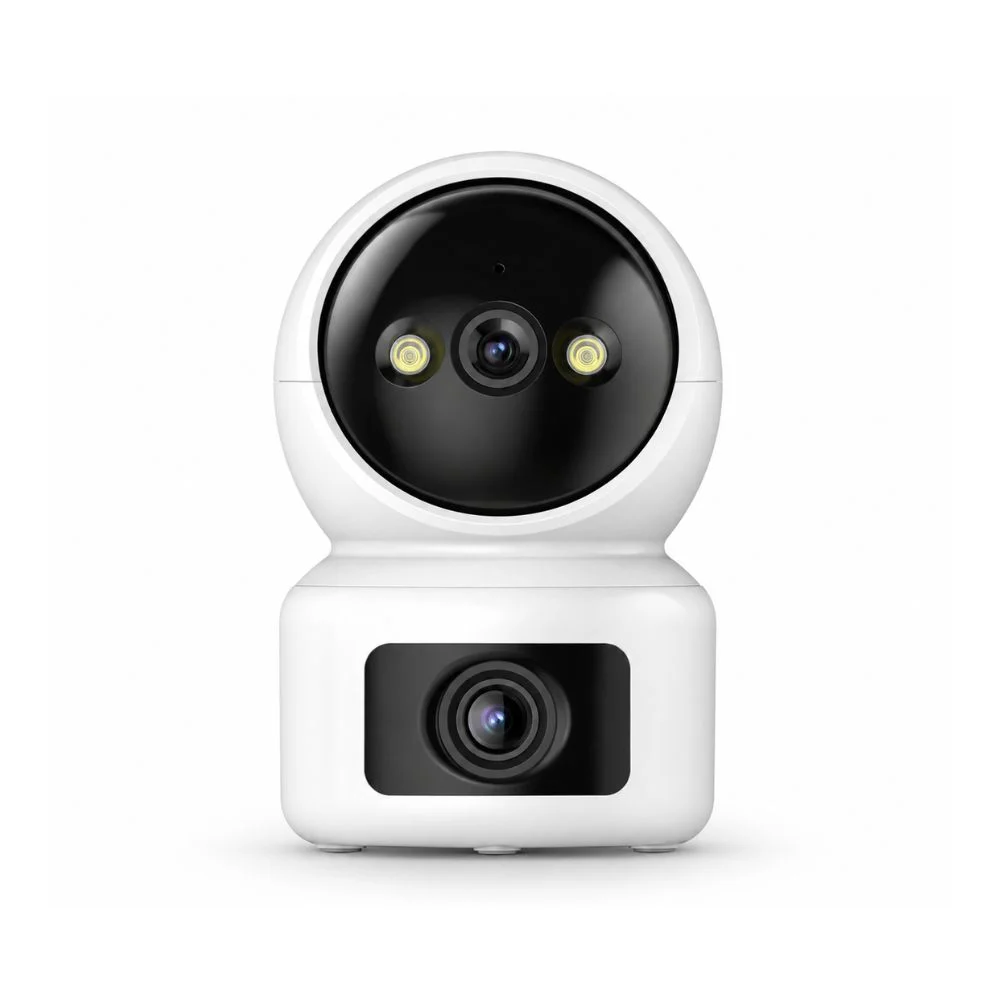
Brugsanvisning til DanGear® WiFi 4MP indendørs dual-lens PTZ overvågningskamera
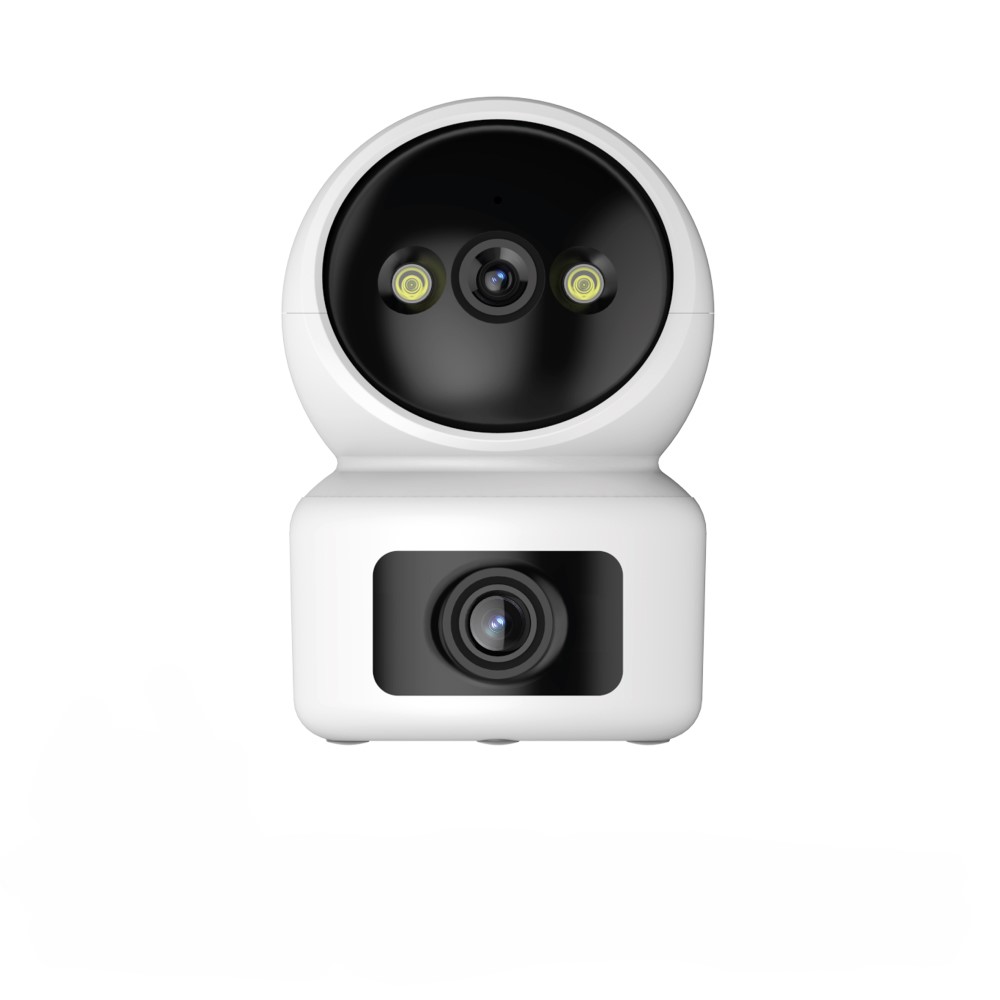
Tak for købet af vores DanGear® WiFi 4MP indendørs dual-lens PTZ overvågningskamera! Kameraet giver dig livevisning fra to linser, PTZ-styring, auto-tracking, bevægelses- og lyddetektion, nightvision samt tovejs kommunikation direkte i SmartLife.
Kameraet er beregnet til indendørs brug og kan placeres på en hylde eller monteres med det medfølgende beslag. Det understøtter lokal lagring på micro SD-kort op til 128 GB. Tuya kan også bruges, men vejledningen tager udgangspunkt i SmartLife.
Kom godt i gang
Følg brugsanvisningen trin for trin
Læs hvert afsnit, før du udfører det pågældende trin.
Start med Bemærkninger → fortsæt med memorykort og strøm → tilføj kameraet i SmartLife ved at scanne QR-koden → test begge livebilleder, PTZ-styring, registrering, lyd og optagelser → montér kameraet på den endelige placering.
Vigtigt før produktet tages i brug
Korrekt opsætning er afgørende. Kontrollér efter opsætning og montering, at kameraet er online, og at de valgte funktioner virker som forventet.
Fraskrivning af ansvar: Vi tager ikke ansvar for manglende optagelser, notifikationer eller funktioner, der skyldes forkert opsætning, manglende test eller brug i strid med denne brugsanvisning.
Brugsanvisning
Vælg et punkt i menuen nedenfor for at åbne det ønskede afsnit. Ved første opsætning anbefaler vi, at du starter med første punkt og følger vejledningen i rækkefølge.
Vigtige bemærkninger
Læs disse punkter, før kameraet og appen sættes op:
- Indendørs brug → kameraet er beregnet til indendørs brug. Placér det tørt og stabilt.
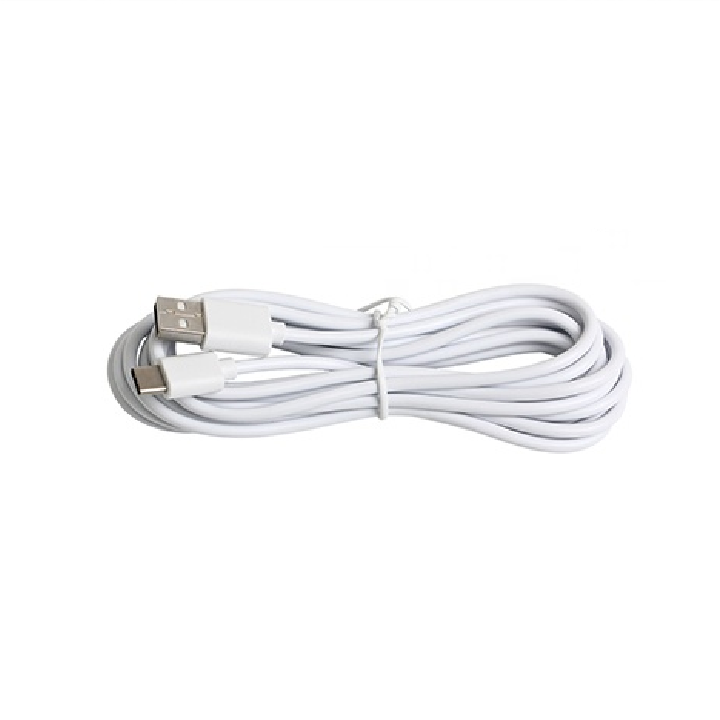
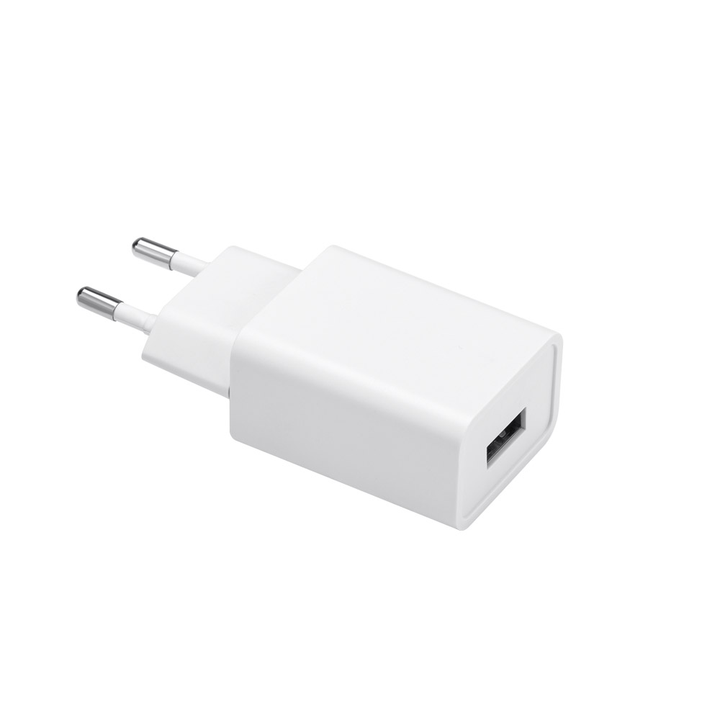
- Strømforsyning → brug det medfølgende USB til USB C-kabel på 2 meter og strømadapteren 220V til 12V. Kameraet skal være tilsluttet strøm under brug.
- WiFi → kameraet kræver et stabilt 2,4 GHz WiFi-netværk og understøtter ikke 5 GHz.
- Memorykort → kameraet understøtter micro SD-kort op til 128 GB. Afbryd strømmen, før kortet isættes eller fjernes.
- Opsætning før montering → tilføj kameraet i SmartLife, og test livevisning, bevægelsesregistrering, lyd og optagelser, før beslaget fastgøres.
- Placering → kontrollér WiFi-signalet på den valgte placering, og undgå at rette kameraet direkte mod kraftige lyskilder.
- Opdateringer → åbn kameraet i SmartLife → tryk på … → tryk på Device Update.
- Tuya → kameraet understøtter også Tuya, men denne vejledning tager udgangspunkt i SmartLife og de viste knapnavne.
Generelt om overvågningskameraet
MIMIR er et indendørs 4MP dual-lens PTZ-overvågningskamera. De vigtigste funktioner er:
- Dual-lens → den faste linse holder øje fremad, mens PTZ-linsen kan styres vandret og lodret fra appen.
- PTZ-bevægelse → den bevægelige linse kan rotere 255° vandret og 85° lodret.
- Video → 4MP og 1620P (2880 × 1620) med 15 billeder pr. sekund.
- Auto-tracking → den bevægelige linse kan følge registrerede bevægelser.
- Registrering → bevægelses-, person- og lyddetektion med notifikationer i appen.
- Nightvision → 6 infrarøde IR-dioder og 2 LED-lysdioder giver infrarødt eller farvet nattesyn på op til 10 meter.
- Tovejs kommunikation → brug kameraets mikrofon og højttaler til at lytte og tale.
- Lagring → understøtter micro SD-kort op til 128 GB.
- App → styres primært med SmartLife. Tuya kan også bruges.
- Anvendelse → kameraet er beregnet til indendørs brug og får strøm via kabel og den medfølgende 220V til 12V-strømadapter.
Memorykort og lagring
Kameraet understøtter et micro SD-kort på op til 128 GB til lokal lagring.
- Afbryd strømmen til kameraet.
- Sæt micro SD-kortet i kortåbningen, til det sidder korrekt.
- Tilslut strømmen igen → vent, til kameraet er startet.
- Åbn SmartLife → vælg kameraet → tryk på … → Storage.
- Kontrollér, at kortet vises og har ledig plads.
- Gå tilbage → tryk på Features → Playback for at se gemte optagelser.
Bemærk: Afbryd strømmen, før kortet isættes eller fjernes. Formatering sletter alle optagelser på kortet.
Strømforsyning
Kameraet skal være tilsluttet strøm under brug. Pakken indeholder et USB til USB C-kabel på 2 meter og en strømadapter fra 220V til 12V.
- Tilslut USB C-stikket til kameraet.
- Tilslut kablet til den medfølgende strømadapter.
- Sæt adapteren i en stikkontakt → vent, mens kameraet starter.
- Før kablet, så det ikke kommer i klemme, hænger løst eller trækker i kameraet.
Efter en strømafbrydelse → kontrollér, at kameraet igen vises som online i SmartLife → test livevisning og optagelser.
Tilføj kameraet i SmartLife
SmartLife bruges som hovedapp i denne vejledning. Kameraet kan også bruges med Tuya.
- Download SmartLife fra App Store eller Google Play → åbn appen → log ind, eller opret en konto.
- Forbind telefonen til det 2,4 GHz WiFi-netværk, som kameraet skal bruge.
- Sæt kameraet i strøm → vent, til kameraet er startet og klar til tilføjelse.
- Gå til SmartLife → tryk på Add Device → rul ned til Kamera & lås → vælg Smart kamera (Wi-Fi).
- Vælg dit 2,4 GHz WiFi-netværk → indtast WiFi-adgangskoden → fortsæt, til appen viser en QR-kode.
- Hold QR-koden 15–20 cm foran kameraets linse, så kameraet kan scanne den.
- Når kameraet bekræfter med lyd, at QR-koden er registreret → tryk på I Heard a Prompt.
- Vent på skærmen Connecting Device, mens forbindelsen oprettes.
- Ved Added successfully → tryk på Done → åbn kameraet, og kontrollér livebilledet.
Hvis kameraet ikke tilføjes
- Kontrollér, at telefonen bruger 2,4 GHz WiFi, og at adgangskoden er korrekt.
- Hold telefonen og kameraet tæt på routeren under opsætningen.
- Hvis QR-koden ikke læses → justér afstanden mellem 15 og 20 cm → hold skærmen roligt foran linsen → prøv igen.
- Hvis kameraet tidligere har været tilføjet → nulstil kameraet med RESET-knappen, og start tilføjelsen igen.
SmartLife og Tuya
Når kameraet er tilføjet, styres det fra SmartLife. Tuya kan også bruges, men placeringen af enkelte funktioner kan variere.
- Åbn SmartLife → tryk på kameraets navn for at åbne livevisningen.
- Tryk på Features under billedet for at se kameraets funktioner. Brug pilen under billedet, hvis området er foldet sammen.
- Tryk på Direction for at styre den bevægelige PTZ-linse.
- Tryk på … øverst til højre for at åbne kameraets indstillinger.
Under Features findes blandt andet Smart Quality, Playback, Gallery, Private Mode, Night Mode, Device Volume, Motion Tracking, Motion Detection, Sound Detection, Siren og Light.
Menunavne kan ændre sig lidt med appens sprog og version. Denne vejledning bruger navnene fra de viste SmartLife-skærmbilleder.
Optagelser og lagring
Optagelser kan gemmes lokalt på et micro SD-kort på op til 128 GB. Memorykortet skal være registreret i appen, før lokal optagelse kan bruges.
- Åbn SmartLife → vælg kameraet → tryk på ….
- Rul til Storage → åbn lagringsindstillingerne.
- Kontrollér, at micro SD-kortet vises og har ledig plads.
- Gå tilbage til kameraet → tryk på Features → Playback for at kontrollere de gemte optagelser.
Manuel optagelse: Tryk på videoikonet under livebilledet for at starte en manuel optagelse. Optagelser og billeder, der gemmes i appens galleri, findes under Gallery.
Cloud: SmartLife kan vise Cloud og AI Protect som separate, valgfrie tjenester. Kameraets livevisning og lokale lagring på micro SD-kort kræver ikke et abonnement.
Livevisning og PTZ-styring
Livevisningen viser billeder fra kameraets to linser, så du kan følge flere vinkler på samme tid.
- Åbn SmartLife → tryk på kameraets navn.
- Vent, til begge kamerabilleder vises.
- Tryk på Direction nederst → brug retningsfeltet til at dreje eller vippe den bevægelige PTZ-linse.
- Tryk på Features for at åbne de øvrige kamerafunktioner.
Knapperne under livebilledet bruges til:
- Fuldskærmsikon → vis livebilledet i fuld skærm.
- Kameraikon → tag et stillbillede.
- Mikrofonikon → tal gennem kameraet.
- Videoikon → start eller stop en manuel videooptagelse.
- Højttalerikon → slå lyden fra kameraet til eller fra på telefonen.
Kameraet skal have strøm og netværksforbindelse, for at livevisningen virker.
Afspil optagelser
Playback bruges til at se tidligere optagelser fra micro SD-kortet.
- Åbn SmartLife → vælg kameraet.
- Tryk på Features. Brug pilen under livebilledet, hvis funktionsområdet er foldet sammen.
- Tryk på Playback.
- Vælg den ønskede dato eller hændelse, og start afspilningen.
Hvis der ikke vises optagelser: Kontrollér, at micro SD-kortet er indsat og registreret under … → Storage, og at kameraet har gemt optagelser.
En besked under Messages betyder ikke nødvendigvis, at der er gemt en video. Messages viser hændelser, mens Playback viser optagelser.
Notifikationer
SmartLife kan sende beskeder til telefonen, når kameraet registrerer bevægelse eller personer.
Slå registrering til
- Åbn kameraet → tryk på … → Detection Alarm Settings.
- Slå Motion Detection Alarm til.
- Slå Human Detection (Only Human Events) til, hvis beskederne kun skal handle om registrerede personer.
Tilpas mængden af beskeder
- Alarm Sensitivity Level → vælg Low Sensitivity, Medium eller High. Højere følsomhed registrerer mindre bevægelser.
- Alarm Interval → vælg 1min, 3min eller 5min mellem beskeder.
- Schedule → tryk på Add Schedule for at vælge, hvornår registreringen skal være aktiv.
Kontrollér beskedindstillinger
- Åbn kameraet → tryk på … → Message Notification Settings.
- Kontrollér, at de ønskede beskeder er slået til.
- Kontrollér også, at telefonen tillader notifikationer fra SmartLife.
Kameraets hændelser kan ses under Messages nederst på kameraets side.
Lys og sirene
Brug lys og sirene manuelt
- Åbn SmartLife → vælg kameraet → tryk på Features.
- Tryk på Light for at styre kameraets LED-lys.
- Tryk på Siren for at aktivere kameraets sirene manuelt.
Indstil sirenen
- Åbn kameraet → tryk på … → Audio Settings → Siren Adjustment.
- Indstil Siren Duration mellem 10 og 600 sekunder.
- Gå til … → Detection Alarm Settings → Trigger Siren, hvis sirenen automatisk skal aktiveres ved registrerede alarmhændelser.
Bemærk: Sirenen afspilles fra selve kameraet. Notifikationer til telefonen indstilles separat.
Nightvision og billede
Kameraets billedindstillinger findes i SmartLife under Video Settings.
- Åbn SmartLife → vælg kameraet → tryk på … → Video Settings.
- Tryk på Smart Image Quality, hvis appens billedforbedring skal bruges.
- Slå Flip Screen til, hvis billedet skal vendes, for eksempel ved montering med bunden opad.
- Tryk på Night Mode → vælg Auto mode, Infrared Mode eller Color Mode → tryk på Confirm.
- Slå Time Watermark til eller fra for at vise eller skjule tidsstempel på videoen.
Du kan også åbne Features → Night Mode. Kontrollér livebilledet efter ændringerne.
Bevægelses- og lyddetektion
Bevægelse og personer
- Åbn kameraet → tryk på … → Detection Alarm Settings.
- Slå Motion Detection Alarm til for at registrere bevægelse.
- Slå Human Detection (Only Human Events) til, hvis registreringen skal begrænses til personer.
- Slå Motion Tracking til, hvis den bevægelige PTZ-linse automatisk skal følge registreret bevægelse.
Følsomhed, interval og tidsplan
- Alarm Sensitivity Level → vælg Low Sensitivity, Medium eller High.
- Alarm Interval → vælg 1min, 3min eller 5min.
- Schedule → tryk på Add Schedule for at oprette en tidsplan.
Lyddetektion
- Åbn Detection Alarm Settings → rul til Sound Detection.
- Tryk på Sound Detection → slå funktionen til eller fra.
Test altid registrering og notifikationer efter ændringerne på kameraets endelige placering.
Tovejs kommunikation
Kameraets mikrofon og højttaler gør det muligt at lytte og tale gennem SmartLife.
Lyt og tal fra livevisningen
- Åbn SmartLife → vælg kameraet.
- Tryk på højttalerikonet for at slå lyden fra kameraet til eller fra på telefonen.
- Tryk på mikrofonikonet for at tale gennem kameraet. SmartLife skal have adgang til telefonens mikrofon.
Vælg Talk Mode
- Tryk på … → Audio Settings → Talk Mode.
- Vælg One-Way Communication for at holde taleknappen nede, mens du taler.
- Vælg Two-Way Talk for at trykke på taleknappen og starte en samtale.
- Tryk på Confirm.
Juster kameraets lyd
Tryk på … → Audio Settings → Device Volume → vælg den ønskede lydstyrke → tryk på Confirm. Device Volume findes også under Features.
Historik og hændelser
Messages viser registrerede hændelser og beskeder. Playback bruges til at afspille gemte videoer.
- Åbn SmartLife → vælg kameraet → tryk på Messages nederst for at se hændelser.
- Åbn kameraet → tryk på Features → Playback for at se optagelser fra micro SD-kortet.
- Tryk på … → Detection Alarm Settings for at ændre, hvilke hændelser kameraet skal registrere.
Privatlivstilstand
Private Mode afbryder kameraets lyd- og videoforbindelser, når der ønskes privatliv.
- Åbn SmartLife → vælg kameraet.
- Tryk på … → slå Private Mode til eller fra.
- Du kan også åbne Features → Private Mode.
Når kameraet igen skal bruges → slå Private Mode fra → kontrollér livevisningen.
Del adgang til kameraet
Du kan dele kameraet med en person, der skal have adgang fra sin egen SmartLife-konto.
- Åbn SmartLife → vælg kameraet → tryk på ….
- Tryk på Share Device.
- Følg appens trin for at vælge modtager og sende delingen.
- Modtageren skal have SmartLife installeret og følge appens anvisninger for at acceptere adgangen.
Bemærk: Del kun kameraet med personer, der skal kunne se og betjene det.
Montering og placering
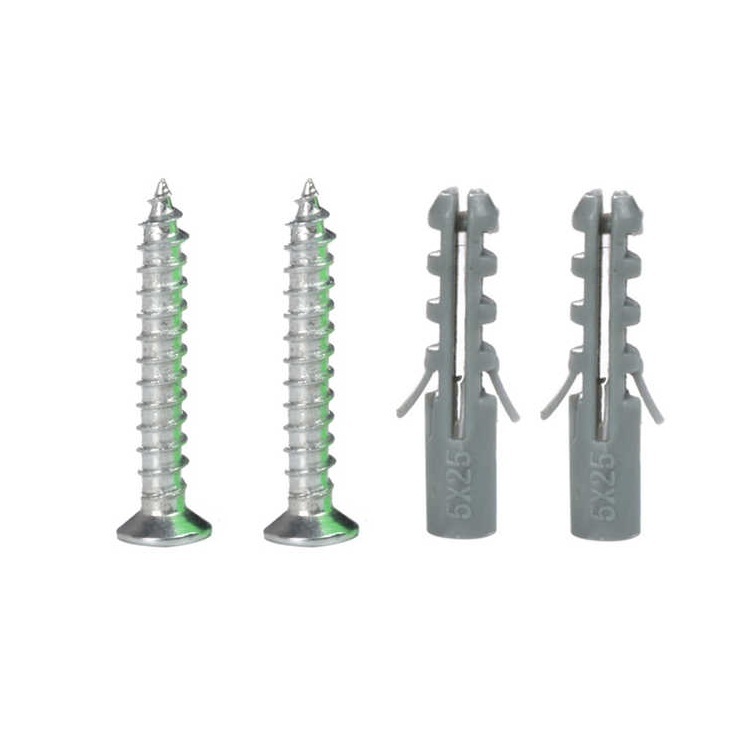
Kameraet er beregnet til indendørs brug. Det kan stå på en hylde eller i en reol og kan også monteres med det medfølgende beslag, skruer og rawlplugs.
- Tilføj kameraet i SmartLife, før det monteres.
- Hvis du vil bruge lokal lagring → afbryd strømmen → indsæt micro SD-kortet → tilslut strømmen igen.
- Placér kameraet midlertidigt på det ønskede sted → kontrollér WiFi-signal og begge kamerabilleder i livevisningen.
- Fastgør monteringsbeslaget med de medfølgende skruer og rawlplugs på et stabilt underlag. Ved loftmontering kan kameraet monteres med bunden opad.
- Sæt kameraet sikkert i beslaget → før strømkablet uden knæk og træk.
- Ved montering med bunden opad → åbn … → Video Settings → Flip Screen, hvis billedet skal vendes.
- Åbn Direction i SmartLife → brug retningsfeltet til at justere den bevægelige PTZ-linse.
- Test livevisning, auto-tracking, registrering, notifikationer og optagelser på den endelige placering.