Qsmart · HJÄLP MED DIN PRODUKT
ÖvervakningskameraBruksanvisning
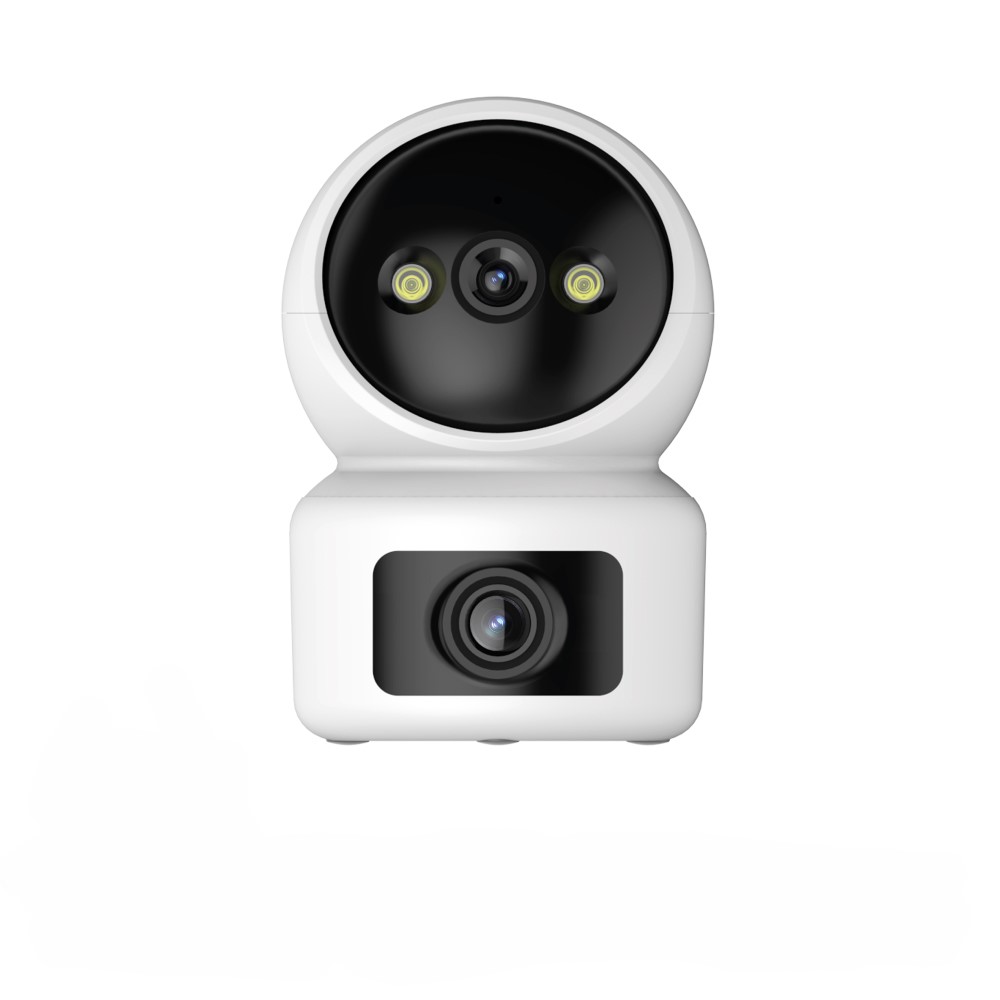
DanGear® 4 MP PTZ-inomhuskamera med wifi och dubbla objektiv
- För inomhusbruk
- USB-C 5 V
- Wifi 2,4 GHz
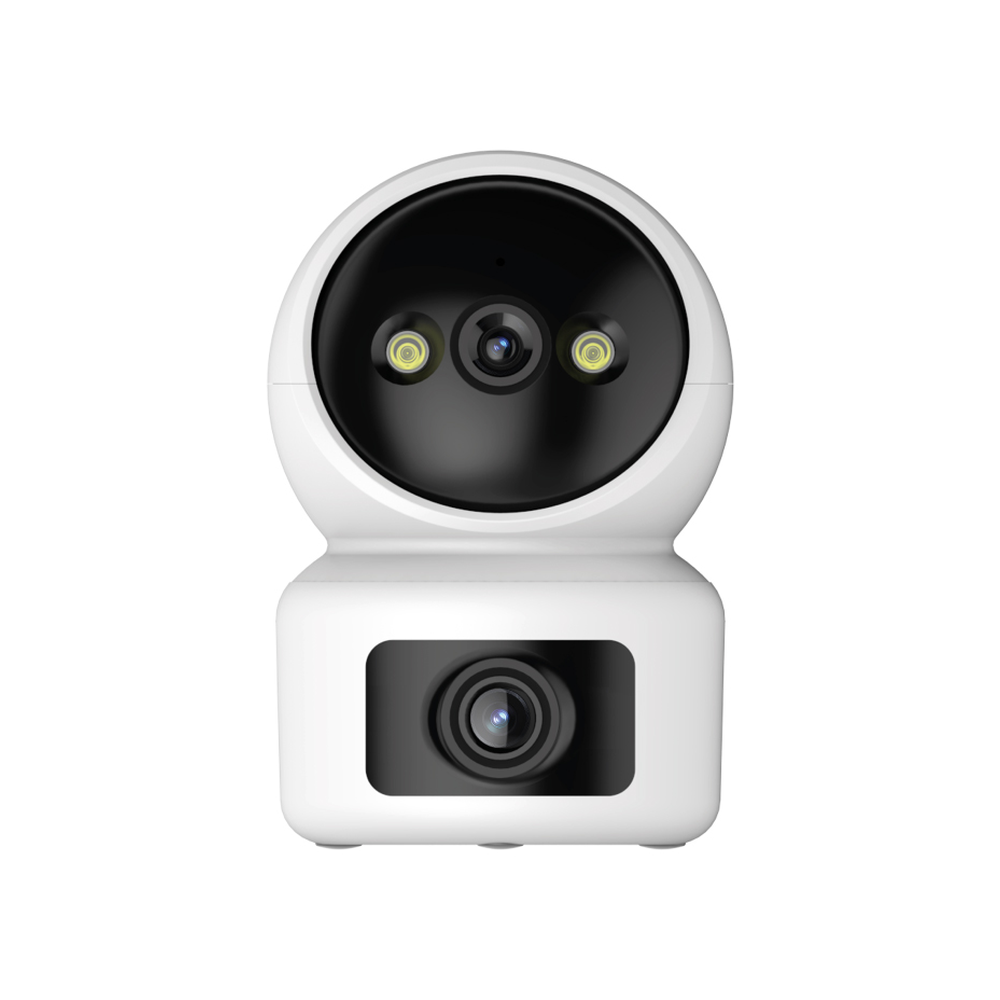
2 × 2 MPTvå objektiv
SpårningDet rörliga objektivet följer aktiviteten
Bruksanvisning för DanGear® 4 MP PTZ-inomhuskamera med wifi och dubbla objektiv
Med vår DanGear® MIMIR inomhuskamera med wifi och två objektiv kan du se två vinklar samtidigt. I SmartLife-appen kan du styra det rörliga objektivet, följa rörelser, aktivera rörelse- och ljuddetektering, använda mörkerseendet och prata genom kameran.
Ställ kameran på en hylla inomhus eller montera den med det medföljande fästet. Inspelningar kan sparas på ett microSD-kort på upp till 128 GB. Kameran fungerar även med Tuya-appen. Stegen här visar SmartLife-appen.
Kom i gång
Följ bruksanvisningen steg för steg
Läs igenom varje avsnitt innan du börjar med stegen.
Börja med Att tänka på. Sätt i minneskortet, anslut strömmen och lägg till kameran i SmartLife-appen med QR-koden. Prova båda livebilderna, kamerastyrningen, detekteringen, ljudet och inspelningarna före slutmonteringen.
Innehåll · 18 avsnitt
01Anmärkningar
Viktigt att veta
Läs detta innan du ställer in kameran och appen.
- Inomhusbruk. Välj en torr, stabil plats.
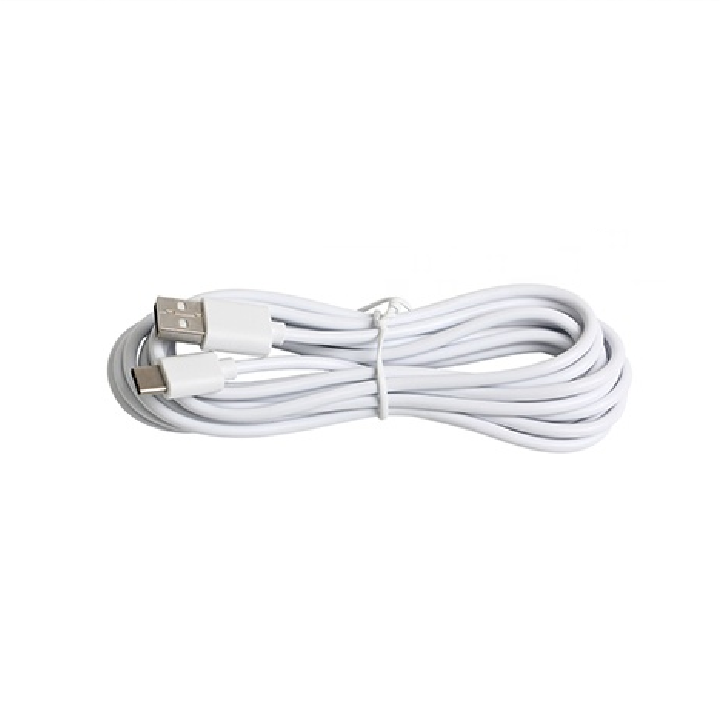
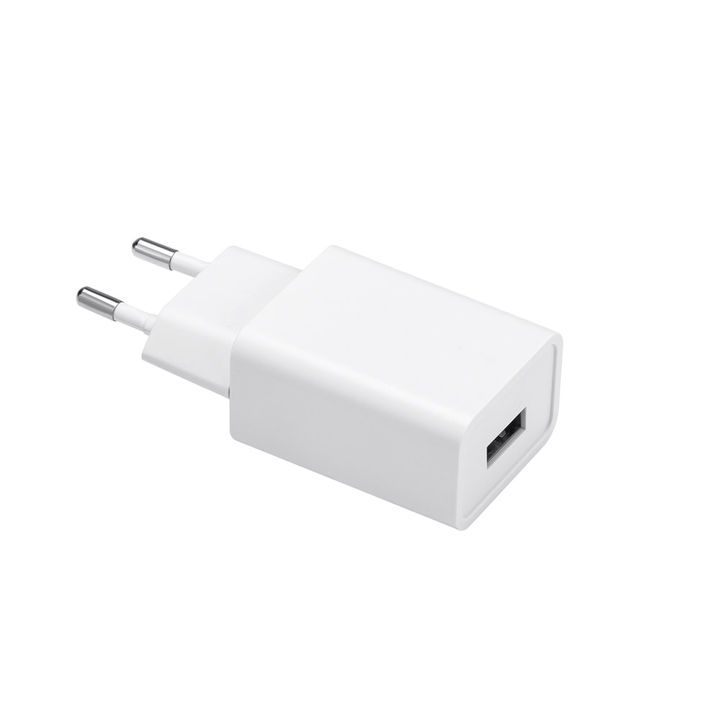
- Strömförsörjning → använd den medföljande två meter långa kabeln från USB till USB-C och nätadaptern från 220 V till 12 V. Kameran ska vara ansluten till ström under användning.
- Wifi. Kameran behöver stabilt wifi på 2,4 GHz. Den stöder endast detta frekvensband.
- Minneskort. Kameran har plats för ett microSD-kort på upp till 128 GB. Koppla från strömmen innan du sätter i eller tar ut kortet.
- Före monteringen. Lägg till kameran i SmartLife-appen. Prova livebild, rörelsedetektering, ljud och inspelning innan du skruvar fast fästet.
- Placering. Kontrollera wifi-signalen på platsen och rikta kameran bort från starka ljuskällor.
- Uppdateringar. Öppna kameran i SmartLife-appen och välj … och sedan Device Update.
- Tuya. Kameran fungerar även med Tuya-appen. Här använder vi SmartLife-appen och visar namnen på knapparna som de syns i skärmbilderna.
02Om kameran
Om kameran
MIMIR är en PTZ-inomhuskamera med två objektiv på 2 MP vardera, sammanlagt 4 MP. Här är de viktigaste funktionerna.
- Två objektiv. Det fasta objektivet ger överblick rakt fram. Det andra kan du vrida och vinkla i appen.
- Panorering och tilt. Det rörliga objektivet kan vridas 255° i sidled och vinklas 85° i höjdled.
- Video → två objektiv på 2 MP vardera, sammanlagt 4 MP. Varje objektiv spelar in med 15 bilder per sekund.
- Automatisk följning. Det rörliga objektivet kan följa en upptäckt rörelse.
- Detektering. Kameran kan känna av rörelser, personer och ljud och skicka aviseringar till appen.
- Mörkerseende. Sex infraröda dioder ger svartvit bild. Två vita lysdioder kan lysa upp motivet för färgbild. Räckvidden är upp till 10 meter.
- Tvåvägstal. Med kamerans mikrofon och högtalare kan du både lyssna och prata.
- Lagring. Stöder microSD-kort på upp till 128 GB.
- App. Här använder vi SmartLife-appen. Tuya-appen fungerar också.
- Användning → kameran är avsedd för inomhusbruk och får ström via kabeln och den medföljande nätadaptern från 220 V till 12 V.
03Minneskort och lagring
Minneskort och lagring
För lokal inspelning kan du använda ett microSD-kort på upp till 128 GB.
- Koppla från strömmen till kameran.
- Skjut in microSD-kortet i kortplatsen tills det sitter ordentligt.
- Anslut strömmen igen och låt kameran starta.
- Öppna kameran i SmartLife-appen och välj … → Storage.
- Kontrollera att minneskortet visas och att det finns ledigt utrymme.
- Gå tillbaka och välj Features → Playback för att se sparade inspelningar.
Observera. Koppla från strömmen innan du sätter i eller tar ut kortet. Vid formatering raderas alla inspelningar på kortet.
04Strömförsörjning
Strömförsörjning
Kameran ska vara ansluten till ström under användning. Förpackningen innehåller en två meter lång kabel från USB till USB-C samt en nätadapter från 220 V till 12 V.
- Anslut USB-C-kontakten till kameran.
- Anslut kabeln till den medföljande nätadaptern.
- Sätt adaptern i vägguttaget och låt kameran starta.
- Dra kabeln så att den sitter stadigt utan att klämmas eller dra i kameran.
Kontrollera efter ett strömavbrott att kameran visas som online i SmartLife-appen. Prova livebild och inspelning.
05Anslut kameran till appen
Lägg till kameran i SmartLife-appen
Den här guiden visar SmartLife-appen. Kameran fungerar även med Tuya-appen.
- Hämta SmartLife-appen från App Store eller Google Play. Öppna appen och logga in eller skapa ett konto.
- Anslut telefonen till det wifi-nät på 2,4 GHz som kameran ska använda.
- Anslut kameran till ström och vänta tills den är redo att läggas till.
- Öppna SmartLife-appen och tryck på Add Device. Under Kamera och lås väljer du Smart kamera (Wi-Fi).
- Välj ditt wifi-nät på 2,4 GHz och skriv in lösenordet. Fortsätt tills en QR-kod visas i appen.
- Håll QR-koden 15–20 cm framför kameraobjektivet så att kameran kan läsa av den.
- När du hör kamerans bekräftelseljud trycker du på I Heard a Prompt.
- Låt skärmen Connecting Device vara öppen medan anslutningen upprättas.
- När Added successfully visas trycker du på Done. Öppna kameran och kontrollera livebilden.
Om det inte går att lägga till kameran
- Kontrollera att telefonen använder wifi på 2,4 GHz och att lösenordet stämmer.
- Håll telefonen och kameran nära routern under installationen.
- Om kameran inte läser QR-koden håller du skärmen stilla framför objektivet. Prova olika avstånd mellan 15 och 20 cm.
- Om du har använt kameran tidigare och vill ställa in den på nytt, återställ den med RESET och börja om.
06SmartLife-appen och Tuya-appen
SmartLife-appen och Tuya-appen
När kameran är tillagd hittar du den i SmartLife-appen. I Tuya-appen kan vissa funktioner ligga på en annan plats.
- Öppna SmartLife-appen och tryck på kamerans namn för att visa livebilden.
- Tryck på Features under livebilden för att visa kamerans funktioner. Fäll ut området med pilen om det är stängt.
- Tryck på Direction för att styra det rörliga objektivet.
- Tryck på … uppe till höger för att öppna kamerans inställningar.
Under Features finns bland annat Smart Quality, Playback, Gallery, Private Mode, Night Mode, Device Volume, Motion Tracking, Motion Detection, Sound Detection, Siren och Light.
Menynamnen kan variera med appens språk och version. Här använder vi namnen som syns i skärmbilderna från SmartLife-appen.
07Inspelningar och lagring
Inspelningar och lagring
Lokala inspelningar sparas på ett microSD-kort på upp till 128 GB. Kontrollera först att appen känner igen kortet.
- Öppna kameran i SmartLife-appen och tryck på ….
- Gå till Storage och öppna lagringsinställningarna.
- Kontrollera att minneskortet visas och att det finns ledigt utrymme.
- Gå tillbaka och välj Features → Playback för att se sparade inspelningar.
Manuell inspelning. Tryck på videoikonen under livebilden för att börja spela in. Videor och bilder från appens galleri hittar du under Gallery.
Molntjänster. Under Cloud och AI Protect kan SmartLife-appen visa valfria tilläggstjänster. Livebild och lokal inspelning på microSD-kort fungerar utan abonnemang.
08Livebild
Livebild och styrning av kameran
I livevyn ser du båda objektivens bilder och kan följa rummet från två vinklar samtidigt.
- Öppna SmartLife-appen och tryck på kamerans namn för att visa livebilden.
- Vänta tills båda bilderna visas.
- Tryck på Direction längst ner. Använd styrfältet för att vrida eller vinkla det rörliga objektivet.
- Öppna Features för att se övriga kamerafunktioner.
Knapparna under livebilden har följande funktioner.
- Helskärm. Visa livebilden i helskärmsläge.
- Kamera. Ta en stillbild.
- Mikrofon. Tala genom kameran.
- Video. Starta eller stoppa en manuell inspelning.
- Högtalare. Slå på eller stäng av kamerans ljud i telefonen.
Kameran behöver ström och nätverksanslutning för att kunna visa livebild.
09Spela upp inspelningar
Spela upp inspelningar
Under Playback kan du spela upp tidigare inspelningar från microSD-kortet.
- Öppna SmartLife-appen och välj kameran.
- Tryck på Features. Är funktionsområdet stängt kan du öppna det med pilen under livebilden.
- Tryck på Playback.
- Välj datum eller händelse och starta uppspelningen.
Saknas inspelningarna? Kontrollera under … → Storage att kameran känner igen microSD-kortet. Se även efter att inspelning varit aktiverad.
En avisering under Messages kan finnas även om ingen video har sparats. I Messages ser du händelser. Inspelningarna hittar du under Playback.
10Aviseringar
Aviseringar
SmartLife-appen kan skicka en avisering till telefonen när kameran upptäcker en rörelse eller en person.
Aktivera registreringen
- Öppna kameran och välj … → Detection Alarm Settings.
- Aktivera Motion Detection Alarm för att upptäcka rörelser.
- Aktivera Human Detection (Only Human Events) om du bara vill få aviseringar när en person upptäcks.
Anpassa hur ofta du får aviseringar
- Under Alarm Sensitivity Level väljer du Low Sensitivity, Medium eller High. Med hög känslighet upptäcks även mindre rörelser.
- Under Alarm Interval väljer du 1min, 3min eller 5min mellan aviseringarna.
- Öppna Schedule och välj Add Schedule för att ange när detekteringen ska vara aktiv.
Kontrollera aviseringsinställningarna
- Öppna kameran och välj … → Message Notification Settings.
- Kontrollera att de aviseringar du vill få är aktiverade.
- Kontrollera också i telefonens inställningar att SmartLife-appen får skicka aviseringar.
Under Messages längst ner på kamerasidan ser du registrerade händelser.
11Ljus och siren
Ljus och siren
Styr belysning och siren manuellt
- Öppna kameran i SmartLife-appen och tryck på Features.
- Tryck på Light för att styra kamerans LED-belysning.
- Tryck på Siren för att starta kamerans siren manuellt.
Ställ in sirenen
- Öppna kameran och välj … → Audio Settings → Siren Adjustment.
- Under Siren Duration ställer du in hur länge sirenen ska ljuda, från 10 till 600 sekunder.
- Vill du att sirenen ska ljuda automatiskt vid en larmhändelse väljer du … → Detection Alarm Settings → Trigger Siren.
Observera. Sirenljudet kommer från kameran. Telefonens aviseringar ställer du in separat.
12Mörkerseende och bild
Mörkerseende och bild
Kamerans bildinställningar finns under Video Settings i SmartLife-appen.
- Öppna kameran i SmartLife-appen och välj … → Video Settings.
- Tryck på Smart Image Quality om du vill använda appens bildförbättring.
- Aktivera Flip Screen om du behöver vända bilden, till exempel efter takmontering.
- Öppna Night Mode. Välj Auto mode, Infrared Mode eller Color Mode och tryck på Confirm.
- Med Time Watermark väljer du om videon ska visa en tidsstämpel.
Du kan även öppna Features → Night Mode. Kontrollera livebilden efter ändringen.
13Rörelse och ljud
Rörelse- och ljuddetektering
Rörelse- och persondetektering
- Öppna kameran och välj … → Detection Alarm Settings.
- Aktivera Motion Detection Alarm för att upptäcka rörelser.
- Aktivera Human Detection (Only Human Events) om detekteringen ska begränsas till personer.
- Aktivera Motion Tracking om det rörliga objektivet ska följa upptäckta rörelser automatiskt.
Känslighet, intervall och schema
- Under Alarm Sensitivity Level väljer du Low Sensitivity, Medium eller High.
- Under Alarm Interval väljer du 1min, 3min eller 5min mellan aviseringarna.
- Öppna Schedule och välj Add Schedule för att ange när detekteringen ska vara aktiv.
Ljuddetektering
- Öppna Detection Alarm Settings och rulla till Sound Detection.
- Tryck på Sound Detection för att slå på eller stänga av ljuddetekteringen.
Prova detektering och aviseringar på kamerans slutliga plats efter varje ändring.
14Tvåvägsljud
Tvåvägstal
Med kamerans mikrofon och högtalare kan du lyssna och prata i SmartLife-appen.
Lyssna och prata i livevyn
- Öppna SmartLife-appen och välj kameran.
- Tryck på högtalarikonen för att slå på eller stänga av ljudet från kameran i telefonen.
- Tryck på mikrofonikonen för att tala genom kameran. Ge SmartLife-appen åtkomst till telefonens mikrofon.
Öppna Talk Mode.
- Tryck på … → Audio Settings → Talk Mode.
- Välj One-Way Communication om du vill hålla talknappen intryckt medan du talar.
- Välj Two-Way Talk om du vill starta ett samtal med ett tryck på talknappen.
- Tryck på Confirm.
Justera kamerans ljud
Öppna … → Audio Settings → Device Volume, välj volym och tryck på Confirm. Du hittar även Device Volume under Features.
15Historik
Historik och händelser
I Messages finns händelser och aviseringar. Under Playback spelar du upp sparade videor.
- Öppna kameran i SmartLife-appen och tryck på Messages längst ner för att se händelser.
- Öppna kameran och välj Features → Playback för att spela upp inspelningar från microSD-kortet.
- Välj … → Detection Alarm Settings för att ändra vilka händelser kameran ska upptäcka.
16Sekretessläge
Sekretessläge
Aktivera Private Mode när du vill pausa kamerans ljud och video.
- Öppna SmartLife-appen och välj kameran.
- Tryck på … och slå på eller stäng av Private Mode.
- Du hittar också läget under Features → Private Mode.
Stäng av Private Mode och kontrollera livebilden när du vill använda kameran igen.
17Dela åtkomst
Dela åtkomst till kameran
Du kan ge en annan person åtkomst till kameran via personens eget konto i SmartLife-appen.
- Öppna kameran i SmartLife-appen och tryck på ….
- Tryck på Share Device.
- Följ anvisningarna i appen för att välja mottagare och skicka inbjudan.
- Mottagaren behöver SmartLife-appen och godkänner inbjudan enligt anvisningarna där.
Observera. Dela bara kameran med personer som ska kunna se bilderna och styra kameran.
18Montering och placering
Montering och placering
Ställ kameran på en hylla inomhus eller använd det medföljande fästet. Skruvar och pluggar följer med.
- Lägg till kameran i SmartLife-appen innan du monterar den.
- För lokal lagring kopplar du från strömmen, sätter i microSD-kortet och ansluter strömmen igen.
- Ställ kameran tillfälligt på den önskade platsen. Kontrollera wifi-signalen och båda livebilderna.
- Skruva fast fästet i ett stabilt underlag med skruvar och pluggar som passar underlaget. Kameran kan monteras upp och ned i taket.
- Fäst kameran ordentligt och dra strömkabeln utan att böja den skarpt eller belasta anslutningen.
- Om kameran hänger upp och ned kan du vända bilden under … → Video Settings → Flip Screen.
- Öppna Direction i SmartLife-appen. Använd styrfältet för att rikta det rörliga objektivet.
- Testa livebild, automatisk följning, detektering, aviseringar och inspelning på den slutliga platsen.
Felsökning och hjälp
MIMIR startar inte. Vilken nätadapter ska jag använda?
MIMIR behöver kontinuerlig ström på 5 V via USB-C. Kameran saknar batteri.
1. Använd den medföljande USB-C-kabeln och nätadaptern på 5 V.
2. Kontrollera att kontakterna sitter helt i och prova ett eluttag som du vet fungerar.
3. Se efter skador på kabel och kontakter. Använd aldrig en nätadapter på 12 V till MIMIR.
4. Kontakta kundservice om kameran fortfarande inte startar trots rätt nätadapter.
Om originaladaptern saknas, be att få en lämplig ersättare bekräftad för just MIMIR.
Kameran hittas inte i SmartLife-appen. Hur lägger jag till den?
Lägg till MIMIR som wifi-kamera i SmartLife-appen. Den ska inte registreras som sensor på en larmcentral.
1. Anslut kameran till ström nära routern och telefonen till wifi på 2,4 GHz.
2. Välj + → ”Add Device” → ”Kamera och lås” → ”Smart kamera (wifi)”.
3. Ange wifi-lösenordet och gå vidare tills telefonen visar QR-koden.
4. Visa koden för kamerans nedre, fasta lins. När du hör ljudsignalen, tryck på ”I Heard a Prompt”. Avsluta med ”Done” när kameran är tillagd.
Öppna sedan livevyn och kontrollera båda bilderna.
Kameran är offline. Vad ska jag kontrollera först?
Kontrollera först att MIMIR har kontinuerlig ström och stabilt wifi på 2,4 GHz. Kameran behöver båda.
1. Kontrollera den medföljande nätadaptern och alla kontakter.
2. Kontrollera routerns internetanslutning och om även andra enheter är offline.
3. Prova kameran närmare routern. Om den fungerar där behöver täckningen förbättras på den valda platsen.
4. Om nätverkets namn eller lösenord har ändrats, följ bruksanvisningen för att ansluta kameran på nytt.
Vänta med en återställning. Om ström och nätverk är i ordning, notera felet så att kundservice kan hjälpa dig.
Anslut kameran på nytt
Om problemet kvarstår efter kontrollerna ovan, eller om du vill ansluta enheten till ett nytt wifi-nät, kan du ställa in anslutningen igen så här.
Gå via enhetshanteringen (Device Management). Om du tar bort enheten från startsidan kan det hända att bara genvägen försvinner och att enheten fortfarande finns registrerad i appen.
1. Skriv upp kamerans namn och dess inställningar för inspelning, detektering, delning och automatiseringar, så att du kan kontrollera dem efteråt. Se till att kameran har stabil strömförsörjning. Ladda en batteridriven kamera först.
2. Öppna SmartLife-appen med det konto och det hem där du har lagt till enheten. Gå till startsidan (Home).
3. På Android trycker du på nedåtpilen under plustecknet uppe till höger. På iPhone trycker du på de tre vågräta strecken uppe till höger.
4. Välj enhetshanteringen (Device Management).
5. Leta upp kameran som du vill ansluta igen. Tryck på den lilla cirkeln bredvid den så att en bock visas. Om din app använder långtryck håller du fingret på kameran för att markera den.
6. Kontrollera att bara rätt enhet är markerad. Tryck på Remove Device (ta bort enhet) och bekräfta om appen frågar.
7. Låt kameran vara på. Har den en strömbrytare ska den stå på ON. RESET sitter under den rörliga kameradelen, nära microSD-kortplatsen. Håll knappen intryckt tills du hör Reset Successful. Vänta på rörelsen vid uppstart och meddelandet Waiting Connect innan du fortsätter. Följ återställningsförloppet för just den här modellen.
8. Anslut telefonen till det 2,4 GHz-nät som kameran ska använda och håll dig nära routern under installationen.
9. Gå tillbaka till startsidan (Home) i SmartLife-appen. Tryck på + uppe till höger och välj Add Device (lägg till enhet).
10. Välj kameran om appen hittar den automatiskt. Följ annars metoden i bruksanvisningen. Ange de aktuella wifi-uppgifterna och följ anvisningarna. Visa QR-koden för den nedre, fasta linsen på MIMIR. Den övre, rörliga linsen används inte för att läsa koden.
11. Vänta tills appen bekräftar att kameran har lagts till och tryck på Done (klar).
12. Öppna livebilden. Kontrollera inspelningar, aviseringar, delningar och automatiseringar och justera dem vid behov. Testa också kameran på den plats där den ska användas.
Om kameran fortfarande tappar anslutningen efter att du har lagt till den på nytt kan du kontakta kundservice. Ange modellnamn och tidpunkt och beskriv kort vad som hände. Kontrollera också att kameran får ström och att wifi-signalen når fram till den.
Bara den ena linsen vrids. Är det något fel på kameran?
Det är normalt. MIMIR har en fast lins som visar bilden framåt och en rörlig PTZ-lins som du kan styra.
1. Öppna livevyn och vänta tills båda bilderna visas.
2. Tryck på ”Direction” och använd riktningsfältet för att styra PTZ-linsen.
3. Följ rörelsen i bilden från den rörliga linsen.
4. Flytta själva kameran om den fasta linsen behöver visa ett annat område.
Kontrollera båda bildutsnitten efter flytten och före slutlig montering.
Kameran går inte att vrida hela vägen runt. Vad gör jag?
MIMIRs rörliga lins kan vridas 255° i sidled och vinklas 85° lodrätt. Rörelsen har därför ändlägen.
1. Styr linsen med ”Direction” i appen. Pressa den inte förbi motorns ändläge.
2. Placera kamerahuset så att den viktigaste delen av rummet ligger inom rörelseområdet.
3. Kontrollera att kabeln, fästet eller andra föremål inte hindrar rörelsen.
4. Skicka en kort film till kundservice om linsen inte reagerar på ”Direction” eller om motorn låter onormalt.
Om bilden visas åt fel håll efter takmontering, välj ”Flip Screen” under ”Video Settings”.
Kameran följer inte personen automatiskt. Var slår jag på spårningen?
Manuell styrning i appen och automatisk spårning är separata funktioner. Slå på ”Motion Tracking” för spårning.
1. Öppna ”Features” eller ”Detection Alarm Settings” och slå på ”Motion Tracking”.
2. Kontrollera att ”Motion Detection Alarm” är aktiverat.
3. Testa genom att gå framför den rörliga linsen med bra belysning och fri sikt.
4. Justera placeringen om personen snabbt hamnar utanför linsens rörelseområde.
Automatisk spårning använder den rörliga linsen. Den fasta linsen står still.
Kameran vrider sig utan att jag styr den. Hur stoppar jag det?
Med ”Motion Tracking” kan den rörliga linsen själv följa rörelser som kameran registrerar.
1. Öppna ”Features” eller ”Detection Alarm Settings” och kontrollera ”Motion Tracking”.
2. Stäng av funktionen om linsen ska behålla den valda riktningen.
3. Rikta linsen med ”Direction” och se om den stannar kvar.
4. Om riktningen fortsätter ändras, kontrollera om någon med delad åtkomst eller en automatisering styr kameran.
Skicka en kort film till kundservice om kameran gör upprepade små rörelser utan tydlig anledning.
Jag väntade mig en bild i 2K men ser två bilder. Hur hänger det ihop?
MIMIR har två linser. Varje lins ger en separat bild på 1920 × 1080 pixlar. Modellens beteckning 2K syftar på de två linserna tillsammans.
1. Öppna livevyn och kontrollera bilden från varje lins.
2. Styr den rörliga linsen mot önskat område med ”Direction”.
3. Kontrollera ljuset, avståndet och att linsen är ren om detaljer är svåra att urskilja.
Varje lins i den här kameran har sin egen upplösning. Det finns ingen inställning som gör en enskild lins till 2K.
Minneskortet känns inte igen. Vad gör jag?
MIMIR stöder microSD-kort på upp till 128 GB. Koppla bort strömmen innan du sätter i kortet.
1. Koppla bort strömmen och kontrollera kortets typ, kapacitet och placering.
2. Sätt in kortet i rätt kortplats utan att ta i.
3. Anslut strömmen och öppna ⋯ → ”Storage” för att kontrollera kortet.
4. Gör en ny inspelning och testa uppspelningen via ”Features” → ”Playback”.
Spara viktiga filmer innan du formaterar kortet. Formatering raderar innehållet.
Jag får för många rörelseaviseringar. Hur minskar jag dem?
Du kan ändra känsligheten, filtreringen för personer och intervallet mellan aviseringar medan kameran är på.
1. Öppna ”Detection Alarm Settings” och välj en lägre nivå för ”Alarm Sensitivity Level”.
2. Slå på ”Human Detection (Only Human Events)” om du bara vill få aviseringar om personer. Låt ”Motion Detection Alarm” vara på.
3. Välj eventuellt 3 eller 5 minuter under ”Alarm Interval” i stället för 1 minut.
4. Testa på den slutliga platsen och kontrollera att önskade händelser fortfarande registreras.
Längre intervall ger färre upprepade aviseringar. Personfiltret kan minska oönskade larm, men enstaka sådana kan finnas kvar.
Jag får ingen ny avisering direkt efter den första. Beror det på intervallet?
”Alarm Interval” styr pausen mellan aviseringarna. Två snabba teströrelser kan därför ge en enda avisering även när allt är rätt inställt.
1. Öppna ”Detection Alarm Settings” → ”Alarm Interval”.
2. Kontrollera om intervallet är 1, 3 eller 5 minuter.
3. Vänta längre än det valda intervallet före nästa teströrelse.
4. Kontrollera sedan ”Messages” och aviseringarna på telefonen.
Om aviseringen fortfarande uteblir, kontrollera ”Motion Detection Alarm”, ”Schedule” och telefonens aviseringsbehörigheter.
Sirenen ljuder för länge. Hur ändrar jag tiden?
Kamerasirenen har en egen inställning för varaktighet. Appaviseringen och sirenljudet ställs in var för sig.
1. Öppna ”Audio Settings” → ”Siren Adjustment”.
2. Välj en lämplig tid mellan 10 och 600 sekunder under ”Siren Duration”.
3. Kontrollera ”Trigger Siren” under ”Detection Alarm Settings” om sirenen utlöses vid rörelse.
4. Förvarna alla i rummet innan du gör ett kort test.
Nattbilden är svartvit. Hur får jag färg?
Infrarött mörkerseende ger svartvit bild. För färgbild i mörker kan du använda kamerans LED-belysning.
1. Öppna Video Settings → Night Mode.
2. Välj ”Color Mode” och tryck på ”Confirm”. De andra alternativen är ”Auto mode” och ”Infrared Mode”.
3. Kontrollera livebilden när det är mörkt och kamerans belysning under ”Features” → ”Light”.
4. Välj infrarött läge om du vill undvika synligt ljus från kameran.
Kameran läser inte QR-koden. Hur visar jag den rätt?
Visa QR-koden för den nedre, fasta linsen på MIMIR. Den övre, rörliga kameradelen används inte för att läsa koden.
1. Se till att hela QR-koden syns och höj skärmens ljusstyrka.
2. Håll telefonen 15–20 cm från linsen. Flytta den försiktigt om du ser reflexer.
3. Vänta på ljudsignalen innan du trycker på ”I Heard a Prompt”.
4. Välj ”No Prompts” och följ hjälpen om kameran fortfarande inte reagerar.
Kameran är online men varken ljud eller bild kommer fram. Vad gör jag?
”Private Mode” kan avbryta kamerans ljud och bild även när den fortfarande syns i appen.
1. Öppna kameran och leta efter ”Private Mode” bland funktionerna eller under ⋯.
2. Stäng av ”Private Mode” om kameran ska överföra bild och ljud.
3. Öppna livevyn igen och kontrollera anslutningen.
4. Om privatläget slås på igen av sig självt, kontrollera eventuella automatiseringar.
Jag får larmmeddelanden men hittar inga inspelningar. Vad är skillnaden?
”Messages” visar händelsemeddelanden. Ett meddelande bekräftar inte i sig att en video har sparats.
1. Kontrollera under ”Storage Settings” att kameran känner igen ett fungerande microSD-kort.
2. Kontrollera inspelningsinställningarna och gör en provinspelning.
3. Öppna ”Features” → ”Playback” och välj tidpunkten du vill se.
4. Bilder och filmer som du själv har tagit i livevyn hittar du under ”Features” → ”Gallery”.
Molnlagring är ett separat tillval. För inspelning på ett korrekt inställt microSD-kort behövs inget molnabonnemang.
Jag får inga ljudaviseringar. Var slår jag på ljuddetektering?
”Sound Detection” är en separat funktion. Ljuddetekteringen slås inte automatiskt på när du aktiverar rörelsedetekteringen.
1. Öppna ”Detection Alarm Settings” → ”Sound Detection” och slå på funktionen.
2. Kontrollera ”Message notification Settings” och telefonens tillstånd för aviseringar.
3. Testa med ett vanligt ljud nära kameran och kontrollera ”Messages”.
4. Stäng av funktionen igen om du inte vill få aviseringar om ljud i rummet.
Jag får ingen avisering när någon går förbi. Vad behöver jag slå på?
För att få rörelseaviseringar måste kameran känna av rörelse och mobilen tillåta aviseringar från appen.
1. Öppna Detection Alarm Settings och slå på Motion Detection Alarm.
2. Kontrollera att testet görs under en tid som ingår i det valda schemat.
3. Kontrollera Message notification Settings och att mobilen tillåter aviseringar från SmartLife-appen.
4. Gå genom det valda övervakningsområdet och kontrollera både händelser och aviseringar.
Om Human Detection (Only Human Events) är aktiverat ska du testa med en person i bild.
Mina inspelningar syns inte i »Gallery«. Var hittar jag dem?
»Playback« och »Gallery« har olika innehåll. Kamerans inspelningar på microSD-kortet hittar du i »Playback«.
1. Öppna kameran i SmartLife-appen och välj »Features« och sedan »Playback«.
2. Välj datum och tid för inspelningen.
3. I »Gallery« hittar du bilder och videor som du själv har sparat på telefonen via appen.
4. Om »Playback« är tomt, kontrollera kortets status under »Storage Settings«.
Inspelningar som redan har sparats på kamerans microSD-kort kan du spela upp utan molnabonnemang.
Appen föreslår att jag formaterar kortet. Vad innebär det?
Formateringen gör kortet redo att användas och raderar alla inspelningar på det. Spara först de videor du vill behålla på en annan plats.
1. Se till att viktiga inspelningar finns sparade på en annan plats.
2. Öppna »Storage Settings«. Välj formatering först när du är redo att radera kortets innehåll.
3. Låt kameran slutföra formateringen med stabil strömförsörjning.
4. Gör sedan en ny provinspelning och spela upp den.
Om kortfelet återkommer kan kortet vara slitet eller olämpligt. Kontakta kundservice eller prova ett kompatibelt kort i stället för att formatera flera gånger.
Nattbilden är vit eller disig. Vad kan ge reflexer?
Om ljuset träffar en vägg, ett takutsprång eller glas nära kameran kan det reflekteras tillbaka och skymma resten av bilden.
1. Rengör linsen försiktigt och ta bort eventuell skyddsfilm.
2. Se efter väggar, takutsprång och andra ytor nära framför kameran.
3. Vrid kameran något bort från den närmaste ytan och jämför nattbilden.
4. Om IR-ljuset reflekteras i en ruta, placera kameran utomhus på andra sidan glaset.
Om det är svårt att bedöma placeringen kan du skicka ett exempel på nattbilden till kundservice.
Bilden är upp och ner. Hur vänder jag den?
Du kan vända kamerabilden i videoinställningarna så att den passar kamerans monteringsriktning.
1. Öppna videoinställningarna (Video Settings) och leta upp Flip Screen.
2. Ändra inställningen så att bilden blir rättvänd.
3. Kontrollera sedan i Activity Area att det markerade övervakningsområdet fortfarande ligger rätt.
4. Gå genom området och titta på en provinspelning.
Jag hör personen vid kameran, men personen hör inte mig. Vad gör jag?
Att lyssna genom kameran och att tala genom den är två olika funktioner. För att du ska höras behöver appen tillgång till telefonens mikrofon.
1. Ge SmartLife-appen tillgång till mikrofonen i telefonens inställningar.
2. Kontrollera samtalsläget (Talk Mode). I One Way Audio håller du talknappen intryckt medan du talar. I Two Way Talk trycker du en gång för att starta samtalet.
3. Kontrollera enhetens volym (Device Volume) och spara med Confirm.
4. Låt en annan person stå vid kameran medan du själv står en bit bort för att undvika eko. Prova att tala med varandra.
Kamerans siren startar vid rörelse. Hur ändrar jag det?
Sirenen kan vara inställd att ljuda vid rörelse. Du kan ändra ljudreaktionen och ändå behålla rörelseaviseringarna.
1. Öppna ”Detection Alarm Settings” och kontrollera ”Trigger Siren”.
2. Stäng av den om du vill få aviseringar utan att sirenen ljuder automatiskt.
3. Se också om sirenen har startats manuellt under ”Features → Siren”.
4. Gör ett kort test och kontrollera att kameran reagerar som du vill.
En annan i familjen ser inte kameran. Hur delar jag den?
Dela kameran med familjemedlemmens eget konto i SmartLife-appen. Du behåller lösenordet till ditt konto för dig själv.
1. Öppna kamerans inställningar och välj Share Device.
2. Skicka inbjudan till det konto familjemedlemmen använder i SmartLife-appen och be personen acceptera den.
3. Kontrollera att personen är inloggad på det inbjudna kontot.
4. Prova livebilden tillsammans och kontrollera att aviseringar är tillåtna på mottagarens telefon.
Du kan dela åtkomsten utan att ta bort eller återställa kameran. Kontakta kundservice om inbjudan inte kommer fram.
Jag hör inget ljud från rummet i mobilen. Vad kan vara avstängt?
Högtalarikonen vid livebilden styr om du hör ljudet på mobilen. ”Device Volume” gäller ljudet som spelas upp från kameran.
1. Öppna livebilden och tryck på högtalarikonen om den är överstruken.
2. Höj mobilens medievolym och kontrollera om ljudet går till Bluetooth-hörlurar.
3. Kontrollera att Private Mode är avstängt på kameran.
4. Testa med någon som talar nära kameran.
Var sitter microSD-kortplatsen?
Kortplatsen sitter under den rörliga kameradelen. Den kan vara dold när kameran står i sitt vanliga läge.
1. Koppla bort strömmen innan du sätter i eller tar ur ett kort.
2. Vinkla försiktigt upp den rörliga kameradelen tills kortplatsen syns. Använd inte kraft.
3. Sätt i microSD-kortet åt rätt håll i öppningen som är avsedd för kortet.
4. Anslut strömmen och kontrollera kortet under ⋯ → ”Storage”.
Skicka ett foto till kundservice om du inte hittar öppningen. För inte in kortet i någon annan springa i höljet.
Jag har bytt wifi. Hur ansluter jag produkten igen?
Om du har ändrat nätverksnamnet eller lösenordet behöver du lägga till produkten med de nya uppgifterna. Använd samma konto och hem i SmartLife-appen som produkten hör till.
Ta bort kamerans gamla registrering, sätt kameran i parkopplingsläge och lägg till den igen för att återställa anslutningen. Gör så här.
Gå via enhetshanteringen (Device Management). Om du tar bort enheten från startsidan kan det hända att bara genvägen försvinner och att enheten fortfarande finns registrerad i appen.
1. Skriv upp kamerans namn och dess inställningar för inspelning, detektering, delning och automatiseringar, så att du kan kontrollera dem efteråt. Se till att kameran har stabil strömförsörjning. Ladda en batteridriven kamera först.
2. Öppna SmartLife-appen med det konto och det hem där du har lagt till enheten. Gå till startsidan (Home).
3. På Android trycker du på nedåtpilen under plustecknet uppe till höger. På iPhone trycker du på de tre vågräta strecken uppe till höger.
4. Välj enhetshanteringen (Device Management).
5. Leta upp kameran som du vill ansluta igen. Tryck på den lilla cirkeln bredvid den så att en bock visas. Om din app använder långtryck håller du fingret på kameran för att markera den.
6. Kontrollera att bara rätt enhet är markerad. Tryck på Remove Device (ta bort enhet) och bekräfta om appen frågar.
7. Låt kameran vara på. Har den en strömbrytare ska den stå på ON. RESET sitter under den rörliga kameradelen, nära microSD-kortplatsen. Håll knappen intryckt tills du hör Reset Successful. Vänta på rörelsen vid uppstart och meddelandet Waiting Connect innan du fortsätter. Följ återställningsförloppet för just den här modellen.
8. Anslut telefonen till det 2,4 GHz-nät som kameran ska använda och håll dig nära routern under installationen.
9. Gå tillbaka till startsidan (Home) i SmartLife-appen. Tryck på + uppe till höger och välj Add Device (lägg till enhet).
10. Välj kameran om appen hittar den automatiskt. Följ annars metoden i bruksanvisningen. Ange de aktuella wifi-uppgifterna och följ anvisningarna. Visa QR-koden för den nedre, fasta linsen på MIMIR. Den övre, rörliga linsen används inte för att läsa koden.
11. Vänta tills appen bekräftar att kameran har lagts till och tryck på Done (klar).
12. Öppna livebilden. Kontrollera inspelningar, aviseringar, delningar och automatiseringar och justera dem vid behov. Testa också kameran på den plats där den ska användas.
Om kameran fortfarande tappar anslutningen efter att du har lagt till den på nytt kan du kontakta kundservice. Ange modellnamn och tidpunkt och beskriv kort vad som hände. Kontrollera också att kameran får ström och att wifi-signalen når fram till den.
Produkten reagerar bara ibland i SmartLife-appen. Hur återställer jag anslutningen?
Om livebilden fortsätter att frysa, laddas långsamt eller inte öppnas alls, kontrollera först strömförsörjningen, internetanslutningen och wifi-täckningen. Om problemet kvarstår kan du ställa in anslutningen på nytt.
Ta bort kamerans gamla registrering, sätt kameran i parkopplingsläge och lägg till den igen för att återställa anslutningen. Gör så här.
Gå via enhetshanteringen (Device Management). Om du tar bort enheten från startsidan kan det hända att bara genvägen försvinner och att enheten fortfarande finns registrerad i appen.
1. Skriv upp kamerans namn och dess inställningar för inspelning, detektering, delning och automatiseringar, så att du kan kontrollera dem efteråt. Se till att kameran har stabil strömförsörjning. Ladda en batteridriven kamera först.
2. Öppna SmartLife-appen med det konto och det hem där du har lagt till enheten. Gå till startsidan (Home).
3. På Android trycker du på nedåtpilen under plustecknet uppe till höger. På iPhone trycker du på de tre vågräta strecken uppe till höger.
4. Välj enhetshanteringen (Device Management).
5. Leta upp kameran som du vill ansluta igen. Tryck på den lilla cirkeln bredvid den så att en bock visas. Om din app använder långtryck håller du fingret på kameran för att markera den.
6. Kontrollera att bara rätt enhet är markerad. Tryck på Remove Device (ta bort enhet) och bekräfta om appen frågar.
7. Låt kameran vara på. Har den en strömbrytare ska den stå på ON. RESET sitter under den rörliga kameradelen, nära microSD-kortplatsen. Håll knappen intryckt tills du hör Reset Successful. Vänta på rörelsen vid uppstart och meddelandet Waiting Connect innan du fortsätter. Följ återställningsförloppet för just den här modellen.
8. Anslut telefonen till det 2,4 GHz-nät som kameran ska använda och håll dig nära routern under installationen.
9. Gå tillbaka till startsidan (Home) i SmartLife-appen. Tryck på + uppe till höger och välj Add Device (lägg till enhet).
10. Välj kameran om appen hittar den automatiskt. Följ annars metoden i bruksanvisningen. Ange de aktuella wifi-uppgifterna och följ anvisningarna. Visa QR-koden för den nedre, fasta linsen på MIMIR. Den övre, rörliga linsen används inte för att läsa koden.
11. Vänta tills appen bekräftar att kameran har lagts till och tryck på Done (klar).
12. Öppna livebilden. Kontrollera inspelningar, aviseringar, delningar och automatiseringar och justera dem vid behov. Testa också kameran på den plats där den ska användas.
Om kameran fortfarande tappar anslutningen efter att du har lagt till den på nytt kan du kontakta kundservice. Ange modellnamn och tidpunkt och beskriv kort vad som hände. Kontrollera också att kameran får ström och att wifi-signalen når fram till den.
Varför fungerar inte livebilden eller mörkerseendet?
Kontrollera ström och wifi och att Private Mode är avstängt. Vid problem i mörker, öppna … → Video Settings → Night Mode och välj Auto mode, Infrared Mode eller Color Mode. Tryck på Confirm.
Se även bruksanvisningen ovan.
Installation och montering
Hur ansluter jag kameran till ström?
Kameran ska vara ansluten till ström under användning. Förpackningen innehåller en två meter lång kabel från USB till USB-C samt en nätadapter från 220 V till 12 V.
- Anslut USB-C-kontakten till kameran.
- Anslut kabeln till den medföljande nätadaptern.
- Sätt adaptern i vägguttaget och låt kameran starta.
- Dra kabeln så att den sitter stadigt utan att klämmas eller dra i kameran.
Kontrollera efter ett strömavbrott att kameran visas som online i SmartLife-appen. Prova livebild och inspelning.
Bilder och fler steg finns i bruksanvisningen ovan.
Hur ansluter jag kameran med två objektiv till SmartLife-appen?
Den här guiden visar SmartLife-appen. Kameran fungerar även med Tuya-appen.
- Hämta SmartLife-appen från App Store eller Google Play. Öppna appen och logga in eller skapa ett konto.
- Anslut telefonen till det wifi-nät på 2,4 GHz som kameran ska använda.
- Anslut kameran till ström och vänta tills den är redo att läggas till.
- Öppna SmartLife-appen och tryck på Add Device. Bläddra till Kamera och lås och välj Smart kamera (wifi).
- Välj ditt wifi-nät på 2,4 GHz och skriv in lösenordet. Fortsätt tills en QR-kod visas i appen.
- Håll QR-koden 15–20 cm framför kameraobjektivet så att kameran kan läsa av den.
- När du hör kamerans bekräftelseljud trycker du på I Heard a Prompt.
- Låt skärmen Connecting Device vara öppen medan anslutningen upprättas.
- När Added successfully visas trycker du på Done. Öppna kameran och kontrollera livebilden.
Om det inte går att lägga till kameran
- Kontrollera att telefonen använder wifi på 2,4 GHz och att lösenordet stämmer.
- Håll telefonen och kameran nära routern under installationen.
- Om kameran inte läser QR-koden håller du skärmen stilla framför objektivet. Prova olika avstånd mellan 15 och 20 cm.
- Om du har använt kameran tidigare och vill ställa in den på nytt, återställ den med RESET och börja om.
Bilder och fler steg finns i bruksanvisningen ovan.
Var ska jag placera kameran och hur monterar jag den?
Ställ kameran på en hylla inomhus eller använd det medföljande fästet. Skruvar och pluggar följer med.
- Lägg till kameran i SmartLife-appen innan du monterar den.
- För lokal lagring kopplar du från strömmen, sätter i microSD-kortet och ansluter strömmen igen.
- Ställ kameran tillfälligt på den önskade platsen. Kontrollera wifi-signalen och båda livebilderna.
- Skruva fast fästet i ett stabilt underlag med skruvar och pluggar som passar underlaget. Kameran kan monteras upp och ned i taket.
- Fäst kameran ordentligt och dra strömkabeln utan att böja den skarpt eller belasta anslutningen.
- Om kameran hänger upp och ned kan du vända bilden under … → Video Settings → Flip Screen.
- Öppna Direction i SmartLife-appen. Använd styrfältet för att rikta det rörliga objektivet.
- Testa livebild, automatisk följning, detektering, aviseringar och inspelning på den slutliga platsen.
Bilder och fler steg finns i bruksanvisningen ovan.
Mitt wifi använder både 2,4 och 5 GHz. Hur ansluter jag enheten?
Routern använder troligen samma nätverksnamn för 2,4 och 5 GHz. Banden har olika egenskaper.
- 2,4 GHz har normalt längre räckvidd och når bättre genom väggar. Hastigheten är ofta något lägre än med 5 GHz men räcker för att tända lampor, styra uttag, slå på larmet eller se livebilden från en kamera. Räckvidden är en anledning till att många produkter för smarta hem använder 2,4 GHz.
- 5 GHz ger vanligtvis högre hastighet men har kortare räckvidd. Det passar till exempel en smart-tv som strömmar film eller en dator som laddar ner stora filer där hög hastighet är viktigast.
Våra wifiprodukter för 2,4 GHz behöver anslutas till just det bandet. Ett separat nät på 2,4 GHz kan göra installationen enklare. Ändra själv inställningen i routern eller be din internetleverantör ge de två banden var sitt nätverksnamn. Stegen finns nedan.
Hur delar jag upp mitt wifi i separata nät på 2,4 och 5 GHz?
I många routrar kan du ge de två wifibanden olika namn. Då blir det lätt att välja 2,4 GHz när du ansluter en smart enhet. Båda näten använder fortfarande din vanliga internetanslutning.
Enklast är att kontakta din internetleverantör och be om separata nätverksnamn för 2,4 och 5 GHz.
Vill du ändra det själv gör du så här.
- Öppna routerns inställningar. Använd vanligtvis internetleverantörens app eller den webbadress som står på routern eller i dess anvisningar.
- Öppna wifiinställningarna. Leta efter funktionen som använder samma namn för båda banden. Den kan heta Smart Connect eller Band Steering.
- Stäng av funktionen och ge banden olika namn, till exempel MittWifi-2,4 och MittWifi-5. Spara ändringen.
- Välj MittWifi-2,4 på telefonen. Öppna sedan SmartLife-appen eller Tuya Smart och följ produktens anvisningar för att lägga till enheten.
Om du ändrar nätverksnamnet kan du behöva ansluta dina andra enheter till det nya wifinätet igen.
Hur styr jag det rörliga PTZ-objektivet?
Öppna kameran i SmartLife-appen och tryck på Direction längst ned. Använd styrfältet för att vrida eller vinkla objektivet. Slå på Motion Tracking under Features om objektivet ska följa registrerad rörelse automatiskt.
Se även bruksanvisningen ovan.
Hur återställer jag kameran?
Låt kameran vara ansluten till ström. Leta upp knappen eller öppningen märkt RESET och håll knappen intryckt tills kameran ljuder eller startar om. Vänta tills den är redo och lägg till den igen via QR-koden i SmartLife-appen.
Se även bruksanvisningen ovan.