Qsmart · HILFE ZU IHREM PRODUKT
ÜberwachungskameraBedienungsanleitung
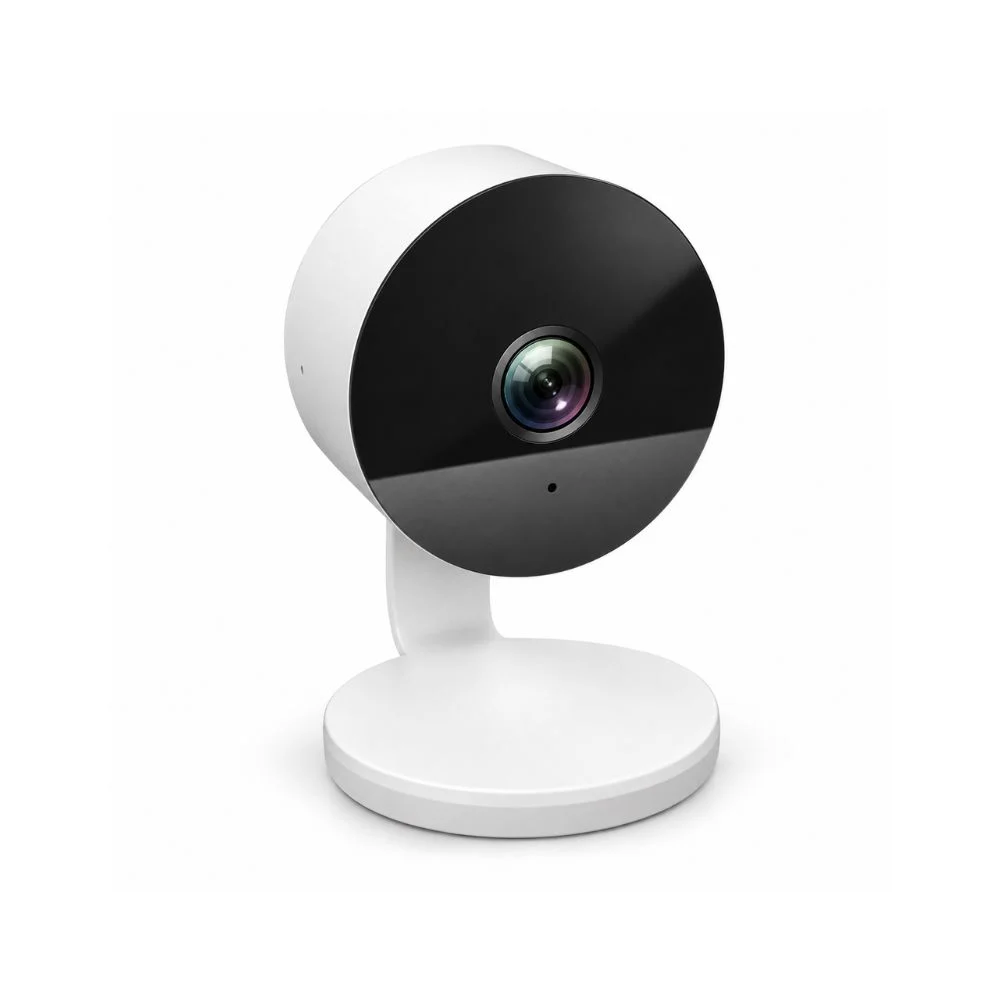
DanGear®-Mini-Innenkamera mit WLAN und 4 MP
- Für Innenräume
- USB-C 5 V / 1 A
- WLAN 2,4 GHz
4 MPVideoauflösung
GegensprechfunktionMikrofon und Lautsprecher
Bedienungsanleitung – DanGear®-Mini-Innenkamera mit WLAN und 4 MP
Vielen Dank, dass Sie sich für unsere DanGear®-WLAN-Minikamera für Innenräume mit 4 MP entschieden haben. Über die SmartLife-App sehen Sie das Livebild, hören mit, sprechen über die Kamera und erhalten Meldungen bei Bewegung oder Geräuschen.
Die Kamera benötigt Strom und ein 2,4-GHz-WLAN. Sie können auch Tuya verwenden. Die Anleitung folgt der SmartLife-App. In Tuya können Menüs und Schritte abweichen.
Inhalt · 10 Abschnitte
01Vor dem Start
Vor dem Start
Gehen Sie der Reihe nach vor. Fügen Sie die Kamera zunächst in Routernähe hinzu und testen Sie sie, bevor Sie sie am vorgesehenen Platz befestigen.
- WLAN und Telefon vorbereiten. Verbinden Sie das Telefon mit dem vorgesehenen 2,4-GHz-WLAN. Halten Sie das Passwort bereit und öffnen Sie die SmartLife-App.
- Speicherung auf Karte wählen. Die Kamera unterstützt microSD-Karten bis 128 GB. Setzen Sie die Karte bei getrennter Stromversorgung ein. Näheres finden Sie im Abschnitt zu Aufnahmen und Speicher.
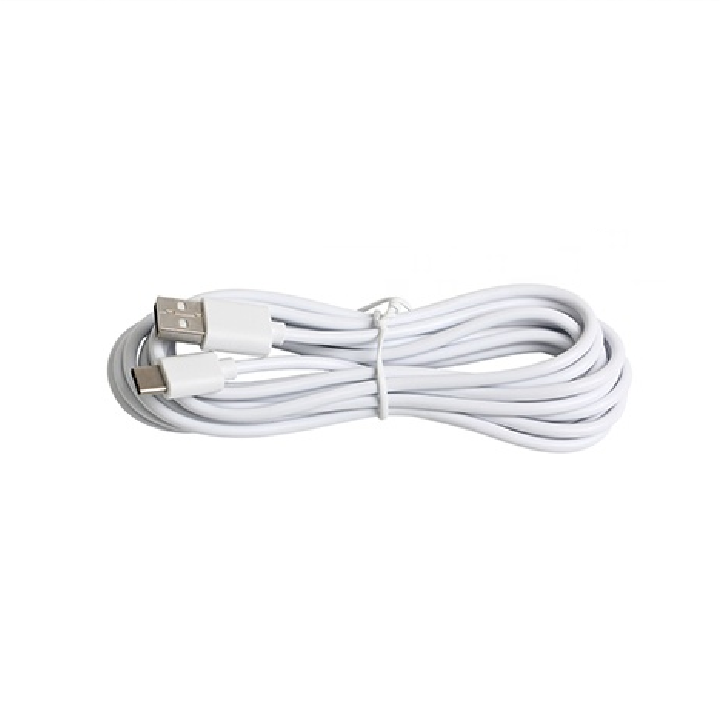
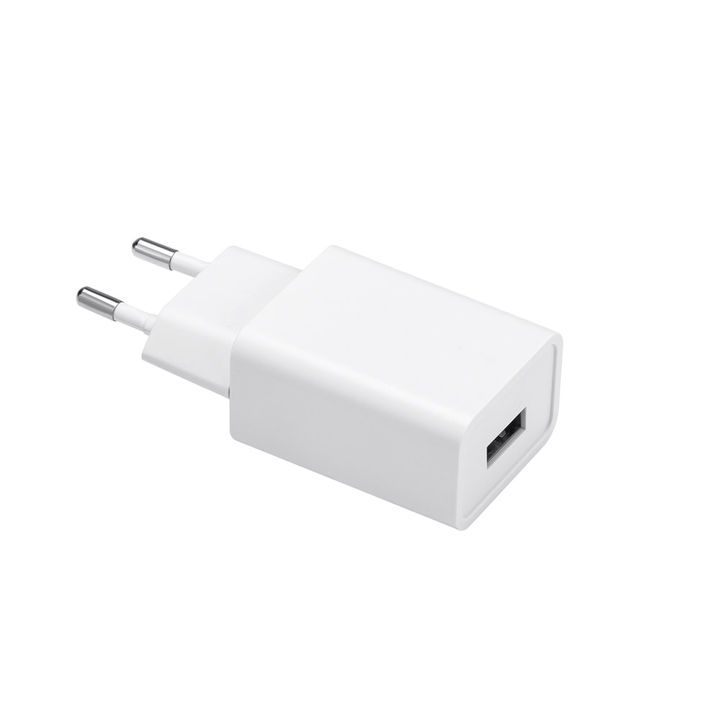
- Strom anschließen und Kamera hinzufügen. Verwenden Sie das mitgelieferte USB-auf-USB-C-Kabel und das Netzteil. Folgen Sie anschließend dem Abschnitt zum Hinzufügen in der SmartLife-App.
- Gewünschte Funktionen testen. Prüfen Sie Livebild, Ton und Meldungen. Spielen Sie bei Kartenspeicherung auch eine Probeaufnahme ab.
- Kamera montieren und erneut testen. Wählen Sie den Bildausschnitt, prüfen Sie das WLAN und befestigen Sie die Kamera. Testen Sie Livebild, Meldungen und Aufnahmen am endgültigen Standort.
Die Kamera im Überblick
Unsere DanGear®-Minikamera für Innenräume mit 4 MP verfügt über Mikrofon, Lautsprecher, Nachtsicht sowie Bewegungs-, Personen- und Geräuscherkennung. Sie braucht im Betrieb eine durchgehende Stromversorgung. In der SmartLife-App finden Sie Livebild, Meldungen, Aufnahmen und Einstellungen. Tuya wird ebenfalls unterstützt.
Unterschied zwischen Meldung und Aufnahme
Eine Meldung zeigt, dass die Kamera ein Ereignis erkannt hat. Ob dazu auch ein Video gespeichert wurde, prüfen Sie separat. Unter „Messages“ stehen Meldungen, unter „Playback“ Aufnahmen von der Speicherkarte.
02Stromversorgung und Standort
Standortwahl und Vorbereitung
- Vorläufigen Platz wählen. Stellen Sie die Kamera in Routernähe auf eine stabile Fläche in einem Innenraum. Das Objektiv muss frei bleiben.
- Strom anschließen. Stecken Sie den USB-C-Stecker in die Kamera und den USB-Stecker in das mitgelieferte Netzteil. Schließen Sie es an eine Steckdose an und warten Sie, bis die Kamera gestartet ist.
- Kamera in der App hinzufügen. Folgen Sie dem Abschnitt zur SmartLife-App, solange sich die Kamera noch beim Router befindet. Prüfen Sie, ob sich das Livebild öffnen lässt.
- Endgültigen Platz wählen. Richten Sie die Kamera aus und prüfen Sie das Livebild in der SmartLife-App. Neigen Sie sie von Hand nach oben oder unten. Für einen anderen seitlichen Blickwinkel versetzen Sie die Kamera. Verlegen Sie das Kabel ohne Zug und Knickstellen.
- Verbindung prüfen. Beobachten Sie das Livebild am Montageort. Stockt es oft oder ist die Kamera zeitweise nicht erreichbar, testen Sie einen Platz näher am Router.
Wenn das Bild auf dem Kopf steht
Öffnen Sie die Kamera in der SmartLife-App und tippen Sie oben rechts auf „⋯“. Schalten Sie unter „Video Settings“ die Option „Flip Screen“ ein oder aus und prüfen Sie das Livebild.
Standort vor der Montage erproben
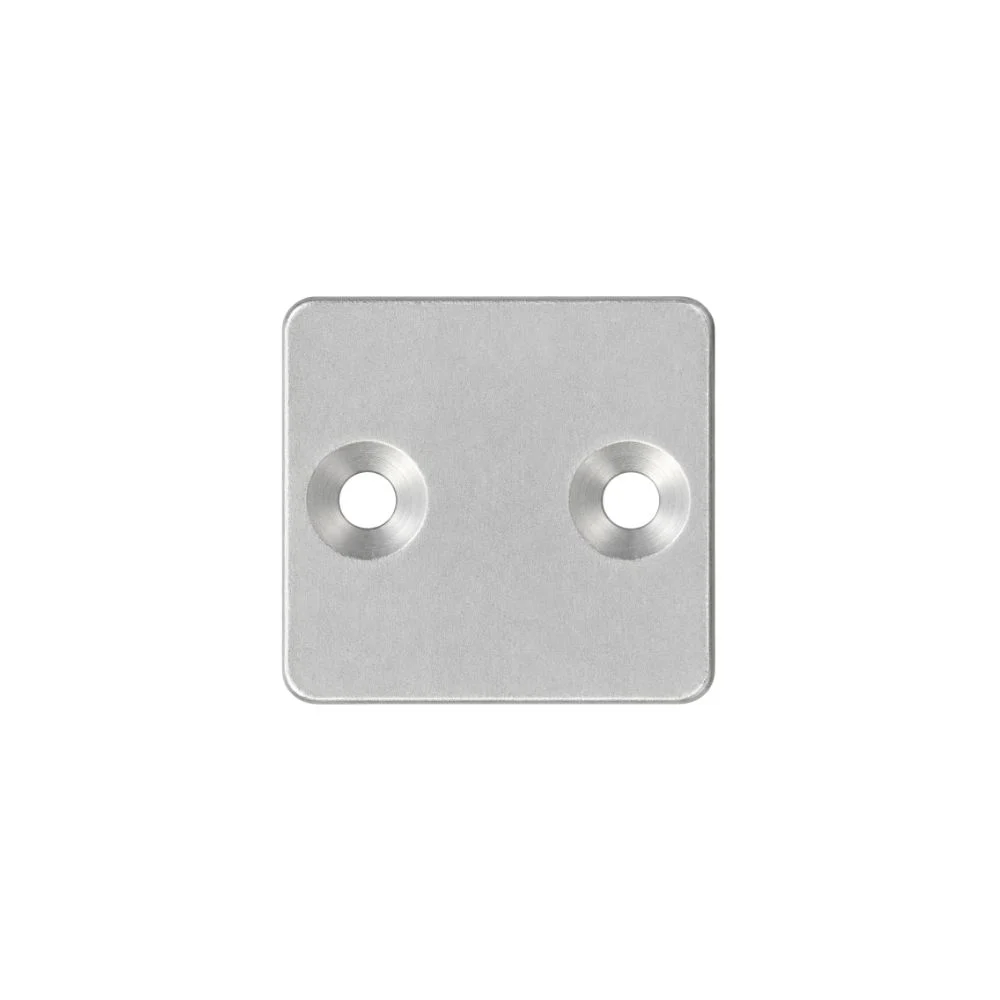
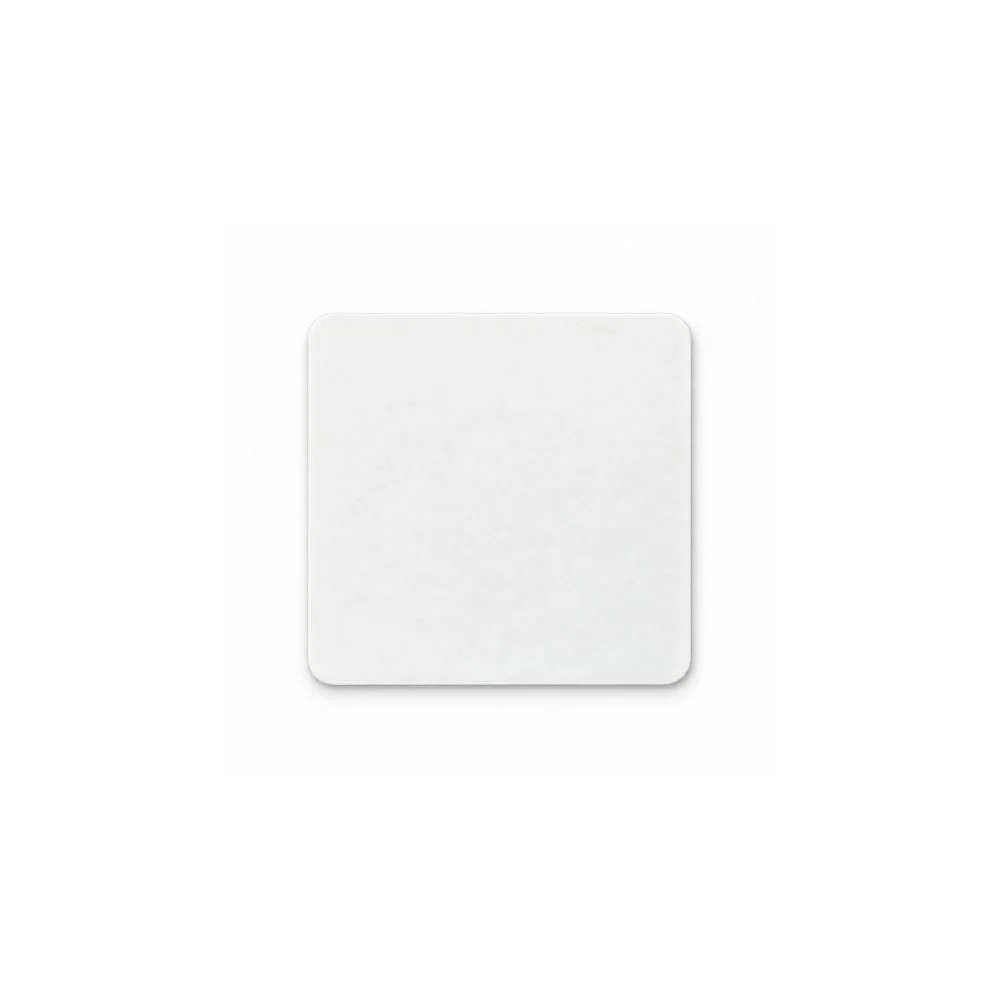
Fügen Sie die Kamera hinzu und prüfen Sie den Bildausschnitt, bevor Sie die Halterung befestigen. Wählen Sie je nach Untergrund Schrauben und Dübel oder das mitgelieferte doppelseitige Klebeband. Prüfen Sie den Halt bei angeschlossenem Kabel.
03In der SmartLife-App hinzufügen
Kamera in der SmartLife-App hinzufügen
App und WLAN vorbereiten
- SmartLife-App öffnen. Installieren Sie sie bei Bedarf und erstellen Sie ein Konto oder melden Sie sich an. Tuya wird ebenfalls unterstützt. Die Schritte hier gelten für die SmartLife-App.
- Telefon mit WLAN verbinden. Wählen Sie das 2,4-GHz-Netz in den Telefoneinstellungen. Halten Sie das Passwort bereit. Schalten Sie für die automatische Suche Bluetooth ein.
- Kamera starten. Schließen Sie die Stromversorgung an und warten Sie auf die Sprachansage zur Einrichtung. Halten Sie bei einer erneuten Einrichtung die Reset-Taste gedrückt, bis diese Ansage ertönt.
Per QR-Code hinzufügen
- Hinzufügen starten. Öffnen Sie die SmartLife-App, tippen Sie oben rechts auf „+“ und wählen Sie „Add Device“.
- Kameratyp wählen. Öffnen Sie die Kategorie für Kameras und Schlösser und wählen Sie die WLAN-Smartkamera. Bestätigen Sie die Betriebsbereitschaft wie in der App angezeigt.
- WLAN angeben. Wählen Sie das 2,4-GHz-Netz und geben Sie das Passwort genau ein. Anschließend erscheint ein QR-Code auf dem Telefon.
- QR-Code vorzeigen. Halten Sie das Telefon ruhig 15–20 cm vor das Objektiv. Der gesamte Code muss sichtbar sein.
- Signalton bestätigen. Tippen Sie nach Ansage oder Signal auf „I Heard a Prompt“. Bleibt die Kamera still, wählen Sie „No Prompts“. Prüfen Sie Abstand, Bildschirmhelligkeit und WLAN-Daten.
- Verbindung abwarten. Lassen Sie die Kamera eingeschaltet, bis die App das erfolgreiche Hinzufügen bestätigt. Vergeben Sie bei Bedarf einen Namen und ordnen Sie einen Raum zu.
- Livebild prüfen. Öffnen Sie die Kamera in der Geräteliste der SmartLife-App. Sobald das Bild erscheint, können Sie weitere Einstellungen vornehmen.
Wenn die Kamera automatisch gefunden wird
Findet die SmartLife-App die Kamera automatisch, können Sie sie direkt auswählen. Verwenden Sie weiterhin das 2,4-GHz-WLAN und das zugehörige Passwort.
04Tägliche Bedienung
Liveansicht und tägliche Bedienung
Wählen Sie die Kamera in der SmartLife-App. Unter dem Livebild finden Sie Vollbild, Foto, Mikrofon und Video. Tippen Sie unten auf „Features“. Blenden Sie den Bereich bei Bedarf mit dem Pfeil ein und scrollen Sie zu weiteren Funktionen.
- Vollbild öffnen. Tippen Sie auf das Symbol mit den vier Ecken unter dem Bild. Mit der Zurück-Funktion gelangen Sie wieder zur Bedienung.
- Ton anhören. Tippen Sie auf den Lautsprecher am Livebild, um den Ton am Telefon ein- oder auszuschalten. Ein durchgestrichener Lautsprecher bedeutet, dass diese Ansicht stumm ist.
- Foto aufnehmen. Tippen Sie unter dem Livebild auf das Fotosymbol. Das Bild finden Sie unter „Features“ → „Gallery“.
- Videoclip aufnehmen. Tippen Sie unter dem Bild auf das Videosymbol und zum Beenden erneut darauf. Den Clip finden Sie unter „Features“ → „Gallery“.
- Über die Kamera sprechen. Verwenden Sie die Mikrofontaste unter dem Bild. Je nach Einstellung unter „Talk Mode“ halten Sie sie gedrückt oder tippen einmal. Einzelheiten finden Sie im Abschnitt zu Ton und Sirene.
Bildqualität und Anzeige
„HD“ am Livebild zeigt die gewählte Bildqualität. „Smart Quality“ öffnet die automatische Bildverbesserung und „Theme Color“ ändert das Farbschema der App.
Ton und Bild vorübergehend unterbrechen
- Öffnen Sie die Kamera und wählen Sie „Private Mode“ im Funktionsbereich. Die Einstellung finden Sie auch oben rechts unter „⋯“.
- Schalten Sie „Private Mode“ ein, um die Ton- und Bildübertragung zu unterbrechen.
- Schalten Sie „Private Mode“ aus, wenn Bild und Ton wieder verfügbar sein sollen.
05Aufnahmen und Speicherung
Speicherkarte und Aufnahmen
Für lokale Aufnahmen und deren Wiedergabe benötigen Sie eine separat erhältliche microSD-Karte mit maximal 128 GB.
Speicherkarte einsetzen
- Strom trennen. Ziehen Sie das Stromkabel ab, bevor Sie die Speicherkarte einsetzen oder entnehmen.
- Karte einsetzen. Schieben Sie die microSD-Karte vorsichtig in den gegebenenfalls mit TF gekennzeichneten Steckplatz. Wenden Sie keine Gewalt an.
- Strom wieder anschließen. Warten Sie den Start ab und öffnen Sie die Kamera in der SmartLife-App.
- Speicher prüfen. Öffnen Sie die Kamera und wählen Sie oben rechts „⋯“ → „Storage“ → „Storage Settings“. Prüfen Sie, ob die Karte erkannt wird. Nur dann kann die Kamera darauf speichern.
- Probeaufnahme abspielen. Öffnen Sie nach einer Aufnahme „Features“ → „Playback“. Spielen Sie das Video ab, um die Kartenspeicherung zu prüfen.
Die gewünschte Ansicht finden
- „Playback“ zeigt Aufnahmen von der Speicherkarte. Öffnen Sie die Kamera → „Features“ → „Playback“. Die Karte muss eingelegt sein und Aufnahmen enthalten.
- „Gallery“ enthält die Fotos und Videos, die Sie manuell im Livebild speichern. Öffnen Sie die Kamera → „Features“ → „Gallery“.
- „Messages“ zeigt die Alarmmeldungen der Kamera. Zu einer Bewegungsmeldung liegt nicht zwangsläufig ein gespeichertes Video vor.
Cloudspeicher
Unter „Cloud“ am unteren Rand der Kameraseite finden Sie den optionalen Cloud-Dienst. Er kann ein eigenes Abonnement erfordern. Prüfen Sie Preis und Bedingungen in der App.
Hinweise zur Formatierung
Beim Formatieren werden alle Daten auf der Karte gelöscht. Sichern Sie gewünschte Aufnahmen vorher.
06Bildeinstellungen
Bildeinstellungen und Nachtsicht
Öffnen Sie die Kamera, tippen Sie oben rechts auf „⋯“ und scrollen Sie zu „Video Settings“, um das Bild anzupassen.
Nachtsicht
- Öffnen Sie „Video Settings“ → „Night Mode“ oder wählen Sie den Nachtmodus direkt im Funktionsbereich der Kamera.
- Wählen Sie „Auto mode“ für die automatische Umschaltung, „Infrared Mode“ für ein schwarzweißes Infrarotbild oder „Color Mode“ für Farbe. In einem dunklen Raum eignen sich Automatik oder Infrarot.
- Tippen Sie auf „Confirm“ und prüfen Sie das Livebild bei den aktuellen Lichtverhältnissen.
Reflexionen bei Nachtsicht vermeiden
Fensterglas und glänzende Flächen vor dem Objektiv können Infrarotlicht reflektieren. Achten Sie auf freie Sicht und prüfen Sie das Bild am Standort bei Tag und Nacht.
Bild, Flimmern und Zeitstempel
- „Smart Image Quality“ verbessert Schärfe, Farben und Helligkeit automatisch.
- „Flip Screen“ dreht das Bild, falls es durch die Einbaulage auf dem Kopf steht.
- „Anti-Flicker“ kann Flimmern durch künstliche Beleuchtung verringern. Wählen Sie „Off“, „50Hz“ oder „60Hz“, tippen Sie auf „Confirm“ und prüfen Sie das Bild.
- „Time Watermark“ blendet Datum und Uhrzeit in das Video ein. Schalten Sie die Option für Aufnahmen ohne Zeitstempel aus.
07Ton und Sirene
Ton, Gespräch und Sirene
Öffnen Sie die Kamera und tippen Sie oben rechts auf „⋯“. Unter „Audio Settings“ finden Sie „Talk Mode“, „Device Volume“ und „Siren Adjustment“.
Sprechmodus auswählen
- Öffnen Sie „Audio Settings“ und wählen Sie „Talk Mode“.
- Wählen Sie „One-Way Communication“, um die Mikrofontaste beim Sprechen gedrückt zu halten. Mit „Two-Way Talk“ starten Sie das Gespräch durch einmaliges Antippen.
- Tippen Sie auf „Confirm“, gehen Sie zum Livebild zurück und testen Sie die Mikrofontaste. Wählen Sie die für Ihre Umgebung passende Sprechfunktion.
Lautstärke der Kamera einstellen
- Öffnen Sie „Audio Settings“ → „Device Volume“. Der Lautstärkeregler ist auch im Funktionsbereich der Kamera zu finden.
- Stellen Sie den gewünschten Prozentwert am Regler ein und tippen Sie auf „Confirm“. Das ändert die Lautstärke der Kamera. Die Telefonlautstärke stellen Sie am Telefon ein.
Sirene einstellen
- Öffnen Sie „Audio Settings“ → „Siren Adjustment“.
- Tippen Sie auf „Alarm sounds“ und wählen Sie einen der angebotenen Alarmtöne.
- Stellen Sie „Siren Duration“ mit dem Regler ein. Die App bietet 1 bis 300 Sekunden an.
- Stellen Sie „Siren Volume“ zwischen 0 und 100 % ein. Wählen Sie vor dem Test eine angemessene Lautstärke.
Über „Siren“ im Funktionsbereich bedienen Sie die Sirene. Soll sie bei einer Erkennung automatisch ertönen, aktivieren Sie „Trigger Siren“ unter „Detection Alarm Settings“.
08Alarme und Meldungen
Bewegung, Ton und Alarmmeldungen
Öffnen Sie die Kamera und wählen Sie oben rechts „⋯“ → „Detection Alarm Settings“. Richten Sie zuerst die Erkennung ein und testen Sie danach die Nachrichten auf dem Telefon.
Bewegungserkennung aktivieren
- Aktivieren Sie „Motion Detection Alarm“ für Bewegungsmeldungen. Ist die Option ausgeschaltet, entfallen diese Meldungen.
- Aktivieren Sie „Human Detection(Only Human Events)“, wenn Sie nur bei erkannten Personen benachrichtigt werden möchten.
- Wählen Sie unter „Alarm Sensitivity Level“ zwischen „Low Sensitivity“, „Medium“ und „High“. Bei niedriger Empfindlichkeit sind deutlichere Bewegungen nötig, bei hoher genügen kleinere Veränderungen.
- Gehen Sie zum Livebild zurück und bewegen Sie sich im vorgesehenen Bereich. Prüfen Sie, ob Erkennung und Meldung wie gewünscht funktionieren.
Überwachungsbereich auswählen
- Öffnen Sie „Detection Alarm Settings“ und schalten Sie „Activity Area“ ein.
- Öffnen Sie „Surveillance Area Setting“ und tippen Sie auf „Edit“, um den zu überwachenden Bildbereich zu wählen.
- Testen Sie die Erkennung im gewählten Bereich. Passen Sie bei zu vielen Meldungen den Bereich oder die Empfindlichkeit an.
Geräuscherkennung und automatische Sirene
- Geräusche. Öffnen Sie „Detection Alarm Settings“ → „Sound Detection“ und schalten Sie die Geräuscherkennung ein oder aus. Sie reagiert auf Änderungen der Geräuschkulisse an der Kamera. Eine Verknüpfung finden Sie auch im Funktionsbereich.
- Sirene. Aktivieren Sie „Trigger Siren“ für einen automatischen Alarmton bei Erkennung. Ton und Dauer wählen Sie unter „Audio Settings“ → „Siren Adjustment“.
Zeitplan
Öffnen Sie „Detection Alarm Settings“ → „Schedule“. Erscheint „No timer set“, ist noch kein Zeitplan eingerichtet. Mit „Add Schedule“ legen Sie einen Erkennungszeitplan an. Laut App können die Zeiten um ±30 Sekunden abweichen.
Benachrichtigungen am Smartphone
- Öffnen Sie die Kamera und wählen Sie oben rechts „⋯“ → „Message notification Settings“, um die Benachrichtigungseinstellungen zu prüfen.
- Erlauben Sie der SmartLife-App Benachrichtigungen auf dem Telefon. Die Kamera braucht außerdem Strom und Internet.
- Öffnen Sie unten auf der Kameraseite „Messages“, um die Alarmmeldungen einzusehen. Testen Sie die Reaktion nach jeder Änderung.
09Freigabe und Netzwerk
Freigabe und Netzwerk
Kamera für einen anderen Benutzer freigeben
- Öffnen Sie die Kamera und wählen Sie oben rechts „⋯“ → „Share Device“.
- Folgen Sie den Schritten, um die Kamera mit der gewünschten Person zu teilen. Diese braucht ein eigenes Konto in derselben App.
- Prüfen Sie am Telefon des Empfängers, ob die Kamera geöffnet werden kann. Teilen Sie sie nur mit Personen, die Zugriff haben sollen.
Geräteangaben und Netzwerk
- „Device Information“. Öffnen Sie die Kamera und wählen Sie oben rechts „⋯“ → „Device Information“ für Geräteinformationen.
- „Check Device Network“. Öffnen Sie die Kamera und wählen Sie oben rechts „⋯“ → „Check Device Network“, um die Verbindung zu prüfen.
- „Third-party Control“ zeigt die verfügbaren Drittanbieterfunktionen für die Kamera und gegebenenfalls deren Bedingungen.
- „Onvif“ finden Sie oben rechts unter „⋯“. Hier richten Sie ONVIF ein und vergeben ein persönliches Passwort für die Verbindung zu kompatiblen Geräten.
WLAN oder Konto wechseln
Nach einem Routerwechsel richten Sie die Kamera im neuen Netz ein. Für einen Kontowechsel öffnen Sie sie zunächst im bisherigen Konto und wählen „⋯“ → „Remove Device“. Fügen Sie sie dann wie im Abschnitt zur SmartLife-App beschrieben dem neuen Konto hinzu. Entfernen Sie sie erst, wenn Sie für die Neueinrichtung bereit sind.
10Fehlerbehebung
Fehlerbehebung
Kamera lässt sich nicht hinzufügen
- Prüfen Sie, ob die Kamera Strom hat und das Telefon mit dem 2,4-GHz-WLAN verbunden ist.
- Prüfen Sie WLAN-Name und Passwort einschließlich Groß- und Kleinschreibung.
- Bringen Sie Telefon und Kamera in Routernähe und versuchen Sie es erneut. Eine bereits eingerichtete Kamera versetzen Sie mit der Reset-Taste wieder in den Einrichtungsmodus.
Die Kamera reagiert nicht auf den QR-Code
Zeigen Sie den vollständigen QR-Code 15–20 cm vor dem Objektiv. Passen Sie Abstand und Bildschirmhelligkeit an. Tippen Sie erst nach dem Signal auf „I Heard a Prompt“. Bleibt es aus, wählen Sie „No Prompts“.
Das Livebild stockt oder die Kamera ist nicht erreichbar
Prüfen Sie Strom und Internetzugang des Routers. Bringen Sie die Kamera näher heran und öffnen Sie sie erneut. „Check Device Network“ unter „⋯“ hilft bei der Verbindungsprüfung. Nach einem Routerwechsel ist die Einrichtung im neuen Netz nötig.
Das Bild fällt aus oder steht auf dem Kopf
Schalten Sie „Private Mode“ aus. Steht das Bild auf dem Kopf, wählen Sie „⋯“ → „Video Settings“ → „Flip Screen“. Bei Flimmern testen Sie „Anti-Flicker“ und kontrollieren das Livebild.
Hören oder Sprechen ist nicht möglich
Prüfen Sie den Lautsprecher am Livebild und die Telefonlautstärke. Öffnen Sie zum Sprechen „Audio Settings“ → „Talk Mode“. Bei „One-Way Communication“ halten Sie die Mikrofontaste, bei „Two-Way Talk“ tippen Sie einmal. Prüfen Sie die Mikrofonberechtigung der SmartLife-App und „Device Volume“ an der Kamera.
Alarmmeldungen kommen nicht an
Prüfen Sie unter „Detection Alarm Settings“ je nach gewünschter Erkennung „Motion Detection Alarm“ oder „Sound Detection“. Kontrollieren Sie außerdem „Activity Area“, „Alarm Sensitivity Level“ und einen eventuellen „Schedule“. Prüfen Sie „Message notification Settings“, die Berechtigung für Telefonmeldungen sowie Strom und Internet der Kamera.
Zu viele Bewegungsmeldungen
Passen Sie „Activity Area“ und „Surveillance Area Setting“ an oder reduzieren Sie die Empfindlichkeit unter „Alarm Sensitivity Level“. Für Personenmeldungen können Sie „Human Detection(Only Human Events)“ wählen. Testen Sie nach jeder Änderung.
Speicherkarte wird nicht erkannt
Trennen Sie die Stromversorgung, prüfen Sie den Kartensitz und schließen Sie die Kamera wieder an. Die Karte darf höchstens 128 GB haben. Wird sie weiterhin nicht erkannt, hilft Qsmart weiter. Sichern Sie wichtige Aufnahmen vor dem Formatieren, da dabei alles gelöscht wird.
Keine Aufnahmen unter „Playback“
Prüfen Sie, ob die Karte funktioniert und Aufnahmen enthält. Kontrollieren Sie sie unter „⋯“ → „Storage“ → „Storage Settings“ und öffnen Sie dann „Features“ → „Playback“. Manuelle Fotos und Clips liegen unter „Features“ → „Gallery“. Cloud-Aufnahmen richten sich nach dem gewählten Dienst.
Fehlerbehebung und Hilfe
Die Kamera geht aus, wenn ich das Kabel abziehe. Ist sie defekt?
Die Minikamera benötigt im Betrieb dauerhaft Strom. Sie verbindet sich drahtlos per WLAN, hat aber keinen Akku.
1. Schließen Sie das mitgelieferte USB-auf-USB-C-Kabel und das Netzteil an.
2. Prüfen Sie, ob die Steckdose Strom führt und alle Stecker vollständig eingesteckt sind.
3. Warten Sie, bis die Kamera gestartet ist, und öffnen Sie sie anschließend in der SmartLife-App.
Die Stromversorgung beträgt 5 V/1 A. Wählen Sie einen Standort, an dem das Kabel sicher liegt und nicht an der Kamera zieht.
Die Kamera startet nicht oder startet immer wieder neu. Was kann ich prüfen?
Prüfen Sie die Stromversorgung, bevor Sie App-Einstellungen ändern. Ein loser Stecker oder ein defektes Kabel kann die Versorgung unterbrechen.
1. Stecken Sie das mitgelieferte Kabel fest in Kamera und Netzteil. Testen Sie eine funktionierende Steckdose.
2. Prüfen Sie Kabel und Stecker auf sichtbare Schäden. Verwenden Sie keine beschädigte Ausrüstung.
3. Testen Sie gegebenenfalls ein anderes unbeschädigtes, kompatibles Kabel und ein geeignetes 5-V-Netzteil mit mindestens 1 A.
4. Wenden Sie sich an unseren Kundenservice, wenn die Kamera weiterhin nicht zuverlässig startet.
Ein Zurücksetzen behebt keine instabile Stromversorgung.
Die SmartLife-App findet die Kamera nicht. Wie füge ich sie hinzu?
Die Kamera muss einrichtungsbereit sein und ein 2,4-GHz-WLAN nutzen. Beginnen Sie in der Nähe des Routers.
1. Schließen Sie den Strom an und warten Sie auf die Ansage der Kamera zur Einrichtung.
2. Verbinden Sie das Smartphone mit dem 2,4-GHz-WLAN. Schalten Sie für die automatische Suche bei Bedarf Bluetooth ein.
3. Wird die Kamera nicht automatisch gefunden, wählen Sie + → „Add Device“ → die Kategorie für Kameras und Schlösser → smarte Kamera (WLAN).
4. Geben Sie das WLAN-Passwort genau ein und folgen Sie der Anleitung mit dem QR-Code.
Bei einer bereits eingerichteten Kamera müssen Sie für eine neue Einrichtung möglicherweise die Reset-Taste verwenden. Folgen Sie der Anleitung. Wenn Sie den Zugriff nur teilen möchten, ist kein Zurücksetzen nötig.
Die Kamera liest den QR-Code nicht. Wie zeige ich ihn richtig?
Zeigen Sie den QR-Code aus der SmartLife-App auf dem Smartphone an und halten Sie das Display vor das Kameraobjektiv.
1. Achten Sie darauf, dass der gesamte QR-Code sichtbar ist, und erhöhen Sie die Bildschirmhelligkeit.
2. Halten Sie das Smartphone 15–20 cm vor das Objektiv und verändern Sie bei Spiegelungen vorsichtig den Winkel.
3. Warten Sie auf den Signalton, bevor Sie auf „I Heard a Prompt“ tippen.
4. Wählen Sie „No Prompts“ und folgen Sie der Hilfe, falls die Kamera weiterhin nicht reagiert.
Die Kamera ist offline oder das Bild bleibt stehen. Was kann ich versuchen?
Prüfen Sie zuerst Stromversorgung und WLAN am Kamerastandort. Für den Fernzugriff benötigt auch Ihr Smartphone Internet.
1. Prüfen Sie Stromstecker, Kabel und Internetverbindung des Routers.
2. Testen Sie die Kamera in der Nähe des Routers. Funktioniert sie dort, verbessern Sie den Empfang am Montageort.
3. Öffnen Sie die Kameraeinstellungen → „Check Device Network“, sofern diese Funktion verfügbar ist.
4. Haben Sie Router oder WLAN-Passwort geändert, richten Sie die Kamera für das neue Netzwerk ein.
Teilen Sie unserem Kundenservice mit, ob nur eine Kamera oder alle Geräte betroffen sind.
Die Kamera erneut verbinden
Besteht das Problem nach diesen Prüfungen weiterhin oder möchten Sie das Gerät mit einem neuen WLAN verbinden, richten Sie die Verbindung wie folgt neu ein.
Gehen Sie über die Geräteverwaltung (Device Management). Auf der Startseite entfernen Sie unter Umständen nur die Verknüpfung. Das Gerät bleibt dann in der App registriert.
1. Notieren Sie den Kameranamen sowie die Einstellungen für Aufzeichnung, Erkennung, Freigaben und Automatisierungen. So können Sie diese anschließend prüfen. Achten Sie auf eine stabile Stromversorgung und laden Sie eine Akkukamera vorab auf.
2. Öffnen Sie die SmartLife-App mit dem Konto und dem Zuhause, zu denen das Gerät gehört. Rufen Sie die Startseite (Home) auf.
3. Tippen Sie unter Android oben rechts auf den Pfeil unter dem Pluszeichen. Auf dem iPhone tippen Sie oben rechts auf die drei waagerechten Striche.
4. Öffnen Sie die Geräteverwaltung (Device Management).
5. Suchen Sie die Kamera, die Sie erneut verbinden möchten. Tippen Sie auf den kleinen Kreis neben dem Eintrag, bis ein Häkchen erscheint. Falls Ihre Ansicht die Auswahl durch langes Drücken vorsieht, halten Sie den Kameraeintrag gedrückt.
6. Prüfen Sie, ob nur das gewünschte Gerät ausgewählt ist. Tippen Sie auf Remove Device (Gerät entfernen) und bestätigen Sie die Rückfrage, falls eine erscheint.
7. Lassen Sie die Kamera eingeschaltet. Hat sie einen Ein-/Ausschalter, stellen Sie ihn auf ON. Halten Sie die RESET-Taste gedrückt, bis die Kamera wie in der Kameraanleitung beschrieben in den Kopplungsmodus wechselt. Lassen Sie die Taste dann los. Die Dauer ist modellspezifisch.
8. Verbinden Sie Ihr Telefon mit dem 2,4-GHz-WLAN, das die Kamera nutzen soll. Bleiben Sie während der Einrichtung in der Nähe des Routers.
9. Kehren Sie in der SmartLife-App zur Startseite (Home) zurück. Tippen Sie oben rechts auf + und wählen Sie Add Device (Gerät hinzufügen).
10. Wählen Sie die Kamera aus, wenn sie automatisch erkannt wird. Andernfalls verwenden Sie die Methode aus der Kameraanleitung. Geben Sie die aktuellen WLAN-Zugangsdaten ein und folgen Sie dem Assistenten. Erscheint ein QR-Code, lassen Sie ihn von der Kamera auf dem Telefondisplay einlesen.
11. Warten Sie, bis die App das Hinzufügen bestätigt, und tippen Sie auf Done (Fertig).
12. Öffnen Sie das Livebild. Prüfen Sie Aufzeichnungen, Benachrichtigungen, Freigaben und Automatisierungen und passen Sie sie bei Bedarf an. Testen Sie die Kamera auch an ihrem endgültigen Standort.
Bricht die Verbindung nach der Neueinrichtung weiterhin ab, wenden Sie sich an den Kundenservice. Geben Sie den Modellnamen und den Zeitpunkt an und schildern Sie kurz, was passiert ist. Prüfen Sie auch, ob die Kamera Strom erhält und das WLAN am Standort ausreichend stark ist.
Die Kamera ist online, aber Ton und Bild fehlen. Was kann ich tun?
„Private Mode“ kann die Audio- und Videoverbindung unterbrechen, obwohl die Kamera weiterhin in der App angezeigt wird.
1. Öffnen Sie die Kamera und suchen Sie „Private Mode“ im Funktionsbereich oder unter ⋯.
2. Deaktivieren Sie „Private Mode“, wenn die Kamera Bild und Ton übertragen soll.
3. Öffnen Sie die Liveansicht erneut und prüfen Sie die Verbindung.
4. Prüfen Sie mögliche Automatisierungen, falls sich der Privatmodus selbstständig wieder einschaltet.
Ich kann die Kamera in der App nicht drehen. Wie ändere ich den Bildausschnitt?
Die Minikamera wird von Hand ausgerichtet. Sie verfügt über keine motorisierte PTZ-Steuerung in der App.
1. Öffnen Sie das Livebild, damit Sie den Bildausschnitt sehen.
2. Neigen Sie die Kamera auf dem Halter nach oben oder unten. Stellen Sie die Kamera um, wenn sie in eine andere Richtung zeigen soll.
3. Achten Sie darauf, dass das Kabel nicht an der Kamera zieht und Unterlage oder Halterung stabil sind.
4. Prüfen Sie nach dem Ausrichten erneut den Bewegungserkennungsbereich.
Wie stelle ich die Kamera sicher auf, damit sie nicht verrutscht oder kippt?
Die Minikamera muss in Innenräumen stabil stehen oder befestigt sein. Das Stromkabel darf nicht an der Halterung ziehen.
1. Testen Sie die Kamera auf einem stabilen, ebenen Regal oder Tisch und prüfen Sie das Bild.
2. Lassen Sie am Gerät etwas Spiel im Kabel, damit es nicht gespannt oder eingeklemmt wird.
3. Wählen Sie für die feste Montage je nach Untergrund und Bedienungsanleitung Schrauben mit Dübeln oder Klebeband.
4. Prüfen Sie vor Ort den sicheren Sitz und die WLAN-Verbindung, bevor Sie die Kamera dort belassen.
Wenden Sie sich bei einer beschädigten Halterung an unseren Kundenservice. Die Kamera ist für Innenräume vorgesehen.
Die Kamera erkennt die Speicherkarte nicht. Was kann ich tun?
Die Minikamera unterstützt microSD-Karten mit bis zu 128 GB. Trennen Sie die Kamera vom Strom, bevor Sie die Karte einsetzen.
1. Trennen Sie die Kamera vom Strom und kontrollieren Sie, ob die Karte richtig im Steckplatz sitzt. Er kann mit TF gekennzeichnet sein.
2. Setzen Sie die Karte nicht mit Gewalt ein, wenn sie nicht passt. Prüfen Sie Typ und Kapazität.
3. Schließen Sie die Kamera wieder an und öffnen Sie ⋯ → „Storage“ → „Storage Settings“.
4. Wenden Sie sich an unseren Kundenservice oder testen Sie eine andere geeignete Karte, wenn die Karte weiterhin nicht erkannt wird.
Beim Formatieren wird die Karte gelöscht. Sichern Sie wichtige Aufnahmen vorher.
Ich erhalte Alarmmeldungen, finde aber keine Aufnahmen. Was ist der Unterschied?
„Messages“ zeigt Ereignismeldungen an. Eine Meldung allein bestätigt nicht, dass ein Video gespeichert wurde.
1. Prüfen Sie unter „Storage Settings“, ob die Kamera eine funktionsfähige microSD-Karte erkennt.
2. Prüfen Sie die Aufnahmeeinstellungen und erstellen Sie eine Testaufnahme.
3. Öffnen Sie „Features“ → „Playback“ und wählen Sie den gewünschten Zeitpunkt.
4. Bilder und Videos, die Sie selbst in der Liveansicht aufgenommen haben, finden Sie unter „Features“ → „Gallery“.
Cloud-Speicher ist eine separate Option. Für Aufnahmen auf einer richtig eingerichteten microSD-Karte benötigen Sie kein Cloud-Abonnement.
Das Nachtbild ist dunkel oder schwarz-weiß. Welchen Modus soll ich wählen?
Bei Infrarot-Nachtsicht erscheint ein dunkler Raum in Schwarz-Weiß. Der Farbmodus allein liefert im Dunkeln nicht unbedingt ein brauchbares Bild.
1. Öffnen Sie „Video Settings“ → „Night Mode“ oder wählen Sie „Night Mode“ im Funktionsbereich.
2. Wählen Sie bei Dunkelheit „Auto mode“ oder „Infrared Mode“ und bestätigen Sie mit „Confirm“.
3. Prüfen Sie, ob das Objektiv freie Sicht hat und sich unmittelbar davor keine glänzenden Flächen befinden.
4. Testen Sie die Kamera unter den Lichtverhältnissen am Einsatzort.
Ich erhalte keine Geräuschmeldungen. Wo aktiviere ich die Geräuscherkennung?
„Sound Detection“ ist eine eigene Funktion. Eine aktivierte Bewegungserkennung schaltet die Geräuscherkennung nicht automatisch ein.
1. Öffnen Sie „Detection Alarm Settings“ → „Sound Detection“ und aktivieren Sie die Funktion.
2. Prüfen Sie „Message notification Settings“ und die Benachrichtigungsberechtigungen Ihres Smartphones.
3. Testen Sie mit einem gewöhnlichen Geräusch nahe der Kamera und prüfen Sie „Messages“.
4. Schalten Sie die Funktion wieder aus, wenn Sie keine Meldungen über Geräusche im Raum wünschen.
Wie passe ich die Sirene an, wenn sie zu laut ist oder zu lange ertönt?
Lautstärke und Dauer der Sirene haben eigene Einstellungen. Die normale Sprechlautstärke der Kamera wird separat geregelt.
1. Öffnen Sie „Audio Settings“ → „Siren Adjustment“.
2. Wählen Sie unter „Alarm sounds“, „Siren Duration“ und „Siren Volume“ den gewünschten Ton, die Dauer und die Lautstärke.
3. Beginnen Sie mit geringer Lautstärke und informieren Sie die Personen im Raum vor einem kurzen Test.
4. Prüfen Sie „Trigger Siren“ unter „Detection Alarm Settings“, falls die Sirene automatisch startet.
Ich erhalte keine Meldung, wenn jemand vorbeigeht. Was muss ich aktivieren?
Für Bewegungsmeldungen muss die Bewegungserkennung der Kamera aktiv sein. Außerdem muss das Smartphone Benachrichtigungen der App zulassen.
1. Öffnen Sie Detection Alarm Settings und aktivieren Sie Motion Detection Alarm.
2. Prüfen Sie, ob der gewählte Zeitplan den Testzeitpunkt abdeckt.
3. Prüfen Sie Message notification Settings und die Benachrichtigungsberechtigungen der SmartLife-App auf Ihrem Smartphone.
4. Gehen Sie durch den ausgewählten Überwachungsbereich und prüfen Sie sowohl die Ereignisliste als auch die Benachrichtigungen.
Ist Human Detection (Only Human Events) aktiv, muss sich beim Test eine Person durch das Bild bewegen.
Ich erhalte zu viele Bewegungsmeldungen. Wie reduziere ich die Anzahl?
Passen Sie den Erfassungsbereich und die Empfindlichkeit an, damit die Kamera vor allem auf das reagiert, was Sie beobachten möchten.
1. Öffnen Sie Detection Alarm Settings und lassen Sie Motion Detection Alarm aktiviert.
2. Aktivieren Sie Human Detection (Only Human Events), wenn Sie vor allem Meldungen über Personen erhalten möchten.
3. Wählen Sie unter Activity Area einen passenden Bereich. Sparen Sie unnötigen Durchgangsverkehr, bewegte Äste und andere Störquellen aus.
4. Wählen Sie unter Alarm Sensitivity Level eine niedrigere Stufe und gehen Sie anschließend zum Test an der Kamera vorbei.
Der Personenfilter kann unerwünschte Meldungen verringern. Wichtig bleiben die Wahl eines geeigneten Montageorts und ein Test vor Ort.
Die Kamera reagiert im falschen Bereich. Wie ändere ich ihn?
Mit „Activity Area“ legen Sie fest, welchen Teil des Bildes die Kamera überwachen soll. Der Bereich muss zur aktuellen Ausrichtung passen.
1. Öffnen Sie „Detection Alarm Settings“ → „Activity Area“.
2. Wählen Sie „Surveillance Area Setting“ → „Edit“.
3. Markieren Sie den gewünschten Bereich, zum Beispiel den Weg zu Ihrer eigenen Tür, und speichern Sie ihn.
4. Gehen Sie sowohl innerhalb als auch außerhalb des Bereichs entlang und prüfen Sie das Ergebnis.
Passen Sie den Bereich erneut an, wenn Sie die Kamera umstellen oder ihren Winkel ändern.
Meine Aufnahmen fehlen unter »Gallery«. Wo finde ich sie?
»Playback« und »Gallery« zeigen unterschiedliche Inhalte. Die auf der microSD-Karte der Kamera gespeicherten Aufnahmen finden Sie unter »Playback«.
1. Öffnen Sie die Kamera in der SmartLife-App und wählen Sie »Features« und dann »Playback«.
2. Wählen Sie Datum und Uhrzeit der Aufnahme.
3. Unter »Gallery« finden Sie Fotos und Videos, die Sie selbst über die App auf dem Smartphone gespeichert haben.
4. Bleibt »Playback« leer, prüfen Sie den Kartenstatus unter »Storage Settings«.
Aufnahmen, die erfolgreich auf der microSD-Karte der Kamera gespeichert wurden, lassen sich ohne Cloud-Abonnement abspielen.
Die App schlägt eine Formatierung der Karte vor. Was bedeutet das?
Beim Formatieren wird die Karte für den Einsatz vorbereitet. Alle darauf gespeicherten Aufnahmen werden gelöscht. Sichern Sie wichtige Videos vorher an einem anderen Ort.
1. Vergewissern Sie sich, dass wichtige Aufnahmen an einem anderen Ort gesichert sind.
2. Öffnen Sie »Storage Settings«. Wählen Sie die Formatierung erst, wenn die Inhalte der Karte gelöscht werden können.
3. Lassen Sie die Kamera den Vorgang bei stabiler Stromversorgung abschließen.
4. Erstellen Sie anschließend eine neue Testaufnahme und spielen Sie sie ab.
Tritt der Kartenfehler erneut auf, ist die Karte möglicherweise verschlissen oder ungeeignet. Wenden Sie sich an unseren Kundenservice oder testen Sie eine geeignete Karte, bevor Sie erneut formatieren.
Das Nachtbild ist weißlich oder trüb. Woher können die Reflexionen kommen?
Trifft Licht auf eine nahe Wand, einen Dachüberstand oder Glas, kann es zur Kamera zurückgeworfen werden und den übrigen Bildausschnitt überstrahlen.
1. Reinigen Sie das Objektiv vorsichtig und entfernen Sie eine eventuell vorhandene Schutzfolie.
2. Achten Sie auf Wände, Dachüberstände und andere Flächen unmittelbar vor der Kamera.
3. Richten Sie die Kamera etwas von der nächsten Fläche weg und vergleichen Sie das Nachtbild.
4. Spiegelt sich das Infrarotlicht in einer Fensterscheibe, platzieren Sie die Kamera draußen vor der Scheibe.
Wenn sich der Montageort schwer beurteilen lässt, senden Sie unserem Kundenservice gern ein Beispiel für das Nachtbild.
Welche Einstellung hilft, wenn das Bild bei Kunstlicht flimmert?
Kunstlicht kann Flimmern oder Streifen im Bild verursachen. Stellen Sie Anti-Flicker auf die Frequenz des Stromnetzes ein.
1. Öffnen Sie Video Settings → Anti-Flicker.
2. Wählen Sie bei einer Netzfrequenz von 50 Hz die Einstellung 50 Hz.
3. Speichern Sie die Einstellung und vergleichen Sie das Bild unter derselben Leuchte.
4. Flimmert das Bild nur bei einer bestimmten Leuchte, probieren Sie einen anderen Winkel oder eine andere Lichtquelle.
Das Bild steht auf dem Kopf. Wie drehe ich es?
Sie können das Kamerabild in den Videoeinstellungen an die Montagerichtung anpassen.
1. Öffnen Sie die Videoeinstellungen (Video Settings) und suchen Sie Flip Screen.
2. Ändern Sie die Einstellung, bis das Bild richtig herum angezeigt wird.
3. Prüfen Sie anschließend unter Activity Area, ob der markierte Überwachungsbereich noch richtig liegt.
4. Gehen Sie durch den Bereich und sehen Sie sich eine Testaufnahme an.
Ich höre die Person an der Kamera, sie mich aber nicht. Was kann ich tun?
Über die Kamera zuzuhören und über sie zu sprechen sind zwei getrennte Funktionen. Damit Sie zu hören sind, benötigt die App Zugriff auf das Mikrofon Ihres Telefons.
1. Erlauben Sie der SmartLife-App in den Smartphone-Einstellungen den Zugriff auf das Mikrofon.
2. Prüfen Sie den Sprechmodus (Talk Mode). Bei One Way Audio halten Sie die Sprechtaste beim Sprechen gedrückt. Bei Two Way Talk starten Sie das Gespräch mit einem Antippen.
3. Prüfen Sie die Gerätelautstärke (Device Volume) und speichern Sie mit Confirm.
4. Testen Sie das Gespräch mit einer zweiten Person an der Kamera. Halten Sie selbst etwas Abstand, um ein Echo zu vermeiden.
Die Kamerasirene startet bei Bewegung. Wie ändere ich das?
Die Sirene kann mit der Bewegungserkennung verknüpft sein. Sie können die akustische Reaktion ändern und weiterhin Bewegungsmeldungen erhalten.
1. Öffnen Sie „Detection Alarm Settings“ und prüfen Sie die Einstellung „Trigger Siren“.
2. Schalten Sie die Funktion aus, wenn Sie Meldungen ohne automatischen Sirenenton wünschen.
3. Prüfen Sie auch, ob die Sirene unter „Features → Siren“ manuell eingeschaltet wurde.
4. Prüfen Sie mit einem kurzen Test, ob die Kamera wie gewünscht reagiert.
Ein Familienmitglied sieht die Kamera nicht. Wie teile ich den Zugriff?
Geben Sie die Kamera für das eigene Konto Ihres Familienmitglieds in der SmartLife-App frei. Ihr eigenes Passwort bleibt privat.
1. Öffnen Sie die Kameraeinstellungen und wählen Sie Share Device.
2. Senden Sie die Freigabe an das Konto, das Ihr Familienmitglied in der SmartLife-App nutzt, und bitten Sie es, die Einladung anzunehmen.
3. Prüfen Sie, ob die Person in dem Konto angemeldet ist, das die Einladung erhalten hat.
4. Testen Sie gemeinsam die Liveansicht und prüfen Sie die Benachrichtigungsrechte auf dem Smartphone.
Für die Freigabe müssen Sie die Kamera weder entfernen noch zurücksetzen. Kommt die Einladung nicht an, hilft unser Kundenservice.
Ich höre am Smartphone keinen Ton aus dem Raum. Was könnte ausgeschaltet sein?
Das Lautsprechersymbol im Livebild steuert, ob Sie Ton am Smartphone hören. „Device Volume“ betrifft die Wiedergabe am Kameralautsprecher.
1. Öffnen Sie das Livebild und tippen Sie auf das Lautsprechersymbol, falls es durchgestrichen ist.
2. Erhöhen Sie die Medienlautstärke am Smartphone und prüfen Sie, ob der Ton über Bluetooth-Kopfhörer ausgegeben wird.
3. Prüfen Sie, ob Private Mode in der Kamera ausgeschaltet ist.
4. Testen Sie mit einer Person, die in der Nähe der Kamera spricht.
Ich habe ein neues WLAN. Wie verbinde ich das Gerät erneut?
Wenn Sie den WLAN-Namen oder das Passwort geändert haben, fügen Sie das Gerät mit den neuen Zugangsdaten hinzu. Verwenden Sie in der SmartLife-App das Konto und das Zuhause, denen das Gerät zugeordnet ist.
Entfernen Sie den bisherigen Geräteeintrag, versetzen Sie die Kamera in den Kopplungsmodus und fügen Sie sie erneut hinzu. Gehen Sie dazu wie folgt vor.
Gehen Sie über die Geräteverwaltung (Device Management). Auf der Startseite entfernen Sie unter Umständen nur die Verknüpfung. Das Gerät bleibt dann in der App registriert.
1. Notieren Sie den Kameranamen sowie die Einstellungen für Aufzeichnung, Erkennung, Freigaben und Automatisierungen. So können Sie diese anschließend prüfen. Achten Sie auf eine stabile Stromversorgung und laden Sie eine Akkukamera vorab auf.
2. Öffnen Sie die SmartLife-App mit dem Konto und dem Zuhause, zu denen das Gerät gehört. Rufen Sie die Startseite (Home) auf.
3. Tippen Sie unter Android oben rechts auf den Pfeil unter dem Pluszeichen. Auf dem iPhone tippen Sie oben rechts auf die drei waagerechten Striche.
4. Öffnen Sie die Geräteverwaltung (Device Management).
5. Suchen Sie die Kamera, die Sie erneut verbinden möchten. Tippen Sie auf den kleinen Kreis neben dem Eintrag, bis ein Häkchen erscheint. Falls Ihre Ansicht die Auswahl durch langes Drücken vorsieht, halten Sie den Kameraeintrag gedrückt.
6. Prüfen Sie, ob nur das gewünschte Gerät ausgewählt ist. Tippen Sie auf Remove Device (Gerät entfernen) und bestätigen Sie die Rückfrage, falls eine erscheint.
7. Lassen Sie die Kamera eingeschaltet. Hat sie einen Ein-/Ausschalter, stellen Sie ihn auf ON. Halten Sie die RESET-Taste gedrückt, bis die Kamera wie in der Kameraanleitung beschrieben in den Kopplungsmodus wechselt. Lassen Sie die Taste dann los. Die Dauer ist modellspezifisch.
8. Verbinden Sie Ihr Telefon mit dem 2,4-GHz-WLAN, das die Kamera nutzen soll. Bleiben Sie während der Einrichtung in der Nähe des Routers.
9. Kehren Sie in der SmartLife-App zur Startseite (Home) zurück. Tippen Sie oben rechts auf + und wählen Sie Add Device (Gerät hinzufügen).
10. Wählen Sie die Kamera aus, wenn sie automatisch erkannt wird. Andernfalls verwenden Sie die Methode aus der Kameraanleitung. Geben Sie die aktuellen WLAN-Zugangsdaten ein und folgen Sie dem Assistenten. Erscheint ein QR-Code, lassen Sie ihn von der Kamera auf dem Telefondisplay einlesen.
11. Warten Sie, bis die App das Hinzufügen bestätigt, und tippen Sie auf Done (Fertig).
12. Öffnen Sie das Livebild. Prüfen Sie Aufzeichnungen, Benachrichtigungen, Freigaben und Automatisierungen und passen Sie sie bei Bedarf an. Testen Sie die Kamera auch an ihrem endgültigen Standort.
Bricht die Verbindung nach der Neueinrichtung weiterhin ab, wenden Sie sich an den Kundenservice. Geben Sie den Modellnamen und den Zeitpunkt an und schildern Sie kurz, was passiert ist. Prüfen Sie auch, ob die Kamera Strom erhält und das WLAN am Standort ausreichend stark ist.
Mein Gerät reagiert in der SmartLife-App unzuverlässig. Wie stelle ich die Verbindung wieder her?
Friert das Livebild wiederholt ein, lädt es langsam oder öffnet es sich gar nicht, prüfen Sie zuerst Stromversorgung, Internetverbindung und WLAN-Empfang. Besteht das Problem weiterhin, können Sie die Verbindung neu einrichten.
Entfernen Sie den bisherigen Geräteeintrag, versetzen Sie die Kamera in den Kopplungsmodus und fügen Sie sie erneut hinzu. Gehen Sie dazu wie folgt vor.
Gehen Sie über die Geräteverwaltung (Device Management). Auf der Startseite entfernen Sie unter Umständen nur die Verknüpfung. Das Gerät bleibt dann in der App registriert.
1. Notieren Sie den Kameranamen sowie die Einstellungen für Aufzeichnung, Erkennung, Freigaben und Automatisierungen. So können Sie diese anschließend prüfen. Achten Sie auf eine stabile Stromversorgung und laden Sie eine Akkukamera vorab auf.
2. Öffnen Sie die SmartLife-App mit dem Konto und dem Zuhause, zu denen das Gerät gehört. Rufen Sie die Startseite (Home) auf.
3. Tippen Sie unter Android oben rechts auf den Pfeil unter dem Pluszeichen. Auf dem iPhone tippen Sie oben rechts auf die drei waagerechten Striche.
4. Öffnen Sie die Geräteverwaltung (Device Management).
5. Suchen Sie die Kamera, die Sie erneut verbinden möchten. Tippen Sie auf den kleinen Kreis neben dem Eintrag, bis ein Häkchen erscheint. Falls Ihre Ansicht die Auswahl durch langes Drücken vorsieht, halten Sie den Kameraeintrag gedrückt.
6. Prüfen Sie, ob nur das gewünschte Gerät ausgewählt ist. Tippen Sie auf Remove Device (Gerät entfernen) und bestätigen Sie die Rückfrage, falls eine erscheint.
7. Lassen Sie die Kamera eingeschaltet. Hat sie einen Ein-/Ausschalter, stellen Sie ihn auf ON. Halten Sie die RESET-Taste gedrückt, bis die Kamera wie in der Kameraanleitung beschrieben in den Kopplungsmodus wechselt. Lassen Sie die Taste dann los. Die Dauer ist modellspezifisch.
8. Verbinden Sie Ihr Telefon mit dem 2,4-GHz-WLAN, das die Kamera nutzen soll. Bleiben Sie während der Einrichtung in der Nähe des Routers.
9. Kehren Sie in der SmartLife-App zur Startseite (Home) zurück. Tippen Sie oben rechts auf + und wählen Sie Add Device (Gerät hinzufügen).
10. Wählen Sie die Kamera aus, wenn sie automatisch erkannt wird. Andernfalls verwenden Sie die Methode aus der Kameraanleitung. Geben Sie die aktuellen WLAN-Zugangsdaten ein und folgen Sie dem Assistenten. Erscheint ein QR-Code, lassen Sie ihn von der Kamera auf dem Telefondisplay einlesen.
11. Warten Sie, bis die App das Hinzufügen bestätigt, und tippen Sie auf Done (Fertig).
12. Öffnen Sie das Livebild. Prüfen Sie Aufzeichnungen, Benachrichtigungen, Freigaben und Automatisierungen und passen Sie sie bei Bedarf an. Testen Sie die Kamera auch an ihrem endgültigen Standort.
Bricht die Verbindung nach der Neueinrichtung weiterhin ab, wenden Sie sich an den Kundenservice. Geben Sie den Modellnamen und den Zeitpunkt an und schildern Sie kurz, was passiert ist. Prüfen Sie auch, ob die Kamera Strom erhält und das WLAN am Standort ausreichend stark ist.
Einrichtung und Montage
Wie schließe ich die Minikamera an und wo stelle ich sie auf?
- Vorläufigen Platz wählen. Stellen Sie die Kamera in Routernähe auf eine stabile Fläche in einem Innenraum. Das Objektiv muss frei bleiben.
- Strom anschließen. Stecken Sie den USB-C-Stecker in die Kamera und den USB-Stecker in das mitgelieferte Netzteil. Schließen Sie es an eine Steckdose an und warten Sie, bis die Kamera gestartet ist.
- Kamera in der App hinzufügen. Folgen Sie dem Abschnitt zur SmartLife-App, solange sich die Kamera noch beim Router befindet. Prüfen Sie, ob sich das Livebild öffnen lässt.
- Endgültigen Platz wählen. Richten Sie die Kamera aus und prüfen Sie das Livebild in der SmartLife-App. Neigen Sie sie von Hand nach oben oder unten. Für einen anderen seitlichen Blickwinkel versetzen Sie die Kamera. Verlegen Sie das Kabel ohne Zug und Knickstellen.
- Verbindung prüfen. Beobachten Sie das Livebild am Montageort. Stockt es oft oder ist die Kamera zeitweise nicht erreichbar, testen Sie einen Platz näher am Router.
Wenn das Bild auf dem Kopf steht
Öffnen Sie die Kamera in der SmartLife-App und tippen Sie oben rechts auf „⋯“. Schalten Sie unter „Video Settings“ die Option „Flip Screen“ ein oder aus und prüfen Sie das Livebild.
Standort vor dem Befestigen testen
Fügen Sie die Kamera hinzu und prüfen Sie den Bildausschnitt, bevor Sie die Halterung befestigen. Wählen Sie je nach Untergrund Schrauben und Dübel oder das mitgelieferte doppelseitige Klebeband. Prüfen Sie den Halt bei angeschlossenem Kabel.
Bilder und weitere Schritte finden Sie in der Anleitung oben.
Wie verbinde ich die Minikamera mit der SmartLife-App?
App und WLAN vorbereiten
- SmartLife-App öffnen. Installieren Sie sie bei Bedarf und erstellen Sie ein Konto oder melden Sie sich an. Tuya wird ebenfalls unterstützt. Die Schritte hier gelten für die SmartLife-App.
- Telefon mit WLAN verbinden. Wählen Sie das 2,4-GHz-Netz in den Telefoneinstellungen. Halten Sie das Passwort bereit. Schalten Sie für die automatische Suche Bluetooth ein.
- Kamera starten. Schließen Sie die Stromversorgung an und warten Sie auf die Sprachansage zur Einrichtung. Halten Sie bei einer erneuten Einrichtung die Reset-Taste gedrückt, bis diese Ansage ertönt.
Mit QR-Code hinzufügen
- Hinzufügen starten. Öffnen Sie die SmartLife-App, tippen Sie oben rechts auf „+“ und wählen Sie „Add Device“.
- Kameratyp wählen. Öffnen Sie die Kategorie für Kameras und Schlösser und wählen Sie die smarte Kamera (WLAN). Prüfen Sie auf Aufforderung der App, ob die Kamera zum Hinzufügen bereit ist.
- WLAN angeben. Wählen Sie das 2,4-GHz-Netz und geben Sie das Passwort genau ein. Anschließend erscheint ein QR-Code auf dem Telefon.
- QR-Code vorzeigen. Halten Sie das Telefon ruhig 15–20 cm vor das Objektiv. Der gesamte Code muss sichtbar sein.
- Signalton bestätigen. Tippen Sie nach Ansage oder Signal auf „I Heard a Prompt“. Bleibt die Kamera still, wählen Sie „No Prompts“. Prüfen Sie Abstand, Bildschirmhelligkeit und WLAN-Daten.
- Verbindung abwarten. Lassen Sie die Kamera eingeschaltet, bis die App das erfolgreiche Hinzufügen bestätigt. Vergeben Sie bei Bedarf einen Namen und ordnen Sie einen Raum zu.
- Livebild prüfen. Öffnen Sie die Kamera in der Geräteliste der SmartLife-App. Sobald das Bild erscheint, können Sie weitere Einstellungen vornehmen.
Wenn die App die Kamera automatisch findet
Findet die SmartLife-App die Kamera automatisch, können Sie sie direkt auswählen. Verwenden Sie weiterhin das 2,4-GHz-WLAN und das zugehörige Passwort.
Bilder und weitere Schritte finden Sie in der Anleitung oben.
Wie richte ich die Aufnahme der Minikamera ein?
Für lokale Aufnahmen und deren Wiedergabe benötigen Sie eine separat erhältliche microSD-Karte mit maximal 128 GB.
Speicherkarte einsetzen
- Strom trennen. Ziehen Sie das Stromkabel ab, bevor Sie die Speicherkarte einsetzen oder entnehmen.
- Karte einsetzen. Schieben Sie die microSD-Karte vorsichtig in den gegebenenfalls mit TF gekennzeichneten Steckplatz. Wenden Sie keine Gewalt an.
- Strom wieder anschließen. Warten Sie den Start ab und öffnen Sie die Kamera in der SmartLife-App.
- Speicher prüfen. Öffnen Sie die Kamera und wählen Sie oben rechts „⋯“ → „Storage“ → „Storage Settings“. Prüfen Sie, ob die Karte erkannt wird. Nur dann kann die Kamera darauf speichern.
- Probeaufnahme abspielen. Öffnen Sie nach einer Aufnahme „Features“ → „Playback“. Spielen Sie das Video ab, um die Kartenspeicherung zu prüfen.
Aufnahmen und Meldungen finden
- „Playback“ zeigt Aufnahmen von der Speicherkarte. Öffnen Sie die Kamera → „Features“ → „Playback“. Die Karte muss eingelegt sein und Aufnahmen enthalten.
- „Gallery“ enthält die Fotos und Videos, die Sie manuell im Livebild speichern. Öffnen Sie die Kamera → „Features“ → „Gallery“.
- „Messages“ zeigt die Alarmmeldungen der Kamera. Zu einer Bewegungsmeldung liegt nicht zwangsläufig ein gespeichertes Video vor.
Cloud-Speicher
Unter „Cloud“ am unteren Rand der Kameraseite finden Sie den optionalen Cloud-Dienst. Er kann ein eigenes Abonnement erfordern. Prüfen Sie Preis und Bedingungen in der App.
Wichtig beim Formatieren
Beim Formatieren werden alle Daten auf der Karte gelöscht. Sichern Sie gewünschte Aufnahmen vorher.
Bilder und weitere Schritte finden Sie in der Anleitung oben.
Mein WLAN verwendet gleichzeitig 2,4 und 5 GHz. Wie verbinde ich das Gerät?
Wahrscheinlich nutzt Ihr Router denselben WLAN-Namen für 2,4 und 5 GHz. Die Frequenzbänder haben unterschiedliche Stärken.
- 2,4 GHz reicht in der Regel weiter und durchdringt Wände besser. Das Band ist meist etwas langsamer als 5 GHz. Für Licht, Steckdosen, das Scharfschalten der Alarmanlage oder das Livebild einer Kamera reicht es in der Regel aus. Die Reichweite ist ein Grund, weshalb viele Smart-Home-Geräte auf 2,4 GHz arbeiten.
- 5 GHz ermöglicht meist höhere Datenraten, hat aber eine kürzere Reichweite. Das eignet sich etwa für Filmstreaming am Smart-TV oder große Downloads am Computer, wenn vor allem die Geschwindigkeit zählt.
Unsere WLAN-Produkte für 2,4 GHz müssen mit diesem Band verbunden werden. Ein separates 2,4-GHz-Netz kann die Einrichtung erleichtern. Sie können die Einstellung am Router selbst ändern oder Ihren Internetanbieter bitten, den beiden Bändern eigene Namen zu geben. Die Schritte finden Sie unten.
Wie teile ich mein WLAN in getrennte 2,4- und 5-GHz-Netze auf?
Bei vielen Routern können Sie jedem der beiden WLAN-Bänder einen eigenen Namen geben. Dann lässt sich für die Einrichtung eines vernetzten Geräts gezielt 2,4 GHz auswählen. Beide Netze verwenden weiterhin Ihren normalen Internetanschluss.
Am einfachsten wenden Sie sich an Ihren Internetanbieter und bitten um getrennte WLAN-Namen für 2,4 und 5 GHz.
Wenn Sie die Änderung selbst vornehmen möchten, gehen Sie wie folgt vor.
- Öffnen Sie die Routereinstellungen. Das geht meist über die App Ihres Internetanbieters oder die Webadresse auf dem Router oder in dessen Anleitung.
- Suchen Sie die WLAN-Einstellungen. Die Funktion für den gemeinsamen Namen beider Bänder heißt zum Beispiel Smart Connect oder Band Steering.
- Schalten Sie die Funktion aus und vergeben Sie zwei unterschiedliche Namen, etwa MeinWLAN-2,4 und MeinWLAN-5. Speichern Sie die Änderung.
- Wählen Sie MeinWLAN-2,4 auf Ihrem Smartphone. Öffnen Sie dann die SmartLife-App oder die Tuya Smart App und fügen Sie das Gerät nach der Produktanleitung hinzu.
Wenn Sie den WLAN-Namen ändern, müssen Sie andere Geräte gegebenenfalls erneut mit dem umbenannten Netz verbinden.
Kann ich die Kamera mit einem 5-GHz-WLAN verbinden?
Verwenden Sie bei der Einrichtung dieser Kamera 2,4-GHz-WLAN. Verbinden Sie das Smartphone mit diesem Netz und geben Sie das zugehörige WLAN-Passwort ein.
Siehe auch die Bedienungsanleitung weiter oben.
Kann ich anstelle der SmartLife-App die Tuya-App verwenden?
Ja. Die Kamera unterstützt auch die Tuya-App. Die Anleitung beschreibt die SmartLife-App, sodass Menüs und einzelne Schritte in der Tuya-App abweichen können.
Siehe auch die Bedienungsanleitung weiter oben.
Wie wird die Kamera mit Strom versorgt?
Die Kamera benötigt im Betrieb eine dauerhafte Stromversorgung mit 5 V/1 A. Prüfen Sie zuerst den Stromanschluss, wenn sie nicht startet oder nicht erreichbar ist.
Siehe auch die Bedienungsanleitung weiter oben.
Wie spreche ich über die Kamera?
Öffnen Sie die Kamera und verwenden Sie das Mikrofonsymbol. Wählen Sie unter ⋯ → Audio Settings → Talk Mode „One-Way Communication“ zum Gedrückthalten oder „Two-Way Talk“ zum Starten mit einem Tippen. Bestätigen Sie mit „Confirm“.
Siehe auch die Bedienungsanleitung weiter oben.
Wie unterbreche ich Ton und Bild der Kamera?
Aktivieren Sie „Private Mode“ im Funktionsbereich oder über „⋯“. Dadurch wird die Ton- und Videoverbindung unterbrochen. Schalten Sie den Modus aus, wenn die Kamera wieder zugänglich sein soll.
Siehe auch die Bedienungsanleitung weiter oben.
Welche Speicherkarte kann ich verwenden?
Die Kamera unterstützt microSD-Karten bis 128 GB. Trennen Sie die Stromversorgung, bevor Sie die Karte einsetzen oder herausnehmen.
Siehe auch die Bedienungsanleitung weiter oben.
Wie ändere ich die Nachtansicht?
Öffnen Sie „Night Mode“. Wählen Sie „Auto mode“ für automatisches Umschalten, „Infrared Mode“ für Schwarz-Weiß-Infrarotsicht oder „Color Mode“ für Farbe. Tippen Sie auf „Confirm“. „Night Mode“ finden Sie im Funktionsbereich und unter ⋯ → Video Settings.
Siehe auch die Bedienungsanleitung weiter oben.