Brugsanvisning til DanGear® 4MP WiFi indendørs mini overvågningskamera
Tak for købet af vores DanGear® 4MP WiFi indendørs mini overvågningskamera! Med kameraet kan du se livebilleder, lytte og tale gennem SmartLife samt få beskeder om bevægelse og lyd.
Kameraet tilsluttes strøm og dit 2,4 GHz WiFi-netværk. Du kan også bruge Tuya. Denne vejledning følger SmartLife; menuer og trin kan se anderledes ud i Tuya.
💡 Godt at vide før du starter
Klargør et eventuelt hukommelseskort med strømmen afbrudt → tilslut strøm → forbind telefonen til 2,4 GHz WiFi → åbn SmartLife → tilføj kameraet. Hav WiFi-adgangskoden klar, og lav den første opsætning tæt på routeren.
Placér kameraet indendørs med frit udsyn til det område, du vil se. Kontrollér livebilledet og forbindelsen, før du vælger den endelige placering. Fjernvisning og appbeskeder kræver, at kameraet har strøm og internetforbindelse.
Før du starter
Følg vejledningen i rækkefølge. Tilføj og afprøv kameraet tæt på routeren, før du fastgør det på den endelige placering.
- Klargør WiFi og telefon. Forbind telefonen til det 2,4 GHz-netværk, som kameraet skal bruge. Hav WiFi-adgangskoden klar, og åbn SmartLife.
- Vælg, om du vil gemme optagelser på et hukommelseskort. Kameraet understøtter microSD-kort på op til 256 GB. Isæt kortet, mens strømmen er afbrudt, før du fortsætter. Se “Optagelser og lagring”.
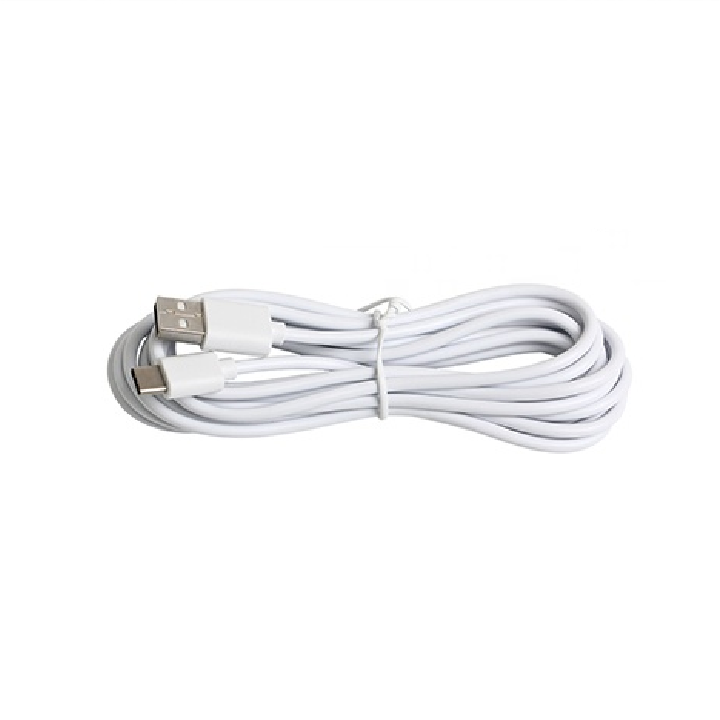
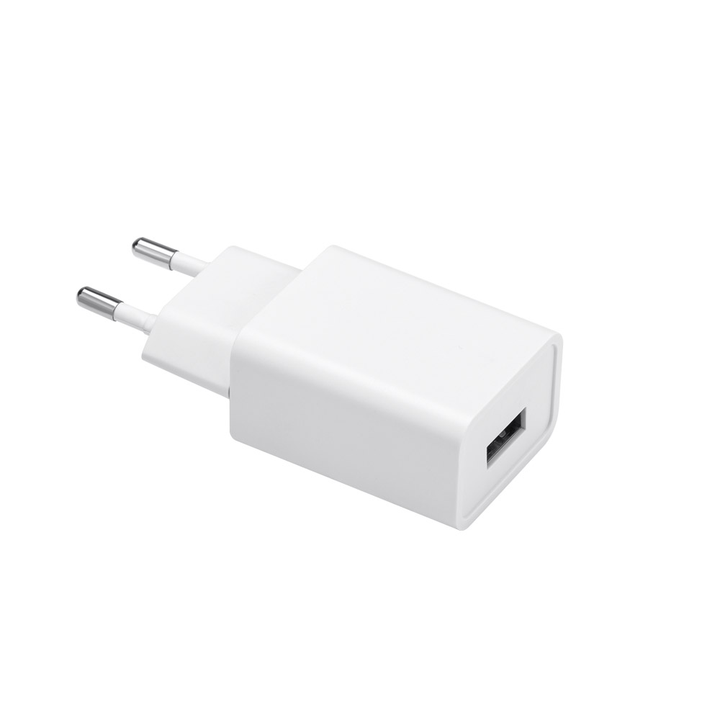
- Tilslut strøm og tilføj kameraet. Brug det medfølgende USB til USB-C-kabel og strømadapteren. Følg derefter “Tilføj til SmartLife”.
- Afprøv de funktioner, du vil bruge. Kontrollér livebilledet, lyd og alarmbeskeder. Hvis du vil gemme video på et hukommelseskort, skal du også kontrollere, at en optagelse faktisk kan afspilles.
- Placér kameraet og test igen. Find det ønskede udsnit → kontrollér WiFi-forbindelsen → fastgør kameraet → afprøv livebillede, beskeder og optagelser på den endelige placering.
Kort om kameraet
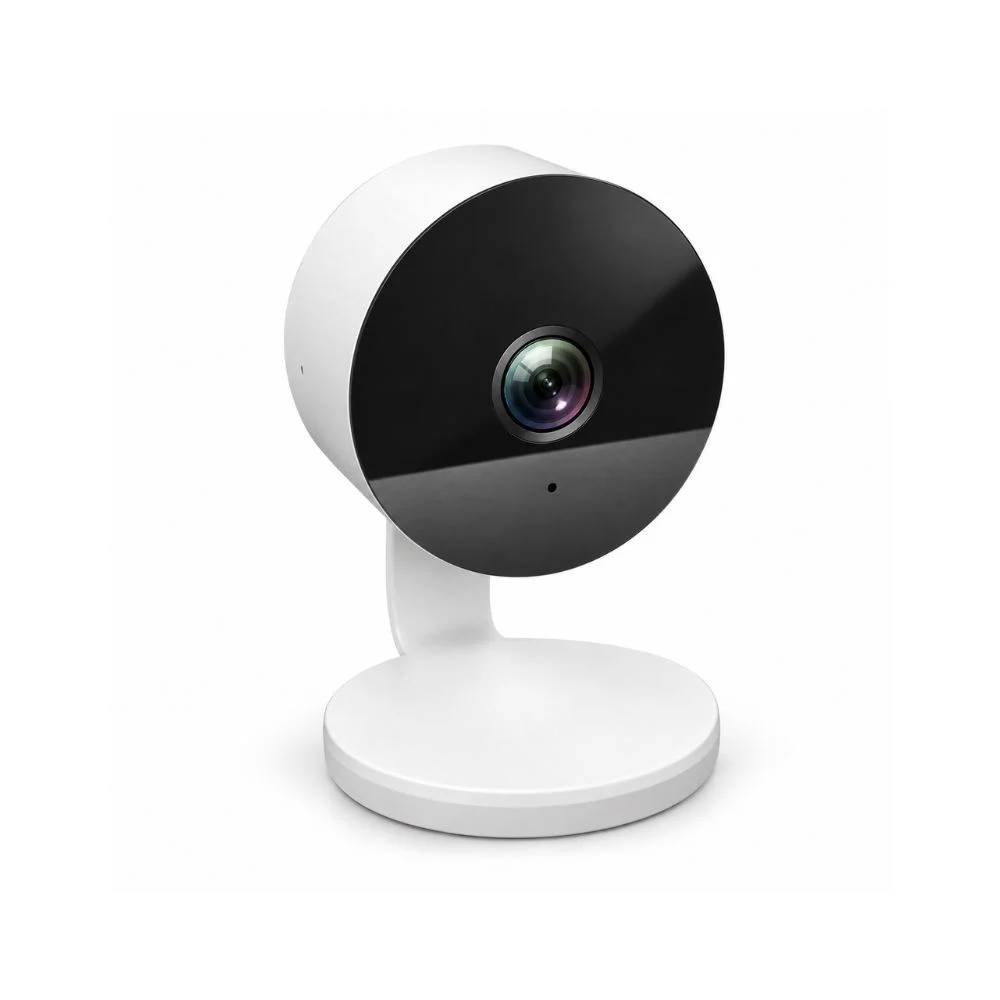
Dit DanGear® 4MP WiFi indendørs mini overvågningskamera har indbygget mikrofon og højttaler, natvisning samt registrering af bevægelse, personer og lyd. Det skal være tilsluttet strøm under brug. SmartLife samler livevisning, beskeder, optagelser og indstillinger på kameraets side. Tuya kan også bruges.
Besked og optagelse er to forskellige ting
En alarmbesked fortæller dig, at kameraet har registreret en hændelse. Den bekræfter ikke i sig selv, at en video er gemt. Brug “Messages” til beskeder og “Playback” til optagelser fra hukommelseskortet.
Placering og klargøring
- Vælg en foreløbig placering. Stil kameraet på en stabil overflade indendørs tæt på routeren. Sørg for, at linsen ikke er dækket.
- Tilslut strømmen. Sæt det medfølgende USB-C-stik i kameraet → forbind USB-stikket til den medfølgende strømadapter → sæt adapteren i en stikkontakt. Vent, mens kameraet starter.
- Tilføj kameraet i appen. Følg “Tilføj til SmartLife”, mens kameraet stadig er tæt på routeren. Kontrollér, at du kan åbne livebilledet.
- Find den endelige placering. Ret kameraet mod det område, du ønsker at se → åbn livebilledet i SmartLife → kontrollér udsnittet. Vip kameraet manuelt op eller ned, indtil udsnittet passer. Flyt kameraet, hvis du vil ændre, hvilket område det peger mod. Før kablet, så det ikke trækker i kameraet eller kommer i klemme.
- Kontrollér forbindelsen. Se, om livebilledet fungerer stabilt på den endelige placering. Flyt kameraet tættere på routeren, hvis billedet ofte stopper, eller kameraet bliver utilgængeligt.
Hvis billedet vender forkert
Åbn kameraet i SmartLife → tryk på “⋯” øverst til højre → rul til “Video Settings” → slå “Flip Screen” til eller fra. Kontrollér derefter livebilledet igen.
Fastgør først, når placeringen er afprøvet
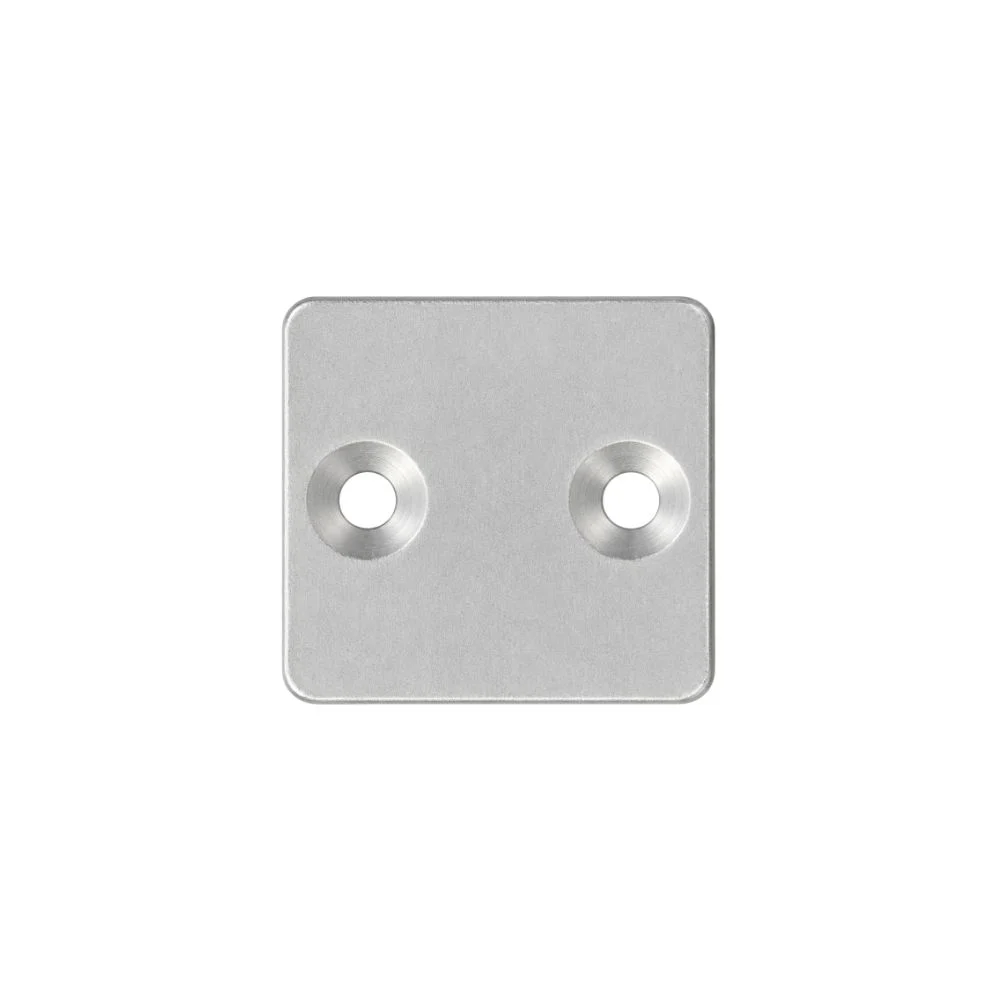
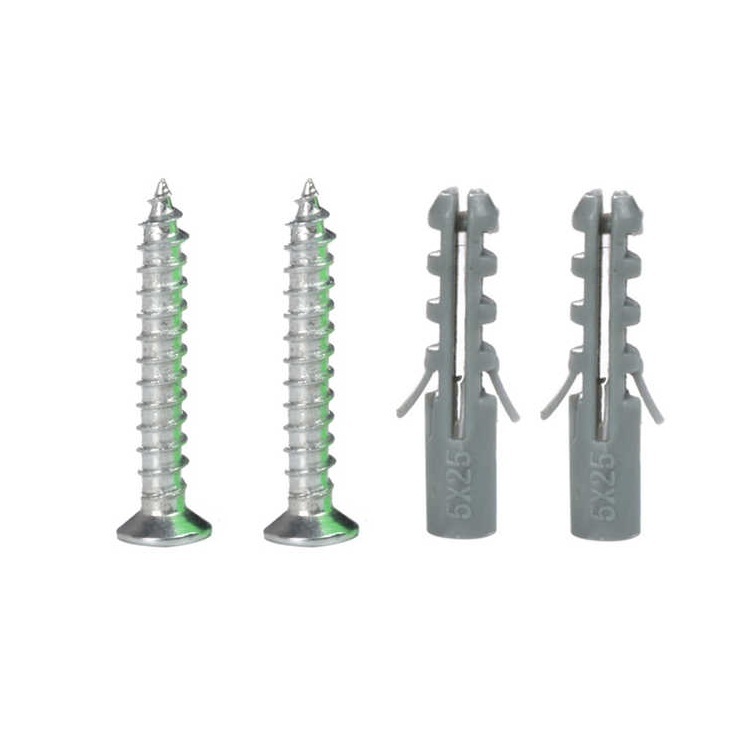
Tilføj kameraet og kontrollér udsynet, før du fastgør monteringsbeslaget. Vælg skruer og rawlplugs eller den medfølgende dobbeltklæbende tape efter den valgte overflade. Kontrollér, at kameraet står eller sidder stabilt, når strømmen er tilsluttet.
Tilføj kameraet til SmartLife
Forbered app og WiFi
- Åbn SmartLife. Installér appen, hvis du ikke allerede har den → opret en konto eller log ind. Tuya kan også bruges, men trinene her beskriver SmartLife.
- Forbind telefonen til WiFi. Vælg dit 2,4 GHz-netværk i telefonens WiFi-indstillinger. Hav netværkets adgangskode klar. Slå Bluetooth til, hvis du vil bruge appens automatiske søgning efter kameraet.
- Start kameraet. Tilslut strøm → vent på opstart og kameraets stemmebesked om opsætning. Hvis kameraet allerede er konfigureret og skal sættes op igen, holder du kameraets reset-knap inde, indtil kameraet giver besked om opsætning.
Tilføj med QR-kode
- Åbn tilføjelsen. Åbn SmartLife → tryk på “+” øverst i højre hjørne → vælg “Add Device”.
- Vælg kameratypen. Åbn kategorien “Kamera & Lås” → vælg “Smart kamera (Wi-Fi)”. Følg appens besked om at kontrollere, at kameraet er klar til tilføjelse.
- Angiv WiFi-netværket. Vælg dit 2,4 GHz-netværk → indtast WiFi-adgangskoden nøjagtigt → fortsæt. Appen skal herefter vise en QR-kode på telefonen.
- Vis QR-koden til kameraet. Hold telefonens skærm mod kameraets linse i en afstand på 15–20 cm. Sørg for, at hele QR-koden er synlig, og hold telefonen roligt, mens kameraet læser den.
- Bekræft lydsignalet. Når kameraet giver en besked eller et lydsignal, trykker du på “I Heard a Prompt”. Hvis kameraet ikke reagerer, vælger du “No Prompts” og følger appens hjælp. Kontrollér afstand, skærmens lysstyrke og WiFi-oplysningerne.
- Vent på forbindelsen. Lad kameraet være tændt, mens appen opretter forbindelsen. Afslut tilføjelsen, når appen viser, at kameraet er tilføjet. Vælg eventuelt et navn og et rum, så du let kan finde kameraet.
- Kontrollér livebilledet. Åbn kameraet fra SmartLifes enhedsoversigt. Når du ser livebilledet, er kameraet klar til den videre opsætning.
Hvis kameraet findes automatisk
Hvis SmartLife finder kameraet under søgningen efter enheder, kan du vælge det direkte og følge appens tilføjelse. Brug fortsat dit 2,4 GHz-netværk og den korrekte WiFi-adgangskode.
Livevisning og daglig brug
Åbn SmartLife → vælg kameraet. Øverst ser du livebilledet. Under billedet ligger ikoner til fuld skærm, foto, mikrofon og video. Tryk på “Features” nederst på siden → fold funktionsområdet ud med pileikonet, hvis det er skjult → rul i området for at se flere funktioner.
- Se billedet i fuld skærm. Tryk på ikonet med de fire hjørner under livebilledet. Brug visningens tilbagefunktion, når du vil tilbage til kameraets betjening.
- Lyt til lyden. Tryk på højttalerikonet ved livebilledet for at slå lyden til eller fra på telefonen. En gennemstreget højttaler viser, at lyden er slået fra i denne visning.
- Tag et billede. Tryk på fotoikonet under livebilledet. Åbn “Features” → “Gallery” for at se det gemte billede.
- Optag et videoklip. Tryk på videoikonet under livebilledet for at starte optagelsen → tryk igen for at afslutte. Find klippet under “Features” → “Gallery”.
- Tal gennem kameraet. Brug mikrofonikonet under livebilledet. Hvordan du trykker, afhænger af valget under “Talk Mode”; se “Lyd og sirene”.
Billedkvalitet og visning
“HD” ved livebilledet angiver den valgte billedkvalitet. “Smart Quality” åbner funktionen til automatisk billedforbedring, mens “Theme Color” ændrer appens visningstema.
Afbryd lyd og billede midlertidigt
- Åbn kameraet → vælg “Private Mode” i funktionsområdet. Du kan også finde “Private Mode” via “⋯” øverst til højre.
- Slå “Private Mode” til for at afbryde lyd- og videoforbindelsen.
- Slå “Private Mode” fra igen, når kameraets lyd og billede skal være tilgængelige.
Hukommelseskort og optagelser
Hvis du vil gemme og afspille optagelser lokalt, skal kameraet have et microSD-kort. Kameraet understøtter kort på op til 256 GB. Hukommelseskortet købes separat.
Isæt hukommelseskortet
- Afbryd strømmen. Tag strømmen fra kameraet, før du sætter hukommelseskortet i eller tager det ud.
- Sæt kortet i. Find kameraets kortplads → sæt microSD-kortet i. Kortpladsen kan være mærket TF. Kortet må ikke tvinges ind.
- Tilslut strømmen igen. Vent på, at kameraet starter → åbn det i SmartLife.
- Kontrollér lagringen. Åbn kameraet → tryk på “⋯” øverst i højre hjørne → rul til “Storage” → “Storage Settings”. Kontrollér, at kortet bliver registreret. Uden et registreret kort kan kameraet ikke gemme lokale optagelser på kortet.
- Kontrollér en optagelse. Efter at kameraet har gemt video, åbner du “Features” → “Playback”. Kontrollér, at en optagelse kan afspilles, før du regner med kameraets lokale lagring.
Find det, du vil se
- “Playback”: Optagelser fra hukommelseskortet. Åbn kameraet → “Features” → “Playback”. Kortet skal være isat, og der skal være gemt video på det.
- “Gallery”: Billeder og videoklip, du gemmer manuelt fra livevisningen. Åbn kameraet → “Features” → “Gallery”.
- “Messages”: Kameraets alarmbeskeder. En besked om bevægelse betyder ikke nødvendigvis, at der findes en gemt video fra hændelsen.
Cloudlagring
“Cloud” nederst på kameraets side giver adgang til den valgfrie cloudtjeneste. Cloudlagring kan kræve et særskilt abonnement. Kontrollér pris og vilkår i appen, hvis du ønsker at bruge tjenesten.
Vigtigt om formatering
Formatering sletter hukommelseskortets indhold. Gem de optagelser, du vil beholde, før du formaterer et kort.
Billedindstillinger og natvisning
Åbn kameraet → tryk på “⋯” øverst i højre hjørne → rul til “Video Settings”. Her kan du tilpasse billedvisningen.
Natvisning
- Åbn “Video Settings” → “Night Mode”. Du kan også åbne “Night Mode” direkte fra kameraets funktionsområde.
- Vælg “Auto mode”, hvis kameraet skal skifte natvisning efter lyset, eller “Infrared Mode” for infrarød natvisning i sort/hvid. “Color Mode” vælger farvevisning. Brug “Auto mode” eller “Infrared Mode”, når rummet er mørkt.
- Tryk på “Confirm” → gå tilbage til livebilledet → kontrollér, at visningen passer til forholdene.
Undgå genskin ved natvisning
Vinduesglas og blanke flader tæt på linsen kan give genskin fra det infrarøde lys. Placér kameraet med frit udsyn, og kontrollér både dags- og natvisningen på den endelige placering.
Billede, flimren og tidsstempel
- “Smart Image Quality”: Åbner den automatiske forbedring af klarhed, farver og lys.
- “Flip Screen”: Vender billedet, hvis kameraets placering giver et forkert vendt billede.
- “Anti-Flicker”: Kan reducere flimren fra belysning. Åbn indstillingen → vælg “Off”, “50Hz” eller “60Hz” → tryk på “Confirm” → kontrollér billedet.
- “Time Watermark”: Slå til, hvis dato og tid skal vises på videoen. Slå fra, hvis du ønsker billedet uden tidsstempel.
Lyd, samtale og sirene
Åbn kameraet → tryk på “⋯” øverst i højre hjørne → rul til “Audio Settings”. Her finder du “Talk Mode”, “Device Volume” og “Siren Adjustment”.
Vælg, hvordan du taler
- Åbn “Audio Settings” → “Talk Mode”.
- Vælg “One-Way Communication”, hvis du vil holde mikrofonknappen inde, mens du taler. Vælg “Two-Way Talk”, hvis du vil starte samtalen med et tryk på mikrofonknappen.
- Tryk på “Confirm” → gå tilbage til livebilledet → afprøv mikrofonknappen. Vælg den samtaletilstand, der fungerer bedst i omgivelserne.
Justér kameraets lydstyrke
- Åbn “Audio Settings” → “Device Volume”. Funktionen findes også som “Device Volume” i kameraets funktionsområde.
- Træk i skyderen, indtil den ønskede procent vises → tryk på “Confirm”. Dette er kameraets lydstyrke; telefonens lyd reguleres separat på telefonen.
Indstil sirenen
- Åbn “Audio Settings” → “Siren Adjustment”.
- Vælg “Alarm sounds” for at vælge alarmlyd blandt appens muligheder.
- Justér “Siren Duration” med skyderen. Appen viser en varighed fra 1 til 300 sekunder.
- Justér “Siren Volume” med skyderen fra 0 til 100 %. Vælg en passende lydstyrke, før du afprøver sirenen.
“Siren” i kameraets funktionsområde giver adgang til sirenen. Hvis sirenen skal udløses automatisk ved registrering, skal “Trigger Siren” være slået til under “Detection Alarm Settings”.
Bevægelse, lyd og alarmbeskeder
Åbn kameraet → tryk på “⋯” øverst i højre hjørne → rul til “Detection Alarm Settings”. Gennemgå først registreringen, og kontrollér derefter beskederne på telefonen.
Aktivér bevægelsesregistrering
- Slå “Motion Detection Alarm” til. Når funktionen er slået fra, modtager du ikke dens alarmbeskeder.
- Slå eventuelt “Human Detection(Only Human Events)” til, hvis du vil have beskeder om registrerede personer frem for andre bevægelser.
- Åbn “Alarm Sensitivity Level” → vælg “Low Sensitivity”, “Medium” eller “High”. Lav følsomhed kræver tydeligere bevægelse, mens høj følsomhed reagerer på mindre ændringer.
- Gå tilbage til livevisningen → bevæg dig i det område, kameraet skal overvåge → kontrollér, om registreringen og beskederne fungerer som ønsket.
Vælg det overvågede område
- Åbn “Detection Alarm Settings” → slå “Activity Area” til.
- Åbn “Surveillance Area Setting” → tryk på “Edit” for at tilpasse området i billedet, som skal overvåges.
- Kontrollér registreringen i det valgte område. Justér området eller følsomheden, hvis kameraet giver flere beskeder end ønsket.
Lydregistrering og automatisk sirene
- Lyd: Åbn “Detection Alarm Settings” → “Sound Detection” → slå “Sound Detection” til eller fra. Funktionen reagerer på ændringer i lyd ved kameraet. Der er også en genvej med navnet “Sound Detection” i funktionsområdet.
- Sirene: Slå “Trigger Siren” til, hvis kameraet skal afgive en alarmlyd automatisk ved registrering. Tilpas lyd og varighed under “Audio Settings” → “Siren Adjustment”.
Tidsplan
Åbn “Detection Alarm Settings” → “Schedule”. “No timer set” betyder, at der endnu ikke er oprettet en tidsplan. Tryk på “Add Schedule” for at åbne oprettelsen af en tidsplan for registrering. Appen angiver, at tidspunkterne kan afvige med ±30 sekunder.
Beskeder på telefonen
- Åbn kameraet → tryk på “⋯” øverst i højre hjørne → “Message notification Settings” for at gennemgå enhedens beskedindstillinger.
- Sørg for, at SmartLife må vise notifikationer i telefonens indstillinger. Kameraet skal samtidig have strøm og internetforbindelse.
- Åbn “Messages” nederst på kameraets side for at se alarmbeskeder i appen. Afprøv funktionen efter ændringer, så du ved, hvordan den reagerer.
Deling og netværk
Del kameraet med en anden bruger
- Åbn kameraet → tryk på “⋯” øverst i højre hjørne → “Share Device”.
- Følg appens deling med den bruger, der skal have adgang. Den anden bruger skal have en konto i den app, du bruger til kameraet.
- Kontrollér på den anden brugers telefon, at kameraet kan åbnes. Del kun med personer, der skal kunne få adgang til kameraet.
Oplysninger og netværk
- “Device Information”: Åbn kameraet → tryk på “⋯” øverst i højre hjørne → “Device Information” for oplysninger om enheden.
- “Check Device Network”: Åbn kameraet → tryk på “⋯” øverst i højre hjørne → “Check Device Network” for at kontrollere forbindelsen.
- “Third-party Control”: Viser de tredjepartsfunktioner, som appen tilbyder for kameraet. Følg mulighederne og eventuelle vilkår i appen.
- “Onvif”: Findes under “⋯” øverst i højre hjørne. Her indstilles ONVIF-funktionen og dens adgangskode, hvis kameraet skal bruges sammen med kompatibelt udstyr.
Skift WiFi-netværk eller konto
Ved skift til en anden router skal kameraet konfigureres til det nye WiFi-netværk. Hvis kameraet skal flyttes til en anden konto, åbner du det først på den nuværende konto → “⋯” øverst i højre hjørne → “Remove Device”. Tilføj det derefter på den ønskede konto ved at følge “Tilføj til SmartLife”. Fjern kun enheden, når du er klar til at sætte den op igen.
Fejlfinding
Kameraet kan ikke tilføjes
- Kontrollér, at kameraet får strøm, og at telefonen er forbundet til 2,4 GHz WiFi.
- Kontrollér WiFi-navn og adgangskode. Store og små bogstaver skal være korrekte.
- Flyt kamera og telefon tæt på routeren → start tilføjelsen igen. Hvis kameraet allerede er konfigureret, sættes det tilbage i opsætningstilstand med reset-knappen.
Kameraet reagerer ikke på QR-koden
Hold telefonen 15–20 cm fra linsen → sørg for, at hele QR-koden er synlig → justér skærmens lysstyrke og afstanden lidt → vent på kameraets lydsignal. Tryk først på “I Heard a Prompt”, når kameraet har reageret. Brug “No Prompts”, hvis der fortsat ikke kommer et signal.
Livebilledet stopper, eller kameraet er utilgængeligt
Kontrollér strømforsyningen og routerens internetforbindelse → flyt kameraet tættere på routeren → åbn kameraet igen. “Check Device Network” under “⋯” kan hjælpe med at kontrollere forbindelsen. Ved skift af router skal kameraet sættes op på det nye netværk.
Billedet er afbrudt eller vender forkert
Kontrollér, at “Private Mode” er slået fra. Hvis billedet vender forkert, går du til “⋯” → “Video Settings” → “Flip Screen”. Hvis belysningen flimrer, kan du afprøve “Anti-Flicker” og kontrollere resultatet i livevisningen.
Du kan ikke høre eller tale
Kontrollér højttalerikonet ved livebilledet og telefonens lydstyrke. For tale skal du kontrollere “Audio Settings” → “Talk Mode”: Ved “One-Way Communication” holdes mikrofonknappen inde; ved “Two-Way Talk” trykkes på den. Kontrollér også telefonens mikrofontilladelse til SmartLife og kameraets “Device Volume”.
Du får ingen alarmbeskeder
Kontrollér “Detection Alarm Settings” → “Motion Detection Alarm” eller “Sound Detection”, afhængigt af den ønskede registrering. Gennemgå også “Activity Area”, “Alarm Sensitivity Level” og en eventuel “Schedule”. Kontrollér “Message notification Settings”, telefonens notifikationstilladelse samt kameraets strøm og internetforbindelse.
Du får for mange bevægelsesbeskeder
Tilpas “Activity Area” og “Surveillance Area Setting”, eller vælg en lavere følsomhed under “Alarm Sensitivity Level”. Brug eventuelt “Human Detection(Only Human Events)”, hvis du primært vil have beskeder om personer. Afprøv registreringen efter hver ændring.
Hukommelseskortet bliver ikke fundet
Afbryd strømmen → kontrollér, at microSD-kortet sidder korrekt → tilslut strømmen igen. Kontrollér, at kortet højst er på 256 GB. Hvis det stadig ikke bliver genkendt, kan Qsmart hjælpe dig med næste trin. Formatér kun et kort, når du har sikret eventuelle optagelser, da formatering sletter indholdet.
Der er ingen optagelser i “Playback”
Kontrollér, at der er et fungerende hukommelseskort i kameraet, og at der er lavet optagelser. Kontrollér kortet under “⋯” → “Storage” → “Storage Settings”, og åbn derefter “Features” → “Playback”. Billeder og videoklip, du starter fra livevisningen, findes under “Features” → “Gallery”. Cloudoptagelser afhænger af den valgte cloudtjeneste.