Qsmart · HJÄLP MED DIN PRODUKT
ÖvervakningskameraBruksanvisning
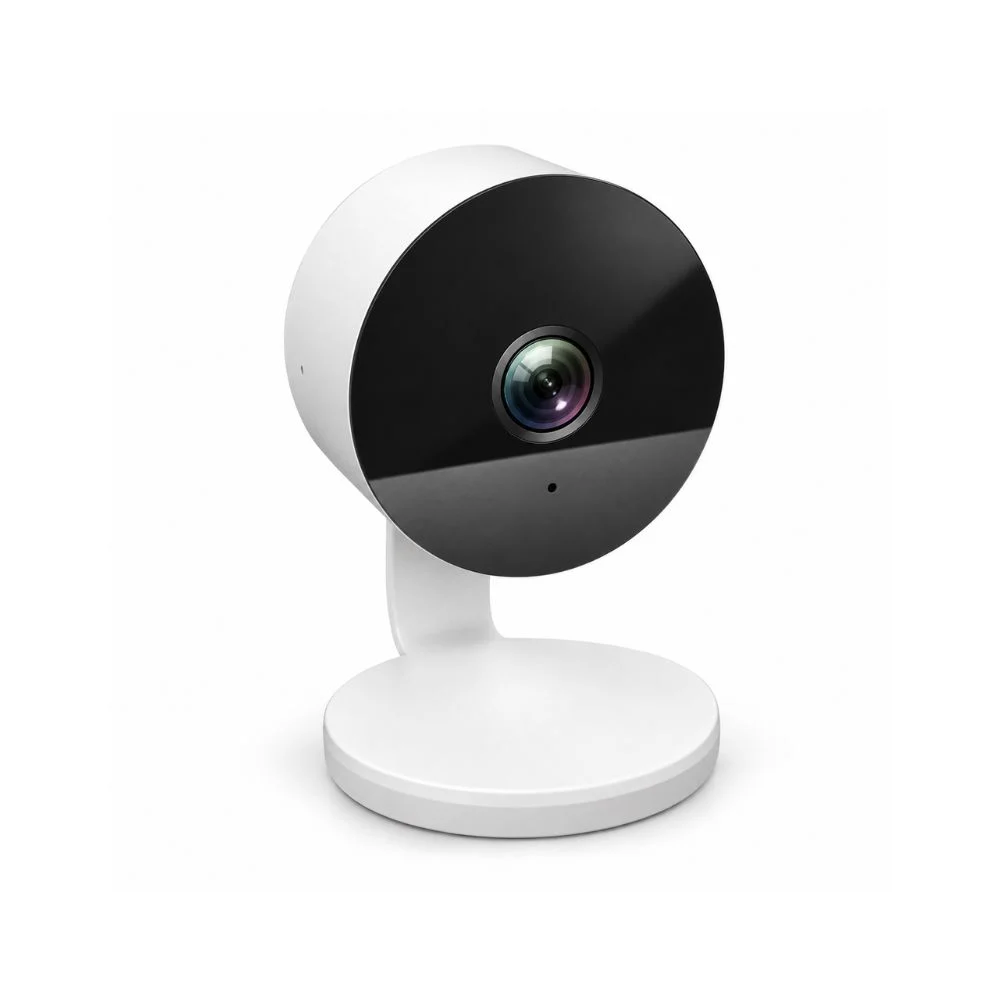
DanGear® 4 MP mini-inomhuskamera med wifi
- För inomhusbruk
- USB-C 5 V / 1 A
- Wifi 2,4 GHz
4 MPVideoupplösning
TvåvägstalMikrofon och högtalare
Bruksanvisning för DanGear® 4 MP mini-inomhuskamera med wifi
Tack för att du valt vår DanGear®-minikamera för inomhusbruk med wifi och 4 MP. Med SmartLife-appen kan du se livebilden, lyssna, prata och få aviseringar när kameran upptäcker rörelse eller ljud.
Anslut kameran till ström och till ett wifi på 2,4 GHz. Den fungerar även med Tuya. Anvisningarna här gäller SmartLife-appen. I Tuya kan menyerna se annorlunda ut.
Innehåll · 10 avsnitt
01Innan du börjar
Innan du börjar
Följ stegen i ordning. Lägg till och testa kameran nära routern innan du monterar den på sin slutliga plats.
- Förbered wifi och telefon. Anslut telefonen till det nät på 2,4 GHz som kameran ska använda. Ha lösenordet till hands och öppna SmartLife-appen.
- Välj om du vill lagra video på minneskort. Kameran stöder microSD upp till 128 GB. Sätt i kortet med strömmen frånkopplad. Se avsnittet om inspelningar och lagring.
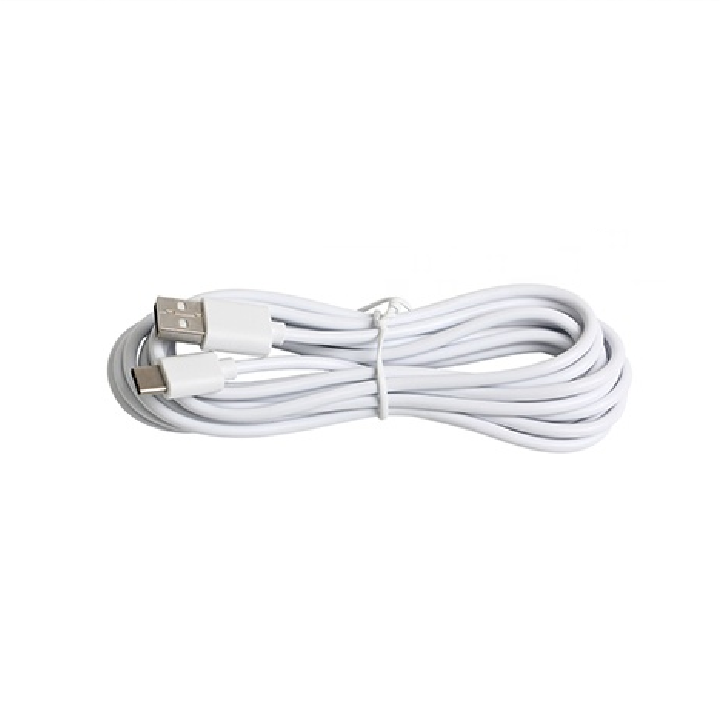
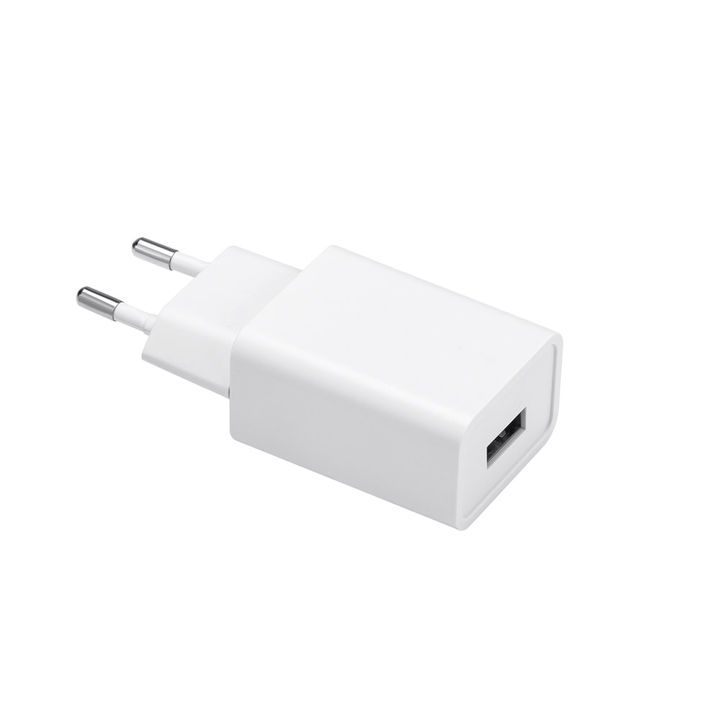
- Anslut ström och lägg till kameran. Använd den medföljande USB-till-USB-C-kabeln och nätadaptern. Följ sedan avsnittet om att lägga till kameran i SmartLife-appen.
- Testa funktionerna du vill använda. Kontrollera livebild, ljud och aviseringar. Ska du spara video på kortet, spela även upp en testinspelning.
- Placera kameran och testa igen. Välj bildutsnitt, kontrollera wifi och fäst kameran. Prova sedan livebild, aviseringar och inspelning på plats.
Kort om kameran
Vår DanGear®-minikamera för inomhusbruk med 4 MP har mikrofon, högtalare, mörkerseende och detektering av rörelse, personer och ljud. Kameran ska vara ansluten till ström medan den används. I SmartLife-appen finns livebild, meddelanden, inspelningar och inställningar. Tuya stöds också.
Skillnaden mellan en avisering och en inspelning
En avisering betyder att kameran har registrerat en händelse. Kontrollera separat om en video sparades. ”Messages” visar meddelanden och ”Playback” visar videor från minneskortet.
02Ström och placering
Placering och förberedelser
- Välj en tillfällig plats. Ställ kameran på ett stadigt underlag inomhus nära routern med linsen fri.
- Anslut strömmen. Sätt USB-C-kontakten i kameran och USB-kontakten i nätadaptern. Anslut adaptern till ett vägguttag och vänta medan kameran startar.
- Lägg till kameran i appen. Följ avsnittet om SmartLife-appen medan kameran står nära routern. Kontrollera att livebilden går att öppna.
- Välj slutlig placering. Rikta kameran och titta på livebilden i SmartLife-appen. Vinkla kameran för hand uppåt eller nedåt. Vill du ändra riktningen i sidled flyttar du den. Lägg kabeln så att den inte kläms eller drar i kameran.
- Kontrollera anslutningen. Se om livebilden är stabil på den valda platsen. Prova närmare routern om bilden ofta stannar eller kameran försvinner från nätet.
Om bilden är upp och ned
Öppna kameran i SmartLife-appen, tryck på ”⋯” överst till höger och öppna ”Video Settings”. Slå på eller av ”Flip Screen” och kontrollera livebilden.
Prova placeringen före montering
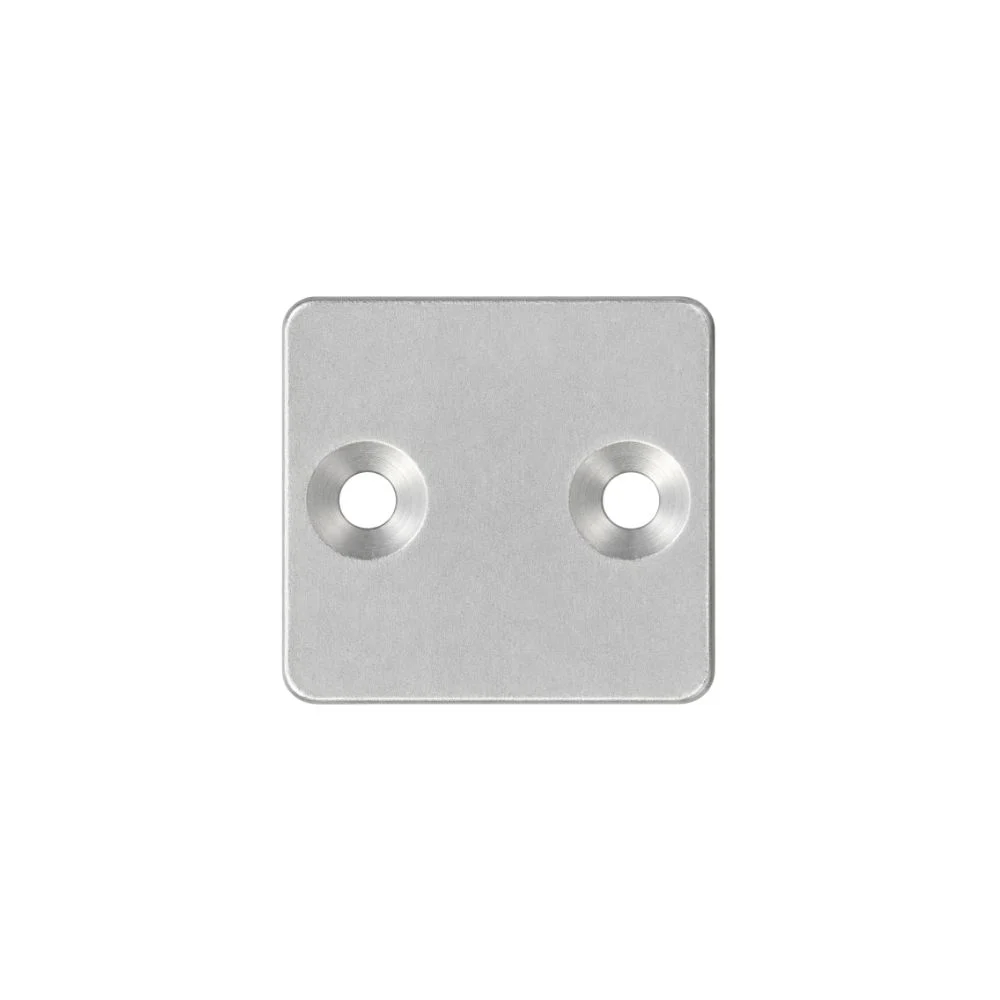
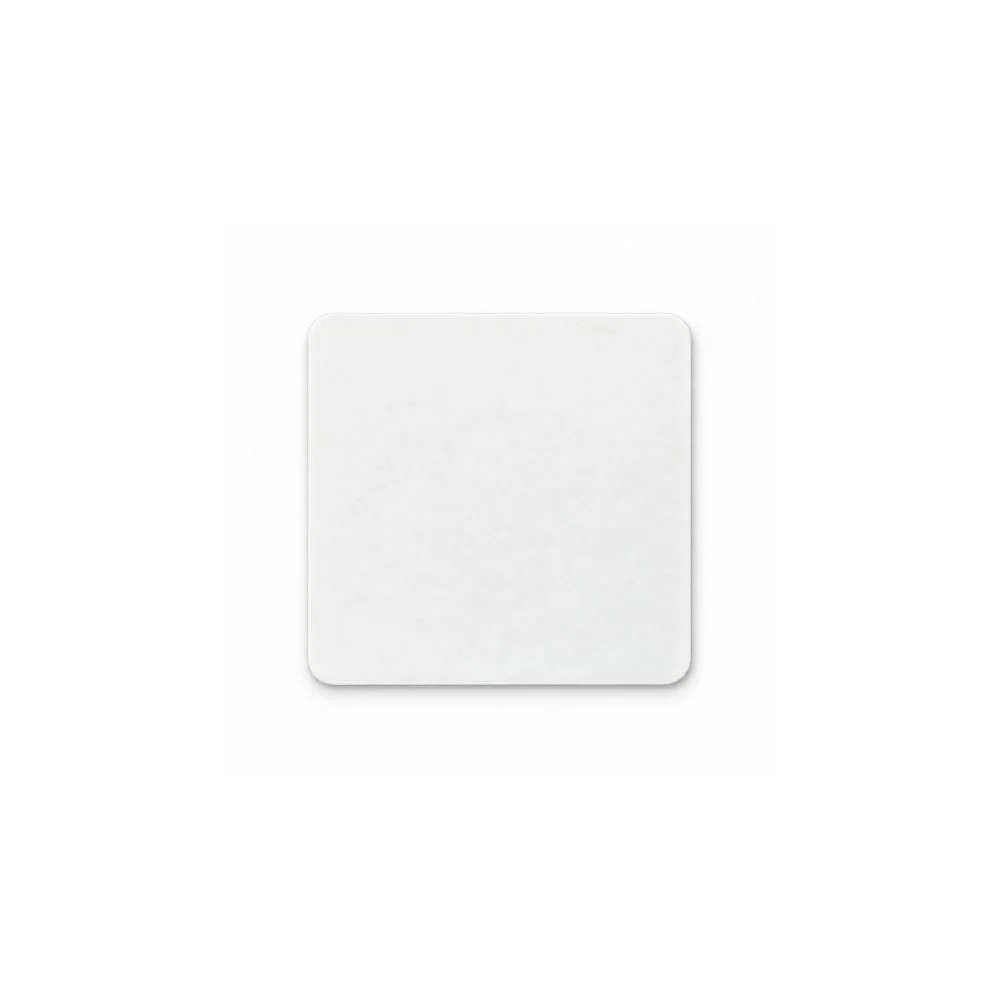
Lägg till kameran och prova bildutsnittet innan du sätter fast fästet. Välj skruv och plugg eller den medföljande dubbelhäftande tejpen efter underlaget. Kontrollera att kameran sitter stadigt när kabeln är ansluten.
03Lägg till i SmartLife-appen
Lägg till kameran i SmartLife-appen
Förbered app och wifi
- Öppna SmartLife-appen. Hämta den vid behov och skapa ett konto eller logga in. Även Tuya fungerar, men stegen här gäller SmartLife-appen.
- Anslut telefonen till wifi. Välj nätet på 2,4 GHz i telefonens inställningar. Ha lösenordet redo. Slå på Bluetooth om du vill låta appen söka automatiskt.
- Starta kameran. Anslut strömmen och vänta på röstmeddelandet om installation. Ska en redan installerad kamera ställas in igen, håll återställningsknappen intryckt tills installationsmeddelandet hörs.
Lägg till med QR-kod
- Starta tillägget. Öppna SmartLife-appen, tryck på ”+” överst till höger och välj ”Add Device”.
- Välj kameratyp. Öppna kategorin för kameror och lås och välj smart kamera med wifi. Följ uppmaningen att kontrollera att kameran är redo.
- Ange wifi. Välj nätet på 2,4 GHz och skriv lösenordet exakt. Fortsätt tills en QR-kod visas på telefonen.
- Visa QR-koden för kameran. Håll hela koden synlig och telefonen stilla 15–20 cm framför linsen.
- Bekräfta ljudsignalen. När kameran ger ett meddelande eller en signal trycker du på ”I Heard a Prompt”. Om inget hörs väljer du ”No Prompts”. Kontrollera avstånd, skärmens ljusstyrka och wifi-uppgifterna.
- Vänta på anslutningen. Låt kameran vara på tills appen bekräftar att den har lagts till. Ge den gärna ett namn och välj ett rum.
- Kontrollera livebilden. Öppna kameran i SmartLife-appens enhetslista. När bilden visas kan du gå vidare med övriga inställningar.
Om kameran hittas automatiskt
Om SmartLife-appen hittar kameran automatiskt kan du välja den direkt. Använd samma nät på 2,4 GHz och ange rätt lösenord.
04Daglig användning
Livevisning och daglig användning
Välj kameran i SmartLife-appen. Under livebilden finns knappar för helskärm, foto, mikrofon och video. Tryck på ”Features” nedtill. Om verktygen är dolda visar du dem med pilen och bläddrar sedan nedåt.
- Visa helskärm. Tryck på symbolen med fyra hörn under bilden. Använd bakåtknappen för att komma tillbaka till kamerans reglage.
- Lyssna. Tryck på högtalaren vid bilden för att slå på eller av ljudet i telefonen. En överstruken högtalare betyder att ljudet är avstängt i den här vyn.
- Ta ett foto. Tryck på fotosymbolen under livebilden. Du hittar bilden under ”Features” → ”Gallery”.
- Spela in ett videoklipp. Tryck på videosymbolen under bilden för att starta, sedan en gång till för att avsluta. Klippet finns under ”Features” → ”Gallery”.
- Tala via kameran. Använd mikrofonknappen under bilden. Om du ska hålla in eller trycka en gång beror på inställningen under ”Talk Mode”. Se avsnittet om ljud och siren.
Bildkvalitet och visning
”HD” vid bilden visar vald bildkvalitet. ”Smart Quality” öppnar automatisk bildförbättring och ”Theme Color” ändrar appens färgtema.
Pausa ljud och bild
- Öppna kameran och välj ”Private Mode” i funktionsområdet. Samma inställning finns under ”⋯” överst till höger.
- Slå på ”Private Mode” för att bryta ljud- och bildförbindelsen.
- Slå av ”Private Mode” när du vill kunna se och höra via kameran igen.
05Inspelningar och lagring
Minneskort och inspelningar
För lokal inspelning och uppspelning behöver du ett microSD-kort på högst 128 GB. Kortet köps separat.
Sätt i minneskortet
- Koppla från strömmen. Dra ur strömkabeln innan du sätter i eller tar ut minneskortet.
- Sätt i kortet. Skjut försiktigt in microSD-kortet i kortplatsen, som ibland är märkt TF. Tvinga aldrig in kortet.
- Anslut strömmen igen. Vänta tills kameran startat och öppna den sedan i SmartLife-appen.
- Kontrollera lagringen. Öppna kameran och välj ”⋯” överst till höger → ”Storage” → ”Storage Settings”. Där ser du om kortet känns igen. Kameran kan bara lagra lokalt när kortet är registrerat.
- Spela upp en provinspelning. När kameran har sparat en video öppnar du ”Features” → ”Playback”. Spela upp klippet för att kontrollera att kortlagringen fungerar.
Hitta det du vill visa
- ”Playback” visar inspelningar från minneskortet. Öppna kameran → ”Features” → ”Playback”. Kortet måste sitta i och innehålla inspelningar.
- ”Gallery” samlar foton och videor som du sparar manuellt från livebilden. Öppna kameran → ”Features” → ”Gallery”.
- ”Messages” visar kamerans larmmeddelanden. Ett rörelselarm innebär inte alltid att det finns en video från händelsen.
Molnlagring
Under ”Cloud” längst ned på kamerasidan finns den valfria molntjänsten. Den kan kräva ett separat abonnemang. Läs aktuellt pris och villkor i appen.
Viktigt om formatering
Formatering raderar allt på minneskortet. Spara de inspelningar du vill behålla först.
06Bildinställningar
Bildinställningar och mörkerseende
Öppna kameran, tryck på ”⋯” överst till höger och bläddra till ”Video Settings” för att anpassa bilden.
Mörkerseende
- Öppna ”Video Settings” → ”Night Mode” eller välj nattläget direkt i kamerans funktionsområde.
- Välj ”Auto mode” för automatisk växling efter ljuset, ”Infrared Mode” för svartvit IR-bild eller ”Color Mode” för färg. Använd automatisk växling eller IR i ett mörkt rum.
- Tryck på ”Confirm” och kontrollera livebilden i den aktuella belysningen.
Undvik reflexer i mörkerseendet
Fönsterglas och blanka ytor nära linsen kan spegla tillbaka IR-ljuset. Ge kameran fri sikt och prova bilden både dag och natt på den slutliga platsen.
Bild, flimmer och tidsstämpel
- ”Smart Image Quality” förbättrar automatiskt skärpa, färger och ljus.
- ”Flip Screen” vänder bilden om monteringsriktningen gör att motivet visas upp och ned.
- ”Anti-Flicker” kan minska flimmer från lampor. Välj ”Off”, ”50Hz” eller ”60Hz”, tryck på ”Confirm” och kontrollera bilden.
- ”Time Watermark” visar datum och tid i videon när funktionen är på. Slå av den om du vill spela in utan tidsstämpel.
07Ljud och siren
Ljud, samtal och siren
Öppna kameran och tryck på ”⋯” överst till höger. Under ”Audio Settings” finns ”Talk Mode”, ”Device Volume” och ”Siren Adjustment”.
Välj hur du vill prata
- Öppna ”Audio Settings” och välj ”Talk Mode”.
- Välj ”One-Way Communication” om du vill hålla mikrofonknappen intryckt medan du talar. Med ”Two-Way Talk” startar du samtalet med ett tryck.
- Tryck på ”Confirm”, gå tillbaka till livebilden och testa mikrofonknappen. Välj det läge som fungerar bäst i rummet.
Justera kamerans volym
- Öppna ”Audio Settings” → ”Device Volume”. Samma volymreglage finns i kamerans funktionsområde.
- Välj önskat procenttal med skjutreglaget och tryck på ”Confirm”. Det här ställer in kamerans ljud. Telefonens volym regleras på telefonen.
Ställ in sirenen
- Öppna ”Audio Settings” → ”Siren Adjustment”.
- Tryck på ”Alarm sounds” för att välja ett av appens larmljud.
- Ställ in ”Siren Duration” med skjutreglaget. I appen kan du välja mellan 1 och 300 sekunder.
- Ställ in ”Siren Volume” mellan 0 och 100 %. Välj en lagom nivå innan du provar sirenen.
Öppna ”Siren” i funktionsområdet för att använda sirenen. Vill du att den ska ljuda vid detektering, slå på ”Trigger Siren” under ”Detection Alarm Settings”.
08Larm och meddelanden
Rörelse, ljud och larmaviseringar
Öppna kameran och välj ”⋯” överst till höger → ”Detection Alarm Settings”. Ställ först in vad kameran ska upptäcka och testa sedan aviseringarna på telefonen.
Aktivera rörelsedetekteringen
- Slå på ”Motion Detection Alarm” för att få rörelseaviseringar. Stängs funktionen av upphör dessa aviseringar.
- Slå på ”Human Detection(Only Human Events)” om du bara vill få aviseringar när kameran känner igen en person.
- Under ”Alarm Sensitivity Level” väljer du ”Low Sensitivity”, ”Medium” eller ”High”. Låg känslighet kräver tydligare rörelser. Hög känslighet reagerar även på mindre förändringar.
- Gå tillbaka till livebilden och rör dig inom det tänkta området. Kontrollera att både detekteringen och aviseringen fungerar som du vill.
Välj det övervakade området
- Öppna ”Detection Alarm Settings” och slå på ”Activity Area”.
- Öppna ”Surveillance Area Setting” och tryck på ”Edit” för att välja delen av bilden där kameran ska reagera.
- Testa detekteringen i området. Ändra området eller känsligheten om du får för många aviseringar.
Ljuddetektering och automatisk siren
- Ljud. Öppna ”Detection Alarm Settings” → ”Sound Detection” och slå av eller på ljuddetektering. Den reagerar på förändringar i ljudet nära kameran. Det finns även en genväg i funktionsområdet.
- Siren. Slå på ”Trigger Siren” om kameran ska ljuda automatiskt vid detektering. Välj ljud och längd under ”Audio Settings” → ”Siren Adjustment”.
Schema
Öppna ”Detection Alarm Settings” → ”Schedule”. Om ”No timer set” visas finns inget schema än. Med ”Add Schedule” lägger du till ett schema för detektering. Enligt appen kan tiden avvika med ±30 sekunder.
Aviseringar på telefonen
- Öppna kameran och välj ”⋯” överst till höger → ”Message notification Settings” för att gå igenom enhetens aviseringsinställningar.
- Tillåt aviseringar från SmartLife-appen i telefonen. Kameran måste också ha ström och internet.
- Öppna ”Messages” längst ned på kamerasidan för att se larmmeddelanden. Testa efter varje ändring så att du vet hur kameran reagerar.
09Delning och nätverk
Delning och nätverk
Dela kameran med en annan användare
- Öppna kameran och välj ”⋯” överst till höger → ”Share Device”.
- Följ stegen för att dela kameran med rätt person. Mottagaren behöver ett eget konto i samma app.
- Kontrollera på mottagarens telefon att kameran går att öppna. Dela bara med personer som ska ha åtkomst.
Enhetsinformation och nätverk
- ”Device Information”. Öppna kameran och välj ”⋯” överst till höger → ”Device Information” för enhetsuppgifter.
- ”Check Device Network”. Öppna kameran och välj ”⋯” överst till höger → ”Check Device Network” för att kontrollera anslutningen.
- ”Third-party Control” visar vilka tredjepartsfunktioner som finns för kameran och eventuella villkor för dem.
- ”Onvif” finns under ”⋯” överst till höger. Här ställer du in ONVIF och väljer ett eget lösenord för anslutning till kompatibel utrustning.
Byt wifi-nät eller konto
Efter ett routerbyte måste du ansluta kameran till det nya nätet. För att byta konto öppnar du först kameran på det gamla kontot och väljer ”⋯” → ”Remove Device”. Lägg sedan till den på det nya kontot enligt avsnittet om SmartLife-appen. Ta bort den först när du är redo att ställa in den igen.
10Felsökning
Felsökning
Det går inte att lägga till kameran
- Kontrollera att kameran får ström och att telefonen är ansluten till wifi på 2,4 GHz.
- Kontrollera nätverksnamn och lösenord, inklusive stora och små bokstäver.
- Flytta telefonen och kameran närmare routern och försök igen. En redan installerad kamera sätts i installationsläge med återställningsknappen.
Kameran reagerar inte på QR-koden
Håll hela QR-koden synlig 15–20 cm framför linsen. Prova att ändra avståndet eller skärmens ljusstyrka. Tryck på ”I Heard a Prompt” först när du hört signalen. Om den uteblir, välj ”No Prompts”.
Livebilden stannar eller kameran är inte tillgänglig
Kontrollera kamerans ström och routerns internet. Flytta kameran närmare routern och öppna den igen. Använd ”Check Device Network” under ”⋯” för anslutningstest. Efter routerbyte måste kameran läggas till på det nya nätet.
Bilden försvinner eller är felvänd
Stäng av ”Private Mode”. Är bilden upp och ned, välj ”⋯” → ”Video Settings” → ”Flip Screen”. Vid flimmer kan du testa ”Anti-Flicker” och kontrollera resultatet i livebilden.
Det går inte att höra eller prata
Kontrollera högtalaren vid livebilden och telefonens volym. För tal, öppna ”Audio Settings” → ”Talk Mode”. Med ”One-Way Communication” håller du mikrofonknappen intryckt, med ”Two-Way Talk” trycker du en gång. Kontrollera mikrofonbehörigheten för SmartLife-appen och kamerans ”Device Volume”.
Inga larmaviseringar kommer fram
Öppna ”Detection Alarm Settings” och kontrollera ”Motion Detection Alarm” eller ”Sound Detection” beroende på önskad detektering. Gå också igenom ”Activity Area”, ”Alarm Sensitivity Level” och eventuella tider under ”Schedule”. Kontrollera ”Message notification Settings”, telefonens aviseringsbehörighet och att kameran har ström och internet.
För många rörelseaviseringar
Justera ”Activity Area” och ”Surveillance Area Setting” eller sänk känsligheten under ”Alarm Sensitivity Level”. Välj vid behov ”Human Detection(Only Human Events)” om du främst vill ha personaviseringar. Testa efter varje ändring.
Minneskortet hittas inte
Koppla från strömmen, kontrollera kortets placering och anslut sedan strömmen igen. Kortet får vara högst 128 GB. Kontakta Qsmart om det inte känns igen. Spara viktiga videor innan du formaterar, eftersom allt raderas.
Inga inspelningar under ”Playback”
Se till att kortet fungerar och att video har spelats in. Kontrollera kortet under ”⋯” → ”Storage” → ”Storage Settings” och öppna sedan ”Features” → ”Playback”. Manuella foton och klipp finns under ”Features” → ”Gallery”. Molninspelningar beror på vald tjänst.
Felsökning och hjälp
Kameran stängs av när jag drar ur kabeln. Är det något fel?
Minikameran behöver fast ström under användning. Den ansluter trådlöst till wifi men saknar batteri.
1. Anslut den medföljande USB-till-USB-C-kabeln och nätadaptern.
2. Kontrollera att vägguttaget har ström och att alla kontakter sitter helt i.
3. Vänta tills kameran har startat och öppna den sedan i SmartLife-appen.
Strömförsörjningen är 5 V/1 A. Välj en plats där kabeln kan ligga säkert utan att dra i kameran.
Kameran startar inte eller startar om. Vad kan jag kontrollera?
Kontrollera strömmen innan du ändrar inställningarna i appen. En lös kontakt eller skadad kabel kan bryta strömmen.
1. Sätt i den medföljande kabeln ordentligt i kameran och adaptern. Prova ett vägguttag som du vet fungerar.
2. Se efter synliga skador på kabel och kontakter. Använd inte skadad utrustning.
3. Prova vid behov en annan oskadad, kompatibel kabel och en lämplig 5 V-adapter som kan ge minst 1 A.
4. Kontakta kundservice om kameran fortfarande har problem vid start.
En återställning hjälper inte om strömanslutningen glappar.
SmartLife-appen hittar inte kameran. Hur lägger jag till den?
Kameran ska vara redo för installation och använda 2,4 GHz-wifi. Börja nära routern.
1. Anslut strömmen och vänta på kamerans meddelande om installation.
2. Anslut telefonen till 2,4 GHz-wifi. Slå på Bluetooth om du vill söka automatiskt.
3. Om appen inte hittar kameran automatiskt väljer du + → ”Add Device” → kategorin för kameror och lås → smart kamera (wifi).
4. Ange wifi-lösenordet exakt och följ anvisningarna för QR-koden.
Om kameran redan är konfigurerad kan du behöva återställa den med resetknappen för att starta installationen igen. Följ bruksanvisningen. Om du bara vill dela kameran behöver den inte återställas.
Kameran läser inte QR-koden. Hur visar jag den rätt?
Visa QR-koden från SmartLife-appen på telefonen och håll skärmen framför kamerans lins.
1. Se till att hela QR-koden syns och höj skärmens ljusstyrka.
2. Håll telefonen 15–20 cm från linsen. Flytta den försiktigt om du ser reflexer.
3. Vänta på ljudsignalen innan du trycker på ”I Heard a Prompt”.
4. Välj ”No Prompts” och följ hjälpen om kameran fortfarande inte reagerar.
Kameran är offline eller bilden stannar. Vad kan jag prova?
Börja med ström och wifi där kameran står. För att se bilden på distans behöver även telefonen internet.
1. Kontrollera strömkontakten, kabeln och routerns internetanslutning.
2. Prova kameran nära routern. Om den fungerar där behöver du förbättra täckningen på monteringsplatsen.
3. Öppna kamerans inställningar → ”Check Device Network” om funktionen finns i din app.
4. Har du bytt router eller wifi-lösenord behöver kameran ställas in för det nya nätverket.
Berätta om felet gäller en kamera eller alla enheter när du kontaktar kundservice.
Anslut kameran på nytt
Om problemet kvarstår efter kontrollerna ovan, eller om du vill ansluta enheten till ett nytt wifi-nät, kan du ställa in anslutningen igen så här.
Gå via enhetshanteringen (Device Management). Om du tar bort enheten från startsidan kan det hända att bara genvägen försvinner och att enheten fortfarande finns registrerad i appen.
1. Skriv upp kamerans namn och dess inställningar för inspelning, detektering, delning och automatiseringar, så att du kan kontrollera dem efteråt. Se till att kameran har stabil strömförsörjning. Ladda en batteridriven kamera först.
2. Öppna SmartLife-appen med det konto och det hem där du har lagt till enheten. Gå till startsidan (Home).
3. På Android trycker du på nedåtpilen under plustecknet uppe till höger. På iPhone trycker du på de tre vågräta strecken uppe till höger.
4. Välj enhetshanteringen (Device Management).
5. Leta upp kameran som du vill ansluta igen. Tryck på den lilla cirkeln bredvid den så att en bock visas. Om din app använder långtryck håller du fingret på kameran för att markera den.
6. Kontrollera att bara rätt enhet är markerad. Tryck på Remove Device (ta bort enhet) och bekräfta om appen frågar.
7. Låt kameran vara på. Om den har en fysisk strömbrytare ska den stå på ON. Håll RESET-knappen intryckt tills kameran går in i parkopplingsläge enligt kamerans bruksanvisning. Släpp sedan knappen. Följ den angivna tiden för just din modell.
8. Anslut telefonen till det 2,4 GHz-nät som kameran ska använda och håll dig nära routern under installationen.
9. Gå tillbaka till startsidan (Home) i SmartLife-appen. Tryck på + uppe till höger och välj Add Device (lägg till enhet).
10. Välj kameran om appen hittar den automatiskt. Annars väljer du den metod som står i kamerans bruksanvisning. Ange de aktuella wifi-uppgifterna och följ guiden. Visar guiden en QR-kod ska kameran läsa av den på telefonens skärm.
11. Vänta tills appen bekräftar att kameran har lagts till och tryck på Done (klar).
12. Öppna livebilden. Kontrollera inspelningar, aviseringar, delningar och automatiseringar och justera dem vid behov. Testa också kameran på den plats där den ska användas.
Om kameran fortfarande tappar anslutningen efter att du har lagt till den på nytt kan du kontakta kundservice. Ange modellnamn och tidpunkt och beskriv kort vad som hände. Kontrollera också att kameran får ström och att wifi-signalen når fram till den.
Kameran är online men varken ljud eller bild kommer fram. Vad gör jag?
”Private Mode” kan avbryta kamerans ljud och bild även när den fortfarande syns i appen.
1. Öppna kameran och leta efter ”Private Mode” bland funktionerna eller under ⋯.
2. Stäng av ”Private Mode” om kameran ska överföra bild och ljud.
3. Öppna livevyn igen och kontrollera anslutningen.
4. Om privatläget slås på igen av sig självt, kontrollera eventuella automatiseringar.
Jag kan inte vrida kameran i appen. Hur ändrar jag bildutsnittet?
Du riktar minikameran för hand. Den har ingen motoriserad PTZ-styrning i appen.
1. Öppna livebilden så att du ser utsnittet.
2. Vinkla kameran uppåt eller nedåt på hållaren. Flytta kameran om du vill rikta den åt ett annat håll.
3. Se till att kabeln inte drar i kameran och att underlaget eller fästet är stabilt.
4. Kontrollera detekteringsområdet igen när du har riktat om kameran.
Hur placerar jag kameran så att den står stadigt och behåller sin vinkel?
Minikameran ska stå eller sitta stadigt inomhus. Strömkabeln får inte dra i hållaren.
1. Testa kameran på en stabil, plan hylla eller ett bord och kontrollera bilden.
2. Lämna lite kabelslack vid kameran så att kabeln inte sträcks eller kläms.
3. Vid fast montering väljer du skruv och plugg eller tejp utifrån underlaget och bruksanvisningen.
4. Kontrollera att kameran står stadigt och att wifi fungerar innan du lämnar den på plats.
Kontakta kundservice om fästet är skadat. Kameran är avsedd för inomhusbruk.
Kameran hittar inte minneskortet. Vad gör jag?
Minikameran stöder microSD-kort på upp till 128 GB. Koppla bort strömmen innan du sätter i kortet.
1. Koppla bort strömmen och kontrollera att kortet sitter rätt i kortplatsen. Den kan vara märkt TF.
2. Tryck inte in kortet med kraft om det inte passar. Kontrollera typ och kapacitet.
3. Anslut strömmen igen och öppna ⋯ → ”Storage” → ”Storage Settings”.
4. Kontakta kundservice eller prova ett annat lämpligt kort om kameran fortfarande inte hittar det.
Formatering raderar kortets innehåll. Spara viktiga inspelningar innan du formaterar.
Jag får larmmeddelanden men hittar inga inspelningar. Vad är skillnaden?
”Messages” visar händelsemeddelanden. Ett meddelande bekräftar inte i sig att en video har sparats.
1. Kontrollera under ”Storage Settings” att kameran känner igen ett fungerande microSD-kort.
2. Kontrollera inspelningsinställningarna och gör en provinspelning.
3. Öppna ”Features” → ”Playback” och välj tidpunkten du vill se.
4. Bilder och filmer som du själv har tagit i livevyn hittar du under ”Features” → ”Gallery”.
Molnlagring är ett separat tillval. För inspelning på ett korrekt inställt microSD-kort behövs inget molnabonnemang.
Nattbilden är mörk eller svartvit. Vilket läge ska jag välja?
Infrarött mörkerseende visar mörka rum i svartvitt. Färgläget ger inte alltid en användbar bild om rummet är mörkt.
1. Öppna ”Video Settings” → ”Night Mode” eller välj ”Night Mode” i funktionsmenyn.
2. Välj ”Auto mode” eller ”Infrared Mode” när rummet är mörkt och tryck på ”Confirm”.
3. Kontrollera att objektivet har fri sikt och att inga blanka ytor finns alldeles framför det.
4. Testa kameran i den belysning där den ska användas.
Jag får inga ljudaviseringar. Var slår jag på ljuddetektering?
”Sound Detection” är en separat funktion. Ljuddetekteringen slås inte automatiskt på när du aktiverar rörelsedetekteringen.
1. Öppna ”Detection Alarm Settings” → ”Sound Detection” och slå på funktionen.
2. Kontrollera ”Message notification Settings” och telefonens tillstånd för aviseringar.
3. Testa med ett vanligt ljud nära kameran och kontrollera ”Messages”.
4. Stäng av funktionen igen om du inte vill få aviseringar om ljud i rummet.
Hur ändrar jag sirenen om den låter för högt eller för länge?
Sirenen har egna inställningar för volym och tid. Kamerans samtalsvolym ställs in separat.
1. Öppna ”Audio Settings” → ”Siren Adjustment”.
2. Välj larmljud (”Alarm sounds”), varaktighet (”Siren Duration”) och volym (”Siren Volume”).
3. Börja med låg volym och säg till andra i rummet innan du gör ett kort test.
4. Kontrollera ”Trigger Siren” under ”Detection Alarm Settings” om sirenen startar automatiskt.
Jag får ingen avisering när någon går förbi. Vad behöver jag slå på?
För att få rörelseaviseringar måste kameran känna av rörelse och mobilen tillåta aviseringar från appen.
1. Öppna Detection Alarm Settings och slå på Motion Detection Alarm.
2. Kontrollera att testet görs under en tid som ingår i det valda schemat.
3. Kontrollera Message notification Settings och att mobilen tillåter aviseringar från SmartLife-appen.
4. Gå genom det valda övervakningsområdet och kontrollera både händelser och aviseringar.
Om Human Detection (Only Human Events) är aktiverat ska du testa med en person i bild.
Jag får för många rörelseaviseringar. Hur minskar jag antalet?
Anpassa det område och den känslighet kameran använder så att den i första hand reagerar på det du vill övervaka.
1. Öppna Detection Alarm Settings och låt Motion Detection Alarm vara aktiverat.
2. Aktivera Human Detection (Only Human Events) om du främst vill få aviseringar om personer.
3. Välj ett lämpligt område under Activity Area. Undvik trafik utanför området, grenar som rör sig och annat som kan ge oönskade aviseringar.
4. Prova en lägre nivå under Alarm Sensitivity Level och gå sedan förbi kameran för att testa.
Personfiltret kan minska antalet oönskade aviseringar. Välj ändå placeringen med omsorg och testa den på plats.
Kameran reagerar på fel område. Hur ändrar jag det?
Med ”Activity Area” väljer du vilken del av bilden kameran ska bevaka. Området behöver stämma med kamerans aktuella vinkel.
1. Öppna ”Detection Alarm Settings” → ”Activity Area”.
2. Välj ”Surveillance Area Setting” → ”Edit”.
3. Markera området du vill bevaka, till exempel gången fram till din dörr, och spara.
4. Gå både innanför och utanför området och kontrollera resultatet.
Justera området igen om du flyttar kameran eller ändrar vinkeln.
Mina inspelningar syns inte i »Gallery«. Var hittar jag dem?
»Playback« och »Gallery« har olika innehåll. Kamerans inspelningar på microSD-kortet hittar du i »Playback«.
1. Öppna kameran i SmartLife-appen och välj »Features« och sedan »Playback«.
2. Välj datum och tid för inspelningen.
3. I »Gallery« hittar du bilder och videor som du själv har sparat på telefonen via appen.
4. Om »Playback« är tomt, kontrollera kortets status under »Storage Settings«.
Inspelningar som redan har sparats på kamerans microSD-kort kan du spela upp utan molnabonnemang.
Appen föreslår att jag formaterar kortet. Vad innebär det?
Formateringen gör kortet redo att användas och raderar alla inspelningar på det. Spara först de videor du vill behålla på en annan plats.
1. Se till att viktiga inspelningar finns sparade på en annan plats.
2. Öppna »Storage Settings«. Välj formatering först när du är redo att radera kortets innehåll.
3. Låt kameran slutföra formateringen med stabil strömförsörjning.
4. Gör sedan en ny provinspelning och spela upp den.
Om kortfelet återkommer kan kortet vara slitet eller olämpligt. Kontakta kundservice eller prova ett kompatibelt kort i stället för att formatera flera gånger.
Nattbilden är vit eller disig. Vad kan ge reflexer?
Om ljuset träffar en vägg, ett takutsprång eller glas nära kameran kan det reflekteras tillbaka och skymma resten av bilden.
1. Rengör linsen försiktigt och ta bort eventuell skyddsfilm.
2. Se efter väggar, takutsprång och andra ytor nära framför kameran.
3. Vrid kameran något bort från den närmaste ytan och jämför nattbilden.
4. Om IR-ljuset reflekteras i en ruta, placera kameran utomhus på andra sidan glaset.
Om det är svårt att bedöma placeringen kan du skicka ett exempel på nattbilden till kundservice.
Vilken inställning hjälper när bilden flimrar i lampljus?
Konstgjort ljus kan ge flimmer eller ränder i bilden. Välj den Anti-Flicker-inställning som motsvarar elnätets frekvens.
1. Öppna Video Settings → Anti-Flicker.
2. Välj 50 Hz när elnätets frekvens är 50 Hz.
3. Spara inställningen och jämför bilden under samma lampa.
4. Om bilden bara flimrar vid en viss lampa, prova en annan vinkel eller ljuskälla.
Bilden är upp och ner. Hur vänder jag den?
Du kan vända kamerabilden i videoinställningarna så att den passar kamerans monteringsriktning.
1. Öppna videoinställningarna (Video Settings) och leta upp Flip Screen.
2. Ändra inställningen så att bilden blir rättvänd.
3. Kontrollera sedan i Activity Area att det markerade övervakningsområdet fortfarande ligger rätt.
4. Gå genom området och titta på en provinspelning.
Jag hör personen vid kameran, men personen hör inte mig. Vad gör jag?
Att lyssna genom kameran och att tala genom den är två olika funktioner. För att du ska höras behöver appen tillgång till telefonens mikrofon.
1. Ge SmartLife-appen tillgång till mikrofonen i telefonens inställningar.
2. Kontrollera samtalsläget (Talk Mode). I One Way Audio håller du talknappen intryckt medan du talar. I Two Way Talk trycker du en gång för att starta samtalet.
3. Kontrollera enhetens volym (Device Volume) och spara med Confirm.
4. Låt en annan person stå vid kameran medan du själv står en bit bort för att undvika eko. Prova att tala med varandra.
Kamerans siren startar vid rörelse. Hur ändrar jag det?
Sirenen kan vara inställd att ljuda vid rörelse. Du kan ändra ljudreaktionen och ändå behålla rörelseaviseringarna.
1. Öppna ”Detection Alarm Settings” och kontrollera ”Trigger Siren”.
2. Stäng av den om du vill få aviseringar utan att sirenen ljuder automatiskt.
3. Se också om sirenen har startats manuellt under ”Features → Siren”.
4. Gör ett kort test och kontrollera att kameran reagerar som du vill.
En annan i familjen ser inte kameran. Hur delar jag den?
Dela kameran med familjemedlemmens eget konto i SmartLife-appen. Du behåller lösenordet till ditt konto för dig själv.
1. Öppna kamerans inställningar och välj Share Device.
2. Skicka inbjudan till det konto familjemedlemmen använder i SmartLife-appen och be personen acceptera den.
3. Kontrollera att personen är inloggad på det inbjudna kontot.
4. Prova livebilden tillsammans och kontrollera att aviseringar är tillåtna på mottagarens telefon.
Du kan dela åtkomsten utan att ta bort eller återställa kameran. Kontakta kundservice om inbjudan inte kommer fram.
Jag hör inget ljud från rummet i mobilen. Vad kan vara avstängt?
Högtalarikonen vid livebilden styr om du hör ljudet på mobilen. ”Device Volume” gäller ljudet som spelas upp från kameran.
1. Öppna livebilden och tryck på högtalarikonen om den är överstruken.
2. Höj mobilens medievolym och kontrollera om ljudet går till Bluetooth-hörlurar.
3. Kontrollera att Private Mode är avstängt på kameran.
4. Testa med någon som talar nära kameran.
Jag har bytt wifi. Hur ansluter jag produkten igen?
Om du har ändrat nätverksnamnet eller lösenordet behöver du lägga till produkten med de nya uppgifterna. Använd samma konto och hem i SmartLife-appen som produkten hör till.
Ta bort kamerans gamla registrering, sätt kameran i parkopplingsläge och lägg till den igen för att återställa anslutningen. Gör så här.
Gå via enhetshanteringen (Device Management). Om du tar bort enheten från startsidan kan det hända att bara genvägen försvinner och att enheten fortfarande finns registrerad i appen.
1. Skriv upp kamerans namn och dess inställningar för inspelning, detektering, delning och automatiseringar, så att du kan kontrollera dem efteråt. Se till att kameran har stabil strömförsörjning. Ladda en batteridriven kamera först.
2. Öppna SmartLife-appen med det konto och det hem där du har lagt till enheten. Gå till startsidan (Home).
3. På Android trycker du på nedåtpilen under plustecknet uppe till höger. På iPhone trycker du på de tre vågräta strecken uppe till höger.
4. Välj enhetshanteringen (Device Management).
5. Leta upp kameran som du vill ansluta igen. Tryck på den lilla cirkeln bredvid den så att en bock visas. Om din app använder långtryck håller du fingret på kameran för att markera den.
6. Kontrollera att bara rätt enhet är markerad. Tryck på Remove Device (ta bort enhet) och bekräfta om appen frågar.
7. Låt kameran vara på. Om den har en fysisk strömbrytare ska den stå på ON. Håll RESET-knappen intryckt tills kameran går in i parkopplingsläge enligt kamerans bruksanvisning. Släpp sedan knappen. Följ den angivna tiden för just din modell.
8. Anslut telefonen till det 2,4 GHz-nät som kameran ska använda och håll dig nära routern under installationen.
9. Gå tillbaka till startsidan (Home) i SmartLife-appen. Tryck på + uppe till höger och välj Add Device (lägg till enhet).
10. Välj kameran om appen hittar den automatiskt. Annars väljer du den metod som står i kamerans bruksanvisning. Ange de aktuella wifi-uppgifterna och följ guiden. Visar guiden en QR-kod ska kameran läsa av den på telefonens skärm.
11. Vänta tills appen bekräftar att kameran har lagts till och tryck på Done (klar).
12. Öppna livebilden. Kontrollera inspelningar, aviseringar, delningar och automatiseringar och justera dem vid behov. Testa också kameran på den plats där den ska användas.
Om kameran fortfarande tappar anslutningen efter att du har lagt till den på nytt kan du kontakta kundservice. Ange modellnamn och tidpunkt och beskriv kort vad som hände. Kontrollera också att kameran får ström och att wifi-signalen når fram till den.
Produkten reagerar bara ibland i SmartLife-appen. Hur återställer jag anslutningen?
Om livebilden fortsätter att frysa, laddas långsamt eller inte öppnas alls, kontrollera först strömförsörjningen, internetanslutningen och wifi-täckningen. Om problemet kvarstår kan du ställa in anslutningen på nytt.
Ta bort kamerans gamla registrering, sätt kameran i parkopplingsläge och lägg till den igen för att återställa anslutningen. Gör så här.
Gå via enhetshanteringen (Device Management). Om du tar bort enheten från startsidan kan det hända att bara genvägen försvinner och att enheten fortfarande finns registrerad i appen.
1. Skriv upp kamerans namn och dess inställningar för inspelning, detektering, delning och automatiseringar, så att du kan kontrollera dem efteråt. Se till att kameran har stabil strömförsörjning. Ladda en batteridriven kamera först.
2. Öppna SmartLife-appen med det konto och det hem där du har lagt till enheten. Gå till startsidan (Home).
3. På Android trycker du på nedåtpilen under plustecknet uppe till höger. På iPhone trycker du på de tre vågräta strecken uppe till höger.
4. Välj enhetshanteringen (Device Management).
5. Leta upp kameran som du vill ansluta igen. Tryck på den lilla cirkeln bredvid den så att en bock visas. Om din app använder långtryck håller du fingret på kameran för att markera den.
6. Kontrollera att bara rätt enhet är markerad. Tryck på Remove Device (ta bort enhet) och bekräfta om appen frågar.
7. Låt kameran vara på. Om den har en fysisk strömbrytare ska den stå på ON. Håll RESET-knappen intryckt tills kameran går in i parkopplingsläge enligt kamerans bruksanvisning. Släpp sedan knappen. Följ den angivna tiden för just din modell.
8. Anslut telefonen till det 2,4 GHz-nät som kameran ska använda och håll dig nära routern under installationen.
9. Gå tillbaka till startsidan (Home) i SmartLife-appen. Tryck på + uppe till höger och välj Add Device (lägg till enhet).
10. Välj kameran om appen hittar den automatiskt. Annars väljer du den metod som står i kamerans bruksanvisning. Ange de aktuella wifi-uppgifterna och följ guiden. Visar guiden en QR-kod ska kameran läsa av den på telefonens skärm.
11. Vänta tills appen bekräftar att kameran har lagts till och tryck på Done (klar).
12. Öppna livebilden. Kontrollera inspelningar, aviseringar, delningar och automatiseringar och justera dem vid behov. Testa också kameran på den plats där den ska användas.
Om kameran fortfarande tappar anslutningen efter att du har lagt till den på nytt kan du kontakta kundservice. Ange modellnamn och tidpunkt och beskriv kort vad som hände. Kontrollera också att kameran får ström och att wifi-signalen når fram till den.
Installation och montering
Hur ansluter och placerar jag minikameran?
- Välj en tillfällig plats. Ställ kameran på ett stadigt underlag inomhus nära routern med linsen fri.
- Anslut strömmen. Sätt USB-C-kontakten i kameran och USB-kontakten i nätadaptern. Anslut adaptern till ett vägguttag och vänta medan kameran startar.
- Lägg till kameran i appen. Följ avsnittet om SmartLife-appen medan kameran står nära routern. Kontrollera att livebilden går att öppna.
- Välj slutlig placering. Rikta kameran och titta på livebilden i SmartLife-appen. Vinkla kameran för hand uppåt eller nedåt. Vill du ändra riktningen i sidled flyttar du den. Lägg kabeln så att den inte kläms eller drar i kameran.
- Kontrollera anslutningen. Se om livebilden är stabil på den valda platsen. Prova närmare routern om bilden ofta stannar eller kameran försvinner från nätet.
Om bilden är upp och ned
Öppna kameran i SmartLife-appen, tryck på ”⋯” överst till höger och öppna ”Video Settings”. Slå på eller av ”Flip Screen” och kontrollera livebilden.
Testa placeringen innan du sätter fast kameran
Lägg till kameran och prova bildutsnittet innan du sätter fast fästet. Välj skruv och plugg eller den medföljande dubbelhäftande tejpen efter underlaget. Kontrollera att kameran sitter stadigt när kabeln är ansluten.
Bilder och fler steg finns i bruksanvisningen ovan.
Hur ansluter jag minikameran till SmartLife-appen?
Förbered appen och wifi
- Öppna SmartLife-appen. Hämta den vid behov och skapa ett konto eller logga in. Även Tuya fungerar, men stegen här gäller SmartLife-appen.
- Anslut telefonen till wifi. Välj nätet på 2,4 GHz i telefonens inställningar. Ha lösenordet redo. Slå på Bluetooth om du vill låta appen söka automatiskt.
- Starta kameran. Anslut strömmen och vänta på röstmeddelandet om installation. Ska en redan installerad kamera ställas in igen, håll återställningsknappen intryckt tills installationsmeddelandet hörs.
Lägg till med QR-kod
- Starta tillägget. Öppna SmartLife-appen, tryck på ”+” överst till höger och välj ”Add Device”.
- Välj kameratyp. Öppna kategorin för kameror och lås och välj smart kamera (wifi). Följ appens uppmaning att kontrollera att kameran är redo att läggas till.
- Ange wifi. Välj nätet på 2,4 GHz och skriv lösenordet exakt. Fortsätt tills en QR-kod visas på telefonen.
- Visa QR-koden för kameran. Håll hela koden synlig och telefonen stilla 15–20 cm framför linsen.
- Bekräfta ljudsignalen. När kameran ger ett meddelande eller en signal trycker du på ”I Heard a Prompt”. Om inget hörs väljer du ”No Prompts”. Kontrollera avstånd, skärmens ljusstyrka och wifi-uppgifterna.
- Vänta på anslutningen. Låt kameran vara på tills appen bekräftar att den har lagts till. Ge den gärna ett namn och välj ett rum.
- Kontrollera livebilden. Öppna kameran i SmartLife-appens enhetslista. När bilden visas kan du gå vidare med övriga inställningar.
Om appen hittar kameran automatiskt
Om SmartLife-appen hittar kameran automatiskt kan du välja den direkt. Använd samma nät på 2,4 GHz och ange rätt lösenord.
Bilder och fler steg finns i bruksanvisningen ovan.
Hur ställer jag in minikamerans inspelning?
För lokal inspelning och uppspelning behöver du ett microSD-kort på högst 128 GB. Kortet köps separat.
Sätt i minneskortet
- Koppla från strömmen. Dra ur strömkabeln innan du sätter i eller tar ut minneskortet.
- Sätt i kortet. Skjut försiktigt in microSD-kortet i kortplatsen, som ibland är märkt TF. Tvinga aldrig in kortet.
- Anslut strömmen igen. Vänta tills kameran startat och öppna den sedan i SmartLife-appen.
- Kontrollera lagringen. Öppna kameran och välj ”⋯” överst till höger → ”Storage” → ”Storage Settings”. Där ser du om kortet känns igen. Kameran kan bara lagra lokalt när kortet är registrerat.
- Spela upp en provinspelning. När kameran har sparat en video öppnar du ”Features” → ”Playback”. Spela upp klippet för att kontrollera att kortlagringen fungerar.
Hitta det du vill se
- ”Playback” visar inspelningar från minneskortet. Öppna kameran → ”Features” → ”Playback”. Kortet måste sitta i och innehålla inspelningar.
- ”Gallery” samlar foton och videor som du sparar manuellt från livebilden. Öppna kameran → ”Features” → ”Gallery”.
- ”Messages” visar kamerans larmmeddelanden. Ett rörelselarm innebär inte alltid att det finns en video från händelsen.
Molnlagring
Under ”Cloud” längst ned på kamerasidan finns den valfria molntjänsten. Den kan kräva ett separat abonnemang. Läs aktuellt pris och villkor i appen.
Viktigt om formatering
Formatering raderar allt på minneskortet. Spara de inspelningar du vill behålla först.
Bilder och fler steg finns i bruksanvisningen ovan.
Mitt wifi använder både 2,4 och 5 GHz. Hur ansluter jag enheten?
Routern använder troligen samma nätverksnamn för 2,4 och 5 GHz. Banden har olika egenskaper.
- 2,4 GHz har normalt längre räckvidd och når bättre genom väggar. Hastigheten är ofta något lägre än med 5 GHz men räcker för att tända lampor, styra uttag, slå på larmet eller se livebilden från en kamera. Räckvidden är en anledning till att många produkter för smarta hem använder 2,4 GHz.
- 5 GHz ger vanligtvis högre hastighet men har kortare räckvidd. Det passar till exempel en smart-tv som strömmar film eller en dator som laddar ner stora filer där hög hastighet är viktigast.
Våra wifiprodukter för 2,4 GHz behöver anslutas till just det bandet. Ett separat nät på 2,4 GHz kan göra installationen enklare. Ändra själv inställningen i routern eller be din internetleverantör ge de två banden var sitt nätverksnamn. Stegen finns nedan.
Hur delar jag upp mitt wifi i separata nät på 2,4 och 5 GHz?
I många routrar kan du ge de två wifibanden olika namn. Då blir det lätt att välja 2,4 GHz när du ansluter en smart enhet. Båda näten använder fortfarande din vanliga internetanslutning.
Enklast är att kontakta din internetleverantör och be om separata nätverksnamn för 2,4 och 5 GHz.
Vill du ändra det själv gör du så här.
- Öppna routerns inställningar. Använd vanligtvis internetleverantörens app eller den webbadress som står på routern eller i dess anvisningar.
- Öppna wifiinställningarna. Leta efter funktionen som använder samma namn för båda banden. Den kan heta Smart Connect eller Band Steering.
- Stäng av funktionen och ge banden olika namn, till exempel MittWifi-2,4 och MittWifi-5. Spara ändringen.
- Välj MittWifi-2,4 på telefonen. Öppna sedan SmartLife-appen eller Tuya Smart och följ produktens anvisningar för att lägga till enheten.
Om du ändrar nätverksnamnet kan du behöva ansluta dina andra enheter till det nya wifinätet igen.
Kan kameran anslutas till wifi på 5 GHz?
Använd wifi på 2,4 GHz när du installerar den här kameran. Anslut telefonen till det nätverket och ange nätverkets lösenord.
Se även bruksanvisningen ovan.
Kan jag använda Tuya-appen i stället för SmartLife-appen?
Ja. Kameran fungerar också med Tuya-appen. Eftersom bruksanvisningen visar SmartLife-appen kan både menyerna och stegen se annorlunda ut i Tuya-appen.
Se även bruksanvisningen ovan.
Hur får kameran ström?
Kameran använder en strömkälla på 5 V/1 A och måste vara ansluten när den används. Kontrollera strömmen först om kameran inte startar eller inte går att nå.
Se även bruksanvisningen ovan.
Hur pratar jag genom kameran?
Öppna kameran och använd mikrofonikonen. Under ⋯ → Audio Settings → Talk Mode väljer du ”One-Way Communication” för att hålla knappen intryckt eller ”Two-Way Talk” för att starta med ett tryck. Bekräfta med ”Confirm”.
Se även bruksanvisningen ovan.
Hur stänger jag av kamerans ljud och bild?
Aktivera ”Private Mode” bland funktionerna eller via ”⋯”. Då bryts ljud- och videoförbindelsen. Avaktivera läget när kameran ska vara tillgänglig igen.
Se även bruksanvisningen ovan.
Vilket minneskort kan jag använda?
Kameran stöder microSD-kort på upp till 128 GB. Koppla bort strömmen innan du sätter i eller tar ut kortet.
Se även bruksanvisningen ovan.
Hur ändrar jag nattvisningen?
Öppna ”Night Mode”. Välj ”Auto mode” för automatisk växling, ”Infrared Mode” för svartvit IR-bild eller ”Color Mode” för färg. Tryck på ”Confirm”. Du hittar ”Night Mode” bland funktionerna och under ⋯ → Video Settings.
Se även bruksanvisningen ovan.