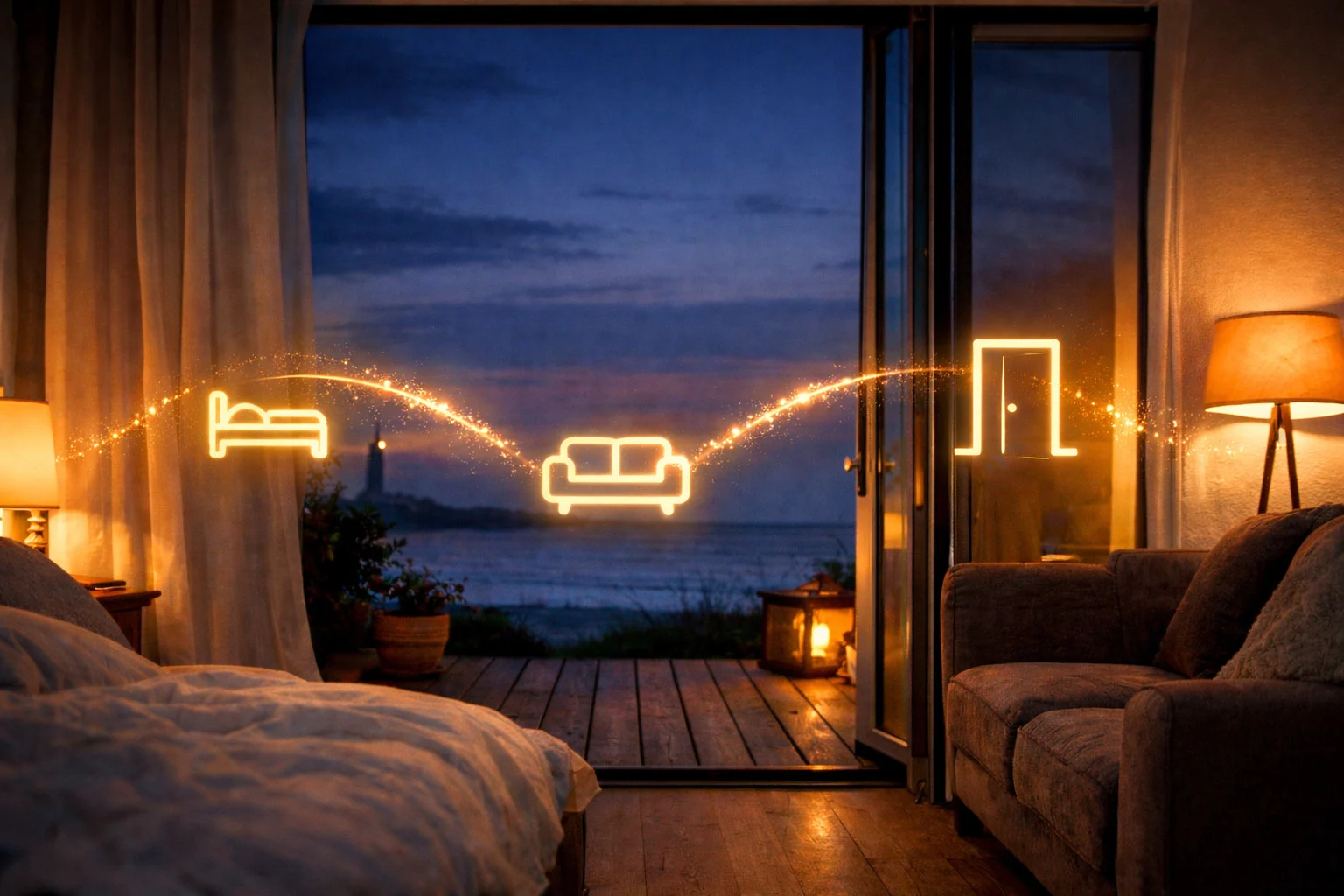
Funkschalter schaffen zusätzliche Schaltstellen – ganz ohne Kabelverlegen
Zusätzliche Schalter an Bett, Sofa oder Tür – mit Funkschaltern wird Ihr Zuhause smarter
Mit Funkschaltern schaffen Sie am einfachsten weitere Schaltstellen, ohne Wände zu öffnen oder Kabel zu verlegen. Sind sie in der SmartLife-App eingerichtet, steuern Sie Licht, Szenen und Geräte genau dort, wo Ihre Hand ohnehin hingreift: am Bett, am Sofa oder an der Terrassentür. Mit unserer Qsmart-Beleuchtung und unserem Zubehör können Sie in der SmartLife-App Lampen, Sensoren und Szenen so kombinieren, dass sich alles eingebaut anfühlt, ohne sichtbare Leitungen.
Wenn Sie es minimalistisch mögen, passt ein Funkschalter gut ans Bett oder Sofa. Dort startet er abends eine Szene mit gedimmtem, warmweißem Licht. Im Flur kann derselbe Schaltertyp zum Schluss „Ganzes Haus aus“ auslösen. Die SmartLife-App verbindet die Komponenten, sodass Sie Lampen, smarte Steckdosen und Sensoren ein- und ausschalten, zeitlich steuern und automatisieren können. Suchen Sie eine eigene Schaltlösung fürs Licht, beginnen Sie mit einem smarten Lichtschalter und erweitern Sie ihn nach Bedarf.
Zum Einstieg lassen Sie einen Funkschalter Ihre wichtigsten Leuchten oder eine einzelne Szene steuern. Nehmen Sie weitere Räume hinzu, sobald alles sitzt. In Kombination mit einer smarten Steckdose können Sie mit demselben Tastendruck die Leselampe, die Kaffeemaschine oder Stehleuchten einschalten.
Der richtige Platz für den Funkschalter macht im Alltag den Unterschied
Der Standort ist entscheidend. Ein Funkschalter gehört dorthin, wo Ihre Hand von selbst hingreift. Im Schlafzimmer ist das meist das Kopfteil oder die Wand auf Schulterhöhe, im Wohnzimmer die Sofaecke und an Türen etwa die Höhe der vorhandenen Schalter. Orientieren Sie sich an Ihren Gewohnheiten, damit Sie nicht überlegen müssen, wo Sie drücken. Den Rest übernimmt die SmartLife-App. Kurzbefehle, Szenen und Zeitpläne laufen im Hintergrund, sodass sich der Tastendruck wie eine fest eingebaute Lösung anfühlt.
Möchten Sie mehrere Leuchten mit einer Bewegung steuern, lassen Sie den Funkschalter eine Szene in der SmartLife-App auslösen. Szenen können auf einmal dimmen und den Weißton oder die Farbe ändern. So wechseln Sie vom Arbeitslicht zur gemütlichen Beleuchtung, ohne die App zu öffnen. Auch herkömmliche Leuchten lassen sich über eine smarte Steckdose in Szenen einbinden. Sie schaltet auf Befehl und kann denselben Routinen wie Ihre smarten Lampen folgen.
Möchten Sie Szenen auch vom Startbildschirm des Smartphones aus aktivieren, bieten Widgets der SmartLife-App schnellen Zugriff auf Ihre Favoriten. Am Sofa haben Sie so zwei Möglichkeiten: Drücken Sie den Schalter oder tippen Sie auf das Widget, je nachdem, was gerade näher liegt.
Das meiste holen Sie aus Ihren Funkschaltern heraus, wenn Sie sie zusammen mit Szenen und Kurzbefehlen planen. Im nächsten Abschnitt geht es um Reichweite, Signal und einen reibungslosen Betrieb im Alltag.
Wenn Funkschalter Probleme machen, liegt es oft an Abstand und Standort
Die meisten Probleme mit Funkschaltern haben mit der Reichweite oder der Umgebung zu tun. Metallflächen, tiefe Nischen oder viele Wände können das Signal dämpfen. Versetzen Sie den Schalter um 10–30 cm und testen Sie erneut. Oft reicht das für einen besseren Signalweg. In den App-Protokollen sehen Sie außerdem, ob der Befehl gesendet und empfangen wurde. Das macht die Fehlersuche gezielt und effizient.
Schaltet ein Sensor oder Schalter das Licht ein, grenzen Sie ein, wann das geschehen darf. In der SmartLife-App können Sie einen Bewegungs- oder Lichtsensor so einstellen, dass er nur bei Dunkelheit schaltet. Das vermeidet unnötiges Einschalten bei Tageslicht, senkt den Energieverbrauch und verringert irrtümliche Eindrücke einer „fehlenden Reaktion“. Reagieren Tasten und Szenen wie vorgesehen, wirkt das ganze System stabiler.
In Räumen mit vielen Funktionen kann ein kombinierter Bewegungs- und Lichtsensor den Schalter entlasten. Der Sensor schaltet zu bestimmten Zeiten schwaches Orientierungslicht, der Funkschalter übernimmt die volle Beleuchtung. So verteilen Sie die Aufgaben im Raum, ohne dass ein Tastendruck alles erledigen muss.
Doppelklick und Kurzbefehle für die schnelle Steuerung von Licht und Szenen
Kurzbefehle in der SmartLife-App sind besonders nützlich, wenn Sie Ihre Funkschalter voll ausschöpfen möchten. Denken Sie an klare Szenen für einen Tastendruck: „Gemütlicher Abend“, „Arbeitslicht“ oder „Alles aus“. Die wichtigsten Szenen können Sie als Widgets auf dem Startbildschirm Ihres Smartphones ablegen, dann ist eine zusätzliche Schnelltaste immer griffbereit. Schalter und Smartphone rufen dieselben Szenen auf. Das macht die Bedienung im Alltag einheitlich.
Möchten Sie einen Schalter in der Wohnzimmerecke ergänzen, bindet eine smarte Steckdose auch herkömmliche Lampen in die Szene ein. Ein einziger Kurzbefehl schaltet dann Einbaustrahler, Tischleuchten und eine Leselampe. Unser 20-A-Modell mit Energiemessung kann auch stärkere Verbraucher wie Heizlüfter oder leistungsstarke Leuchten schalten, und in der App verfolgen Sie den Verbrauch. Nutzen Sie Timer, Countdown und Sonnenauf- oder -untergang als Bedingungen, wenn die Beleuchtung von selbst wechseln soll.
Wenn Sie komplexere Abläufe einrichten, denken Sie an das „Wenn … dann …“-Prinzip der SmartLife-App. Wenn eine Bewegung erkannt wird und es dunkel ist, schalte für 2 Minuten 30 % Licht ein. Wenn eine Szene startet, schalte andere Räume aus. Genau diese Logik macht Funkschalter im Alltag schnell und zuverlässig bedienbar.
Batterien und kleine Gewohnheiten für zuverlässige Funkschalter
Die Batterie ist das einzige Verbrauchsteil eines Funkschalters. Eine einfache Routine macht deshalb viel aus. Tragen Sie den erwarteten Wechsel in den Kalender ein und verwenden Sie frische Qualitätsbatterien. Mehrere unserer Funkgeräte melden einen niedrigen Batteriestand in der SmartLife-App. So wechseln Sie rechtzeitig, bevor die Taste unzuverlässig wirkt. Drücken Sie den montierten Schalter einmal pro Woche kurz, um Änderungen bei der Reaktion zu bemerken.
Achten Sie auch darauf, ob eine Szene mit der Zeit langsamer reagiert. Oft liegt die Verzögerung an der Leuchte oder der smarten Steckdose auf der anderen Seite. In der SmartLife-App sehen Sie im Geräte- und Szenenprotokoll, ob der Befehl ausgeführt wurde. Anschließend können Sie die Zeiten anpassen, etwa eine Lampe 0,5 Sekunden vor den anderen einschalten, damit die Szene synchron wirkt.
Sollen auch Kinder oder Gäste das Licht bedienen können, hilft ein niedrig angebrachter Schalter am Kinderbett oder am Sofa im Wohnzimmer. Ein Schalter, den jeder ohne Smartphone erreicht, macht den Alltag zuverlässiger und erspart Ihnen, vielen Personen App-Zugriff zu geben.
Möchten Sie wissen, welche Sensoren und Lampen in zuverlässigen Szenen mit Funkschaltern besonders häufig zum Einsatz kommen? Gleich zeigen wir die Einrichtung für die ganze Familie und kleine Kniffe, die den Alltag erleichtern.
Funkschalter so einrichten, dass alle im Haushalt sie verstehen
Wenn mehrere Personen die Schalter und Szenen nutzen, sollte die Bedienung möglichst einfach sein. In der SmartLife-App können Sie über Family Management den Zugriff teilen. So sehen die jeweiligen Nutzer die wichtigsten Kurzbefehle und Mitteilungen auf den Geräten der Familie. Mit Widgets auf dem gemeinsamen Tablet oder den Smartphones sind „Gemütlicher Abend“ und „Alles aus“ immer nur einen Fingertipp entfernt.
Leuchten ohne integrierte Smart-Steuerung binden Sie mit einer smarten Steckdose in Ihre Szenen ein. Unsere 20-A-WLAN-Steckdose mit Energiemessung eignet sich, wenn Sie auch leistungsstärkere Geräte steuern oder den Verbrauch in der App genau verfolgen möchten. Sie verbindet sich direkt mit Ihrem 2,4-GHz-WLAN, unterstützt Timer und Wochenpläne und kann dieselben Szenen wie Ihre Lampen nutzen. Schalter und App folgen derselben Logik, sodass die Bedienung für die ganze Familie einheitlich bleibt.
Soll ein Schalter an die Tür, machen Sie ihn mit der Szene „Alles aus“ zum Schalter für das Verlassen des Hauses. Legen Sie dieselbe Szene als Widget auf den Smartphones der Familie ab. So können alle noch alles ausschalten, selbst wenn sie schon im Auto sitzen. Gerade das Zusammenspiel von physischem Schalter, Szenen und Kurzbefehlen macht die Lösung zuverlässig.
Raumnamen und Ordnung, damit Funkschalter in langen Listen nicht untergehen
Eindeutige Namen tragen viel zur Bedienbarkeit bei. Wir empfehlen, Lampen, Räume und Szenen in der SmartLife-App einheitlich zu benennen. Nutzen Sie das Format Raum – Funktion, etwa „Wohnzimmer – Wandleuchte rechts“ oder „Schlafzimmer – Decke“. Das erleichtert die Geräteauswahl für Szenen und Kurzbefehle, und die ganze Familie findet sich besser zurecht. Beginnen Sie auch die Namen von Widgets und Kurzbefehlen mit der Zone, damit sie auf dem Startbildschirm sinnvoll gruppiert sind.
Dasselbe gilt für Sensoren und Schalter. Nehmen Sie den Standort in den Namen auf, etwa „Küche – Türkontakt“ oder „Flur – Funkschalter links“. Bei Problemen verstehen Sie das App-Protokoll dann schneller und können Batterien systematisch wechseln. Legen Sie neue Geräte beim Einrichten vorübergehend in einem Raum namens „Test“ ab. Verschieben Sie sie erst nach der Konfiguration in den endgültigen Raum, damit Szenen und Protokoll übersichtlich bleiben.
Beispiele – Funkschalter mit Lampen, Sensoren und smarten Steckdosen verbinden
1) Gemütlicher Abend vom Sofa aus, ganz ohne Smartphone
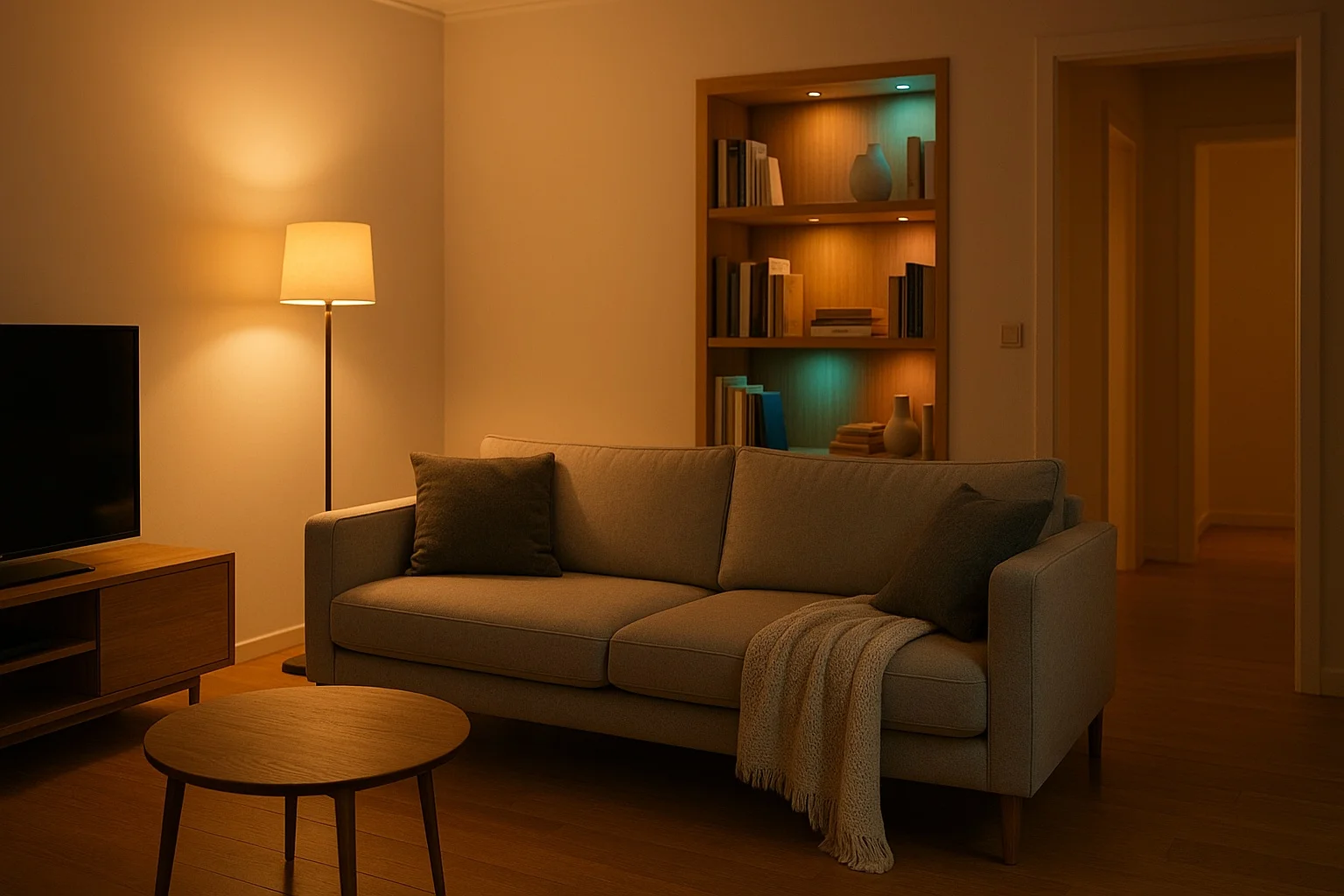
Befestigen Sie einen Funkschalter am Sofamodul und lassen Sie ihn die Szene „Gemütlicher Abend“ starten: Warmweiß im Wohnzimmer auf 25 % dimmen und die Wandleuchten einschalten. Widgets auf dem Smartphone bieten einen weiteren Zugang zur selben Szene. Tischleuchten ohne smarte Leuchtmittel schließen Sie an eine smarte Steckdose an, die von der Szene mit eingeschaltet wird.
2) Gute Nacht am Bett
Funkschalter am Kopfteil lösen „Gute Nacht“ aus: Alle Räume ausschalten, bis auf das Nachtlicht im Flur. Mit einem Bewegungs- und Lichtsensor im Flur schaltet sich bei Dunkelheit nur schwaches Licht ein. Feste Routinen können Sie direkt in der SmartLife-App durch Zeitpläne für Werktage und Wochenenden ergänzen.
3) Ausschalter an der Haustür
Bringen Sie einen Funkschalter neben der Tür auf derselben Höhe wie die übrigen Schalter an. Er startet „Alles aus“. Ergänzen Sie Geofencing und Sonnenuntergang, wenn Sie bei Ihrer Rückkehr automatisch etwas Fassadenbeleuchtung einschalten möchten.
4) Unterstützung für die Familie
Teilen Sie den Zugriff auf die SmartLife-App über Family Management, damit die wichtigsten Szenen und Mitteilungen gemeinsam verfügbar sind. Legen Sie häufig genutzte Szenen als Widgets auf den Geräten ab, die Ihre Familie im Alltag tatsächlich verwendet.
Produkte und Komponenten, die gut mit Funkschaltern harmonieren
Smarte Beleuchtung in der SmartLife-App
Unsere Qsmart-Leuchtmittel unterstützen die SmartLife-App. Sie lassen sich ein- und ausschalten, dimmen und zwischen Warmweiß, Kaltweiß und Farben umstellen. Das gibt Ihnen freie Hand bei Szenen und Kurzbefehlen. Gruppieren Sie sie nach Raum, nutzen Sie Zeitpläne oder kombinieren Sie sie mit Sensoren und smarten Steckdosen in Automationen, damit das Licht Ihrem Tagesrhythmus folgt.
Bewegungs- und Lichtsensoren
Ein smarter WLAN-Bewegungs- und Lichtsensor lässt Ihre Szenen selbstständiger arbeiten. Er kann bei einem nächtlichen Gang in Küche oder Flur ein sanftes Licht einschalten und tagsüber für Ruhe sorgen. Der Sensor lässt sich in Automationen der SmartLife-App einbinden und kann die Zahl der nötigen Tastendrücke am Funkschalter spürbar verringern.
Smarte Steckdosen mit hoher Belastbarkeit
Soll ein Schalter oder eine Szene Geräte ohne eigene Smart-Funktion einschalten, bietet sich eine smarte Steckdose an. Unsere 20-A-WLAN-Steckdose mit Energiemessung bietet eine kWh-Übersicht, Timer, Wochenpläne sowie die Steuerung nach Sonnenauf- und -untergang in der SmartLife-App. Sie lässt sich in Szenen und Automationen einbinden und ermöglicht die gemeinsame Steuerung mehrerer Lampen und Geräte.
Schritt für Schritt mit Funkschaltern starten
Schritt 1 – Routinen festlegen
Beginnen Sie mit zwei bis drei Szenen für den täglichen Gebrauch, etwa „Gemütlicher Abend“, „Arbeitslicht“ und „Alles aus“. Richten Sie sie in der SmartLife-App ein und testen Sie sie dort, bevor Sie sie einem Funkschalter zuweisen. So können Sie Helligkeit und Übergänge leicht fein abstimmen.
Schritt 2 – Schalter montieren und Signal testen
Befestigen Sie den Schalter mit hochwertigem Klebeband in der Höhe, in der Ihre Hand von selbst landet. Testen Sie die Reaktion aus mehreren Winkeln im Raum und prüfen Sie im Geräte- und Szenenprotokoll, ob der Befehl wie erwartet ausgeführt wird. Versetzen Sie den Schalter bei Verzögerungen oder ausbleibender Reaktion um 10–30 cm.
Schritt 3 – Sensoren ergänzen
Ergänzen Sie bei Bedarf einen Bewegungs- und Lichtsensor. Beschränken Sie die Auslösung auf dunkle Zeiten, damit sich das Licht nicht unnötig einschaltet. So entsteht ein gutes Gleichgewicht zwischen automatischem Komfort und manueller Steuerung über den Funkschalter.
Schritt 4 – Zugriff teilen
Teilen Sie den App-Zugriff im Haushalt, legen Sie Widgets auf den genutzten Smartphones und Tablets ab und schreiben Sie eine kurze Merkhilfe für Gäste. Wenn alle richtig ein- und ausschalten können, haben die Routinen auf Dauer Bestand.
Passende Links, wenn Sie Ihre Lösung heute aufbauen möchten
Möchten Sie herkömmliche Leuchten in Ihre Szenen aufnehmen, wählen Sie eine 20-A-WLAN-Steckdose mit Energiemessung und steuern Sie die Leuchten gemeinsam mit den smarten Lampen in der SmartLife-App. Soll das Licht bei Anwesenheit und Dunkelheit automatisch reagieren, ergänzen Sie die Szenen um einen smarten WLAN-Bewegungs- und Lichtsensor. Für das Ein- und Ausschalten an der Wand können Sie mit einem smarten Lichtschalter beginnen und später erweitern.
Eine durchgängige Anleitung vom einfachen Tastendruck bis zu komplexen Abläufen finden Sie in unserem umfassenden Ratgeber für Smart-Home-Automationen in der SmartLife-App. Dort erklären wir Bedingungen und Aktionen und zeigen praktische Beispiele, die den Alltag erleichtern.
Möchten Sie passende Geräte für Ihr Zuhause auswählen und es unter anderem mit Funkschaltern smarter machen? Entdecken Sie unser Sortiment und bauen Sie Ihre Lösung Schritt für Schritt auf. Alle Smart-Home-Produkte ansehen bei Qsmart.dk.