
Qsmart · HILFE ZU IHREM PRODUKT
SmartLife-App und Tuya-AppBedienungsanleitung
SmartLife-App und Tuya-App
- iPhone und Android
- Kostenloser Download
- SmartLife-App und Tuya-App
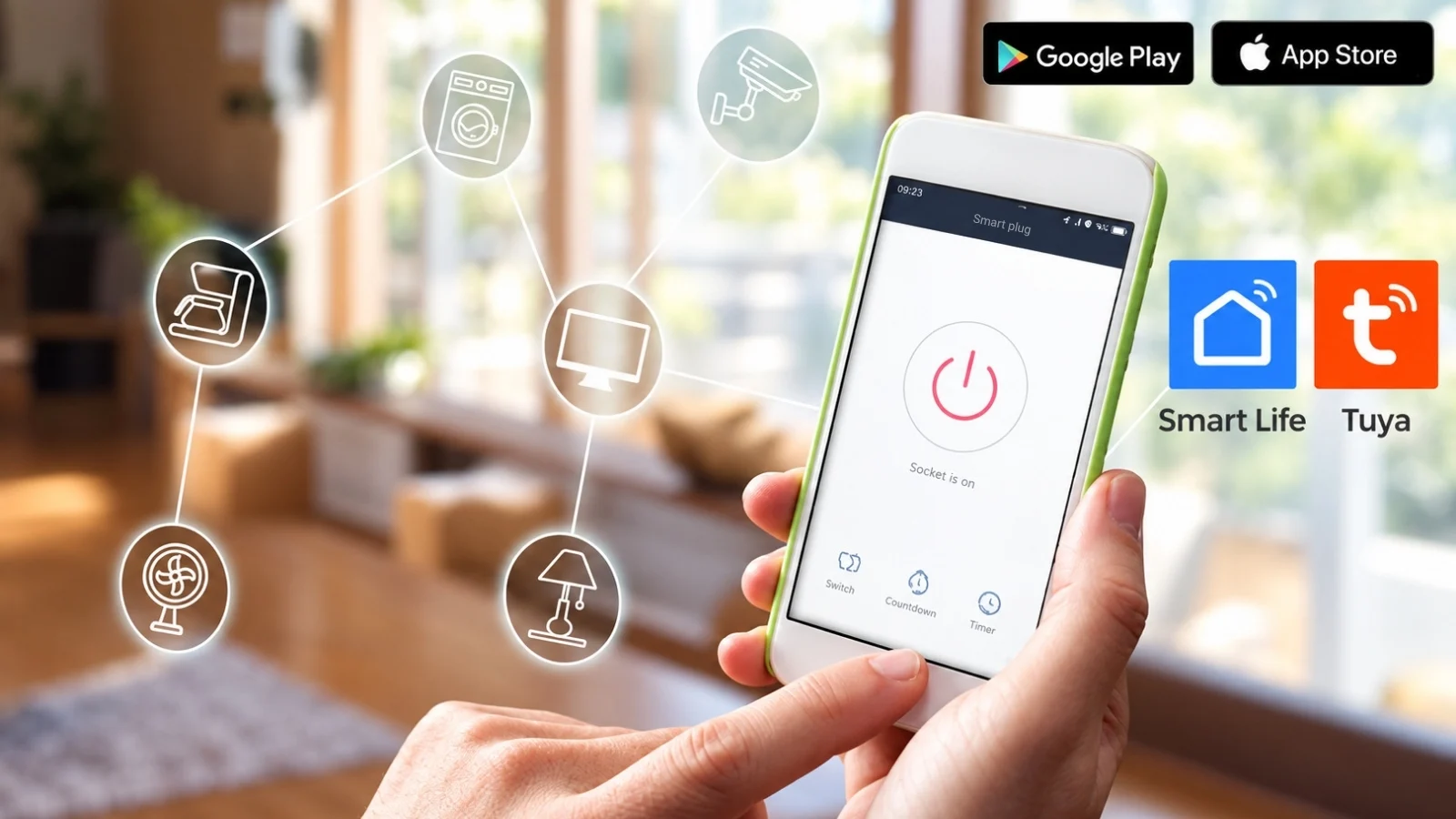
App-SteuerungAlle Geräte an einem Ort verwalten
SzenenAutomatisierung im Alltag
Bedienungsanleitung – SmartLife-App und Tuya-App
Inhalt · 22 Abschnitte
01Zur SmartLife-App und zur Tuya-App
Was die SmartLife-App und die Tuya-App können
Mit der SmartLife-App und der Tuya-App bedienen Sie Ihre Smart-Home- und Sicherheitsgeräte direkt am Smartphone. Hier finden Sie die wichtigsten Funktionen im Überblick.
Kostenloser Download
Die SmartLife-App und die Tuya-App erhalten Sie kostenlos für das iPhone im App Store und für Android bei Google Play.
Alle Geräte an einem Ort
Steuern Sie Kameras, Alarmanlagen, Sensoren, Lampen, Steckdosen und weitere kompatible Geräte in einer App.
Liveansicht
Sehen Sie Livebilder kompatibler Überwachungskameras auf dem Smartphone, auch unterwegs.
Benachrichtigungen
Lassen Sie sich benachrichtigen, wenn ein Gerät eine Bewegung, einen Alarm oder ein anderes Ereignis meldet.
Sprechen in beide Richtungen
Hören und sprechen Sie über kompatible Kameras und Türklingeln mit integriertem Mikrofon und Lautsprecher.
Zeitsteuerung
Legen Sie fest, wann sich Lampen, Steckdosen und andere Geräte automatisch ein- oder ausschalten.
Automatisierungen
Erstellen Sie Automatisierungen und Szenen. Sie können beispielsweise das Licht einschalten lassen, wenn die Alarmanlage aktiviert wird.
Zugriff freigeben
Geben Sie Familienmitgliedern, Kollegen oder anderen Nutzern Zugriff auf einzelne Geräte oder Ihr gesamtes Zuhause.
Sprachsteuerung
Viele kompatible Geräte lassen sich mit Google Home und Amazon Alexa verbinden und per Sprache steuern.
Geräte von unterwegs steuern
Überwachen und bedienen Sie Ihre Geräte per Smartphone, zu Hause und unterwegs.
02Herunterladen
SmartLife-App oder Tuya-App herunterladen
Beide Apps sind für iOS und Android kostenlos. Wir empfehlen die SmartLife-App, die wir selbst verwenden und in dieser Anleitung zeigen. Sie können auch die Tuya-App nutzen.
So laden Sie die App auf Ihr iPhone
- Öffnen Sie den App Store auf Ihrem iPhone und suchen Sie nach SmartLife: Smart Living oder Tuya.
Laden Sie die SmartLife-App im App Store herunter.
Hier finden Sie die Tuya-App im App Store.
Der QR-Code unten führt direkt zur SmartLife-App.

- Laden Sie die gewünschte App herunter und installieren Sie sie.
So laden Sie die App auf Ihr Android-Smartphone
- Öffnen Sie Google Play auf Ihrem Android-Smartphone und suchen Sie nach SmartLife: Smart Living oder Tuya.
Laden Sie die SmartLife-App bei Google Play herunter.
Hier finden Sie die Tuya-App bei Google Play.
Der QR-Code unten führt direkt zur SmartLife-App.

- Laden Sie die gewünschte App herunter und installieren Sie sie.
03Konto erstellen oder anmelden
Konto erstellen oder anmelden
Nach der Installation der SmartLife-App oder der Tuya-App können Sie ein Konto erstellen, sich mit einem bestehenden Konto anmelden oder als Gast fortfahren.
Wir empfehlen ein eigenes Konto. So werden Ihre Geräte und Einstellungen gespeichert. Außerdem können Sie den Zugriff teilen, Geräte einem Zuhause und Räumen zuordnen und mehrere Geräte gemeinsam steuern.
Neues Konto erstellen
So richten Sie Ihr Konto ein
- Öffnen Sie die SmartLife-App oder die Tuya-App und tippen Sie auf Sign Up.
- Wählen Sie Deutschland als Land oder Region, wenn Sie das Konto hier registrieren. Geben Sie Ihre E-Mail-Adresse ein.
- Lesen und bestätigen Sie die Bedingungen und die Datenschutzerklärung. Tippen Sie auf Get Verification Code.
- Sie erhalten einen Bestätigungscode per E-Mail. Geben Sie ihn in der App ein.
- Legen Sie ein Passwort fest und schließen Sie die Registrierung wie auf dem Bildschirm beschrieben ab.
✓ Ihr Konto ist eingerichtet. Sie können die App jetzt verwenden.
Prüfen Sie die E-Mail-Adresse und das gewählte Land. Sehen Sie anschließend im Spam-Ordner nach.
Mit einem bestehenden Konto anmelden
So melden Sie sich mit Ihrem Konto an
- Öffnen Sie die SmartLife-App oder die Tuya-App und tippen Sie auf Log In.
- Wählen Sie dasselbe Land bzw. dieselbe Region wie bei der Registrierung.
- Geben Sie Ihre registrierte E-Mail-Adresse und Ihr Passwort ein.
- Bestätigen Sie die Bedingungen und tippen Sie auf Log In.
✓ Sie sind angemeldet und können die App jetzt verwenden.
Tippen Sie auf der Anmeldeseite auf Forgot Password. Geben Sie Ihre E-Mail-Adresse ein. Sie erhalten einen Code. Geben Sie ihn in der App ein und legen Sie ein neues Passwort fest.
04Konto und Sicherheit
Konto und Sicherheit
Unter Account and Security verwalten Sie die Kontodaten und Sicherheitseinstellungen der SmartLife-App oder der Tuya-App.
Kontoeinstellungen öffnen
- Öffnen Sie die SmartLife-App oder die Tuya-App. Tippen Sie unten rechts auf Me.
- Tippen Sie oben rechts auf Settings und wählen Sie Account and Security.
Passwort ändern
Ihr Passwort ändern Sie unter Account and Security.
- Öffnen Sie Me → Settings → Account and Security.
- Tippen Sie auf Change Login Password.
- Folgen Sie den Anweisungen auf dem Bildschirm, um das Konto zu bestätigen und ein neues Passwort festzulegen.
Passwort vergessen
Sie können Ihr Passwort auf der Anmeldeseite zurücksetzen.
- Tippen Sie auf Forgot Password.
- Geben Sie die E-Mail-Adresse Ihres Kontos ein und tippen Sie auf Get Code.
- Geben Sie den Bestätigungscode aus der E-Mail ein.
- Legen Sie ein neues Passwort fest und tippen Sie auf Done.
Unter Account and Security können Sie auch die E-Mail-Adresse Ihres Kontos ändern. Außerhalb Chinas gilt diese Einstellung für die E-Mail-Adresse.
Abmelden
Wenn Sie das Konto wechseln möchten, melden Sie sich zuerst vom aktuellen Konto ab.
- Öffnen Sie Me → Settings.
- Scrollen Sie nach unten und tippen Sie auf Log Out.
- Jetzt können Sie sich in der SmartLife-App oder der Tuya-App mit einem anderen Konto anmelden.
Das Konto der SmartLife-App gilt nur dort. Das Gleiche gilt für die Tuya-App, selbst wenn Sie in beiden dieselbe E-Mail-Adresse und dasselbe Passwort verwenden. Geräte und andere Daten werden nicht automatisch übernommen.
Konto löschen
Sie können Ihr Konto dauerhaft löschen, wenn Sie es nicht mehr benötigen.
- Öffnen Sie Me → Settings → Account and Security.
- Tippen Sie auf Delete Account.
- Bestätigen Sie die Löschung wie auf dem Bildschirm beschrieben.
Das Konto wird nach 7 Tagen dauerhaft gelöscht. Wenn Sie sich innerhalb dieser sieben Tage wieder anmelden, wird die Löschung abgebrochen.
Löschen Sie das Konto erst, wenn Sie sicher sind, dass Sie es nicht mehr benötigen.
05Geräte hinzufügen
Geräte hinzufügen
Bevor Sie ein Gerät über die SmartLife-App oder die Tuya-App bedienen, müssen Sie es zur App hinzufügen. Danach können Sie das Gerät auf der Startseite öffnen, seine Einstellungen ändern und es je nach Modell in Automatisierungen und Szenen verwenden.
Bevor Sie beginnen
Prüfen Sie, ob das Gerät eingeschaltet und im Kopplungsmodus ist. Wie Sie diesen Modus aktivieren, steht in der Anleitung des jeweiligen Modells.
Viele Smart-Home-Geräte mit WLAN benötigen bei der Einrichtung ein 2,4-GHz-WLAN.
Ein neues Gerät hinzufügen
- Öffnen Sie die SmartLife-App oder die Tuya-App.
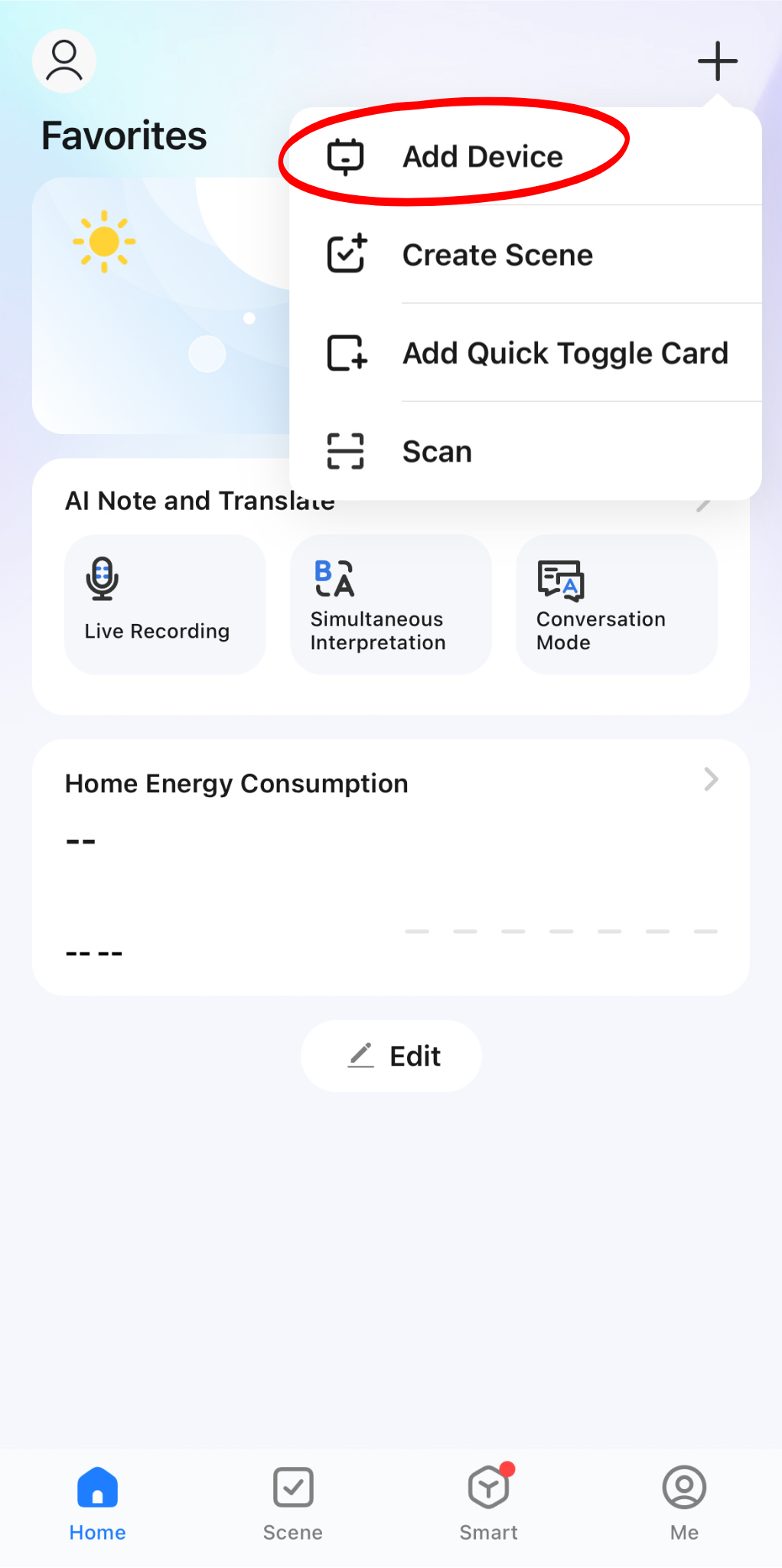
- Tippen Sie oben rechts auf + und wählen Sie Add Device.
- Prüfen Sie, ob sich das Gerät im Kopplungsmodus befindet.
- Wenn die App das Gerät findet, wählen Sie es aus und folgen Sie den Anweisungen auf dem Bildschirm.
- Wird das Gerät nicht automatisch gefunden, wählen Sie Gerätetyp oder Kategorie von Hand aus. Folgen Sie anschließend den Schritten in der App.
Nach dem Hinzufügen erscheint das Gerät in der Regel auf der Startseite der SmartLife-App oder der Tuya-App und ist einsatzbereit.
Die nächsten Abschnitte zeigen, wie Sie in der App Geräte hinzufügen und entfernen.
06WLAN, Bluetooth und Berechtigungen
WLAN, Bluetooth und Berechtigungen
Beim Hinzufügen kommuniziert die SmartLife-App oder die Tuya-App mit dem Gerät beispielsweise über WLAN, Bluetooth oder ein Gateway. Dafür müssen Sie eventuell eine Verbindung einschalten und der App während der Einrichtung die passende Berechtigung erteilen.
Verbinden Sie das Smartphone mit dem WLAN.
Schalten Sie Bluetooth ein. Viele Geräte nutzen es für die automatische Erkennung und Einrichtung.
Erlauben Sie den Zugriff auf Bluetooth, Standort und lokales Netzwerk, wenn die SmartLife-App oder die Tuya-App bei der Einrichtung danach fragt.
Prüfen Sie, ob das Gerät eingeschaltet und im Kopplungsmodus ist.
2,4-GHz-WLAN
Viele Smart-Home-Geräte verwenden 2,4-GHz-WLAN und lassen sich nicht mit einem reinen 5-GHz-Netz verbinden. Wenn sich ein Gerät nicht hinzufügen lässt, prüfen Sie, welches Frequenzband das Modell benötigt.
Wozu braucht die App Berechtigungen?
Die SmartLife-App und die Tuya-App können verschiedene Berechtigungen anfordern, um Geräte in der Nähe zu finden und einzurichten.
- Über Bluetooth kann die App kompatible Geräte in der Nähe finden und mit ihnen kommunizieren.
- Die Berechtigung für den Standort kann nötig sein, um Bluetooth-Geräte und das aktuelle WLAN des Smartphones zu erkennen.
- Der Zugriff auf das lokale Netzwerk kann nötig sein, damit die App Geräte im Heimnetz findet und mit ihnen kommunizieren kann.
Welche Berechtigungen nötig sind, hängt vom Produkt ab. Die App fragt nach, sobald eine Funktion Zugriff braucht. Wird ein Gerät nicht automatisch gefunden, prüfen Sie die App-Berechtigungen in den Einstellungen des Smartphones.
07Geräteeinstellungen
Geräteeinstellungen
Jedes Gerät in der SmartLife-App und der Tuya-App hat eine eigene Seite mit Einstellungen und Geräteinformationen.
Welche Einstellungen angezeigt werden, hängt vom Gerät ab. Eine Kamera bietet zum Beispiel oft mehr Optionen als eine LED-Lampe oder ein Sensor.
Öffnen Sie die SmartLife-App oder die Tuya-App und wählen Sie das Gerät. Tippen Sie oben rechts auf das Symbol für Einstellungen oder Bearbeiten.
Je nach Gerät und App-Version sehen Sie drei Punkte, ein Zahnrad oder einen Stift.
Gerätenamen ändern
Geben Sie jedem Gerät einen eindeutigen Namen. Das spart Zeit, wenn mehrere ähnliche Geräte in der App erscheinen.
So ändern Sie den Namen
- Öffnen Sie das gewünschte Gerät und rufen Sie die Geräteeinstellungen auf.
- Tippen Sie oben auf der Seite auf den Namen oder das Symbol des Geräts.
- Wählen Sie Name, geben Sie den neuen Namen ein und speichern Sie die Änderung.
Wählen Sie eindeutige Namen wie Eingangskamera, Wohnzimmerlampe oder Außenlicht. So finden Sie das richtige Gerät leichter in Szenen und bei der Sprachsteuerung mit Google Home oder Alexa.
Gerät einem anderen Raum zuordnen
Ordnen Sie Geräte nach Räumen. So finden Sie sie auf der Startseite der App leichter.
So ordnen Sie ein Gerät einem anderen Raum zu
- Öffnen Sie auf der Startseite der App Room Management.
- Wählen Sie den Raum aus, in dem das Gerät erscheinen soll.
- Wählen Sie Device und fügen Sie das gewünschte Gerät dem Raum hinzu.
Geräteinformationen
Unter Device Information finden Sie technische Angaben zum Gerät. Sie helfen bei der Fehlersuche und bei Rückfragen des Supports.
So finden Sie die Angaben
- Öffnen Sie das Gerät und rufen Sie die Geräteeinstellungen auf.
- Tippen Sie auf Device Information.
- Hier sehen Sie je nach Gerät Device ID / Virtual ID, Netzwerkinformationen, Zeitzone und aktuellen Gerätestatus.
Welche Angaben erscheinen, hängt vom Gerät und der Verbindungsart ab.
Firmware aktualisieren
Manche Geräte in der SmartLife-App und der Tuya-App unterstützen Firmwareupdates. Solche Updates können Fehler beheben, Funktionen verbessern und vereinzelt neue hinzufügen.
Nach neuer Firmware suchen
- Öffnen Sie das gewünschte Gerät und rufen Sie die Geräteeinstellungen auf.
- Suchen Sie nach Check for Firmware Updates oder einem ähnlich benannten Menüpunkt.
- Ist ein Update verfügbar, folgen Sie den Anweisungen auf dem Bildschirm.
Achten Sie auf eine stabile Verbindung und lassen Sie das Gerät am Strom. Prüfen Sie bei Geräten mit Akku oder Batterien vorher den Ladestand.
Gerät freigeben oder entfernen
Bei kompatiblen Geräten können Sie in den Einstellungen den Zugriff freigeben oder das Gerät entfernen.
- Mit Share Device geben Sie einer anderen Person Zugriff auf dieses Gerät.
- Mit Remove Device entfernen Sie das Gerät vollständig aus Ihrem Konto in der SmartLife-App oder der Tuya-App.
Die einzelnen Schritte stehen unter Ein Gerät freigeben und Ein Gerät entfernen.
Die Einstellungen sind modellabhängig. Firmwareupdates, Freigaben, Netzwerkinformationen und weitere Optionen erscheinen nur, wenn das Gerät sie unterstützt.
08Automatisch hinzufügen
Ein Gerät automatisch hinzufügen
Versuchen Sie zunächst die automatische Suche. Ist das Gerät eingeschaltet, mit Strom versorgt und im Kopplungsmodus, wird es oft direkt in der SmartLife-App oder der Tuya-App angezeigt.
Verbinden Sie Ihr Smartphone mit dem WLAN und schalten Sie Bluetooth ein. Viele Geräte brauchen für die Einrichtung ein 2,4-GHz-WLAN.
So fügen Sie das Gerät automatisch hinzu
- Verbinden Sie das Smartphone mit dem WLAN und schalten Sie Bluetooth ein.
- Öffnen Sie die SmartLife-App oder die Tuya-App. Tippen Sie oben rechts auf + und wählen Sie Add Device.

- Die App sucht nach Geräten. Prüfen Sie, ob sich das Gerät im Kopplungsmodus befindet.
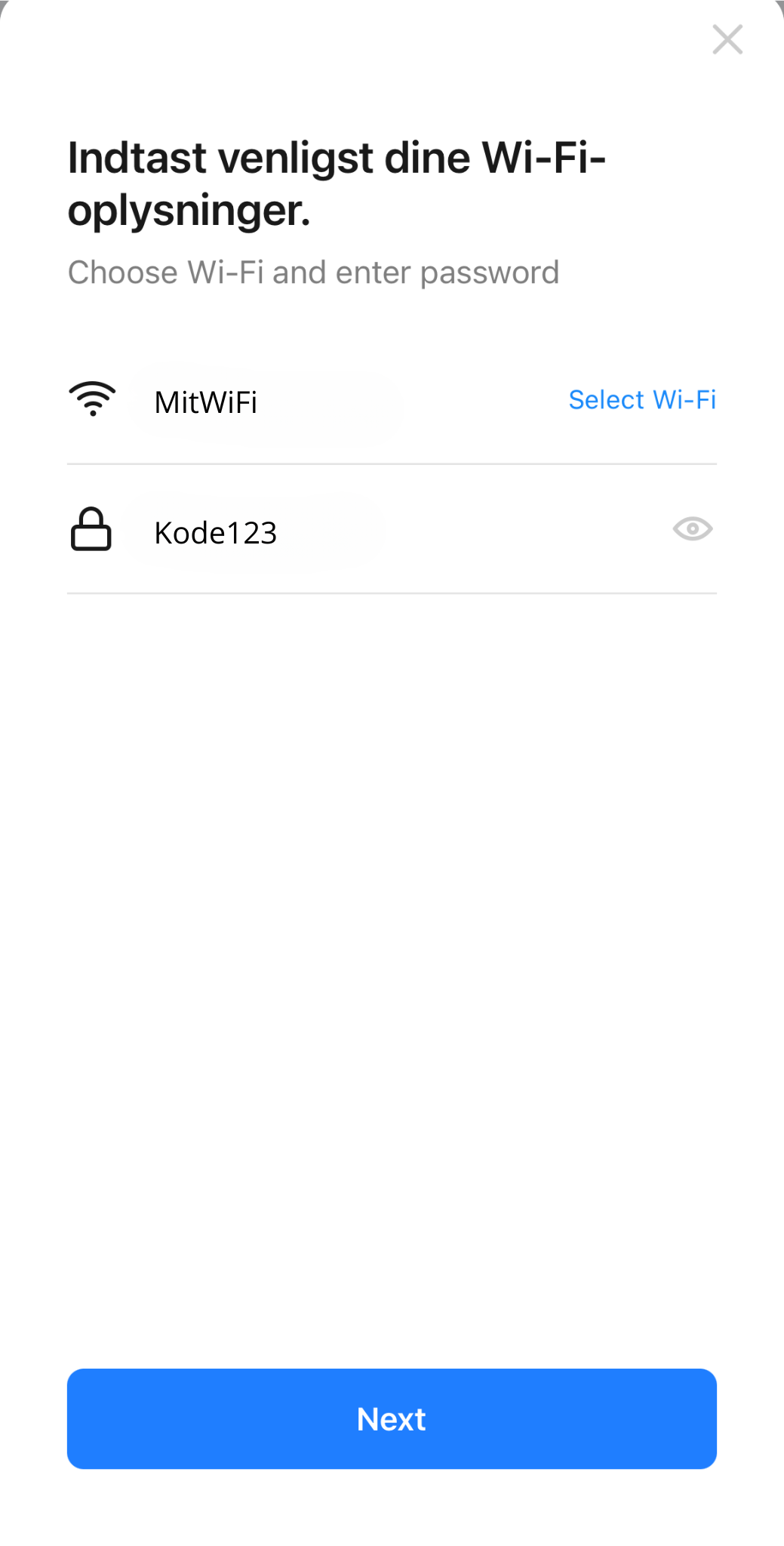
- Tippen Sie auf das gefundene Gerät. Wählen und bestätigen Sie Ihr WLAN und tippen Sie auf Next.

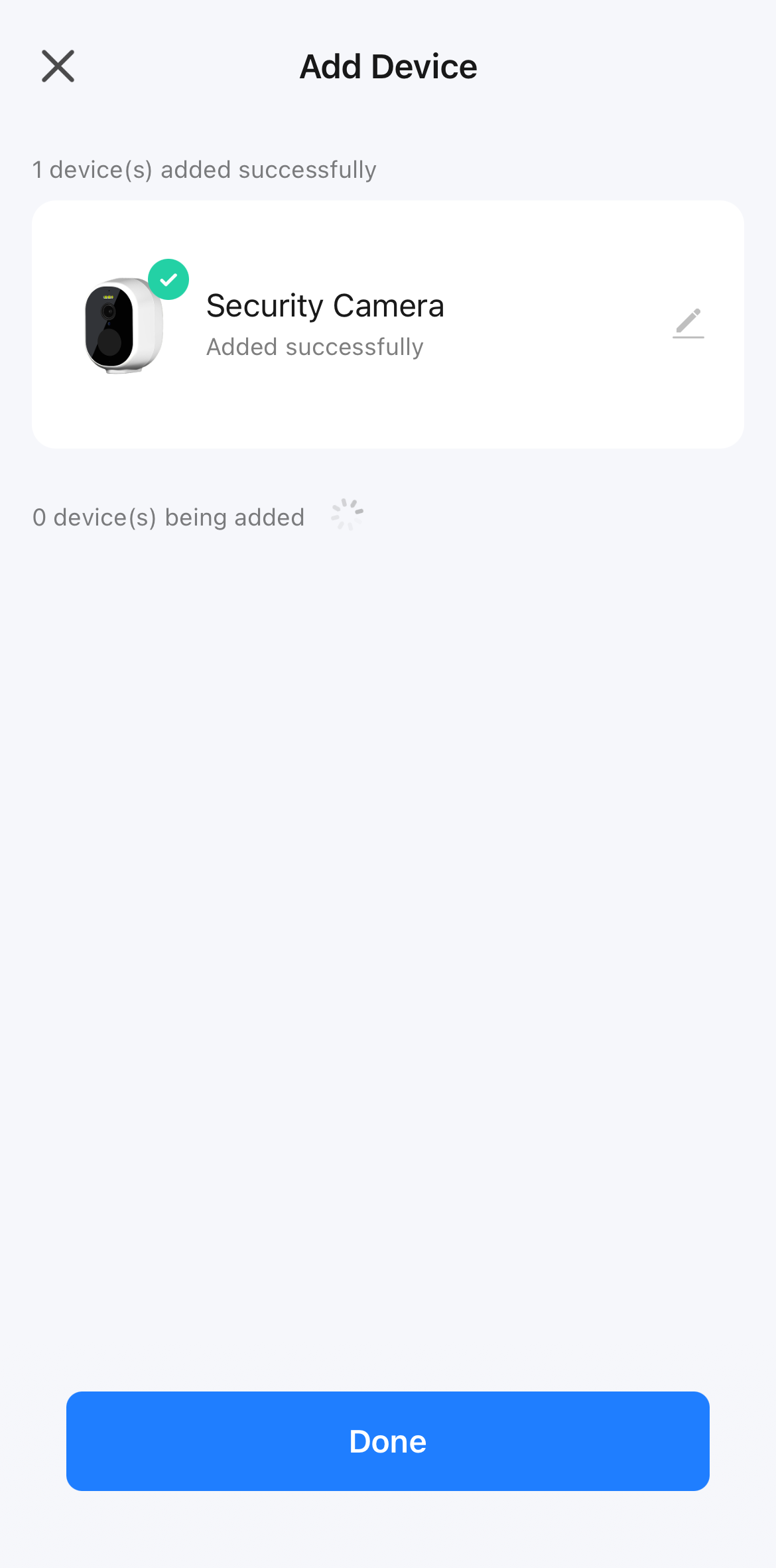
- Die App fügt das Gerät hinzu. Schließen Sie die Einrichtung mit Done ab.
09Manuell hinzufügen
Ein Gerät manuell hinzufügen
Findet die App ein Gerät nicht automatisch, können Sie es in der SmartLife-App oder der Tuya-App manuell hinzufügen. Wählen Sie den Gerätetyp und folgen Sie den Schritten auf dem Bildschirm.
Das Verfahren hängt vom Produkt ab. Bei vielen WLAN-Kameras erscheint ein QR-Code auf dem Smartphone. Die Kamera liest den Code ein und erhält dadurch die WLAN-Daten.
Andere Geräte können ein anderes Vorgehen erfordern. Wenn Sie unsicher sind, sehen Sie in der Anleitung Ihres Geräts nach.
So fügen Sie eine WLAN-Kamera manuell hinzu
- Verbinden Sie das Smartphone mit dem WLAN und schalten Sie Bluetooth ein.
- Öffnen Sie die SmartLife-App oder die Tuya-App. Tippen Sie oben rechts auf + und wählen Sie Add Device.
- Öffnen Sie links die Kategorie für Kameras und Schlösser. Wählen Sie Smart-Kamera (WLAN).

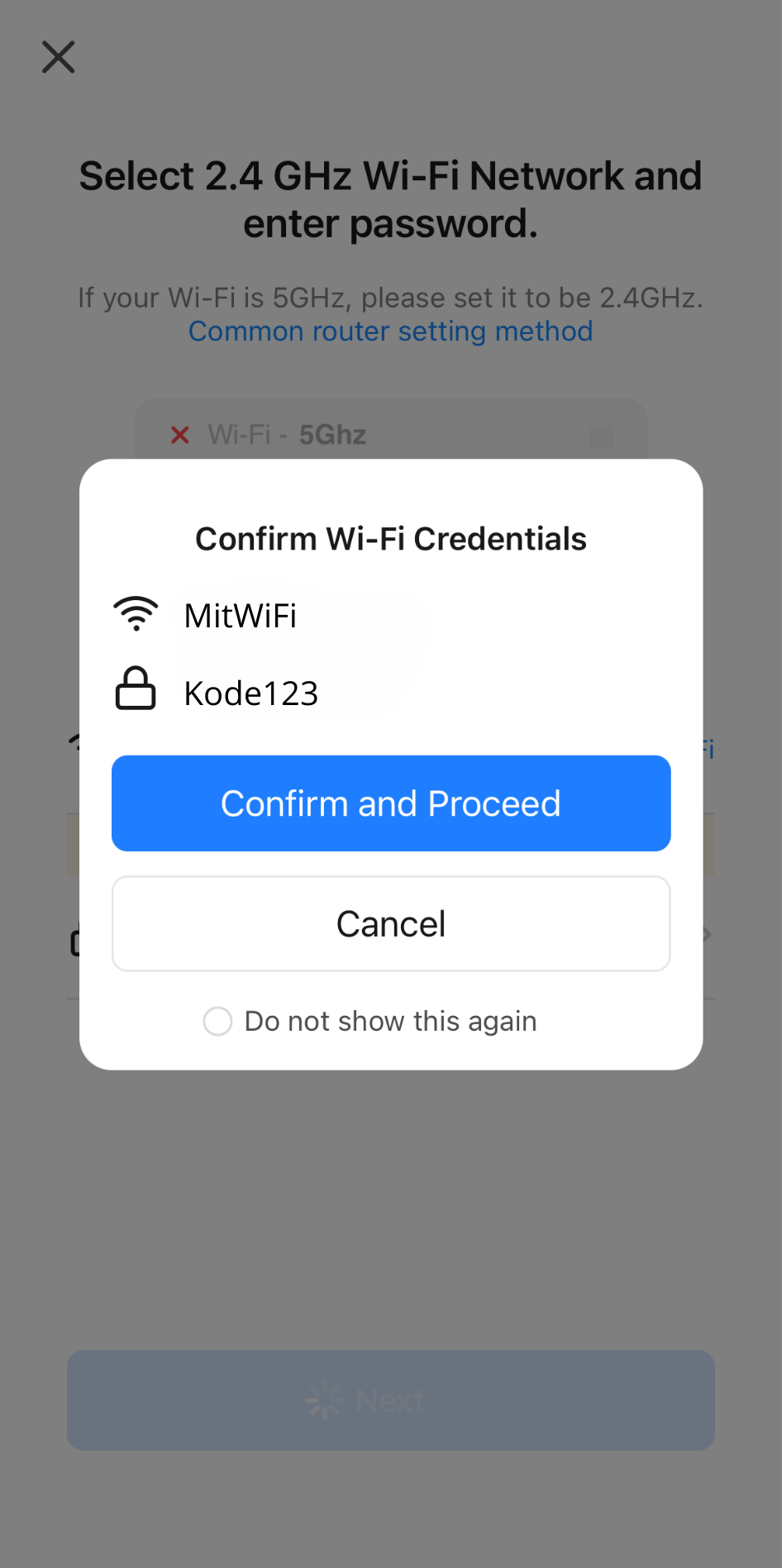
- Folgen Sie den Anweisungen bis zur WLAN-Einrichtung. Wählen Sie Ihr Netzwerk und tippen Sie auf Confirm and Proceed, sobald die App um Bestätigung bittet.

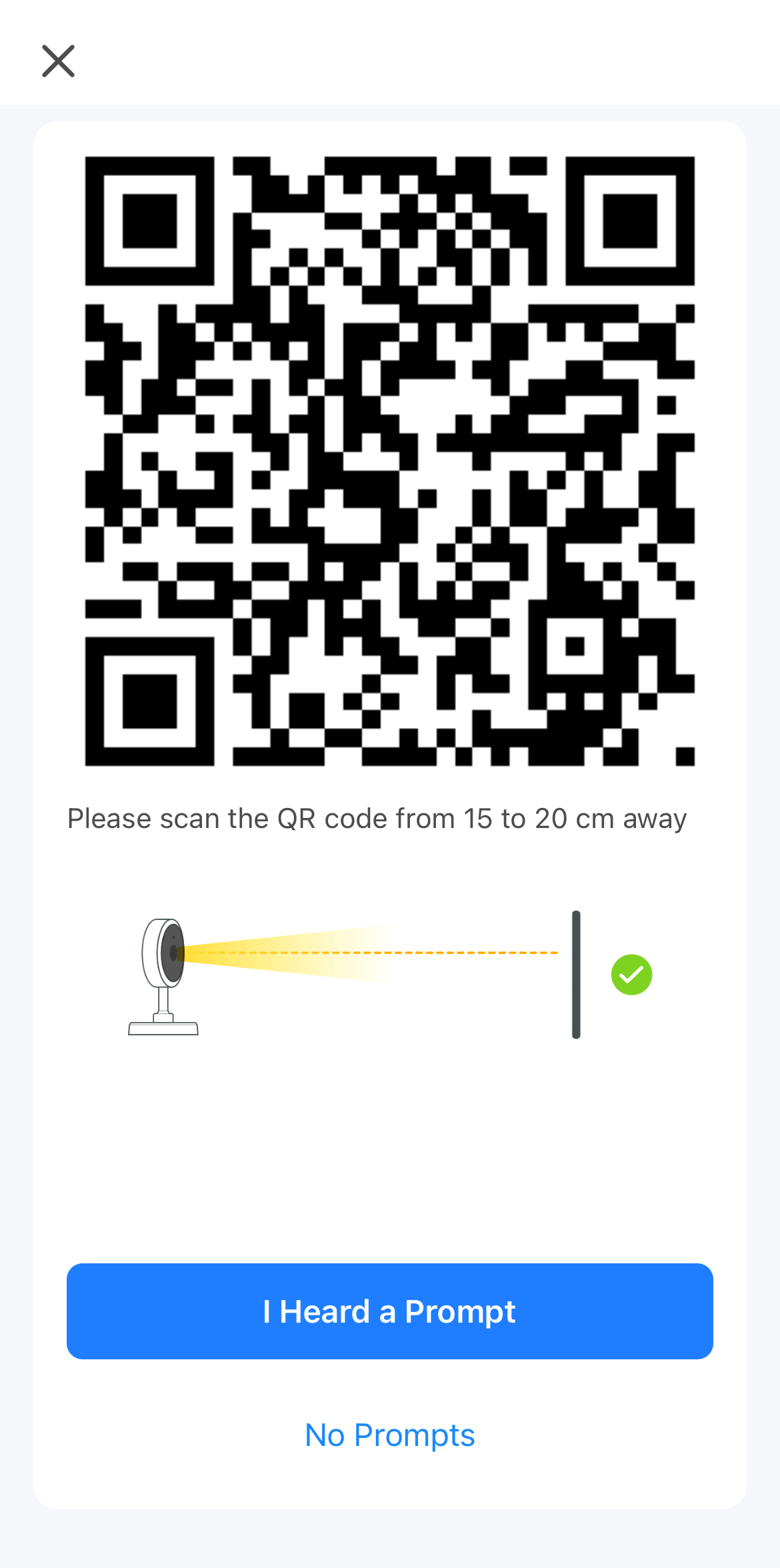
- Auf dem Smartphone erscheint ein QR-Code. Halten Sie das Display etwa 15–20 cm vor das Kameraobjektiv, damit die Kamera den Code einlesen kann.
Nach dem Signalton oder der Sprachmeldung wurde der Code erkannt. Tippen Sie auf I heard a prompt.

- Die Kamera verbindet sich mit dem WLAN und wird zur App hinzugefügt. Warten Sie, bis der Vorgang abgeschlossen ist, und tippen Sie auf Done.


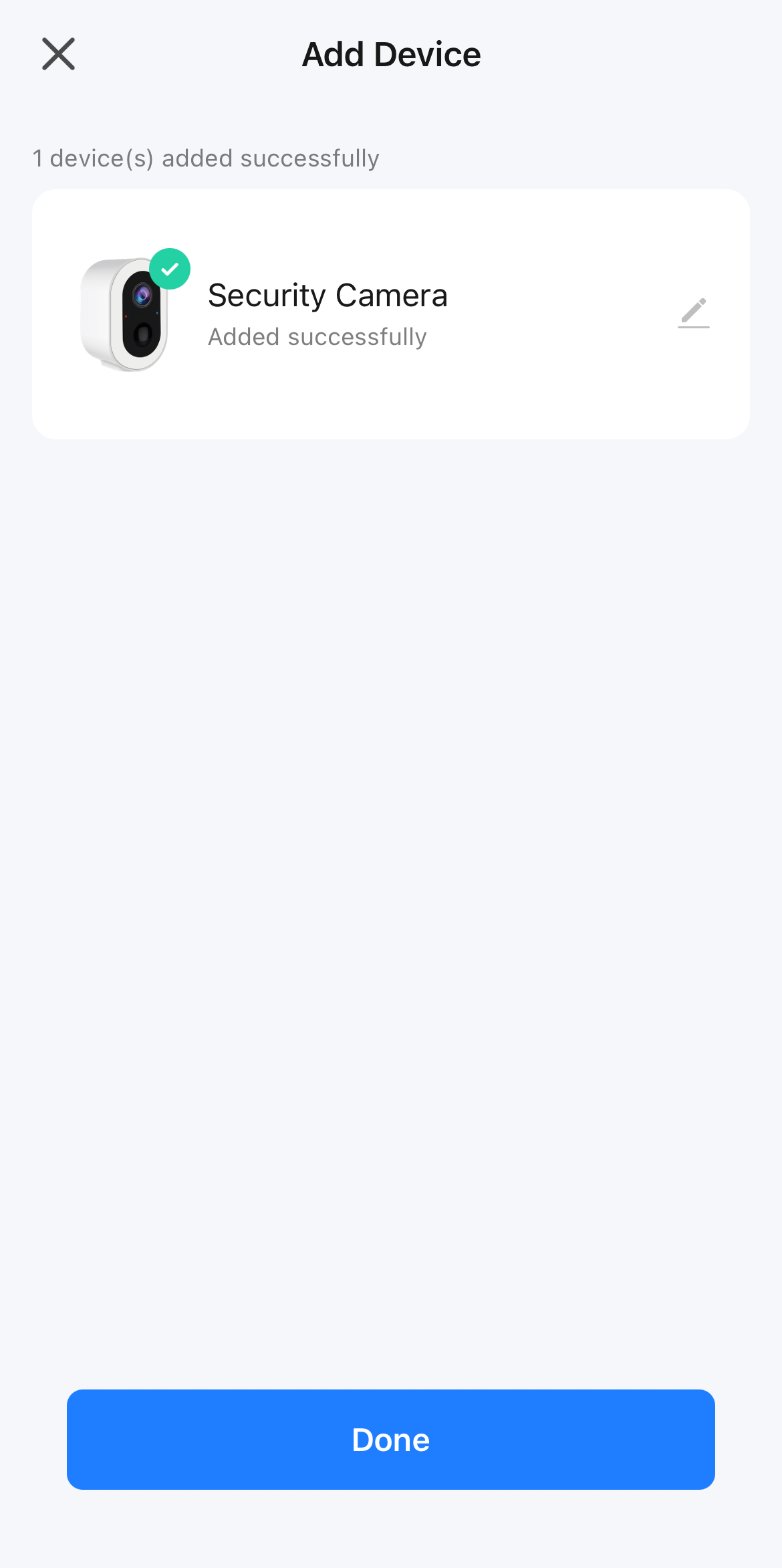
Erhöhen Sie die Displayhelligkeit, halten Sie den Bildschirm gerade vor das Objektiv und variieren Sie den Abstand leicht. Prüfen Sie, ob die Kamera weiterhin im Kopplungsmodus ist.
10Gerät entfernen
Ein Gerät aus der SmartLife-App oder der Tuya-App entfernen
Wenn Sie eine Kamera, einen Sensor, eine LED-Lampe oder ein anderes Gerät in der SmartLife-App oder der Tuya-App nicht mehr nutzen, können Sie es vollständig entfernen.
So entfernen Sie ein Gerät
- Öffnen Sie die SmartLife-App oder die Tuya-App und rufen Sie die Startseite auf.
- Tippen Sie oben rechts auf das Menü- oder Filtersymbol unter dem +. Wählen Sie Device Management.
- Markieren Sie das Gerät, das Sie entfernen möchten, und tippen Sie auf Remove Device.

- Tippen Sie auf Confirm, um das Gerät aus der SmartLife-App oder der Tuya-App zu entfernen.
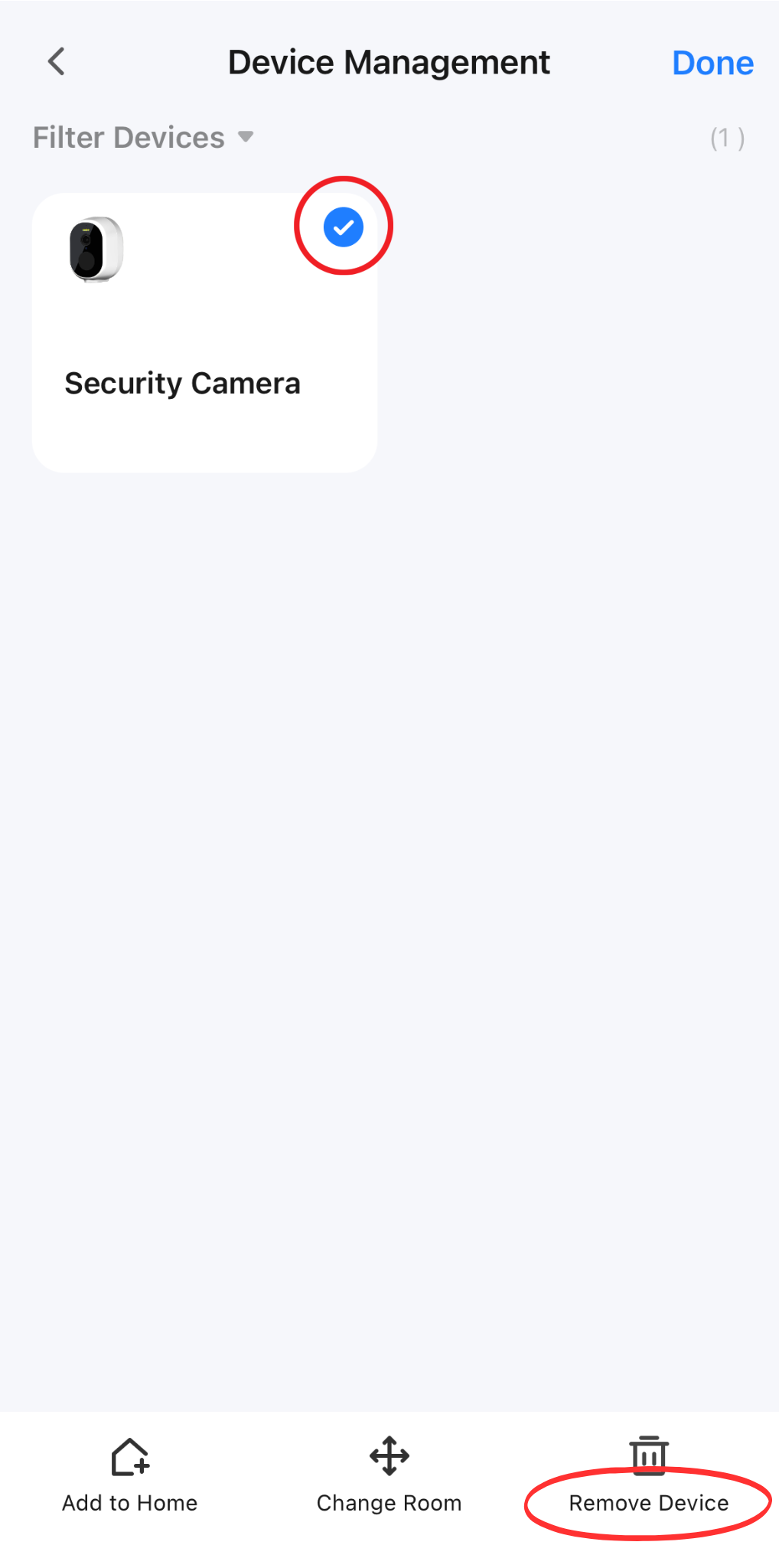
Das Gerät vollständig entfernen
Wenn Sie nur eine Verknüpfung auf der Startseite entfernen, kann das Gerät weiterhin mit Ihrem Konto verbunden sein.
Verwenden Sie Device Management → Remove Device, wenn Sie das Gerät vollständig aus dem Konto entfernen möchten.
Einzelnes Gerät über seine Einstellungen entfernen
Sie können das Gerät auch direkt über seine Einstellungen entfernen.
Öffnen Sie das Gerät und tippen Sie oben rechts auf Einstellungen oder Bearbeiten. Scrollen Sie nach unten, wählen Sie Remove Device und bestätigen Sie.
Unter Umständen müssen Sie es wieder in den Kopplungsmodus versetzen. Folgen Sie der Anleitung Ihres Modells.
11Zuhause verwalten
Ihr Zuhause in der SmartLife-App oder der Tuya-App verwalten
Ein Zuhause fasst in der SmartLife-App und der Tuya-App Geräte, Räume und Nutzer an einem Standort zusammen. Das kann Ihre Wohnung, Ihr Ferienhaus, Ihr Büro oder ein anderer Standort sein.
Innerhalb eines Zuhauses können Sie Geräte nach Räumen ordnen, Mitglieder hinzufügen oder entfernen und den Namen oder Standort ändern.
Legen Sie für Ihre Wohnung ein Zuhause an und ordnen Sie die Geräte Bereichen wie Wohnzimmer, Küche, Eingang und Garten zu. So finden Sie schnell das richtige Gerät.
Nur der Eigentümer hat vollen Zugriff auf alle Einstellungen und kann die grundlegenden Angaben ändern oder das Zuhause löschen. Die Rechte anderer Nutzer richten sich nach ihrer Rolle. Siehe Rollen.
So verwalten Sie ein Zuhause
- Öffnen Sie die SmartLife-App oder die Tuya-App und rufen Sie die Startseite auf.
- Tippen Sie unten rechts auf Me und anschließend auf Home Management.
- Wählen Sie das Zuhause. Hier verwalten Sie Namen, Räume, Standort und Mitglieder.
12Räume anlegen
Räume anlegen und verwalten
Mit Räumen ordnen Sie Geräte in der SmartLife-App oder der Tuya-App ihrem Standort zu. Mögliche Räume sind Wohnzimmer, Schlafzimmer, Küche, Eingang und Garten.
Nach Räumen geordnet lassen sich die Geräte in der App schneller finden und bedienen.
Ordnen Sie mehrere Kameras den Räumen Eingang, Garten und Garage zu. So genügt ein Blick in den passenden Raum, um die Kamera zu finden.
So legen Sie Räume an und verwalten sie
- Öffnen Sie die SmartLife-App oder die Tuya-App und rufen Sie die Startseite auf.
- Tippen Sie oben rechts auf das Menüsymbol und wählen Sie Room Management.
- Tippen Sie auf Add Room, geben Sie dem Raum einen Namen, etwa Schlafzimmer, und speichern Sie ihn.
- Tippen Sie auf einen bestehenden Raum, um ihn zu verwalten und Geräte zuzuordnen.
- Tippen Sie oben rechts auf Edit, um die Reihenfolge zu ändern oder Räume zu entfernen.
Mehrere Räume zu einer Gruppe zusammenfassen
Mit Room Group fassen Sie mehrere Räume zu einer Gruppe zusammen. Das bietet sich bei mehreren Stockwerken, Gebäuden oder Bereichen in einem Zuhause an.
Legen Sie die Gruppen Erdgeschoss und Obergeschoss an und ordnen Sie die Räume dem passenden Stockwerk zu.
So erstellen Sie eine Raumgruppe
- Öffnen Sie Room Management und tippen Sie auf Create Room Group.
- Benennen Sie die Gruppe, wählen Sie die zugehörigen Räume aus und speichern Sie die Gruppe.
- Tippen Sie später auf die Gruppe, wenn Sie die zugehörigen Räume ansehen oder ändern möchten.
13Geräte und Zuhause freigeben
Ein Zuhause für andere freigeben
In der SmartLife-App oder der Tuya-App können Sie ein ganzes Zuhause freigeben. Familienmitglieder oder Kollegen erhalten dann über ihr eigenes Konto Zugriff auf die zugehörigen Geräte.
wird die eingeladene Person Mitglied. Ihre Rolle bestimmt, was sie tun darf. Die einzelnen Zugriffsrechte stehen unter Rollen.
So geben Sie ein Zuhause frei
- Öffnen Sie die SmartLife-App oder die Tuya-App und rufen Sie die Startseite auf.
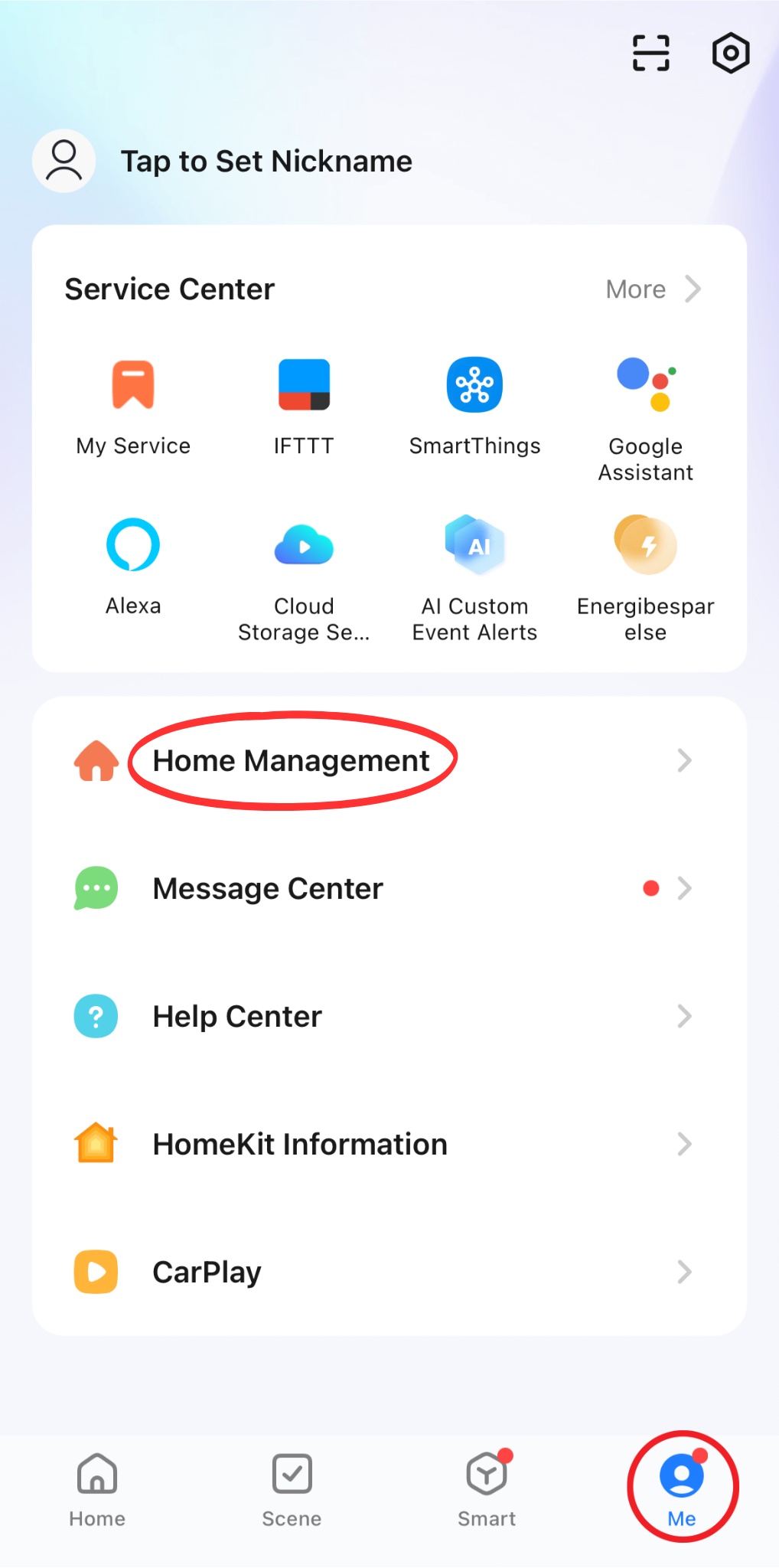
- Tippen Sie unten rechts auf Me und anschließend auf Home Management.
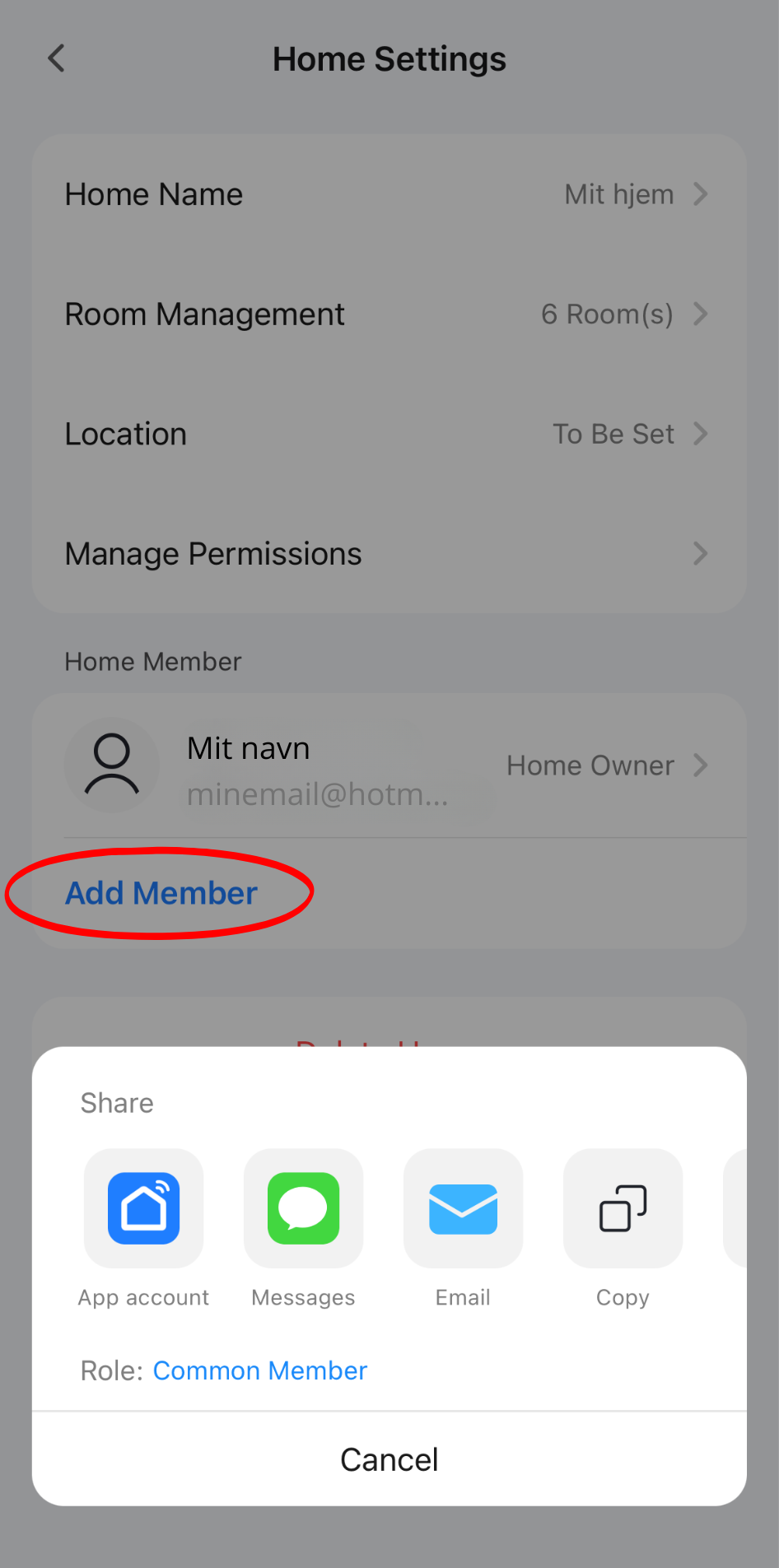
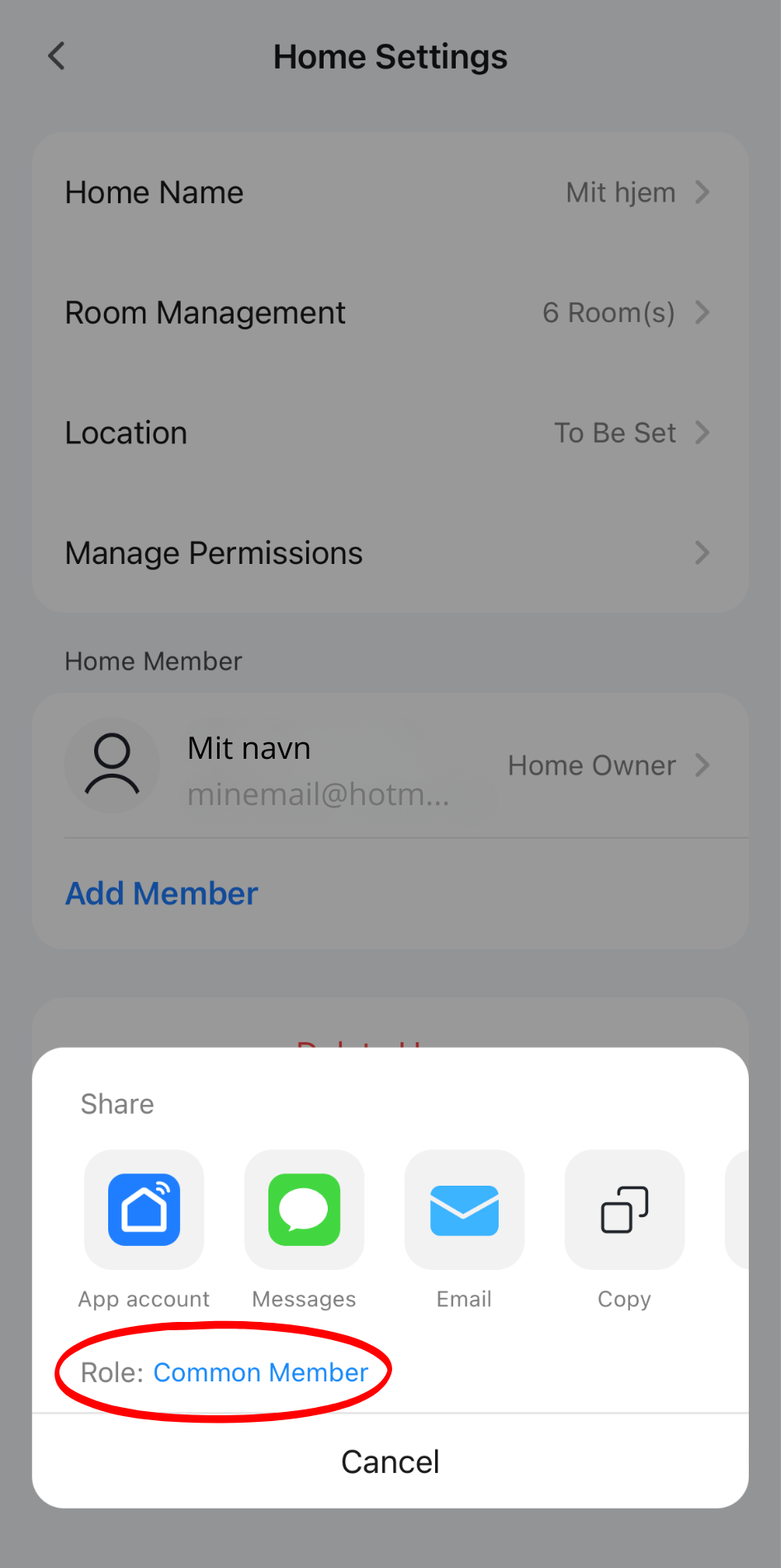
- Wählen Sie das Zuhause aus und tippen Sie auf Add Member.

- Wählen Sie, wie Sie die Person einladen möchten. In der Regel können Sie ihr App-Konto direkt hinzufügen oder einen Einladungscode erstellen und ihr diesen zusenden.
- Legen Sie fest, welche Rolle die Person erhalten soll. Mehr dazu unter Rollen.
- Bei einer direkten Einladung muss die eingeladene Person die Nachricht in der SmartLife-App oder der Tuya-App bestätigen. Einen Einladungscode gibt sie unter Me → Home Management → Join a home ein.
14Zuhause freigeben
Ein Zuhause für andere freigeben
In der SmartLife-App oder der Tuya-App können Sie ein ganzes Zuhause freigeben. Familienmitglieder oder Kollegen erhalten dann über ihr eigenes Konto Zugriff auf die zugehörigen Geräte.
wird die eingeladene Person Mitglied. Ihre Rolle bestimmt, was sie tun darf. Die einzelnen Zugriffsrechte stehen unter Rollen.
So geben Sie ein Zuhause frei
- Öffnen Sie die SmartLife-App oder die Tuya-App und rufen Sie die Startseite auf.
- Tippen Sie unten rechts auf Me und anschließend auf Home Management.
- Wählen Sie das Zuhause aus und tippen Sie auf Add Member.
- Wählen Sie, wie Sie die Person einladen möchten. In der Regel können Sie ihr App-Konto direkt hinzufügen oder einen Einladungscode erstellen und ihr diesen zusenden.
- Legen Sie fest, welche Rolle die Person erhalten soll. Mehr dazu unter Rollen.
- Bei einer direkten Einladung muss die eingeladene Person die Nachricht in der SmartLife-App oder der Tuya-App bestätigen. Einen Einladungscode gibt sie unter Me → Home Management → Join a home ein.
15Gerät freigeben
Ein Gerät freigeben
Möchten Sie nur ein Gerät freigeben, teilen Sie es direkt in der SmartLife-App oder der Tuya-App. Das kann etwa eine Kamera, eine Videotürklingel, eine LED-Lampe oder ein anderes Smart-Home-Gerät sein.
Eine Gerätefreigabe gilt nur für das gewählte Gerät. Ihr übriges Zuhause und die anderen Geräte bleiben privat.
So geben Sie ein einzelnes Gerät frei
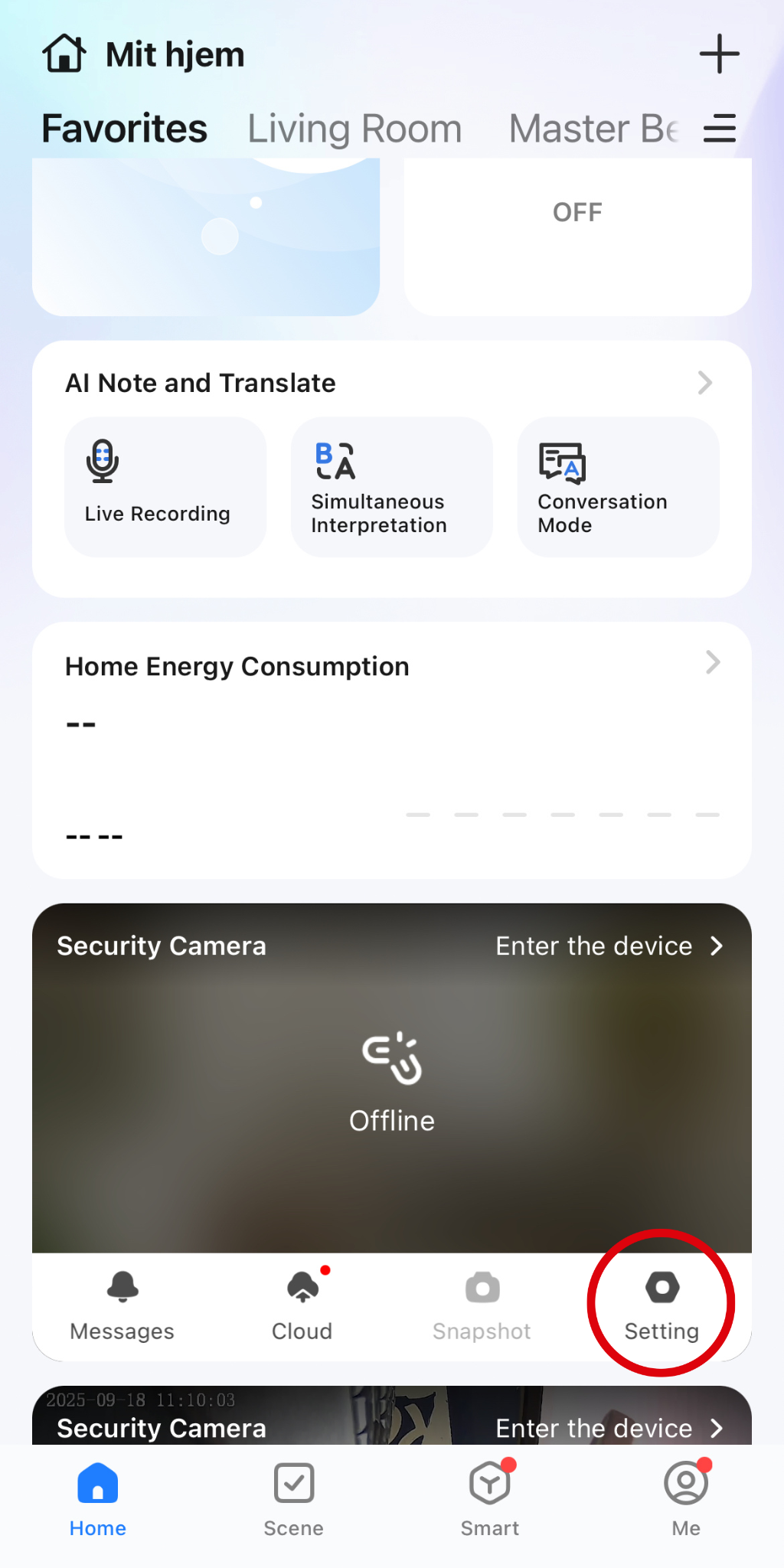
- Öffnen Sie das Gerät auf der Startseite der SmartLife-App oder der Tuya-App. Tippen Sie oben rechts auf Setting oder das Einstellungssymbol.

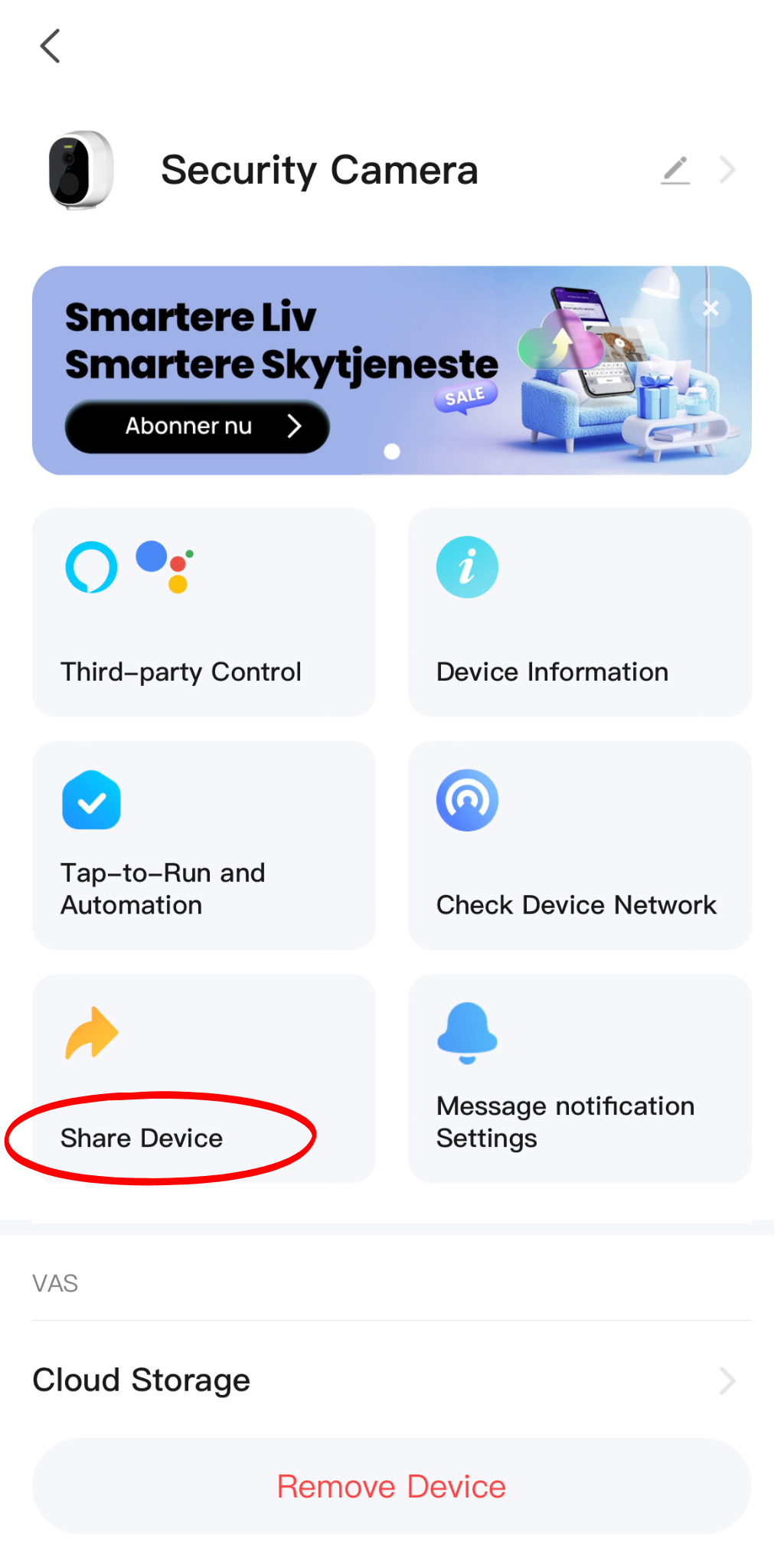
- Tippen Sie auf Share Device.
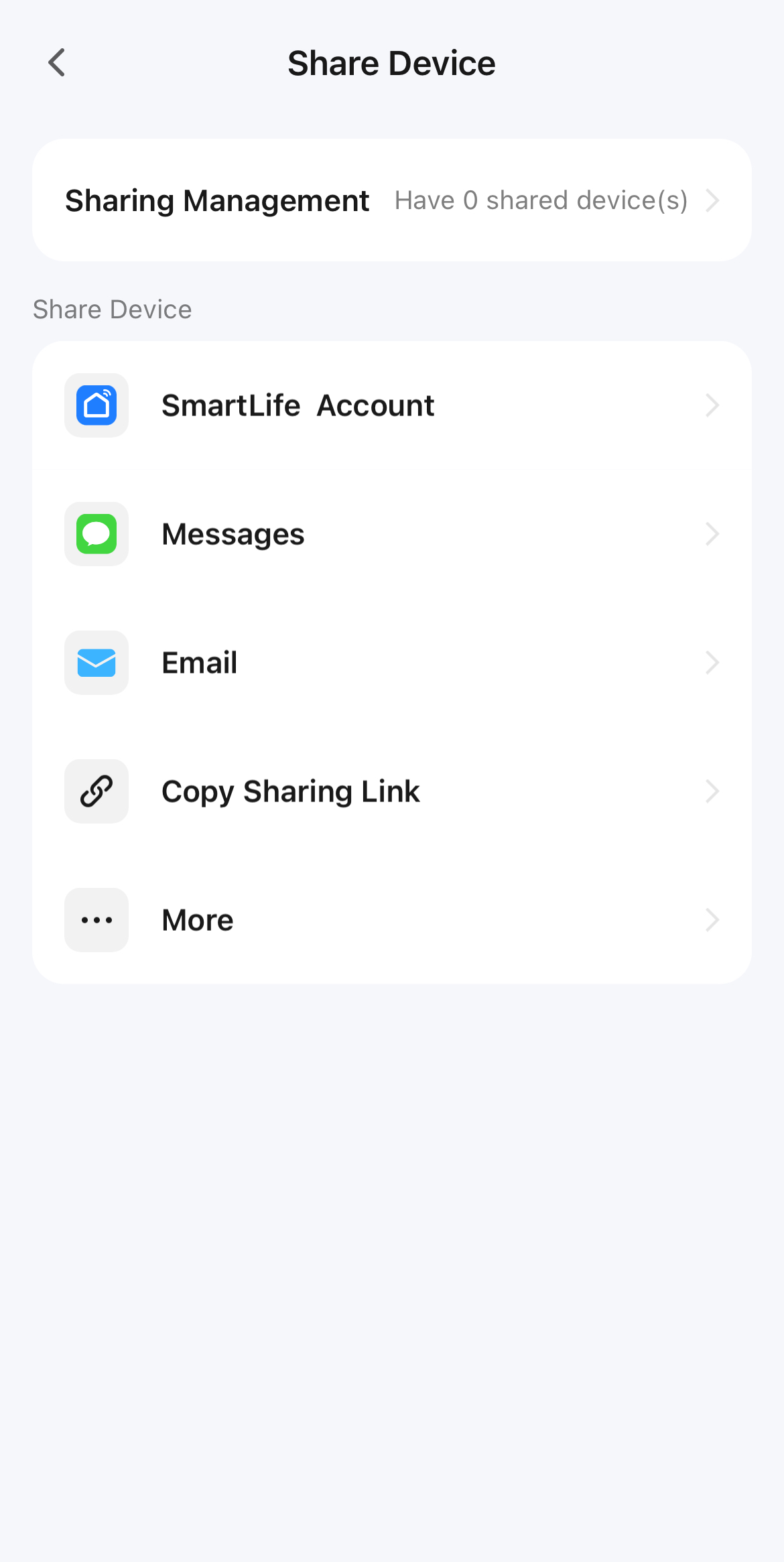
- Wählen Sie die Art der Freigabe. In der Regel können Sie das App-Konto der Person direkt hinzufügen oder einen Freigabelink erstellen und ihn der Person senden.

- Bei direkter Freigabe bestätigt der Empfänger eine Nachricht in der App. Haben Sie einen Freigabelink verschickt, muss die Person den Link öffnen, um auf das Gerät zuzugreifen.
16Rollen
Rollen in der SmartLife-App und der Tuya-App
Wenn Sie ein Zuhause in der SmartLife-App oder der Tuya-App freigeben, können Sie den Mitgliedern verschiedene Rollen zuweisen. Die Rolle bestimmt, was eine Person sehen, nutzen und verwalten darf.
Rollen lassen sich den Mitgliedern eines Zuhauses zuweisen. Wenn Sie nur ein Gerät über Share Device teilen, stehen keine Rollen oder Einzelrechte zur Auswahl.
Folgende Rollen stehen zur Auswahl.
- Home Owner ist der Eigentümer des Zuhauses und verfügt über alle Rechte.
- Administrator kann Geräte, Räume, Szenen und reguläre Mitglieder verwalten.
- Common Member kann Geräte und Szenen nutzen. Die Verwaltung der Einrichtung bleibt dem Eigentümer oder Administrator vorbehalten.
- Custom Member ist eine benutzerdefinierte Rolle mit beschränktem Zugriff auf ausgewählte Geräte.
Home Owner – Eigentümer
Home Owner (Eigentümer des Zuhauses) hat volle Kontrolle. Jedes Zuhause kann nur einen Eigentümer haben.
Der Eigentümer kann Geräte, Räume, Szenen und Mitglieder verwalten, Administratorrechte vergeben und eigene Rollen anlegen.
Der Eigentümer hat die übergeordnete Kontrolle über das Zuhause und seine Mitglieder.
Administrator
Administrator verfügt über erweiterte Rechte und kann Geräte, Räume, Szenen und reguläre Mitglieder verwalten.
Die Administratorrechte richten sich nach den Vorgaben des Eigentümers und reichen weniger weit als dessen Rechte.
Common Member – reguläres Mitglied
Common Member (reguläres Mitglied) eignet sich für Personen, die Geräte im Zuhause mit den vorhandenen Einstellungen nutzen sollen.
Ein reguläres Mitglied kann Geräte und Szenen nutzen. Das Hinzufügen und Entfernen von Geräten sowie Änderungen an Szenen und Einstellungen gehören nicht zu dieser Rolle.
Custom Member – benutzerdefinierte Rolle
Custom Member (benutzerdefinierte Mitgliedsrolle) eignet sich für Personen, die nur auf bestimmte Teile des Zuhauses zugreifen sollen.
Der Eigentümer legt fest, welche Geräte die benutzerdefinierte Rolle bedienen darf. Damit können Sie den Zugriff beispielsweise auf eine bestimmte Kamera oder Tür beschränken.
Benötigt ein Mitarbeiter oder eine Reinigungskraft nur einzelne Geräte, kann Custom Member besser passen als der Zugriff auf das gesamte Zuhause als reguläres Mitglied.
Benutzerdefinierte Rolle erstellen
So erstellen Sie eine benutzerdefinierte Rolle
- Öffnen Sie die SmartLife-App oder die Tuya-App und rufen Sie die Startseite auf.
- Tippen Sie unten rechts auf Me und wählen Sie Home Management.
- Wählen Sie das Zuhause und öffnen Sie Manage Permissions.
- Hier sehen Sie die vorhandenen Rollen. Tippen Sie auf Add Role, um eine neue anzulegen.
- Benennen Sie die Rolle, wählen Sie Geräte und Berechtigungen aus und tippen Sie auf Save.
- Die neue Rolle steht zur Auswahl, wenn Sie ein Mitglied zum Zuhause hinzufügen.
17Benachrichtigungen
Benachrichtigungen und Nachrichten
Die SmartLife-App und die Tuya-App können Sie über Ereignisse informieren, etwa über erkannte Bewegungen, ausgelöste Alarmsensoren, Automatisierungen oder Änderungen am Zuhause.
Meldungen können als Push-Benachrichtigungen auf dem Smartphone erscheinen. Frühere Nachrichten und Ereignisse finden Sie außerdem unter Message Center in der App.
Drei Einstellungen bestimmen, welche Meldungen Sie erhalten
In den Geräteeinstellungen legen Sie fest, worauf das Gerät reagiert, etwa auf Bewegung, Personen oder einen Alarm.
Die Benachrichtigungseinstellungen der App bestimmen, welche Arten von Nachrichten die SmartLife-App oder die Tuya-App per Push senden darf.
In den Einstellungen des Smartphones braucht die SmartLife-App oder die Tuya-App die Erlaubnis, Benachrichtigungen zu senden.
Nachrichten im Message Center ansehen
Die SmartLife-App und die Tuya-App sammeln Nachrichten und Ereignisse im Message Center.
So öffnen Sie das Message Center
- Öffnen Sie die SmartLife-App oder die Tuya-App. Tippen Sie unten rechts auf Me.
- Tippen Sie auf Message Center.
- Hier sehen Sie die neuesten Nachrichten und Ereignisse Ihrer Geräte und Ihres Zuhauses.
Die Nachrichten sind nach Kategorien geordnet.
- Alarm zeigt Geräteereignisse wie Bewegungsalarme, Alarmsignale, Automatisierungen und Fehler bei geplanten Aktionen.
- Home zeigt Änderungen am Zuhause, etwa wenn Mitglieder hinzukommen oder entfernt werden, Geräte freigegeben oder Einstellungen geändert werden.
- Unter Bulletin finden Sie weitere Systemmeldungen, etwa zu neuen Anmeldungen und zum Stand Ihrer Rückmeldungen.
In der hier beschriebenen Version zeigt das Message Center die letzten 30 Tage an. Ältere Ereignisse verschwinden automatisch aus der Übersicht.
Auswählen, welche Meldungen Sie erhalten
Sie wählen, welche Arten von Meldungen die SmartLife-App oder die Tuya-App an Ihr Smartphone senden darf.
Benachrichtigungseinstellungen der App ändern
- Öffnen Sie unter Me das Message Center.
- Tippen Sie oben rechts auf das Einstellungssymbol.
- Unter Notification Settings können Sie Benachrichtigungen ein- oder ausschalten und die gewünschten Kategorien auswählen.
Sie finden die Einstellungen auch unter Me → Settings → App Notification.
Benachrichtigungen zu bestimmten Zeiten stummschalten
Mit Do-Not-Disturb Schedule können Sie Meldungen bestimmter Geräte für festgelegte Zeiten stummschalten.
Einen Zeitraum ohne Benachrichtigungen festlegen
- Öffnen Sie Me → Message Center und tippen Sie auf das Einstellungssymbol.
- Tippen Sie auf Do-Not-Disturb Schedule.
- Wählen Sie die Geräte und den Zeitraum aus, in dem Sie keine Meldungen erhalten möchten.
Bei einer Innenkamera können Sie Meldungen abends stummschalten, wenn die Familie zu Hause ist, und nachts oder bei leerer Wohnung weiterhin Benachrichtigungen erhalten.
Benachrichtigungen einzelner Geräte
Welche Ereignisse eine Meldung auslösen, hängt vom Gerät ab. Eine Kamera kann Optionen für Bewegungserkennung, Personenerkennung und andere Alarme bieten. Bei einem Alarmsensor können andere Funktionen zur Auswahl stehen.
Öffnen Sie das Gerät und wählen Sie unter Alarm, Erkennung oder Benachrichtigungen aus, welche Ereignisse eine Meldung auslösen sollen.
Einige Geräte bieten Offline Notification. Ist die Funktion aktiviert, kann die App melden, wenn das Gerät die Verbindung verliert.
Kommen keine Benachrichtigungen an?
Wenn Meldungen in der App erscheinen, aber auf dem Smartphone keine Push-Benachrichtigungen ankommen, prüfen Sie die folgenden Einstellungen.
- Prüfen Sie, ob die Benachrichtigungen unter Me → Message Center → Notification Settings aktiviert sind.
- Prüfen Sie, ob die Alarm- oder Erkennungsfunktion des Geräts eingeschaltet ist.
- Prüfen Sie, ob Do-Not-Disturb Schedule die Meldungen zurzeit stummschaltet.
- Prüfen Sie in den Einstellungen des Smartphones, ob die SmartLife-App oder die Tuya-App Benachrichtigungen senden darf.
- Bei Android kann die Energiesparfunktion eine App im Hintergrund beenden. Prüfen Sie die Akkueinstellungen für die App.
Die Berechtigungen des Smartphones wirken sich auf Push-Nachrichten und eingehende Anrufe aus. Bleiben sie aus, prüfen Sie die Einstellungen der App und die Benachrichtigungseinstellungen des Smartphones.
18Szenen und Automatisierungen
Szenen und Automatisierungen erstellen
Mit Smart Scenes in der SmartLife-App und der Tuya-App lassen sich Geräte verknüpfen und Abläufe automatisieren. So können mehrere Geräte zusammenarbeiten, ohne dass Sie jedes einzeln bedienen müssen.
Es gibt zwei Arten von Szenen.
Automation – automatischer Start
Eine Automation wird ausgelöst, sobald eine Bedingung erfüllt ist, etwa zu einer bestimmten Uhrzeit oder bei einem Ereignis eines kompatiblen Geräts.
Beispiel – das Licht geht an, wenn ein Bewegungsmelder eine Bewegung erkennt.
Beispiel – die Alarmanlage wird jeden Abend um 23 Uhr scharf geschaltet.
Tap-to-Run – Start per Fingertipp
Eine Tap-to-Run ist eine manuelle Szene. Ein Fingertipp in der App löst die gewählten Aktionen auf mehreren Geräten aus.
Beispiel – erstellen Sie eine Szene namens „Gute Nacht“, die alle Lichter ausschaltet, die Alarmanlage scharf schaltet und ausgewählte Steckdosen abschaltet.
Welche Bedingungen und Aktionen verfügbar sind, hängt von den Geräten in Ihrem Zuhause und deren Funktionen ab.
In den nächsten Abschnitten richten Sie eine Automation und eine Tap-to-Run in der SmartLife-App oder der Tuya-App ein.
19Automatische Szenen
Automatische Szenen
Mit Automation kann die SmartLife-App oder die Tuya-App eine Aktion automatisch ausführen, etwa zu einer bestimmten Uhrzeit, bei einer Statusänderung eines Geräts oder wenn sich das Wetter ändert.
So funktioniert eine Automatisierung
Wenn dies passiert – etwa wenn es 23 Uhr wird oder die Alarmanlage unscharf geschaltet wird.
Dann geschieht Folgendes – die Alarmanlage wird scharf geschaltet, das Licht geht aus oder ein kompatibles Gerät führt eine andere Aktion aus.
So erstellen Sie eine automatische Szene
- Öffnen Sie die SmartLife-App oder die Tuya-App und tippen Sie unten im Menü auf Smart.
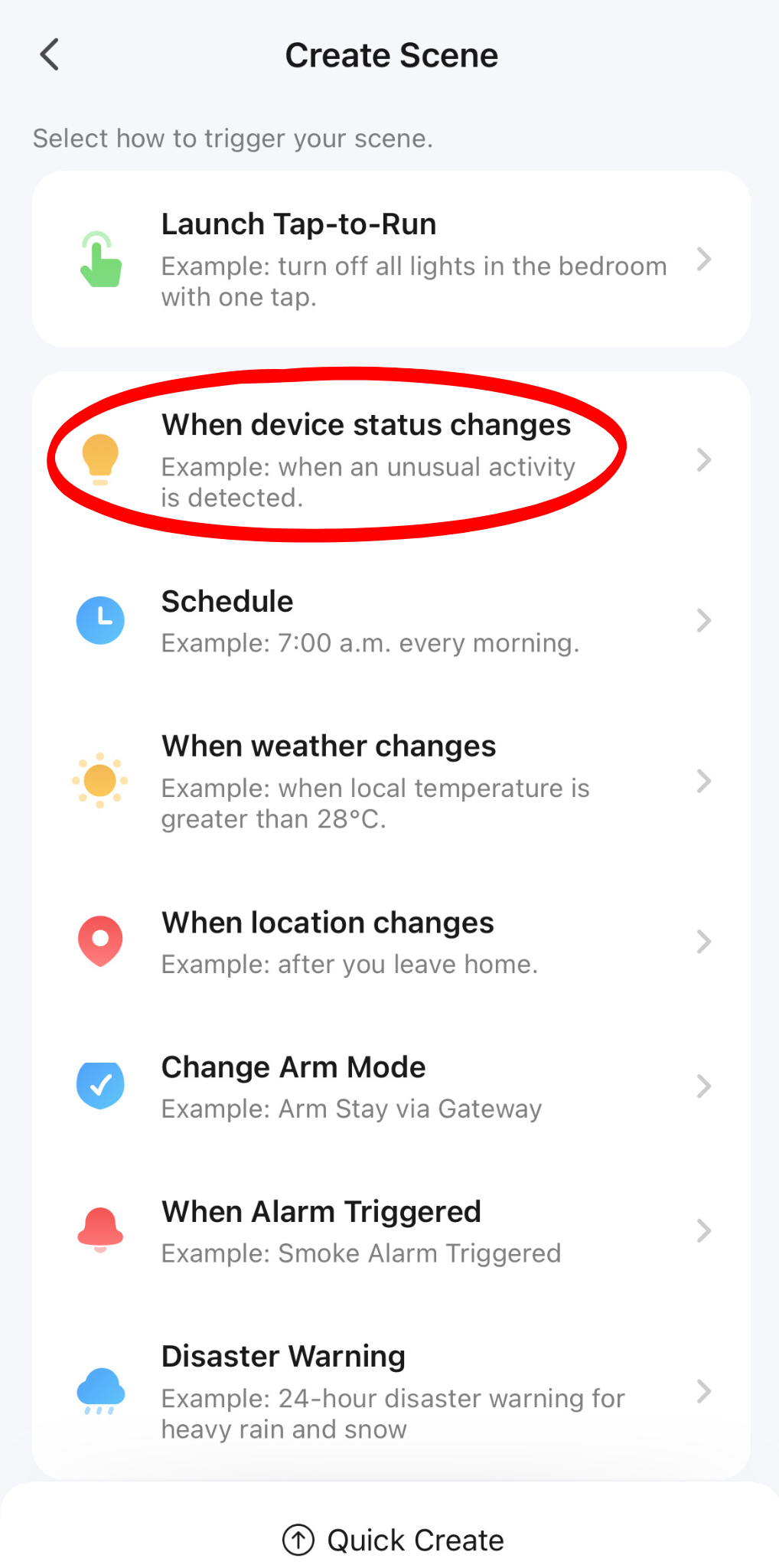
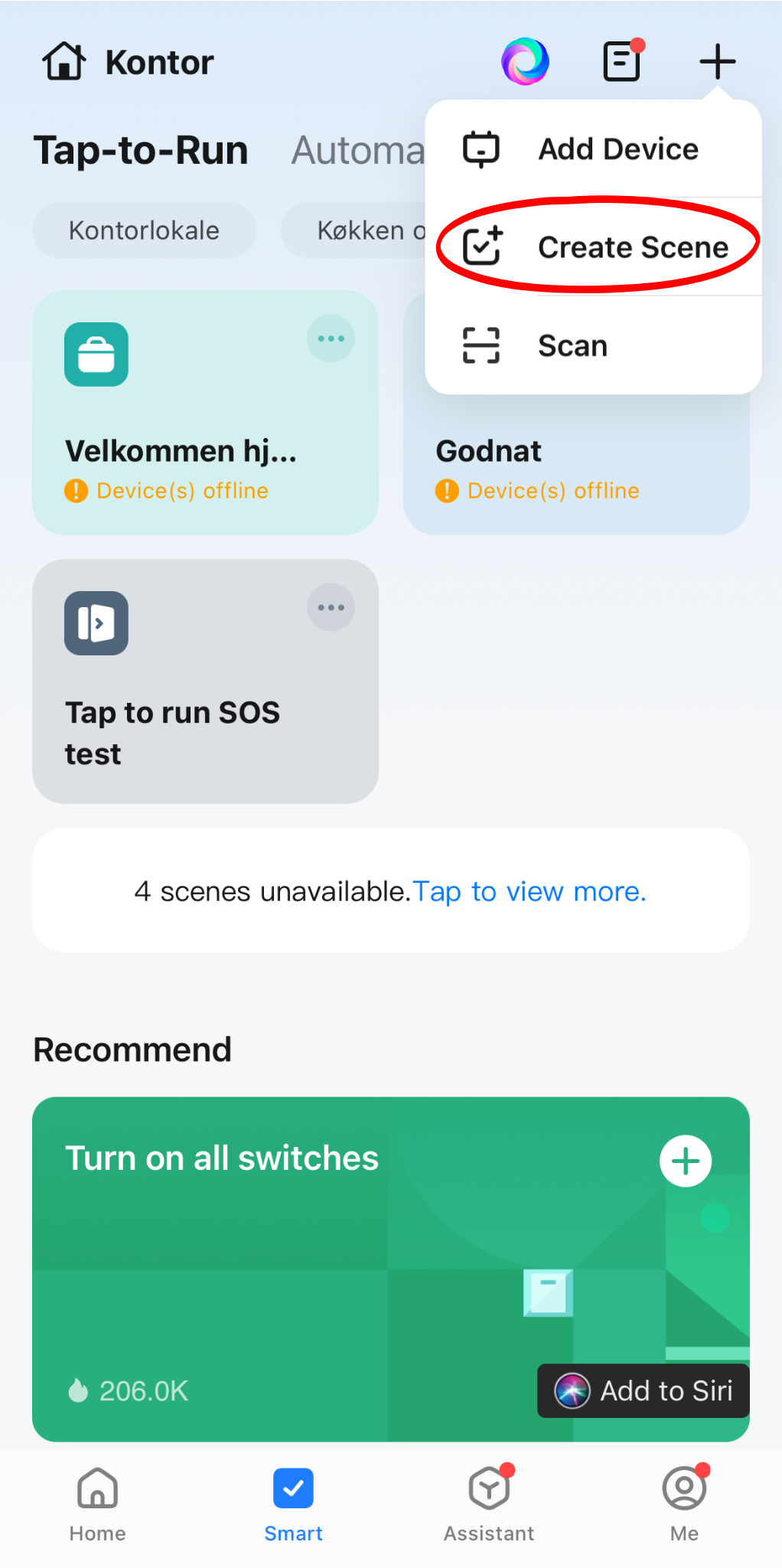
- Wählen Sie Automation, tippen Sie oben rechts auf + und anschließend auf Create Scene, sofern diese Option erscheint.

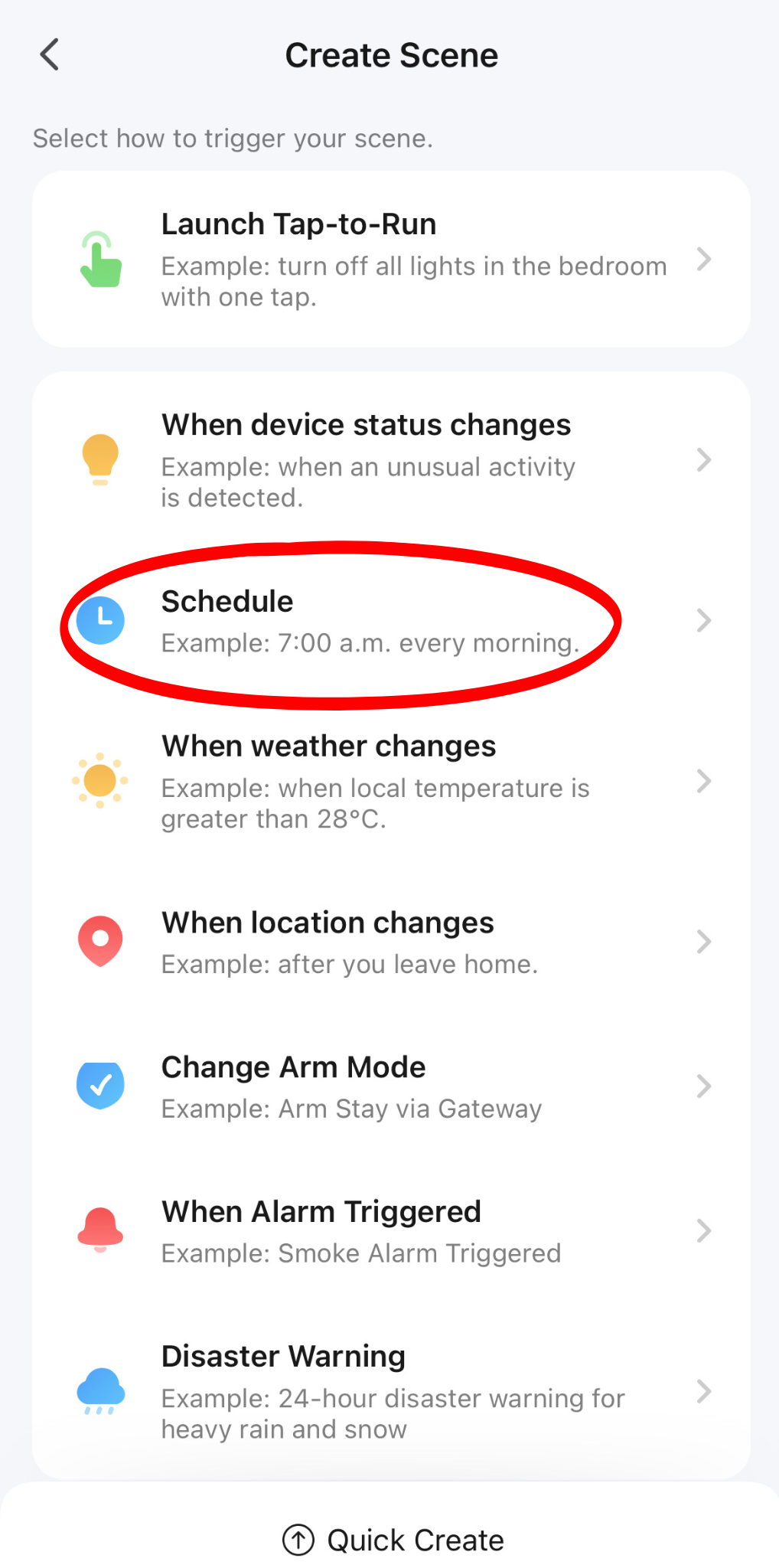
- Wählen Sie den Auslöser für die Automatisierung. Eine häufige Option ist Schedule. Damit läuft die Aktion zu einer bestimmten Zeit, etwa täglich um 23 Uhr.
When device status changes löst eine Aktion aus, wenn sich der Status eines kompatiblen Geräts ändert, etwa wenn Sie die Alarmanlage unscharf schalten.
When weather changes löst eine Aktion anhand von Temperatur, Wetter oder anderen verfügbaren Wetterdaten aus.
When location changes löst eine Aktion aus, wenn Sie ein festgelegtes Gebiet betreten oder verlassen.
- Wählen Sie anschließend die gewünschte Aktion. Beispielsweise können Sie das Licht ein- oder ausschalten.
Eine kompatible Alarmanlage scharf oder unscharf schalten.
Kompatible Vorhänge öffnen oder schließen.
Eine andere Einstellung an einem kompatiblen Gerät ändern.
- Sie können mehrere Bedingungen und Aktionen zu einem umfangreicheren Ablauf kombinieren.
- Geben Sie der Automatisierung einen eindeutigen Namen, prüfen Sie die Einstellungen und tippen Sie auf Save.
Unter Effective Period können Sie festlegen, an welchen Tagen oder zu welchen Zeiten die Automatisierung aktiv ist. So kann eine Lampe etwa nur nachts auf Bewegung reagieren.
Zwei Beispiele für automatische Szenen
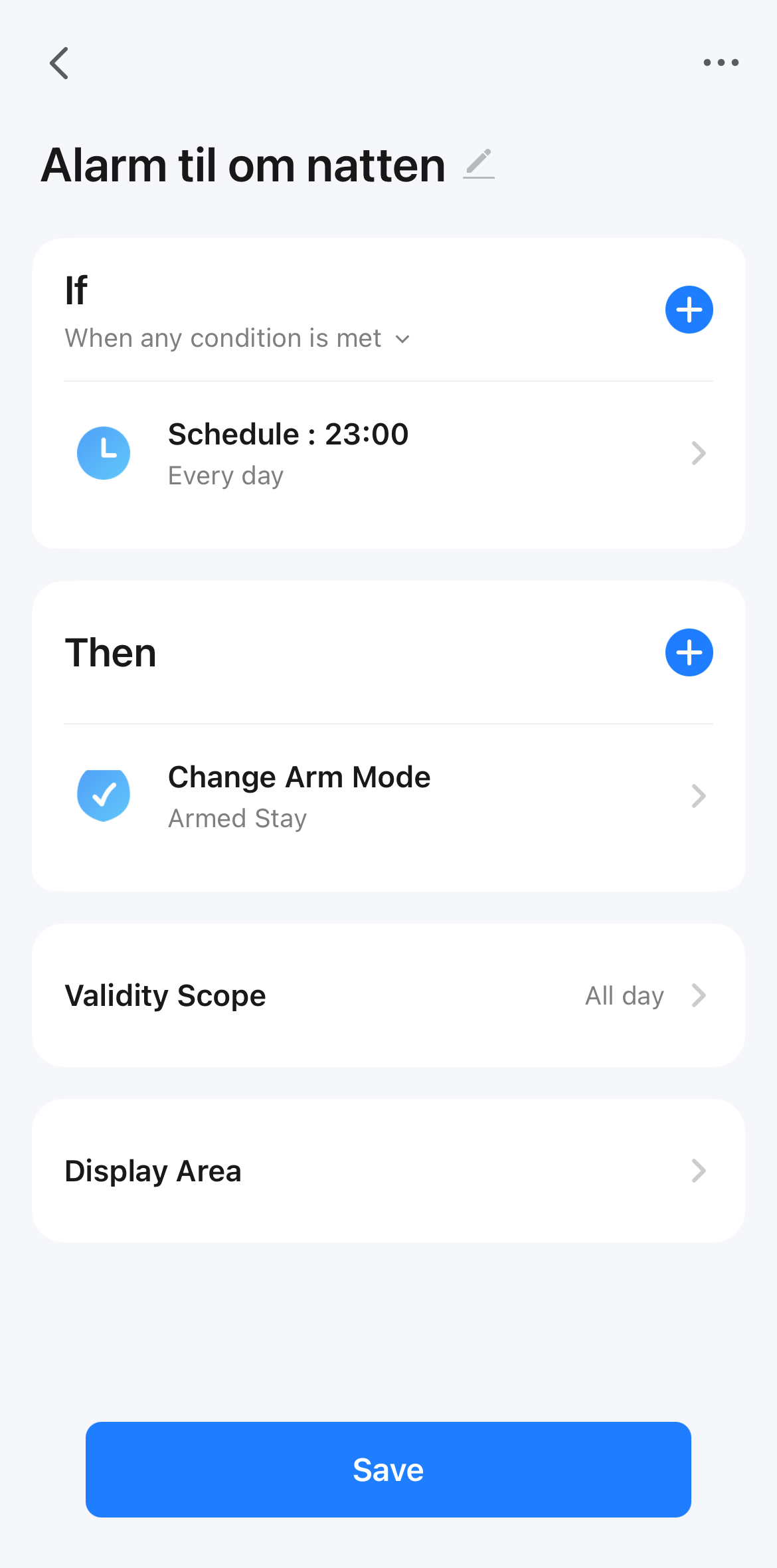
Beispiel 1 – Alarmanlage nachts scharf schalten
- Öffnen Sie die SmartLife-App oder die Tuya-App und tippen Sie unten im Menü auf Smart.
- Wählen Sie Automation, tippen Sie oben rechts auf + und anschließend auf Create Scene, sofern diese Option erscheint.

- Wählen Sie Schedule.
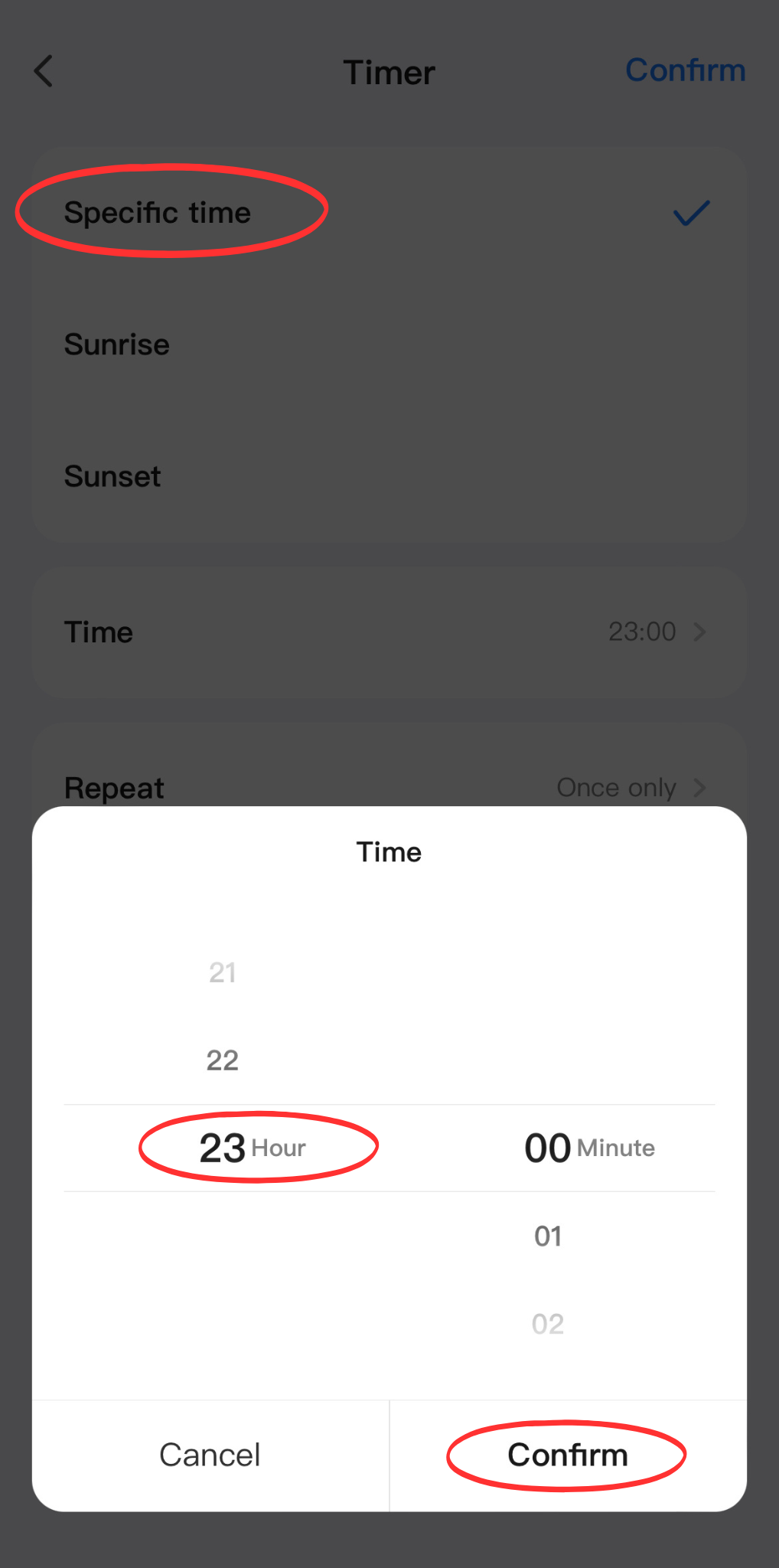
- Wählen Sie Specific time und stellen Sie die Uhrzeit auf 23:00.
- Wählen Sie für die Wiederholung Every day und tippen Sie auf Confirm.
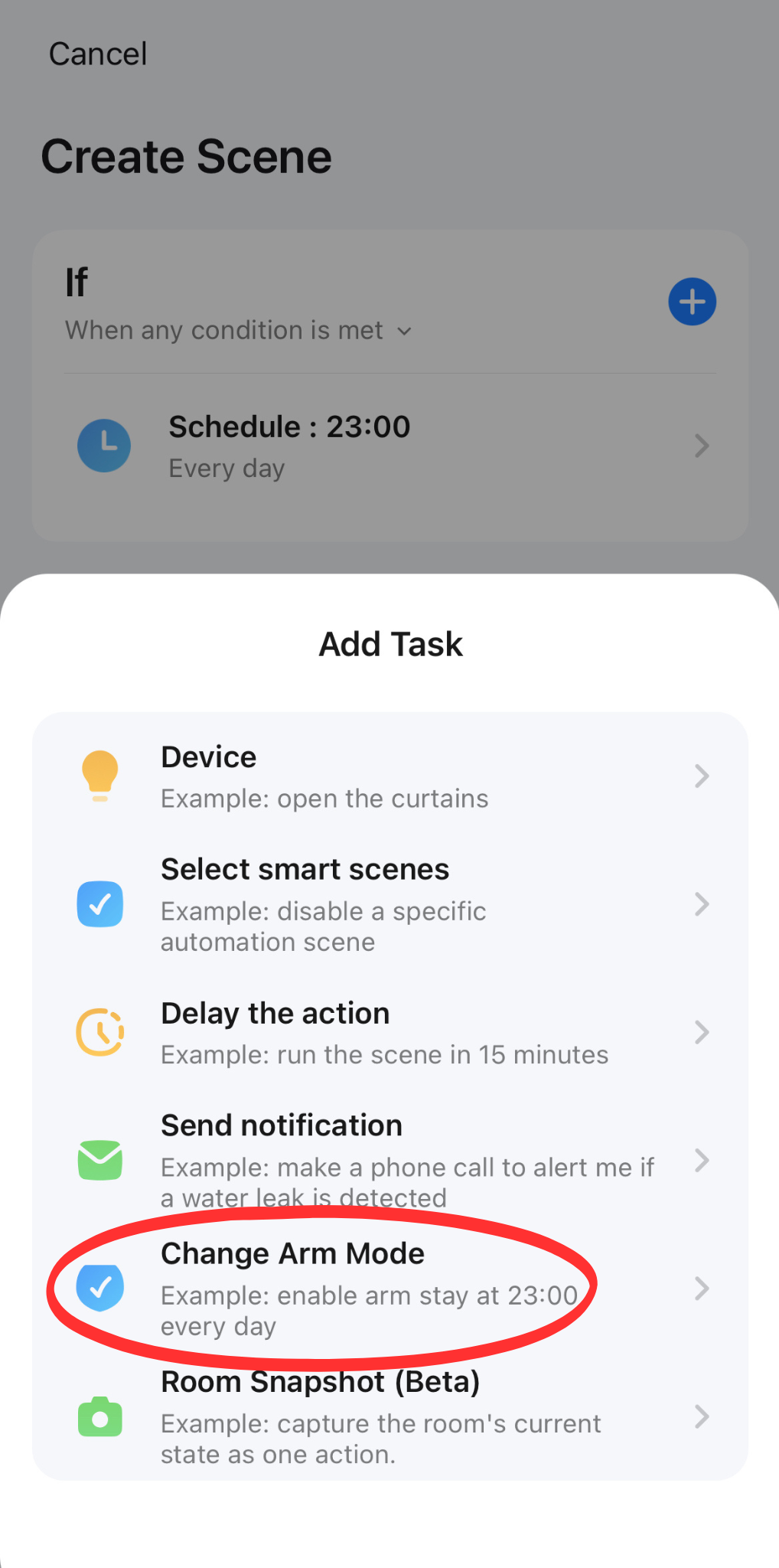
- Tippen Sie unter Then auf Add Task. Wählen Sie die Alarmanlage und die Aktion zum Wechsel des Alarmmodus.
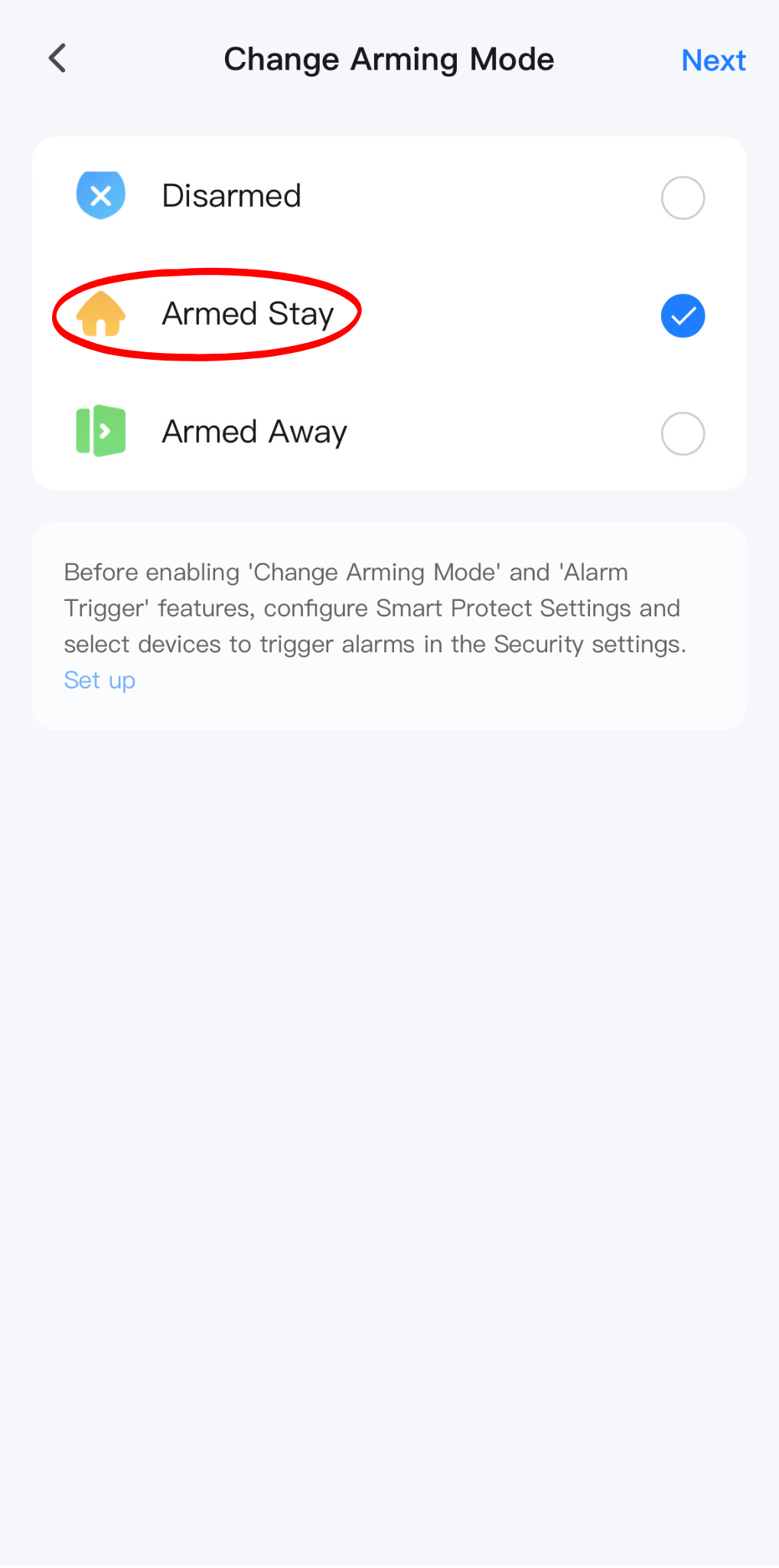
- Wählen Sie Armed Stay (Anwesenheitsmodus) und tippen Sie auf Next.
- Prüfen Sie die Automatisierung, tippen Sie auf Save und geben Sie ihr etwa den Namen „Nachtalarm“.

Beispiel 2 – Licht beim Unscharfschalten ausschalten
- Öffnen Sie die SmartLife-App oder die Tuya-App und tippen Sie unten im Menü auf Smart.
- Wählen Sie Automation, tippen Sie oben rechts auf + und anschließend auf Create Scene, sofern diese Option erscheint.
- Tippen Sie auf When device status changes und wählen Sie Select a single device.
- Wählen Sie die Alarmanlage und den gewünschten Status, etwa Mode → Disarm. Tippen Sie auf Confirm.
- Tippen Sie unter Then auf Add Task und wählen Sie Device.
- Wählen Sie die zu steuernden Lampen. Wenn App und Geräte die Mehrfachauswahl unterstützen, können Sie mehrere Lampen gleichzeitig markieren.
- Stellen Sie die Lampen auf OFF und bestätigen Sie.
- Prüfen Sie die Automatisierung, tippen Sie auf Save und benennen Sie sie zum Beispiel „Licht aus beim Unscharfschalten“.
20Manuelle Szenen
Tap-to-Run – manuelle Szenen
Mit Tap-to-Run fassen Sie mehrere Aktionen in einer manuellen Szene zusammen und starten sie per Fingertipp. Das ist praktisch, wenn Sie mehrere Geräte regelmäßig gemeinsam bedienen.
Mit einer Szene namens Gute Nacht können Sie per Fingertipp das Licht ausschalten und die Alarmanlage scharf schalten. Sie brauchen nicht jedes Gerät einzeln zu öffnen.
So erstellen Sie eine Tap-to-Run-Szene
- Öffnen Sie die SmartLife-App oder die Tuya-App und tippen Sie unten im Menü auf Smart.
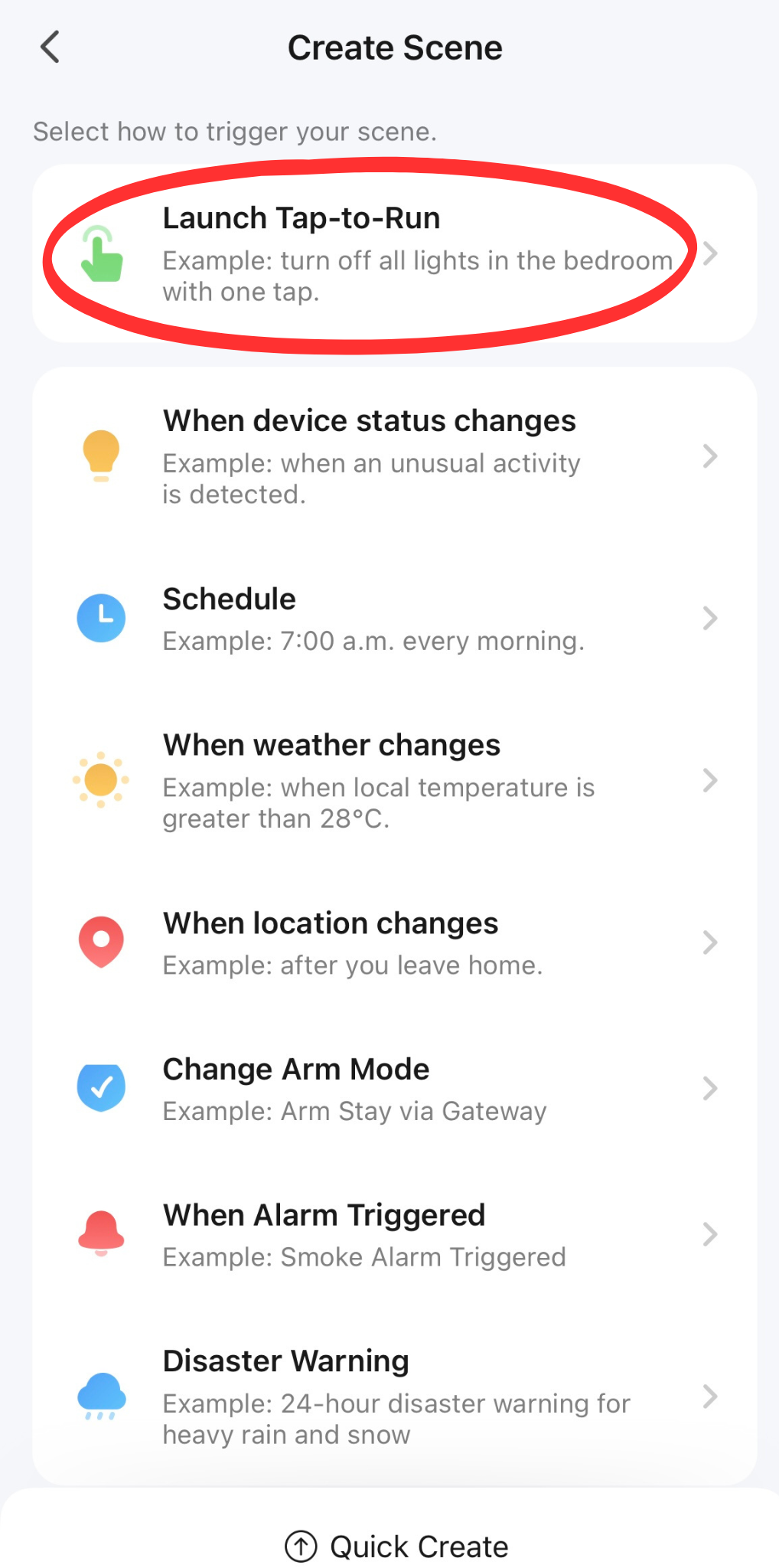
- Öffnen Sie Tap-to-Run bzw. Launch Tap-to-Run. Tippen Sie oben rechts auf + und wählen Sie Create Scene, sofern diese Option erscheint.
- Wählen Sie Launch Tap-to-Run.
- Tippen Sie auf Add Task, wählen Sie die erste Aktion und speichern oder bestätigen Sie sie.
- Tippen Sie erneut auf Add Task, um weitere Aktionen einzeln hinzuzufügen.
- Prüfen Sie die Szene, tippen Sie auf Save und geben Sie ihr einen eindeutigen Namen, etwa Gute Nacht oder Willkommen zu Hause.
Zwei Beispiele für manuelle Tap-to-Run-Szenen
Beispiel 1 – Gute Nacht
Die Szene Gute Nacht schaltet per Fingertipp ausgewählte Lampen aus und aktiviert den Anwesenheitsmodus der Alarmanlage für den Außenhautschutz.
- Öffnen Sie die SmartLife-App oder die Tuya-App und tippen Sie unten im Menü auf Smart.
- Öffnen Sie Tap-to-Run bzw. Launch Tap-to-Run, tippen Sie auf + und wählen Sie Create Scene.
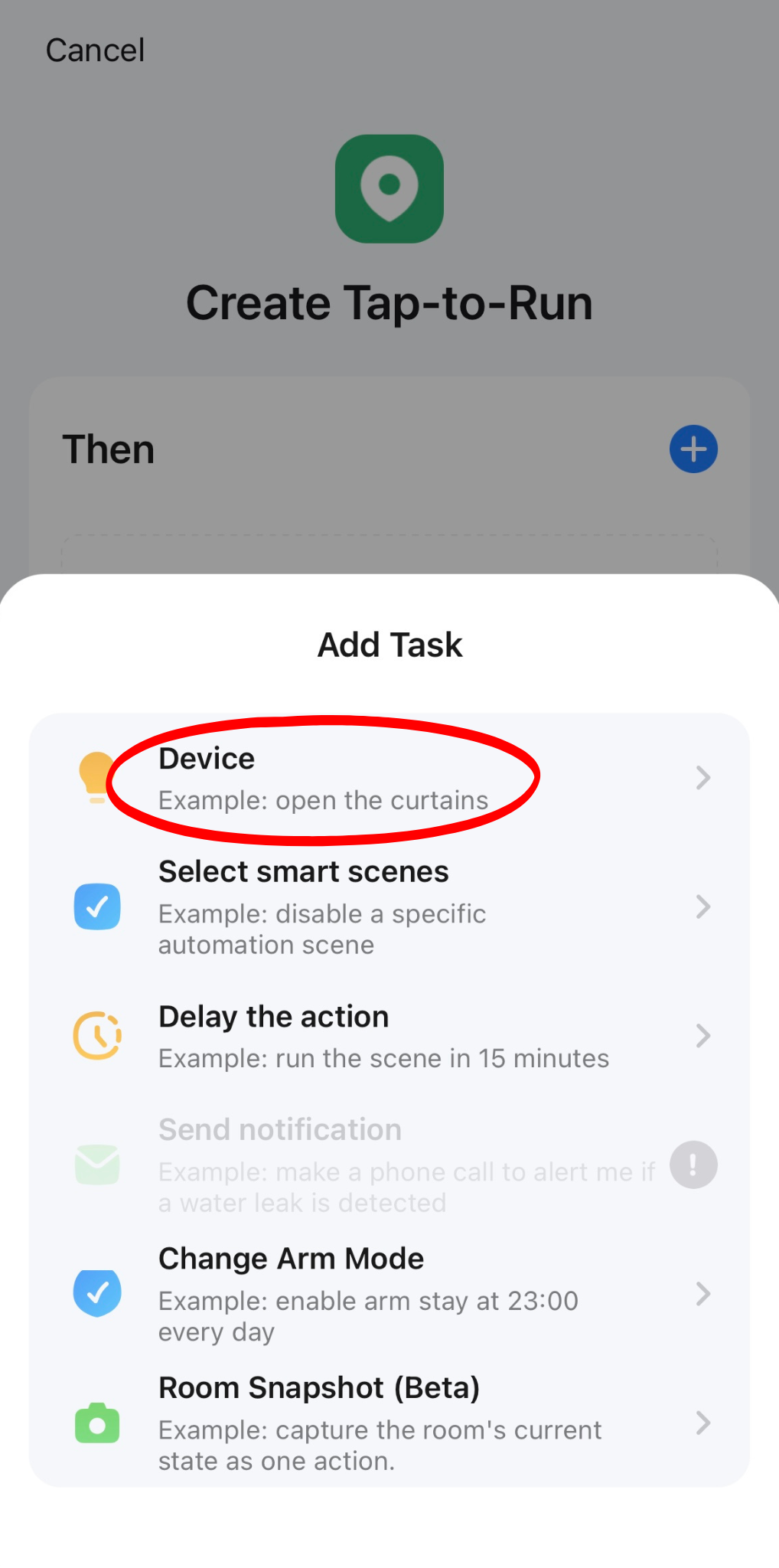
- Wählen Sie Launch Tap-to-Run, tippen Sie auf Add Task und wählen Sie Device.
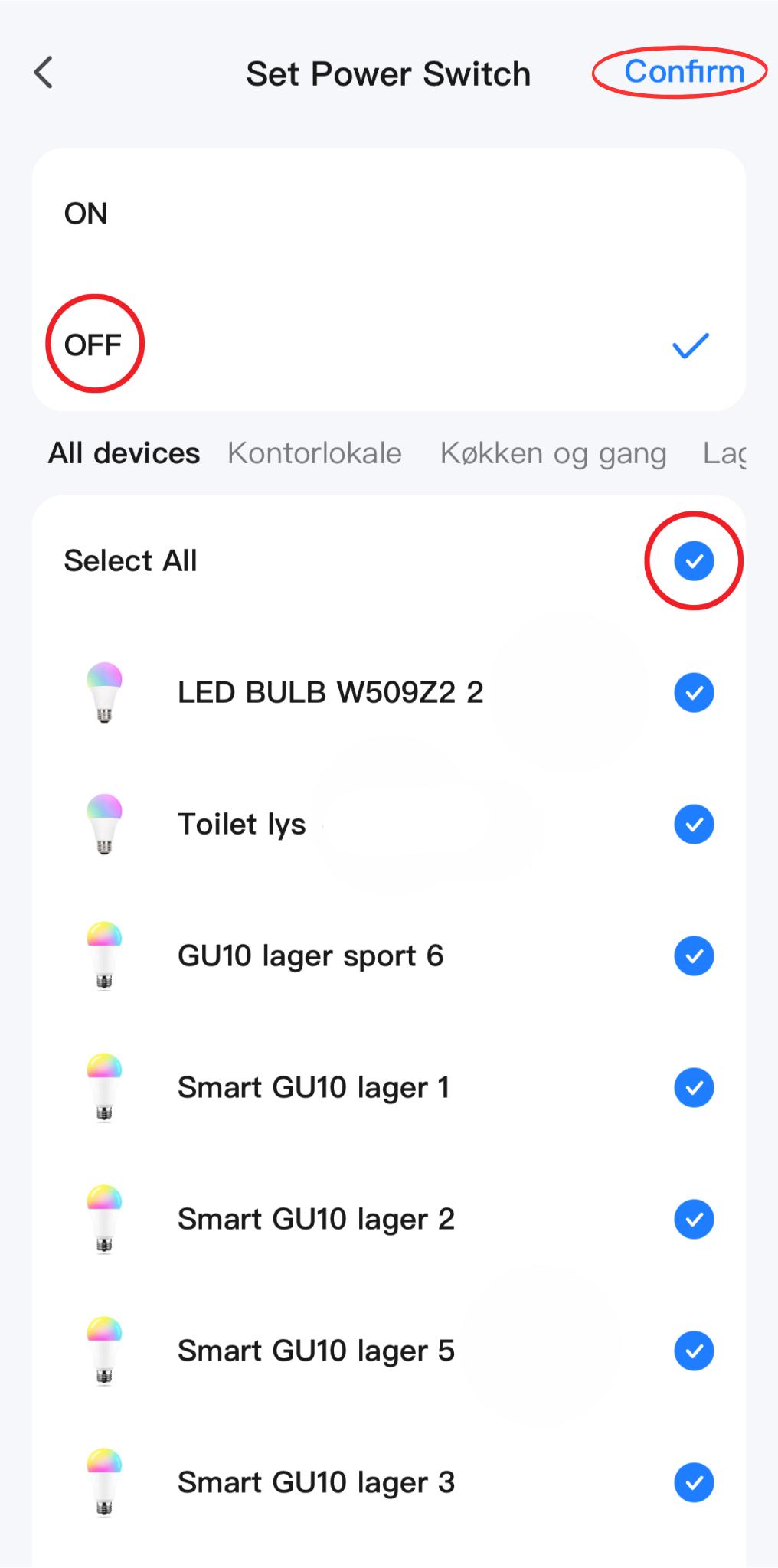
- Wählen Sie Select multiple devices und tippen Sie auf Set Power Switch.
- Wählen Sie OFF. Markieren Sie die auszuschaltenden Lampen oder tippen Sie auf Select all. Bestätigen Sie mit Confirm.

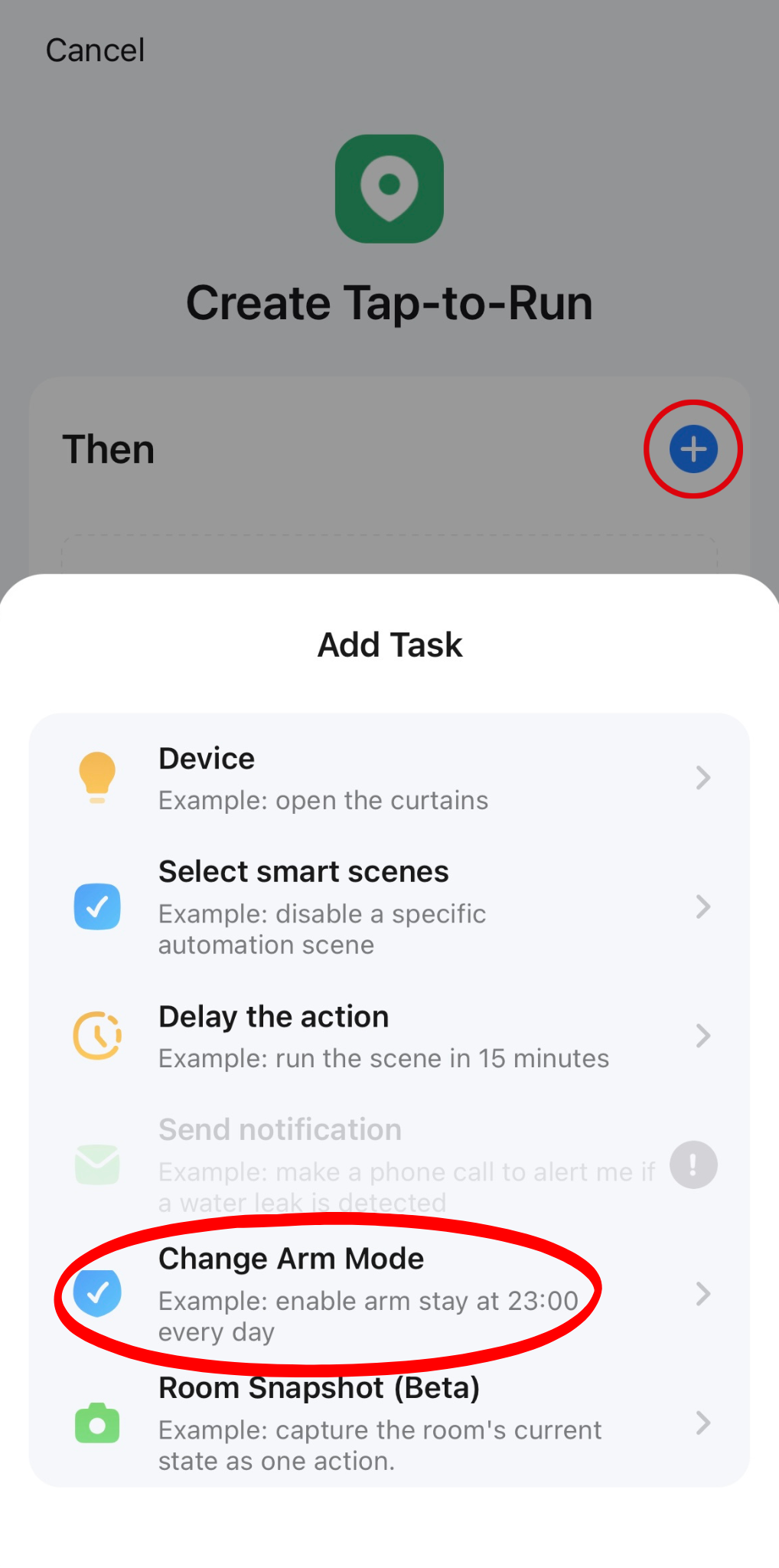
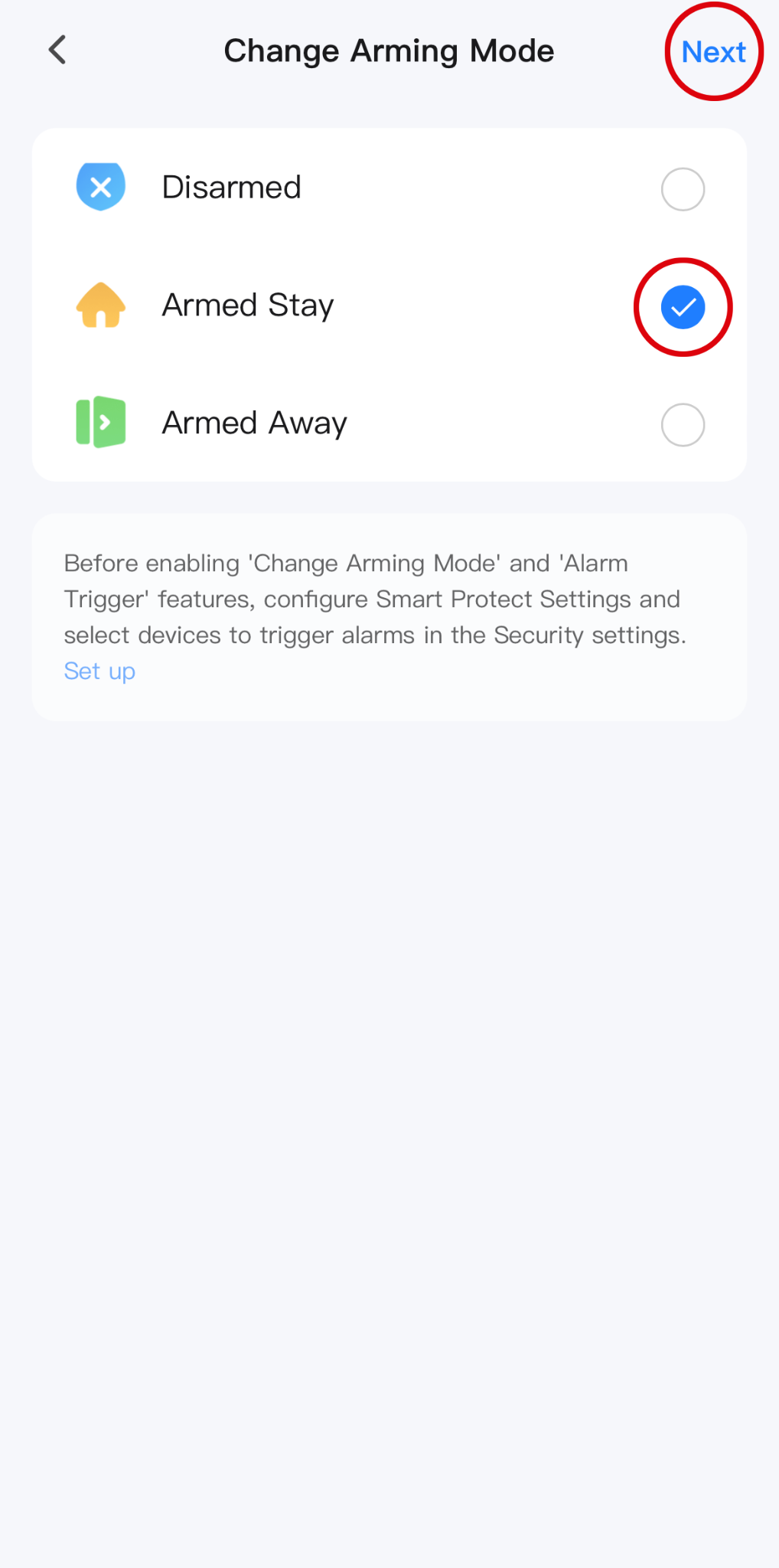
- Tippen Sie erneut auf Add Task. Wählen Sie die Alarmanlage und die Funktion zum Wechsel des Alarmmodus, zum Beispiel Change Arm Mode.
- Wählen Sie Armed Stay (Anwesenheitsmodus mit Außenhautschutz) und fahren Sie fort.
- Prüfen Sie die Szene, tippen Sie auf Save und nennen Sie sie Gute Nacht.
Beispiel 2 – Willkommen zu Hause
Die Szene Willkommen zu Hause schaltet die Alarmanlage per Fingertipp unscharf und die ausgewählten Lampen ein.
- Öffnen Sie Tap-to-Run bzw. Launch Tap-to-Run, tippen Sie auf + und wählen Sie Create Scene.
- Wählen Sie Launch Tap-to-Run und tippen Sie auf Add Task. Wählen Sie die Alarmanlage und die Funktion zum Wechsel des Alarmmodus, etwa Change Arm Mode.
- Wählen Sie Disarmed und speichern oder bestätigen Sie die Aktion.
- Tippen Sie erneut auf Add Task und wählen Sie Device.
- Tippen Sie auf Select multiple devices und wählen Sie Set Power Switch.
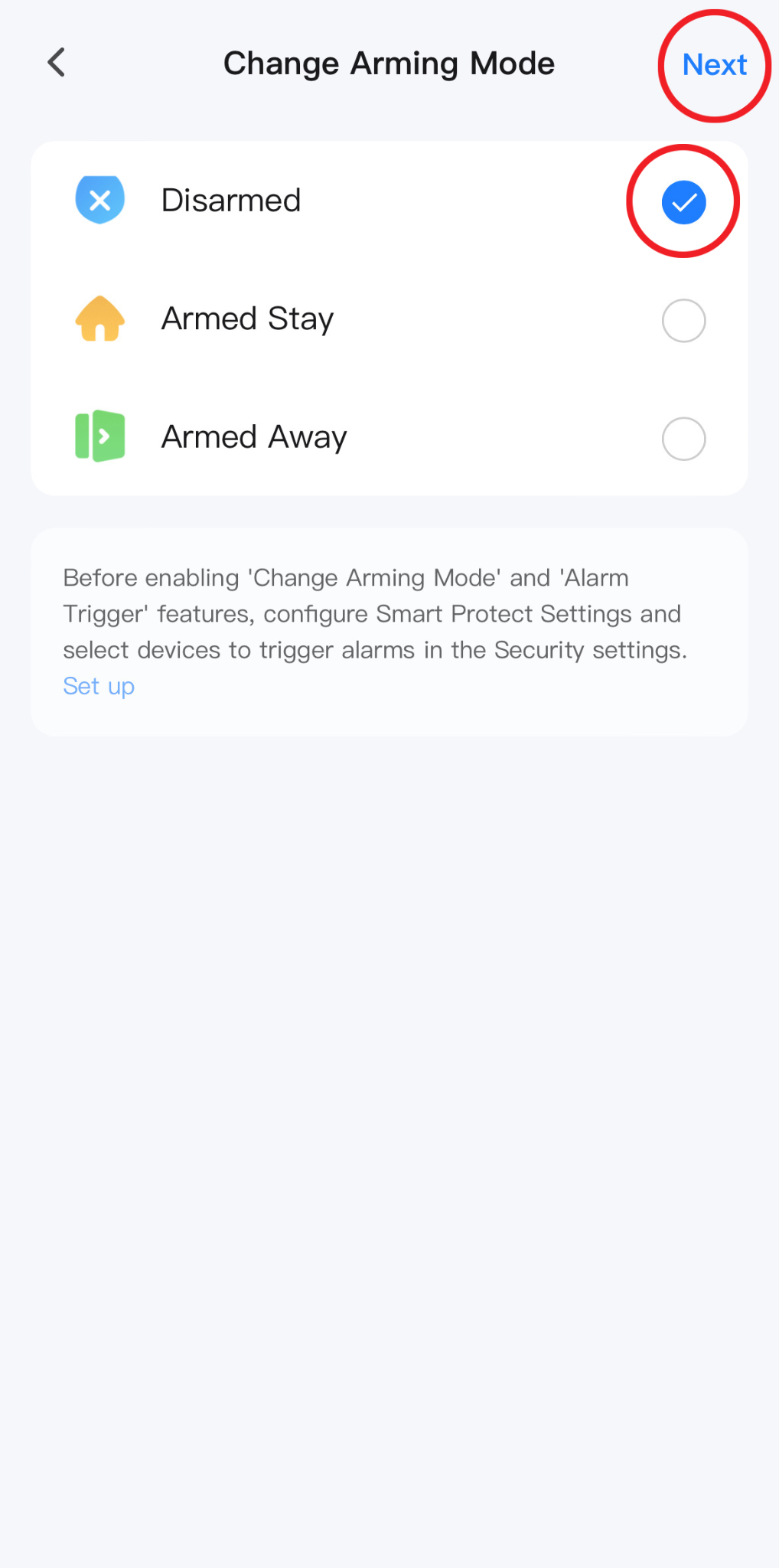
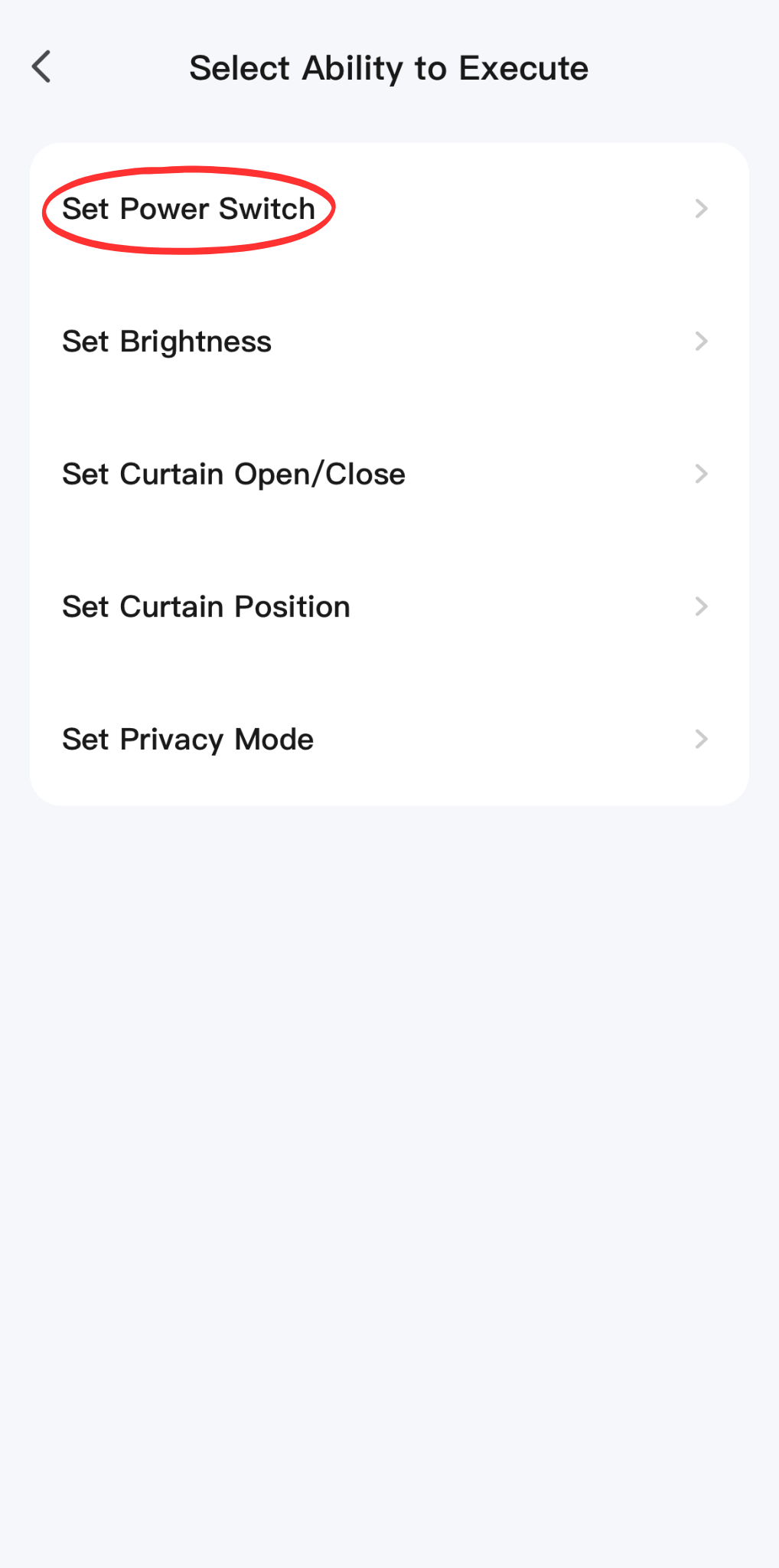
- Wählen Sie ON. Markieren Sie die einzuschaltenden Lampen oder tippen Sie auf Select all. Bestätigen Sie mit Confirm.
- Prüfen Sie die Szene, tippen Sie auf Save und nennen Sie sie Willkommen zu Hause.
Erstellen Sie dafür eine Automation mit Ihrem Standort als Auslöser. Tap-to-Run-Szenen starten Sie von Hand.
Ihre Tap-to-Run-Szenen finden Sie in der SmartLife-App oder der Tuya-App unter Smart. Tippen Sie auf die gewünschte Szene. Je nach App-Version müssen Sie den Start noch bestätigen.
Optionen wie Change Arm Mode, Armed Stay, Disarmed, Set Power Switch und die Mehrfachauswahl hängen davon ab, welche Funktionen der Hersteller für Szenen freigegeben hat.
21Szenenverlauf
Szenenverlauf
Die SmartLife-App und die Tuya-App speichern ein Ausführungsprotokoll für Szenen. Dort sehen Sie, ob Automatisierungen und Tap-to-Run-Szenen wie geplant ausgeführt wurden.
Läuft eine Automatisierung anders als erwartet, öffnen Sie den Verlauf. Das Protokoll zeigt, ob die Szene gestartet wurde, welche Aktionen versucht wurden und welche erfolgreich waren.
Wann eine Automatisierung oder Tap-to-Run-Szene ausgeführt wurde.
Ob der Ablauf erfolgreich war.
Welche Aktion oder welches Gerät anders reagiert hat als erwartet.
Wo Sie mit der Fehlersuche beginnen können.
Verlauf einer Szene ansehen
Den Verlauf finden Sie unter Smart, wo Sie Szenen vom Typ Automation und Tap-to-Run verwalten.
Öffnen Sie die Szene und rufen Sie das Protokoll bzw. den Verlauf auf. Wählen Sie einen Eintrag, um das Ergebnis zu sehen.
Wenn eine Szene nicht wie erwartet läuft
Wenn eine Automatisierung oder Tap-to-Run-Szene fehlschlägt, sehen Sie zuerst im Verlauf nach. Das Protokoll kann zeigen, bei welchem Schritt der Fehler aufgetreten ist.
Prüfen Sie anschließend die folgenden Punkte.
- Die Geräte sind online und mit Strom versorgt.
- Die Geräte haben eine stabile Internetverbindung bzw. Verbindung zum Gateway.
- Die Bedingungen und Aktionen der Szene sind weiterhin richtig eingestellt.
- Die Geräte unterstützen die in der Szene verwendeten Funktionen weiterhin.
Der Szenenverlauf erfasst Automatisierungen und Tap-to-Run. Kameraaufnahmen, Alarmereignisse und Sensorprotokolle finden Sie im Verlauf des jeweiligen Geräts.
22Google Home und Alexa
Google Home und Amazon Alexa
Die SmartLife-App und die Tuya-App lassen sich mit Google Home und Amazon Alexa verbinden. Kompatible Geräte können Sie dann in der Google-Home-App oder der Alexa-App und in vielen Fällen auch per Sprache bedienen.
Sie können zum Beispiel Lampen ein- und ausschalten, Steckdosen schalten und die Helligkeit ändern. Welche Funktionen verfügbar sind, hängt vom Gerät ab.
Fügen Sie das Gerät zur SmartLife-App oder zur Tuya-App hinzu und prüfen Sie, ob es online ist.
Installieren Sie die Google-Home-App oder die Amazon-Alexa-App und richten Sie sie ein.
Prüfen Sie, ob Ihr Gerät den gewünschten Dienst unterstützt.
Unterstützung für Google Home oder Alexa prüfen
Ob Sprachsteuerung, Google Home oder Alexa unterstützt werden, hängt vom Gerät ab.
So prüfen Sie Ihr Gerät
- Öffnen Sie das Gerät in der SmartLife-App oder der Tuya-App.
- Öffnen Sie oben rechts die Geräteeinstellungen.
- Suchen Sie nach Third-Party Control, sofern dieser Menüpunkt angezeigt wird.
- Hier sehen Sie, welche Dienste das Gerät unterstützt, zum Beispiel Google Assistant oder Alexa.
SmartLife-App oder Tuya-App mit Google Home verbinden
Am einfachsten starten Sie die Verknüpfung in der Regel in der SmartLife-App oder der Tuya-App.
So stellen Sie die Verbindung zu Google Home her
- Installieren Sie Google Home und melden Sie sich mit Ihrem Google-Konto an.
- Öffnen Sie die SmartLife-App oder die Tuya-App. Tippen Sie unten rechts auf Me.
- Suchen Sie bei den Drittanbieterdiensten bzw. der Sprachsteuerung nach Google Assistant.
- Tippen Sie auf Connect to Google Assistant oder die entsprechende Schaltfläche zum Verknüpfen.
- Die Google-Home-App öffnet sich. Tippen Sie auf Link und bestätigen Sie die Verknüpfung.
- Nach der Verknüpfung werden die kompatiblen Geräte mit Google Home synchronisiert.
In Google Home können Sie die Geräte anschließend Räumen zuordnen und ihre unterstützten Funktionen bedienen.
Verbindung über Google Home herstellen
Sie können die Verknüpfung auch direkt in der Google-Home-App starten.
- Öffnen Sie Google Home und wählen Sie Hinzufügen / Add.
- Wählen Sie die Option zum Verknüpfen eines Geräts aus einem bestehenden Dienst.
- Wählen Sie Works with Google, sofern die Option angezeigt wird.
- Suchen Sie nach Smart Life für die SmartLife-App bzw. nach Tuya für die Tuya-App.
- Wählen Sie den Dienst, verknüpfen Sie Ihr Konto und bestätigen Sie die Verbindung.
Heißt die Lampe Wohnzimmerlampe, können Sie zum Beispiel die folgenden Sprachbefehle verwenden.
„Hey Google, schalte die Wohnzimmerlampe ein.“
„Hey Google, schalte die Wohnzimmerlampe aus.“
Welche Sprachbefehle funktionieren, hängt vom Gerät und den unterstützten Funktionen ab.
SmartLife-App oder Tuya-App mit Amazon Alexa verbinden
Die SmartLife-App und die Tuya-App lassen sich auch direkt mit Amazon Alexa verknüpfen.
So stellen Sie die Verbindung zu Alexa her
- Installieren Sie Amazon Alexa und melden Sie sich mit Ihrem Amazon-Konto an.
- Öffnen Sie die SmartLife-App oder die Tuya-App und tippen Sie auf Me.
- Öffnen Sie Third-Party Voice Services und wählen Sie Alexa.
- Tippen Sie auf Sign in With Amazon.
- Die Alexa-App öffnet sich. Tippen Sie auf Link und bestätigen Sie die Verknüpfung.
- Nach der Verknüpfung kann Alexa nach kompatiblen Geräten in Ihrem Konto suchen.
Verbindung über die Alexa-App herstellen
Sie können die Einrichtung auch direkt in der Amazon-Alexa-App starten.
- Öffnen Sie Alexa und tippen Sie auf More.
- Wählen Sie Skills & Games und suchen Sie nach der App, die Sie verwenden.
- Suchen Sie für die SmartLife-App nach Smart Life.
- Suchen Sie für die Tuya-App nach Tuya.
- Wählen Sie den offiziellen Skill von Tuya Inc., aktivieren Sie ihn und verknüpfen Sie Ihr Konto.
- Wählen Sie nach der Kontoverknüpfung Discover Devices, damit Alexa nach kompatiblen Geräten sucht.
Heißt die Lampe Wohnzimmerlampe, können Sie zum Beispiel die folgenden Sprachbefehle verwenden.
„Alexa, schalte die Wohnzimmerlampe ein.“
„Alexa, schalte die Wohnzimmerlampe aus.“
Welche Befehle unterstützt werden, hängt vom Gerät ab.
Eindeutige Gerätenamen wählen
Geben Sie den Geräten in der SmartLife-App oder der Tuya-App kurze, eindeutige Namen, bevor Sie sie mit Google Home oder Alexa verbinden.
Namen wie Wohnzimmerlampe, Küchenlicht oder Außenlicht sind leichter zu erkennen als „Smart Bulb 1“, sowohl bei der Sprachsteuerung als auch in der Google-Home- oder Alexa-App.
Wenn Geräte nicht angezeigt werden
Ist die SmartLife-App oder die Tuya-App mit Google Home oder Alexa verbunden, aber ein Gerät fehlt oder lässt sich nicht bedienen? Prüfen Sie die folgenden Punkte.
- Das Gerät ist online und lässt sich in der SmartLife-App oder der Tuya-App bedienen.
- Sie haben das Konto der SmartLife-App oder der Tuya-App verknüpft, in dem das Gerät eingerichtet ist.
- Das Gerät unterstützt Google Assistant bzw. Alexa.
- Synchronisieren Sie erneut oder starten Sie eine neue Gerätesuche in Google Home oder Alexa.
- Bleibt das Problem bestehen, können Sie die Verbindung zwischen den Diensten trennen und Ihr Konto erneut verknüpfen.
Auch bei Unterstützung für Google Home oder Alexa sind manche Funktionen nur in der ursprünglichen App verfügbar. Ob Sie alle Funktionen über den Dienst bedienen können, hängt vom Modell und der Integration des Herstellers ab.
Fehlerbehebung und Hilfe
Warum findet die SmartLife-App oder die Tuya-App mein Gerät nicht oder kann es nicht hinzufügen?
Prüfen Sie zunächst, ob das Gerät eingeschaltet und im richtigen Kopplungsmodus ist. Wie Sie diesen aktivieren, steht in der Anleitung des jeweiligen Produkts.
Prüfen Sie anschließend die folgenden Punkte.
- Das Smartphone ist mit dem WLAN verbunden. → Bluetooth ist eingeschaltet, falls nötig. → Die SmartLife-App oder die Tuya-App hat die erforderlichen Berechtigungen, etwa für Bluetooth, lokales Netzwerk und Standort. → WLAN-Name und Passwort stimmen. → Benötigt das Gerät 2,4 GHz, ist das entsprechende Netz ausgewählt.
Wird das Gerät nicht automatisch gefunden, können Sie es über die manuelle Einrichtung unter + → Add Device hinzufügen.
Siehe auch die Bedienungsanleitung weiter oben.
Warum wird mein Gerät in der SmartLife-App oder der Tuya-App als Offline angezeigt?
Der Status Offline bedeutet, dass die App das Gerät nicht erreichen kann.
Prüfen Sie die folgenden Punkte.
- Das Gerät wird mit Strom versorgt oder hat ausreichend Akkuladung. → Router und Internetverbindung funktionieren. → Das Gerät ist in Reichweite des WLANs oder des Gateways. → WLAN-Name und Passwort wurden nicht geändert. → Die aktuelle verfügbare Firmware ist installiert.
Starten Sie anschließend das Gerät und den Router neu. Bleibt das Gerät offline, kann es nötig sein, es zurückzusetzen und erneut hinzuzufügen.
Siehe auch die Bedienungsanleitung weiter oben.
Warum erhalte ich keine Benachrichtigungen von der SmartLife-App oder der Tuya-App?
Erhalten Sie keine Push-Mitteilungen, prüfen Sie die Einstellungen am Gerät, in der App und auf dem Smartphone.
Prüfen Sie die folgenden Punkte.
- Die entsprechende Alarm-, Bewegungs- oder Meldefunktion ist am Gerät aktiviert. → Benachrichtigungen sind in der SmartLife-App oder der Tuya-App eingeschaltet. → „Nicht stören“ blockiert zur fraglichen Zeit keine Meldungen. → Das Smartphone erlaubt der App Benachrichtigungen. → Prüfen Sie unter Android, ob Energiesparfunktionen die App im Hintergrund schließen.
Ist das Ereignis im Message Center sichtbar, aber auf dem Smartphone erscheint keine Push-Mitteilung, liegt es häufig an den Benachrichtigungs- oder Hintergrundeinstellungen des Smartphones.
Siehe auch die Bedienungsanleitung weiter oben.
Warum funktioniert meine Automatisierung oder Tap-to-Run-Szene nicht?
Öffnen Sie zuerst den Szenenverlauf bzw. das Ausführungsprotokoll. Dort sehen Sie, ob die Szene ausgelöst wurde und ob eine bestimmte Aktion fehlgeschlagen ist.
Prüfen Sie anschließend die folgenden Punkte.
- Alle beteiligten Geräte sind online. → Die Bedingungen der Automatisierung sind korrekt. → Zeitfenster und Effective Period sind richtig eingestellt. → Das Gerät unterstützt die gewünschte Funktion in Smart Scenes.
Funktionieren die Geräte, aber die Szene schlägt weiterhin fehl, können Sie die betreffende Szene löschen und neu anlegen.
Siehe auch die Bedienungsanleitung weiter oben.
Warum funktionieren meine Geräte in der SmartLife-App oder der Tuya-App, aber nicht in Google Home oder Alexa?
Funktioniert das Gerät in der SmartLife-App oder der Tuya-App, aber nicht in Google Home oder Alexa, prüfen Sie zuerst, ob es den betreffenden Drittanbieterdienst unterstützt.
Prüfen Sie anschließend die folgenden Punkte.
- Das richtige Konto der SmartLife-App oder der Tuya-App ist mit Google Home oder Alexa verknüpft. → Das Gerät ist in der App online. → Google Home oder Alexa hat das Gerät synchronisiert oder gefunden. → Das Produkt unterstützt die gewünschte Funktion bzw. den Sprachbefehl.
Besteht das Problem weiterhin, synchronisieren Sie die Geräte erneut. Alternativ können Sie die Verknüpfung der Dienste aufheben und anschließend das Konto der SmartLife-App oder der Tuya-App neu verbinden.
Siehe auch die Bedienungsanleitung weiter oben.
Einrichtung und Montage
Wie erstelle ich ein Konto in der SmartLife-App oder der Tuya-App?
Nach der Installation der SmartLife-App oder der Tuya-App können Sie ein Konto erstellen, sich mit einem bestehenden Konto anmelden oder als Gast fortfahren.
Wir empfehlen ein eigenes Konto. So werden Ihre Geräte und Einstellungen gespeichert. Außerdem können Sie den Zugriff teilen, Geräte einem Zuhause und Räumen zuordnen und mehrere Geräte gemeinsam steuern.
💡 Unser Tipp – erstellen Sie ein Konto mit Ihrer E-Mail-Adresse. Daten und Einstellungen im Gastmodus sind vorläufig und können verloren gehen.
Ein neues Konto erstellen
So richten Sie Ihr Konto ein
- Öffnen Sie die SmartLife-App oder die Tuya-App und tippen Sie auf Sign Up.
- Wählen Sie das Land oder die Region, in der Sie das Konto nutzen, zum Beispiel Deutschland, und geben Sie Ihre E-Mail-Adresse ein.
- Bestätigen Sie die erforderlichen Bedingungen und die Datenschutzerklärung. Tippen Sie anschließend auf Get Verification Code.
- Sie erhalten per E-Mail einen Bestätigungscode. Geben Sie ihn in der App ein.
- Legen Sie ein Passwort fest und folgen Sie den Anweisungen auf dem Bildschirm, um die Registrierung abzuschließen.
✓ Ihr Konto ist eingerichtet. Sie können die App jetzt verwenden.
Kein Bestätigungscode angekommen?
Prüfen Sie zuerst die E-Mail-Adresse und das gewählte Land. Sehen Sie dann im Spam-Ordner nach.
Bei einem bestehenden Konto anmelden
So melden Sie sich mit Ihrem Konto an
- Öffnen Sie die SmartLife-App oder die Tuya-App und tippen Sie auf Log In.
- Wählen Sie dasselbe Land bzw. dieselbe Region wie bei der Registrierung.
- Geben Sie die registrierte E-Mail-Adresse und Ihr Passwort ein.
- Bestätigen Sie die erforderlichen Bedingungen und tippen Sie auf Log In.
✓ Sie sind angemeldet und können die App jetzt verwenden.
🔑 Passwort vergessen?
Tippen Sie auf der Anmeldeseite auf Forgot Password. Geben Sie Ihre E-Mail-Adresse ein, um einen Bestätigungscode zu erhalten. Geben Sie den Code ein und wählen Sie ein neues Passwort.
Bilder und weitere Schritte finden Sie in der Anleitung oben.
Wie füge ich ein Gerät in der App hinzu?
Bevor Sie ein Gerät über die SmartLife-App oder die Tuya-App bedienen, müssen Sie es zur App hinzufügen. Danach können Sie das Gerät auf der Startseite öffnen, seine Einstellungen ändern und es je nach Modell in Automatisierungen und Szenen verwenden.
💡 Bevor Sie beginnen
Prüfen Sie, ob das Gerät eingeschaltet und im Kopplungsmodus ist. Wie Sie diesen aktivieren, hängt vom Produkt ab. Folgen Sie der zugehörigen Anleitung.
Viele WLAN-basierte Smart-Home-Geräte benötigen bei der Einrichtung ein 2,4-GHz-WLAN.
Das Gerät hinzufügen
- Öffnen Sie die SmartLife-App oder die Tuya-App.
- Tippen Sie oben rechts auf + und wählen Sie Add Device.
- Prüfen Sie, ob sich das Gerät im Kopplungsmodus befindet.
- Wird das Gerät automatisch gefunden, wählen Sie es aus und folgen Sie den Anweisungen auf dem Bildschirm.
- Wird das Gerät nicht automatisch gefunden, wählen Sie den passenden Gerätetyp oder die Kategorie manuell und folgen Sie den Anweisungen in der App.
⚠️ Wichtig – die Verbindungsmethode hängt vom Produkt ab. Manche Geräte nutzen WLAN, andere Bluetooth oder ein Zigbee-Gateway. Folgen Sie der Anleitung Ihres Produkts.
Nach dem Hinzufügen erscheint das Gerät in der Regel auf der Startseite der SmartLife-App oder der Tuya-App und ist einsatzbereit.
Die nächsten Abschnitte zeigen, wie Sie in der App Geräte hinzufügen und entfernen.
Bilder und weitere Schritte finden Sie in der Anleitung oben.
Wie erstelle und organisiere ich mein Zuhause in der App?
Ein Zuhause fasst in der SmartLife-App und der Tuya-App Geräte, Räume und Nutzer an einem Standort zusammen. Das kann Ihre Wohnung, Ihr Ferienhaus, Ihr Büro oder ein anderer Standort sein.
Innerhalb eines Zuhauses können Sie Geräte nach Räumen ordnen, Mitglieder hinzufügen oder entfernen und den Namen oder Standort ändern.
💡 Beispiel
Legen Sie für Ihre Wohnung ein Zuhause an und ordnen Sie die Geräte Räumen wie Wohnzimmer, Küche, Eingang oder Garten zu. So finden und bedienen Sie das gewünschte Gerät schneller.
Nur der Eigentümer hat vollen Zugriff auf alle Einstellungen und kann die grundlegenden Angaben ändern oder das Zuhause löschen. Die Rechte anderer Nutzer richten sich nach ihrer Rolle. Siehe Rollen.
So verwalten Sie ein Zuhause
- Öffnen Sie die SmartLife-App oder die Tuya-App und rufen Sie die Startseite auf.
- Tippen Sie unten rechts auf Me und anschließend auf Home Management.
- Wählen Sie das gewünschte Zuhause aus. Hier können Sie unter anderem Name, Räume, Standort und Mitglieder verwalten.
⚠️ Wichtig – prüfen Sie vor dem Löschen eines Zuhauses die Folgen. Verknüpfte Geräte, Räume, Mitglieder und Automatisierungen können davon betroffen sein.
Bilder und weitere Schritte finden Sie in der Anleitung oben.
Mein WLAN verwendet gleichzeitig 2,4 und 5 GHz. Wie verbinde ich das Gerät?
Wahrscheinlich nutzt Ihr Router denselben WLAN-Namen für 2,4 und 5 GHz. Die Frequenzbänder haben unterschiedliche Stärken.
- 2,4 GHz reicht in der Regel weiter und durchdringt Wände besser. Das Band ist meist etwas langsamer als 5 GHz. Für Licht, Steckdosen, das Scharfschalten der Alarmanlage oder das Livebild einer Kamera reicht es in der Regel aus. Die Reichweite ist ein Grund, weshalb viele Smart-Home-Geräte auf 2,4 GHz arbeiten.
- 5 GHz ermöglicht meist höhere Datenraten, hat aber eine kürzere Reichweite. Das eignet sich etwa für Filmstreaming am Smart-TV oder große Downloads am Computer, wenn vor allem die Geschwindigkeit zählt.
Unsere WLAN-Produkte für 2,4 GHz müssen mit diesem Band verbunden werden. Ein separates 2,4-GHz-Netz kann die Einrichtung erleichtern. Sie können die Einstellung am Router selbst ändern oder Ihren Internetanbieter bitten, den beiden Bändern eigene Namen zu geben. Die Schritte finden Sie unten.
Wie teile ich mein WLAN in getrennte 2,4- und 5-GHz-Netze auf?
Bei vielen Routern können Sie jedem der beiden WLAN-Bänder einen eigenen Namen geben. Dann lässt sich für die Einrichtung eines vernetzten Geräts gezielt 2,4 GHz auswählen. Beide Netze verwenden weiterhin Ihren normalen Internetanschluss.
Am einfachsten wenden Sie sich an Ihren Internetanbieter und bitten um getrennte WLAN-Namen für 2,4 und 5 GHz.
Wenn Sie die Änderung selbst vornehmen möchten, gehen Sie wie folgt vor.
- Öffnen Sie die Routereinstellungen. Das geht meist über die App Ihres Internetanbieters oder die Webadresse auf dem Router oder in dessen Anleitung.
- Suchen Sie die WLAN-Einstellungen. Die Funktion für den gemeinsamen Namen beider Bänder heißt zum Beispiel Smart Connect oder Band Steering.
- Schalten Sie die Funktion aus und vergeben Sie zwei unterschiedliche Namen, etwa MeinWLAN-2,4 und MeinWLAN-5. Speichern Sie die Änderung.
- Wählen Sie MeinWLAN-2,4 auf Ihrem Smartphone. Öffnen Sie dann die SmartLife-App oder die Tuya Smart App und fügen Sie das Gerät nach der Produktanleitung hinzu.
Wenn Sie den WLAN-Namen ändern, müssen Sie andere Geräte gegebenenfalls erneut mit dem umbenannten Netz verbinden.
Worin unterscheiden sich die SmartLife-App und die Tuya-App und welche sollte ich wählen?
Die SmartLife-App und die Tuya-App sind offizielle Apps von Tuya. Aufbau und Funktionen sind sehr ähnlich.
Bei Qsmart empfehlen wir die SmartLife-App. Wir nutzen sie selbst, testen unsere Produkte damit und verwenden sie in unseren Bedienungsanleitungen.
Für kompatible Produkte können Sie auch die Tuya-App verwenden. Trotz der Ähnlichkeit verwalten die SmartLife-App und die Tuya-App Konten und Daten getrennt.
Siehe auch die Bedienungsanleitung weiter oben.
Kann ich dasselbe Konto und dieselben Geräte in der SmartLife-App und der Tuya-App verwenden?
Nein. Die SmartLife-App und die Tuya-App verwenden getrennte Kontensysteme. Ein Konto der einen App gilt nicht für die andere, auch wenn Sie dieselbe E-Mail-Adresse und dasselbe Passwort verwenden.
Geräte, Zuhause-Einstellungen, Tap-to-Run-Szenen und Automatisierungen werden nicht automatisch zwischen den Apps übertragen.
Um ein Gerät zwischen der SmartLife-App und der Tuya-App zu übertragen, müssen Sie es in der Regel aus der einen App entfernen und in der anderen neu hinzufügen.
Siehe auch die Bedienungsanleitung weiter oben.
Soll ich WLAN mit 2,4 GHz oder 5 GHz verwenden?
Das hängt vom Gerät ab. Viele WLAN-fähige Smart-Home-Produkte unterstützen bei der Einrichtung ausschließlich 2,4 GHz.
Die SmartLife-App und die Tuya-App selbst setzen kein 2,4-GHz-Netz voraus. Maßgeblich ist das Gerät, das Sie verbinden möchten.
Lässt sich ein WLAN-Gerät nicht hinzufügen, prüfen Sie die Produktanleitung und verbinden Sie das Smartphone bei Bedarf während der Einrichtung mit dem 2,4-GHz-Netz Ihres Routers.
Siehe auch die Bedienungsanleitung weiter oben.
Was muss ich nach einem Routerwechsel oder einer WLAN-Änderung tun?
Wenn Sie den Router wechseln oder das WLAN ändern, müssen WLAN-Geräte in der Regel mit dem neuen Netzwerk verbunden werden.
Dazu setzen Sie das Gerät üblicherweise zurück, versetzen es in den Kopplungsmodus und fügen es in der SmartLife-App oder der Tuya-App mit den neuen WLAN-Daten erneut hinzu.
Auch WLAN-Gateways müssen mit dem neuen Netz verbunden werden. Geräte, die weiterhin am selben Gateway angemeldet sind, müssen nicht unbedingt einzeln neu gekoppelt werden.
Siehe auch die Bedienungsanleitung weiter oben.
Können mehrere Personen dieselben Geräte von ihren eigenen Smartphones aus steuern?
Ja. Am besten erstellt jede Person ein eigenes Konto in der SmartLife-App oder der Tuya-App. Den Zugriff teilen Sie anschließend über die Freigabefunktion der App.
Sie haben zwei Möglichkeiten.
- Geben Sie ein einzelnes Gerät über Share Device frei. → Laden Sie die Person über die Freigabe für das gesamte Zuhause unter Home Management ein.
Bei der Freigabe eines Zuhauses können Sie unterschiedliche Rollen und Zugriffsrechte vergeben.
Geben Sie bei der Freigabe Ihr eigenes Passwort nicht weiter.
Siehe auch die Bedienungsanleitung weiter oben.

