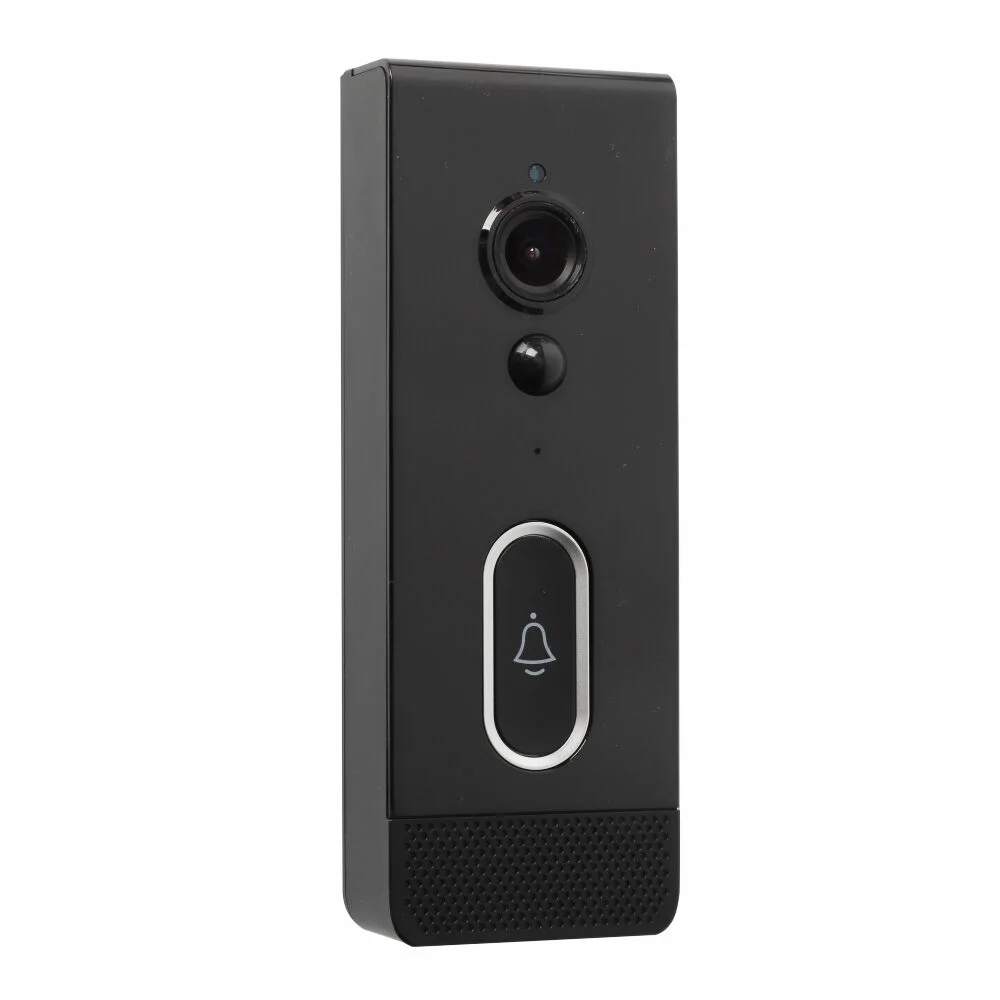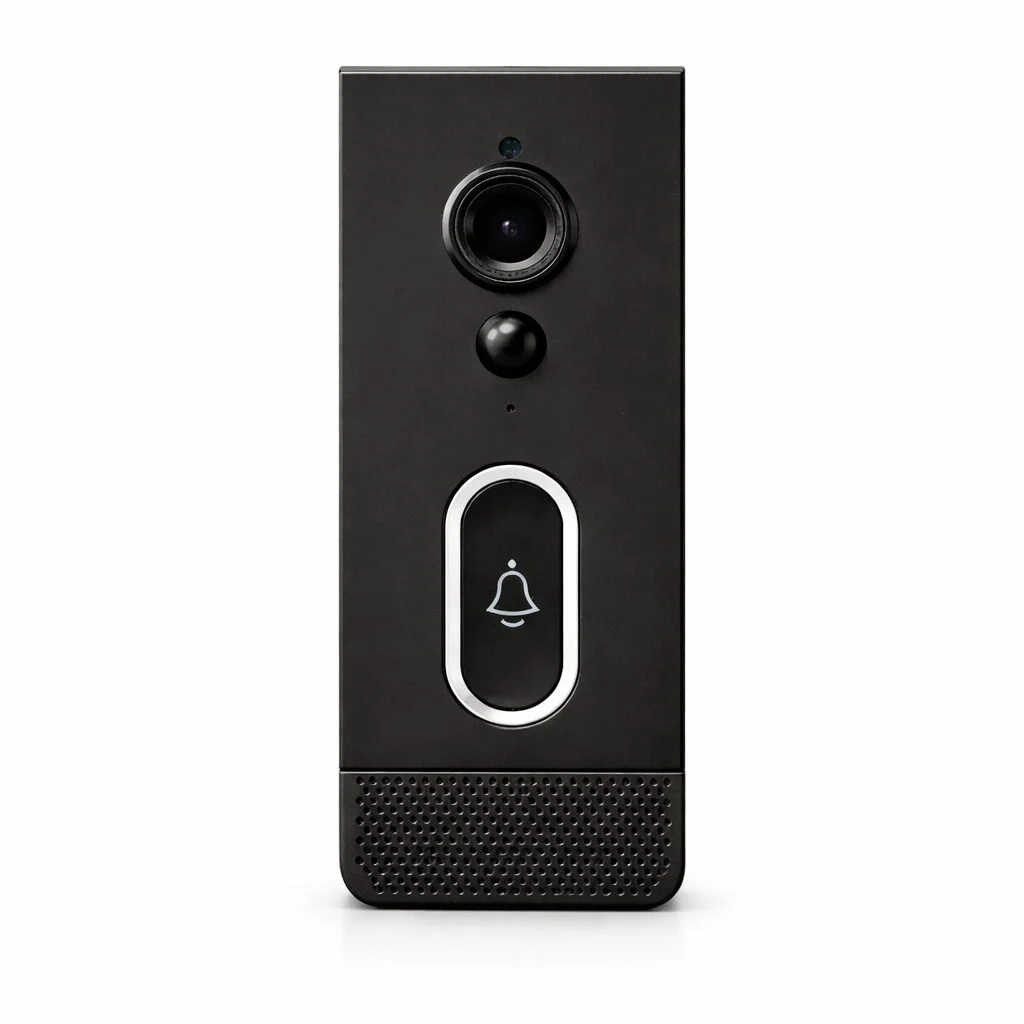
Brugsanvisning til DanGear® 2MP WiFi trådløs dørklokke med kamera og bevægelsessensor og stort batteri
Tak for købet af vores DanGear® 2MP WiFi dørklokke med kamera! Dørklokken gør det nemt at se, hvem der står ved døren, direkte fra mobilen via SmartLife- eller Tuya-appen.
Med Full HD 1920x1080p, 166° vidvinkel, bevægelsessensor, infrarød nightvision og to-vejs kommunikation får du ringeklokke, kamera og app-styring i én samlet løsning. Ved ringetryk eller registreret bevægelse kan du modtage notifikationer, åbne livevisning og tale med personen foran døren.
Dørklokken forbindes til 2,4 GHz WiFi og bruger 2 stk. 3000 mAh batterier, så den kan monteres uden fast strøm. Den understøtter også microSD-kort op til 128GB til lokal lagring og afspilning af optagelser i SmartLife.
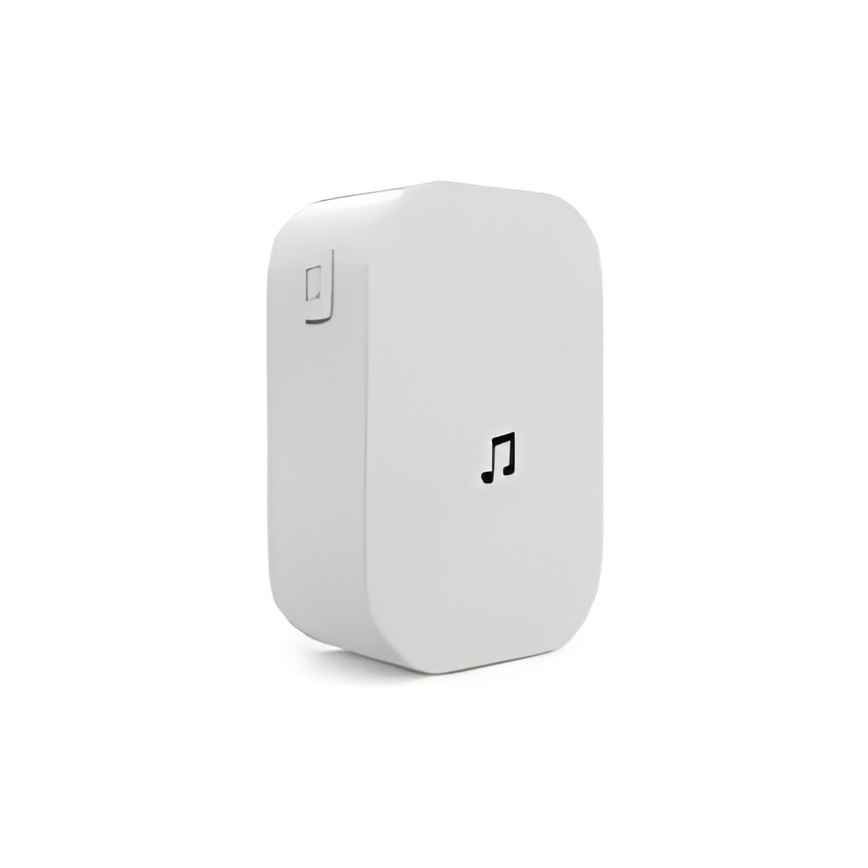
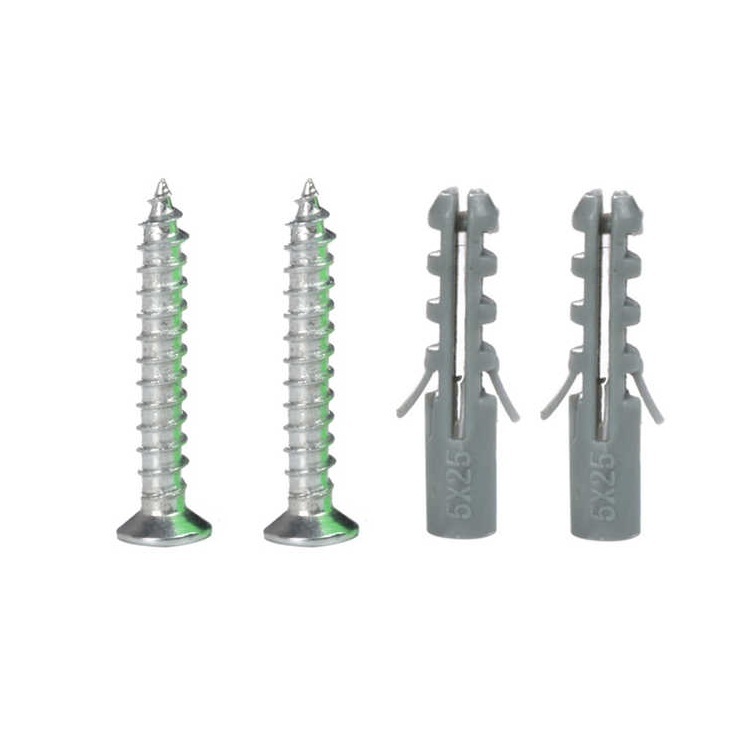
Dørklokken leveres med indendørs ringeklokke, monteringsbeslag, batterier, dobbeltklæbende tape samt skruer og rawlplugs.
Nedenfor finder du trin-for-trin vejledning i opsætning, SmartLife, montering, livevisning, notifikationer, bevægelsesregistrering, to-vejs tale, lagring og den indendørs ringeklokke.
OBS – korrekt opsætning er afgørende
Dørklokken skal forbindes til et stabilt 2,4 GHz WiFi-netværk og placeres et sted med god WiFi-dækning. Svagt signal kan give ustabil livevisning, forsinkede notifikationer eller problemer med optagelser.
Fraskrivning af ansvar
Vi tager ikke ansvar for fejl, manglende optagelser, forsinkede notifikationer eller funktionssvigt, der skyldes forkert opsætning, utilstrækkelig WiFi-dækning, forkert placering, fejl på microSD-kort, lavt batteriniveau eller afvigelser fra denne brugsanvisning.
Vigtige bemærkninger
Læs dette, før du opsætter dørklokken:
- Batterier → dørklokken bruger 2 stk. 18650 batterier. Sørg for, at de er opladet og sat korrekt i.
OBS: Ved modtagelse sidder de medfølgende batterier i dørklokken, men de er pakket ind i beskyttende plastik. Batterierne skal derfor tages ud, pakkes ud og sættes korrekt tilbage i dørklokken, før den kan tændes og opsættes i SmartLife.
- Tænd/sluk → dørklokken har ikke en almindelig tænd/sluk-knap. Den tænder automatisk, når batterierne er korrekt isat. Hvis dørklokken skal slukkes helt, tages batterierne ud.
- Opladning → dørklokken oplades via Micro USB-porten.
- WiFi → dørklokken skal forbindes til 2,4 GHz WiFi. Den kan ikke opsættes på 5 GHz WiFi.
- Ekstra ringeklokke → dørklokken kommer med en ekstra ringeklokke (chime) til indendørs brug.
Vigtigt: Når den indendørs ringeklokke parres med dørklokken, må andre trådløse sensorer eller enheder i nærheden ikke aktiveres, da ringeklokken ellers kan blive parret med den forkerte enhed og ringe uden tryk på dørklokken.
- SmartLife-appen → dørklokken tilføjes og styres via SmartLife-appen.
- Test før montering → test livevisning, ringeknap, lyd og notifikationer i appen, før dørklokken monteres fast.
- Placering → monter dørklokken et sted med god WiFi-dækning og frit udsyn foran kameraet.
- Undgå kraftigt lys → undgå at kameraet peger direkte mod sollys, lamper eller reflekterende overflader.
- Bevægelsesregistrering → hvis dørklokken peger mod vej, fortov eller områder med meget bevægelse, kan du modtage mange notifikationer. Justér PIR-følsomheden i appen.
- Hukommelseskort → hvis du vil gemme optagelser lokalt, skal der isættes et microSD-kort.
- Notifikationer → tillad notifikationer fra SmartLife-appen på din telefon, hvis du vil have besked ved ringetryk og bevægelse.
- Vand og fugt → sørg for, at batterirum og USB-port er lukket korrekt, og monter dørklokken så beskyttet som muligt.
Generelt om dørklokken med kamera
Dørklokken er udstyret med flere praktiske funktioner, der gør det nemt at se og tale med personer ved døren direkte fra SmartLife-appen:
- Opløsning → optager i Full HD 1920x1080p, så du får et klart billede af området foran døren.
- 166° vidvinkel → giver et bredt udsyn, så du kan se mere af indgangspartiet foran dørklokken.
- Nightvision → bruger infrarødt lys til sort/hvid visning i mørke omgivelser.
- Ekstra indendørs ringeklokke → dørklokken kan bruges sammen med en ekstra indendørs ringeklokke, så man også kan høre ringelyden i hjemmet, når nogen trykker på dørklokken. Ringeklokken parres trådløst med videodørklokken (Se afsnittet Tilføj ringeklokke).
- Når der ringes på → når der trykkes på dørklokken, modtager du et opkald i SmartLife-appen, hvor du kan besvare og tale med personen foran døren eller afvise opkaldet, hvorefter personen kan trykke på dørklokken igen for at efterlade en besked.
- Bevægelsesregistrering → registrerer bevægelse foran dørklokken og kan sende notifikationer til din mobil.
- Opkald ved ringetryk → når nogen trykker på dørklokken, sender SmartLife en opkaldslignende besked til din telefon, så du hurtigt kan åbne live-visning, se hvem der står ved døren og tale med personen via appen.
- To-vejs kommunikation → indbygget mikrofon og højttaler gør det muligt både at lytte og tale via SmartLife-appen.
- WiFi-forbindelse → forbindes trådløst til 2,4 GHz WiFi og styres direkte fra SmartLife-appen.
- Batteridrift → bruger 2 stk. 18650 batterier med samlet kapacitet på 6000 mAh, så dørklokken kan monteres uden fast strøm.
- Lagring → understøtter microSD-kort op til 128GB til lokal lagring af optagelser.
- Ringeklokke og kamera i én → fungerer både som almindelig dørklokke og som videodørklokke med livevisning.
- Flere brugere → dørklokken kan deles med andre brugere i SmartLife-appen, så flere kan se livevideo og modtage adgang.
Funktionerne gennemgås i de følgende afsnit.
MicroSD-kort og lagring
Dørklokken understøtter microSD-kort til lokal lagring af optagelser direkte på enheden. Tidligere optagelser kan kun ses i SmartLife-appen, hvis der er indsat et microSD-kort i dørklokken.
Bemærk: Isæt microSD-kortet, før dørklokken opsættes og monteres fast.
- DanGear® microSD-kort 64GB → velegnet til lokal lagring af optagelser.
- DanGear® microSD-kort 128GB → maksimal understøttet lagerkapacitet til denne dørklokke.
Bemærk: Hvor længe optagelser gemmes, afhænger af hvor mange bevægelser og ringetryk dørklokken registrerer, samt længden på de enkelte optagelser.
Indsæt microSD-kort
- Sørg for, at dørklokken er slukket.
- Indsæt microSD-kortet i kortporten “TF SLOT” bag på dørklokken.
- Kortet er korrekt isat, når det sidder fast i porten.
- Tænd dørklokken og kontrollér kortets status i SmartLife-appen.
Formatér microSD-kort
For at slette alle optagelser på microSD-kortet gøres følgende:
- Åbn dørklokken i SmartLife-appen.
- Tryk på de tre prikker øverst i højre hjørne.
- Tryk på Storage Settings.
- Tryk på Format.
- Bekræft formateringen.
MicroSD-kortet er nu formateret, og alle tidligere optagelser er slettet.
Batteri og opladning
Inden opsætning i SmartLife-appen skal dørklokken have strøm fra de 2 stk. medfølgende 18650 batterier. Batterierne sidder i dørklokken ved modtagelse, men de er pakket ind i beskyttende plastik. Batterierne skal derfor tages ud, pakkes ud og sættes korrekt tilbage i dørklokken, før den kan tændes og opsættes.
- Åbn batterirummet på bagsiden af dørklokken. Gør det forsigtigt, så dæksel og clips ikke beskadiges. Brug evt. en pincet til forsigtigt at vippe beslaget af.
- Tag de medfølgende batterier ud af dørklokken.
- Fjern den beskyttende plastik fra batterierne.
- Isæt 2 stk. 18650 batterier korrekt i batterirummet. Vær opmærksom på plus og minus.
- Hvis batteriniveauet er lavt, oplades dørklokken via USB-opladningsporten.
- Når dørklokken har strøm, kan den nulstilles og tilføjes i SmartLife-appen.
Bemærk: Dørklokken kræver ikke fast strømtilslutning under brug. Den fungerer trådløst på batteri og skal oplades igen, når batteriniveauet bliver lavt.
Strømstyring
Under Power Management Settings kan man se og ændre dørklokkens batteri- og strømindstillinger.
For at åbne Power Management Settings gøres følgende:
- Gå til dørklokken på forsiden i SmartLife.
- Tryk på de tre prikker øverst i højre hjørne.
- Tryk på Power Management Settings.
Under Power Management Settings kan man se og ændre følgende:
- Battery Status → viser dørklokkens aktuelle batteriniveau.
- Low Battery Alert Threshold → bestemmer, hvornår SmartLife skal sende besked om lavt batteri. Når batteriet kommer under den valgte grænse, sendes der en notifikation i appen.
- Device Wake-Up Boost → kan gøre det hurtigere at åbne live-visning fra dørklokken. Når funktionen er slået til, kan strømforbruget dog være højere.
Bemærk: Hvis dørklokken løber hurtigt tør for strøm, kan det være en fordel at slå Device Wake-Up Boost fra og kontrollere, at bevægelsesregistrering og notifikationer ikke aktiveres unødigt ofte.
Montering og placering
Installation og opsætning af dørklokken kan normalt gennemføres på få minutter. Test altid dørklokken i SmartLife-appen, før den monteres fast.
- Klargør batterierne → sørg for, at de 2 stk. 18650 batterier er korrekt isat. Ved modtagelse kan batterierne være pakket ind i beskyttende plastik, som skal fjernes, før dørklokken kan tændes.
- Test dørklokken først → tilføj dørklokken i SmartLife-appen, og kontrollér live-visning, lyd, ringeknap, WiFi-forbindelse og notifikationer, før den monteres fast.
- Placering → monter dørklokken ved døren eller indgangen, hvor kameraet har frit udsyn til personen foran døren. Vær obs på at placere den, så den primært filmer din egen indgang og ikke unødigt filmer naboer, fællesarealer eller offentlig vej.
- WiFi-signal → placér dørklokken et sted med stabilt 2,4 GHz WiFi-signal. Test live-visningen på den ønskede placering, inden dørklokken monteres permanent.
- Undgå forhindringer → sørg for, at kamera, PIR-sensor, mikrofon og ringeknap ikke dækkes af dørkarme, pynt, planter eller andre genstande.
- MicroSD-kort → hvis du ønsker lokal lagring, bør microSD-kortet isættes i porten TF SLOT bag på dørklokken og kontrolleres i appen, før dørklokken monteres fast.
Montering med skruer
Denne metode anbefales, hvis dørklokken skal sidde ekstra stabilt, f.eks. udendørs eller på en overflade hvor tape ikke hæfter optimalt.
- Vælg den ønskede placering ved døren.
- Hold monteringsbeslaget op mod væggen eller dørkarmen, og markér skruehullerne.
- Bor huller ved markeringerne, hvis det er nødvendigt.
- Indsæt de medfølgende rawlplugs, hvis dørklokken monteres i mur, beton eller lignende.
- Fastgør monteringsbeslaget med de medfølgende skruer.
- Sæt dørklokken på monteringsbeslaget.
- Fastgør dørklokken med den medfølgende sikkerhedsskrue, så den sidder stabilt på beslaget.
Montering med dobbeltklæbende tape
Denne metode kan bruges, hvis du ønsker en montering uden at bore huller. Den egner sig bedst til glatte, rene og tørre overflader.
- Vælg den ønskede placering ved døren.
- Rengør overfladen grundigt, så den er fri for støv, fedt og fugt.
- Fjern beskyttelsesfilmen fra den medfølgende dobbeltklæbende tape.
- Påfør tapen på monteringsbeslaget eller bagsiden af monteringsfladen, afhængigt af hvordan tapen passer bedst til beslaget.
- Tryk beslaget fast mod overfladen, og sørg for at det sidder lige og stabilt.
- Sæt dørklokken på monteringsbeslaget.
- Kontrollér, at dørklokken sidder sikkert, før den tages i brug.
Bemærk: En svag WiFi-forbindelse kan give ustabil live-visning, forsinkede notifikationer eller problemer med at afspille optagelser. Test derfor altid dørklokken på den ønskede placering, inden den monteres permanent.
Parring af indendørs ringeklokke
OBS: Den ekstra ringeklokke skal ikke tilføjes som en selvstændig SmartLife-enhed, men parres med dørklokken direkte.
Den indendørs ringeklokke kan parres med videodørklokken, så ringeklokken afgiver lyd inde i hjemmet, når nogen trykker på dørklokken udenfor.
For at parre ringeklokken med videodørklokken gøres følgende:
- Sæt den indendørs ringeklokke i en almindelig stikkontakt.
- Vælg eventuelt ønsket ringetone ved at trykke på musikknappen eller frem/tilbage-knapperne på ringeklokken.
- Hold Volume-knappen på ringeklokken inde i ca. 4 sekunder, indtil LED-indikatoren lyser.
- Tryk derefter på knappen på videodørklokken inden for ca. 5 sekunder.
- Når LED-indikatoren på ringeklokken blinker, er parringen gennemført.
- Tryk på videodørklokken igen for at teste, om den indendørs ringeklokke ringer.
Bemærk: Det anbefales at placere ringeklokken tæt på videodørklokken under parring. Når parringen er gennemført, kan ringeklokken flyttes til den ønskede stikkontakt i hjemmet.
⚠️Vigtigt ved parring⚠️
OBS: Under parring lytter den indendørs ringeklokke efter et trådløst signal. Sørg derfor for, at det kun er videodørklokken, der aktiveres under parringen.
Hvis der er andre trådløse enheder i nærheden, f.eks. bevægelsessensorer, andre dørklokker eller lignende udstyr, kan ringeklokken i nogle tilfælde blive parret med den forkerte enhed, hvis den registrerer et signal samtidig med parringen.
For at undgå forkert parring anbefales det:
- Par ringeklokken tæt på videodørklokken.
- Undgå bevægelse foran andre sensorer under parringen.
- Sluk eller fjern eventuelt andre trådløse sensorer i nærheden, mens parringen udføres.
- Test altid efter parring ved at trykke på videodørklokken og kontrollere, at den indendørs ringeklokke kun ringer ved tryk på videodørklokken.
Bemærk: Hvis den indendørs ringeklokke ringer uden tryk på videodørklokken, kan den være blevet parret med en forkert enhed. Slet i så fald parringen, og par ringeklokken igen med videodørklokken.
Valg af ringetone
Ringeklokken har flere forskellige ringetoner. Man kan skifte ringetone ved at trykke på musikknappen eller bruge frem/tilbage-knapperne på ringeklokken.
Justering af lydstyrke
Lydstyrken justeres ved at trykke på Volume-knappen flere gange, indtil den ønskede lydstyrke er valgt. Manualen angiver, at ringeklokken har flere lydniveauer, hvor det laveste niveau er lydløs.
Nulstilling af parring
Hvis ringeklokken skal nulstilles eller parres på ny, kan parringen slettes.
For at slette alle parringer gøres følgende:
- Hold Volume-knappen inde.
- Sæt samtidig ringeklokken i stikkontakten.
- Hold knappen inde i ca. 5-10 sekunder.
- Når LED-indikatoren blinker, er parringerne slettet.
Bemærk: Efter nulstilling skal ringeklokken parres med videodørklokken igen.
Forbind dørklokken til SmartLife
For at forbinde dørklokken til SmartLife-appen, se live-visning og ændre indstillinger gøres følgende:
- Sørg for, at SmartLife-appen er installeret på din smartphone.
- Sørg for, at din smartphone er forbundet til et 2,4 GHz WiFi-netværk. Dørklokken kan ikke opsættes på 5 GHz WiFi.
- Åbn SmartLife-appen, og log ind eller opret en bruger, hvis du ikke allerede har en konto.
- Sørg for, at dørklokken har strøm, og at batterierne er korrekt isat.
- Sørg for, at dørklokken er i parringstilstand. Når den er klar til opsætning, blinker indikatorlyset blåt.
- Hvis dørklokken ikke blinker blåt, skal du holde RESET-knappen inde i ca. 5 sekunder, indtil enheden nulstilles. Vent derefter, indtil indikatorlyset blinker blåt igen.
- Åbn SmartLife-appen → tryk på + øverst i højre hjørne eller tryk på Add Device.
- Vælg Kamera & Lås → vælg derefter Smart Kamera (Wi-Fi).
- Tryk på Next. WiFi-netværket udfyldes normalt automatisk, hvis telefonen er forbundet til det rigtige 2,4 GHz netværk.
- Indtast eller kontrollér adgangskoden til WiFi-netværket → tryk på Next → tryk derefter på Confirm and Proceed.
- Der vises nu en QR-kode på telefonens skærm. Hold telefonen foran dørklokkens linse, så dørklokken kan scanne QR-koden.
- Når dørklokken afgiver bip-lyde, er QR-koden registreret. Vent derefter, mens SmartLife opretter forbindelse til dørklokken.
- Når forbindelsen er oprettet, vises dørklokken i SmartLife-appen, og live-visning kan åbnes direkte fra appen.
- Hvis du vil ændre navnet på dørklokken → tryk på dørklokken i SmartLife → tryk på de tre prikker øverst i højre hjørne → tryk på den lille blyant ud for navnet Smart Video Doorbell. Her kan navn og rum ændres.
Bemærk: Hvis forbindelsen mislykkes, skal du kontrollere, at telefonen er forbundet til 2,4 GHz WiFi, at WiFi-adgangskoden er korrekt, og at dørklokken er tæt på routeren under opsætningen.
SmartLife
Når dørklokken er forbundet til SmartLife, kan den administreres direkte i appen. Tryk på dørklokken i SmartLife, og tryk derefter på de tre prikker øverst i højre hjørne for at åbne enhedens indstillinger.
I indstillingerne kan man:
- Dele adgang → del dørklokken med andre brugere via Share Device.
- Indstille notifikationer → ændr beskedindstillinger under Message notification Settings.
- Ændre videoindstillinger → justér dørklokkens videoindstillinger under Video Settings.
- Ændre lydindstillinger → justér dørklokkens lydindstillinger under Audio Settings.
- Indstille bevægelsesalarm → slå bevægelsesalarm til eller fra under Detection Alarm Settings. Når funktionen er aktiv, kan dørklokken sende notifikation ved registreret bevægelse.
- Se og ændre strømindstillinger → se batteri- og strømrelaterede indstillinger under Power Management Settings.
- Administrere lagring → se og konfigurér lagringsfunktioner under Storage Settings.
- Se cloud-lagring → åbnes under Cloud Storage.
- Se enhedsgennemgang → findes under Device Review.
- Aktivere offline-notifikation → slå besked til eller fra, hvis dørklokken går offline.
- Fjerne dørklokken fra appen → tryk på Remove Device, hvis enheden skal slettes fra SmartLife.
De følgende afsnit gennemgår de vigtigste funktioner, og hvordan de anvendes og ændres.
Ringetryk og opkald i SmartLife
Når en person trykker på knappen på videodørklokken, modtager man et opkald i SmartLife-appen. På skærmen vises dørklokken som et indgående opkald, hvor man enten kan besvare eller afvise opkaldet.
- Tryk på den grønne telefonknap for at besvare opkaldet.
- Når opkaldet besvares, kan man se livebilledet fra dørklokken og tale med personen foran døren gennem dørklokkens indbyggede mikrofon og højttaler.
- Tryk på den røde telefonknap for at afvise eller afslutte opkaldet.
Hvis opkaldet ikke besvares, eller hvis det afvises, kan dørklokken give personen foran døren mulighed for at efterlade en besked. Dørklokken kan i den forbindelse afspille beskeden “Please press the button to leave a message”. Det betyder, at personen kan trykke én gang på dørklokkens knap igen for at indtale en besked.
For at høre beskeder i SmartLife gøres følgende:
- Gå til dørklokken på forsiden i SmartLife.
- Åbn live-visning for dørklokken.
- Tryk på pilen nederst i højre hjørne for at åbne menuen med flere funktioner.
- Tryk på Messages.
- Her kan beskeder og hændelser fra dørklokken ses eller afspilles.
Bemærk: Hvis der står “Connection failed, please try again”, betyder det, at SmartLife ikke kunne oprette stabil forbindelse til dørklokken i det øjeblik. Prøv igen, og kontrollér at både telefonen og dørklokken har en stabil internetforbindelse.
Live-visning
I SmartLife kan man følge dørklokkens optagelser i realtid, uanset hvor man befinder sig.
For at se optagelse i realtid gøres følgende:
- Gå til kameraet på forsiden i SmartLife → tryk på View the device.
Afspil optagelser
I SmartLife kan man gennemse tidligere optagelser fra microSD-kortet, hvis man eksempelvis ønsker at finde en specifik hændelse på en bestemt dato.
For at se gemte optagelser gøres følgende:
- Gå til dørklokken på forsiden i SmartLife.
- Tryk på pilen i nederste højre hjørne under live-optagelsen for at skubbe menuen i bunden af skærmen op.
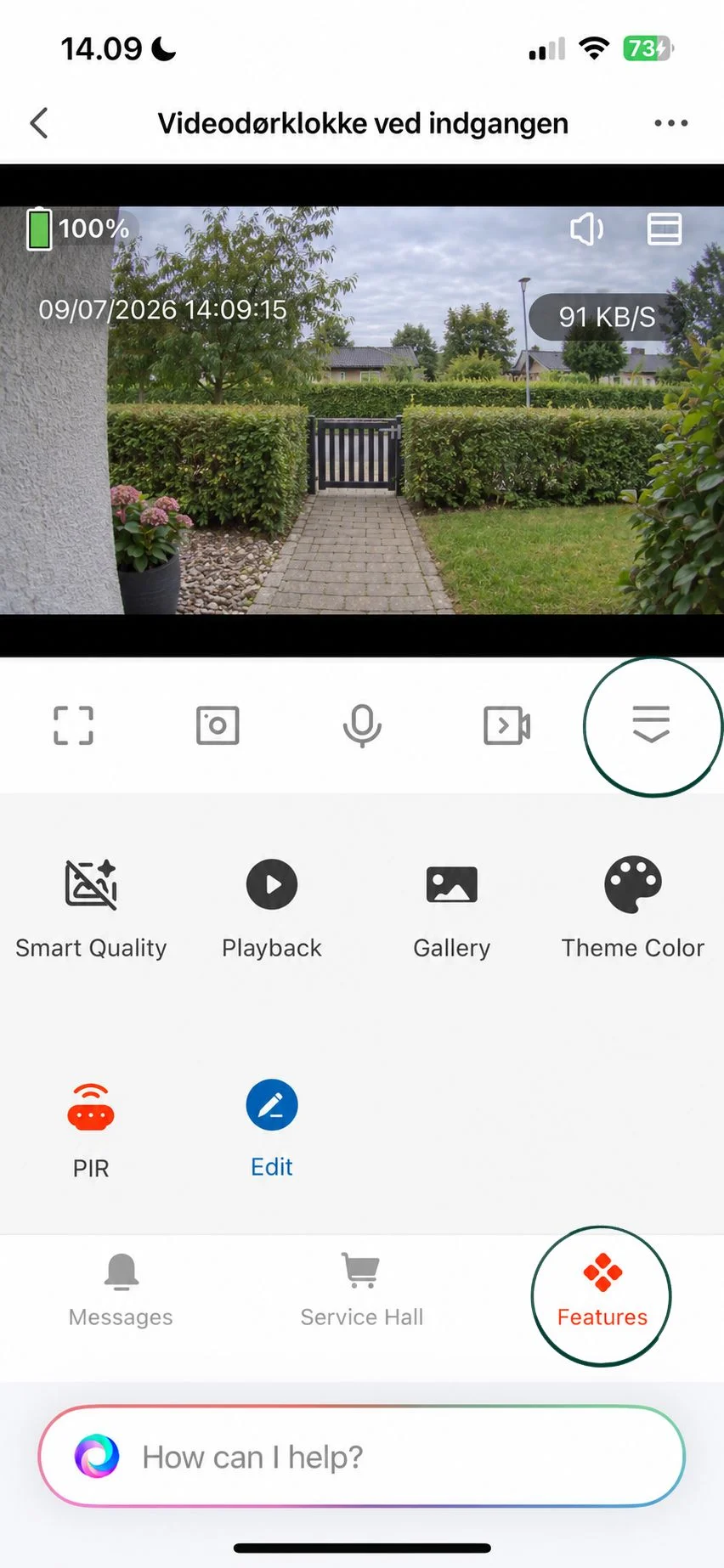
- Tryk på Features → tryk på Playback.
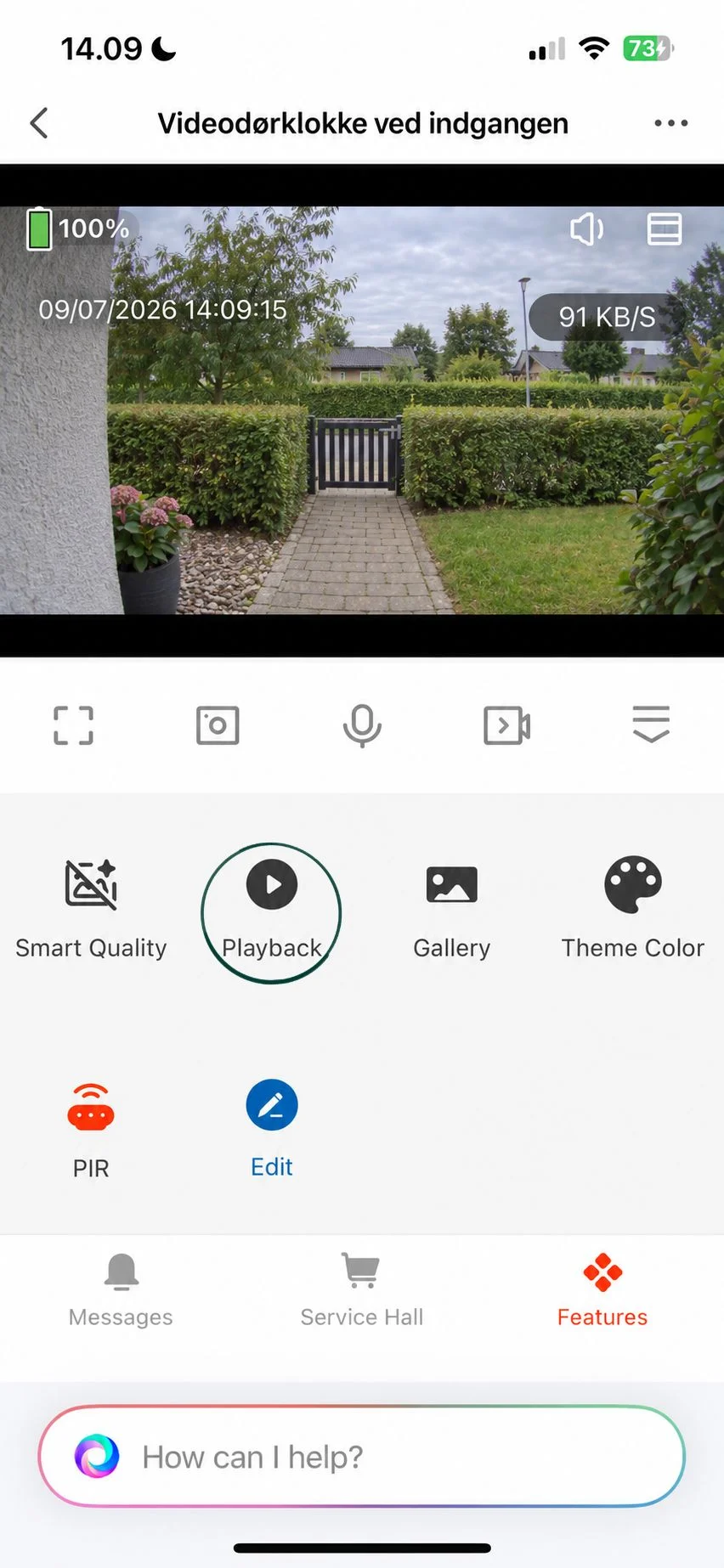 Tidligere optagelser kan gennemgås ved at vælge en ønsket dato og navigere frem eller tilbage i optagelserne.
Notifikationer
Gennem SmartLife kan man få besked på telefonen, når der bliver ringet på dørklokken, eller når dørklokken registrerer bevægelse foran kameraet.
Notifikationer kan tilpasses flere steder i SmartLife:
- Message notification Settings → ændring af generelle beskedindstillinger.
- Detection Alarm Settings → til- og frakobling af bevægelsesalarm samt justering af personregistrering, aktivitetsområde og følsomhed.
- Offline Notification → besked hvis dørklokken mister forbindelsen og går offline.
For at ændre bevægelsesnotifikationer:
- Gå til dørklokken i SmartLife.
- Tryk på de tre prikker øverst i højre hjørne.

- Tryk på Detection Alarm Settings.
- Slå bevægelsesalarm til eller fra, eller justér indstillingerne efter behov.
Anbefaling: Hvis dørklokken sender for mange notifikationer, kan man aktivere Human Detection, tilpasse Activity Area og justere Alarm Sensitivity Level.
Ringetryk, opkald og beskeder
Når der trykkes på dørklokken, modtager man et opkald i SmartLife-appen. Her kan man besvare opkaldet og tale med personen foran døren eller afvise opkaldet.
- Grøn telefonknap → besvar opkaldet og tal gennem dørklokken.
- Rød telefonknap → afvis eller afslut opkaldet.
Hvis opkaldet ikke besvares eller afvises, kan dørklokken afspille beskeden “Please press the button to leave a message”. Personen foran døren kan herefter trykke én gang på dørklokkens knap igen for at indtale en besked.
For at høre beskeder:
- Gå til dørklokken i SmartLife.
- Åbn live-visning.
- Tryk på pilen nederst i højre hjørne.
- Tryk på Messages.
Bemærk: Beskeder og optagelser kræver lagring via microSD-kort eller cloud-lagring i SmartLife.
App-tilladelser på telefonen
Hvis notifikationer, opkald eller tale ikke fungerer korrekt, bør man kontrollere, at SmartLife har de nødvendige tilladelser på telefonen.
- Notifikationer → skal være tilladt for at modtage beskeder fra dørklokken.
- Mikrofon → skal være tilladt for at kunne tale gennem dørklokken.
- Mobildata → bør være tilladt, hvis dørklokken skal kunne bruges, når telefonen ikke er på WiFi.
Bemærk: Kontrollér også, at telefonen ikke er sat på “Forstyr ikke”, lydløs tilstand eller andre indstillinger, der kan blokere notifikationer.
Videoindstillinger
Under Video Settings kan man ændre dørklokkens videoindstillinger.
For at åbne Video Settings gøres følgende:
- Gå til dørklokken på forsiden i SmartLife.
- Tryk på de tre prikker øverst i højre hjørne.
- Tryk på Video Settings.
Under Video Settings kan man ændre følgende:
- Smart Image Quality → optimerer billedets klarhed, farver og lysforhold.
- IR Night Vision → styrer dørklokkens infrarøde nightvision. Her kan man vælge mellem Auto, Off og On.
- Auto → dørklokken skifter automatisk til infrarød nightvision, når der ikke er nok lys.
- Off → infrarød nightvision er slået fra.
- On → infrarød nightvision er slået til.
- Time Watermark → viser tidsstempel på videoen, så dato og klokkeslæt fremgår.
- Status Indicator → styrer dørklokkens indikatorlys, som kan slås til eller fra.
Bevægelsesdetektion
Dørklokken kan registrere bevægelse foran kameraet og sende notifikationer til SmartLife-appen. Indstillingerne kan tilpasses, så man undgår unødvendige beskeder fra f.eks. vej, fortov eller områder med meget bevægelse.
For at ændre bevægelsesdetektion gøres følgende:
- Gå til dørklokken på forsiden i SmartLife.
- Tryk på de tre prikker øverst i højre hjørne.
- Tryk på Detection Alarm Settings.
- Redigér indstillingerne efter behov.
Under Detection Alarm Settings kan man ændre følgende:
- Motion Detection Alarm → slår bevægelsesalarm til eller fra.
- Human Detection (Only Human Events) → bruges til at registrere personer og frasortere andre bevægelser.
- Activity Area → bruges til at vælge bestemte områder i billedet, som dørklokken skal reagere på.
- Alarm Sensitivity Level → justerer følsomheden for bevægelsesregistrering.
- Video Recording Duration → bestemmer, hvor længe hver optagelse varer ved registreret bevægelse.
- End recording early if motion stops → kan afslutte optagelsen tidligere, hvis bevægelsen stopper.
Anbefaling: Hvis dørklokken sender for mange notifikationer, kan man aktivere Human Detection, tilpasse Activity Area og justere Alarm Sensitivity Level.
Lydindstillinger
Under Audio Settings kan man ændre dørklokkens lydindstillinger.
For at åbne Audio Settings gøres følgende:
- Gå til dørklokken på forsiden i SmartLife.
- Tryk på de tre prikker øverst i højre hjørne.
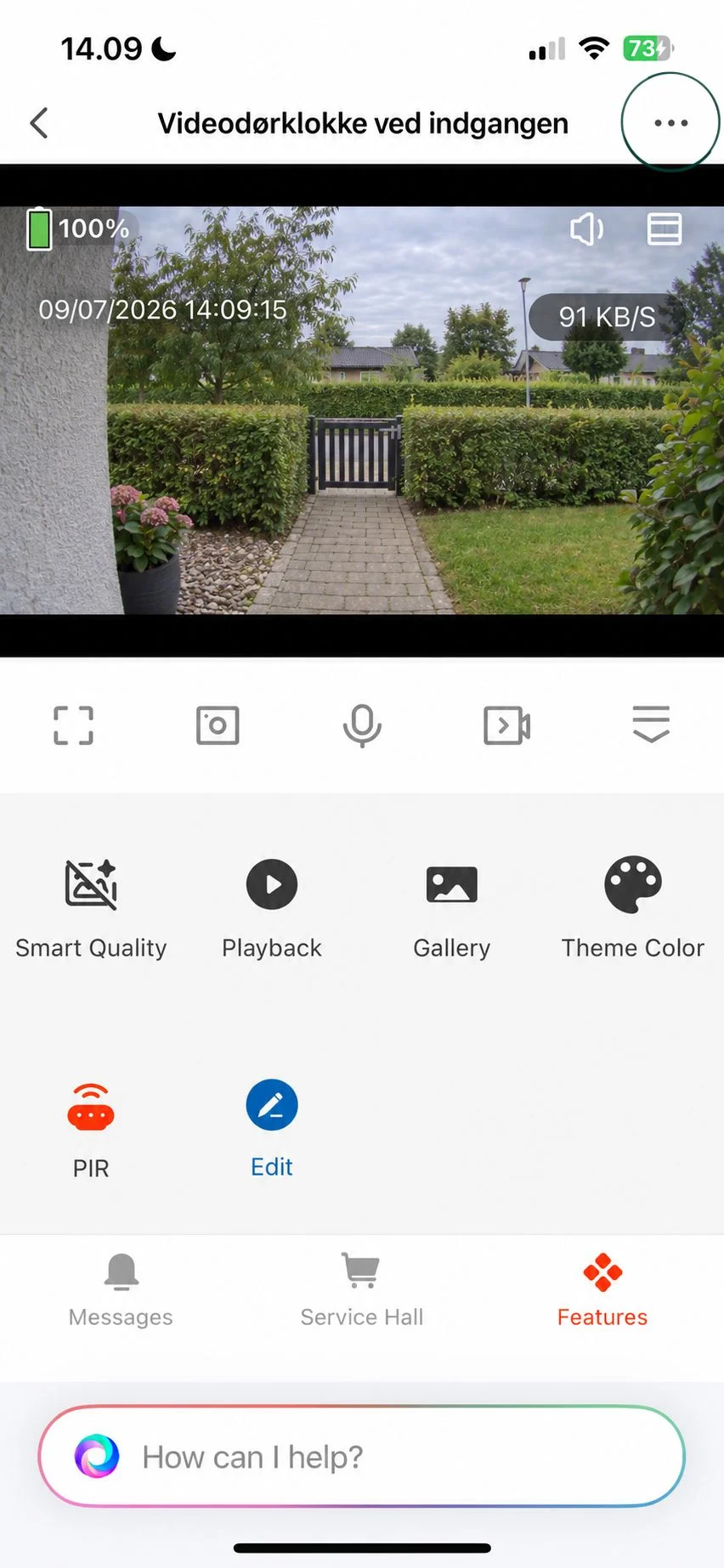
- Tryk på Audio Settings.
Under Audio Settings kan man ændre følgende:
- Talk Mode → her kan man vælge, hvordan talefunktionen skal fungere.
- One-Way Communication → envejs kommunikation, hvor man holder taleknappen inde i appen for at tale gennem dørklokken.
- Two-Way Talk → to-vejs kommunikation, hvor man trykker på taleknappen for at starte samtale via dørklokken.
- Device Volume → her kan man justere dørklokkens lydstyrke.
Bemærk: Tale og lyd kan påvirkes af omgivelserne, f.eks. vind, trafikstøj eller afstand til dørklokken. Vælg derfor den taletilstand, der fungerer bedst på den konkrete placering.
Nightvision
Dørklokken har infrarød nightvision, som gør det muligt at se sort/hvid billede i mørke omgivelser.
For at ændre nightvision gøres følgende:
- Gå til dørklokken på forsiden i SmartLife.
- Tryk på de tre prikker øverst i højre hjørne.
3. Tryk på Video Settings.
4. Tryk på IR Night Vision.
5. Vælg mellem Auto, Off eller On → Tryk på Confirm for at gemme valget.
Indstillingerne betyder følgende:
- Auto → dørklokken skifter automatisk til infrarød nightvision, når der ikke er nok lys.
- Off → infrarød nightvision er slået fra.
- On → infrarød nightvision er slået til.
Bevægelsesdetektion
Dørklokken kan registrere bevægelse foran kameraet og sende notifikationer til SmartLife-appen. Indstillingerne kan tilpasses, så man undgår unødvendige beskeder fra f.eks. vej, fortov eller områder med meget bevægelse.
For at ændre bevægelsesdetektion gøres følgende:
- Gå til dørklokken på forsiden i SmartLife.
- Tryk på de tre prikker øverst i højre hjørne.
- Tryk på Detection Alarm Settings → Rediger indstillingerne efter behov.
Under Detection Alarm Settings kan man ændre følgende:
- Motion Detection Alarm → slår bevægelsesalarm til eller fra. Hvis funktionen slås fra, modtages der ikke længere alarmnotifikationer ved bevægelse.
- Human Detection (Only Human Events) → sender notifikationer, når en person registreres, og frasorterer andre bevægelser.
- Activity Area → bruges til at overvåge bestemte områder i billedet. Dette kan være relevant, hvis dørklokken filmer mod f.eks. vej, fortov eller fællesområde.
- Alarm Sensitivity Level → bruges til at justere følsomheden/alarmniveauet, så man kan reducere hyppige eller unødvendige notifikationer.
- Video Recording Duration → bestemmer hvor længe hver optagelse varer, når dørklokken registrerer bevægelse.
- End recording early if motion stops → kan afslutte optagelsen tidligere, hvis bevægelsen stopper.
- Alarm interval
Anbefaling: Hvis dørklokken sender for mange notifikationer, anbefales det at aktivere Human Detection, tilpasse Activity Area og justere Alarm Sensitivity Level, så dørklokken kun reagerer på de mest relevante hændelser.
To-vejs kommunikation
Dørklokken har indbygget mikrofon og højttaler, så man kan tale med personen foran døren direkte gennem SmartLife-appen.
For at bruge to-vejs kommunikation gøres følgende:
- Gå til dørklokken på forsiden i SmartLife.
- Åbn live-visning.
- Tryk på mikrofon-knappen i appen for at tale gennem dørklokken.
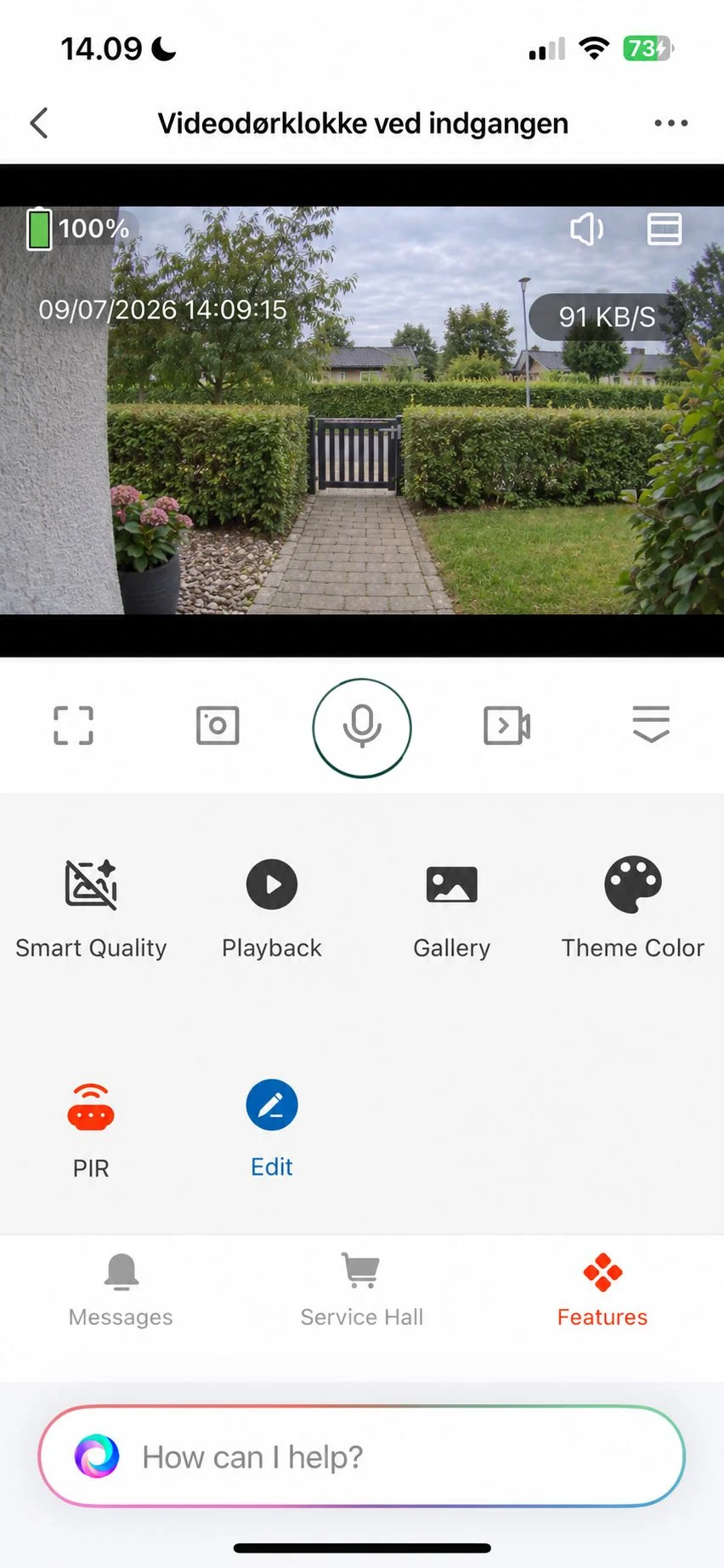
- Personen foran dørklokken kan høre lyden fra dørklokken, og man kan samtidig høre lyden fra dørklokkens mikrofon i appen.
Bemærk: Under Audio Settings kan man vælge mellem One-Way Communication og Two-Way Talk samt justere dørklokkens lydstyrke under Device Volume. Tale og lyd kan påvirkes af vind, trafikstøj og afstand til dørklokken.
Historik og hændelser
I SmartLife kan man se beskeder og hændelser fra dørklokken, f.eks. når der registreres bevægelse, eller når dørklokken sender en notifikation.
- Gå til dørklokken på forsiden i SmartLife.
- Åbn dørklokken for at se live-visning.
- Tryk på pilen nederst i højre hjørne for at åbne menuen med flere funktioner.
- Tryk på Messages for at se tidligere hændelser og notifikationer med dato og tidspunkt.
Bemærk: Tidligere videooptagelser kan kun afspilles, hvis der er isat microSD-kort, eller hvis cloud-lagring anvendes. Notifikationshistorik og videooptagelser er derfor ikke nødvendigvis det samme.
Deling af SmartLife-adgang
Hvis flere personer skal have adgang til dørklokken, kan adgangen deles direkte via SmartLife-appen. Det kan f.eks. bruges, hvis flere i husstanden skal kunne se live-visning, modtage adgang og bruge dørklokken i appen.
Del kun adgang til dørklokken
For at dele adgang til dørklokken gøres følgende:
- Gå til dørklokken på forsiden i SmartLife.
- Tryk på de tre prikker øverst i højre hjørne.
- Tryk på Share Device.
- Vælg hvordan adgangen skal deles, f.eks. via SMS, e-mail eller med en anden SmartLife-bruger.
- Personen modtager en invitation og skal have SmartLife-appen installeret for at få adgang.
Bemærk: For at få adgang til dørklokken kræves det, at SmartLife-appen er downloadet og installeret på smartphonen. Uden appen kan dørklokken ikke administreres eller bruges.
Del adgang til hele hjemmet i SmartLife
Hvis man ønsker at dele adgang til hele hjemmet og alle tilhørende enheder i SmartLife, gøres følgende:
- Gå til forsiden i SmartLife.
- Tryk på Me nederst i højre hjørne.
- Tryk på Home Management.
- Vælg det hjem, der skal deles.
- Tryk på Add Member.
- Vælg hvilken rolle personen skal have, f.eks. Common Member.
- Vælg hvordan invitationen skal sendes, f.eks. via SMS, e-mail eller til en anden SmartLife-bruger.
- Personen modtager en invitation til hjemmet i SmartLife.
Bemærk: Når hele hjemmet deles, kan personen få adgang til flere enheder i SmartLife – ikke kun dørklokken.
Nulstilling af dørklokken
Hvis dørklokken ikke kan forbindes til SmartLife, ikke blinker blåt, eller skal tilføjes til en ny bruger eller et nyt WiFi-netværk, kan den nulstilles.
For at nulstille dørklokken gøres følgende:
- Sørg for, at dørklokken har strøm, og at batterierne er korrekt isat.
- Find RESET-knappen på bagsiden af dørklokken.
- Hold RESET-knappen inde i ca. 5 sekunder.
- Slip knappen, når dørklokken reagerer eller indikatorlyset ændrer sig.
- Vent, indtil dørklokken er klar til opsætning igen.
Når dørklokken er nulstillet, skal den tilføjes på ny i SmartLife-appen.
Bemærk: Når dørklokken er klar til opsætning, blinker indikatorlyset blåt. Hvis den ikke gør det, gentages nulstillingen, og dørklokken placeres tæt på routeren under opsætning.
Ofte stillede spørgsmål om dørklokker med kamera
Kan dørklokken forbindes til 5 GHz WiFi?
Nej. Dørklokken skal forbindes til et 2,4 GHz WiFi-netværk. Hvis opsætningen mislykkes, bør du kontrollere, at telefonen er forbundet til 2,4 GHz WiFi under opsætningen.
Kan jeg se dørklokken, når jeg ikke er hjemme?
Ja. Når dørklokken er forbundet til SmartLife og har internetforbindelse, kan du åbne live-visning fra din telefon, også når du ikke befinder dig på samme WiFi-netværk.
Hvad sker der, når nogen trykker på dørklokken?
Når der trykkes på dørklokken, kan SmartLife sende en notifikation eller vise et opkald på telefonen. Herfra kan du åbne kameraet, se personen foran døren og kommunikere gennem dørklokken.
Hvorfor modtager jeg ikke notifikationer?
Kontrollér, at notifikationer er tilladt for SmartLife på telefonen, og at dørklokkens besked- og bevægelsesindstillinger er aktiveret. Kontrollér også, at telefonen ikke er sat på Forstyr ikke eller andre indstillinger, der blokerer notifikationer.
Hvorfor kan SmartLife ikke finde dørklokken?
Kontrollér, at telefonen er forbundet til 2,4 GHz WiFi, at WiFi-adgangskoden er korrekt, og at dørklokken har strøm. Placér dørklokken tæt på routeren under opsætningen. Hvis den stadig ikke findes, kan den nulstilles og opsættes igen.
Hvorfor går dørklokken offline eller har ustabil live-visning?
Det skyldes ofte svag eller ustabil WiFi-forbindelse, lavt batteriniveau eller problemer med internetforbindelsen. Kontrollér derfor WiFi-signalet ved dørklokkens placering og sørg for, at dørklokken har tilstrækkeligt strøm.
Kan dørklokken gemme optagelser?
Ja. Dørklokken understøtter lokal lagring på microSD-kort. Når der er indsat et kompatibelt microSD-kort, kan optagelser gemmes lokalt og efterfølgende ses i SmartLife.
Hvor stort microSD-kort kan bruges?
Dørklokken understøtter microSD-kort på op til 128GB.
Kan flere personer få adgang til dørklokken?
Ja. Dørklokken kan deles med andre SmartLife-brugere via Share Device, så flere personer kan få adgang til enheden.
Skal den indendørs ringeklokke/chime tilføjes i SmartLife?
Nej. Den medfølgende indendørs ringeklokke/chime parres direkte med videodørklokken og skal ikke tilføjes som en selvstændig enhed i SmartLife. Følg afsnittet om parring af den indendørs ringeklokke, da parringsmetoden varierer mellem modellerne.