
FRÅGOR OCH SVAR
Vad behöver du hjälp med?
Sök efter svar om din produkt eller välj en kategori här nedanför.
Frågor om produkten
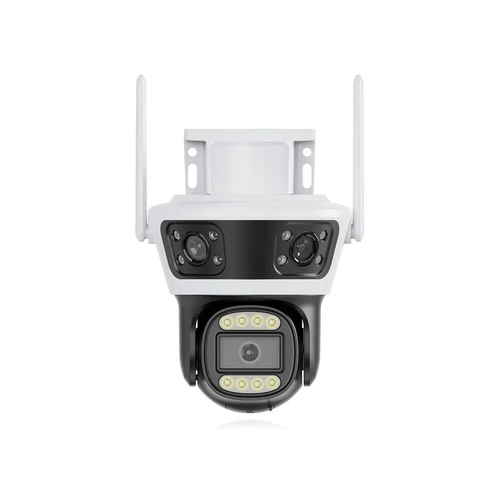
DanGear® 4,5K WiFi-kamera med 180° panoramavy
Här hittar du svar om produktens funktioner och hur du använder den.
Visa produkten →Vanliga frågor före köpet
Vad betyder 4,5K på DanGear®-kameran med wifi?
Vår DanGear®-kamera med wifi har tre sensorer på 1,5K vardera. Varje vy har 2 304 × 1 296 pixlar. I appen kan du se alla tre samtidigt. Modellbeteckningen 4,5K avser de tre sensorerna tillsammans. Se även kamerans specifikationer.
Hur fungerar 180°-panoramat tillsammans med panorering och vinkling?
De två fasta objektiven ger tillsammans en bred vy på 180°. Det nedre kamerahuvudet kan vridas upp till 355° och vinklas upp till 90° från appen. Du kan därmed titta på en annan del av området medan de fasta objektiven behåller överblicken. Läs mer i produktbeskrivningen.
Vilken app använder kameran och kan jag se livebilden när jag är borta?
Använd vår kamera med SmartLife-appen eller Tuya Smart på iOS och Android. Där ser du livebilden och styr det nedre kamerahuvudet. För åtkomst på distans behöver kameran internet och telefonen vara uppkopplad via wifi eller mobildata. Se hjälpen för installation och montering för den första anslutningen.
Mitt wifi använder både 2,4 och 5 GHz. Hur ansluter jag enheten?
Routern använder troligen samma nätverksnamn för 2,4 och 5 GHz. Banden har olika egenskaper.
- 2,4 GHz har normalt längre räckvidd och når bättre genom väggar. Hastigheten är ofta något lägre än med 5 GHz men räcker för att tända lampor, styra uttag, slå på larmet eller se livebilden från en kamera. Räckvidden är en anledning till att många produkter för smarta hem använder 2,4 GHz.
- 5 GHz ger vanligtvis högre hastighet men har kortare räckvidd. Det passar till exempel en smart-tv som strömmar film eller en dator som laddar ner stora filer där hög hastighet är viktigast.
Våra wifiprodukter för 2,4 GHz behöver anslutas till just det bandet. Ett separat nät på 2,4 GHz kan göra installationen enklare. Ändra själv inställningen i routern eller be din internetleverantör ge de två banden var sitt nätverksnamn. Stegen finns nedan.
Hur delar jag upp mitt wifi i separata nät på 2,4 och 5 GHz?
I många routrar kan du ge de två wifibanden olika namn. Då blir det lätt att välja 2,4 GHz när du ansluter en smart enhet. Båda näten använder fortfarande din vanliga internetanslutning.
Enklast är att kontakta din internetleverantör och be om separata nätverksnamn för 2,4 och 5 GHz.
Vill du ändra det själv gör du så här.
- Öppna routerns inställningar. Använd vanligtvis internetleverantörens app eller den webbadress som står på routern eller i dess anvisningar.
- Öppna wifiinställningarna. Leta efter funktionen som använder samma namn för båda banden. Den kan heta Smart Connect eller Band Steering.
- Stäng av funktionen och ge banden olika namn, till exempel MittWifi-2,4 och MittWifi-5. Spara ändringen.
- Välj MittWifi-2,4 på telefonen. Öppna sedan SmartLife-appen eller Tuya Smart och följ produktens anvisningar för att lägga till enheten.
Om du ändrar nätverksnamnet kan du behöva ansluta dina andra enheter till det nya wifinätet igen.
Behöver kameran wifi på 2,4 GHz eller kan jag använda nätverkskabel?
Du kan välja wifi på 2,4 GHz eller trådbundet nätverk. Kabel är ett alternativ om wifitäckningen är svag eller det trådlösa nätet är hårt belastat. Kameran behöver fortfarande ström från sitt separata nätaggregat. Se hjälpen om ström och nätverk.
Går DanGear® 4,5K-kameran på batteri eller nätström?
Vår kamera får fast ström via det medföljande nätaggregatet på 5 V DC/2 A. Du behöver alltså inte ta ner den för batteriladdning. Planera en säker kabeldragning till monteringsplatsen. Wifi överför data trådlöst och strömmen kommer separat. Se strömkraven i specifikationerna.
Kan wifikameran användas utomhus?
Ja, kamerahuset har kapslingsklass IP66 och kan sitta vid till exempel uppfarten, uteplatsen eller ett uthus. Montera kameran mot ett stadigt underlag med fri sikt och skydda ström- och nätverksanslutningarna mot vatten. IP-klassen gäller kamerahuset. Se våra råd om montering.
Har kameran mörkerseende och kan den visa färg på natten?
Ja. Du kan välja infraröd nattbild i svartvitt, vitt LED-ljus för färgbild eller automatiskt nattläge. Vid lämpliga förhållanden anges en räckvidd på upp till 20–30 meter. Ljuset, avståndet och omgivningen avgör hur tydliga detaljerna blir. Den vita LED-belysningen syns när den är på. Se hjälpen för val av nattläge.
Kan kameran skicka rörelseaviseringar och följa personer?
Ja, vår kamera kan skicka en avisering till appen när den upptäcker aktivitet. Det nedre kamerahuvudet kan också följa en människas rörelser automatiskt, medan de fasta objektiven behåller sina utsnitt. Funktionen känner av form och rörelse och identifierar inte enskilda personer. Se hjälpen med aviseringar och automatisk följning.
Kan jag spara inspelningarna lokalt utan molnabonnemang?
Ja. Kameran stöder lokal lagring på ett microSD-/TF-kort på upp till 128 GB. Inspelningarna kan spelas upp i appen. Kortet köps separat, till exempel vårt DanGear®-microSD-kort på 128 GB i hastighetsklass U3. För lokal lagring behövs inget molnabonnemang. Eventuell molnlagring är ett separat tillval med egna priser, lagringstider och tillgänglighet i appen.
Kan jag prata med någon genom övervakningskameran?
Ja, med den inbyggda mikrofonen och högtalaren kan du prata åt båda håll i SmartLife-appen eller Tuya Smart. Du kan höra besökare och berätta för budet var paketet får lämnas. För att det ska fungera på distans behöver både kameran och telefonen en stabil internetanslutning. Läs om livebild och tvåvägsljud.
Vad ingår med DanGear® 4,5K-kameran?
Du får en kamera, ett nätaggregat på 5 V DC/2 A, en uppsättning skruvar, en tätningshylsa och en bruksanvisning. Minneskort köps separat så att du kan välja lagring efter behov. Se paketets innehåll i produktbeskrivningen och vårt DanGear®-microSD-kort på 128 GB i hastighetsklass U3.
Kan jag dela kameran med familjen?
Ja, du kan dela kameran i appen så att en familjemedlem får tillgång från sitt eget konto. Personen behöver godkänna inbjudan. Kontrollera för varje användare att åtkomsten till livebild, samtal och aviseringar är som ni tänkt. Följ vår guide till delning för att gå igenom inställningarna.
Passar DanGear® 4,5K-kameran vid en verkstad, ett lager eller företagets gårdsplan?
Ja, det breda panoramat och de tre kameravyerna kan vara användbara vid en lageringång, en verkstad eller en öppen gårdsplan. Kameran har fast ström, appåtkomst och möjlighet till kabelanslutet nätverk. Hur mycket du ser beror på byggnader, avstånd och siktlinjer. Kontakta oss för rådgivning om placering och kameraval för ditt företag.
Kan ni hjälpa mitt företag att välja flera övervakningskameror?
Ja, vi hjälper gärna till att planera kameror för företagets entréer, byggnader och utomhusytor. Vi går igenom var panoramabilden gör nytta, var det finns ström och nätverk och om en annan kameratyp passar bättre på någon plats. Beskriv områdena ni vill se i vårt kontaktformulär, så kan vi ge råd utifrån er verksamhet.
Kan mitt företag få en kostnadsfri offert och mängdrabatt på DanGear®-kameror?
Ja, vi tar gärna fram en kostnadsfri offert på flera kameror för företaget. Vid större företagsköp kan rabatten vara 10–25 % beroende på modell, paket och antal. Vi räknar på priset för hela lösningen. Skicka en förfrågan via kontaktformuläret och beskriv vad ni behöver.
Installation och montering
Vad behöver jag ha redo innan jag installerar kameran?
Börja nära routern så att du kan prova kameran före montering. Du behöver kameran, den medföljande nätadaptern på 5 V DC/2 A och en telefon med internet.
- Hämta SmartLife-appen eller Tuya Smart från telefonens officiella appbutik. Skapa ett konto eller logga in.
- Anslut telefonen till det wifi på 2,4 GHz som kameran ska använda.
- Anslut kamerans nätadapter och vänta tills kameran har startat.
- Ge appen de behörigheter som installationen behöver och tillåt aviseringar om du vill få meddelanden.
När kameran lagts till ska du kunna öppna livebilden. Se kamerans nätverks- och strömkrav.
Hur ansluter jag kameran med QR-koden i appen?
QR-parkoppling ansluter kameran till wifi på 2,4 GHz. Ha telefon och kamera nära routern under den första anslutningen.
- Öppna appen, tryck på plustecknet och välj att lägga till en enhet.
- Välj kameran under ”Security & Video Surveillance”. I den medföljande bruksanvisningen visas ”Floodlight Camera”.
- Välj ”QR Code” och ange namn och lösenord för ditt nätverk på 2,4 GHz.
- Visa telefonens QR-kod för kameraobjektivet på cirka 15–20 cm avstånd. Flytta telefonen lite om koden inte läses av.
- När kameran bekräftar parkopplingen väljer du ”I Heard a Prompt” i appen. Slutför när enheten visas som tillagd.
Öppna de tre kameravyerna och kontrollera livebilden. En kamera som redan är redo för parkoppling behöver inte återställas. Se hjälp om anslutningen misslyckas.
Hur väljer jag LAN i stället för wifi?
Med LAN kan du dra en nätverkskabel från routern eller en nätverksswitch till kameran.
- Dra fram nätverkskabeln och skydda skarven mot vatten vid utomhusmontering.
- Anslut kamerans separata strömförsörjning på 5 V DC/2 A. Nätverkskabeln ersätter inte strömanslutningen.
- Följ appens anvisningar för att hitta eller lägga till kameran i det trådbundna nätverket.
- Öppna livebilden och kontrollera anslutningen från den valda monteringsplatsen.
Behöver du hjälp att välja anslutning, fråga vår kundservice.
Mitt wifi använder både 2,4 och 5 GHz. Hur ansluter jag enheten?
Routern använder troligen samma nätverksnamn för 2,4 och 5 GHz. Banden har olika egenskaper.
- 2,4 GHz har normalt längre räckvidd och når bättre genom väggar. Hastigheten är ofta något lägre än med 5 GHz men räcker för att tända lampor, styra uttag, slå på larmet eller se livebilden från en kamera. Räckvidden är en anledning till att många produkter för smarta hem använder 2,4 GHz.
- 5 GHz ger vanligtvis högre hastighet men har kortare räckvidd. Det passar till exempel en smart-tv som strömmar film eller en dator som laddar ner stora filer där hög hastighet är viktigast.
Våra wifiprodukter för 2,4 GHz behöver anslutas till just det bandet. Ett separat nät på 2,4 GHz kan göra installationen enklare. Ändra själv inställningen i routern eller be din internetleverantör ge de två banden var sitt nätverksnamn. Stegen finns nedan.
Hur delar jag upp mitt wifi i separata nät på 2,4 och 5 GHz?
I många routrar kan du ge de två wifibanden olika namn. Då blir det lätt att välja 2,4 GHz när du ansluter en smart enhet. Båda näten använder fortfarande din vanliga internetanslutning.
Enklast är att kontakta din internetleverantör och be om separata nätverksnamn för 2,4 och 5 GHz.
Vill du ändra det själv gör du så här.
- Öppna routerns inställningar. Använd vanligtvis internetleverantörens app eller den webbadress som står på routern eller i dess anvisningar.
- Öppna wifiinställningarna. Leta efter funktionen som använder samma namn för båda banden. Den kan heta Smart Connect eller Band Steering.
- Stäng av funktionen och ge banden olika namn, till exempel MittWifi-2,4 och MittWifi-5. Spara ändringen.
- Välj MittWifi-2,4 på telefonen. Öppna sedan SmartLife-appen eller Tuya Smart och följ produktens anvisningar för att lägga till enheten.
Om du ändrar nätverksnamnet kan du behöva ansluta dina andra enheter till det nya wifinätet igen.
Hur väljer jag plats och monterar kameran?
Välj en stadig plats med fri sikt för de två panoramaobjektiven och det nedre kamerahuvudet. Fästet ska ligga stabilt mot underlaget.
- Prova först livebild och nätverksanslutning på den tänkta platsen.
- Använd en infästning som passar underlaget och sätt fast det bakre fästet ordentligt.
- Dra fram ström och vid behov LAN. Skydda kabelskarvarna mot vatten med den medföljande tätningshylsan och lämpligt kompletterande skydd.
- Kontrollera alla tre kameravyerna. Vrid och vinkla det nedre kamerahuvudet så att rätt område syns.
- Kontrollera bild, ljud och aviseringar innan du avslutar monteringen.
IP66 gäller kamerahuset. Undvik reflektioner från glas och håll grenar borta från synfältet. Se kamerans mått och montering.
Hur väljer jag nattvisning och automatisk följning?
Välj ett läge som passar omgivningen och kontrollera resultatet där kameran sitter.
- Öppna kamerans livebild och inställningar i appen.
- Välj infrarött läge för svartvitt, färgläge med vitt LED-ljus eller automatiskt nattläge.
- Slå på personföljning om det nedre kamerahuvudet ska följa synliga personer.
- Be någon gå genom området och kontrollera att följning och bildutsnitt passar.
- Kontrollera bilden igen när det är mörkt. Anpassa riktning och nattläge om du ser reflektioner eller om ljuset är för svagt.
Du kan stänga av följningen i kamerans inställningar. Vid problem med bild eller följning finns felsökning och hjälp här.
Hur gör jag ett microSD-kort klart för inspelning?
Använd ett microSD-/TF-kort på högst 128 GB. Kortet köps separat.
- Koppla bort strömmen innan du sätter kortet i kamerans kortplats.
- Anslut strömmen igen och öppna kamerans lagringsinställningar i appen.
- Kontrollera att kortet känns igen. Ber appen om formatering, kopiera det du vill behålla först. Formateringen raderar kortets innehåll.
- Välj ett inspelningsläge som finns i kamerans appvy och kontrollera inställningarna.
- Gör en kort provinspelning och spela upp den. Kontrollera också vad appen anger för ett fullt kort.
Inspelningstid och automatisk överskrivning beror på inställningar och firmware. Se vårt DanGear® microSD-kort på 128 GB, klass 3.
Hur delar jag kameran med en familjemedlem?
Varje person bör använda sitt eget appkonto. Dela kameran via enhetsdelning i appen.
- Öppna kamerans inställningar och välj att dela enheten.
- Bjud in den person du vill dela med via appen.
- Be mottagaren godkänna inbjudan på sitt eget konto.
- Kontrollera livebild, tvåvägsljud och aviseringar på mottagarens telefon.
- Ta bort delningen i appen när personen inte längre ska ha åtkomst.
Om en person du delat med saknar bild eller aviseringar, kontrollera inbjudan och telefonens behörigheter. Kontakta oss om ni behöver hjälp.
Felsökning och hjälp
Varför kan jag inte lägga till kameran i appen?
Börja med ström, nätverk och placering innan du återställer något.
- Kontrollera att kameran får stabil ström från sin nätadapter på 5 V DC/2 A.
- Anslut telefonen till wifi på 2,4 GHz och placera kameran och telefonen nära routern.
- Kontrollera appens behörigheter och vilket konto du använder.
- Kontrollera att kameran inte fortfarande är kopplad till ett annat konto. Den tidigare ägaren behöver i så fall ta bort sin koppling.
- Ta enbart bort en eventuell ofullständig registrering för rätt kamera och prova igen. Spara först inspelningar och inställningar du vill behålla.
Följ QR-anvisningen för installation. Efter borttagning eller återställning behöver kameran läggas till igen.
Varför läser kameran inte QR-koden på telefonen?
Kameran måste kunna se QR-koden tydligt medan parkopplingen pågår.
- Kontrollera att appen visar QR-koden från den pågående kamerainstallationen.
- Håll skärmen cirka 15–20 cm från objektivet.
- Undvik kraftiga reflektioner på skärmen och kontrollera att objektivet är rent.
- Flytta telefonen lite och invänta kamerans parkopplingssignal.
- Bekräfta signalen i appen och slutför anslutningen.
Se hela förloppet under installation och montering. Använd ett nätverk på 2,4 GHz vid trådlös parkoppling.
Varför visas kameran som offline?
Offline betyder att appen inte kan ansluta till kameran.
- Kontrollera strömförsörjning och kontakter och om det varit strömavbrott.
- Kontrollera att routern har internet och att wifi-namnet och lösenordet inte har ändrats.
- Vid LAN, kontrollera kabel och port. Vid wifi, kontrollera täckningen vid kameran.
- Starta om kameran och routern och prova livebilden igen.
- Kontrollera att rätt konto och hem har valts i appen.
Började problemet efter ett wifi-byte, följ svaret om nytt nätverk. Kontakta kundservice om kameran fortfarande visas som offline.
Hur ansluter jag kameran igen efter byte av wifi eller router?
Kameran behöver de nya nätverksuppgifterna. Spara viktiga inspelningar och anteckna inställningarna du vill behålla innan du tar bort eller återställer den.
- Kontrollera först att den nya routern har ett aktivt nätverk på 2,4 GHz.
- Om kameran behöver tas bort i SmartLife-appen, öppna ”Device Management” från startsidan via nedåtpilen på Android eller de tre strecken på iPhone.
- Välj själva kameran, läs varningen och bekräfta borttagningen. Att ta bort en genväg från startsidan tar bara bort genvägen.
- Låt kameran ha ström och håll Reset intryckt i cirka 5 sekunder enligt den medföljande bruksanvisningen.
- Lägg till kameran igen via QR-parkoppling på det nya nätverket och kontrollera livebild, lagring och aviseringar.
Efter borttagning eller återställning måste kameran läggas till igen. Följ guiden till den första anslutningen. Kontrollera vilken kamera det är innan du tar bort eller återställer den.
Varför hackar livebilden eller verkar kameran instabil?
En instabil anslutning kan påverka bild, ljud och styrning. Kontrollera ström och nätverk var för sig.
- Kontrollera att strömkontakten och adaptern sitter ordentligt och att strömmen är stabil.
- Prova kameran närmare routern för att se om wifi-täckningen är orsaken.
- Kontrollera om andra enheter belastar nätverket kraftigt.
- Prova en trådbunden LAN-anslutning om det är möjligt.
- Starta om kamera och router och prova livebild, panorering och vinkling igen.
Anteckna när felet uppstår och om det bara händer på en viss plats. Skicka uppgifterna till oss om anslutningen fortsätter att variera.
Varför får jag inga rörelseaviseringar på telefonen?
Slå på kamerans larmfunktion och tillåt aviseringar från appen på telefonen.
- Kontrollera att kameran är online och att du ser livebilden.
- Öppna kamerans larminställningar och kontrollera rörelsedetektering och aviseringar.
- Tillåt aviseringar från appen i telefonens inställningar.
- På iPhone kontrollerar du Fokus och Stör ej. På Android kontrollerar du om batterisparläge eller begränsad bakgrundsaktivitet påverkar appen.
- Gå genom kamerans synfält. Titta sedan efter meddelandet både i appens meddelandelista och bland telefonens aviseringar.
Den du delar kameran med behöver också tacka ja till inbjudan och tillåta aviseringar på sin egen telefon. Se hjälpen för installation och delning.
Varför känner kameran inte igen mitt microSD-kort?
Kontrollera kortets kapacitet och skick. Kameran stöder kort på upp till 128 GB.
- Koppla bort strömmen och kontrollera att kortet sitter rätt i kortplatsen.
- Slå på strömmen igen och se om kortet visas i appens lagringsinställningar.
- Om appen ber dig formatera kortet, säkerhetskopiera först det du vill behålla. Allt på kortet raderas när du formaterar det.
- Prova ett annat lämpligt kort om kameran fortfarande inte känner igen det första.
Välj ett kort för videoinspelning, till exempel DanGear® microSD-kort 128 GB, klass 3. Svag wifi-signal kan också göra det svårt att läsa av lagringsstatus i appen.
Varför hittar jag inte mina inspelningar eller kan spela upp dem?
Börja med att kontrollera vilket lagringsutrymme och vilket datum du har valt i appen.
- Se efter att kameran känner igen minneskortet eller att den molntjänst du använder är aktiv.
- Kontrollera kamerans inspelningsinställningar. Inspelningen måste vara aktiverad även om ett kort sitter i.
- Välj rätt datum och lagringskälla i uppspelningsvyn.
- Kontrollera vad som händer när kortet är fullt. Det beror bland annat på om loopinspelning är aktiverad och vilken firmware kameran har.
- Spara viktiga klipp på telefonen medan de finns kvar. Ge appen åtkomst till telefonens bildbibliotek så att den kan spara dem.
Vänta med att formatera kortet om du letar efter inspelningar på det. Saknar du fortfarande klipp, kontakta oss och ange vilken lagringsstatus kameran visar.
Varför blir nattbilden suddig eller väldigt ljus?
Reflexer och smuts på linserna kan påverka nattbilden.
- Rengör linserna försiktigt.
- Kontrollera om glas, blanka ytor, grenar eller en vägg i närheten reflekterar kamerans ljus.
- Rikta kameran så att den inte pekar rakt mot en stark ljuskälla.
- Jämför bilden i infrarött läge med färgbilden när kamerans vita ljus är tänt.
- Kontrollera bilden igen när det är mörkt.
Hur långt du kan se i mörkret beror på ljuset och omgivningen. Läs råden om placering och mörkerseende.
Varför följer kameran inte personen automatiskt?
Det är det nedre, rörliga kamerahuvudet som kan följa en person. Personen måste vara synlig i bilden.
- Kontrollera att personspårning är aktiverad i kamerans inställningar.
- Kontrollera att personen befinner sig i kamerahuvudets synfält och att inget skymmer sikten.
- Se till att det finns tillräckligt med ljus och prova med en person som går genom området.
- Se om du fortfarande kan panorera och vinkla kameran manuellt i appen.
- Justera riktningen och detekteringskänsligheten om alternativen finns i appen. Prova sedan igen.
De två fasta linserna vrids inte när kameran följer någon. Om även den manuella styrningen har slutat fungera kan vår kundservice hjälpa dig.
Varför fungerar inte ljudet eller samtalsfunktionen?
Kontrollera ljudet på telefonen och vilka behörigheter appen har.
- Öppna livebilden och se efter att ljudet är på både på telefonen och i kameravyn.
- Ge appen tillgång till telefonens mikrofon.
- Slå på samtalsfunktionen i appen när du vill tala via kameran.
- Be någon ställa sig vid kameran och testa ljudet tillsammans. Om ni använder två telefoner, håll dem en bit ifrån varandra så att det inte rundar.
- Kontrollera nätverksanslutningen om ljudet hackar eller försvinner.
Både kameran och telefonen behöver vara online när du använder funktionen på distans. Kontakta oss om ljudet fortfarande saknas trots att du ser livebilden.
Varför kan den jag delar kameran med inte se bilden eller få aviseringar?
Kontrollera både kameradelningen och aviseringsbehörigheten för varje användare.
- Kontrollera att kameran har delats med rätt konto.
- Be mottagaren tacka ja till inbjudan.
- Be mottagaren kontrollera att rätt konto och rätt hem är valda i appen.
- Testa livebild och talfunktion. Tillåt aviseringar på mottagarens telefon.
- Om bilden fungerar men aviseringarna uteblir, kontrollera kamerans aviseringsinställningar.
Läs även guiden till enhetsdelning. Dela kameran med en inbjudan och håll lösenordet till ditt konto för dig själv.
Vad gör jag efter ett strömavbrott?
Kameran behöver en fast strömanslutning och har inget inbyggt batteri.
- Kontrollera att kamerans nätadapter och routern har fått ström igen.
- Låt utrustningen starta och kontrollera internetanslutningen på telefonen.
- Öppna livebilden. Kontrollera också kamerans riktning, aviseringarna och lagringsstatusen.
- Om kameran fortfarande är offline, följ felsökningen för en frånkopplad kamera innan du överväger att återställa den.
Kameran kan bara spela in när den har ström. Kontakta oss om kameran inte startar trots stabil strömtillförsel.

