
SPØRSMÅL OG SVAR
Hva trenger du hjelp med?
Finn svar om produktet ditt, eller velg en kategori nedenfor.
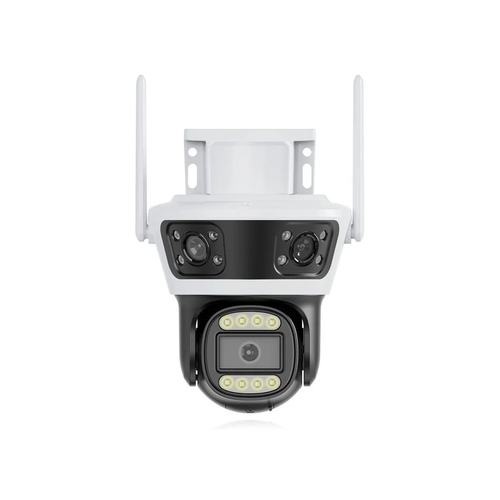
Spørsmål om produktet
DanGear® 4,5K WiFi-kamera med 180° panoramavisning
Her finner du svar om produktets funksjoner og hvordan du bruker det.
Se produktet →Vanlige spørsmål før kjøp
Hva betyr 4,5K på DanGear®-kameraet med wifi?
Vårt DanGear®-kamera med wifi har tre sensorer på 1,5K hver. Hver visning har 2 304 × 1 296 piksler. I appen kan du se alle tre samtidig. Modellbetegnelsen 4,5K viser til de tre sensorene samlet. Se også kameraspesifikasjonene.
Hvordan fungerer 180° panorama sammen med panorering og vipping?
De to faste objektivene gir til sammen 180° utsyn. Det nederste kamerahodet kan dreies opptil 355° og vippes opptil 90° fra appen. Du kan dermed se nærmere på en annen del av området mens de faste objektivene beholder oversikten. Les mer i produktbeskrivelsen.
Hvilken app bruker kameraet, og kan jeg se direkte når jeg er borte?
Bruk kameraet vårt med SmartLife-appen eller Tuya Smart på iOS og Android. Der kan du se direkte og styre det nederste kamerahodet. For fjerntilgang trenger kameraet internett, og telefonen må være på nett via wifi eller mobildata. Se veiledningen for oppsett og montering for den første tilkoblingen.
Wifi-nettet mitt bruker både 2,4 og 5 GHz. Hvordan kobler jeg til enheten?
Ruteren bruker trolig samme nettverksnavn for 2,4 og 5 GHz. Båndene har ulike egenskaper.
- 2,4 GHz har vanligvis lengre rekkevidde og når bedre gjennom vegger. Hastigheten er ofte litt lavere enn ved 5 GHz, men holder til å slå på lys, styre stikkontakter, koble til alarmen eller se direktevideo fra et kamera. Rekkevidden er en av grunnene til at mange smarthusprodukter bruker 2,4 GHz.
- 5 GHz gir vanligvis høyere hastighet, men har kortere rekkevidde. Det passer for eksempel til en smart-TV som strømmer film eller en datamaskin som laster ned store filer, når høy hastighet er viktigst.
Våre wifi-produkter for 2,4 GHz må kobles til dette båndet. Et eget nett på 2,4 GHz kan gjøre oppsettet enklere. Du kan endre innstillingen i ruteren selv eller be internettleverandøren gi de to båndene hvert sitt nettverksnavn. Se fremgangsmåten nedenfor.
Hvordan deler jeg wifi-nettet i egne nett for 2,4 og 5 GHz?
På mange rutere kan du gi de to wifi-båndene ulike navn. Da er det enkelt å velge 2,4 GHz når du kobler til en smartenhet. Begge nettene bruker fortsatt den vanlige internettforbindelsen din.
Det enkleste er å kontakte internettleverandøren din og be om separate nettverksnavn for 2,4 og 5 GHz.
Vil du gjøre det selv, følger du disse trinnene.
- Åpne ruterinnstillingene. Bruk internettleverandørens app eller nettadressen som står på ruteren eller i veiledningen.
- Finn wifi-innstillingene. Se etter funksjonen som bruker samme navn på begge bånd. Den kan hete Smart Connect eller Band Steering.
- Slå av funksjonen og gi båndene hvert sitt navn, for eksempel MittWifi-2,4 og MittWifi-5. Lagre endringen.
- Velg MittWifi-2,4 på telefonen. Åpne deretter SmartLife-appen eller Tuya Smart og følg produktets veiledning for å legge til enheten.
Hvis du endrer nettverksnavnet, kan det hende at andre enheter må kobles til det nye wifi-nettet på nytt.
Trenger kameraet wifi på 2,4 GHz, eller kan jeg bruke en nettverkskabel?
Du kan velge wifi på 2,4 GHz eller kablet nettverk. Kabel er et alternativ hvis wifi-dekningen er svak eller det trådløse nettet er tungt belastet. Kameraet trenger fortsatt strøm fra den separate strømforsyningen. Se hjelpen om strøm og nettverk.
Bruker DanGear® 4,5K-kameraet batteri eller fast strøm?
Kameraet vårt får fast strøm fra den medfølgende strømforsyningen på 5 V DC/2 A. Du trenger derfor ikke ta det ned for å lade batteriet. Planlegg en trygg kabelføring fram til monteringsstedet. Wifi overfører data trådløst, mens strømmen føres fram separat. Se strømkravene i spesifikasjonene.
Kan wifi-kameraet brukes utendørs?
Ja, kamerahuset har kapslingsgrad IP66 og kan for eksempel monteres ved innkjørselen, terrassen eller et uthus. Velg et stødig underlag med fri sikt og beskytt strøm- og nettverkstilkoblingene mot vann. IP-graden gjelder kamerahuset. Se våre råd om montering.
Har kameraet nattsyn og kan det vise fargebilder i mørket?
Ja. Du kan velge infrarødt nattsyn i svart-hvitt, hvitt LED-lys for fargebilde eller automatisk nattmodus. Under egnede forhold er oppgitt rekkevidde opptil 20–30 meter. Lys, avstand og omgivelser avgjør hvor tydelige detaljene blir. Det hvite LED-lyset er synlig når det er på. Se hjelpen til valg av nattmodus.
Kan kameraet sende bevegelsesvarsler og følge personer?
Ja, kameraet vårt kan sende et varsel til appen når det registrerer aktivitet. Det nederste kamerahodet kan også følge menneskeskikkelser automatisk, mens de faste objektivene beholder utsnittene sine. Funksjonen registrerer form og bevegelse uten å identifisere enkeltpersoner. Se hjelpen med varsler og automatisk sporing.
Kan jeg lagre opptak lokalt uten et skyabonnement?
Ja. Kameraet støtter lokal lagring på et microSD-/TF-kort på opptil 128 GB. Opptakene kan spilles av i appen. Kortet kjøpes separat, for eksempel vårt DanGear®-microSD-kort på 128 GB i hastighetsklasse U3. Lokal lagring krever ikke noe skyabonnement. Skylagring er et eget tilvalg med egne priser, lagringstider og tilgjengelighet i appen.
Kan jeg snakke med noen gjennom overvåkningskameraet?
Ja, med innebygd mikrofon og høyttaler kan du snakke begge veier via SmartLife-appen eller Tuya Smart. Du kan høre besøkende og fortelle budet hvor pakken kan settes. Ved bruk på avstand trenger både kameraet og telefonen stabil internettforbindelse. Les om direktevisning og toveis tale.
Hva følger med DanGear® 4,5K-kameraet?
Du får ett kamera, en strømforsyning på 5 V DC/2 A, et sett skruer, en tetningshette og en bruksanvisning. Minnekort kjøpes separat, slik at du kan velge lagring etter behov. Se pakkens innhold i produktbeskrivelsen og vårt DanGear®-microSD-kort på 128 GB i hastighetsklasse U3.
Kan jeg dele kameratilgangen med familien?
Ja, du kan dele kameraet i appen slik at et familiemedlem får tilgang fra sin egen konto. Vedkommende må godta invitasjonen. Sjekk for hver bruker at tilgang til direktesending, tale og varsler er som ønsket. Følg veiledningen for deling for å gå gjennom innstillingene.
Passer DanGear® 4,5K-kameraet ved et verksted, lager eller på bedriftens gårdsplass?
Ja, det brede panoramaet og de tre kameravisningene kan være nyttige ved en lagerinngang, et verksted eller en åpen gårdsplass. Kameraet har fast strøm, apptilgang og mulighet for kablet nettverk. Bygninger, avstander og siktlinjer avgjør hva du ser. Kontakt oss for råd om plassering og valg av kameraer til bedriften.
Kan dere hjelpe bedriften min med å velge flere overvåkningskameraer?
Ja, vi hjelper gjerne med å planlegge kameraer for bedriftens innganger, bygninger og uteområder. Vi ser på hvor panorama er nyttig, hvor strøm og nettverk er tilgjengelig, og om en annen kameratype passer bedre enkelte steder. Beskriv områdene dere vil følge i kontaktskjemaet vårt, så gir vi råd ut fra bedriftens behov.
Kan bedriften få et gratis tilbud og mengderabatt på DanGear®-kameraer?
Ja, vi lager gjerne et gratis tilbud på flere kameraer til bedriften. Ved større bedriftskjøp kan rabatten være 10–25 %, avhengig av modell, pakke og antall. Vi beregner prisen for hele løsningen. Send en forespørsel via kontaktskjemaet og beskriv behovet deres.
Oppsett og montering
Hva bør jeg ha klart før jeg setter opp kameraet?
Begynn nær ruteren, slik at du kan prøve kameraet før montering. Du trenger kameraet, den medfølgende strømforsyningen på 5 V DC/2 A og en telefon med internett.
- Last ned SmartLife-appen eller Tuya Smart fra telefonens offisielle appbutikk. Opprett en konto eller logg inn.
- Koble telefonen til wifi-nettet på 2,4 GHz som kameraet skal bruke.
- Koble til kameraets strømforsyning og vent til det har startet.
- Gi appen tillatelsene oppsettet trenger, og tillat varsler hvis du vil få meldinger.
Når kameraet er lagt til, skal du kunne åpne direktebildet. Se kameraets nettverks- og strømkrav.
Hvordan kobler jeg til kameraet med QR-koden i appen?
QR-paring kobler kameraet til wifi på 2,4 GHz. Ha telefon og kamera nær ruteren under den første tilkoblingen.
- Åpne appen, trykk på plusstegnet og velg å legge til en enhet.
- Velg kameraet under «Security & Video Surveillance». Bruksanvisningen som følger med, viser valget «Floodlight Camera».
- Velg «QR Code» og skriv inn navn og passord til nettet på 2,4 GHz.
- Vis telefonens QR-kode til kameraets objektiv fra omtrent 15–20 cm avstand. Flytt telefonen litt hvis koden ikke leses.
- Når kameraet gir paringsbeskjed, velger du «I Heard a Prompt» i appen. Fullfør når enheten vises som lagt til.
Åpne de tre kameravisningene og sjekk direktebildet. Et kamera som allerede er klart til paring, trenger ikke tilbakestilles. Se hjelp ved tilkoblingsproblemer.
Hvordan velger jeg LAN i stedet for wifi?
Med LAN kan du trekke en nettverkskabel fra ruteren eller en nettverkssvitsj til kameraet.
- Før frem nettverkskabelen og beskytt skjøten mot vann ved montering ute.
- Koble til kameraets separate strømforsyning på 5 V DC/2 A. Nettverkskabelen erstatter ikke strømtilkoblingen.
- Følg veiledningen i appen for å finne eller legge til kameraet på det kablede nettet.
- Åpne direktebildet og sjekk forbindelsen fra monteringsstedet.
Trenger du hjelp til å velge tilkobling, spør kundeservice.
Wifi-nettet mitt bruker både 2,4 og 5 GHz. Hvordan kobler jeg til enheten?
Ruteren bruker trolig samme nettverksnavn for 2,4 og 5 GHz. Båndene har ulike egenskaper.
- 2,4 GHz har vanligvis lengre rekkevidde og når bedre gjennom vegger. Hastigheten er ofte litt lavere enn ved 5 GHz, men holder til å slå på lys, styre stikkontakter, koble til alarmen eller se direktevideo fra et kamera. Rekkevidden er en av grunnene til at mange smarthusprodukter bruker 2,4 GHz.
- 5 GHz gir vanligvis høyere hastighet, men har kortere rekkevidde. Det passer for eksempel til en smart-TV som strømmer film eller en datamaskin som laster ned store filer, når høy hastighet er viktigst.
Våre wifi-produkter for 2,4 GHz må kobles til dette båndet. Et eget nett på 2,4 GHz kan gjøre oppsettet enklere. Du kan endre innstillingen i ruteren selv eller be internettleverandøren gi de to båndene hvert sitt nettverksnavn. Se fremgangsmåten nedenfor.
Hvordan deler jeg wifi-nettet i egne nett for 2,4 og 5 GHz?
På mange rutere kan du gi de to wifi-båndene ulike navn. Da er det enkelt å velge 2,4 GHz når du kobler til en smartenhet. Begge nettene bruker fortsatt den vanlige internettforbindelsen din.
Det enkleste er å kontakte internettleverandøren din og be om separate nettverksnavn for 2,4 og 5 GHz.
Vil du gjøre det selv, følger du disse trinnene.
- Åpne ruterinnstillingene. Bruk internettleverandørens app eller nettadressen som står på ruteren eller i veiledningen.
- Finn wifi-innstillingene. Se etter funksjonen som bruker samme navn på begge bånd. Den kan hete Smart Connect eller Band Steering.
- Slå av funksjonen og gi båndene hvert sitt navn, for eksempel MittWifi-2,4 og MittWifi-5. Lagre endringen.
- Velg MittWifi-2,4 på telefonen. Åpne deretter SmartLife-appen eller Tuya Smart og følg produktets veiledning for å legge til enheten.
Hvis du endrer nettverksnavnet, kan det hende at andre enheter må kobles til det nye wifi-nettet på nytt.
Hvordan velger jeg plassering og monterer kameraet?
Velg et stabilt monteringssted med fri sikt for de to panoramaobjektivene og det nedre kamerahodet. Braketten skal ligge stødig mot underlaget.
- Prøv først direktebildet og nettforbindelsen på ønsket sted.
- Velg feste tilpasset underlaget og fest den bakre braketten ordentlig.
- Før frem strøm og eventuelt LAN. Beskytt kabelskjøtene mot vann med den medfølgende tetningshetten og egnet tilleggsbeskyttelse.
- Se på alle tre kameravisningene. Sving og vipp det nedre kamerahodet slik at riktig område kommer med.
- Sjekk bilde, lyd og varsler før du avslutter monteringen.
IP66 gjelder kamerahuset. Unngå refleksjoner fra glass og hold greiner unna synsfeltet. Se kameraets mål og montering.
Hvordan velger jeg nattvisning og automatisk sporing?
Velg en visning som passer til omgivelsene, og sjekk resultatet der kameraet sitter.
- Åpne kameraets direktebilde og innstillinger i appen.
- Velg infrarød modus for svart-hvitt, fargemodus med hvitt LED-lys eller automatisk nattmodus.
- Slå på personsporing hvis det nedre kamerahodet skal følge synlige personer.
- Be noen gå gjennom området og sjekk at sporingen og utsnittet passer.
- Sjekk bildet igjen etter mørkets frembrudd. Juster retning og nattmodus hvis du ser refleksjoner eller det er for lite lys.
Du kan slå av sporingen i kamerainnstillingene. Ved problemer med bilde eller sporing finner du feilsøking og hjelp her.
Hvordan klargjør jeg et microSD-kort til opptak?
Bruk et microSD-/TF-kort på maksimalt 128 GB. Kortet kjøpes separat.
- Koble fra strømmen før du setter kortet i kameraets kortspor.
- Koble til strømmen igjen og åpne kameraets lagringsinnstillinger i appen.
- Sjekk at kortet oppdages. Ber appen om formatering, kopier først det du vil beholde. Formatering sletter innholdet på kortet.
- Velg en opptaksmodus som finnes i kameraets appvisning, og sjekk innstillingene.
- Gjør et kort prøveopptak og spill det av. Sjekk også hva appen angir for et fullt kort.
Opptakstid og automatisk overskriving avhenger av innstillinger og fastvare. Se vårt DanGear® microSD-kort på 128 GB, klasse 3.
Hvordan deler jeg kameraet med et familiemedlem?
Hver person bør bruke egen appkonto. Del kameraet gjennom enhetsdelingen i appen.
- Åpne kamerainnstillingene og velg å dele enheten.
- Inviter den du vil dele med, gjennom appen.
- Be mottakeren godta invitasjonen på sin egen konto.
- Sjekk direktebilde, toveislyd og varsler på mottakerens telefon.
- Fjern delingen i appen når personen ikke lenger skal ha tilgang.
Hvis en bruker du har delt med, mangler bilde eller varsler, sjekk invitasjonen og telefonens tillatelser. Kontakt oss hvis dere trenger hjelp.
Feilsøking og hjelp
Hvorfor får jeg ikke lagt til kameraet i appen?
Sjekk strøm, nettverk og plassering før du tilbakestiller noe.
- Sjekk at kameraet får stabil strøm fra strømforsyningen på 5 V DC/2 A.
- Koble telefonen til wifi på 2,4 GHz og plasser kamera og telefon nær ruteren.
- Sjekk appens tillatelser og hvilken konto du bruker.
- Sjekk at kameraet ikke fortsatt er knyttet til en annen konto. I så fall må den tidligere eieren fjerne tilknytningen.
- Fjern bare en eventuell ufullstendig registrering for riktig kamera og prøv igjen. Ta først vare på opptak og innstillinger du vil beholde.
Følg QR-veiledningen for oppsett. Etter fjerning eller tilbakestilling må kameraet legges til på nytt.
Hvorfor leser ikke kameraet QR-koden på telefonen?
Kameraet må kunne se QR-koden tydelig mens paringen pågår.
- Sjekk at appen viser QR-koden fra det pågående kameraoppsettet.
- Hold skjermen omtrent 15–20 cm fra objektivet.
- Unngå sterke refleksjoner på skjermen og sjekk at objektivet er rent.
- Flytt telefonen litt og vent på kameraets paringssignal.
- Bekreft signalet i appen og fullfør tilkoblingen.
Se hele fremgangsmåten under oppsett og montering. Bruk et nett på 2,4 GHz ved trådløs paring.
Hvorfor vises kameraet som frakoblet?
Frakoblet betyr at appen ikke får forbindelse med kameraet.
- Sjekk strømforsyning og kontakter og om det har vært strømbrudd.
- Sjekk at ruteren har internett og at wifi-navnet og passordet ikke er endret.
- Ved LAN, sjekk kabel og port. Ved wifi, sjekk dekningen ved kameraet.
- Start kameraet og ruteren på nytt og prøv direktebildet igjen.
- Sjekk at riktig konto og hjem er valgt i appen.
Begynte problemet etter et wifi-bytte, følg svaret om nytt nettverk. Kontakt kundeservice hvis kameraet fortsatt er frakoblet.
Hvordan kobler jeg til kameraet igjen etter bytte av wifi eller ruter?
Kameraet trenger de nye nettverksopplysningene. Lagre viktige opptak og noter innstillingene du vil beholde før du fjerner eller tilbakestiller det.
- Sjekk først at den nye ruteren har et aktivt nett på 2,4 GHz.
- Hvis kameraet må fjernes i SmartLife-appen, åpne «Device Management» fra startsiden via pil ned på Android eller de tre strekene på iPhone.
- Velg selve kameraet, les advarselen og bekreft fjerningen. Å fjerne en snarvei fra startsiden fjerner bare snarveien.
- La kameraet ha strøm og hold Reset inne i omtrent 5 sekunder som angitt i bruksanvisningen.
- Legg til kameraet igjen med QR-paring på det nye nettet, og sjekk direktebilde, lagring og varsler.
Etter fjerning eller tilbakestilling må kameraet legges til på nytt. Følg veiledningen til første tilkobling. Kontroller hvilket kamera det gjelder før du fjerner eller tilbakestiller det.
Hvorfor hakker direktebildet, eller virker kameraet ustabilt?
En ustabil forbindelse kan påvirke bilde, lyd og styring. Sjekk strøm og nettverk hver for seg.
- Sjekk at strømkontakten og adapteren sitter godt og at strømmen er stabil.
- Prøv kameraet nærmere ruteren for å se om wifi-dekningen er årsaken.
- Sjekk om andre enheter belaster nettet mye.
- Prøv kablet LAN hvis mulig.
- Start kamera og ruter på nytt og prøv direktebilde, panorering og vipping igjen.
Noter når feilen oppstår og om den følger en bestemt plassering. Send opplysningene til oss hvis forbindelsen fortsatt varierer.
Hvorfor får jeg ingen bevegelsesvarsler på telefonen?
Slå på alarmfunksjonen på kameraet og tillat varsler fra appen på telefonen.
- Sjekk at kameraet er tilkoblet og at du får opp direktesendingen.
- Åpne alarminnstillingene for kameraet og sjekk bevegelsesregistrering og varsler.
- Tillat varsler fra appen i innstillingene på telefonen.
- På iPhone sjekker du Fokus og Ikke forstyrr. På Android sjekker du om batterisparing eller begrenset bakgrunnsaktivitet påvirker appen.
- Gå gjennom synsfeltet. Se deretter etter meldingen både i appens meldingsoversikt og blant varslene på telefonen.
Den du deler kameraet med, må også godta invitasjonen og tillate varsler på sin egen telefon. Se hjelpen for oppsett og deling.
Hvorfor gjenkjenner ikke kameraet microSD-kortet mitt?
Sjekk kapasiteten og tilstanden til kortet. Kameraet støtter kort på opptil 128 GB.
- Koble fra strømmen og sjekk at kortet sitter riktig i kortsporet.
- Koble til strømmen igjen og se etter kortet i appens lagringsinnstillinger.
- Hvis appen ber deg formatere kortet, tar du først en sikkerhetskopi av det du vil beholde. Alt på kortet slettes når du formaterer det.
- Prøv et annet egnet kort hvis kameraet fortsatt ikke gjenkjenner det første.
Velg et kort for videoopptak, for eksempel DanGear® microSD-kort 128 GB, klasse 3. Svakt wifi-signal kan også gjøre det vanskelig å lese av lagringsstatusen i appen.
Hvorfor finner jeg ikke opptakene mine, eller hvorfor får jeg ikke spilt dem av?
Sjekk først hvilken lagringskilde og hvilken dato du har valgt i appen.
- Sjekk at kameraet gjenkjenner minnekortet, eller at skytjenesten du bruker, er aktiv.
- Sjekk opptaksinnstillingene for kameraet. Opptak må være aktivert selv om det sitter et kort i kameraet.
- Velg riktig dato og lagringskilde i avspillingsvinduet.
- Sjekk hva som skjer når kortet blir fullt. Det avhenger blant annet av om sløyfeopptak er slått på, og hvilken fastvare kameraet har.
- Lagre viktige klipp på telefonen mens du har tilgang til dem. Gi appen tilgang til bildebiblioteket på telefonen slik at den kan lagre klippene.
Vent med å formatere kortet hvis du leter etter opptak på det. Kontakt oss og oppgi lagringsstatusen som kameraet viser, hvis du fortsatt savner opptak.
Hvorfor er nattbildet uskarpt eller veldig lyst?
Reflekser og skitt på linsene kan påvirke nattbildet.
- Rengjør linsene forsiktig.
- Sjekk om glass, blanke flater, greiner eller en vegg i nærheten reflekterer lyset fra kameraet.
- Rett kameraet slik at det ikke peker rett mot en kraftig lyskilde.
- Sammenlign bildet i infrarød modus med fargebildet når det hvite kameralyset er på.
- Sjekk bildet på nytt etter at det har blitt mørkt.
Hvor langt du kan se om natten, avhenger av lyset og omgivelsene. Les rådene om plassering og nattsyn.
Hvorfor følger ikke kameraet personen automatisk?
Det er det nederste, bevegelige kamerahodet som kan følge en person. Personen må være synlig i bildet.
- Sjekk at personsporing er slått på i kamerainnstillingene.
- Sjekk at personen er i synsfeltet til kamerahodet, og at ingenting sperrer sikten.
- Sørg for godt nok lys og prøv med én person som går gjennom området.
- Se om du fortsatt kan dreie og vippe kameraet manuelt i appen.
- Juster retningen og følsomheten for registrering hvis disse valgene finnes i appen. Prøv deretter på nytt.
De to faste linsene dreier ikke når kameraet følger en person. Hvis den manuelle styringen heller ikke virker, kan kundeservice hjelpe deg.
Hvorfor virker ikke lyden eller toveis tale?
Sjekk lyden på telefonen og hvilke tillatelser appen har.
- Åpne direktevisningen og sjekk at lyden er på både på telefonen og i kameravinduet.
- Gi appen tilgang til mikrofonen på telefonen.
- Slå på talefunksjonen i appen når du vil snakke gjennom kameraet.
- Be noen stille seg ved kameraet og test lyden sammen. Hvis dere bruker to telefoner, holder dere dem fra hverandre for å unngå feedback.
- Sjekk nettverkstilkoblingen hvis lyden hakker eller faller ut.
Både kameraet og telefonen må være tilkoblet nettet ved fjernbruk. Kontakt oss hvis du fortsatt ser direktebildet, men ikke hører lyd.
Hvorfor får ikke den jeg deler kameraet med, bilde eller varsler?
Sjekk både kameradelingen og varslingstillatelsene for hver bruker.
- Sjekk at kameraet er delt med riktig konto.
- Be mottakeren godta invitasjonen.
- Be mottakeren sjekke at riktig konto og riktig hjem er valgt i appen.
- Test direktebildet og talefunksjonen. Tillat varsler på mottakerens telefon.
- Hvis bildet virker, men varslene uteblir, sjekker du varslingsinnstillingene for kameraet.
Se også veiledningen for deling av enheter. Bruk invitasjonen til å dele tilgang, og behold kontopassordet ditt for deg selv.
Hva gjør jeg etter et strømbrudd?
Kameraet trenger fast strømtilførsel og har ikke innebygd batteri.
- Sjekk at både strømforsyningen til kameraet og ruteren har fått strøm igjen.
- La utstyret starte og sjekk internettilkoblingen på telefonen.
- Åpne direktebildet. Sjekk også kameraretningen, varslene og lagringsstatusen.
- Hvis kameraet fortsatt er frakoblet, følger du feilsøkingen for kamera uten nett før du vurderer å tilbakestille det.
Kameraet kan bare ta opp når det har strøm. Kontakt oss hvis det ikke starter selv med stabil strømtilførsel.

