
FRAGEN UND ANTWORTEN
Wobei brauchen Sie Hilfe?
Finden Sie Antworten zu Ihrem Produkt oder wählen Sie unten eine Kategorie.
Fragen zum Produkt
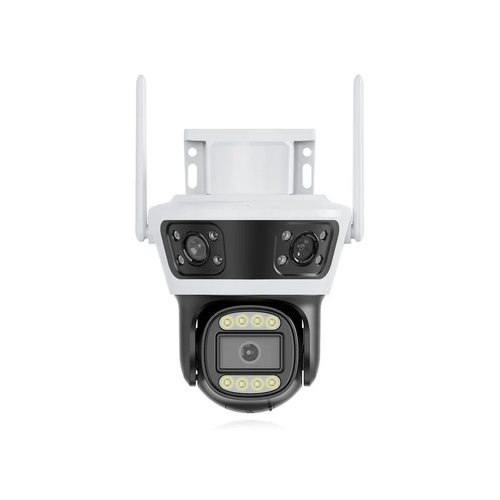
DanGear® 4,5K-WLAN-Überwachungskamera mit 180°-Panorama
Hier finden Sie Antworten zu den Funktionen und zur Verwendung Ihres Produkts.
Produkt ansehen →Häufige Fragen vor dem Kauf
Was bedeutet 4,5K bei der DanGear®-WLAN-Überwachungskamera?
Unsere DanGear®-WLAN-Kamera hat drei Sensoren mit jeweils 1,5K. Jede Ansicht liefert 2.304 × 1.296 Pixel. In der App lassen sich alle drei gleichzeitig anzeigen. Die Modellbezeichnung 4,5K bezieht sich auf die drei Sensoren zusammen. Weitere Angaben finden Sie in den technischen Daten der Kamera.
Wie funktioniert das 180°-Panorama zusammen mit der Schwenk- und Neigefunktion?
Die zwei festen Objektive erfassen zusammen ein 180°-Panorama. Den unteren Kamerakopf können Sie in der App um bis zu 355° schwenken und um bis zu 90° neigen. So betrachten Sie einen anderen Ausschnitt, während die festen Objektive den Überblick behalten. Mehr dazu in der Produktbeschreibung.
Welche App nutzt die Kamera und kann ich das Livebild unterwegs sehen?
Sie verwenden unsere Kamera mit der SmartLife-App oder der Tuya Smart App für iOS und Android. Dort sehen Sie das Livebild und steuern den unteren Kamerakopf. Für den Fernzugriff benötigt die Kamera Internet und das Smartphone eine Verbindung über WLAN oder mobile Daten. Hilfe beim ersten Verbinden finden Sie unter Einrichtung und Montage.
Mein WLAN verwendet gleichzeitig 2,4 und 5 GHz. Wie verbinde ich das Gerät?
Wahrscheinlich nutzt Ihr Router denselben WLAN-Namen für 2,4 und 5 GHz. Die Frequenzbänder haben unterschiedliche Stärken.
- 2,4 GHz reicht in der Regel weiter und durchdringt Wände besser. Das Band ist meist etwas langsamer als 5 GHz. Für Licht, Steckdosen, das Scharfschalten der Alarmanlage oder das Livebild einer Kamera reicht es in der Regel aus. Die Reichweite ist ein Grund, weshalb viele Smart-Home-Geräte auf 2,4 GHz arbeiten.
- 5 GHz ermöglicht meist höhere Datenraten, hat aber eine kürzere Reichweite. Das eignet sich etwa für Filmstreaming am Smart-TV oder große Downloads am Computer, wenn vor allem die Geschwindigkeit zählt.
Unsere WLAN-Produkte für 2,4 GHz müssen mit diesem Band verbunden werden. Ein separates 2,4-GHz-Netz kann die Einrichtung erleichtern. Sie können die Einstellung am Router selbst ändern oder Ihren Internetanbieter bitten, den beiden Bändern eigene Namen zu geben. Die Schritte finden Sie unten.
Wie teile ich mein WLAN in getrennte 2,4- und 5-GHz-Netze auf?
Bei vielen Routern können Sie jedem der beiden WLAN-Bänder einen eigenen Namen geben. Dann lässt sich für die Einrichtung eines vernetzten Geräts gezielt 2,4 GHz auswählen. Beide Netze verwenden weiterhin Ihren normalen Internetanschluss.
Am einfachsten wenden Sie sich an Ihren Internetanbieter und bitten um getrennte WLAN-Namen für 2,4 und 5 GHz.
Wenn Sie die Änderung selbst vornehmen möchten, gehen Sie wie folgt vor.
- Öffnen Sie die Routereinstellungen. Das geht meist über die App Ihres Internetanbieters oder die Webadresse auf dem Router oder in dessen Anleitung.
- Suchen Sie die WLAN-Einstellungen. Die Funktion für den gemeinsamen Namen beider Bänder heißt zum Beispiel Smart Connect oder Band Steering.
- Schalten Sie die Funktion aus und vergeben Sie zwei unterschiedliche Namen, etwa MeinWLAN-2,4 und MeinWLAN-5. Speichern Sie die Änderung.
- Wählen Sie MeinWLAN-2,4 auf Ihrem Smartphone. Öffnen Sie dann die SmartLife-App oder die Tuya Smart App und fügen Sie das Gerät nach der Produktanleitung hinzu.
Wenn Sie den WLAN-Namen ändern, müssen Sie andere Geräte gegebenenfalls erneut mit dem umbenannten Netz verbinden.
Benötigt die Kamera 2,4-GHz-WLAN oder kann ich ein LAN-Kabel anschließen?
Sie können zwischen 2,4-GHz-WLAN und kabelgebundenem LAN wählen. Ein LAN-Kabel bietet sich bei schwachem Empfang oder einem stark ausgelasteten WLAN an. Die Kamera benötigt weiterhin ihr separates Netzteil. Mehr zu Stromversorgung und Netzwerk.
Läuft die DanGear® 4,5K-Kamera mit Akku oder Netzteil?
Unsere Kamera wird über das mitgelieferte Netzteil mit 5 V DC/2 A dauerhaft versorgt. Zum Laden eines Akkus müssen Sie sie daher nicht abnehmen. Planen Sie eine sichere Kabelführung bis zum Montageort. WLAN überträgt die Daten drahtlos, die Stromversorgung erfolgt separat. Die Angaben zur Stromversorgung finden Sie in den technischen Daten.
Kann die WLAN-Überwachungskamera draußen eingesetzt werden?
Ja, das Kameragehäuse hat die Schutzart IP66, etwa für den Einsatz an Einfahrt, Terrasse oder Nebengebäude. Montieren Sie die Kamera auf einem festen Untergrund mit freier Sicht und schützen Sie Strom- und Netzwerkanschlüsse vor Wasser. Die Schutzart gilt für das Gehäuse. Mehr in unseren Montagehinweisen.
Hat die Kamera Nachtsicht und kann sie nachts Farbbilder liefern?
Ja. Zur Wahl stehen Infrarot-Nachtsicht in Schwarz-Weiß, weißes LED-Licht für Farbbilder sowie ein Automatikmodus. Unter geeigneten Bedingungen beträgt die angegebene Nachtsichtreichweite bis zu 20–30 Meter. Licht, Entfernung und Umgebung beeinflussen die erkennbaren Details. Das weiße LED-Licht ist im Betrieb sichtbar. Mehr zur Wahl des Nachtmodus.
Kann die Kamera Bewegungsmeldungen senden und Personen verfolgen?
Ja, unsere Kamera kann bei erkannter Aktivität eine Meldung an die App senden. Der untere Kamerakopf kann menschlichen Silhouetten automatisch folgen, während die festen Objektive ihren Bildausschnitt behalten. Die Funktion orientiert sich an Form und Bewegung, ohne einzelne Personen zu identifizieren. Mehr zu Meldungen und automatischer Verfolgung.
Kann ich Aufnahmen ohne Cloud-Abo lokal speichern?
Ja. Die Kamera speichert lokal auf einer microSD-/TF-Karte bis 128 GB. Gespeicherte Aufnahmen lassen sich in der App abspielen. Die Karte ist separat erhältlich, etwa unsere DanGear®-microSD-Karte mit 128 GB und Geschwindigkeitsklasse U3. Die lokale Speicherung erfordert kein Cloud-Abo. Cloud-Speicher ist eine gesonderte Option mit eigenen Preisen, Speicherfristen und Verfügbarkeit in der App.
Kann ich über die Überwachungskamera mit jemandem sprechen?
Ja, über das integrierte Mikrofon und den Lautsprecher können Sie mit der SmartLife-App oder der Tuya Smart App in beide Richtungen sprechen. So hören Sie Besucher und können beim Zustellen einen Ablageort nennen. Für den Fernzugriff benötigen Kamera und Smartphone eine stabile Internetverbindung. Mehr zu Liveansicht und Gegensprechen.
Was ist bei der DanGear® 4,5K-Kamera enthalten?
Sie erhalten eine Kamera, ein Netzteil mit 5 V DC/2 A, einen Satz Schrauben, eine Dichtkappe und eine Bedienungsanleitung. Die Speicherkarte wählen Sie nach Bedarf separat. Mehr zum Lieferumfang in der Produktbeschreibung und zu unserer DanGear®-microSD-Karte mit 128 GB und Geschwindigkeitsklasse U3.
Kann ich den Kamerazugriff mit meiner Familie teilen?
Ja, über die Gerätefreigabe der App kann ein Familienmitglied vom eigenen Konto aus zugreifen. Dazu muss es die Einladung annehmen. Prüfen Sie für jede Person die Rechte für Livebild, Gegensprechen und Benachrichtigungen. Unsere Anleitung zur Freigabe führt Sie durch die Einstellungen.
Eignet sich die DanGear® 4,5K-Kamera für Werkstatt, Lager oder Betriebshof?
Ja, das breite Panorama und die drei Ansichten können etwa am Lagereingang, an einer Werkstatt oder auf einem offenen Betriebshof nützlich sein. Die Kamera bietet feste Stromversorgung, App-Zugriff und einen LAN-Anschluss. Welche Bereiche sie erfasst, hängt von Gebäuden, Entfernungen und Sichtachsen ab. Lassen Sie sich von uns beraten, wenn Sie Kameras und Standorte für Ihren Betrieb auswählen.
Können Sie mir bei der Auswahl mehrerer Überwachungskameras für meinen Betrieb helfen?
Ja, wir unterstützen Sie bei der Planung für Eingänge, Gebäude und Außenflächen. Gemeinsam klären wir, wo ein Panorama sinnvoll ist, wo Strom und Netzwerk verfügbar sind und ob an einzelnen Stellen andere Kameratypen besser passen. Beschreiben Sie die gewünschten Bereiche über unser Kontaktformular, damit wir Sie passend zu Ihrem Betrieb beraten können.
Erhalte ich als Gewerbekunde ein kostenloses Angebot und Mengenrabatt auf DanGear®-Kameras?
Ja, wir erstellen Ihnen kostenlos ein individuelles Angebot für mehrere Kameras. Bei größeren gewerblichen Bestellungen sind je nach Modell, Set und Stückzahl 10–25 % Rabatt möglich. Wir berechnen den Preis für Ihre Gesamtlösung. Senden Sie uns Ihre Anfrage über das Kontaktformular und beschreiben Sie Ihren Bedarf.
Einrichtung und Montage
Was sollte ich für die Einrichtung der Kamera bereithalten?
Beginnen Sie für die Prüfung vor der Montage in Routernähe. Sie benötigen die Kamera, das mitgelieferte Netzteil mit 5 V DC/2 A und ein Smartphone mit Internetzugang.
- Laden Sie die SmartLife-App oder Tuya Smart aus dem offiziellen App-Store Ihres Smartphones. Erstellen Sie ein Konto oder melden Sie sich an.
- Verbinden Sie das Smartphone mit dem vorgesehenen 2,4-GHz-WLAN der Kamera.
- Schließen Sie das Kameranetzteil an und warten Sie den Start ab.
- Erteilen Sie die für die Einrichtung benötigten App-Berechtigungen und erlauben Sie auf Wunsch Mitteilungen.
Nach dem Hinzufügen sollten Sie das Livebild öffnen können. Siehe Netzwerk- und Stromanforderungen der Kamera.
Wie verbinde ich die Kamera über den QR-Code in der App?
Die QR-Kopplung verbindet die Kamera mit dem 2,4-GHz-WLAN. Halten Sie Smartphone und Kamera bei der ersten Einrichtung in Routernähe.
- Öffnen Sie die App, tippen Sie auf das Plus und wählen Sie das Hinzufügen eines Geräts.
- Wählen Sie die Kamera unter „Security & Video Surveillance“. Die mitgelieferte Anleitung zeigt die Auswahl „Floodlight Camera“.
- Wählen Sie „QR Code“ und geben Sie Namen und Kennwort Ihres 2,4-GHz-WLANs ein.
- Zeigen Sie dem Objektiv den QR-Code des Smartphones aus etwa 15 bis 20 cm Abstand. Bewegen Sie das Smartphone etwas, falls der Code nicht gelesen wird.
- Bestätigen Sie die Kopplungsansage der Kamera mit „I Heard a Prompt“ in der App. Schließen Sie ab, wenn die Kamera als hinzugefügt erscheint.
Öffnen Sie die drei Kameraansichten und prüfen Sie die Livebilder. Eine bereits kopplungsbereite Kamera müssen Sie nicht zurücksetzen. Siehe Hilfe bei Verbindungsproblemen.
Wie verwende ich LAN anstelle von WLAN?
Für LAN können Sie ein Netzwerkkabel vom Router oder einem Netzwerk-Switch zur Kamera führen.
- Führen Sie das Netzwerkkabel zur Kamera und schützen Sie die Verbindung bei Außenmontage vor Wasser.
- Schließen Sie die separate Versorgung mit 5 V DC/2 A an. Das Netzwerkkabel ersetzt den Stromanschluss nicht.
- Folgen Sie den Hinweisen der App, um die Kamera im kabelgebundenen Netzwerk zu finden oder hinzuzufügen.
- Öffnen Sie das Livebild und prüfen Sie die Verbindung am Montageort.
Bei der Wahl der Verbindung hilft Ihnen unser Kundenservice.
Mein WLAN verwendet gleichzeitig 2,4 und 5 GHz. Wie verbinde ich das Gerät?
Wahrscheinlich nutzt Ihr Router denselben WLAN-Namen für 2,4 und 5 GHz. Die Frequenzbänder haben unterschiedliche Stärken.
- 2,4 GHz reicht in der Regel weiter und durchdringt Wände besser. Das Band ist meist etwas langsamer als 5 GHz. Für Licht, Steckdosen, das Scharfschalten der Alarmanlage oder das Livebild einer Kamera reicht es in der Regel aus. Die Reichweite ist ein Grund, weshalb viele Smart-Home-Geräte auf 2,4 GHz arbeiten.
- 5 GHz ermöglicht meist höhere Datenraten, hat aber eine kürzere Reichweite. Das eignet sich etwa für Filmstreaming am Smart-TV oder große Downloads am Computer, wenn vor allem die Geschwindigkeit zählt.
Unsere WLAN-Produkte für 2,4 GHz müssen mit diesem Band verbunden werden. Ein separates 2,4-GHz-Netz kann die Einrichtung erleichtern. Sie können die Einstellung am Router selbst ändern oder Ihren Internetanbieter bitten, den beiden Bändern eigene Namen zu geben. Die Schritte finden Sie unten.
Wie teile ich mein WLAN in getrennte 2,4- und 5-GHz-Netze auf?
Bei vielen Routern können Sie jedem der beiden WLAN-Bänder einen eigenen Namen geben. Dann lässt sich für die Einrichtung eines vernetzten Geräts gezielt 2,4 GHz auswählen. Beide Netze verwenden weiterhin Ihren normalen Internetanschluss.
Am einfachsten wenden Sie sich an Ihren Internetanbieter und bitten um getrennte WLAN-Namen für 2,4 und 5 GHz.
Wenn Sie die Änderung selbst vornehmen möchten, gehen Sie wie folgt vor.
- Öffnen Sie die Routereinstellungen. Das geht meist über die App Ihres Internetanbieters oder die Webadresse auf dem Router oder in dessen Anleitung.
- Suchen Sie die WLAN-Einstellungen. Die Funktion für den gemeinsamen Namen beider Bänder heißt zum Beispiel Smart Connect oder Band Steering.
- Schalten Sie die Funktion aus und vergeben Sie zwei unterschiedliche Namen, etwa MeinWLAN-2,4 und MeinWLAN-5. Speichern Sie die Änderung.
- Wählen Sie MeinWLAN-2,4 auf Ihrem Smartphone. Öffnen Sie dann die SmartLife-App oder die Tuya Smart App und fügen Sie das Gerät nach der Produktanleitung hinzu.
Wenn Sie den WLAN-Namen ändern, müssen Sie andere Geräte gegebenenfalls erneut mit dem umbenannten Netz verbinden.
Wie wähle ich einen Standort und montiere die Kamera?
Wählen Sie einen festen Montageort mit freier Sicht für die beiden Panoramaobjektive und den unteren Kamerakopf. Die Halterung muss stabil am Untergrund anliegen.
- Testen Sie zunächst Livebild und Netzwerkverbindung am gewünschten Standort.
- Wählen Sie eine zum Untergrund passende Befestigung und montieren Sie die rückseitige Halterung sicher.
- Führen Sie Strom und gegebenenfalls LAN zur Kamera. Schützen Sie Kabelverbindungen mit der mitgelieferten Dichtkappe und geeignetem zusätzlichem Schutz vor Wasser.
- Prüfen Sie alle drei Kameraansichten. Schwenken und neigen Sie den unteren Kamerakopf, bis der gewünschte Bereich sichtbar ist.
- Prüfen Sie Bild, Ton und Mitteilungen, bevor Sie die Montage abschließen.
IP66 gilt für das Kameragehäuse. Vermeiden Sie Reflexionen naher Glasflächen und halten Sie Zweige aus dem Sichtfeld. Siehe Abmessungen und Montage der Kamera.
Wie wähle ich Nachtsicht und automatische Verfolgung?
Wählen Sie einen zur Umgebung passenden Modus und prüfen Sie das Ergebnis am Kamerastandort.
- Öffnen Sie Liveansicht und Kameraeinstellungen in der App.
- Wählen Sie Infrarot für Schwarz-Weiß, den Farbmodus mit weißem LED-Licht oder den automatischen Nachtmodus.
- Aktivieren Sie die Personenverfolgung, wenn der untere Kamerakopf sichtbaren Personen folgen soll.
- Bitten Sie jemanden, durch den Bereich zu gehen, und prüfen Sie Verfolgung und Bildausschnitt.
- Prüfen Sie das Bild erneut nach Einbruch der Dunkelheit. Passen Sie bei Reflexionen oder zu wenig Licht Richtung und Nachtmodus an.
Sie können die Verfolgung in den Kameraeinstellungen wieder ausschalten. Bei Problemen mit Bild oder Verfolgung finden Sie hier Hilfe und Fehlersuche.
Wie bereite ich eine microSD-Karte für Aufnahmen vor?
Verwenden Sie eine separat erhältliche microSD-/TF-Karte mit höchstens 128 GB.
- Trennen Sie die Stromversorgung, bevor Sie die Karte in den Kameraschacht einsetzen.
- Schließen Sie die Stromversorgung wieder an und öffnen Sie die Speichereinstellungen der Kamera in der App.
- Prüfen Sie, ob die Karte erkannt wird. Fordert die App eine Formatierung, sichern Sie zuerst die gewünschten Inhalte. Beim Formatieren werden alle Kartendaten gelöscht.
- Wählen Sie einen in der Kameraansicht angebotenen Aufnahmemodus und prüfen Sie dessen Einstellungen.
- Erstellen Sie eine kurze Probeaufnahme und spielen Sie sie ab. Prüfen Sie auch die Einstellung für eine volle Karte.
Aufnahmedauer und automatisches Überschreiben hängen von Einstellungen und Firmware ab. Siehe unsere DanGear® microSD-Karte mit 128 GB, Klasse 3.
Wie gebe ich die Kamera für ein Familienmitglied frei?
Jede Person sollte ein eigenes App-Konto verwenden. Geben Sie die Kamera über die Gerätefreigabe frei.
- Öffnen Sie die Kameraeinstellungen und wählen Sie die Gerätefreigabe.
- Laden Sie die gewünschte Person über die App ein.
- Bitten Sie den Empfänger, die Einladung im eigenen Konto anzunehmen.
- Prüfen Sie Livebild, Gegensprechen und Mitteilungen auf dem Smartphone des Empfängers.
- Entfernen Sie die Freigabe in der App, wenn die Person keinen Zugriff mehr braucht.
Fehlen einer berechtigten Person Bild oder Mitteilungen, prüfen Sie Einladung und Telefonberechtigungen. Kontaktieren Sie uns, wenn Sie Hilfe benötigen.
Fehlerbehebung und Hilfe
Warum kann ich die Kamera nicht in der App hinzufügen?
Prüfen Sie Strom, Netzwerk und Standort, bevor Sie etwas zurücksetzen.
- Prüfen Sie, ob das Netzteil die Kamera stabil mit 5 V DC/2 A versorgt.
- Verbinden Sie das Smartphone mit dem 2,4-GHz-WLAN und stellen Sie Kamera und Smartphone nahe am Router auf.
- Prüfen Sie die App-Berechtigungen und das gewählte Konto.
- Prüfen Sie, ob die Kamera noch an ein anderes Konto gebunden ist. In diesem Fall muss der bisherige Eigentümer seine Verknüpfung entfernen.
- Entfernen Sie gegebenenfalls nur den unvollständigen Eintrag der richtigen Kamera und versuchen Sie es erneut. Sichern Sie zuvor wichtige Aufnahmen und Einstellungen.
Folgen Sie der QR-Anleitung zur Einrichtung. Nach dem Entfernen oder Zurücksetzen müssen Sie die Kamera erneut hinzufügen.
Warum liest die Kamera den QR-Code auf dem Smartphone nicht?
Die Kamera muss den QR-Code während der Kopplung deutlich erkennen können.
- Prüfen Sie, ob die App den QR-Code aus der laufenden Kameraeinrichtung zeigt.
- Halten Sie das Display etwa 15 bis 20 cm vor das Objektiv.
- Vermeiden Sie starke Spiegelungen auf dem Display und prüfen Sie, ob das Objektiv sauber ist.
- Bewegen Sie das Smartphone etwas und warten Sie auf das Kopplungssignal der Kamera.
- Bestätigen Sie das Signal in der App und schließen Sie das Hinzufügen ab.
Den gesamten Ablauf finden Sie unter Einrichtung und Montage. Verwenden Sie für die drahtlose Kopplung ein 2,4-GHz-WLAN.
Warum wird die Kamera als offline angezeigt?
Offline bedeutet, dass die App die Kamera nicht erreichen kann.
- Prüfen Sie Netzteil, Stecker und mögliche Stromausfälle.
- Prüfen Sie Internetzugang des Routers und ob WLAN-Name und Kennwort unverändert sind.
- Prüfen Sie bei LAN Kabel und Anschluss, bei WLAN den Empfang an der Kamera.
- Starten Sie Kamera und Router neu und testen Sie das Livebild erneut.
- Prüfen Sie Konto und gewähltes Zuhause in der App.
Begann das Problem nach einer WLAN-Änderung, folgen Sie der Antwort zum Netzwerkwechsel. Kontaktieren Sie den Kundenservice, wenn die Kamera offline bleibt.
Wie verbinde ich die Kamera nach einem WLAN- oder Routerwechsel erneut?
Die Kamera benötigt die neuen Netzwerkdaten. Sichern Sie vor dem Entfernen oder Zurücksetzen wichtige Aufnahmen und notieren Sie gewünschte Einstellungen.
- Prüfen Sie zuerst, ob der neue Router ein aktives 2,4-GHz-WLAN bereitstellt.
- Muss die Kamera in der SmartLife-App entfernt werden, öffnen Sie auf der Startseite „Device Management“, unter Android über den Pfeil nach unten, beim iPhone über die drei Striche.
- Wählen Sie die richtige Kamera, lesen Sie den Löschhinweis und entfernen Sie das Gerät. Das Löschen einer Verknüpfung auf der Startseite entfernt nur die Verknüpfung.
- Halten Sie bei eingeschalteter Kamera die Reset-Taste gemäß mitgelieferter Anleitung etwa 5 Sekunden gedrückt.
- Fügen Sie die Kamera per QR-Kopplung im neuen WLAN hinzu und prüfen Sie Livebild, Speicherung und Mitteilungen.
Nach dem Entfernen oder Zurücksetzen müssen Sie die Kamera neu hinzufügen. Folgen Sie der Anleitung zur ersten Verbindung. Prüfen Sie die Modellidentität, bevor Sie eine Kamera entfernen oder zurücksetzen.
Warum ruckelt das Livebild oder arbeitet die Kamera unzuverlässig?
Eine instabile Verbindung kann Bild, Ton und Steuerung beeinträchtigen. Prüfen Sie Stromversorgung und Netzwerk getrennt.
- Prüfen Sie den festen Sitz von Stecker und Netzteil sowie eine stabile Versorgung.
- Testen Sie die Kamera näher am Router, um den WLAN-Empfang als Ursache zu prüfen.
- Prüfen Sie, ob andere Geräte das Netzwerk stark auslasten.
- Testen Sie nach Möglichkeit eine kabelgebundene LAN-Verbindung.
- Starten Sie Kamera und Router neu und prüfen Sie Livebild, Schwenken und Neigen erneut.
Notieren Sie, wann und an welchem Standort der Fehler auftritt. Senden Sie uns die Angaben, wenn die Verbindung weiter schwankt.
Warum erhalte ich bei Bewegung keine Benachrichtigung auf meinem Smartphone?
Schalten Sie die Alarmfunktion der Kamera ein und erlauben Sie der App, Mitteilungen auf Ihrem Smartphone anzuzeigen.
- Prüfen Sie, ob die Kamera online ist und das Livebild angezeigt wird.
- Prüfen Sie in den Alarmeinstellungen der Kamera, ob Bewegungserkennung und Benachrichtigungen aktiviert sind.
- Erlauben Sie der App in den Smartphone-Einstellungen, Benachrichtigungen anzuzeigen.
- Prüfen Sie beim iPhone die Einstellungen für Fokus und „Nicht stören“. Sehen Sie bei Android nach, ob der Energiesparmodus oder Einschränkungen für Hintergrundaktivitäten die App betreffen.
- Gehen Sie durch das Sichtfeld der Kamera. Sehen Sie anschließend sowohl in der Nachrichtenübersicht der App als auch in den Mitteilungen Ihres Smartphones nach.
Wer die Kamera über eine Freigabe nutzt, muss die Einladung annehmen und auf dem eigenen Smartphone Benachrichtigungen erlauben. Mehr dazu in der Hilfe zur Einrichtung und Freigabe.
Warum erkennt die Kamera meine microSD-Karte nicht?
Prüfen Sie Kapazität und Zustand der Karte. Die Kamera unterstützt Karten mit bis zu 128 GB.
- Trennen Sie die Stromversorgung und prüfen Sie, ob die Karte richtig im Steckplatz sitzt.
- Schließen Sie die Stromversorgung wieder an und sehen Sie in den Speichereinstellungen der App nach, ob die Karte angezeigt wird.
- Fordert die App Sie zum Formatieren auf, sichern Sie vorher alle Aufnahmen, die Sie behalten möchten. Beim Formatieren wird der Karteninhalt gelöscht.
- Erkennt die Kamera die erste Karte weiterhin nicht, testen Sie eine andere geeignete Karte.
Verwenden Sie eine für Videoaufnahmen geeignete Karte, zum Beispiel die DanGear® microSD-Karte mit 128 GB, Klasse 3. Bei einem schwachen WLAN-Signal wird der Speicherstatus in der App unter Umständen nicht richtig angezeigt.
Warum finde ich meine Aufnahmen nicht oder kann sie nicht abspielen?
Prüfen Sie zuerst, welchen Speicher und welches Datum Sie in der App ausgewählt haben.
- Prüfen Sie, ob die Kamera die Speicherkarte erkennt oder der von Ihnen genutzte Cloud-Dienst aktiv ist.
- Sehen Sie in den Aufnahmeeinstellungen der Kamera nach. Eine eingelegte Karte allein bedeutet noch nicht, dass die Aufnahme eingeschaltet ist.
- Wählen Sie in der Wiedergabe das passende Datum und den richtigen Speicher aus.
- Prüfen Sie die Einstellung für eine volle Karte. Das Verhalten kann von der Firmware und davon abhängen, ob die Schleifenaufnahme aktiviert ist.
- Sichern Sie wichtige Clips auf Ihrem Smartphone, solange sie verfügbar sind. Erlauben Sie der App dazu, Videos in der Galerie zu speichern.
Formatieren Sie die Karte nicht, solange Sie darauf nach Aufnahmen suchen. Fehlen weiterhin Videos, kontaktieren Sie uns und nennen Sie uns den angezeigten Speicherstatus.
Warum ist das Nachtbild unscharf oder stark aufgehellt?
Reflexionen und verschmutzte Objektive können das Nachtbild beeinträchtigen.
- Reinigen Sie die Objektive vorsichtig.
- Prüfen Sie, ob Glas, glänzende Flächen, Äste oder eine nahe Wand das Kameralicht zurückwerfen.
- Richten Sie die Kamera so aus, dass sie nicht direkt auf eine starke Lichtquelle zeigt.
- Vergleichen Sie das Bild im Infrarotmodus mit dem Farbbild bei eingeschaltetem Weißlicht.
- Prüfen Sie das Ergebnis noch einmal nach Einbruch der Dunkelheit.
Wie weit Sie bei Dunkelheit sehen können, hängt vom Licht und der Umgebung ab. Lesen Sie die Tipps zu Standort und Nachtsicht.
Warum folgt die Kamera einer Person nicht automatisch?
Die automatische Verfolgung erfolgt über den unteren beweglichen Kamerakopf. Die Person muss in dessen Bild zu sehen sein.
- Prüfen Sie in den Kameraeinstellungen, ob die Personenverfolgung eingeschaltet ist.
- Prüfen Sie, ob sich die Person im Sichtfeld des Kamerakopfs befindet und die Sicht frei ist.
- Sorgen Sie für ausreichend Licht und testen Sie mit einer einzelnen Person, die durch den Bereich geht.
- Prüfen Sie, ob Sie die Kamera in der App weiterhin von Hand schwenken und neigen können.
- Passen Sie Ausrichtung und Erkennungsempfindlichkeit an, sofern die App diese Einstellungen anbietet. Testen Sie dann erneut.
Die beiden festen Objektive drehen sich bei der Verfolgung nicht mit. Reagiert auch die manuelle Motorsteuerung nicht, hilft Ihnen unser Kundenservice weiter.
Warum funktionieren der Ton oder die Gegensprechfunktion nicht?
Prüfen Sie den Ton Ihres Smartphones und die Berechtigungen der App.
- Öffnen Sie das Livebild und prüfen Sie, ob der Ton sowohl am Smartphone als auch in der Kameraansicht eingeschaltet ist.
- Erlauben Sie der App den Zugriff auf das Mikrofon des Smartphones.
- Schalten Sie die Sprechfunktion in der App ein, wenn Sie über die Kamera sprechen möchten.
- Testen Sie die Sprechfunktion mit jemandem vor der Kamera. Halten Sie bei einem Test mit zwei Smartphones Abstand zwischen den Geräten, damit keine Rückkopplung entsteht.
- Prüfen Sie die Netzwerkverbindung, wenn der Ton stockt oder abbricht.
Für den Fernzugriff müssen Kamera und Smartphone online sein. Kontaktieren Sie uns, wenn Sie weiterhin ein Livebild sehen, aber keinen Ton hören.
Warum sieht eine Person mit Kamerafreigabe kein Bild oder erhält keine Benachrichtigungen?
Prüfen Sie die Kamerafreigabe und die Berechtigung für Benachrichtigungen für jede Person einzeln.
- Prüfen Sie, ob Sie die Kamera für das richtige Konto freigegeben haben.
- Bitten Sie die eingeladene Person, die Einladung anzunehmen.
- Bitten Sie die eingeladene Person zu prüfen, ob sie in der App das richtige Konto und Zuhause ausgewählt hat.
- Testen Sie das Livebild und die Sprechfunktion. Lassen Sie auf dem Smartphone der eingeladenen Person Benachrichtigungen zu.
- Prüfen Sie die Benachrichtigungseinstellungen der Kamera, wenn das Bild angezeigt wird, aber Meldungen ausbleiben.
Lesen Sie auch die Anleitung zur Gerätefreigabe. Teilen Sie den Kamerazugriff über die Freigabe und behalten Sie Ihr Kontopasswort für sich.
Was muss ich nach einem Stromausfall tun?
Die Kamera benötigt eine dauerhafte Stromversorgung und hat keinen eingebauten Akku.
- Prüfen Sie, ob das Kameranetzteil und der Router wieder mit Strom versorgt werden.
- Warten Sie den Start der Geräte ab und prüfen Sie die Internetverbindung auf Ihrem Smartphone.
- Öffnen Sie das Livebild. Kontrollieren Sie außerdem die Ausrichtung der Kamera, die Benachrichtigungen und den Speicherstatus.
- Ist die Kamera weiterhin offline, folgen Sie zuerst den Hinweisen zur unterbrochenen Verbindung, bevor Sie ein Zurücksetzen erwägen.
Ohne Strom kann die Kamera nicht aufnehmen. Kontaktieren Sie uns, wenn sie trotz stabiler Stromversorgung nicht startet.

