
FRÅGOR OCH SVAR
Vad behöver du hjälp med?
Sök efter svar om din produkt eller välj en kategori här nedanför.
Frågor om produkten
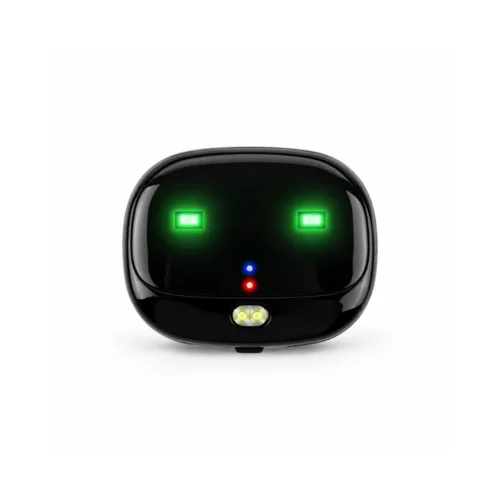
Qtracker Pet Go Mini 4G GPS-spårare för katter och små hundar
Här hittar du svar om produktens funktioner och hur du använder den.
Visa produkten →Vanliga frågor före köpet
När kommer Qtracker-appen till iPhone?
Vi räknar med att Qtracker-appen för iOS blir klar i slutet av 2026. Qtracker-appen finns redan för Android och som webbapp. Fram till dess kan du använda Qtracker-appen i webbläsaren på din iPhone. Där kan du följa och ställa in trackern med samma funktioner som planeras för iOS-appen.
Hur använder jag min tracker om jag har en iPhone?
Öppna Safari eller en annan webbläsare på din iPhone och gå till app.qtracker.dk. Logga in eller skapa ett konto och lägg till trackern med dess ID-nummer.
I Qtracker-appen i webbläsaren kan du se enhetens position och historik och ställa in de funktioner som hör till din modell. Samma inställningar planeras för iOS-appen, så du kan redan nu använda trackern med din iPhone.
Vilka husdjur passar trackern för?
Qtracker Pet Go Mini är utvecklad för katter och små hundar. Fäst den på halsbandet med det medföljande silikonfodralet. Välj och anpassa halsbandet efter djurets storlek så att det sitter bekvämt.
Kan jag följa mitt husdjur på telefonen?
Ja, Qtracker-appen finns för Android och som webbapp. På iPhone använder du Qtracker-appen i webbläsaren. Där kan du följa din tracker och ändra dess inställningar med samma funktioner som planeras för iOS-appen. Vi räknar med att den blir klar i slutet av 2026. Positionen uppdateras när trackern skickar nya uppgifter. Läs mer om Qtracker-appen.
Hur exakt visas positionen?
Qtracker-appen visar de GPS-positioner som enheten skickar. GPS fungerar bäst utomhus med fri sikt mot himlen. Omgivningen och signalstyrkan påverkar precisionen. Kontrollera alltid tidpunkten för den senast mottagna positionen. Läs mer om kartan och rutthistoriken i Qtracker-appen.
Kan jag se var katten har varit?
Ja. Appen visar rutthistoriken utifrån de positioner som trackern har skickat. Det ger dig en överblick över turerna och de områden ditt husdjur besöker.
Kan jag få en avisering när mitt husdjur lämnar ett område?
Ja. Skapa ett område med geofence-funktionen så kan du få en avisering när gränsen passeras. Välj en storlek som passar platsen och ta hänsyn till att positionen kan variera något.
Vilket mobilnät och SIM-kort använder trackern?
Trackern använder 4G och kan automatiskt växla till 2G där nätet stöder det. Den behöver ett aktivt nano-SIM med data, samtal och sms samt täckning där den används.
Vad behövs för Qtracker-appen och vilket SIM-abonnemang gäller?
För att få de appfunktioner som ingår med Qtracker behöver du en kompatibel Qtracker-enhet och ett aktivt Qsmart SIM-abonnemang. Ett annat SIM-kort med mobildata kan vara tekniskt kompatibelt med spåraren utan att ge tillgång till samma appfunktioner. Qsmarts kundservice hjälper dig att kontrollera modell och abonnemang. Fråga om aktivering och pris för användning i Sverige.
Hur länge räcker batteriet?
Batteriet på 500 mAh ger upp till ungefär fyra dagar i vänteläge. Hur länge det räcker mellan laddningarna beror bland annat på uppdateringsintervallet, mottagningen och hur du använder trackern.
Kan jag välja hur ofta positionen uppdateras?
Ja. Du kan ändra intervallet i appen. Tätare uppdateringar ger fler positioner att följa. Med ett längre intervall kan batteriet räcka längre.
Hur laddar jag spåraren?
Ladda trackern med den medföljande magnetiska laddkabeln. Vill du kunna ladda den på flera ställen kan du köpa en extra kompatibel kabel separat.
Kan flera personer i familjen följa husdjuret?
Ja. Du kan dela åtkomsten med närstående i appen. Då kan ni se positionen och ta del av relevanta aviseringar tillsammans.
Kan jag få trackern att ge ifrån sig ett ljud?
Qtracker-appen har en sökfunktion, men vi har ännu inte kunnat bekräfta att just Mini-modellen kan ge ifrån sig ett ljud. Använd kartan och tidpunkten för den senaste positionen när du letar efter ditt husdjur. Se positionen i Qtracker-appen.
Har trackern en lampa för användning i mörker?
Ja. Trackern har inbyggd LED-belysning som gör den lättare att se i mörkret. Det kan hjälpa dig att få syn på ditt husdjur när det är i närheten.
Tål trackern att användas utomhus?
Ja. Trackern har kapslingsklass IP67 och tål normalt utomhusväder. Se till att locket är ordentligt stängt och undvik att låta trackern ligga under vatten längre stunder.
Vad ingår med GPS-spåraren?
Du får spåraren, en 0,5 meter lång magnetisk laddkabel, pincett för SIM-kortet, miniskruvmejsel, extra skruvar till luckan, silikonhållare till halsbandet och ett halsband. Vår bruksanvisning visar hur du kommer igång. Fråga Qsmart om SIM-alternativen för Sverige.
Installation och montering
Hur sätter jag i SIM-kortet i GPS-spåraren för husdjur?
Läs igenom alla steg innan du sätter i SIM-kortet.
Trackern behöver ett nano-SIM-kort med mobildata.
- Kontrollera att spåraren är avstängd innan du sätter i SIM-kortet.
- På undersidan finns en liten lucka märkt ”SIM”. Lossa de två skruvarna med den medföljande skruvmejseln och lyft av luckan.
- Sätt i nano-SIM-kortet enligt bilden. Använd vid behov den medföljande pincetten för att försiktigt föra kortet hela vägen på plats.
- Det avfasade hörnet ska vara vänt uppåt som på bilden.
- Skjut in SIM-kortet hela vägen tills det klickar på plats och sitter fast. Det ska ligga ordentligt inne i kortplatsen.
- Viktigt – om kortet fjädrar ut när du släpper det har det inte låsts på plats. Kontrollera riktningen och skjut försiktigt in kortet tills det sitter kvar. Ett felplacerat SIM-kort kan hindra spåraren från att ansluta.
- Sätt tillbaka SIM-locket när kortet sitter rätt och dra åt de två skruvarna.
- Anslut laddaren efter SIM-installationen och låt spåraren ladda i cirka två timmar första gången. Enheten startar automatiskt när laddaren ansluts.
- Så startar du spåraren manuellt → håll strömknappen intryckt tills du hör ett pip och indikatorlamporna börjar blinka.
Bilder och fler steg finns i bruksanvisningen ovan.
Hur ansluter jag husdjursspåraren till AnyTracking?
Använd appen AnyTracking för att ställa in och använda spåraren.
Ladda spåraren innan du fortsätter. Vi rekommenderar minst fem timmars laddning före första användningen.
Du kan ladda ner appen gratis i App Store eller Google Play genom att söka efter AnyTracking.
Du kan också skanna QR-koden nedan för att gå direkt till nedladdningen.
- Öppna appen och välj inloggning med Device ID.
- Ange det tiosiffriga ID-numret på etiketten på spårarens baksida. Använd startlösenordet i den medföljande anvisningen.
- Välj Google Maps under lösenordsfältet. Tryck på Log In, så är appen klar.
Observera: När du loggar in i appen första gången och öppnar ”Real time tracking” är det viktigt att låta appen använda telefonens plats. Om du av misstag nekar åtkomst kan du ändra det genom att hitta AnyTracking i telefonens inställningar och tillåta platsdelning.
Bilder och fler steg finns i bruksanvisningen ovan.
Hur startar och använder jag GPS-spåraren för husdjur?
Batteri och laddning
Ladda spåraren med den medföljande magnetkabeln.
- Lägg spåraren med baksidan uppåt så att magnetkabeln kan fästa och inte glider av.
- Spårarens batteri kan räcka i upp till sex dagar i standby. Den exakta tiden beror på hur spåraren används och vilka inställningar du väljer.
GPS-användning
GPS-positioneringen drar mycket ström, särskilt när spåraren söker länge efter signal. Tätare positioner ger kortare batteritid.
Rörelse och mätvärden
Även stegregistrering använder extra batteri när den är aktiv.
👉 Så sparar du batteri
- Välj 12 hours battery saving mode, som beskrivs i avsnittet om spårning i realtid. Då uppdateras GPS-positionen med tolv timmars intervall.
- Läget Power saving mode beskrivs i avsnittet om spårning i realtid. GPS är avstängt i det här läget och kan aktiveras vid behov.
- Stäng av funktioner som inte behöver vara aktiva hela tiden.
___________________________________________________
Slå på och stänga av enheten
- Håll strömknappen intryckt tills spåraren piper en gång. Då startar den och indikatorlamporna tänds.
- Spåraren söker automatiskt efter mobilnätet. Indikatorlamporna blinkar efter anslutningsstatus.
Stänga av spåraren
- För att du ska kunna stänga av spåraren från appen måste den vara online.
- Om spåraren är offline eller saknar SIM-kort, håll strömknappen intryckt tills den piper och indikatorlampan blinkar två gånger. Då stängs den av.
___________________________________________________
Montering
- Lägg spåraren i silikonhållaren och fäst den på det medföljande halsbandet. Justera halsbandet så att det sitter stadigt och bekvämt.
- Håll strömknappen på spårarens ovansida intryckt i ungefär fem sekunder för att starta den.
Sätt i SIM-kortet innan du startar spåraren. - Håll strömknappen intryckt i cirka tio sekunder för att stänga av spåraren.
Observera att spåraren av säkerhetsskäl inte kan stängas av med knappen när SIM-kortet sitter i. Ta ut SIM-kortet INNAN du stänger av spåraren manuellt.
Spåraren kan stängas av via appen (se avsnittet Fjärrstyrd på- och avstängning).
Bilder och fler steg finns i bruksanvisningen ovan.
Varför lyser Pet Go Mini och hur hittar jag den i mörkret?
LED-ljuset hjälper dig att se spåraren på nära håll.
Kontrollera den senaste positionen och tiden i Qtracker-appen. De små statuslamporna visar anslutningen och kan blinka när spåraren söker nät.
Se även bruksanvisningen ovan.
Hur väljer jag ett intervall som passar både spårningen och batteritiden?
Börja med ett längre intervall mellan positionsuppdateringarna om du vill ladda mer sällan.
För en aktiv utekatt kan ett kortare intervall ge en tydligare rutt men kräver mer batteri. Prova dig fram på en vanlig utevistelse. Under Position i Qtracker-appen kan du begära en ny position om spåraren är uppkopplad.
Se även bruksanvisningen ovan.
Felsökning och hjälp
Qtracker-appen visar att spåraren inte är aktiv. Vad ska jag göra?
Det kan hända om spåraren ännu inte har startats med ett aktivt SIM-kort eller om kortet sitter fel.
1. Kontrollera med mobiloperatören att nano-SIM-kortet är aktivt och har mobildata, samtal och sms.
2. Stäng av spåraren enligt modellens bruksanvisning innan du rör SIM-kortet. Be om hjälp om den inte går att stänga av och låt kortet sitta kvar under tiden.
3. Öppna SIM-luckan och kontrollera kortets riktning mot bilden i bruksanvisningen. Skjut in kortet tills det klickar fast.
4. Stäng luckan ordentligt och starta spåraren med det aktiva SIM-kortet på plats. Vänta tills spåraren fått mobilkontakt och kontrollera Qtracker-appen igen.
Tvinga aldrig in kortet om det sitter åt fel håll. Om det fjädrar ut igen har det inte låsts fast.
Spåraren är laddad men reagerar inte. Hur startar jag den?
Kontrollera efter laddningen att spåraren har startat och försöker ansluta till mobilnätet.
1. Kontrollera att laddkabeln har haft ordentlig kontakt och att spåraren faktiskt har laddats.
2. Håll strömknappen intryckt tills spåraren bekräftar med ljud och indikatorlampa.
3. Ta med spåraren ut där den har god mobiltäckning och fri sikt mot himlen. Vänta på anslutningen.
4. Öppna AnyTracking och kontrollera onlinestatus och tidpunkten för den senaste positionen.
Kontakta kundservice om spåraren fortfarande inte visar något livstecken efter laddningen. Låt det inbyggda batteriet sitta kvar.
Spåraren visas som offline. Vad ska jag kontrollera först?
Börja med strömförsörjningen och spårarens SIM-kort. Även när telefonen har internet behöver spåraren en egen mobilanslutning.
1. Ladda spåraren och slå på den.
2. Kontrollera att spårarens eget SIM-kort är aktivt, att mobildata finns kvar och att det finns täckning på platsen.
3. Kontrollera att SIM-kortet sitter rätt och att spåraren har startats med kortet på plats.
4. Prova utomhus och se efter om statusen uppdateras i AnyTracking. Stationary eller Moving betyder att enheten är online.
Kan ett SIM-kort med enbart mobildata göra att vissa funktioner saknas?
Ja. Spåraren använder nano-SIM. För att kunna använda modellens mobilfunktioner fullt ut behöver kortet stödja mobildata, samtal och sms.
1. Kontrollera hos operatören vad som ingår i mobilabonnemanget.
2. Positionsrapporter skickas med mobildata. Funktioner som ringer samtal eller skickar sms behöver motsvarande tjänst på kortet.
3. Ett extra datakort utan samtal och sms täcker därför bara en del av funktionerna.
4. Testa position, meddelanden och modellens samtalsfunktion var för sig. De appfunktioner som ingår i Qsmarts abonnemang kräver ett aktivt Qsmart-abonnemang och en kompatibel enhet.
AnyTracking avvisar min inloggning. Vad kontrollerar jag?
Logga in med spårarens enhets-ID, inte med SIM-kortets telefonnummer.
1. Öppna AnyTracking och välj Device ID.
2. Kontrollera det tiosiffriga ID-numret på spårarens etikett och ange ditt aktuella lösenord.
3. Välj Google Maps under inloggningsfältet enligt anvisningen.
4. Har du fått en annan spårare, använd dess ID. Kontakta kundservice om rätt ID fortfarande avvisas.
Förvara ID-numret säkert och dela inte lösenordet i offentliga meddelanden.
Magnetladdaren lossnar eller laddar inte. Vad kan jag göra?
Laddkontakterna måste ligga precis mot varandra och vara rena och torra.
1. Ta loss spåraren från halsbandet enligt monteringsanvisningen innan du laddar den.
2. Lägg spåraren stadigt med baksidan uppåt så att kabeln inte drar i kontakten.
3. Kontrollera att kontaktytorna är torra och rena. Sätt sedan fast den medföljande magnetkabeln.
4. Kontrollera laddningsindikatorn. Om laddningen inte börjar, prova en fungerande USB-strömkälla som uppfyller kraven i laddningsanvisningen.
Positionen uppdateras sällan. Vilken inställning ska jag kontrollera?
Ett långt positionsintervall sparar batteri men ger färre punkter på kartan.
1. Öppna ”Real-time tracking” i AnyTracking.
2. Tryck på ikonen uppe till höger för uppdatering och intervall.
3. Kontrollera om ”12 hours battery saving mode” eller ”Power saving mode” är valt. Tolv timmar mellan uppdateringarna ger inte löpande spårning.
4. Välj ett intervall som passar dig eller uppdatera kartan för att se den senaste mottagna positionen. Kontrollera tiden för punkten efteråt.
Tätare uppdateringar drar mer batteri. Justera intervallet före en promenad om du vill kunna följa den mer i detalj.
Kartan visar fel position inomhus. Vad kan jag göra?
Inomhus kan väggar och tak skymma GPS-signalen. Punkten på kartan kan då visa var spåraren senast fick en giltig position.
1. Ta med spåraren ut under fri himmel. Öppna kartan i Qtracker-appen och vänta på en ny positionsrapport.
2. Kontrollera klockslaget vid punkten och jämför med den position du såg inomhus.
3. Om klockslaget inte ändras, kontrollera att spåraren är uppkopplad mot mobilnätet och har utsikt mot himlen.
4. Kontrollera kartan igen efter nästa positionsrapport. Platser där GPS-signalen saknas kan ge luckor i rutten.
Titta alltid på både tidpunkt och plats när du letar efter djuret. En äldre kartpunkt säger var spåraren rapporterade då.
Batteriet tar slut snabbare än väntat. Vad kan jag ändra?
Täta GPS-uppdateringar och aktiv användning drar mer ström än vänteläge.
1. Ladda batteriet fullt och anteckna batterinivån.
2. Kontrollera det valda intervallet för positionsuppdateringar i Qtracker-appen.
3. Välj ett längre intervall när du inte behöver följa varje del av rutten. Stäng av funktioner som du inte använder.
4. Använd spåraren som vanligt några dagar och jämför batteritiden vid det valda intervallet.
Om du behöver täta, aktuella positioner behöver du välja ett intervall som ger det, även om batteriet då behöver laddas oftare.
Geofence ger ingen notis. Hur kontrollerar jag inställningarna?
Kontrollera den sparade zonen, att spåraren skickar aktuella positioner och att aviseringar är aktiverade.
1. Öppna Geofence och kontrollera den sparade zonens namn, mittpunkt och radie.
2. Kontrollera en aktuell position i Real-time tracking och välj ett lämpligt uppdateringsintervall under testet.
3. Öppna Remind setting, aktivera de påminnelser du vill ha och spara. Tillåt även notiser från AnyTracking på telefonen.
4. Gå över zongränsen med spåraren under kontrollerade förhållanden och se efter registreringen i Alert List.
Jag får zonlarm nära gränsen. Vad kan jag göra?
En liten zon eller en osäker position kan få det att se ut som om djuret passerar gränsen flera gånger.
1. Kontrollera utomhus att GPS-positionen ligger stabilt på kartan.
2. Kontrollera att zonens mittpunkt och radie täcker rätt område.
3. Lämna lite marginal till platser där djuret ofta vilar eller rör sig. Lägg till exempel gränsen en bit utanför favoritplatsen i trädgården.
4. Prova zonen med det uppdateringsintervall du brukar använda. Kontrollera sedan zonhändelserna i larmhistoriken.
Det saknas punkter i rutthistoriken. Vad ska jag kontrollera?
Historiken visar de positioner som spåraren har registrerat och skickat. Ett längre intervall ger färre punkter längs rutten.
1. Öppna positionshistoriken i Qtracker-appen och välj rätt datum och tidsperiod.
2. Kontrollera att spåraren var uppkopplad och hade batteri under turen.
3. Kontrollera det valda intervallet för positionsuppdateringar.
4. Prova en kort promenad med tätare uppdateringar om du behöver fler punkter. Jämför rutterna efteråt.
Appens aviseringar ger varken ljud eller vibration. Vad gör jag?
Påminnelserna styrs både i AnyTracking och i telefonens inställningar.
1. Öppna ”Remind setting” i AnyTracking.
2. Aktivera de påminnelser du vill ha och välj ljud, vibration eller båda. Spara med ikonen uppe till höger.
3. Tillåt notiser från AnyTracking på telefonen och kontrollera Fokus/Stör ej.
4. Gör ett kontrollerat test och jämför meddelandet med Alert List.
Varför hörs ingen söksignal från min Pet Go?
Ring your tracker kräver att spåraren är online och har ström.
1. Kontrollera onlinestatus och batteriet i AnyTracking.
2. Prova Ring your tracker när enheten ligger nära dig så att du kan höra resultatet.
3. Om kommandot inte når fram, kontrollera spårarens SIM-kort och mobiltäckning.
4. Kontakta kundservice om funktionen fortfarande inte reagerar. Ange modellnamnet Pet Go och spårarens anslutningsstatus.
Varför sparas inte mina inställningar i Qtracker-appen?
Spåraren behöver vara uppkopplad för att kunna ta emot nya inställningar.
1. Kontrollera att spåraren visas som uppkopplad i Qtracker-appen och titta på tiden för den senaste kontakten.
2. Ändra en inställning i taget och spara ändringen i den aktuella menyn.
3. Öppna menyn igen och kontrollera vilket värde som visas.
4. Om ändringen saknas, kontrollera SIM-kortet och dataanslutningen. Vänta tills spåraren är uppkopplad igen och prova sedan med en inställning i taget.
Spåraren reagerar instabilt. Kan jag starta om den?
Kontrollera först batteriet och mobilanslutningen. Om problemet kvarstår kan du prova en vanlig omstart.
1. Anteckna vad som hände och när. Kontrollera sedan att spåraren är online.
2. Använd Remote reboot i AnyTracking för att starta om enheten.
3. Vänta tills spåraren är online igen och kontrollera tiden för en ny GPS-position.
4. Prova funktionen som krånglade igen. En fabriksåterställning kan radera personliga inställningar och data och behövs inte för en vanlig omstart.
Om spåraren är offline kan appens kommando inte nå den. Följ då först råden för en spårare utan anslutning.
Behöver jag ansluta GPS-spåraren igen när jag byter wifi?
Spåraren använder sitt eget SIM-kort. Du behöver inte lägga in hemmets wifi-lösenord i den.
1. Anslut telefonen till ditt nya wifi eller använd mobildata.
2. Öppna AnyTracking med ditt vanliga konto eller enhets-ID.
3. Kontrollera att positionen är aktuell och titta på tidsstämpeln.
4. Om spåraren är offline, kontrollera SIM-kort, strömförsörjning och mobiltäckning. Den ska inte tas bort i SmartLife-appen.
Jag hör ljud via spåraren men kan inte prata tillbaka. Är något fel?
Pet Go Mini har ljud i en riktning vid samtal. Den stöder inte tvåvägssamtal. Använd funktionen med hänsyn till personer i närheten och deras samtycke.
1. Kontrollera modellnamnet. Pet Go Mini för katter och små hundar har andra samtalsfunktioner än Pet Go.
2. Om samtalet inte kopplas fram, kontrollera att SIM-kortet har stöd för samtal och att kontaktuppgifterna stämmer.
3. Vill du hitta spåraren i närheten? Kontrollera den senaste positionen och klockslaget i Qtracker-appen. Leta efter spårarens lysdiod när du kommer nära.
4. En återställning ändrar inte vilka samtalsfunktioner den här modellen har.

