
SPØRSMÅL OG SVAR
Hva trenger du hjelp med?
Finn svar om produktet ditt, eller velg en kategori nedenfor.
Spørsmål om produktet
Qtracker Pet Go Mini 4G GPS-tracker for katter og små hunder
Her finner du svar om produktets funksjoner og hvordan du bruker det.
Se produktet →Vanlige spørsmål før kjøp
Når kommer Qtracker-appen til iPhone?
Vi regner med at Qtracker-appen for iOS blir klar mot slutten av 2026. Qtracker-appen finnes allerede for Android og som nettapp. I mellomtiden kan du bruke Qtracker-appen i nettleseren på iPhone. Der kan du følge og stille inn trackeren med de samme funksjonene som er planlagt for iOS-appen.
Hvordan bruker jeg trackeren med en iPhone?
Åpne Safari eller en annen nettleser på iPhone og gå til app.qtracker.dk. Logg inn eller opprett en konto, og legg til trackeren med ID-nummeret.
I Qtracker-appen i nettleseren ser du enhetens posisjon og historikk. Der kan du også stille inn funksjonene som hører til modellen din. De samme innstillingene er planlagt for iOS-appen, så du kan allerede bruke trackeren med iPhone.
Hvilke kjæledyr passer trackeren for?
Qtracker Pet Go Mini er utviklet for katter og små hunder. Fest den på halsbåndet med silikondekselet som følger med. Velg og tilpass halsbåndet etter dyrets størrelse, slik at det sitter behagelig.
Kan jeg følge kjæledyret mitt på telefonen?
Ja, Qtracker-appen finnes for Android og som nettapp. På iPhone bruker du Qtracker-appen i nettleseren. Der kan du følge og stille inn trackeren med de samme funksjonene som er planlagt for iOS-appen. Vi regner med at den blir klar mot slutten av 2026. Posisjonen oppdateres når trackeren sender nye data. Les mer om Qtracker-appen.
Hvor nøyaktig vises posisjonen?
Qtracker-appen viser GPS-posisjonene som enheten sender. GPS fungerer best utendørs med fri sikt til himmelen. Nøyaktigheten avhenger av omgivelsene og signalet. Sjekk alltid tidspunktet for den sist mottatte posisjonen. Les mer om kart og rutehistorikk i Qtracker-appen.
Kan jeg se hvor katten har vært?
Ja. Appen viser rutehistorikken ut fra posisjonene trackeren har sendt. Slik får du oversikt over turene og områdene kjæledyret ditt besøker.
Kan jeg få varsel når kjæledyret mitt forlater et område?
Ja. Opprett et område med geofence-funksjonen, så kan du få varsel når grensen krysses. Velg en størrelse som passer til området, og husk at posisjonen kan variere noe.
Hvilket mobilnett og SIM-kort bruker trackeren?
Trackeren bruker 4G og kan automatisk bytte til 2G der nettet støtter det. Den trenger et aktivt nano-SIM med data, tale og SMS, og dekning der den brukes.
Hva trenger jeg til Qtracker-appen, og hvilket SIM-abonnement gjelder?
For å få appfunksjonene som følger med Qtracker, trenger du en kompatibel Qtracker-enhet og et aktivt Qsmart SIM-abonnement. Et annet SIM-kort med mobildata kan være teknisk kompatibelt med sporeren uten å gi tilgang til de samme appfunksjonene. Qsmarts kundeservice hjelper deg å sjekke modell og abonnement. Spør om aktivering og pris for bruk i Norge.
Hvor lenge varer batteriet?
Batteriet på 500 mAh gir opptil rundt fire dager i hvilemodus. Hvor lenge det går mellom ladingene, avhenger blant annet av oppdateringsintervallet, signalforholdene og bruken.
Kan jeg velge hvor ofte posisjonen oppdateres?
Ja. Du kan endre intervallet i appen. Hyppigere oppdatering gir flere posisjoner å følge. Med lengre intervall kan batteriet vare lenger.
Hvordan lader jeg sporingsenheten?
Lad trackeren med den magnetiske ladekabelen som følger med. Vil du kunne lade den flere steder, kan du kjøpe en ekstra kompatibel kabel separat.
Kan flere i familien følge kjæledyret?
Ja. Du kan dele tilgangen med pårørende i appen. Da kan dere følge posisjonen og se relevante varsler sammen.
Kan jeg få trackeren til å gi fra seg lyd?
Qtracker-appen har en søkefunksjon, men vi har ennå ikke fått bekreftet at akkurat Mini-modellen kan gi fra seg lyd. Bruk kartet og tidspunktet for siste posisjon når du leter etter kjæledyret. Se posisjonen i Qtracker-appen.
Har trackeren lys til bruk i mørket?
Ja. Trackeren har innebygd LED-lys som gjør den lettere å se i mørket. Det kan hjelpe deg å få øye på kjæledyret når det er i nærheten.
Er trackeren egnet for utendørs bruk?
Ja. Trackeren har kapslingsgrad IP67 og tåler vanlig utendørsvær. Sørg for at dekselet er ordentlig lukket, og unngå å la trackeren ligge under vann over lengre tid.
Hva følger med GPS-sporeren?
Du får sporeren, en 0,5 meter lang magnetisk ladekabel, pinsett til SIM-kortet, miniskrutrekker, ekstra dekselskruer, silikonholder til halsbåndet og et halsbånd. Bruksanvisningen viser hvordan du kommer i gang. Spør Qsmart om SIM-alternativene for Norge.
Oppsett og montering
Hvordan setter jeg inn SIM-kortet i GPS-sporeren til kjæledyr?
Les gjennom alle trinnene før du setter inn SIM-kortet.
Trackeren trenger et nano-SIM-kort med mobildata.
- Sjekk at sporeren er slått av før du setter inn SIM-kortet.
- På undersiden er det et lite deksel merket «SIM». Skru ut de to skruene med den medfølgende skrutrekkeren og ta av dekselet.
- Sett inn nano-SIM-kortet som vist på bildet. Bruk om nødvendig den medfølgende pinsetten til å føre kortet forsiktig helt på plass.
- Det avskårne hjørnet skal vende opp som på illustrasjonen.
- Skyv SIM-kortet helt inn til det klikker på plass og sitter fast. Det skal ligge godt inne i kortplassen.
- Viktig – hvis kortet spretter ut når du slipper det, er det ikke låst på plass. Sjekk retningen og skyv kortet forsiktig inn til det blir sittende. Et feilplassert SIM-kort kan hindre sporeren i å koble seg til.
- Sett SIM-dekselet på plass når kortet sitter riktig, og fest de to skruene.
- Koble til laderen etter SIM-monteringen og la sporeren lade i omtrent to timer første gang. Enheten starter automatisk når laderen tilkobles.
- Slik starter du sporeren manuelt → hold av/på-knappen inne til du hører et pip og indikatorlysene begynner å blinke.
Du finner bilder og flere trinn i bruksanvisningen ovenfor.
Hvordan kobler jeg kjæledyrtrackeren til AnyTracking?
Bruk appen AnyTracking til å sette opp og bruke trackeren.
Lad sporeren før du fortsetter. Vi anbefaler minst fem timers lading før første gangs bruk.
Du kan laste ned appen gratis fra App Store eller Google Play ved å søke etter AnyTracking.
Du kan også skanne QR-koden nedenfor for å gå direkte til nedlastingen.
- Åpne appen og velg innlogging med Device ID.
- Skriv inn det tisifrede ID-nummeret på etiketten på baksiden av trackeren. Bruk startpassordet i den medfølgende bruksanvisningen.
- Velg Google Maps under passordfeltet. Trykk på Log In, så er appen klar.
Merk: Når du logger inn i appen første gang og åpner «Real time tracking», er det viktig å gi appen tilgang til telefonens posisjon. Har du avslått dette ved en feil, kan du finne AnyTracking i telefonens innstillinger og tillate posisjonsdeling.
Du finner bilder og flere trinn i bruksanvisningen ovenfor.
Hvordan starter og bruker jeg GPS-sporeren til kjæledyr?
Batteri og lading
Lad sporeren med den medfølgende magnetkabelen.
- Legg sporeren med baksiden opp slik at magnetkabelen fester seg og ikke sklir av.
- Trackerens batteri kan holde i opptil seks dager i standby. Nøyaktig tid avhenger av hvordan trackeren brukes og hvilke innstillinger du velger.
Bruk av GPS
GPS-posisjoneringen bruker mye strøm, særlig når sporeren søker lenge etter signal. Hyppigere posisjoner gir kortere batteritid.
Bevegelse og målinger
Også registrering av skritt bruker ekstra strøm når den er aktiv.
👉 Slik sparer du batteri
- Velg 12 hours battery saving mode, som beskrevet i avsnittet om sporing i sanntid. Da oppdateres GPS-posisjonen med tolv timers mellomrom.
- Modusen Power saving mode er beskrevet i avsnittet om sporing i sanntid. GPS er slått av i denne modusen og kan aktiveres ved behov.
- Slå av funksjoner du ikke trenger å ha aktive hele tiden.
___________________________________________________
Slå enheten av og på
- Hold av/på-knappen inne til sporeren piper én gang. Da starter den og indikatorlysene tennes.
- Sporeren søker automatisk etter mobilnettet. Indikatorlysene blinker i tråd med tilkoblingsstatusen.
Slå av sporeren
- For å slå av sporeren via appen må den være tilkoblet.
- Er sporeren frakoblet eller uten SIM-kort, hold av/på-knappen inne til den piper og indikatorlyset blinker to ganger. Da slås den av.
___________________________________________________
Montering
- Sett sporeren i silikonholderen og fest den på det medfølgende halsbåndet. Juster halsbåndet slik at det sitter stødig og behagelig.
- Hold av/på-knappen på toppen av sporeren inne i omtrent fem sekunder for å starte den.
Sett inn SIM-kortet før du starter sporeren. - Hold av/på-knappen inne i cirka ti sekunder for å slå av trackeren.
Merk at trackeren av sikkerhetsgrunner ikke kan slås av med knappen når SIM-kortet er satt inn. Ta ut SIM-kortet FØR du slår av trackeren manuelt.
Trackeren kan slås av via appen (se avsnittet Slå av og på via fjernstyring).
Du finner bilder og flere trinn i bruksanvisningen ovenfor.
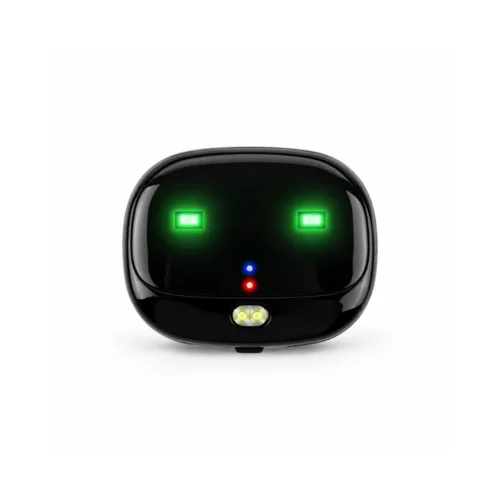
Hvorfor lyser Pet Go Mini, og hvordan finner jeg den i mørket?
LED-lyset hjelper deg å se sporeren på nært hold.
Sjekk siste posisjon og tidspunktet i Qtracker-appen. De små statuslysene viser forbindelsen og kan blinke når sporeren søker etter nett.
Se også bruksanvisningen ovenfor.
Hvordan velger jeg et intervall som passer både sporingen og batteritiden?
Begynn med et lengre intervall mellom posisjonsoppdateringene hvis du vil lade sjeldnere.
For en aktiv utekatt kan et kortere intervall gi en mer detaljert rute, men bruker mer batteri. Prøv deg frem på en vanlig tur. Under Posisjon i Qtracker-appen kan du be om en ny posisjon når sporingsenheten er tilkoblet.
Se også bruksanvisningen ovenfor.
Feilsøking og hjelp
Qtracker-appen viser at sporingsenheten ikke er aktiv. Hva gjør jeg?
Det kan skje hvis sporingsenheten ennå ikke har startet med et aktivt SIM-kort, eller hvis kortet sitter feil.
1. Sjekk hos mobiloperatøren at nano-SIM-kortet er aktivt og har mobildata, tale og SMS.
2. Slå av sporingsenheten slik bruksanvisningen beskriver, før du håndterer SIM-kortet. Hvis den ikke lar seg slå av, lar du kortet sitte og ber om hjelp.
3. Åpne SIM-dekselet og sjekk at kortet vender som vist i bruksanvisningen. Skyv kortet inn til det klikker på plass.
4. Lukk dekselet ordentlig og slå på sporingsenheten med det aktive SIM-kortet på plass. Vent til enheten har mobilforbindelse, og sjekk Qtracker-appen på nytt.
Ikke press inn et kort som vender feil vei. Hvis det spretter ut igjen, er det ikke låst på plass.
Sporeren er ladet, men reagerer ikke. Hvordan slår jeg den på?
Sjekk etter lading at sporeren har startet og forsøker å koble seg til mobilnettet.
1. Sjekk at ladekabelen har hatt god kontakt, og at sporeren faktisk er ladet.
2. Hold av/på-knappen inne til trackeren bekrefter med lyd og indikatorlys.
3. Ta sporeren med ut der den har god mobildekning og fri sikt til himmelen. Vent på tilkoblingen.
4. Åpne AnyTracking og kontroller tilkoblingsstatus og tidspunktet for siste posisjon.
Kontakt kundeservice hvis sporeren fortsatt ikke viser tegn til liv etter lading. La det innebygde batteriet være urørt.
Sporingsenheten står som frakoblet. Hva bør jeg sjekke først?
Begynn med strøm og SIM-kortet i sporeren. Selv om telefonen er på nett, trenger sporeren sin egen mobilforbindelse.
1. Lad sporeren og slå den på.
2. Sjekk at sporerens eget SIM-kort er aktivt, at det er mobildata igjen, og at det er dekning på stedet.
3. Sjekk at SIM-kortet sitter riktig og at sporeren er startet med kortet på plass.
4. Prøv utendørs og se etter oppdatert status i AnyTracking. Stationary eller Moving betyr at enheten er tilkoblet.
Kan et SIM-kort med bare mobildata være årsaken til at enkelte funksjoner mangler?
Ja. Sporingsenheten bruker nano-SIM. For å kunne bruke modellens mobilfunksjoner fullt ut må kortet støtte mobildata, tale og SMS.
1. Sjekk hos mobiloperatøren hva abonnementet omfatter.
2. Posisjonsrapporter sendes med mobildata. Funksjoner som ringer eller sender SMS, trenger den tilsvarende tjenesten på kortet.
3. Et datadelingskort uten tale og SMS dekker derfor bare noen av funksjonene.
4. Test posisjon, meldinger og modellens ringefunksjon hver for seg. Appfunksjonene som følger med Qsmarts abonnement, krever et aktivt Qsmart-abonnement og en kompatibel enhet.
AnyTracking avviser innloggingen min. Hva bør jeg sjekke?
Logg inn med trackerens enhets-ID, ikke med telefonnummeret til SIM-kortet.
1. Åpne AnyTracking og velg Device ID.
2. Kontroller den tisifrede ID-en på trackerens etikett og skriv inn gjeldende passord.
3. Velg Google Maps under innloggingsfeltet slik veiledningen viser.
4. Har du fått en annen tracker, bruk ID-en til den. Kontakt kundeservice hvis riktig ID fortsatt avvises.
Oppbevar ID-en sikkert, og ikke del passordet i offentlige meldinger.
Magnetladeren faller av eller lader ikke. Hva gjør jeg?
Ladekontaktene må ligge presist mot hverandre og være rene og tørre.
1. Ta sporingsenheten av halsbåndet slik monteringsveiledningen viser, før du lader den.
2. Legg sporingsenheten stødig med baksiden opp, slik at kabelen ikke trekker i kontakten.
3. Sjekk at kontaktflatene er tørre og rene. Fest deretter den medfølgende magnetkabelen.
4. Sjekk ladeindikatoren. Hvis ladingen ikke starter, prøver du en fungerende USB-strømkilde som oppfyller kravene i ladeveiledningen.
Posisjonen oppdateres sjelden. Hvilken innstilling bør jeg sjekke?
Et langt posisjonsintervall sparer batteri, men gir færre punkter på kartet.
1. Åpne «Real-time tracking» i AnyTracking.
2. Trykk på ikonet øverst til høyre for oppdatering og intervall.
3. Kontroller om «12 hours battery saving mode» eller «Power saving mode» er valgt. Tolv timer mellom oppdateringene gir ikke løpende sporing.
4. Velg et intervall som passer deg, eller oppdater kartet for å se siste mottatte posisjon. Sjekk tidspunktet for punktet etterpå.
Hyppigere oppdateringer bruker mer batteri. Juster intervallet før en tur hvis du vil følge den tettere.
Kartet viser en unøyaktig posisjon innendørs. Hva kan jeg gjøre?
Vegger og tak kan skjerme for GPS-signalet innendørs. Punktet på kartet kan da vise hvor sporingsenheten sist fikk en gyldig posisjon.
1. Ta med sporingsenheten ut under åpen himmel. Åpne kartet i Qtracker-appen og vent på en ny posisjonsrapport.
2. Sjekk klokkeslettet ved punktet og sammenlign med posisjonen du så innendørs.
3. Hvis klokkeslettet ikke endrer seg, sjekker du at sporingsenheten har kontakt med mobilnettet og fri sikt mot himmelen.
4. Sjekk kartet på nytt etter neste posisjonsrapport. Der GPS-signalet mangler, kan det bli hull i ruten.
Se på både tidspunkt og sted når du leter etter dyret. Et eldre kartpunkt viser hvor sporingsenheten rapporterte da.
Batteriet går tomt raskere enn forventet. Hva kan jeg endre?
Hyppige GPS-oppdateringer og aktiv bruk bruker mer strøm enn hvilemodus.
1. Lad batteriet helt opp og noter batterinivået.
2. Sjekk hvilket intervall som er valgt for posisjonsoppdateringer i Qtracker-appen.
3. Velg et lengre intervall når du ikke trenger å følge hver del av ruten. Slå av funksjoner du ikke bruker.
4. Bruk sporingsenheten som vanlig i noen dager og sammenlign batteritiden med intervallet du har valgt.
Hvis du trenger hyppige, oppdaterte posisjoner, velger du et intervall som gir deg det, selv om du må lade oftere.
Geofence gir ikke beskjed. Hvordan kontrollerer jeg oppsettet?
Sjekk den lagrede sonen, at sporeren sender oppdaterte posisjoner, og at varsler er aktivert.
1. Åpne Geofence og sjekk navnet, midtpunktet og radiusen til den lagrede sonen.
2. Kontroller en aktuell posisjon i Real-time tracking og bruk et passende oppdateringsintervall under testen.
3. Åpne Remind setting, aktiver ønskede påminnelser og lagre. Tillat også varsler fra AnyTracking på telefonen.
4. Ta med trackeren over sonegrensen under kontrollerte forhold og se etter registreringen i Alert List.
Jeg får sonevarsler nær grensen. Hva gjør jeg?
En liten sone eller en unøyaktig posisjon kan få det til å se ut som om dyret krysser grensen flere ganger.
1. Sjekk utendørs at GPS-posisjonen er stabil på kartet.
2. Sjekk at sonens midtpunkt og radius dekker det riktige området.
3. Legg inn litt avstand til stedene der dyret ofte hviler eller beveger seg. Legg for eksempel grensen et stykke utenfor favorittplassen i hagen.
4. Prøv sonen med oppdateringsintervallet du vanligvis bruker. Sjekk deretter sonehendelsene i alarmhistorikken.
Det mangler punkter i rutehistorikken. Hva sjekker jeg?
Historikken viser posisjonene sporingsenheten har registrert og sendt. Et lengre intervall gir færre punkter langs ruten.
1. Åpne posisjonshistorikken i Qtracker-appen og velg riktig dato og tidsrom.
2. Sjekk at sporingsenheten var tilkoblet og hadde strøm under turen.
3. Sjekk hvilket intervall som er valgt for posisjonsoppdateringer.
4. Prøv en kort tur med hyppigere oppdateringer hvis du trenger flere punkter. Sammenlign rutene etterpå.
Appvarsler gir verken lyd eller vibrasjon. Hva gjør jeg?
Påminnelsene styres både i AnyTracking og i telefonens innstillinger.
1. Åpne «Remind setting» i AnyTracking.
2. Aktiver ønskede påminnelser og velg lyd, vibrasjon eller begge deler. Lagre med ikonet øverst til høyre.
3. Tillat varsler fra AnyTracking på telefonen og kontroller Fokus/Ikke forstyrr.
4. Gjennomfør en kontrollert test og sammenlign meldingen med Alert List.
Hvorfor hører jeg ingen søkelyd fra Pet Go?
Ring your tracker krever at trackeren er tilkoblet og har strøm.
1. Kontroller tilkoblingsstatus og batteriet i AnyTracking.
2. Prøv Ring your tracker mens enheten ligger like ved deg, slik at du kan høre resultatet.
3. Hvis kommandoen ikke kommer fram, sjekk sporerens SIM-kort og mobildekning.
4. Kontakt kundeservice hvis funksjonen fortsatt ikke reagerer. Oppgi modellnavnet Pet Go og sporerens tilkoblingsstatus.
Hvorfor blir ikke innstillingene mine lagret i Qtracker-appen?
Sporingsenheten må være tilkoblet for å motta nye innstillinger.
1. Sjekk at sporingsenheten vises som tilkoblet i Qtracker-appen, og se på tidspunktet for siste kontakt.
2. Endre én innstilling om gangen og lagre endringen i den aktuelle menyen.
3. Åpne menyen på nytt og sjekk hvilken verdi som vises.
4. Hvis endringen mangler, sjekker du SIM-kortet og datatilkoblingen. Vent til sporingsenheten er tilkoblet igjen, og prøv deretter med én innstilling om gangen.
Sporeren reagerer ustabilt. Kan jeg starte den på nytt?
Sjekk først batteriet og mobilforbindelsen. Hvis problemet fortsetter, kan du prøve en vanlig omstart.
1. Noter hva som skjedde og når. Sjekk deretter at sporeren er tilkoblet.
2. Bruk Remote reboot i AnyTracking for å starte enheten på nytt.
3. Vent til sporeren er tilkoblet igjen og sjekk tidspunktet for en ny GPS-posisjon.
4. Prøv funksjonen som ga problemer på nytt. En tilbakestilling til fabrikkinnstillinger kan slette personlige innstillinger og data og er ikke nødvendig for en vanlig omstart.
Hvis sporeren er frakoblet, kan ikke kommandoen fra appen nå fram. Følg først rådene for en sporer uten forbindelse.
Må jeg koble til GPS-sporeren på nytt når jeg bytter wifi?
Sporeren bruker sitt eget SIM-kort. Du trenger ikke legge inn passordet til hjemmenettverket på den.
1. Koble telefonen til det nye wifi-nettet eller bruk mobildata.
2. Åpne AnyTracking med den vanlige kontoen eller enhets-ID-en.
3. Sjekk at posisjonen er oppdatert, og se på tidsstempelet.
4. Hvis trackeren er frakoblet, kontroller SIM-kortet, strømmen og mobildekningen. Den skal ikke slettes i SmartLife-appen.
Jeg hører lyd gjennom sporingsenheten, men kan ikke snakke tilbake. Er noe galt?
Pet Go Mini har lyd i én retning ved anrop og støtter ikke toveis samtale. Ta hensyn til personer i nærheten og deres samtykke når du bruker funksjonen.
1. Sjekk modellnavnet. Pet Go Mini for katter og små hunder har andre samtalefunksjoner enn Pet Go.
2. Hvis anropet ikke kommer frem, sjekker du at SIM-kortet støtter tale og at kontaktopplysningene stemmer.
3. Vil du finne sporingsenheten i nærheten? Sjekk siste posisjon og klokkeslett i Qtracker-appen. Se etter lysdioden når du kommer nær.
4. En tilbakestilling endrer ikke hvilke samtalefunksjoner denne modellen har.

