
FRAGEN UND ANTWORTEN
Wobei brauchen Sie Hilfe?
Finden Sie Antworten zu Ihrem Produkt oder wählen Sie unten eine Kategorie.
Fragen zum Produkt
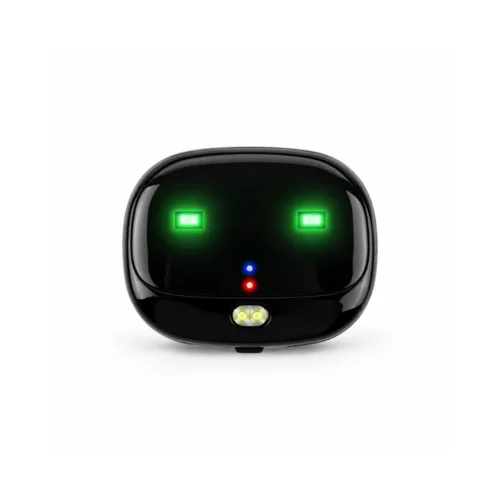
Qtracker Pet Go Mini 4G-GPS-Tracker für Katzen und kleine Hunde
Hier finden Sie Antworten zu den Funktionen und zur Verwendung Ihres Produkts.
Produkt ansehen →Häufige Fragen vor dem Kauf
Wann erscheint die Qtracker-App für das iPhone?
Wir rechnen damit, dass die Qtracker-App für iOS Ende 2026 bereitsteht. Für Android sowie als Web-App ist sie bereits erhältlich. Bis dahin können Sie die Qtracker-App im Browser Ihres iPhones verwenden. Dort können Sie Ihren Tracker mit den Funktionen orten und einstellen, die auch für die iOS-App vorgesehen sind.
Wie nutze ich meinen Tracker mit einem iPhone?
Öffnen Sie Safari oder einen anderen Browser auf Ihrem iPhone und rufen Sie app.qtracker.dk auf. Melden Sie sich an oder erstellen Sie ein Konto und fügen Sie den Tracker mit seiner Geräte-ID hinzu.
In der Qtracker-App im Browser sehen Sie die Position und den Verlauf Ihres Geräts und können die Funktionen Ihres Modells einstellen. Dieselben Einstellungen sind auch für die iOS-App vorgesehen. Sie können Ihren Tracker also bereits jetzt mit dem iPhone nutzen.
Für welche Haustiere eignet sich der Tracker?
Der Qtracker Pet Go Mini wurde für Katzen und kleine Hunde entwickelt. Mit der mitgelieferten Silikonhülle befestigen Sie ihn am Halsband. Wählen Sie das Halsband passend zur Größe Ihres Tiers und achten Sie auf einen bequemen Sitz.
Kann ich mein Haustier auf dem Smartphone orten?
Ja. Die Qtracker-App ist für Android und als Web-App verfügbar. Am iPhone nutzen Sie die Qtracker-App im Browser. Dort können Sie den Tracker mit den Funktionen orten und einstellen, die auch für die iOS-App vorgesehen sind. Diese erwarten wir gegen Ende 2026. Der Standort wird aktualisiert, sobald der Tracker neue Daten sendet. Mehr zur Qtracker-App.
Wie genau wird der Standort angezeigt?
Die Qtracker-App zeigt die GPS-Positionen an, die das Gerät sendet. Am besten funktioniert GPS im Freien mit freier Sicht zum Himmel. Die Genauigkeit hängt von der Umgebung und dem Empfang ab. Achten Sie immer auf die Uhrzeit der letzten Standortmeldung. Mehr zu Karte und Routenverlauf in der Qtracker-App.
Kann ich sehen, wo meine Katze unterwegs war?
Ja. Die App zeigt den Routenverlauf anhand der Positionen, die der Tracker gesendet hat. So sehen Sie, welche Wege Ihr Tier genommen und welche Bereiche es besucht hat.
Kann ich eine Meldung erhalten, wenn mein Haustier einen Bereich verlässt?
Ja. Legen Sie einen Geofence an, um eine Meldung zu erhalten, wenn die Grenze überschritten wird. Wählen Sie die Größe passend zur Umgebung und berücksichtigen Sie mögliche Schwankungen bei der Ortung.
Welches Mobilfunknetz und welche SIM-Karte nutzt der Tracker?
Der Tracker nutzt 4G und kann automatisch auf 2G wechseln, sofern das Netz dies unterstützt. Er benötigt eine aktive Nano-SIM-Karte mit Daten, Telefonie und SMS sowie Mobilfunkempfang am Einsatzort.
Was brauche ich für die Qtracker-App und welcher SIM-Tarif gilt?
Die enthaltenen Qtracker-App-Funktionen setzen ein kompatibles Qtracker-Gerät und einen aktiven Qsmart-SIM-Tarif voraus. Eine andere SIM-Karte mit mobilen Daten kann technisch zum Tracker passen, ohne dieselben App-Funktionen freizuschalten. Unser Qsmart-Kundenservice hilft bei der Prüfung von Modell und Tarif. Fragen Sie nach Aktivierung und Preisen für die Nutzung in Deutschland.
Wie lange hält der Akku?
Der Akku mit 500 mAh ermöglicht bis zu etwa vier Tage im Standby. Die tatsächliche Laufzeit zwischen zwei Ladevorgängen hängt unter anderem vom Aktualisierungsintervall, vom Empfang und von der Nutzung ab.
Kann ich einstellen, wie häufig der Standort aktualisiert wird?
Ja. Das Intervall lässt sich in der App ändern. Häufigere Meldungen liefern mehr einzelne Positionen. Ein längeres Intervall kann die Akkulaufzeit verlängern.
Wie lade ich den Tracker?
Laden Sie den Tracker mit dem mitgelieferten magnetischen Ladekabel. Wenn Sie ihn an mehreren Orten laden möchten, können Sie ein zweites passendes Kabel separat kaufen.
Können mehrere Familienmitglieder das Haustier orten?
Ja. Über die App können Sie den Zugriff mit Angehörigen teilen. So können mehrere Personen den Standort sehen und die betreffenden Meldungen verfolgen.
Kann ich am Tracker einen Suchton auslösen?
Die Qtracker-App hat eine Suchfunktion. Ob dieses Mini-Modell einen Suchton ausgeben kann, ist derzeit noch offen. Nutzen Sie beim Suchen die Karte und die Uhrzeit der letzten Standortmeldung. Hier sehen Sie die Position in der Qtracker-App.
Hat der Tracker ein Licht für die Nutzung im Dunkeln?
Ja. Der Tracker hat ein eingebautes LED-Licht und ist dadurch im Dunkeln besser zu sehen. Das kann Ihnen helfen, Ihr Tier in der Nähe zu entdecken.
Eignet sich der Tracker für den Einsatz im Freien?
Ja. Der Tracker hat die Schutzart IP67 und eignet sich für übliches Wetter im Freien. Achten Sie darauf, dass die Abdeckung richtig verschlossen ist. Längeres Untertauchen gehört nicht zum vorgesehenen Alltagsgebrauch.
Was gehört zum Lieferumfang des GPS-Trackers?
Sie erhalten den Tracker, ein 0,5 Meter langes magnetisches Ladekabel, eine SIM-Pinzette, einen Mini-Schraubendreher, zusätzliche Deckelschrauben, eine Silikonhalterung fürs Halsband und ein Halsband. Die Bedienungsanleitung hilft beim Einstieg. Fragen Sie bei Qsmart nach den SIM-Optionen für Deutschland.
Einrichtung und Montage
Wie setze ich die SIM-Karte in den Haustier-Tracker ein?
Lesen Sie bitte alle Schritte durch, bevor Sie die SIM-Karte einsetzen.
Der Tracker benötigt eine Nano-SIM-Karte mit mobilen Daten.
- Schalten Sie den Tracker aus, bevor Sie die SIM-Karte einsetzen.
- An der Unterseite befindet sich eine kleine Abdeckung mit der Aufschrift „SIM“. Lösen Sie die beiden Schrauben mit dem mitgelieferten Schraubendreher und nehmen Sie die Abdeckung ab.
- Setzen Sie die Nano-SIM wie abgebildet ein. Verwenden Sie bei Bedarf die mitgelieferte Pinzette, um die Karte vorsichtig ganz in ihre Position zu führen.
- Die abgeschrägte Ecke muss wie auf der Abbildung nach oben zeigen.
- Schieben Sie die SIM-Karte vollständig ein, bis sie hör- oder fühlbar einrastet. Sie muss tief genug im Steckplatz sitzen.
- Wichtig – springt die Karte beim Loslassen heraus, ist sie noch nicht eingerastet. Prüfen Sie die Ausrichtung und schieben Sie die Karte vorsichtig ein, bis sie hält. Eine nicht richtig sitzende SIM-Karte kann die Verbindung verhindern.
- Setzen Sie die SIM-Abdeckung wieder auf, sobald die Karte richtig sitzt, und befestigen Sie beide Schrauben.
- Schließen Sie den Tracker nach dem Einlegen der SIM-Karte an und laden Sie ihn beim ersten Mal etwa zwei Stunden. Beim Anschluss an die Ladestation schaltet er sich automatisch ein.
- Manueller Start → halten Sie die Ein-/Aus-Taste gedrückt, bis ein Signalton ertönt und die Kontrollleuchten blinken.
Bilder und weitere Schritte finden Sie in der Anleitung oben.
Wie verbinde ich den Haustiertracker mit AnyTracking?
Für die Einrichtung und Nutzung des Trackers verwenden Sie die App AnyTracking.
Laden Sie den Tracker auf, bevor Sie fortfahren. Wir empfehlen für die erste Inbetriebnahme eine Ladezeit von mindestens fünf Stunden.
Sie können die App kostenlos im App Store oder bei Google Play herunterladen. Suchen Sie nach AnyTracking.
Über den QR-Code unten gelangen Sie ebenfalls direkt zum Download.
- Öffnen Sie die App und wählen Sie die Anmeldung über Device ID.
- Geben Sie die zehnstellige ID-Nummer vom Etikett auf der Rückseite des Trackers ein. Verwenden Sie das Startpasswort aus der beiliegenden Anleitung.
- Wählen Sie Google Maps unter dem Passwortfeld. Tippen Sie auf Log In. Die App ist jetzt einsatzbereit.
Hinweis: Wenn Sie sich zum ersten Mal in der App anmelden und „Real time tracking“ öffnen, erlauben Sie der App den Zugriff auf den Standort Ihres Smartphones. Haben Sie dies versehentlich abgelehnt, suchen Sie AnyTracking in den Telefoneinstellungen und erlauben dort die Standortfreigabe.
Bilder und weitere Schritte finden Sie in der Anleitung oben.
Wie schalte ich den Haustier-Tracker ein und wie bediene ich ihn?
Akku und Laden
Laden Sie den Tracker mit dem mitgelieferten Magnetkabel.
- Legen Sie den Tracker mit der Rückseite nach oben, damit das Magnetkabel einrastet und nicht abrutscht.
- Der Akku des Trackers hält im Standby bis zu sechs Tage. Die genaue Zeit hängt von der Nutzung und den gewählten Einstellungen ab.
GPS-Nutzung
Die GPS-Ortung verbraucht besonders bei anhaltender Signalsuche viel Strom. Häufigere Standortmeldungen verkürzen die Akkulaufzeit.
Bewegung und Messwerte
Auch das Zählen von Schritten verbraucht bei aktiver Funktion zusätzlich Strom.
👉 So sparen Sie Akkuladung
- Wählen Sie 12 hours battery saving mode, wie im Abschnitt zur Echtzeitortung beschrieben. Der GPS-Standort wird dann alle zwölf Stunden aktualisiert.
- Der Modus Power saving mode ist im Abschnitt zur Echtzeitortung beschrieben. GPS ist in diesem Modus ausgeschaltet und lässt sich bei Bedarf aktivieren.
- Schalten Sie nicht benötigte Funktionen aus, wenn sie nicht dauerhaft aktiv sein müssen.
___________________________________________________
Gerät ein- und ausschalten
- Halten Sie die Ein-/Aus-Taste gedrückt, bis der Tracker einmal piept. Das Gerät startet und die Kontrollleuchten gehen an.
- Der Tracker sucht automatisch nach dem Mobilfunknetz. Die Leuchten blinken entsprechend dem Verbindungsstatus.
Tracker ausschalten
- Zum Ausschalten über die App muss der Tracker online sein.
- Ist der Tracker offline oder keine SIM-Karte eingesetzt, halten Sie die Ein-/Aus-Taste gedrückt, bis ein Signalton ertönt und die Anzeige zweimal blinkt. Dann schaltet er sich aus.
___________________________________________________
Befestigung
- Legen Sie den Tracker in die Silikonhalterung und befestigen Sie ihn am mitgelieferten Halsband. Stellen Sie es so ein, dass es sicher und bequem sitzt.
- Halten Sie die Ein-/Aus-Taste oben am Tracker etwa fünf Sekunden gedrückt, um ihn zu starten.
Setzen Sie die SIM-Karte ein, bevor Sie den Tracker einschalten. - Halten Sie die Ein/Aus-Taste zum Ausschalten etwa zehn Sekunden gedrückt.
Hinweis: Bei eingelegter SIM-Karte kann der Tracker aus Sicherheitsgründen nicht über die Taste ausgeschaltet werden. Nehmen Sie die SIM-Karte VOR dem manuellen Ausschalten aus dem Tracker.
Der Tracker lässt sich über die App ausschalten (siehe Abschnitt Ein- und Ausschalten aus der Ferne).
Bilder und weitere Schritte finden Sie in der Anleitung oben.
Warum leuchtet der Pet Go Mini und wie finde ich ihn im Dunkeln?
Das LED-Licht hilft, den Tracker aus der Nähe zu sehen.
Prüfen Sie den letzten Standort und seine Uhrzeit in der Qtracker-App. Die kleinen Statusleuchten zeigen die Verbindung an und können bei der Netzsuche blinken.
Siehe auch die Bedienungsanleitung weiter oben.
Wie stelle ich das Verhältnis zwischen Positionsmeldungen und Akkulaufzeit ein?
Wählen Sie zunächst ein längeres Intervall zwischen Positionsmeldungen, wenn der Akku länger halten soll.
Bei einer sehr aktiven Freigängerkatze kann ein kürzeres Intervall die Route detaillierter zeigen, benötigt aber mehr Strom. Probieren Sie die Einstellung bei einem gewöhnlichen Ausflug aus. Unter Position können Sie in der Qtracker-App bei bestehender Verbindung eine neue Position anfordern.
Siehe auch die Bedienungsanleitung weiter oben.
Fehlerbehebung und Hilfe
Die Qtracker-App zeigt das Gerät als inaktiv an. Was kann ich tun?
Das kann passieren, wenn der Tracker noch nicht mit einer aktiven SIM-Karte gestartet wurde oder die Karte nicht richtig sitzt.
1. Klären Sie beim Mobilfunkanbieter, ob die Nano-SIM aktiv und für mobile Daten, Telefonie und SMS freigeschaltet ist.
2. Schalten Sie den Tracker nach der Modellanleitung aus, bevor Sie die SIM-Karte anfassen. Lässt er sich nicht ausschalten, lassen Sie die Karte eingesetzt und holen Sie Unterstützung.
3. Öffnen Sie die SIM-Abdeckung und vergleichen Sie die Ausrichtung mit der Abbildung in der Bedienungsanleitung. Schieben Sie die Karte ein, bis sie einrastet.
4. Schließen Sie die Abdeckung und starten Sie den Tracker mit der eingesetzten, aktiven SIM-Karte. Warten Sie auf die Mobilfunkverbindung und prüfen Sie die Qtracker-App erneut.
Drücken Sie eine falsch ausgerichtete Karte niemals mit Gewalt hinein. Federt sie wieder heraus, ist sie noch nicht eingerastet.
Der Tracker ist geladen, reagiert aber nicht. Wie schalte ich ihn ein?
Prüfen Sie nach dem Laden, ob der Tracker gestartet ist und eine Mobilfunkverbindung sucht.
1. Prüfen Sie, ob das Ladekabel guten Kontakt hatte und der Tracker tatsächlich aufgeladen wurde.
2. Halten Sie die Ein/Aus-Taste gedrückt, bis der Tracker den Vorgang mit einem Ton und der Anzeigeleuchte bestätigt.
3. Bringen Sie den Tracker an einen Ort mit gutem Mobilfunkempfang und freier Sicht zum Himmel. Warten Sie auf die Verbindung.
4. Öffnen Sie AnyTracking und prüfen Sie den Online-Status sowie den Zeitpunkt der letzten Position.
Wenden Sie sich an unseren Kundenservice, wenn der Tracker nach dem Laden keinerlei Reaktion zeigt. Lassen Sie den eingebauten Akku geschlossen.
Der Tracker wird als offline angezeigt. Was prüfe ich zuerst?
Prüfen Sie zuerst Stromversorgung und SIM-Karte des Trackers. Auch wenn Ihr Telefon Internet hat, benötigt der Tracker eine eigene Mobilfunkverbindung.
1. Laden Sie den Tracker auf und schalten Sie ihn ein.
2. Prüfen Sie, ob die SIM-Karte des Trackers aktiviert ist, Datenvolumen verfügbar ist und am Standort Mobilfunkempfang besteht.
3. Prüfen Sie, ob die SIM-Karte richtig sitzt und der Tracker mit eingesetzter Karte gestartet wurde.
4. Testen Sie das Gerät im Freien und prüfen Sie, ob sich der Status in AnyTracking aktualisiert. „Stationary“ oder „Moving“ bedeutet, dass das Gerät online ist.
Können Funktionen fehlen, wenn der Tracker eine reine Daten-SIM verwendet?
Ja. Der Tracker benötigt eine Nano-SIM. Damit alle Mobilfunkfunktionen des jeweiligen Modells zur Verfügung stehen, muss die Karte mobile Daten, Telefonie und SMS unterstützen.
1. Fragen Sie beim Mobilfunkanbieter nach, welche Leistungen Ihr Tarif umfasst.
2. Für Positionsberichte nutzt der Tracker mobile Daten. Funktionen, die anrufen oder SMS versenden, benötigen den entsprechenden Dienst auf der SIM-Karte.
3. Eine zusätzliche Datenkarte ohne Telefonie und SMS deckt daher nur einen Teil der Funktionen ab.
4. Testen Sie Position, Nachrichten und die Anruffunktion des Modells jeweils einzeln. Die im Qsmart-Tarif enthaltenen App-Funktionen setzen ein aktives Qsmart-SIM-Abonnement und ein kompatibles Gerät voraus.
AnyTracking lehnt meine Anmeldung ab. Was soll ich prüfen?
Melden Sie sich mit der Geräte-ID des Trackers an, nicht mit der Telefonnummer der SIM-Karte.
1. Öffnen Sie AnyTracking und wählen Sie Device ID.
2. Prüfen Sie die zehnstellige ID auf dem Etikett des Trackers und geben Sie Ihr aktuelles Passwort ein.
3. Wählen Sie gemäß Anleitung unter dem Anmeldefeld Google Maps.
4. Wenn Sie einen anderen Tracker erhalten haben, verwenden Sie dessen ID. Wenden Sie sich an den Kundenservice, falls die richtige ID weiterhin abgelehnt wird.
Bewahren Sie die ID sicher auf und teilen Sie das Passwort nicht in öffentlichen Nachrichten.
Das magnetische Ladekabel löst sich oder lädt nicht. Was kann ich tun?
Die Ladekontakte müssen genau aufeinanderliegen, sauber und trocken sein.
1. Nehmen Sie den Tracker vor dem Laden gemäß der Montageanleitung vom Halsband.
2. Legen Sie den Tracker stabil mit der Rückseite nach oben ab. Das Kabel darf nicht am Anschluss ziehen.
3. Prüfen Sie, ob die Kontaktflächen trocken und sauber sind. Setzen Sie dann das mitgelieferte magnetische Ladekabel an.
4. Prüfen Sie die Ladeanzeige. Startet der Ladevorgang nicht, probieren Sie eine funktionierende USB-Stromquelle, die den Angaben in der Ladeanleitung entspricht.
Der Standort wird selten aktualisiert. Welche Einstellung sollte ich prüfen?
Ein langes Standortintervall spart Akku, liefert aber weniger Punkte auf der Karte.
1. Öffnen Sie „Real-time tracking“ in AnyTracking.
2. Tippen Sie auf das Symbol oben rechts für Aktualisierung und Intervall.
3. Prüfen Sie, ob „12 hours battery saving mode“ oder „Power saving mode“ ausgewählt ist. Zwölf Stunden zwischen den Updates ergeben keine fortlaufende Ortung.
4. Wählen Sie ein passendes Intervall oder aktualisieren Sie die Karte, um die letzte empfangene Position zu sehen. Prüfen Sie anschließend den Zeitstempel des Punkts.
Häufigere Meldungen verbrauchen mehr Strom. Passen Sie das Intervall vor einem Spaziergang an, wenn Sie ihn genauer verfolgen möchten.
Die Position in Gebäuden ist ungenau. Was kann ich tun?
In Gebäuden können Wände und Decken den GPS-Empfang abschirmen. Der Kartenpunkt kann dann die letzte gültige Position des Trackers zeigen.
1. Bringen Sie den Tracker ins Freie. Öffnen Sie die Karte in der Qtracker-App und warten Sie auf eine neue Positionsmeldung.
2. Prüfen Sie die Uhrzeit am Kartenpunkt und vergleichen Sie die Position mit der Anzeige im Gebäude.
3. Bleibt die Uhrzeit gleich, prüfen Sie die Mobilfunkverbindung des Trackers und achten Sie auf freie Sicht zum Himmel.
4. Prüfen Sie die Karte nach der nächsten Positionsmeldung erneut. Ohne GPS-Empfang können Lücken im Routenverlauf entstehen.
Achten Sie bei der Suche nach Ihrem Tier auf Ort und Uhrzeit. Ein älterer Kartenpunkt zeigt, wo der Tracker zum angegebenen Zeitpunkt war.
Der Akku ist schneller leer als erwartet. Was kann ich ändern?
Häufige GPS-Meldungen und aktive Nutzung verbrauchen mehr Strom als der Bereitschaftsbetrieb.
1. Laden Sie den Akku vollständig und notieren Sie den Ladestand.
2. Prüfen Sie das eingestellte Intervall für Positionsmeldungen in der Qtracker-App.
3. Wählen Sie ein längeres Intervall, wenn Sie die Route weniger engmaschig verfolgen möchten. Schalten Sie ungenutzte Funktionen aus.
4. Verwenden Sie den Tracker einige Tage wie gewohnt und vergleichen Sie die Akkulaufzeit bei dem gewählten Intervall.
Wenn Sie häufig aktuelle Positionen benötigen, wählen Sie ein entsprechend kurzes Intervall und planen Sie häufigeres Laden ein.
Geofence sendet keine Meldung. Wie prüfe ich die Einrichtung?
Prüfen Sie die gespeicherte Zone, die aktuellen Standortmeldungen des Trackers und die Benachrichtigungseinstellungen.
1. Öffnen Sie „Geofence“ und prüfen Sie Namen, Mittelpunkt und Radius der gespeicherten Zone.
2. Prüfen Sie eine aktuelle Position in „Real-time tracking“ und verwenden Sie während des Tests ein passendes Aktualisierungsintervall.
3. Öffnen Sie „Remind setting“, aktivieren Sie die gewünschten Erinnerungen und speichern Sie. Erlauben Sie außerdem Benachrichtigungen von AnyTracking auf dem Telefon.
4. Überqueren Sie mit dem Tracker kontrolliert die Zonengrenze und prüfen Sie den Eintrag in „Alert List“.
An der Zonengrenze erhalte ich wiederholt Meldungen. Was kann ich tun?
Eine kleine Zone oder eine ungenaue Position kann den Eindruck erwecken, dass Ihr Tier die Grenze mehrfach überquert.
1. Prüfen Sie im Freien, ob die GPS-Position auf der Karte stabil bleibt.
2. Prüfen Sie, ob Mittelpunkt und Radius der Zone den gewünschten Bereich abdecken.
3. Lassen Sie etwas Abstand zu Plätzen, an denen Ihr Tier sich oft aufhält. Legen Sie die Grenze zum Beispiel etwas außerhalb seines Lieblingsplatzes im Garten.
4. Testen Sie die Zone mit Ihrem üblichen Meldeintervall und prüfen Sie anschließend die Zonenereignisse im Alarmverlauf.
In der Routenhistorie fehlen Punkte. Was prüfe ich?
Der Verlauf zeigt die Positionen, die der Tracker erfasst und übermittelt hat. Bei einem längeren Meldeintervall enthält die Route weniger Punkte.
1. Öffnen Sie den Positionsverlauf in der Qtracker-App und wählen Sie Datum und Zeitraum aus.
2. Prüfen Sie, ob der Tracker unterwegs online war und der Akku ausreichend geladen war.
3. Prüfen Sie das gewählte Intervall für Positionsmeldungen.
4. Machen Sie bei Bedarf einen kurzen Testspaziergang mit häufigeren Meldungen und vergleichen Sie anschließend die Routen.
App-Mitteilungen kommen ohne Ton oder Vibration an. Was kann ich tun?
Die Erinnerungen werden sowohl in AnyTracking als auch in den Einstellungen Ihres Telefons gesteuert.
1. Öffnen Sie „Remind setting“ in AnyTracking.
2. Aktivieren Sie die gewünschten Erinnerungen und wählen Sie Ton, Vibration oder beides. Speichern Sie über das Symbol oben rechts.
3. Erlauben Sie Benachrichtigungen von AnyTracking auf Ihrem Telefon und prüfen Sie die Einstellungen für Fokus/Nicht stören.
4. Führen Sie einen kontrollierten Test durch und vergleichen Sie die Meldung mit „Alert List“.
Warum höre ich keinen Suchton von meinem Pet Go?
Für „Ring your tracker“ muss der Tracker online und mit Strom versorgt sein.
1. Prüfen Sie Online-Status und Akku in AnyTracking.
2. Probieren Sie „Ring your tracker“ aus, während das Gerät in Ihrer Nähe liegt, damit Sie das Ergebnis hören können.
3. Kommt der Befehl nicht an, prüfen Sie die SIM-Karte und den Mobilfunkempfang des Trackers.
4. Wenden Sie sich an unseren Kundenservice, wenn die Funktion weiterhin nicht reagiert. Nennen Sie den Modellnamen Pet Go und den Verbindungsstatus.
Warum werden meine Einstellungen in der Qtracker-App nicht gespeichert?
Der Tracker muss online sein, um neue Einstellungen zu empfangen.
1. Prüfen Sie den Verbindungsstatus und den Zeitpunkt des letzten Kontakts in der Qtracker-App.
2. Ändern Sie eine Einstellung und speichern Sie die Änderung im jeweiligen Menü.
3. Öffnen Sie das Menü erneut und prüfen Sie den angezeigten Wert.
4. Fehlt die Änderung, prüfen Sie SIM-Karte und Datenverbindung. Warten Sie, bis der Tracker wieder online ist, und versuchen Sie es mit einer einzelnen Einstellung erneut.
Der Tracker reagiert unzuverlässig. Kann ich ihn neu starten?
Prüfen Sie zuerst Akku und Mobilfunkverbindung. Bleibt das Problem bestehen, können Sie einen normalen Neustart versuchen.
1. Notieren Sie, was passiert ist und wann. Prüfen Sie anschließend, ob der Tracker online ist.
2. Starten Sie das Gerät in AnyTracking mit „Remote reboot“ neu.
3. Warten Sie, bis der Tracker wieder online ist, und prüfen Sie die Uhrzeit einer neuen GPS-Position.
4. Testen Sie die betroffene Funktion erneut. Das Zurücksetzen auf Werkseinstellungen kann persönliche Einstellungen und Daten löschen und ist für einen normalen Neustart nicht erforderlich.
Ist der Tracker offline, kann der Befehl aus der App ihn nicht erreichen. Folgen Sie zuerst den Hinweisen zu einem Tracker ohne Verbindung.
Muss ich den GPS-Tracker nach einem WLAN-Wechsel neu verbinden?
Der Tracker nutzt seine eigene SIM-Karte. Das Passwort Ihres heimischen WLANs muss nicht am Tracker hinterlegt werden.
1. Verbinden Sie Ihr Telefon mit dem neuen WLAN oder nutzen Sie mobile Daten.
2. Öffnen Sie AnyTracking mit Ihrem üblichen Konto bzw. Ihrer Geräte-ID.
3. Prüfen Sie die aktuelle Position und den zugehörigen Zeitstempel.
4. Wenn der Tracker offline ist, prüfen Sie SIM-Karte, Stromversorgung und Mobilfunkempfang. Löschen Sie ihn nicht in der SmartLife-App.
Ich höre Ton vom Tracker, kann aber nicht zurücksprechen. Ist er defekt?
Pet Go Mini überträgt den Ton bei einem Anruf in eine Richtung. Ein Gespräch in beide Richtungen ist bei diesem Modell nicht vorgesehen. Achten Sie bei der Nutzung auf die Zustimmung anwesender Personen.
1. Prüfen Sie die Modellbezeichnung. Pet Go Mini für Katzen und kleine Hunde hat andere Anruffunktionen als Pet Go.
2. Kommt der Anruf nicht zustande, prüfen Sie die Telefoniefunktion der SIM-Karte und die hinterlegten Kontaktdaten.
3. Möchten Sie das Gerät in der Nähe finden? Prüfen Sie die letzte Position samt Uhrzeit in der Qtracker-App. Halten Sie in der Nähe nach der LED des Trackers Ausschau.
4. Durch Zurücksetzen lässt sich keine zusätzliche Sprechfunktion freischalten.

