
FRÅGOR OCH SVAR
Vad behöver du hjälp med?
Sök efter svar om din produkt eller välj en kategori här nedanför.
Frågor om produkten
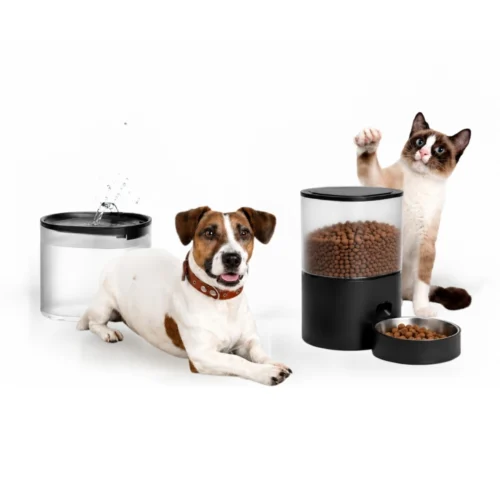
Qsmart set för katt och hund med 3 l WiFi-foderautomat och 3,5 l vattenfontän
Här hittar du svar om produktens funktioner och hur du använder den.
Visa produkten →Vanliga frågor före köpet
Vad ingår i setet med foderautomat och vattenfontän?
Setet består av en wifi-foderautomat på 3 liter och en vattenfontän på 3,5 liter. Tillsammans bildar de en mat- och vattenplats för katter och mindre hundar.
Hur stora torrfoderbitar passar i foderautomaten?
Foderautomaten passar till torrfoder med bitar på 2–15 mm. Det omfattar många sorter för katter och mindre hundar.
Hur många måltider kan jag schemalägga?
Du kan planera upp till tio måltider om dagen i SmartLife-appen. Ställ in tider och portioner så att de passar djurets vanliga mattider.
Mitt wifi använder både 2,4 och 5 GHz. Hur ansluter jag enheten?
Routern använder troligen samma nätverksnamn för 2,4 och 5 GHz. Banden har olika egenskaper.
- 2,4 GHz har normalt längre räckvidd och når bättre genom väggar. Hastigheten är ofta något lägre än med 5 GHz men räcker för att tända lampor, styra uttag, slå på larmet eller se livebilden från en kamera. Räckvidden är en anledning till att många produkter för smarta hem använder 2,4 GHz.
- 5 GHz ger vanligtvis högre hastighet men har kortare räckvidd. Det passar till exempel en smart-tv som strömmar film eller en dator som laddar ner stora filer där hög hastighet är viktigast.
Våra wifiprodukter för 2,4 GHz behöver anslutas till just det bandet. Ett separat nät på 2,4 GHz kan göra installationen enklare. Ändra själv inställningen i routern eller be din internetleverantör ge de två banden var sitt nätverksnamn. Stegen finns nedan.
Hur delar jag upp mitt wifi i separata nät på 2,4 och 5 GHz?
I många routrar kan du ge de två wifibanden olika namn. Då blir det lätt att välja 2,4 GHz när du ansluter en smart enhet. Båda näten använder fortfarande din vanliga internetanslutning.
Enklast är att kontakta din internetleverantör och be om separata nätverksnamn för 2,4 och 5 GHz.
Vill du ändra det själv gör du så här.
- Öppna routerns inställningar. Använd vanligtvis internetleverantörens app eller den webbadress som står på routern eller i dess anvisningar.
- Öppna wifiinställningarna. Leta efter funktionen som använder samma namn för båda banden. Den kan heta Smart Connect eller Band Steering.
- Stäng av funktionen och ge banden olika namn, till exempel MittWifi-2,4 och MittWifi-5. Spara ändringen.
- Välj MittWifi-2,4 på telefonen. Öppna sedan SmartLife-appen eller Tuya Smart och följ produktens anvisningar för att lägga till enheten.
Om du ändrar nätverksnamnet kan du behöva ansluta dina andra enheter till det nya wifinätet igen.
Hur ställer jag in portionerna?
Foderautomaten ger portioner på 10 gram. Välj antal portioner per måltid i appen för att fördela dagens torrfoder över de planerade mattiderna.
Vilken app använder foderautomaten?
Foderautomaten använder den kostnadsfria SmartLife-appen. Där kan du ställa in mattider, mata manuellt och se vilka måltider som har serverats. Vattenautomaten styrs direkt på enheten. Kontakta oss via kontaktformuläret om du vill ha hjälp med paketet.
Kan jag servera en portion från mobilen?
Ja. Du kan starta en manuell utfodring i SmartLife-appen. Om både foderautomaten och telefonen har internetanslutning kan du även göra det när du är hemifrån.
Kan hela hushållet följa utfodringen?
Ja. Du kan ge flera användare åtkomst i SmartLife-appen så att alla kan se foderautomaten och måltiderna från sin egen telefon.
Kan jag se tidigare utfodringar i appen?
Ja. I SmartLife-appen ser du vilka måltider automaten har serverat under dagen.
Hur ser jag när jag behöver fylla på foder?
Foderbehållaren är genomskinlig så att du ser hur mycket torrfoder som finns kvar. Den rymmer tre liter och kan lätt tas av för rengöring.
Hur hjälper paketet till att hålla fodret torrt?
I locket finns plats för en fuktabsorberande påse som minskar fukten i foderbehållaren. En påse medföljer så att du kan använda funktionen direkt.
Vilket material är matskålen tillverkad av?
Matskålen är tillverkad av rostfritt stål och kan tas ut separat. Det gör den lätt att rengöra efter utfodringen.
Kan jag ta isär foderautomaten utan verktyg?
Ja. Behållare, lock, skål och bas kan tas isär utan skruvar eller verktyg. Då kommer du åt delarna som behöver rengöras.
Kan foderautomaten använda reservbatterier vid strömavbrott?
Ja. Foderautomaten har plats för tre D-batterier som reserv, så att de planerade matningarna kan fortsätta under ett tillfälligt strömavbrott. Vattenautomaten behöver vara ansluten till el för att fungera.
Var är det bäst att placera paketet?
Ställ paketet stadigt och plant på golvet på en torr plats dit djuret lätt kommer. Halkskydden på undersidan hjälper till att hålla matstationen på plats.
Vilka kablar ingår i paketet?
Det medföljer en USB-till-USB-C-kabel på en meter till vattenautomaten och en på 1,5 meter till foderautomaten samt en bruksanvisning. Foderautomaten använder 5 V likström. Vattenautomaten behöver vara ansluten till ström.
Felsökning och hjälp
Enheten hittas inte i SmartLife-appen. Vad ska jag kontrollera?
Lägg till foderautomaten nära routern med den vanliga strömförsörjningen ansluten.
1. Anslut telefonen till ett 2,4 GHz-wifi och slå på Bluetooth.
2. Starta parkopplingen enligt den medföljande bruksanvisningen. Knapparna kan ha en annan funktion på andra modeller.
3. Öppna SmartLife-appen och välj »+« och »Add Device«. Välj enheten som hittades eller den typ som anges i bruksanvisningen och ange nätverksuppgifterna.
4. Avsluta med »Done« och prova att enheten fungerar innan du flyttar den till sin vanliga plats.
Om enheten redan är registrerad, följ den utförliga anvisningen nedan för att installera den på nytt.
Appen ber om betalning. Använder jag rätt app?
Du styr enheten i SmartLife-appen utan krav på appabonnemang. Kontrollera vilken app du har öppnat innan du betalar.
1. Kontrollera att du har öppnat SmartLife-appen som produktens bruksanvisning hänvisar till.
2. Om du installerat en annan app och är osäker på hur du flyttar registreringen, kontakta kundservice.
3. Om du behöver konfigurera enheten på nytt i SmartLife-appen, ta först bort den befintliga registreringen i enhetshanteringen enligt anvisningen nedan.
4. Lägg till enheten enligt den egna bruksanvisningen och kontrollera att du kan styra den.
Eventuella tilläggstjänster i appen är valfria. Du behöver dem inte för att använda produktens vanliga funktioner.
Varför kan jag inte styra enheten när jag är hemifrån?
Både enheten och telefonen behöver internet. Om enheten använder internetdelning från en telefon försvinner anslutningen hemma när du tar med dig den telefonen.
1. Anslut enheten till ett stabilt wifinät hemma på 2,4 GHz.
2. Kontrollera att routern har internet och att enheten är online där den normalt står.
3. Kontrollera mobildata eller wifi på telefonen du använder när du är borta.
4. Testa anslutningen innan du förlitar dig på fjärrstyrningen.
Jag får inte de påminnelser jag väntar mig på telefonen. Vad gör jag?
Kontrollera både enhetens aviseringsinställningar och behörigheterna på telefonen.
1. Öppna enheten i SmartLife-appen och slå på de påminnelser du vill ha.
2. Kontrollera i telefonens inställningar att SmartLife-appen får visa aviseringar.
3. Kontrollera läget Stör ej, internetanslutningen och om enheten är online.
4. Följ en vanlig händelse eller planerad påminnelse och kontrollera om aviseringen kommer fram.
Låt aldrig ett djur vara utan mat eller vatten för att utlösa en testavisering.
Inget foder kommer ut. Var börjar jag?
Kontrollera först foder, strömförsörjning och utlopp. Ge under tiden djuret måltiden på annat sätt.
1. Kontrollera att behållaren har torrfoder med bitar på 2–15 mm. Använd inte våtfoder.
2. Kontrollera den vanliga strömförsörjningen och att skålen står rätt.
3. Bryt strömmen innan du letar efter synliga foderrester i utloppet. Ta bara loss delar som får tas bort enligt bruksanvisningen.
4. Montera ihop delarna, anslut strömmen och prova att mata ut en liten portion manuellt medan du ser på.
5. Kontakta kundservice om utloppet fortfarande är blockerat eller motorn inte reagerar.
Håll fingrar och redskap borta från mekanismen så länge den kan starta.
Appen varnar för foderstopp eller blockerat utlopp. Vad ska jag göra?
Vänta med att mata ut mer foder tills du har kontrollerat att fodret kan passera fritt.
1. Koppla bort strömmen och ta ut eventuella reservbatterier innan du hanterar den löstagbara behållaren.
2. Ta bort synliga klumpar och foderrester från de delar som får rengöras.
3. Kontrollera att fodret är torrt och att bitarnas storlek är 2–15 mm.
4. Låt tvättbara delar torka helt, sätt ihop automaten och prova med en liten portion medan du ser på.
Ett mekaniskt stopp försvinner inte av upprepade kommandon i appen. Kontakta kundservice om varningen kvarstår.
Automaten matar vid fel tid. Vad ska jag gå igenom?
En utfodring kan startas via ett schema, knappen på automaten eller appen. Tänk också på andra som har åtkomst.
1. Öppna utfodringsschemat i SmartLife-appen och kontrollera klockslag, aktiva dagar och antal portioner.
2. Titta i utfodringshistoriken kring tidpunkten för händelsen.
3. Kontrollera om någon har tryckt på den manuella knappen eller startat en utfodring i appen.
4. Gå igenom automatiseringarna och kom överens med övriga användare om vem som matar.
5. Om det händer igen utan tydlig orsak, anteckna schemana och följ anvisningarna nedan för att ta bort och lägga till automaten på nytt. Återskapa och testa sedan schemana.
Kontakta kundservice med tidpunkt och inställningar om problemet fortsätter efter ominstallationen.
En schemalagd måltid har uteblivit. Vad ska jag kontrollera?
Prova först en manuell utfodring. Då ser du om problemet gäller schemat eller själva utloppet.
1. Kontrollera foder och ström och prova en liten manuell portion under uppsikt.
2. Fungerar det, öppna schemat och kontrollera att det är aktiverat och har rätt veckodag, klockslag och antal portioner.
3. Se om andra scheman eller automatiseringar kan påverka utfodringen.
4. Spara schemat och stanna kvar vid nästa planerade utfodring för att se att maten kommer ut.
Du kan lägga in upp till tio utfodringstillfällen per dag.
Det kommer för mycket eller för lite foder. Hur justerar jag portionen?
Mät mängden med det foder du faktiskt använder. Ett visst antal portioner i appen säger inte i sig hur stor dagsranson djuret behöver.
1. Ställ en tom skål under utloppet och välj en liten manuell utfodring.
2. Väg eller mät mängden foder som kom ut.
3. Anpassa antalet portioner i varje schema efter önskad mängd.
4. Kontrollera en schemalagd måltid och räkna också med de portioner du ger manuellt.
Följ fodrets utfodringsanvisning och sök individuell rådgivning om du är osäker på djurets behov.
Fodret klumpar sig eller blir fuktigt. Vad kan jag göra?
Fukt och foderrester i behållaren kan göra att portionerna blir ojämna eller fastnar.
1. Ta bort gammalt eller fuktigt foder.
2. Rengör de löstagbara, tvättbara delarna enligt bruksanvisningen och låt dem torka helt.
3. Kontrollera att torkmedlet är i gott skick och ligger i sitt eget fack.
4. Fyll på färskt torrfoder, stäng locket ordentligt och kör en provportion medan du ser på.
Låt torkmedlet ligga kvar i sin förslutna påse. Blanda det aldrig med fodret.
Automaten fungerar inte efter rengöring. Vad ska jag kontrollera?
Kontrollera att delarna är helt torra och rätt monterade. Håll elektroniken skild från behållaren och skålen när du diskar dem.
1. Bryt strömmen innan du kontrollerar monteringen.
2. Sätt tillbaka behållaren, utloppsdelarna och skålen enligt bruksanvisningen.
3. Torka försiktigt av huvudenheten. Sänk aldrig ner den i vatten.
4. Anslut strömmen och testa manuell utfodring när allt är torrt och rätt monterat.
Om vatten kan ha kommit in i elektroniken, låt enheten vara strömlös och kontakta kundservice.
Foderautomaten går på reservbatteri men appen svarar inte. Vad gör jag?
Reservbatterierna är avsedda att hålla utfodringen igång vid strömavbrott. Testa appstyrningen med den vanliga nätadaptern ansluten.
1. Kontrollera att vägguttaget och nätadaptern ger ström.
2. Anslut den avsedda, ordinarie strömförsörjningen igen.
3. Se om enheten är online och om det finns en varning för lågt batteri.
4. Se själv efter att nästa planerade måltid serveras.
Vilka appfunktioner som är tillgängliga med reservbatteri beror på modellen. Räkna bara med de funktioner som anges för din modell.
Jag ser inte äldre utfodringar. Hur långt tillbaka går historiken?
I appens utfodringshistorik ser du serverade måltider. Kontrollera att du tittar på rätt automat och datum.
1. Öppna foderautomaten i SmartLife-appen och gå till utfodringshistoriken.
2. Kontrollera att datumet stämmer och att du har valt rätt hem och enhet.
3. Mata vid behov ut en liten testportion manuellt och se om en ny händelse registreras.
4. Ta en skärmbild av den aktuella händelsen om kundservice behöver undersöka den.
Vilken USB-adapter ska jag använda när paketet levereras utan nätadapter?
Kablar ingår i paketet. Foderautomaten behöver en lämplig strömkälla på 5 V likström som passar märkningen och kabeln.
1. Kontrollera innehållet i paketet och märkningen på varje enhet.
2. Använd en adapter som uppfyller den aktuella enhetens krav på spänning och ström.
3. Anslut foderautomaten och vattenautomaten var för sig.
4. Skicka en bild av märkningen och adaptern till kundservice om du är osäker på om de passar ihop.
Att kontakten passar betyder inte i sig att adaptern ger rätt spänning och ström.
Kan en tom vattenbehållare vara orsaken till att vattenautomaten har stannat?
Vattenautomaten stannar när behållaren är tom. Kontrollera först vattennivån och att delarna sitter som de ska.
1. Ge djuret färskt vatten i en vanlig skål direkt.
2. Koppla bort strömmen och fyll behållaren enligt markeringen utan att överfylla.
3. Kontrollera att delarna sitter rätt och att inga synliga rester hindrar vattenflödet.
4. Anslut strömmen och kontrollera att vattnet rinner normalt.
Vad ska jag kontrollera om appen varnar för matskålen eller låg fodernivå?
Kontrollera först hur enheten är uppställd och monterad innan du försöker återställa appen.
1. Sätt matskålen ordentligt i sin hållare.
2. Kontrollera den genomskinliga foderbehållaren och fyll på med lämpligt torrfoder.
3. Kontrollera att foderutloppet är fritt och att behållaren sitter rätt.
4. Gör ett manuellt test med SET-knappen eller i appen och kontrollera resultatet.
Jag har bytt wifi. Hur ansluter jag produkten igen?
Om du har ändrat nätverksnamnet eller lösenordet behöver du lägga till produkten med de nya uppgifterna. Använd samma konto och hem i SmartLife-appen som produkten hör till.
Gå via enhetshanteringen (Device Management). Om du tar bort enheten från startsidan kan det hända att bara genvägen försvinner och att enheten fortfarande finns registrerad i appen.
1. Skriv upp enhetens namn och viktiga inställningar, scheman, grupper och automatiseringar innan du fortsätter.
2. Öppna SmartLife-appen med det konto och det hem där du har lagt till enheten. Gå till startsidan (Home).
3. På Android trycker du på nedåtpilen under plustecknet uppe till höger. På iPhone trycker du på de tre vågräta strecken uppe till höger.
4. Välj enhetshanteringen (Device Management).
5. Leta upp enheten och tryck på den lilla cirkeln bredvid den så att en bock visas. Om din app använder långtryck håller du i stället fingret på enheten för att markera den.
6. Kontrollera att bara rätt enhet är markerad. Tryck på Remove Device (ta bort enhet) och bekräfta om appen frågar.
7. Se till att enheten har stabil strömförsörjning eller nya eller laddade batterier. Anslut telefonen till det 2,4 GHz-nät du vill använda, slå på Bluetooth under installationen och ställ dig nära routern. Följ enhetens egen bruksanvisning för att starta parkopplingen. Knappen och indikatorns signaler varierar mellan modeller. Ett långtryck kan ha en annan funktion på en annan produkt.
8. Gå till startsidan (Home) i SmartLife-appen. Tryck på + och sedan på Add Device (lägg till enhet). Följ anvisningarna för modellen och tryck på Done (klar) när appen bekräftar att enheten har lagts till.
9. Kontrollera att enheten är online och reagerar som den ska. Gå igenom scheman, larmgränser, delningar och automatiseringar. Prova enheten där den brukar sitta. Har du ett paket med flera enheter, gör klart och testa en i taget.
Produkten reagerar bara ibland i SmartLife-appen. Hur återställer jag anslutningen?
Kontrollera först strömförsörjningen eller batteriet och prova anslutningen nära routern eller huvudenheten. Om produkten fortfarande reagerar oregelbundet kan nästa steg vara att lägga till den på nytt.
Gå via enhetshanteringen (Device Management). Om du tar bort enheten från startsidan kan det hända att bara genvägen försvinner och att enheten fortfarande finns registrerad i appen.
1. Skriv upp enhetens namn och viktiga inställningar, scheman, grupper och automatiseringar innan du fortsätter.
2. Öppna SmartLife-appen med det konto och det hem där du har lagt till enheten. Gå till startsidan (Home).
3. På Android trycker du på nedåtpilen under plustecknet uppe till höger. På iPhone trycker du på de tre vågräta strecken uppe till höger.
4. Välj enhetshanteringen (Device Management).
5. Leta upp enheten och tryck på den lilla cirkeln bredvid den så att en bock visas. Om din app använder långtryck håller du i stället fingret på enheten för att markera den.
6. Kontrollera att bara rätt enhet är markerad. Tryck på Remove Device (ta bort enhet) och bekräfta om appen frågar.
7. Se till att enheten har stabil strömförsörjning eller nya eller laddade batterier. Anslut telefonen till det 2,4 GHz-nät du vill använda, slå på Bluetooth under installationen och ställ dig nära routern. Följ enhetens egen bruksanvisning för att starta parkopplingen. Knappen och indikatorns signaler varierar mellan modeller. Ett långtryck kan ha en annan funktion på en annan produkt.
8. Gå till startsidan (Home) i SmartLife-appen. Tryck på + och sedan på Add Device (lägg till enhet). Följ anvisningarna för modellen och tryck på Done (klar) när appen bekräftar att enheten har lagts till.
9. Kontrollera att enheten är online och reagerar som den ska. Gå igenom scheman, larmgränser, delningar och automatiseringar. Prova enheten där den brukar sitta. Har du ett paket med flera enheter, gör klart och testa en i taget.

