
SPØRSMÅL OG SVAR
Hva trenger du hjelp med?
Finn svar om produktet ditt, eller velg en kategori nedenfor.
Spørsmål om produktet
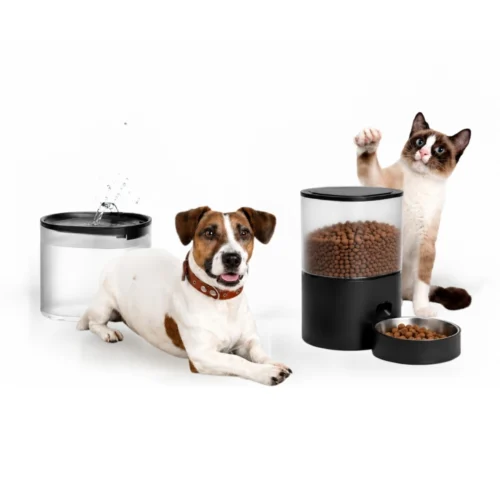
Qsmart sett til katt og hund med 3 l WiFi-fôrautomat og 3,5 l drikkefontene
Her finner du svar om produktets funksjoner og hvordan du bruker det.
Se produktet →Vanlige spørsmål før kjøp
Hva inngår i settet med fôrautomat og drikkefontene?
Settet består av en wifi-fôrautomat på 3 liter og en drikkefontene på 3,5 liter. Sammen gir de en mat- og drikkeplass for katter og mindre hunder.
Hvor store tørrfôrbiter passer i fôrautomaten?
Fôrautomaten passer til tørrfôr med biter på 2–15 mm. Det omfatter mange sorter for katter og mindre hunder.
Hvor mange måltider kan jeg planlegge?
Du kan planlegge opptil ti måltider om dagen i SmartLife-appen. Tilpass tidspunkter og porsjoner til dyrets vanlige fôringsrutine.
Wifi-nettet mitt bruker både 2,4 og 5 GHz. Hvordan kobler jeg til enheten?
Ruteren bruker trolig samme nettverksnavn for 2,4 og 5 GHz. Båndene har ulike egenskaper.
- 2,4 GHz har vanligvis lengre rekkevidde og når bedre gjennom vegger. Hastigheten er ofte litt lavere enn ved 5 GHz, men holder til å slå på lys, styre stikkontakter, koble til alarmen eller se direktevideo fra et kamera. Rekkevidden er en av grunnene til at mange smarthusprodukter bruker 2,4 GHz.
- 5 GHz gir vanligvis høyere hastighet, men har kortere rekkevidde. Det passer for eksempel til en smart-TV som strømmer film eller en datamaskin som laster ned store filer, når høy hastighet er viktigst.
Våre wifi-produkter for 2,4 GHz må kobles til dette båndet. Et eget nett på 2,4 GHz kan gjøre oppsettet enklere. Du kan endre innstillingen i ruteren selv eller be internettleverandøren gi de to båndene hvert sitt nettverksnavn. Se fremgangsmåten nedenfor.
Hvordan deler jeg wifi-nettet i egne nett for 2,4 og 5 GHz?
På mange rutere kan du gi de to wifi-båndene ulike navn. Da er det enkelt å velge 2,4 GHz når du kobler til en smartenhet. Begge nettene bruker fortsatt den vanlige internettforbindelsen din.
Det enkleste er å kontakte internettleverandøren din og be om separate nettverksnavn for 2,4 og 5 GHz.
Vil du gjøre det selv, følger du disse trinnene.
- Åpne ruterinnstillingene. Bruk internettleverandørens app eller nettadressen som står på ruteren eller i veiledningen.
- Finn wifi-innstillingene. Se etter funksjonen som bruker samme navn på begge bånd. Den kan hete Smart Connect eller Band Steering.
- Slå av funksjonen og gi båndene hvert sitt navn, for eksempel MittWifi-2,4 og MittWifi-5. Lagre endringen.
- Velg MittWifi-2,4 på telefonen. Åpne deretter SmartLife-appen eller Tuya Smart og følg produktets veiledning for å legge til enheten.
Hvis du endrer nettverksnavnet, kan det hende at andre enheter må kobles til det nye wifi-nettet på nytt.
Hvordan tilpasser jeg porsjonene?
Fôrautomaten doserer i porsjoner på 10 gram. Velg antall porsjoner per måltid i appen for å fordele dagens tørrfôr mellom de planlagte fôringene.
Hvilken app bruker fôrautomaten?
Fôrautomaten bruker den gratis SmartLife-appen. Der kan du stille inn fôringstider, gi fôr manuelt og se hvilke måltider som er servert. Vannautomaten betjenes direkte på enheten. Skriv til oss via kontaktskjemaet hvis du vil ha hjelp med settet.
Kan jeg servere en porsjon fra mobilen?
Ja. Du kan starte en manuell fôring i SmartLife-appen. Hvis både fôrautomaten og telefonen har internett, kan du også gjøre det når du er borte hjemmefra.
Kan hele husstanden følge med på fôringen?
Ja. Du kan gi flere brukere tilgang i SmartLife-appen, slik at alle kan følge fôrautomaten og måltidene fra sin egen telefon.
Kan jeg se tidligere fôringer i appen?
Ja. I SmartLife-appen ser du hvilke måltider automaten har servert i løpet av dagen.
Hvordan ser jeg når jeg må fylle på fôr?
Fôrbeholderen er gjennomsiktig, så du ser hvor mye tørrfôr som er igjen. Den rommer tre liter og er lett å ta av for rengjøring.
Hvordan bidrar settet til å holde fôret tørt?
Lokket har plass til en fuktabsorberende pose som reduserer fukten i fôrbeholderen. Én pose følger med, så du kan bruke den fra første dag.
Hvilket materiale er matskålen laget av?
Matskålen er av rustfritt stål og kan tas ut separat. Det gjør den lett å rengjøre etter fôring.
Kan jeg ta fra hverandre fôrautomaten uten verktøy?
Ja. Beholder, lokk, skål og base kan tas fra hverandre uten skruer eller verktøy. Da kommer du til delene som skal rengjøres.
Kan fôrautomaten bruke reservebatterier ved strømbrudd?
Ja. Fôrautomaten har plass til tre D-batterier som reserve, slik at planlagte fôringer kan fortsette under et midlertidig strømbrudd. Vannautomaten må være tilkoblet strøm for å virke.
Hvor bør jeg plassere settet?
Plasser settet stødig og vannrett på gulvet på et tørt sted der dyret lett kommer til. Skliputene under bidrar til at fôrstasjonen står støtt under bruk.
Hvilke kabler følger med settet?
Det følger med en USB-til-USB-C-kabel på én meter til vannautomaten og en på 1,5 meter til fôrautomaten samt bruksanvisning. Fôrautomaten bruker 5 V likestrøm. Vannautomaten må være koblet til strøm.
Feilsøking og hjelp
Enheten blir ikke funnet i SmartLife-appen. Hva bør jeg sjekke?
Legg til fôrautomaten nær ruteren med den vanlige strømforsyningen tilkoblet.
1. Koble telefonen til et 2,4 GHz WiFi-nett og slå på Bluetooth.
2. Start sammenkoblingen etter bruksanvisningen som fulgte med. Knappene kan ha en annen funksjon på andre modeller.
3. Åpne SmartLife-appen og velg «+» og «Add Device». Velg enheten som ble funnet eller typen angitt i bruksanvisningen, og skriv inn nettverksopplysningene.
4. Avslutt med «Done» og test enheten før du flytter den til den vanlige plassen.
Hvis enheten allerede er registrert, følg den detaljerte veiledningen nedenfor for å sette den opp på nytt.
Appen ber om betaling. Bruker jeg riktig app?
Du bruker enheten i SmartLife-appen uten krav om et appabonnement. Sjekk hvilken app du har åpnet før du betaler.
1. Sjekk at du har åpnet SmartLife-appen som produktets bruksanvisning viser til.
2. Har du installert en annen app og er usikker på hvordan du flytter registreringen, kontakt kundeservice.
3. Skal enheten settes opp på nytt i SmartLife-appen, fjern først den eksisterende registreringen i enhetsadministrasjonen, som forklart nedenfor.
4. Legg til enheten etter dens egen bruksanvisning og sjekk at du kan betjene den.
Eventuelle tilleggstjenester i appen er valgfrie. Du trenger dem ikke for å bruke produktets vanlige funksjoner.
Hvorfor kan jeg ikke styre enheten når jeg er borte hjemmefra?
Både enheten og telefonen trenger internett. Bruker enheten internettdeling fra en telefon, forsvinner forbindelsen hjemme når du tar med deg den telefonen.
1. Koble enheten til et stabilt wifi-nett hjemme på 2,4 GHz.
2. Sjekk at ruteren har internett og at enheten er på nett der den vanligvis står.
3. Sjekk mobildata eller wifi på telefonen du bruker når du er borte.
4. Test forbindelsen før du baserer deg på fjernstyringen.
Jeg får ikke de forventede påminnelsene på telefonen. Hva gjør jeg?
Sjekk både varslingsinnstillingene på enheten og tillatelsene på telefonen.
1. Åpne enheten i SmartLife-appen og slå på ønskede påminnelser.
2. Sjekk i telefoninnstillingene at SmartLife-appen har lov til å vise varsler.
3. Sjekk Ikke forstyrr, internettforbindelsen og om enheten er på nett.
4. Følg med ved en vanlig hendelse eller planlagt påminnelse og se om varselet kommer frem.
La aldri et dyr være uten mat eller vann for å utløse et testvarsel.
Det kommer ikke ut fôr. Hvor begynner jeg?
Sjekk først fôr, strøm og utløp. Gi dyret måltidet på en annen måte i mellomtiden.
1. Sjekk at beholderen inneholder tørrfôr med biter på 2–15 mm. Ikke bruk våtfôr.
2. Sjekk den vanlige strømtilførselen og at skålen står riktig.
3. Koble fra strømmen før du ser etter synlige fôrrester i utløpet. Ta bare av deler som kan tas av ifølge bruksanvisningen.
4. Sett delene riktig sammen, koble til strømmen og prøv en liten manuell porsjon under oppsyn.
5. Kontakt kundeservice hvis utløpet fortsatt er blokkert eller motoren ikke reagerer.
Hold fingre og redskaper unna mekanismen så lenge den kan starte.
Appen varsler om fôrstopp eller blokkert utløp. Hva gjør jeg?
Vent med å mate ut mer fôr til du har sjekket at fôret kan passere fritt.
1. Koble fra strømmen og ta ut eventuelle reservebatterier før du håndterer den avtakbare beholderen.
2. Fjern synlige klumper og fôrrester fra delene som kan rengjøres.
3. Sjekk at fôret er tørt og at bitene er 2–15 mm store.
4. La vaskbare deler tørke helt, sett automaten sammen og prøv med en liten porsjon mens du følger med.
En mekanisk blokkering løses ikke av gjentatte kommandoer i appen. Kontakt kundeservice hvis varselet fortsetter.
Automaten gir fôr på feil tidspunkt. Hva bør jeg gå gjennom?
En fôring kan startes fra en tidsplan, knappen på automaten eller appen. Husk også andre som har tilgang.
1. Åpne fôringsplanene i SmartLife-appen og sjekk klokkeslett, aktive dager og antall porsjoner.
2. Se i fôringshistorikken rundt tidspunktet for hendelsen.
3. Sjekk om noen har trykket på den manuelle knappen eller startet en fôring i appen.
4. Gå gjennom automatiseringene og avtal med de andre brukerne hvem som fôrer.
5. Hvis det skjer igjen uten forklaring, noter planene og følg veiledningen nedenfor for å fjerne og legge til automaten på nytt. Opprett og test fôringsplanene etterpå.
Oppgi tidspunkt og innstillinger til kundeservice hvis problemet fortsetter etter nytt oppsett.
Et planlagt måltid uteblir. Hva bør jeg sjekke?
Prøv manuell fôring først. Da ser du om problemet gjelder tidsplanen eller selve utløpet.
1. Sjekk fôr og strøm og prøv en liten manuell porsjon under oppsyn.
2. Hvis det virker, åpne tidsplanen og sjekk at den er aktivert og har riktig ukedag, klokkeslett og antall porsjoner.
3. Sjekk om andre planer eller automatiseringer kan påvirke fôringen.
4. Lagre planen og følg med under neste planlagte fôring, slik at du ser at maten kommer ut.
Du kan opprette opptil ti fôringsplaner per dag.
Det kommer for mye eller for lite fôr. Hvordan justerer jeg porsjonen?
Mål mengden med fôret du faktisk bruker. Antallet porsjoner i appen sier ikke i seg selv hvor stor dagsrasjon dyret trenger.
1. Sett en tom skål under utløpet og velg en liten manuell fôring.
2. Vei eller mål fôret som kom ut.
3. Tilpass antallet porsjoner i hver plan etter ønsket mengde.
4. Kontroller et planlagt måltid og regn også med porsjonene du gir manuelt.
Følg fôrets anvisning og be om individuell veiledning hvis du er usikker på dyrets behov.
Fôret klumper seg eller blir fuktig. Hva gjør jeg?
Fukt og fôrrester i beholderen kan forstyrre doseringen.
1. Fjern gammelt eller fuktig fôr.
2. Rengjør de avtakbare, vaskbare delene slik bruksanvisningen viser, og la dem tørke helt.
3. Sjekk at tørkemiddelet er i god stand og ligger i sitt eget rom.
4. Fyll på friskt tørrfôr, lukk lokket ordentlig og følg med mens du kjører ut en testporsjon.
La tørkemiddelet ligge i den lukkede posen. Det skal aldri blandes i fôret.
Automaten virker ikke etter rengjøring. Hva bør jeg sjekke?
Sjekk at delene er helt tørre og satt riktig sammen. Hold elektronikken unna når du vasker beholderen og skålen.
1. Koble fra strømmen før du sjekker monteringen.
2. Sett beholderen, utløpsdelene og skålen tilbake slik bruksanvisningen viser.
3. Tørk hovedenheten forsiktig av. Senk den aldri ned i vann.
4. Koble til strømmen og test manuell fôring når alt er tørt og riktig montert.
Hvis det kan ha kommet vann inn i elektronikken, la enheten være frakoblet og kontakt kundeservice.
Fôrautomaten går på reservestrøm, men appen svarer ikke. Hva gjør jeg?
Reservebatteriene skal holde fôringen i gang ved strømbrudd. Test appstyringen med den vanlige strømforsyningen tilkoblet.
1. Sjekk at stikkontakten og adapteren gir strøm.
2. Koble til den vanlige strømforsyningen som hører til automaten.
3. Sjekk om enheten er på nett, og om det finnes et varsel om lavt batteri.
4. Kontroller selv at neste planlagte måltid blir servert.
Hvilke appfunksjoner som virker på reservestrøm, avhenger av modellen. Regn bare med funksjonene som er bekreftet for din modell.
Jeg ser ikke eldre fôringer. Hvor langt tilbake går historikken?
I appens fôringshistorikk ser du serverte måltider. Sjekk at du ser på riktig automat og dato.
1. Åpne fôrautomaten i SmartLife-appen og gå til fôringshistorikken.
2. Sjekk at datoen stemmer, og at du har valgt riktig hjem og enhet.
3. Gi ved behov en liten testporsjon manuelt og se om en ny hendelse registreres.
4. Ta et skjermbilde av den aktuelle hendelsen hvis kundeservice skal undersøke den.
Hvilken USB-adapter trenger jeg når settet leveres uten strømadapter?
Kabler følger med settet. Fôrautomaten trenger en egnet strømforsyning på 5 V likestrøm som stemmer med merkingen og kabelen.
1. Sjekk innholdet i pakken og merkingen på hver enhet.
2. Bruk en adapter som oppfyller kravene til spenning og strømstyrke for den aktuelle enheten.
3. Koble til fôrautomaten og vannautomaten hver for seg.
4. Send et bilde av merkingen og adapteren til kundeservice hvis du er usikker på om de passer sammen.
At pluggen passer, betyr ikke i seg selv at adapteren gir riktig spenning og strøm.
Kan en tom beholder være grunnen til at vannautomaten har stoppet?
Vannautomaten stopper når beholderen er tom. Sjekk først vannstanden og at delene sitter riktig.
1. Gi dyret friskt vann i en vanlig skål med en gang.
2. Koble fra strømmen og fyll beholderen etter merkingen uten å overfylle.
3. Sjekk at delene sitter riktig og at ingen synlige rester hindrer vannstrømmen.
4. Koble til strømmen og sjekk at vannet renner som normalt.
Hva sjekker jeg hvis appen varsler om skålen eller lite fôr?
Sjekk først hvordan enheten er plassert og montert før du prøver å tilbakestille appen.
1. Sett matskålen riktig i holderen.
2. Sjekk den gjennomsiktige fôrbeholderen og fyll på med egnet tørrfôr.
3. Sjekk at fôrutløpet er fritt og at beholderen sitter riktig.
4. Gjør én manuell test med SET-knappen eller appen og sjekk resultatet.
Jeg har byttet wifi. Hvordan kobler jeg til produktet igjen?
Har du endret nettverksnavn eller passord, må du legge til produktet med de nye opplysningene. Bruk kontoen og hjemmet som produktet tilhører i SmartLife-appen.
Bruk enhetsadministrasjonen (Device Management). Hvis du fjerner enheten fra startsiden, kan det hende at bare snarveien forsvinner og at enheten fortsatt er registrert i appen.
1. Noter enhetens navn og viktige innstillinger, tidsplaner, grupper og automatiseringer før du går videre.
2. Åpne SmartLife-appen med kontoen og hjemmet der du har lagt til enheten. Gå til startsiden (Home).
3. På Android trykker du på nedoverpilen under plusstegnet øverst til høyre. På iPhone trykker du på de tre vannrette strekene øverst til høyre.
4. Velg enhetsadministrasjon (Device Management).
5. Finn enheten og trykk på den lille sirkelen ved siden av den, slik at du ser en hake. Hvis appen bruker langtrykk, holder du fingeren på enheten for å merke den.
6. Sjekk at bare riktig enhet er merket. Trykk på Remove Device (fjern enhet) og bekreft hvis appen spør.
7. Sørg for stabil strømtilførsel eller nye eller oppladede batterier. Koble telefonen til 2,4 GHz-nettet du vil bruke, slå på Bluetooth under oppsettet og stå nær ruteren. Følg enhetens egen bruksanvisning for å sette den i paringsmodus. Knappen og signalene fra indikatorlyset varierer fra modell til modell. Et langt trykk kan ha en annen funksjon på et annet produkt.
8. Gå til startsiden (Home) i SmartLife-appen. Trykk på + og deretter Add Device (legg til enhet). Følg veiledningen for modellen, og trykk på Done (ferdig) når appen bekrefter at enheten er lagt til.
9. Sjekk at enheten er på nett og reagerer som den skal. Gå gjennom tidsplaner, alarmgrenser, delinger og automatiseringer. Test enheten der den vanligvis står. Har du en pakke med flere enheter, gjør én enhet ferdig og test den før du tar den neste.
Produktet reagerer ustabilt i SmartLife-appen. Hvordan får jeg forbindelsen tilbake?
Sjekk først strømtilførselen eller batteriet, og test forbindelsen nær ruteren eller hovedenheten. Hvis produktet fortsatt reagerer ustabilt, kan neste steg være å sette det opp på nytt.
Bruk enhetsadministrasjonen (Device Management). Hvis du fjerner enheten fra startsiden, kan det hende at bare snarveien forsvinner og at enheten fortsatt er registrert i appen.
1. Noter enhetens navn og viktige innstillinger, tidsplaner, grupper og automatiseringer før du går videre.
2. Åpne SmartLife-appen med kontoen og hjemmet der du har lagt til enheten. Gå til startsiden (Home).
3. På Android trykker du på nedoverpilen under plusstegnet øverst til høyre. På iPhone trykker du på de tre vannrette strekene øverst til høyre.
4. Velg enhetsadministrasjon (Device Management).
5. Finn enheten og trykk på den lille sirkelen ved siden av den, slik at du ser en hake. Hvis appen bruker langtrykk, holder du fingeren på enheten for å merke den.
6. Sjekk at bare riktig enhet er merket. Trykk på Remove Device (fjern enhet) og bekreft hvis appen spør.
7. Sørg for stabil strømtilførsel eller nye eller oppladede batterier. Koble telefonen til 2,4 GHz-nettet du vil bruke, slå på Bluetooth under oppsettet og stå nær ruteren. Følg enhetens egen bruksanvisning for å sette den i paringsmodus. Knappen og signalene fra indikatorlyset varierer fra modell til modell. Et langt trykk kan ha en annen funksjon på et annet produkt.
8. Gå til startsiden (Home) i SmartLife-appen. Trykk på + og deretter Add Device (legg til enhet). Følg veiledningen for modellen, og trykk på Done (ferdig) når appen bekrefter at enheten er lagt til.
9. Sjekk at enheten er på nett og reagerer som den skal. Gå gjennom tidsplaner, alarmgrenser, delinger og automatiseringer. Test enheten der den vanligvis står. Har du en pakke med flere enheter, gjør én enhet ferdig og test den før du tar den neste.

