
FRAGEN UND ANTWORTEN
Wobei brauchen Sie Hilfe?
Finden Sie Antworten zu Ihrem Produkt oder wählen Sie unten eine Kategorie.
Fragen zum Produkt
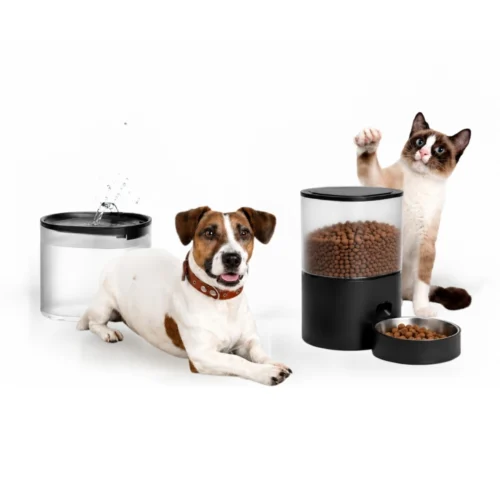
Qsmart Set für Katzen und Hunde mit 3-l-WLAN-Futterautomat und 3,5-l-Trinkbrunnen
Hier finden Sie Antworten zu den Funktionen und zur Verwendung Ihres Produkts.
Produkt ansehen →Häufige Fragen vor dem Kauf
Was enthält das Set aus Futterautomat und Trinkbrunnen?
Das Set kombiniert einen 3-Liter-WLAN-Futterautomaten mit einem 3,5-Liter-Trinkbrunnen zu einem Futter- und Trinkplatz für Katzen und kleinere Hunde.
Wie groß dürfen die Trockenfutterstücke für den Futterautomaten sein?
Der Futterautomat eignet sich für Trockenfutter mit einer Stückgröße von 2–15 mm und damit für viele Sorten für Katzen und kleinere Hunde.
Wie viele Mahlzeiten kann ich planen?
In der SmartLife-App können Sie bis zu zehn Mahlzeiten pro Tag planen. Zeiten und Portionen lassen sich an den Tagesablauf Ihres Haustiers anpassen.
Mein WLAN verwendet gleichzeitig 2,4 und 5 GHz. Wie verbinde ich das Gerät?
Wahrscheinlich nutzt Ihr Router denselben WLAN-Namen für 2,4 und 5 GHz. Die Frequenzbänder haben unterschiedliche Stärken.
- 2,4 GHz reicht in der Regel weiter und durchdringt Wände besser. Das Band ist meist etwas langsamer als 5 GHz. Für Licht, Steckdosen, das Scharfschalten der Alarmanlage oder das Livebild einer Kamera reicht es in der Regel aus. Die Reichweite ist ein Grund, weshalb viele Smart-Home-Geräte auf 2,4 GHz arbeiten.
- 5 GHz ermöglicht meist höhere Datenraten, hat aber eine kürzere Reichweite. Das eignet sich etwa für Filmstreaming am Smart-TV oder große Downloads am Computer, wenn vor allem die Geschwindigkeit zählt.
Unsere WLAN-Produkte für 2,4 GHz müssen mit diesem Band verbunden werden. Ein separates 2,4-GHz-Netz kann die Einrichtung erleichtern. Sie können die Einstellung am Router selbst ändern oder Ihren Internetanbieter bitten, den beiden Bändern eigene Namen zu geben. Die Schritte finden Sie unten.
Wie teile ich mein WLAN in getrennte 2,4- und 5-GHz-Netze auf?
Bei vielen Routern können Sie jedem der beiden WLAN-Bänder einen eigenen Namen geben. Dann lässt sich für die Einrichtung eines vernetzten Geräts gezielt 2,4 GHz auswählen. Beide Netze verwenden weiterhin Ihren normalen Internetanschluss.
Am einfachsten wenden Sie sich an Ihren Internetanbieter und bitten um getrennte WLAN-Namen für 2,4 und 5 GHz.
Wenn Sie die Änderung selbst vornehmen möchten, gehen Sie wie folgt vor.
- Öffnen Sie die Routereinstellungen. Das geht meist über die App Ihres Internetanbieters oder die Webadresse auf dem Router oder in dessen Anleitung.
- Suchen Sie die WLAN-Einstellungen. Die Funktion für den gemeinsamen Namen beider Bänder heißt zum Beispiel Smart Connect oder Band Steering.
- Schalten Sie die Funktion aus und vergeben Sie zwei unterschiedliche Namen, etwa MeinWLAN-2,4 und MeinWLAN-5. Speichern Sie die Änderung.
- Wählen Sie MeinWLAN-2,4 auf Ihrem Smartphone. Öffnen Sie dann die SmartLife-App oder die Tuya Smart App und fügen Sie das Gerät nach der Produktanleitung hinzu.
Wenn Sie den WLAN-Namen ändern, müssen Sie andere Geräte gegebenenfalls erneut mit dem umbenannten Netz verbinden.
Wie passe ich die Portionen an?
Der Futterautomat dosiert in 10-Gramm-Portionen. Wählen Sie in der App die Anzahl je Mahlzeit und verteilen Sie so das tägliche Trockenfutter auf die geplanten Fütterungen.
Welche App nutzt der Futterautomat?
Der Futterautomat nutzt die kostenlose SmartLife-App. Darin legen Sie Fütterungszeiten fest, geben manuell Futter aus und sehen die bereits ausgegebenen Mahlzeiten. Den Trinkautomaten bedienen Sie direkt am Gerät. Bei Fragen zum Set erreichen Sie uns über das Kontaktformular.
Kann ich über das Smartphone eine Portion ausgeben?
Ja. Sie können über die SmartLife-App manuell eine Portion ausgeben. Sind Automat und Smartphone mit dem Internet verbunden, funktioniert das auch von unterwegs.
Kann der gesamte Haushalt die Fütterung verfolgen?
Ja. In der SmartLife-App können Sie mehreren Personen Zugriff geben, damit alle im Haushalt den Futterautomaten und seine Mahlzeiten auf ihrem eigenen Smartphone im Blick haben.
Kann ich in der App den Fütterungsverlauf sehen?
Ja. In der SmartLife-App sehen Sie eine Übersicht der Mahlzeiten, die der Automat im Tagesverlauf ausgegeben hat.
Woran erkenne ich, wann ich Futter nachfüllen muss?
Der durchsichtige Futterbehälter lässt erkennen, wie viel Trockenfutter übrig ist. Er fasst drei Liter und lässt sich zur Reinigung leicht abnehmen.
Wie hilft das Set, das Futter trocken zu halten?
Im Deckel ist ein Fach für einen feuchtigkeitsabsorbierenden Beutel, der die Feuchtigkeit im Futterbehälter reduziert. Ein Beutel liegt für den Start bei.
Aus welchem Material besteht der Futternapf?
Der Futternapf besteht aus Edelstahl und lässt sich einzeln herausnehmen. Das erleichtert die Reinigung nach dem Füttern.
Lässt sich der Futterautomat ohne Werkzeug auseinandernehmen?
Ja. Behälter, Deckel, Napf und Basis lassen sich ohne Schrauben oder Werkzeug trennen. So erreichen Sie die zu reinigenden Teile.
Kann der Futterautomat bei einem Stromausfall auf Batteriebetrieb umschalten?
Ja. Der Futterautomat hat Platz für drei D-Batterien als Notversorgung, damit geplante Fütterungen bei einem vorübergehenden Stromausfall weiterlaufen können. Der Trinkautomat benötigt einen Stromanschluss.
Wo stelle ich das Set am besten auf?
Stellen Sie das Set standsicher und waagerecht auf den Boden, an einen trockenen und für Ihr Haustier gut erreichbaren Platz. Rutschhemmende Pads an der Unterseite sorgen für Halt.
Welche Kabel gehören zum Set?
Im Set liegen je ein USB-auf-USB-C-Kabel für den Trinkautomaten (1 m) und den Futterautomaten (1,5 m) sowie eine Anleitung. Der Futterautomat benötigt 5 V Gleichspannung. Der Trinkautomat braucht einen Stromanschluss.
Fehlerbehebung und Hilfe
Die SmartLife-App findet das Gerät nicht. Was sollte ich prüfen?
Richten Sie den Futterautomaten nahe am Router und mit seiner normalen Stromversorgung ein.
1. Verbinden Sie Ihr Smartphone mit dem 2,4-GHz-WLAN und schalten Sie Bluetooth ein.
2. Starten Sie die Kopplung nach der mitgelieferten Anleitung. Die Tastenfolge anderer Modelle kann abweichen.
3. Öffnen Sie die SmartLife-App und wählen Sie »+« und »Add Device«. Wählen Sie das gefundene Gerät oder den in der Anleitung genannten Gerätetyp und geben Sie die Netzwerkdaten ein.
4. Schließen Sie mit »Done« ab und testen Sie die Funktion, bevor Sie das Gerät an seinen vorgesehenen Platz stellen.
Ist das Gerät bereits registriert, folgen Sie der ausführlichen Anleitung zur erneuten Einrichtung weiter unten.
Die App fordert eine Zahlung. Verwende ich die richtige App?
Für die normale Bedienung über die SmartLife-App brauchen Sie kein App-Abonnement. Prüfen Sie vor einer Zahlung, welche App Sie geöffnet haben.
1. Prüfen Sie, ob Sie die in der Produktanleitung genannte SmartLife-App geöffnet haben.
2. Haben Sie eine andere App installiert und sind unsicher, wie Sie die Registrierung übertragen, wenden Sie sich an unseren Kundenservice.
3. Richten Sie das Gerät in der SmartLife-App neu ein, entfernen Sie die vorhandene Registrierung zunächst wie unten beschrieben in der Geräteverwaltung.
4. Fügen Sie das Gerät nach seiner eigenen Anleitung hinzu und prüfen Sie die normale Bedienung.
Etwaige Zusatzdienste in der App sind freiwillig. Für die normale Bedienung des Produkts benötigen Sie sie nicht.
Warum kann ich das Gerät unterwegs nicht steuern?
Gerät und Smartphone benötigen beide Internet. Nutzt das Gerät den Hotspot eines Smartphones, fällt die Verbindung zu Hause weg, sobald Sie dieses Smartphone mitnehmen.
1. Verbinden Sie das Gerät mit einem stabilen 2,4-GHz-WLAN an Ihrem Heimrouter.
2. Prüfen Sie den Internetzugang des Routers und ob das Gerät an seinem üblichen Standort online ist.
3. Prüfen Sie die mobilen Daten oder das WLAN auf dem Smartphone, das Sie unterwegs verwenden.
4. Testen Sie die Verbindung, bevor Sie sich auf die Fernsteuerung verlassen.
Die erwarteten Erinnerungen erscheinen nicht auf meinem Smartphone. Was kann ich tun?
Prüfen Sie sowohl die Benachrichtigungseinstellungen des Geräts als auch die Berechtigungen am Smartphone.
1. Öffnen Sie das Gerät in der SmartLife-App und aktivieren Sie die gewünschten Erinnerungen.
2. Prüfen Sie in den Smartphone-Einstellungen, ob die SmartLife-App Benachrichtigungen anzeigen darf.
3. Prüfen Sie den Modus „Nicht stören“, die Internetverbindung und den Online-Status des Geräts.
4. Beobachten Sie ein gewöhnliches Ereignis oder eine planmäßige Erinnerung und prüfen Sie, ob die Nachricht ankommt.
Lassen Sie ein Tier niemals ohne Futter oder Wasser, um eine Testmeldung auszulösen.
Es kommt kein Futter heraus. Was prüfe ich zuerst?
Prüfen Sie zuerst Futter, Stromversorgung und Auslass. Geben Sie Ihrem Tier die Mahlzeit inzwischen auf anderem Weg.
1. Prüfen Sie, ob der Behälter Trockenfutter mit 2–15 mm großen Stücken enthält. Verwenden Sie kein Nassfutter.
2. Prüfen Sie die reguläre Stromversorgung und die Position des Napfs.
3. Trennen Sie die Stromversorgung, bevor Sie den Auslass auf sichtbare Futterreste untersuchen. Nehmen Sie nur die in der Anleitung als abnehmbar gekennzeichneten Teile ab.
4. Setzen Sie die Teile wieder richtig zusammen, schließen Sie die Stromversorgung an und geben Sie unter Aufsicht eine kleine Portion manuell aus.
5. Bleibt der Auslass blockiert oder reagiert der Motor nicht, wenden Sie sich an unseren Kundenservice.
Greifen Sie weder mit Fingern noch mit Werkzeug in die Mechanik, solange sie anlaufen kann.
Die App meldet einen Futterstau oder blockierten Auslass. Was kann ich tun?
Starten Sie erst dann eine weitere Fütterung, wenn das Futter ungehindert durch den Auslass gelangen kann.
1. Trennen Sie die Stromversorgung und nehmen Sie gegebenenfalls die Reservebatterien heraus, bevor Sie den abnehmbaren Behälter anfassen.
2. Entfernen Sie sichtbare Klumpen und Futterreste von den Teilen, die gereinigt werden dürfen.
3. Prüfen Sie, ob das Futter trocken ist und die Stücke 2–15 mm groß sind.
4. Lassen Sie waschbare Teile vollständig trocknen, bauen Sie den Automaten zusammen und testen Sie unter Aufsicht eine kleine Portion.
Wiederholte App-Befehle beseitigen keinen mechanischen Stau. Bleibt die Warnung bestehen, wenden Sie sich an den Kundenservice.
Der Automat gibt zu einer unerwarteten Zeit Futter aus. Was sollte ich prüfen?
Eine Ausgabe kann über einen Zeitplan, die Taste am Gerät oder die App starten. Berücksichtigen Sie auch andere Personen mit Zugriff.
1. Prüfen Sie in den Futterplänen der SmartLife-App die Uhrzeiten, aktiven Tage und Portionszahlen.
2. Sehen Sie im Fütterungsverlauf nach Einträgen um die betreffende Uhrzeit.
3. Prüfen Sie, ob jemand die Taste am Gerät betätigt oder über die App eine Ausgabe gestartet hat.
4. Prüfen Sie die Automatisierungen und stimmen Sie die Bedienung mit allen Personen ab, die Zugriff haben.
5. Wiederholt sich die Ausgabe ohne erkennbare Ursache, notieren Sie Ihre Pläne und folgen Sie unten der Anleitung zum Entfernen und erneuten Einrichten. Legen Sie die Pläne anschließend neu an und testen Sie sie.
Besteht das Problem nach der Neueinrichtung weiter, nennen Sie unserem Kundenservice die Uhrzeit und die Einstellungen.
Eine geplante Mahlzeit wurde nicht ausgegeben. Was sollte ich prüfen?
Testen Sie zuerst die manuelle Futterausgabe. So lässt sich ein Zeitplanproblem von einem Problem am Auslass unterscheiden.
1. Prüfen Sie Futtervorrat und Stromversorgung und geben Sie unter Aufsicht eine kleine Portion manuell aus.
2. Funktioniert die Ausgabe, prüfen Sie im Zeitplan die Aktivierung, den Wochentag, die Uhrzeit und die Portionszahl.
3. Prüfen Sie, ob andere Pläne oder Automatisierungen den Ablauf beeinflussen.
4. Speichern Sie den Plan und beobachten Sie die nächste vorgesehene Ausgabe, um die Funktion zu prüfen.
Pro Tag lassen sich bis zu zehn Futterpläne anlegen.
Es kommt zu viel oder zu wenig Futter. Wie passe ich die Portion an?
Messen Sie die Ausgabemenge mit dem Futter, das Sie tatsächlich verwenden. Die Anzahl der App-Portionen allein sagt nichts über die passende Tagesration Ihres Tiers aus.
1. Stellen Sie einen leeren Napf unter den Auslass und wählen Sie eine kleine manuelle Ausgabe.
2. Wiegen oder messen Sie die ausgegebene Futtermenge.
3. Passen Sie die Portionszahl in jedem Zeitplan an die gewünschte Futtermenge an.
4. Kontrollieren Sie eine geplante Mahlzeit und rechnen Sie manuell ausgegebene Portionen mit ein.
Beachten Sie die Fütterungsempfehlung des Futters und lassen Sie sich individuell beraten, wenn Sie beim Bedarf Ihres Tiers unsicher sind.
Das Futter verklumpt oder wird feucht. Was kann ich tun?
Feuchtigkeit und Futterreste im Behälter können die Dosierung beeinträchtigen.
1. Entfernen Sie altes oder feuchtes Futter.
2. Reinigen Sie die abnehmbaren, waschbaren Teile gemäß der Anleitung und lassen Sie sie vollständig trocknen.
3. Prüfen Sie den Zustand des Trockenmittels und ob es im vorgesehenen Fach liegt.
4. Füllen Sie frisches Trockenfutter ein, schließen Sie den Deckel und lassen Sie zur Kontrolle eine Portion ausgeben.
Lassen Sie das Trockenmittel im verschlossenen Beutel. Es darf nicht ins Futter gelangen.
Der Automat funktioniert nach der Reinigung nicht. Was sollte ich prüfen?
Prüfen Sie, ob alle Teile trocken und richtig zusammengesetzt sind. Die Elektronik darf nicht zusammen mit Behälter und Napf gewaschen werden.
1. Trennen Sie die Stromversorgung, bevor Sie den Zusammenbau prüfen.
2. Setzen Sie Behälter, Auslassteile und Napf gemäß der Anleitung wieder ein.
3. Wischen Sie die Haupteinheit vorsichtig ab. Tauchen Sie sie niemals ins Wasser.
4. Wenn alles trocken und richtig eingesetzt ist, schließen Sie die Stromversorgung an und testen Sie die manuelle Ausgabe.
Könnte Wasser in die Elektronik gelangt sein, lassen Sie das Gerät vom Strom getrennt und wenden Sie sich an unseren Kundenservice.
Der Futterautomat läuft auf Batteriereserve, aber die App reagiert nicht. Was kann ich tun?
Die Batteriereserve soll bei einem Stromausfall die Futterausgabe sichern. Testen Sie die App-Steuerung mit angeschlossenem regulärem Netzteil.
1. Prüfen Sie, ob Steckdose und Netzteil Strom liefern.
2. Schließen Sie die vorgesehene reguläre Stromversorgung wieder an.
3. Prüfen Sie den Onlinestatus und achten Sie auf eine Batteriewarnung.
4. Vergewissern Sie sich vor Ort, dass die nächste geplante Mahlzeit ausgegeben wird.
Welche App-Funktionen im Batteriebetrieb verfügbar sind, hängt vom Modell ab. Verlassen Sie sich nur auf Funktionen, die für Ihr Modell bestätigt sind.
Ältere Fütterungen werden nicht angezeigt. Wie weit reicht der Verlauf zurück?
Im Fütterungsverlauf der App sehen Sie die ausgegebenen Mahlzeiten. Prüfen Sie, ob der richtige Automat und das richtige Datum ausgewählt sind.
1. Öffnen Sie den Futterautomaten in der SmartLife-App und rufen Sie den Fütterungsverlauf auf.
2. Prüfen Sie das gewählte Datum sowie die Auswahl von Zuhause und Gerät.
3. Geben Sie bei Bedarf eine kleine Testportion manuell aus und prüfen Sie den neuen Eintrag.
4. Sichern Sie einen Screenshot des betreffenden Eintrags, wenn unser Kundenservice ihn prüfen soll.
Welches USB-Netzteil brauche ich, wenn dem Set keines beiliegt?
Die Kabel liegen bei. Der Futterautomat benötigt ein geeignetes 5-V-Gleichspannungsnetzteil, das zu Kennzeichnung und Kabel passt.
1. Prüfen Sie den Lieferumfang und die Kennzeichnung jedes Geräts.
2. Verwenden Sie ein Netzteil, dessen Spannung und Strombelastbarkeit den Anforderungen des jeweiligen Geräts entsprechen.
3. Schließen Sie Futter- und Trinkautomat jeweils separat an.
4. Sind Sie bei der Kompatibilität unsicher, senden Sie dem Kundenservice ein Foto von Kennzeichnung und Netzteil.
Ein passender Stecker allein sagt noch nichts über die Eignung des Netzteils aus.
Kann ein leerer Behälter der Grund sein, dass der Trinkautomat stehen bleibt?
Der Trinkautomat stoppt bei leerem Behälter. Prüfen Sie zuerst Wasserstand und korrekten Zusammenbau.
1. Stellen Sie Ihrem Tier sofort frisches Wasser in einem gewöhnlichen Napf bereit.
2. Trennen Sie das Gerät vom Strom und befüllen Sie den Behälter nach der Markierung, ohne ihn zu überfüllen.
3. Prüfen Sie den Sitz der Teile und entfernen Sie sichtbare Rückstände, die den Wasserlauf behindern.
4. Schließen Sie das Gerät an und prüfen Sie, ob das Wasser normal fließt.
Was prüfe ich bei einer App-Warnung zum Napf oder zu niedrigem Futterstand?
Prüfen Sie zuerst die Aufstellung und den Zusammenbau des Geräts, bevor Sie eine Rücksetzung der App versuchen.
1. Setzen Sie den Futternapf richtig in seine Halterung.
2. Prüfen Sie den durchsichtigen Futterbehälter und füllen Sie geeignetes Trockenfutter nach.
3. Prüfen Sie, ob der Auslass frei ist und der Behälter richtig sitzt.
4. Führen Sie über die SET-Taste oder die App einen manuellen Test durch und prüfen Sie das Ergebnis.
Ich habe ein neues WLAN. Wie verbinde ich das Gerät erneut?
Wenn Sie den WLAN-Namen oder das Passwort geändert haben, fügen Sie das Gerät mit den neuen Zugangsdaten hinzu. Verwenden Sie in der SmartLife-App das Konto und das Zuhause, denen das Gerät zugeordnet ist.
Gehen Sie über die Geräteverwaltung (Device Management). Auf der Startseite entfernen Sie unter Umständen nur die Verknüpfung. Das Gerät bleibt dann in der App registriert.
1. Notieren Sie den Gerätenamen sowie wichtige Einstellungen, Zeitpläne, Gruppen und Automatisierungen, bevor Sie fortfahren.
2. Öffnen Sie die SmartLife-App mit dem Konto und dem Zuhause, zu denen das Gerät gehört. Rufen Sie die Startseite (Home) auf.
3. Tippen Sie unter Android oben rechts auf den Pfeil unter dem Pluszeichen. Auf dem iPhone tippen Sie oben rechts auf die drei waagerechten Striche.
4. Öffnen Sie die Geräteverwaltung (Device Management).
5. Suchen Sie das Gerät und tippen Sie auf den kleinen Kreis daneben, bis ein Häkchen erscheint. Falls Ihre Ansicht die Auswahl durch langes Drücken vorsieht, halten Sie den Geräteeintrag gedrückt.
6. Prüfen Sie, ob nur das gewünschte Gerät ausgewählt ist. Tippen Sie auf Remove Device (Gerät entfernen) und bestätigen Sie die Rückfrage, falls eine erscheint.
7. Sorgen Sie für eine stabile Stromversorgung oder setzen Sie frische Batterien bzw. geladene Akkus ein. Verbinden Sie Ihr Telefon mit dem gewünschten 2,4-GHz-WLAN, schalten Sie Bluetooth für die Einrichtung ein und bleiben Sie in der Nähe des Routers. Aktivieren Sie den Kopplungsmodus laut Geräteanleitung. Welche Taste und welche Signale der Anzeige dafür wichtig sind, hängt vom Modell ab. Ein langer Tastendruck kann bei anderen Geräten eine andere Funktion haben.
8. Öffnen Sie in der SmartLife-App die Startseite (Home), tippen Sie auf + und dann auf Add Device (Gerät hinzufügen). Folgen Sie der Anleitung für Ihr Modell. Sobald die App das Hinzufügen bestätigt, tippen Sie auf Done (Fertig).
9. Prüfen Sie, ob das Gerät online ist und wie erwartet reagiert. Kontrollieren Sie Zeitpläne, Alarmschwellen, Freigaben und Automatisierungen. Testen Sie das Gerät am gewohnten Standort. Enthält Ihr Paket mehrere Geräte, richten Sie jedes einzeln ein und testen Sie es, bevor Sie mit dem nächsten beginnen.
Mein Gerät reagiert in der SmartLife-App unzuverlässig. Wie stelle ich die Verbindung wieder her?
Prüfen Sie zuerst die Stromversorgung bzw. den Akkustand und testen Sie die Verbindung in der Nähe des Routers oder der Zentrale. Reagiert das Gerät weiterhin unregelmäßig, können Sie es neu einrichten.
Gehen Sie über die Geräteverwaltung (Device Management). Auf der Startseite entfernen Sie unter Umständen nur die Verknüpfung. Das Gerät bleibt dann in der App registriert.
1. Notieren Sie den Gerätenamen sowie wichtige Einstellungen, Zeitpläne, Gruppen und Automatisierungen, bevor Sie fortfahren.
2. Öffnen Sie die SmartLife-App mit dem Konto und dem Zuhause, zu denen das Gerät gehört. Rufen Sie die Startseite (Home) auf.
3. Tippen Sie unter Android oben rechts auf den Pfeil unter dem Pluszeichen. Auf dem iPhone tippen Sie oben rechts auf die drei waagerechten Striche.
4. Öffnen Sie die Geräteverwaltung (Device Management).
5. Suchen Sie das Gerät und tippen Sie auf den kleinen Kreis daneben, bis ein Häkchen erscheint. Falls Ihre Ansicht die Auswahl durch langes Drücken vorsieht, halten Sie den Geräteeintrag gedrückt.
6. Prüfen Sie, ob nur das gewünschte Gerät ausgewählt ist. Tippen Sie auf Remove Device (Gerät entfernen) und bestätigen Sie die Rückfrage, falls eine erscheint.
7. Sorgen Sie für eine stabile Stromversorgung oder setzen Sie frische Batterien bzw. geladene Akkus ein. Verbinden Sie Ihr Telefon mit dem gewünschten 2,4-GHz-WLAN, schalten Sie Bluetooth für die Einrichtung ein und bleiben Sie in der Nähe des Routers. Aktivieren Sie den Kopplungsmodus laut Geräteanleitung. Welche Taste und welche Signale der Anzeige dafür wichtig sind, hängt vom Modell ab. Ein langer Tastendruck kann bei anderen Geräten eine andere Funktion haben.
8. Öffnen Sie in der SmartLife-App die Startseite (Home), tippen Sie auf + und dann auf Add Device (Gerät hinzufügen). Folgen Sie der Anleitung für Ihr Modell. Sobald die App das Hinzufügen bestätigt, tippen Sie auf Done (Fertig).
9. Prüfen Sie, ob das Gerät online ist und wie erwartet reagiert. Kontrollieren Sie Zeitpläne, Alarmschwellen, Freigaben und Automatisierungen. Testen Sie das Gerät am gewohnten Standort. Enthält Ihr Paket mehrere Geräte, richten Sie jedes einzeln ein und testen Sie es, bevor Sie mit dem nächsten beginnen.

