
FRÅGOR OCH SVAR
Vad behöver du hjälp med?
Sök efter svar om din produkt eller välj en kategori här nedanför.
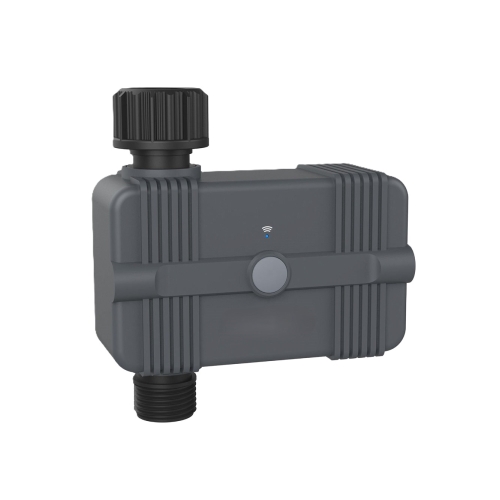
Frågor om produkten
WiFi-styrd bevattningstimer för trädgården
Här hittar du svar om produktens funktioner och hur du använder den.
Visa produkten →Vanliga frågor före köpet
Vad kan jag styra med den här bevattningstimern med wifi?
Timern styr vattningen under de tider du väljer, till exempel i rabatten, växthuset eller kökslandet. Den fungerar för både vattenspridare och droppbevattning. Välj slangar, kopplingar och bevattningsutrustning som passar din installation.
Behöver bevattningstimern en separat hubb?
Nej. Timern ansluts direkt till wifi på 2,4 GHz och styrs i SmartLife-appen. Om det finns wifi-täckning vid vattenkranen kan du använda appfunktionerna utan att köpa en hubb.
Kan jag starta bevattningen när jag är hemifrån?
Ja. I SmartLife-appen kan du starta vattningen manuellt på distans och ändra inställningarna. Timern behöver wifi med internet och telefonen måste vara uppkopplad. Det fungerar exempelvis i trädgården hemma eller vid fritidshuset.
Mitt wifi använder både 2,4 och 5 GHz. Hur ansluter jag enheten?
Routern använder troligen samma nätverksnamn för 2,4 och 5 GHz. Banden har olika egenskaper.
- 2,4 GHz har normalt längre räckvidd och når bättre genom väggar. Hastigheten är ofta något lägre än med 5 GHz men räcker för att tända lampor, styra uttag, slå på larmet eller se livebilden från en kamera. Räckvidden är en anledning till att många produkter för smarta hem använder 2,4 GHz.
- 5 GHz ger vanligtvis högre hastighet men har kortare räckvidd. Det passar till exempel en smart-tv som strömmar film eller en dator som laddar ner stora filer där hög hastighet är viktigast.
Våra wifiprodukter för 2,4 GHz behöver anslutas till just det bandet. Ett separat nät på 2,4 GHz kan göra installationen enklare. Ändra själv inställningen i routern eller be din internetleverantör ge de två banden var sitt nätverksnamn. Stegen finns nedan.
Hur delar jag upp mitt wifi i separata nät på 2,4 och 5 GHz?
I många routrar kan du ge de två wifibanden olika namn. Då blir det lätt att välja 2,4 GHz när du ansluter en smart enhet. Båda näten använder fortfarande din vanliga internetanslutning.
Enklast är att kontakta din internetleverantör och be om separata nätverksnamn för 2,4 och 5 GHz.
Vill du ändra det själv gör du så här.
- Öppna routerns inställningar. Använd vanligtvis internetleverantörens app eller den webbadress som står på routern eller i dess anvisningar.
- Öppna wifiinställningarna. Leta efter funktionen som använder samma namn för båda banden. Den kan heta Smart Connect eller Band Steering.
- Stäng av funktionen och ge banden olika namn, till exempel MittWifi-2,4 och MittWifi-5. Spara ändringen.
- Välj MittWifi-2,4 på telefonen. Öppna sedan SmartLife-appen eller Tuya Smart och följ produktens anvisningar för att lägga till enheten.
Om du ändrar nätverksnamnet kan du behöva ansluta dina andra enheter till det nya wifinätet igen.
Kan jag vattna på fasta veckodagar och klockslag?
Ja. Med scheman i SmartLife-appen väljer du dagar, klockslag och hur länge vattnet ska vara på. Anpassa rutinen efter växterna och bevattningsutrustningen.
Kan jag välja en kort bevattningstid?
Ja. Du kan ställa in bevattningen från en minut och uppåt och anpassa tiden till växter, årstid och bevattningsutrustning.
Kan jag använda timern för både vattenspridare och droppbevattning?
Ja. Du kan ansluta en vattenspridare eller droppbevattning med lämpliga slangar och kopplingar. Timern styr när vattnet släpps på och hur länge det flödar.
Kan timern samarbeta med en jordfuktighetsmätare?
Ja. Mätvärden från kompatibla sensorer i SmartLife-appen kan användas som villkor i scener med bevattningstimern. Då kan du kombinera schemat med exempelvis jordfuktigheten. Välj sensor och annan bevattningsutrustning efter hur du vill vattna.
Vilka batterier använder timern?
Timern använder fyra utbytbara AA-batterier, så du behöver inte dra en strömkabel till kranen. Ha fyra AA-batterier redo tillsammans med de slangar och kopplingar du tänker använda.
Hur länge räcker timerns batterier?
Batterierna kan räcka i upp till sex månader vid normal användning. Den faktiska tiden beror på användningen och förhållandena på platsen. Batteridriften gör att du kan placera timern vid en lämplig vattenanslutning.
Kan jag få besked om batterierna i appen?
Ja. Appen kan meddela när batterierna behöver bytas, så att du kan planera bytet som en del av trädgårdsskötseln. Det kräver fungerande anslutning och att telefonen tillåter aviseringar från appen.
Kan jag använda bevattningstimern utomhus?
Ja. Timern har kapslingsklass IP55 och är avsedd för utomhusbruk under den frostfria säsongen. Montera den vid en lämplig vattenanslutning och kontrollera att lock och tätningar sitter ordentligt.
Under vilken årstid kan jag använda bevattningstimern?
Bevattningstimern är avsedd för den frostfria trädgårdssäsongen. Inför vintern tar du loss och tömmer den och förvarar den frostfritt till nästa säsong.
Kan jag använda bevattningstimern med Google Home eller Alexa?
Ja. Modellen stöder Google Home och Amazon Alexa genom integrationen i appen. Utöver styrningen i SmartLife-appen kan du använda de röstkommandon som tjänsten erbjuder för din installation.
Vad ingår när jag köper bevattningstimern?
Du får bevattningstimern med wifi, en adapter från DN20 till DN15, gängtejp och en bruksanvisning. Kontrollera kranens anslutning före beställningen. Slangar, vattenspridare eller droppsystem behöver passa ihop med de övriga delarna.
Vilka delar av trädgården kan jag vattna med timern?
Med lämplig ansluten utrustning kan du schemalägga bevattning av exempelvis rabatter, växthus och köksland. Anpassa dagar och bevattningstid efter växternas behov och årstiden.
Felsökning och hjälp
Varför kommer inget vatten när jag startar bevattningen?
Kontrollera vattentillförseln och batterierna före schemat. Startkommandot i appen visar inte i sig att vattnet når fram.
1. Kontrollera att kranen är öppen och att det kommer vatten.
2. Kontrollera att slangen och anslutningarna är fria från veck och blockeringar.
3. Prova fyra nya AA-batterier och kontrollera plus och minus.
4. Starta en kort manuell bevattning under uppsikt och kontrollera om det kommer vatten ur utloppet.
Stäng kranen och kontakta kundservice om ventilen inte öppnar. Ta inte isär ventilhuset.
Varför startar inte den schemalagda bevattningen?
Prova först att vattna manuellt. Då kan du skilja ett problem med vatten eller ström från ett fel i schemat.
1. Gör ett kort manuellt test.
2. Kontrollera att rätt schema är sparat och aktivt.
3. Kontrollera starttid, upprepningar och varaktighet.
4. Se om en regnpaus eller en annan regel skjuter upp bevattningen.
5. Prova ett kort testschema medan du är på plats.
Ta bort testschemat efteråt så att det inte startar en extra bevattning.
Varför vattnar timern vid fel tid?
Flera scheman eller scener kan styra samma timer.
1. Gå igenom alla bevattningscykler i appen.
2. Kontrollera veckodagar, klockslag och upprepningar.
3. Se om scener i SmartLife-appen eller röstkommandon också startar bevattning.
4. Kontrollera telefonens tid och tidszon.
Behåll de regler du behöver och prova ett kort schema under uppsikt.
Varför fortsätter bevattningen längre än planerat?
Stoppa först vattnet om det rinner för mycket. Undersök sedan schemat och ventilen var för sig.
1. Stoppa bevattningen i appen.
2. Stäng kranen om vattnet fortsätter rinna.
3. Kontrollera varaktigheten och eventuella överlappande scheman och automatiseringar.
4. Kontrollera batterierna och gör ett kort start- och stopptest under uppsikt.
Låt ingen automatisk bevattning gå utan tillsyn om den inte stannar som den ska. Kontakta kundservice om ventilen inte stänger.
Varför är vattentrycket svagt vid spridaren eller droppslangen?
Kontrollera hela vägen från kran till utlopp. En vikt slang eller ett igensatt munstycke kan strypa flödet även när timern har öppnat ventilen.
1. Kontrollera tillförseln vid kranen.
2. Se efter veck och stopp i slangen.
3. Kontrollera spridaren eller droppmunstyckena enligt deras egna anvisningar.
4. Prova en kort och enkel slangdragning för att se var flödet minskar.
Om felet verkar sitta i timern, beskriv anslutningen för kundservice. Använd bara dokumenterade tryckinställningar.
Varför droppar det från kopplingen?
Stäng vattnet innan du undersöker en läckande koppling.
1. Kontrollera att gängan och en eventuell adapter från DN20 till DN15 passar anslutningen.
2. Kontrollera att kopplingen sitter rakt och att gängorna inte har hamnat snett.
3. Kontrollera packning och tätning enligt monteringsanvisningen.
4. Öppna kranen försiktigt igen och se om kopplingen håller tätt.
Försök inte dra ihop gängor som inte passar. Kontakta kundservice om du ser sprickor eller skadade delar.
Varför går det inte att lägga till bevattningstimern i SmartLife-appen?
Modellen ansluter direkt till wifi på 2,4 GHz. Börja med strömförsörjningen och nätverket.
1. Sätt i fyra nya AA-batterier åt rätt håll.
2. Anslut telefonen till det 2,4 GHz-nät som du vill använda.
3. Öppna SmartLife-appen och välj att lägga till en enhet.
4. Följ anvisningarna för den här modellens parkopplingsknapp och indikator i den medföljande bruksanvisningen.
5. Prova nära routern och kontrollera nätverksnamnet och lösenordet.
Den här wifi-modellen behöver ingen extra hubb. Använd knappsekvensen i modellens egen bruksanvisning.
Varför är timern offline ute vid vattenkranen?
Kontrollera batterierna och täckningen på 2,4 GHz där timern sitter.
1. Se batteristatusen i appen. Prova nya batterier om du är osäker.
2. Kontrollera att routern har internetanslutning.
3. Stäng vattnet först. Om timern kan tas loss säkert, prova anslutningen närmare routern.
4. Förbättra wifi-täckningen vid kranen om timern bara fungerar nära huset.
Testa både anslutningen och vattenflödet igen efter monteringen.
Varför gör bevattningen inte automatiskt paus när det regnar?
Timern kan skjuta upp bevattningen utifrån väderdata. Kontrollera först att funktionen är aktiverad i dina inställningar.
- Öppna timern i SmartLife-appen och kontrollera inställningen för väder eller regnpaus.
- Kontrollera de planerade bevattningstiderna och eventuella andra regler.
- Pausa manuellt om du vill skjuta upp nästa bevattning direkt.
- Följ nästa planerade bevattning på plats och se om inställningen fungerar som du tänkt.
Väderfunktionen använder väderdata. Timern har ingen inbyggd regnsensor. Skicka gärna en bild av inställningen via kontaktformuläret om du vill ha hjälp.
Varför reagerar inte timern på min jordfuktighetsmätare?
De två enheterna behöver kopplas ihop genom en aktiv regel i SmartLife-appen med villkor och åtgärder som båda stöder.
1. Kontrollera att jordfuktighetsmätaren skickar ett nytt värde.
2. Kontrollera att du kan styra timern manuellt.
3. Gå igenom vald sensor, fuktgräns och bevattningsåtgärd i scenen.
4. Gör ett kort bevattningstest under uppsikt och kontrollera att vattnet stängs av som det ska.
Även när två enheter använder samma app behöver du kontrollera vilka kombinationer av åtgärder som stöds. Om en gateway behövs beror på den andra enheten.
Varför fungerar inte timern efter frost?
Timern tål inte frost. Vatten som fryser inne i ventilen kan skada den.
1. Stäng vattnet och ta loss timern på ett säkert sätt.
2. Leta efter sprickor och läckor efter upptining.
3. Kontakta kundservice om ventilen är skadad eller inte öppnar och stänger ordentligt.
4. Ta i fortsättningen in timern före den första frosten.
Lämna inte bevattningen utan tillsyn om du misstänker en frostskada.
Varför får jag ingen varning om lågt batteri?
Aviseringar från appen behöver en fungerande anslutning och rätt behörighet på telefonen.
1. Kontrollera timerns batteristatus.
2. Kontrollera timerns anslutning till appen.
3. Tillåt aviseringar från SmartLife-appen på telefonen.
4. Byt alla fyra AA-batterier samtidigt och testa sedan både start och stopp.
Om timern redan reagerar oregelbundet, kontrollera batterierna direkt. Vänta inte på en varning.
Varför fungerar inte timern med Google Home eller Alexa?
Prova först att styra timern manuellt i SmartLife-appen. Om det fungerar, kontrollera därefter kopplingen till röstassistenten.
1. Kontrollera att timern är online i SmartLife-appen.
2. Kontrollera vilket konto som är kopplat till Google Home eller Alexa.
3. Ge timern ett tydligt namn som skiljer den från andra enheter.
4. Prova kommandot under uppsikt och se om vattnet faktiskt rinner.
Stäng vattnet manuellt om ett röstkommando inte fungerar som väntat.
Vilka uppgifter behöver kundservice om bevattningstimern krånglar?
Berätta om felet gäller anslutningen, schemat, uteblivet vatten eller bevattning som inte stannar.
1. Skicka ett foto av timern och anslutningarna.
2. Berätta vad som hände vid ett kort manuellt start- och stopptest.
3. Berätta om du har provat fyra nya AA-batterier.
4. Skicka det aktuella schemat eller scenen om problemet gäller automatiken.
Vi behöver inga lösenord till appen eller wifi.
Jag har bytt wifi. Hur ansluter jag produkten igen?
Om du har ändrat nätverksnamnet eller lösenordet behöver du lägga till produkten med de nya uppgifterna. Använd samma konto och hem i SmartLife-appen som produkten hör till.
Gå via enhetshanteringen (Device Management). Om du tar bort enheten från startsidan kan det hända att bara genvägen försvinner och att enheten fortfarande finns registrerad i appen.
1. Skriv upp enhetens namn och viktiga inställningar, scheman, grupper och automatiseringar innan du fortsätter.
2. Öppna SmartLife-appen med det konto och det hem där du har lagt till enheten. Gå till startsidan (Home).
3. På Android trycker du på nedåtpilen under plustecknet uppe till höger. På iPhone trycker du på de tre vågräta strecken uppe till höger.
4. Välj enhetshanteringen (Device Management).
5. Leta upp enheten och tryck på den lilla cirkeln bredvid den så att en bock visas. Om din app använder långtryck håller du i stället fingret på enheten för att markera den.
6. Kontrollera att bara rätt enhet är markerad. Tryck på Remove Device (ta bort enhet) och bekräfta om appen frågar.
7. Se till att enheten har stabil strömförsörjning eller nya eller laddade batterier. Anslut telefonen till det 2,4 GHz-nät du vill använda, slå på Bluetooth under installationen och ställ dig nära routern. Följ enhetens egen bruksanvisning för att starta parkopplingen. Knappen och indikatorns signaler varierar mellan modeller. Ett långtryck kan ha en annan funktion på en annan produkt.
8. Gå till startsidan (Home) i SmartLife-appen. Tryck på + och sedan på Add Device (lägg till enhet). Följ anvisningarna för modellen och tryck på Done (klar) när appen bekräftar att enheten har lagts till.
9. Kontrollera att enheten är online och reagerar som den ska. Gå igenom scheman, larmgränser, delningar och automatiseringar. Prova enheten där den brukar sitta. Har du ett paket med flera enheter, gör klart och testa en i taget.
Produkten reagerar bara ibland i SmartLife-appen. Hur återställer jag anslutningen?
Kontrollera först strömförsörjningen eller batteriet och prova anslutningen nära routern eller huvudenheten. Om produkten fortfarande reagerar oregelbundet kan nästa steg vara att lägga till den på nytt.
Gå via enhetshanteringen (Device Management). Om du tar bort enheten från startsidan kan det hända att bara genvägen försvinner och att enheten fortfarande finns registrerad i appen.
1. Skriv upp enhetens namn och viktiga inställningar, scheman, grupper och automatiseringar innan du fortsätter.
2. Öppna SmartLife-appen med det konto och det hem där du har lagt till enheten. Gå till startsidan (Home).
3. På Android trycker du på nedåtpilen under plustecknet uppe till höger. På iPhone trycker du på de tre vågräta strecken uppe till höger.
4. Välj enhetshanteringen (Device Management).
5. Leta upp enheten och tryck på den lilla cirkeln bredvid den så att en bock visas. Om din app använder långtryck håller du i stället fingret på enheten för att markera den.
6. Kontrollera att bara rätt enhet är markerad. Tryck på Remove Device (ta bort enhet) och bekräfta om appen frågar.
7. Se till att enheten har stabil strömförsörjning eller nya eller laddade batterier. Anslut telefonen till det 2,4 GHz-nät du vill använda, slå på Bluetooth under installationen och ställ dig nära routern. Följ enhetens egen bruksanvisning för att starta parkopplingen. Knappen och indikatorns signaler varierar mellan modeller. Ett långtryck kan ha en annan funktion på en annan produkt.
8. Gå till startsidan (Home) i SmartLife-appen. Tryck på + och sedan på Add Device (lägg till enhet). Följ anvisningarna för modellen och tryck på Done (klar) när appen bekräftar att enheten har lagts till.
9. Kontrollera att enheten är online och reagerar som den ska. Gå igenom scheman, larmgränser, delningar och automatiseringar. Prova enheten där den brukar sitta. Har du ett paket med flera enheter, gör klart och testa en i taget.

