
FRAGEN UND ANTWORTEN
Wobei brauchen Sie Hilfe?
Finden Sie Antworten zu Ihrem Produkt oder wählen Sie unten eine Kategorie.
Fragen zum Produkt
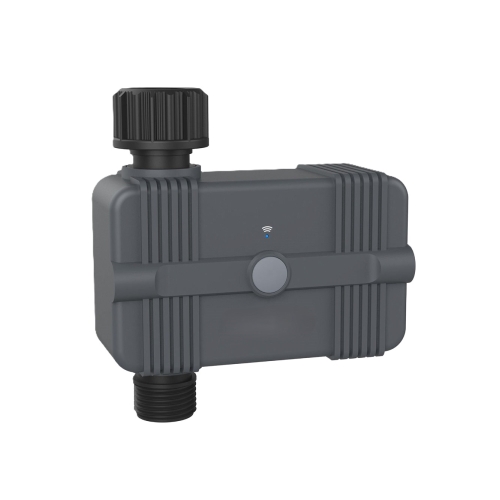
WLAN-Bewässerungstimer für den Garten
Hier finden Sie Antworten zu den Funktionen und zur Verwendung Ihres Produkts.
Produkt ansehen →Häufige Fragen vor dem Kauf
Was kann ich mit dieser WLAN-Bewässerungsuhr steuern?
Die Uhr steuert die Bewässerung zu den gewählten Zeiten, etwa im Blumenbeet, Gewächshaus oder Gemüsegarten. Sie eignet sich für Rasensprenger und Tropfbewässerung. Wählen Sie Schläuche, Anschlüsse und Bewässerungszubehör passend zu Ihrer Installation.
Benötigt die Bewässerungsuhr einen zusätzlichen Hub?
Nein. Die Uhr verbindet sich direkt mit dem 2,4-GHz-WLAN und lässt sich in der SmartLife-App bedienen. Bei ausreichendem WLAN-Empfang am Wasserhahn benötigen Sie keinen zusätzlichen Hub.
Kann ich die Bewässerung von unterwegs starten?
Ja. In der SmartLife-App können Sie die Bewässerung aus der Ferne manuell starten und einstellen. Die Uhr benötigt eine WLAN-Verbindung mit Internetzugang, und Ihr Smartphone muss online sein. Das eignet sich für den Garten zu Hause ebenso wie am Ferienhaus.
Mein WLAN verwendet gleichzeitig 2,4 und 5 GHz. Wie verbinde ich das Gerät?
Wahrscheinlich nutzt Ihr Router denselben WLAN-Namen für 2,4 und 5 GHz. Die Frequenzbänder haben unterschiedliche Stärken.
- 2,4 GHz reicht in der Regel weiter und durchdringt Wände besser. Das Band ist meist etwas langsamer als 5 GHz. Für Licht, Steckdosen, das Scharfschalten der Alarmanlage oder das Livebild einer Kamera reicht es in der Regel aus. Die Reichweite ist ein Grund, weshalb viele Smart-Home-Geräte auf 2,4 GHz arbeiten.
- 5 GHz ermöglicht meist höhere Datenraten, hat aber eine kürzere Reichweite. Das eignet sich etwa für Filmstreaming am Smart-TV oder große Downloads am Computer, wenn vor allem die Geschwindigkeit zählt.
Unsere WLAN-Produkte für 2,4 GHz müssen mit diesem Band verbunden werden. Ein separates 2,4-GHz-Netz kann die Einrichtung erleichtern. Sie können die Einstellung am Router selbst ändern oder Ihren Internetanbieter bitten, den beiden Bändern eigene Namen zu geben. Die Schritte finden Sie unten.
Wie teile ich mein WLAN in getrennte 2,4- und 5-GHz-Netze auf?
Bei vielen Routern können Sie jedem der beiden WLAN-Bänder einen eigenen Namen geben. Dann lässt sich für die Einrichtung eines vernetzten Geräts gezielt 2,4 GHz auswählen. Beide Netze verwenden weiterhin Ihren normalen Internetanschluss.
Am einfachsten wenden Sie sich an Ihren Internetanbieter und bitten um getrennte WLAN-Namen für 2,4 und 5 GHz.
Wenn Sie die Änderung selbst vornehmen möchten, gehen Sie wie folgt vor.
- Öffnen Sie die Routereinstellungen. Das geht meist über die App Ihres Internetanbieters oder die Webadresse auf dem Router oder in dessen Anleitung.
- Suchen Sie die WLAN-Einstellungen. Die Funktion für den gemeinsamen Namen beider Bänder heißt zum Beispiel Smart Connect oder Band Steering.
- Schalten Sie die Funktion aus und vergeben Sie zwei unterschiedliche Namen, etwa MeinWLAN-2,4 und MeinWLAN-5. Speichern Sie die Änderung.
- Wählen Sie MeinWLAN-2,4 auf Ihrem Smartphone. Öffnen Sie dann die SmartLife-App oder die Tuya Smart App und fügen Sie das Gerät nach der Produktanleitung hinzu.
Wenn Sie den WLAN-Namen ändern, müssen Sie andere Geräte gegebenenfalls erneut mit dem umbenannten Netz verbinden.
Kann die Bewässerung an festen Wochentagen und Uhrzeiten laufen?
Ja. Mit Zeitplänen in der SmartLife-App legen Sie Wochentage, Uhrzeiten und Bewässerungsdauer fest. Stimmen Sie den Ablauf auf Ihre Pflanzen und Ihr Bewässerungssystem ab.
Kann ich eine kurze Bewässerungsdauer einstellen?
Ja. Sie können Bewässerungszeiten ab einer Minute einstellen und die Dauer auf Pflanzen, Jahreszeit und angeschlossene Ausrüstung abstimmen.
Eignet sich die Uhr für Rasensprenger und Tropfbewässerung?
Ja. Sie können einen Sprenger oder ein Tropfsystem mit passenden Schläuchen und Anschlüssen verwenden. Die Uhr steuert, wann und wie lange die Wasserzufuhr geöffnet ist.
Lässt sich die Uhr mit einem Bodenfeuchtesensor kombinieren?
Ja. Die Messwerte kompatibler Sensoren können als Bedingungen in Szenen mit der Bewässerungsuhr in der SmartLife-App dienen. So lassen sich Zeitpläne mit Messwerten wie der Bodenfeuchte kombinieren. Wählen Sie Sensor und Zubehör passend zu Ihrer Bewässerung.
Welche Batterien benötigt die Uhr?
Die Uhr wird mit vier austauschbaren AA-Batterien betrieben. Sie müssen kein Stromkabel zum Wasserhahn legen. Halten Sie vier AA-Batterien sowie die vorgesehenen Schläuche und Anschlüsse bereit.
Wie lange halten die Batterien der Bewässerungsuhr?
Bei normaler Nutzung halten die Batterien bis zu sechs Monate. Die tatsächliche Laufzeit hängt von der Nutzung und den Bedingungen vor Ort ab. Dank Batteriebetrieb können Sie die Uhr an einem geeigneten Wasseranschluss anbringen.
Kann ich den Batteriestand in der App verfolgen?
Ja. Die App kann Sie an den Batteriewechsel erinnern, sodass Sie ihn bei der Gartenpflege einplanen können. Dazu müssen die Verbindung funktionieren und App-Mitteilungen auf dem Smartphone erlaubt sein.
Kann ich die Bewässerungsuhr im Freien verwenden?
Ja. Die Uhr hat die Schutzart IP55 und ist für den Außeneinsatz in der frostfreien Jahreszeit vorgesehen. Montieren Sie sie an einem geeigneten Wasseranschluss und achten Sie auf korrekt geschlossene Abdeckungen und richtig sitzende Dichtungen.
Für welche Jahreszeit eignet sich der Bewässerungstimer?
Der Bewässerungstimer eignet sich für die frostfreie Gartensaison. Nehmen Sie ihn vor dem Winter ab, entleeren Sie ihn und lagern Sie ihn bis zur nächsten Saison frostfrei.
Kann ich die Bewässerungsuhr mit Google Home oder Alexa verwenden?
Ja. Über die App-Integration unterstützt das Modell Google Home und Amazon Alexa. Zusätzlich zur Bedienung in der SmartLife-App stehen die Sprachbefehle zur Verfügung, die der jeweilige Dienst in Ihrer Einrichtung unterstützt.
Was gehört zum Lieferumfang der Bewässerungsuhr?
Sie erhalten die WLAN-Bewässerungsuhr, einen Adapter von DN20 auf DN15, Gewindedichtband und die Bedienungsanleitung. Prüfen Sie vor der Bestellung den Anschluss Ihres Wasserhahns. Schläuche, Sprenger oder Tropfsystem müssen zu den übrigen Anschlüssen passen.
Für welche Gartenbereiche eignet sich die Bewässerungsuhr?
Mit geeignetem angeschlossenem Zubehör planen Sie zum Beispiel die Bewässerung von Blumenbeeten, Gewächshaus und Gemüsegarten. Passen Sie Bewässerungstage und Dauer an die Pflanzen und die Jahreszeit an.
Fehlerbehebung und Hilfe
Warum kommt beim Starten der Bewässerung kein Wasser?
Prüfen Sie vor den Zeitplänen Wasserzufuhr und Batterien. Der Startbefehl in der App bestätigt nicht, dass tatsächlich Wasser fließt.
1. Prüfen Sie, ob der Wasserhahn geöffnet ist und Wasser anliegt.
2. Prüfen Sie Schlauch und Anschlüsse auf Knicke und Verstopfungen.
3. Probieren Sie vier neue AA-Batterien aus und achten Sie auf die richtige Polung.
4. Starten Sie unter Aufsicht eine kurze manuelle Bewässerung und kontrollieren Sie den Auslauf.
Schließen Sie die Wasserzufuhr und wenden Sie sich an unseren Kundenservice, wenn das Ventil nicht öffnet. Zerlegen Sie das Ventilgehäuse nicht.
Warum startet die programmierte Bewässerung nicht?
Testen Sie zuerst die manuelle Bewässerung. So lassen sich Probleme mit Wasser oder Strom von einer fehlerhaften Planung unterscheiden.
1. Machen Sie einen kurzen manuellen Test.
2. Prüfen Sie, ob der gewünschte Zeitplan gespeichert und aktiv ist.
3. Prüfen Sie Startzeit, Wiederholungen und Dauer.
4. Prüfen Sie, ob eine Regenpause oder eine andere Regel die Bewässerung verschiebt.
5. Testen Sie einen kurzen Zeitplan, während Sie vor Ort sind.
Löschen Sie den Testzeitplan anschließend, damit er keine zusätzliche Bewässerung auslöst.
Warum bewässert der Timer zu einer anderen Uhrzeit als erwartet?
Mehrere Zeitpläne oder Szenen können denselben Timer steuern.
1. Prüfen Sie alle Bewässerungszyklen in der App.
2. Prüfen Sie Wochentage, Uhrzeiten und Wiederholungen.
3. Prüfen Sie, ob auch Szenen in der SmartLife-App oder Sprachaktionen die Bewässerung starten.
4. Prüfen Sie die Uhrzeit und Zeitzone des Smartphones.
Lassen Sie nur die gewünschten Regeln aktiv und testen Sie einen kurzen Zeitplan unter Aufsicht.
Warum bewässert der Timer länger als gewünscht?
Stellen Sie zuerst das Wasser ab, wenn zu viel läuft. Prüfen Sie anschließend Zeitplan und Ventil getrennt.
1. Stoppen Sie die Bewässerung in der App.
2. Schließen Sie den Wasserhahn, falls das Wasser weiterläuft.
3. Prüfen Sie Dauer, sich überschneidende Zeitpläne und Automationen.
4. Prüfen Sie die Batterien und testen Sie kurz unter Aufsicht, ob das Wasser startet und stoppt.
Lassen Sie die Automatik nicht unbeaufsichtigt laufen, wenn sie nicht zuverlässig stoppt. Schließt das Ventil nicht, hilft Ihnen unser Kundenservice.
Warum ist der Wasserdruck am Sprenger oder Tropfschlauch schwach?
Prüfen Sie den gesamten Wasserweg. Ein geknickter Schlauch oder eine verstopfte Düse kann den Durchfluss auch bei geöffnetem Ventil begrenzen.
1. Prüfen Sie die Wasserzufuhr am Hahn.
2. Untersuchen Sie den Schlauch auf Knicke oder Verstopfungen.
3. Prüfen Sie den Sprenger oder die Tropfer nach der jeweiligen Anleitung.
4. Testen Sie einen kurzen, einfachen Aufbau, um die Stelle mit verringertem Durchfluss einzugrenzen.
Vermuten Sie die Ursache im Timer, beschreiben Sie unserem Kundenservice den Anschluss. Verwenden Sie nur dokumentierte Druckeinstellungen.
Warum tropft Wasser aus der Verbindung?
Schließen Sie die Wasserzufuhr, bevor Sie eine undichte Verbindung prüfen.
1. Prüfen Sie, ob Gewinde und gegebenenfalls der Adapter von DN20 auf DN15 zum Anschluss passen.
2. Prüfen Sie, ob die Verbindung gerade sitzt und das Gewinde nicht verkantet ist.
3. Prüfen Sie Dichtung und Abdichtung nach der Montageanleitung.
4. Öffnen Sie den Wasserhahn vorsichtig wieder und prüfen Sie, ob die Verbindung dicht ist.
Zwingen Sie unpassende Gewinde nicht durch festeres Anziehen zusammen. Wenden Sie sich bei Rissen oder beschädigten Teilen an unseren Kundenservice.
Warum kann ich den Bewässerungstimer nicht zur SmartLife-App hinzufügen?
Dieses Modell verbindet sich direkt mit dem 2,4-GHz-WLAN. Prüfen Sie zuerst Stromversorgung und Netzwerk.
1. Legen Sie vier neue AA-Batterien mit der richtigen Polung ein.
2. Verbinden Sie das Smartphone mit dem gewünschten 2,4-GHz-WLAN.
3. Öffnen Sie die SmartLife-App und wählen Sie die Funktion zum Hinzufügen eines Geräts.
4. Folgen Sie in der mitgelieferten Anleitung den Angaben zu Kopplungstaste und Anzeige für genau dieses Modell.
5. Testen Sie die Einrichtung nahe am Router und prüfen Sie WLAN-Name und Passwort.
Dieses WLAN-Modell braucht keinen zusätzlichen Hub. Verwenden Sie die Tastenfolge aus der Anleitung zu Ihrem Timer.
Warum ist der Timer draußen am Wasserhahn offline?
Prüfen Sie die Batterien und den 2,4-GHz-Empfang am Standort.
1. Prüfen Sie den Batteriestand in der App. Testen Sie im Zweifel frische Batterien.
2. Prüfen Sie, ob der Router eine Internetverbindung hat.
3. Schließen Sie zuerst das Wasser. Wenn sich der Timer sicher abnehmen lässt, testen Sie die Verbindung näher am Router.
4. Verbessern Sie den WLAN-Empfang am Hahn, wenn der Timer nur in Hausnähe funktioniert.
Testen Sie nach der Montage sowohl die Verbindung als auch den Wasserdurchfluss erneut.
Warum pausiert die Bewässerung nicht automatisch bei Regen?
Der Timer kann die Bewässerung anhand von Wetterdaten verschieben. Prüfen Sie zuerst, ob die Funktion in Ihrer Einrichtung aktiv ist.
- Öffnen Sie den Timer in der SmartLife-App und prüfen Sie die Einstellung für Wetter oder Regenpause.
- Prüfen Sie die geplanten Bewässerungszeiten und weitere Regeln.
- Nutzen Sie die manuelle Pause, wenn Sie die nächste Bewässerung sofort verschieben möchten.
- Beobachten Sie den nächsten geplanten Durchlauf, um die Wirkung der Einstellung zu prüfen.
Die Wetterfunktion nutzt Wetterdaten. Der Timer hat keinen eingebauten Regensensor. Wenn Sie Hilfe möchten, senden Sie uns über das Kontaktformular ein Bild der Einstellung.
Warum reagiert der Timer nicht auf meinen Bodenfeuchtesensor?
Verbinden Sie beide Geräte über eine aktive Regel in der SmartLife-App. Die gewählten Bedingungen und Aktionen müssen unterstützt werden.
1. Prüfen Sie, ob der Bodenfeuchtesensor einen neuen Wert sendet.
2. Prüfen Sie, ob sich der Timer manuell bedienen lässt.
3. Prüfen Sie in der Szene Sensor, Feuchtegrenzwert und Bewässerungsaktion.
4. Testen Sie unter Aufsicht eine kurze Bewässerung und prüfen Sie, ob das Wasser zuverlässig stoppt.
Auch bei Geräten in derselben App sind nur bestimmte Aktionskombinationen verfügbar. Ob ein Gateway erforderlich ist, hängt vom anderen Gerät ab.
Warum funktioniert der Timer nach Frost nicht mehr?
Der Timer ist nicht frostfest. Gefriert Wasser im Ventil, kann es beschädigt werden.
1. Schließen Sie die Wasserzufuhr und nehmen Sie den Timer sicher ab.
2. Prüfen Sie den Timer nach dem Auftauen auf Risse und undichte Stellen.
3. Wenden Sie sich an unseren Kundenservice, wenn das Ventil beschädigt ist oder nicht richtig öffnet und schließt.
4. Montieren Sie den Timer künftig vor dem ersten Frost ab.
Lassen Sie einen Timer mit Verdacht auf Frostschaden nicht unbeaufsichtigt bewässern.
Warum erhalte ich keine Warnung bei niedrigem Batteriestand?
Für App-Benachrichtigungen sind eine Verbindung und die entsprechende Berechtigung am Smartphone erforderlich.
1. Prüfen Sie den Batteriestand des Timers.
2. Prüfen Sie die Verbindung des Timers zur App.
3. Erlauben Sie auf dem Telefon Benachrichtigungen der SmartLife-App.
4. Ersetzen Sie alle vier AA-Batterien gleichzeitig und testen Sie anschließend Start und Stopp.
Reagiert der Timer bereits unzuverlässig, prüfen Sie die Batterien direkt und warten Sie nicht auf eine Warnung.
Warum lässt sich der Timer nicht mit Google Home oder Alexa bedienen?
Testen Sie zuerst die manuelle Steuerung in der SmartLife-App. Funktioniert sie, prüfen Sie als Nächstes die Verknüpfung mit dem Sprachassistenten.
1. Prüfen Sie, ob der Timer in der SmartLife-App online ist.
2. Prüfen Sie das in Google Home oder Alexa verknüpfte Konto.
3. Geben Sie dem Timer einen eindeutigen Namen, der ihn von den anderen Geräten unterscheidet.
4. Testen Sie den Befehl unter Aufsicht und kontrollieren Sie den tatsächlichen Wasserfluss.
Stellen Sie das Wasser manuell ab, wenn ein Sprachbefehl nicht wie erwartet funktioniert.
Welche Angaben helfen dem Kundenservice bei einem Problem mit dem Bewässerungstimer?
Beschreiben Sie, ob es um die Verbindung, den Zeitplan, fehlenden Wasserfluss oder ausbleibendes Stoppen geht.
1. Schicken Sie ein Foto des Timers und seiner Anschlüsse.
2. Nennen Sie das Ergebnis eines kurzen manuellen Start- und Stopptests.
3. Geben Sie an, ob Sie vier neue AA-Batterien ausprobiert haben.
4. Schicken Sie den betreffenden Zeitplan oder die Szene, wenn das Problem die Automatik betrifft.
Passwörter für die App oder das WLAN brauchen wir nicht.
Ich habe ein neues WLAN. Wie verbinde ich das Gerät erneut?
Wenn Sie den WLAN-Namen oder das Passwort geändert haben, fügen Sie das Gerät mit den neuen Zugangsdaten hinzu. Verwenden Sie in der SmartLife-App das Konto und das Zuhause, denen das Gerät zugeordnet ist.
Gehen Sie über die Geräteverwaltung (Device Management). Auf der Startseite entfernen Sie unter Umständen nur die Verknüpfung. Das Gerät bleibt dann in der App registriert.
1. Notieren Sie den Gerätenamen sowie wichtige Einstellungen, Zeitpläne, Gruppen und Automatisierungen, bevor Sie fortfahren.
2. Öffnen Sie die SmartLife-App mit dem Konto und dem Zuhause, zu denen das Gerät gehört. Rufen Sie die Startseite (Home) auf.
3. Tippen Sie unter Android oben rechts auf den Pfeil unter dem Pluszeichen. Auf dem iPhone tippen Sie oben rechts auf die drei waagerechten Striche.
4. Öffnen Sie die Geräteverwaltung (Device Management).
5. Suchen Sie das Gerät und tippen Sie auf den kleinen Kreis daneben, bis ein Häkchen erscheint. Falls Ihre Ansicht die Auswahl durch langes Drücken vorsieht, halten Sie den Geräteeintrag gedrückt.
6. Prüfen Sie, ob nur das gewünschte Gerät ausgewählt ist. Tippen Sie auf Remove Device (Gerät entfernen) und bestätigen Sie die Rückfrage, falls eine erscheint.
7. Sorgen Sie für eine stabile Stromversorgung oder setzen Sie frische Batterien bzw. geladene Akkus ein. Verbinden Sie Ihr Telefon mit dem gewünschten 2,4-GHz-WLAN, schalten Sie Bluetooth für die Einrichtung ein und bleiben Sie in der Nähe des Routers. Aktivieren Sie den Kopplungsmodus laut Geräteanleitung. Welche Taste und welche Signale der Anzeige dafür wichtig sind, hängt vom Modell ab. Ein langer Tastendruck kann bei anderen Geräten eine andere Funktion haben.
8. Öffnen Sie in der SmartLife-App die Startseite (Home), tippen Sie auf + und dann auf Add Device (Gerät hinzufügen). Folgen Sie der Anleitung für Ihr Modell. Sobald die App das Hinzufügen bestätigt, tippen Sie auf Done (Fertig).
9. Prüfen Sie, ob das Gerät online ist und wie erwartet reagiert. Kontrollieren Sie Zeitpläne, Alarmschwellen, Freigaben und Automatisierungen. Testen Sie das Gerät am gewohnten Standort. Enthält Ihr Paket mehrere Geräte, richten Sie jedes einzeln ein und testen Sie es, bevor Sie mit dem nächsten beginnen.
Mein Gerät reagiert in der SmartLife-App unzuverlässig. Wie stelle ich die Verbindung wieder her?
Prüfen Sie zuerst die Stromversorgung bzw. den Akkustand und testen Sie die Verbindung in der Nähe des Routers oder der Zentrale. Reagiert das Gerät weiterhin unregelmäßig, können Sie es neu einrichten.
Gehen Sie über die Geräteverwaltung (Device Management). Auf der Startseite entfernen Sie unter Umständen nur die Verknüpfung. Das Gerät bleibt dann in der App registriert.
1. Notieren Sie den Gerätenamen sowie wichtige Einstellungen, Zeitpläne, Gruppen und Automatisierungen, bevor Sie fortfahren.
2. Öffnen Sie die SmartLife-App mit dem Konto und dem Zuhause, zu denen das Gerät gehört. Rufen Sie die Startseite (Home) auf.
3. Tippen Sie unter Android oben rechts auf den Pfeil unter dem Pluszeichen. Auf dem iPhone tippen Sie oben rechts auf die drei waagerechten Striche.
4. Öffnen Sie die Geräteverwaltung (Device Management).
5. Suchen Sie das Gerät und tippen Sie auf den kleinen Kreis daneben, bis ein Häkchen erscheint. Falls Ihre Ansicht die Auswahl durch langes Drücken vorsieht, halten Sie den Geräteeintrag gedrückt.
6. Prüfen Sie, ob nur das gewünschte Gerät ausgewählt ist. Tippen Sie auf Remove Device (Gerät entfernen) und bestätigen Sie die Rückfrage, falls eine erscheint.
7. Sorgen Sie für eine stabile Stromversorgung oder setzen Sie frische Batterien bzw. geladene Akkus ein. Verbinden Sie Ihr Telefon mit dem gewünschten 2,4-GHz-WLAN, schalten Sie Bluetooth für die Einrichtung ein und bleiben Sie in der Nähe des Routers. Aktivieren Sie den Kopplungsmodus laut Geräteanleitung. Welche Taste und welche Signale der Anzeige dafür wichtig sind, hängt vom Modell ab. Ein langer Tastendruck kann bei anderen Geräten eine andere Funktion haben.
8. Öffnen Sie in der SmartLife-App die Startseite (Home), tippen Sie auf + und dann auf Add Device (Gerät hinzufügen). Folgen Sie der Anleitung für Ihr Modell. Sobald die App das Hinzufügen bestätigt, tippen Sie auf Done (Fertig).
9. Prüfen Sie, ob das Gerät online ist und wie erwartet reagiert. Kontrollieren Sie Zeitpläne, Alarmschwellen, Freigaben und Automatisierungen. Testen Sie das Gerät am gewohnten Standort. Enthält Ihr Paket mehrere Geräte, richten Sie jedes einzeln ein und testen Sie es, bevor Sie mit dem nächsten beginnen.

