
SPØRSMÅL OG SVAR
Hva trenger du hjelp med?
Finn svar om produktet ditt, eller velg en kategori nedenfor.
Spørsmål om produktet
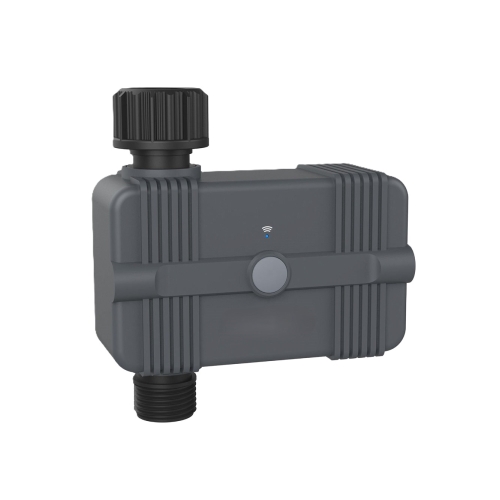
WiFi-styrt vanningstidsur til hagen
Her finner du svar om produktets funksjoner og hvordan du bruker det.
Se produktet →Vanlige spørsmål før kjøp
Hva kan jeg styre med denne vanningstimeren med wifi?
Timeren styrer vanningen i tidsrommene du velger, for eksempel i blomsterbed, drivhus eller kjøkkenhage. Den kan brukes med både vannspreder og dryppvanning. Velg slanger, koblinger og vanningsutstyr som passer til oppsettet ditt.
Trenger vanningstimeren en egen hub?
Nei. Timeren kobles direkte til wifi på 2,4 GHz og styres i SmartLife-appen. Med wifi-dekning ved utekranen kan du bruke appfunksjonene uten å kjøpe en egen hub.
Kan jeg starte vanningen når jeg er borte?
Ja. I SmartLife-appen kan du starte vanningen manuelt på avstand og endre innstillingene. Timeren må være koblet til wifi med internett, og telefonen må være på nett. Det passer både i hagen hjemme og på hytta.
Wifi-nettet mitt bruker både 2,4 og 5 GHz. Hvordan kobler jeg til enheten?
Ruteren bruker trolig samme nettverksnavn for 2,4 og 5 GHz. Båndene har ulike egenskaper.
- 2,4 GHz har vanligvis lengre rekkevidde og når bedre gjennom vegger. Hastigheten er ofte litt lavere enn ved 5 GHz, men holder til å slå på lys, styre stikkontakter, koble til alarmen eller se direktevideo fra et kamera. Rekkevidden er en av grunnene til at mange smarthusprodukter bruker 2,4 GHz.
- 5 GHz gir vanligvis høyere hastighet, men har kortere rekkevidde. Det passer for eksempel til en smart-TV som strømmer film eller en datamaskin som laster ned store filer, når høy hastighet er viktigst.
Våre wifi-produkter for 2,4 GHz må kobles til dette båndet. Et eget nett på 2,4 GHz kan gjøre oppsettet enklere. Du kan endre innstillingen i ruteren selv eller be internettleverandøren gi de to båndene hvert sitt nettverksnavn. Se fremgangsmåten nedenfor.
Hvordan deler jeg wifi-nettet i egne nett for 2,4 og 5 GHz?
På mange rutere kan du gi de to wifi-båndene ulike navn. Da er det enkelt å velge 2,4 GHz når du kobler til en smartenhet. Begge nettene bruker fortsatt den vanlige internettforbindelsen din.
Det enkleste er å kontakte internettleverandøren din og be om separate nettverksnavn for 2,4 og 5 GHz.
Vil du gjøre det selv, følger du disse trinnene.
- Åpne ruterinnstillingene. Bruk internettleverandørens app eller nettadressen som står på ruteren eller i veiledningen.
- Finn wifi-innstillingene. Se etter funksjonen som bruker samme navn på begge bånd. Den kan hete Smart Connect eller Band Steering.
- Slå av funksjonen og gi båndene hvert sitt navn, for eksempel MittWifi-2,4 og MittWifi-5. Lagre endringen.
- Velg MittWifi-2,4 på telefonen. Åpne deretter SmartLife-appen eller Tuya Smart og følg produktets veiledning for å legge til enheten.
Hvis du endrer nettverksnavnet, kan det hende at andre enheter må kobles til det nye wifi-nettet på nytt.
Kan vanningen følge faste ukedager og klokkeslett?
Ja. Med tidsplaner i SmartLife-appen velger du dager, klokkeslett og hvor lenge vannet skal stå på. Tilpass rutinen til plantene og vanningsutstyret.
Kan jeg velge en kort vanningsperiode?
Ja. Du kan velge vanning fra ett minutt og oppover og tilpasse tiden til plantene, årstiden og vanningsutstyret.
Kan jeg bruke timeren til både vannspreder og dryppvanning?
Ja. Du kan koble til vannspreder eller dryppvanning med egnede slanger og koblinger. Timeren bestemmer når vannet åpnes og hvor lenge det renner.
Kan timeren brukes sammen med en jordfuktighetsmåler?
Ja. Målinger fra kompatible sensorer i SmartLife-appen kan brukes som vilkår i scener med vanningstimeren. Da kan du kombinere tidsplanen med for eksempel jordfuktigheten. Velg sensor og annet vanningsutstyr etter hvordan du vil vanne.
Hvilke batterier bruker timeren?
Timeren bruker fire utskiftbare AA-batterier. Du trenger derfor ingen strømledning ved vannkranen. Ha fire AA-batterier klare sammen med slangene og koblingene du vil bruke.
Hvor lenge varer batteriene i timeren?
Batteriene kan vare i opptil seks måneder ved normal bruk. Den faktiske tiden avhenger av bruken og forholdene på stedet. Batteridriften gir deg frihet til å sette timeren ved en egnet vannkran.
Kan jeg følge batteristatus i appen?
Ja. Appen kan gi beskjed når batteriene bør skiftes, slik at du kan planlegge byttet sammen med annet sesongarbeid i hagen. Det krever forbindelse og at telefonen tillater varsler fra appen.
Kan jeg bruke vanningstimeren utendørs?
Ja. Timeren har kapslingsgrad IP55 og er beregnet for utendørs bruk i den frostfrie årstiden. Monter den ved et egnet vannuttak, og sørg for at deksler og pakninger sitter riktig.
Hvilken årstid passer vanningstimeren til?
Vanningstimeren passer til den frostfrie hagesesongen. Før vinteren tar du den av, tømmer den og oppbevarer den frostfritt frem til neste sesong.
Kan jeg bruke vanningstimeren med Google Home eller Alexa?
Ja. Modellen støtter Google Home og Amazon Alexa gjennom appintegrasjonen. I tillegg til betjeningen i SmartLife-appen kan du bruke talekommandoene som er tilgjengelige i oppsettet ditt.
Hva følger med vanningstimeren?
Du får vanningstimeren med wifi, en adapter fra DN20 til DN15, gjengetape og en bruksanvisning. Sjekk krantilkoblingen før du bestiller. Slanger, vannspreder eller dryppsystem må passe til de øvrige delene.
Hvilke deler av hagen kan jeg vanne med timeren?
Med egnet utstyr tilkoblet kan du planlegge vanning av blant annet blomsterbed, drivhus og kjøkkenhage. Tilpass dagene og varigheten til plantenes behov og årstiden.
Feilsøking og hjelp
Hvorfor kommer det ikke vann når jeg starter vanningen?
Sjekk vanntilførselen og batteriene før tidsplanen. En startkommando i appen viser ikke alene at vannet faktisk kommer frem.
1. Sjekk at kranen er åpen og at det kommer vann.
2. Sjekk at slangen og koblingene ikke har knekk eller blokkeringer.
3. Prøv fire nye AA-batterier og sjekk pluss og minus.
4. Start en kort manuell vanning mens du følger med og sjekk om det kommer vann fra utløpet.
Steng vanntilførselen og kontakt kundeservice hvis ventilen ikke åpner. Ikke demonter ventilhuset.
Hvorfor starter ikke den planlagte vanningen?
Prøv først manuell vanning. Da kan du skille problemer med vann eller strøm fra feil i tidsplanen.
1. Gjør en kort manuell test.
2. Sjekk at riktig tidsplan er lagret og aktiv.
3. Sjekk starttid, gjentakelser og varighet.
4. Se om en regnpause eller en annen regel utsetter vanningen.
5. Prøv en kort testplan mens du er til stede.
Fjern testplanen etterpå så den ikke starter en ekstra vanning.
Hvorfor vanner timeren på feil tidspunkt?
Flere tidsplaner eller scener kan styre samme timer.
1. Gå gjennom alle vanningssyklusene i appen.
2. Sjekk ukedager, klokkeslett og gjentakelser.
3. Se om scener i SmartLife-appen eller talekommandoer også starter vanningen.
4. Sjekk klokkeslett og tidssone på telefonen.
Behold reglene du trenger og test en kort tidsplan under oppsyn.
Hvorfor fortsetter vanningen lenger enn planlagt?
Stopp først vannet hvis det renner for mye. Sjekk deretter tidsplanen og ventilen hver for seg.
1. Stopp vanningen i appen.
2. Steng kranen hvis vannet fortsetter å renne.
3. Sjekk varigheten og eventuelle overlappende tidsplaner og automatiseringer.
4. Sjekk batteriene og gjør en kort start- og stopptest under oppsyn.
Ikke la automatisk vanning gå uten tilsyn hvis den ikke stopper riktig. Kontakt kundeservice hvis ventilen ikke lukker.
Hvorfor er vanntrykket svakt ved sprederen eller dryppslangen?
Sjekk hele veien fra kran til utløp. En knekk på slangen eller en tett dyse kan redusere vannstrømmen selv om timeren har åpnet ventilen.
1. Sjekk vanntilførselen ved kranen.
2. Se etter knekk og blokkeringer i slangen.
3. Sjekk sprederen eller dryppdysene etter deres egen veiledning.
4. Prøv et kort og enkelt oppsett for å se hvor vannstrømmen avtar.
Hvis problemet ser ut til å ligge i timeren, beskriv tilkoblingen for kundeservice. Bruk bare dokumenterte trykkinnstillinger.
Hvorfor drypper det fra koblingen?
Steng vannet før du undersøker en kobling som lekker.
1. Sjekk at gjengene og en eventuell adapter fra DN20 til DN15 passer tilkoblingen.
2. Sjekk at koblingen sitter rett og ikke er skrudd skjevt på.
3. Sjekk pakningen og tetningen etter monteringsanvisningen.
4. Åpne kranen forsiktig igjen og se om koblingen er tett.
Ikke tving sammen gjenger som ikke passer. Kontakt kundeservice hvis du ser sprekker eller ødelagte deler.
Hvorfor får jeg ikke lagt til vanningstimeren i SmartLife-appen?
Modellen kobles direkte til wifi på 2,4 GHz. Begynn med strømforsyningen og nettverket.
1. Sett inn fire nye AA-batterier riktig vei.
2. Koble telefonen til 2,4 GHz-nettet du vil bruke.
3. Åpne SmartLife-appen og velg å legge til en enhet.
4. Følg beskrivelsen av sammenkoblingsknappen og indikatoren i veiledningen som følger med denne modellen.
5. Prøv nær ruteren og sjekk nettverksnavnet og passordet.
Denne wifi-modellen trenger ingen ekstra hub. Bruk knappesekvensen i modellens egen veiledning.
Hvorfor er timeren frakoblet ute ved vannkranen?
Sjekk batteriene og 2,4 GHz-dekningen der timeren er montert.
1. Se batteristatusen i appen. Prøv nye batterier hvis du er i tvil.
2. Sjekk at ruteren har internettforbindelse.
3. Steng vannet først. Hvis timeren kan tas av forsvarlig, test forbindelsen nærmere ruteren.
4. Forbedre wifi-dekningen ved kranen hvis timeren bare virker nær huset.
Test både forbindelsen og vannstrømmen på nytt etter montering.
Hvorfor settes ikke vanningen automatisk på pause når det regner?
Timeren kan utsette vanningen ut fra værdata. Sjekk først at funksjonen er aktivert i oppsettet ditt.
- Åpne timeren i SmartLife-appen og sjekk innstillingen for vær eller regnpause.
- Sjekk de planlagte vanningstidene og eventuelle andre regler.
- Sett på pause manuelt hvis du vil utsette neste vanning med én gang.
- Følg med ved neste planlagte vanning for å se om innstillingen virker slik du ønsker.
Værfunksjonen bruker værdata. Timeren har ingen innebygd regnsensor. Send gjerne et bilde av innstillingen via kontaktskjemaet hvis du vil ha hjelp.
Hvorfor reagerer ikke timeren på jordfuktighetsmåleren min?
De to enhetene må knyttes sammen med en aktiv regel i SmartLife-appen med støttede betingelser og handlinger.
1. Sjekk at jordfuktighetsmåleren sender en ny verdi.
2. Sjekk at du kan styre timeren manuelt.
3. Gå gjennom valgt sensor, fuktgrense og vanningshandling i scenen.
4. Utfør en kort vanning under oppsyn og sjekk at vannet stenges som det skal.
Selv når to enheter bruker samme app, må du sjekke hvilke kombinasjoner av handlinger som støttes. Om du trenger en gateway, avhenger av den andre enheten.
Hvorfor virker ikke timeren etter frost?
Timeren tåler ikke frost. Vann som fryser inne i ventilen, kan skade den.
1. Steng vannet og ta av timeren på en forsvarlig måte.
2. Se etter sprekker og lekkasjer når timeren har tint.
3. Kontakt kundeservice hvis ventilen er skadet eller ikke åpner og lukker ordentlig.
4. Ta heretter inn timeren før den første frosten.
Ikke la vanningen gå uten tilsyn hvis du mistenker frostskade.
Hvorfor får jeg ikke varsel om lavt batteri?
Varsler fra appen krever forbindelse og riktig tillatelse på telefonen.
1. Sjekk timerens batteristatus.
2. Sjekk timerens forbindelse til appen.
3. Tillat varsler fra SmartLife-appen på telefonen.
4. Bytt alle fire AA-batteriene samtidig og test deretter både start og stopp.
Hvis timeren allerede reagerer ustabilt, sjekk batteriene med én gang. Ikke vent på et varsel.
Hvorfor virker ikke timeren med Google Home eller Alexa?
Prøv først å styre timeren manuelt i SmartLife-appen. Hvis det virker, sjekk deretter koblingen til taleassistenten.
1. Sjekk at timeren er på nett i SmartLife-appen.
2. Sjekk hvilken konto som er knyttet til Google Home eller Alexa.
3. Gi timeren et tydelig navn som skiller den fra andre enheter.
4. Prøv kommandoen under oppsyn og se om vannet faktisk renner.
Steng vannet manuelt hvis en talekommando ikke virker som forventet.
Hva trenger kundeservice å vite hvis vanningstimeren virker feil?
Fortell om feilen gjelder forbindelsen, tidsplanen, manglende vann eller vanning som ikke stopper.
1. Send et bilde av timeren og tilkoblingene.
2. Fortell hva som skjedde ved en kort manuell start- og stopptest.
3. Fortell om du har prøvd fire nye AA-batterier.
4. Send den aktuelle tidsplanen eller scenen hvis problemet gjelder automatikken.
Vi trenger ingen passord til appen eller wifi.
Jeg har byttet wifi. Hvordan kobler jeg til produktet igjen?
Har du endret nettverksnavn eller passord, må du legge til produktet med de nye opplysningene. Bruk kontoen og hjemmet som produktet tilhører i SmartLife-appen.
Bruk enhetsadministrasjonen (Device Management). Hvis du fjerner enheten fra startsiden, kan det hende at bare snarveien forsvinner og at enheten fortsatt er registrert i appen.
1. Noter enhetens navn og viktige innstillinger, tidsplaner, grupper og automatiseringer før du går videre.
2. Åpne SmartLife-appen med kontoen og hjemmet der du har lagt til enheten. Gå til startsiden (Home).
3. På Android trykker du på nedoverpilen under plusstegnet øverst til høyre. På iPhone trykker du på de tre vannrette strekene øverst til høyre.
4. Velg enhetsadministrasjon (Device Management).
5. Finn enheten og trykk på den lille sirkelen ved siden av den, slik at du ser en hake. Hvis appen bruker langtrykk, holder du fingeren på enheten for å merke den.
6. Sjekk at bare riktig enhet er merket. Trykk på Remove Device (fjern enhet) og bekreft hvis appen spør.
7. Sørg for stabil strømtilførsel eller nye eller oppladede batterier. Koble telefonen til 2,4 GHz-nettet du vil bruke, slå på Bluetooth under oppsettet og stå nær ruteren. Følg enhetens egen bruksanvisning for å sette den i paringsmodus. Knappen og signalene fra indikatorlyset varierer fra modell til modell. Et langt trykk kan ha en annen funksjon på et annet produkt.
8. Gå til startsiden (Home) i SmartLife-appen. Trykk på + og deretter Add Device (legg til enhet). Følg veiledningen for modellen, og trykk på Done (ferdig) når appen bekrefter at enheten er lagt til.
9. Sjekk at enheten er på nett og reagerer som den skal. Gå gjennom tidsplaner, alarmgrenser, delinger og automatiseringer. Test enheten der den vanligvis står. Har du en pakke med flere enheter, gjør én enhet ferdig og test den før du tar den neste.
Produktet reagerer ustabilt i SmartLife-appen. Hvordan får jeg forbindelsen tilbake?
Sjekk først strømtilførselen eller batteriet, og test forbindelsen nær ruteren eller hovedenheten. Hvis produktet fortsatt reagerer ustabilt, kan neste steg være å sette det opp på nytt.
Bruk enhetsadministrasjonen (Device Management). Hvis du fjerner enheten fra startsiden, kan det hende at bare snarveien forsvinner og at enheten fortsatt er registrert i appen.
1. Noter enhetens navn og viktige innstillinger, tidsplaner, grupper og automatiseringer før du går videre.
2. Åpne SmartLife-appen med kontoen og hjemmet der du har lagt til enheten. Gå til startsiden (Home).
3. På Android trykker du på nedoverpilen under plusstegnet øverst til høyre. På iPhone trykker du på de tre vannrette strekene øverst til høyre.
4. Velg enhetsadministrasjon (Device Management).
5. Finn enheten og trykk på den lille sirkelen ved siden av den, slik at du ser en hake. Hvis appen bruker langtrykk, holder du fingeren på enheten for å merke den.
6. Sjekk at bare riktig enhet er merket. Trykk på Remove Device (fjern enhet) og bekreft hvis appen spør.
7. Sørg for stabil strømtilførsel eller nye eller oppladede batterier. Koble telefonen til 2,4 GHz-nettet du vil bruke, slå på Bluetooth under oppsettet og stå nær ruteren. Følg enhetens egen bruksanvisning for å sette den i paringsmodus. Knappen og signalene fra indikatorlyset varierer fra modell til modell. Et langt trykk kan ha en annen funksjon på et annet produkt.
8. Gå til startsiden (Home) i SmartLife-appen. Trykk på + og deretter Add Device (legg til enhet). Følg veiledningen for modellen, og trykk på Done (ferdig) når appen bekrefter at enheten er lagt til.
9. Sjekk at enheten er på nett og reagerer som den skal. Gå gjennom tidsplaner, alarmgrenser, delinger og automatiseringer. Test enheten der den vanligvis står. Har du en pakke med flere enheter, gjør én enhet ferdig og test den før du tar den neste.

