FRÅGOR OCH SVAR
Vad behöver du hjälp med?
Sök efter svar om din produkt eller välj en kategori här nedanför.
Frågor om produkten
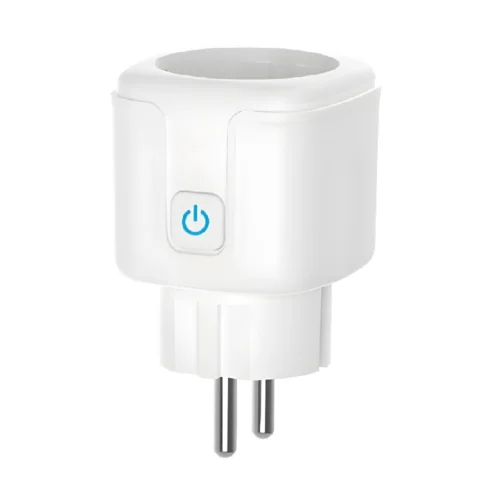
Smart vägguttagsadapter med WiFi och energimätning, 16 A, 3500 W
Här hittar du svar om produktens funktioner och hur du använder den.
Visa produkten →Vanliga frågor före köpet
Vilken belastning är det smarta uttaget avsett för?
Smartuttagets högsta belastning är 3 500 W. Håll dig också inom uttagets och elinstallationens gränser. Många lampor och fläktar lämpar sig för automatisk styrning om apparatens anvisningar tillåter det. Använd inte en smartplugg till exempelvis ett elelement eller en varmvattenberedare som drar hög effekt under lång tid.
Vad kan jag styra med smartuttaget?
Smartuttaget slår på och stänger av strömmen och mäter energiförbrukningen. Du kan styra en lämplig apparat från mobilen eller låta ett schema sköta det. Om du också vill dimra ljuset kan du välja en smart ljuskälla eller armatur med inbyggd dimmerfunktion.
Vad är skillnaden mellan watt och kWh i appen?
”Power” i watt visar effekten just nu. Kilowattimmar, kWh, anger hur mycket energi som har använts över tid. En apparat som drar 100 W i 10 timmar förbrukar till exempel 1 kWh. Under ”Electricity” ser du både aktuella värden och registrerad förbrukning för en period.
Mitt wifi använder både 2,4 och 5 GHz. Hur ansluter jag enheten?
Routern använder troligen samma nätverksnamn för 2,4 och 5 GHz. Banden har olika egenskaper.
- 2,4 GHz har normalt längre räckvidd och når bättre genom väggar. Hastigheten är ofta något lägre än med 5 GHz men räcker för att tända lampor, styra uttag, slå på larmet eller se livebilden från en kamera. Räckvidden är en anledning till att många produkter för smarta hem använder 2,4 GHz.
- 5 GHz ger vanligtvis högre hastighet men har kortare räckvidd. Det passar till exempel en smart-tv som strömmar film eller en dator som laddar ner stora filer där hög hastighet är viktigast.
Våra wifiprodukter för 2,4 GHz behöver anslutas till just det bandet. Ett separat nät på 2,4 GHz kan göra installationen enklare. Ändra själv inställningen i routern eller be din internetleverantör ge de två banden var sitt nätverksnamn. Stegen finns nedan.
Hur delar jag upp mitt wifi i separata nät på 2,4 och 5 GHz?
I många routrar kan du ge de två wifibanden olika namn. Då blir det lätt att välja 2,4 GHz när du ansluter en smart enhet. Båda näten använder fortfarande din vanliga internetanslutning.
Enklast är att kontakta din internetleverantör och be om separata nätverksnamn för 2,4 och 5 GHz.
Vill du ändra det själv gör du så här.
- Öppna routerns inställningar. Använd vanligtvis internetleverantörens app eller den webbadress som står på routern eller i dess anvisningar.
- Öppna wifiinställningarna. Leta efter funktionen som använder samma namn för båda banden. Den kan heta Smart Connect eller Band Steering.
- Stäng av funktionen och ge banden olika namn, till exempel MittWifi-2,4 och MittWifi-5. Spara ändringen.
- Välj MittWifi-2,4 på telefonen. Öppna sedan SmartLife-appen eller Tuya Smart och följ produktens anvisningar för att lägga till enheten.
Om du ändrar nätverksnamnet kan du behöva ansluta dina andra enheter till det nya wifinätet igen.
Kan jag jämföra apparatens förbrukning från dag till dag?
Ja. I appens energivy ser du förbrukningen och dess historik. Jämför perioder där apparaten använts på liknande sätt om du vill bedöma en förändring. Värdena gäller bara det som fått ström via just det här smartuttaget.
Kan energimätaren hjälpa mig att hitta standbyförbrukning?
Ja. Läs av effekten medan den anslutna apparaten är i standby och följ förbrukningen under en längre period. Ett enstaka värde kan vara svårt att tolka vid mycket låg förbrukning. Titta därför även på den sammanlagda energin och jämför under likartade förhållanden.
Kan jag skapa ett veckoschema för att slå på och stänga av?
Ja. Under ”Schedule” i SmartLife-appen väljer du tider för till- och frånslag och vilka veckodagar de gäller. Det passar fasta rutiner för lampor och andra apparater som är avsedda att kunna styras automatiskt.
Vad kan jag använda nedräkningen till?
”Countdown” slår på eller stänger av uttaget när en vald tid har gått. Det är praktiskt när en lämplig apparat bara ska få ström under en begränsad tid. ”Schedule” passar för fasta, återkommande klockslag.
Kan smartuttaget stängas av automatiskt efter en viss tid?
Ja. Med ”Inching” stängs uttaget av igen en viss tid efter att det slagits på. Det ger en enkel tidsgräns för apparater som lämpar sig för automatiskt till- och frånslag.
Vad gör funktionen ”Circulate”?
”Circulate” upprepar perioder med strömmen på och av inom ett valt tidsfönster. En vanlig veckoplan arbetar i stället med fasta klockslag. Använd bara funktionen med utrustning som tål upprepad omkoppling och prova både intervallen och sluttiden.
Kan belysningen tändas och släckas vid varierande tider?
Ja. ”Random” varierar till- och frånslaget inom ett valt tidsfönster. Det kan passa en lampa som du vill tända och släcka vid lite olika tider varje dag.
Kan smartuttaget följa soluppgång och solnedgång?
Ja. Den astronomiska timern kan utgå från soluppgång och solnedgång för att slå på eller av. Det passar belysning som ska följa dagslängden. Kontrollera att appens inställningar för plats och tid stämmer.
Kan jag se när smartuttaget har varit på eller av?
Ja. ”Switch Log” visar registrerade till- och frånslag. Tillsammans med energihistoriken ger det en överblick över när apparaten varit i drift och hur mycket ström den förbrukat.
Kan jag styra flera smartuttag som en grupp?
Ja. I SmartLife-appen kan du samla kompatibla enheter i en grupp eller scen. Du kan till exempel tända flera lampor i vardagsrummet samtidigt och fortfarande styra varje uttag för sig.
Vilka apparater passar för fjärrstyrning med smartuttaget?
Många lampor och fläktar kan starta när de får ström. Kontrollera att apparatens anvisningar tillåter automatisk start och att belastningen är lämplig. En elektronisk startknapp kan fortfarande behöva tryckas in för hand. Låt aldrig ett elverktyg eller någon annan apparat som kan skada någon vid oväntad start styras på det sättet.
Var är den här modellen på 16 A avsedd att användas?
Modellen är avsedd för torra rum inomhus, till exempel hemma, på kontoret eller i fritidshuset. För uteplats och trädgård finns en särskild utomhusmodell. Välj efter plats och den belastning du vill ansluta.
Installation och montering
Hur ansluter jag det smarta uttaget till SmartLife-appen?
Anslut smartuttaget till SmartLife-appen för att slå på och av strömmen från mobilen, både hemma och när du är borta. Den inbyggda energimätaren visar förbrukningen för det som är anslutet. På så sätt kan du följa vilka av dina apparater som drar mest.
Du kan också ställa in scheman, timrar och automatiseringar för en lampa eller annan apparat som tål automatisk styrning. Tillsammans med andra kompatibla enheter i SmartLife-appen kan uttaget reagera på exempelvis tid på dygnet eller en händelse i en scen.
Så lägger du till smartuttaget i SmartLife-appen
- Kontrollera att mobilen har wifitäckning.
- Öppna SmartLife-appen, tryck på + uppe till höger och välj Add Device.
- Sätt smartuttaget i ett vägguttag.
- När smartuttaget blinkar och visas i appen trycker du på det för att börja lägga till det.
- Kontrollera wifinätet som visas och tryck på Next för att bekräfta.
- Tryck på Done för att slutföra installationen.
Smartuttaget har nu lagts till och visas på startsidan i SmartLife-appen.
Bilder och fler steg finns i bruksanvisningen ovan.
Hur ger jag smartuttaget ett tydligt namn?
Ge gärna smartuttaget ett tydligt namn när du har lagt till det i SmartLife-appen. Det gör det lättare att hitta rätt om du har flera.
Så namnger du smartuttaget
- Öppna SmartLife-appen.
- Leta upp enheten på startsidan, oftast under namnet T34-Smart plug, och tryck på den.
- Tryck på de tre punkterna uppe till höger och sedan på den lilla pennan bredvid namnet.
- Tryck på Name, skriv det namn du vill ha, till exempel ”Smartuttag kontor”, och tryck på Confirm.
Namnet har nu ändrats.
Bilder och fler steg finns i bruksanvisningen ovan.
Hur läser jag av smartuttagets energimätning?
Under Electricity ser du smartuttagets energiförbrukning och elektriska mätvärden. Du kan följa vad en ansluten apparat drar i vardagen, upptäcka storförbrukare och se om en apparat drar ström som väntat, till exempel i standby.
Det här visar fälten
- Today (kWh) visar hur många kilowattimmar som hittills har förbrukats genom uttaget i dag.
- Current (mA) visar den aktuella strömstyrkan i milliampere. Ett högre värde innebär att apparaten drar mer ström just nu.
- Power (W) visar den aktuella effekten i watt. Det är oftast det enklaste värdet att läsa av när du vill veta vad apparaten drar just nu.
- Voltage (V) visar den uppmätta spänningen i volt, ofta omkring 220–230 V. Värdet kan variera något.
- Total (kWh) visar den sammanlagda energiförbrukningen genom uttaget över tid.
Bilder och fler steg finns i bruksanvisningen ovan.
Mitt wifi använder både 2,4 och 5 GHz. Hur ansluter jag enheten?
Routern använder troligen samma nätverksnamn för 2,4 och 5 GHz. Banden har olika egenskaper.
- 2,4 GHz har normalt längre räckvidd och når bättre genom väggar. Hastigheten är ofta något lägre än med 5 GHz men räcker för att tända lampor, styra uttag, slå på larmet eller se livebilden från en kamera. Räckvidden är en anledning till att många produkter för smarta hem använder 2,4 GHz.
- 5 GHz ger vanligtvis högre hastighet men har kortare räckvidd. Det passar till exempel en smart-tv som strömmar film eller en dator som laddar ner stora filer där hög hastighet är viktigast.
Våra wifiprodukter för 2,4 GHz behöver anslutas till just det bandet. Ett separat nät på 2,4 GHz kan göra installationen enklare. Ändra själv inställningen i routern eller be din internetleverantör ge de två banden var sitt nätverksnamn. Stegen finns nedan.
Hur delar jag upp mitt wifi i separata nät på 2,4 och 5 GHz?
I många routrar kan du ge de två wifibanden olika namn. Då blir det lätt att välja 2,4 GHz när du ansluter en smart enhet. Båda näten använder fortfarande din vanliga internetanslutning.
Enklast är att kontakta din internetleverantör och be om separata nätverksnamn för 2,4 och 5 GHz.
Vill du ändra det själv gör du så här.
- Öppna routerns inställningar. Använd vanligtvis internetleverantörens app eller den webbadress som står på routern eller i dess anvisningar.
- Öppna wifiinställningarna. Leta efter funktionen som använder samma namn för båda banden. Den kan heta Smart Connect eller Band Steering.
- Stäng av funktionen och ge banden olika namn, till exempel MittWifi-2,4 och MittWifi-5. Spara ändringen.
- Välj MittWifi-2,4 på telefonen. Öppna sedan SmartLife-appen eller Tuya Smart och följ produktens anvisningar för att lägga till enheten.
Om du ändrar nätverksnamnet kan du behöva ansluta dina andra enheter till det nya wifinätet igen.
Felsökning och hjälp
Vad ska jag kontrollera om det smarta uttaget visas som offline?
Visas uttaget som offline i SmartLife-appen? Prova först knappen på själva uttaget. Det hjälper dig att avgöra om du ska börja med strömmen eller wifi-anslutningen.
1. Prova det smarta uttaget i ett vägguttag som du vet fungerar.
2. Tryck på strömknappen på det smarta uttaget.
3. Om knappen reagerar, kontrollera att routern har internet och att ditt 2,4 GHz-wifi når fram till uttaget.
4. Prova ett uttag i taget om du har flera.
Om inte heller knappen reagerar, följ råden för en knapp som inte svarar. Anteckna scheman och automatiseringar innan du eventuellt tar bort uttaget ur appen.
Varför dyker det smarta uttaget inte upp i SmartLife-appen?
Om appen inte hittar uttaget, kontrollera först att det är redo att läggas till och att du använder ett 2,4 GHz-wifi.
1. Anslut uttaget till ström och gör det redo för parkoppling enligt bruksanvisningen.
2. Anslut telefonen till routerns 2,4 GHz-wifi.
3. Öppna SmartLife-appen och välj att lägga till en enhet.
4. Kontrollera nätverksnamnet och skriv in wifi-lösenordet noggrant.
Om routern har samma nätverksnamn för 2,4 och 5 GHz, kontrollera i routerns inställningar att installationen kan göras på 2,4 GHz. Kundservice hjälper dig gärna vidare.
Vad gör jag om det smarta uttaget inte reagerar på knappen?
Om inget händer när du trycker på knappen, börja med att kontrollera strömförsörjningen innan du ändrar något i wifi-inställningarna.
1. Koppla bort apparaten som är ansluten till det smarta uttaget.
2. Prova det smarta uttaget i ett annat vägguttag som du vet fungerar.
3. Prova strömknappen igen.
4. Kontrollera i appen om barnlåset är aktiverat.
Om uttaget fortfarande varken lyser eller reagerar, ta det ur bruk och kontakta kundservice.
Varför startar inte apparaten trots att det smarta uttaget är på?
Visas uttaget som påslaget utan att apparaten startar? Uttaget ger apparaten ström men kan inte trycka på apparatens egen startknapp.
1. Kontrollera apparatens egen strömbrytare.
2. Prova apparaten direkt i ett lämpligt vägguttag.
3. Kontrollera om du måste trycka på startknappen varje gång apparaten får ström.
Om det krävs ett nytt knapptryck startar apparaten inte bara för att uttaget slås på. Testa detta innan du använder scheman eller fjärrstyrning.
Varför fungerar fjärrstyrningen hemma men inte när jag är borta?
Kan du styra uttaget hemma men inte när du är borta? Fjärrstyrning kräver att både routern som uttaget använder och din telefon har internetanslutning.
1. Kontrollera att routern är påslagen och har internetanslutning.
2. Kontrollera att du använder rätt konto och rätt hem i SmartLife-appen.
3. Medan du fortfarande är hemma, prova att styra uttaget med telefonens mobildata.
Låt inte det smarta uttaget stänga av den router som det självt behöver för uppkopplingen. Kontakta kundservice om uttaget är online men ändå inte kan styras när du är borta.
Hur får jag uttaget online igen efter byte av router eller wifi?
Har uttaget blivit offline efter att du bytte router eller wifi-lösenord? Då kan nätverksuppgifterna som finns sparade i uttaget vara inaktuella.
Ta först bort den gamla enhetsregistreringen i SmartLife-appen
Gå via enhetshanteringen (Device Management). Om du tar bort enheten från startsidan kan det hända att bara genvägen försvinner och att enheten fortfarande finns registrerad i appen.
1. Anteckna enhetens viktiga inställningar, scheman och automatiseringar.
2. Öppna SmartLife-appen med det konto och det hem där du har lagt till enheten. Gå till startsidan (Home).
3. På Android trycker du på nedåtpilen under plustecknet uppe till höger. På iPhone trycker du på de tre vågräta strecken uppe till höger.
4. Välj enhetshanteringen (Device Management).
5. Hitta enheten som ska anslutas till det nya nätverket. Tryck på den lilla cirkeln bredvid enheten så att en bock visas. Om din app använder långtryck, håll fingret på enheten för att markera den.
6. Kontrollera att bara rätt enhet är markerad. Tryck på Remove Device (ta bort enhet) och bekräfta om appen frågar.
Lägg till enheten i det nya wifi-nätverket
1. Kontrollera om nätverksnamnet eller lösenordet har ändrats.
2. Anteckna scheman, grupper och automatiseringar.
3. Följ bruksanvisningen för att lägga till uttaget i det nya 2,4 GHz-nätverket.
4. Prova att slå på och av uttaget i appen. Gå sedan igenom dina sparade rutiner.
Anslut ett uttag i taget, så ser du vilket som är klart.
Börja på startsidan och välj Home → + → Add Device (lägg till enhet). Följ parkopplingsanvisningen för din modell och kontrollera sedan att enheten går att styra i appen.
Varför körs inte schemat på den tid jag har valt?
Slås uttaget inte på eller av vid vald tid? Det kan bero på att fel veckodag är vald eller att en annan automatisk regel styr uttaget.
1. Öppna schemat och kontrollera klockslag, veckodagar och om uttaget ska slås på eller av.
2. Kontrollera att schemat är sparat och aktiverat.
3. Se om andra timrar eller automatiseringar styr samma uttag.
4. Skapa ett enkelt testschema som ska köras om en liten stund, medan du är på plats.
Använd en lämplig apparat när du testar. Om testet fungerar, gå igenom inställningarna i det ursprungliga schemat en i taget.
Varför stängs det smarta uttaget av strax efter att jag har slagit på det?
Slås uttaget av strax efter att du har slagit på det? Kontrollera först om en automatisk avstängning är inställd.
1. Kontrollera nedräkning, automatisk avstängning och scheman i appen.
2. Titta särskilt efter ”Inching” under ”Timer”. Den funktionen kan stänga av uttaget igen efter en inställd tid.
3. Se om någon automatisering skickar ett kommando att stänga av.
4. Prova en regel i taget.
Om uttaget bryter strömmen när en viss apparat belastar det, låt en fackkunnig person bedöma apparaten och belastningen. Koppla inte bort skyddsfunktioner för att få apparaten att fortsätta gå.
Varför slås uttaget på eller av vid oväntade tider?
Verkar uttaget slå på eller av sig självt? Det kan bero på en sparad regel eller på att en annan användare styr uttaget.
1. Gå igenom uttagets scheman och automatiseringar i SmartLife-appen.
2. Kontrollera ”Circulate” och ”Random”. De kan ge återkommande eller varierande tider. Under ”Switch Log” ser du registrerade tider för på- och avslag.
3. Kontrollera om någon annan i hemmet eller en röstassistent styr uttaget.
4. Stäng bara av regler som du inte vill använda och testa en ändring i taget.
Anteckna klockslaget om det händer igen. Då kan kundservice jämföra det med dina sparade regler.
Varför visar energimätaren noll eller ett mycket lågt värde?
Om apparaten är avstängd eller i standby kan det vara normalt att energimätaren visar noll eller ett mycket lågt värde.
1. Kontrollera att det smarta uttaget är påslaget.
2. Kontrollera att apparaten verkligen arbetar och inte bara är redo att användas.
3. Leta upp den aktuella effekten i watt i appen.
4. Jämför vid behov med en annan lämplig apparat vars förbrukning du känner till och tydligt kan se.
Om till- och frånslagning fungerar men mätvärdena inte ändras, skicka en skärmbild och tiden för testet till kundservice.
Varför skiljer sig dagens kWh från siffran i watt?
Watt och kWh visar olika saker. Därför är det helt naturligt att siffrorna skiljer sig åt.
1. Watt visar hur hög effekt apparaten använder just nu.
2. kWh visar hur mycket energi apparaten har använt under en viss period.
3. Kontrollera att du jämför samma uttag och samma period i historiken.
En apparat kan använda lite effekt just nu även om den förbrukade mycket energi tidigare under dagen. Att dagens kWh och det aktuella wattvärdet skiljer sig åt är därför inget tecken på fel i sig.
Varför fungerar inte en automatisering med en temperatur- eller fuktsensor?
Slås inte uttaget på när temperaturen eller luftfuktigheten når den valda gränsen? Testa uttaget och sensorn var för sig innan du ändrar regeln.
1. Prova att slå på och av uttaget direkt i SmartLife-appen.
2. Kontrollera att sensorn visar ett aktuellt mätvärde.
3. Kontrollera att rätt sensor, gränsvärde och åtgärd är valda i regeln.
4. Använd en regel för påslag och en separat regel för avstängning. Välj olika gränsvärden så att reglerna inte motverkar varandra.
Apparaten måste lämpa sig för styrning via strömmen och kunna starta igen när strömmen slås på. Följ också apparatens krav på väntetid mellan starter. Olika gränsvärden för temperatur eller luftfuktighet garanterar ingen bestämd väntetid.
Varför reagerar inte uttaget på Google Home eller Alexa?
Reagerar inte Google Home eller Alexa trots att du har lagt till uttaget? Testa först i SmartLife-appen för att se vilken anslutning du behöver kontrollera.
1. Prova att slå på och av direkt i SmartLife-appen.
2. Om det fungerar där, kontrollera kopplingen mellan SmartLife-appen och Google Home eller Alexa.
3. Kontrollera att rätt konto är kopplat och att rösttjänsten har hittat uttaget.
4. Ge uttaget ett tydligt namn som är lätt att skilja från övriga enheter.
Om uttaget inte heller fungerar i SmartLife-appen, börja med råden om offlinestatus och strömförsörjning.
Vad gör jag om bara några uttag i en grupp reagerar?
Om bara vissa uttag reagerar när du slår på gruppen, ta först reda på vilket uttag som inte följer med.
1. Öppna varje uttag i SmartLife-appen och testa att slå på och av dem var för sig.
2. Kontrollera att de önskade uttagen faktiskt ingår i gruppen.
3. Kontrollera ström och wifi vid de uttag som inte reagerar.
Ett uttag utan ström eller anslutning kan inte följa gruppens kommandon. Återställ anslutningen för det uttaget innan du gör ändringar för hela gruppen.
Vad ska jag kontrollera om säkringen löser ut?
Löser säkringen ut när du ansluter eller startar apparaten? Sluta använda den kombination av apparater som får säkringen att lösa ut.
1. Sluta använda de berörda apparaterna om det är säkert att göra det.
2. Att det smarta uttaget är märkt 16 A och högst 3 500 W ökar inte kapaciteten hos vägguttaget eller den säkrade kretsen.
3. Räkna även med andra apparater som är anslutna till samma säkringsgrupp.
4. Be en elektriker bedöma belastningen och installationen om orsaken är oklar.
Försök aldrig koppla förbi säkringen eller andra skydd. Berätta för kundservice vilken apparat som är ansluten och vad som händer när den startas.
Vad gör jag om det smarta uttaget blir ovanligt varmt eller luktar?
Om uttaget blir ovanligt varmt, luktar eller visar tecken på skada, sluta använda det.
1. Bryt strömmen om det kan göras säkert.
2. Avbryt testet och öppna inte det smarta uttaget.
3. Kontakta kundservice och ange vilken apparat som var ansluten och dess angivna effekt.
Om även vägguttaget är varmt eller skadat, låt en fackkunnig person undersöka det innan du använder det igen.
Vad behöver jag spara innan jag tar bort och lägger till uttaget igen?
Om det smarta uttaget behöver anslutas på nytt ska du först ta bort det helt från SmartLife-appen. Arbeta med ett uttag i taget.
Gå via enhetshanteringen (Device Management). Om du tar bort enheten från startsidan kan det hända att bara genvägen försvinner och att enheten fortfarande finns registrerad i appen.
1. Skriv upp enhetens namn och viktiga inställningar, scheman, grupper och automatiseringar innan du fortsätter.
2. Öppna SmartLife-appen med det konto och det hem där du har lagt till enheten. Gå till startsidan (Home).
3. På Android trycker du på nedåtpilen under plustecknet uppe till höger. På iPhone trycker du på de tre vågräta strecken uppe till höger.
4. Välj enhetshanteringen (Device Management).
5. Leta upp det berörda uttaget. Tryck på den lilla cirkeln bredvid enheten så att en bock visas. Om din app använder långtryck, håll fingret på enheten för att markera den.
6. Kontrollera att bara rätt enhet är markerad. Tryck på Remove Device (ta bort enhet) och bekräfta om appen frågar.
7. Sätt det smarta uttaget i ett fungerande vägguttag nära routern. Aktivera parkopplingsläget enligt bruksanvisningen och anslut telefonen till önskat 2,4 GHz-wifi.
8. Gå till startsidan (Home) i SmartLife-appen. Tryck på + och sedan på Add Device (lägg till enhet). Följ anvisningarna för modellen och tryck på Done (klar) när appen bekräftar att enheten har lagts till.
9. Prova på- och avslag både med knappen på uttaget och i appen. Kontrollera sedan att scheman, grupper och automatiseringar styr rätt uttag.
Vilka uppgifter behöver kundservice när jag kontaktar er?
Hjälp gärna kundservice genom att beskriva hur uttaget reagerar och vad du redan har provat.
1. Ange modellen och om problemet gäller ett eller flera uttag.
2. Berätta om knappen på det smarta uttaget fungerar och vilka vägguttag du har provat.
3. Beskriv den anslutna apparaten, dess effekt och eventuella felmeddelanden i appen.
4. Bifoga gärna en skärmbild av det schema eller mätvärde som orsakar problem.
Skicka inte ditt wifi-lösenord.
Jag har bytt wifi. Hur ansluter jag produkten igen?
Om du har ändrat nätverksnamnet eller lösenordet behöver du lägga till produkten med de nya uppgifterna. Använd samma konto och hem i SmartLife-appen som produkten hör till.
Gå via enhetshanteringen (Device Management). Om du tar bort enheten från startsidan kan det hända att bara genvägen försvinner och att enheten fortfarande finns registrerad i appen.
1. Skriv upp enhetens namn och viktiga inställningar, scheman, grupper och automatiseringar innan du fortsätter.
2. Öppna SmartLife-appen med det konto och det hem där du har lagt till enheten. Gå till startsidan (Home).
3. På Android trycker du på nedåtpilen under plustecknet uppe till höger. På iPhone trycker du på de tre vågräta strecken uppe till höger.
4. Välj enhetshanteringen (Device Management).
5. Leta upp enheten och tryck på den lilla cirkeln bredvid den så att en bock visas. Om din app använder långtryck håller du i stället fingret på enheten för att markera den.
6. Kontrollera att bara rätt enhet är markerad. Tryck på Remove Device (ta bort enhet) och bekräfta om appen frågar.
7. Se till att enheten har stabil strömförsörjning eller nya eller laddade batterier. Anslut telefonen till det 2,4 GHz-nät du vill använda, slå på Bluetooth under installationen och ställ dig nära routern. Följ enhetens egen bruksanvisning för att starta parkopplingen. Knappen och indikatorns signaler varierar mellan modeller. Ett långtryck kan ha en annan funktion på en annan produkt.
8. Gå till startsidan (Home) i SmartLife-appen. Tryck på + och sedan på Add Device (lägg till enhet). Följ anvisningarna för modellen och tryck på Done (klar) när appen bekräftar att enheten har lagts till.
9. Kontrollera att enheten är online och reagerar som den ska. Gå igenom scheman, larmgränser, delningar och automatiseringar. Prova enheten där den brukar sitta. Har du ett paket med flera enheter, gör klart och testa en i taget.
Produkten reagerar bara ibland i SmartLife-appen. Hur återställer jag anslutningen?
Kontrollera först strömförsörjningen eller batteriet och prova anslutningen nära routern eller huvudenheten. Om produkten fortfarande reagerar oregelbundet kan nästa steg vara att lägga till den på nytt.
Gå via enhetshanteringen (Device Management). Om du tar bort enheten från startsidan kan det hända att bara genvägen försvinner och att enheten fortfarande finns registrerad i appen.
1. Skriv upp enhetens namn och viktiga inställningar, scheman, grupper och automatiseringar innan du fortsätter.
2. Öppna SmartLife-appen med det konto och det hem där du har lagt till enheten. Gå till startsidan (Home).
3. På Android trycker du på nedåtpilen under plustecknet uppe till höger. På iPhone trycker du på de tre vågräta strecken uppe till höger.
4. Välj enhetshanteringen (Device Management).
5. Leta upp enheten och tryck på den lilla cirkeln bredvid den så att en bock visas. Om din app använder långtryck håller du i stället fingret på enheten för att markera den.
6. Kontrollera att bara rätt enhet är markerad. Tryck på Remove Device (ta bort enhet) och bekräfta om appen frågar.
7. Se till att enheten har stabil strömförsörjning eller nya eller laddade batterier. Anslut telefonen till det 2,4 GHz-nät du vill använda, slå på Bluetooth under installationen och ställ dig nära routern. Följ enhetens egen bruksanvisning för att starta parkopplingen. Knappen och indikatorns signaler varierar mellan modeller. Ett långtryck kan ha en annan funktion på en annan produkt.
8. Gå till startsidan (Home) i SmartLife-appen. Tryck på + och sedan på Add Device (lägg till enhet). Följ anvisningarna för modellen och tryck på Done (klar) när appen bekräftar att enheten har lagts till.
9. Kontrollera att enheten är online och reagerar som den ska. Gå igenom scheman, larmgränser, delningar och automatiseringar. Prova enheten där den brukar sitta. Har du ett paket med flera enheter, gör klart och testa en i taget.