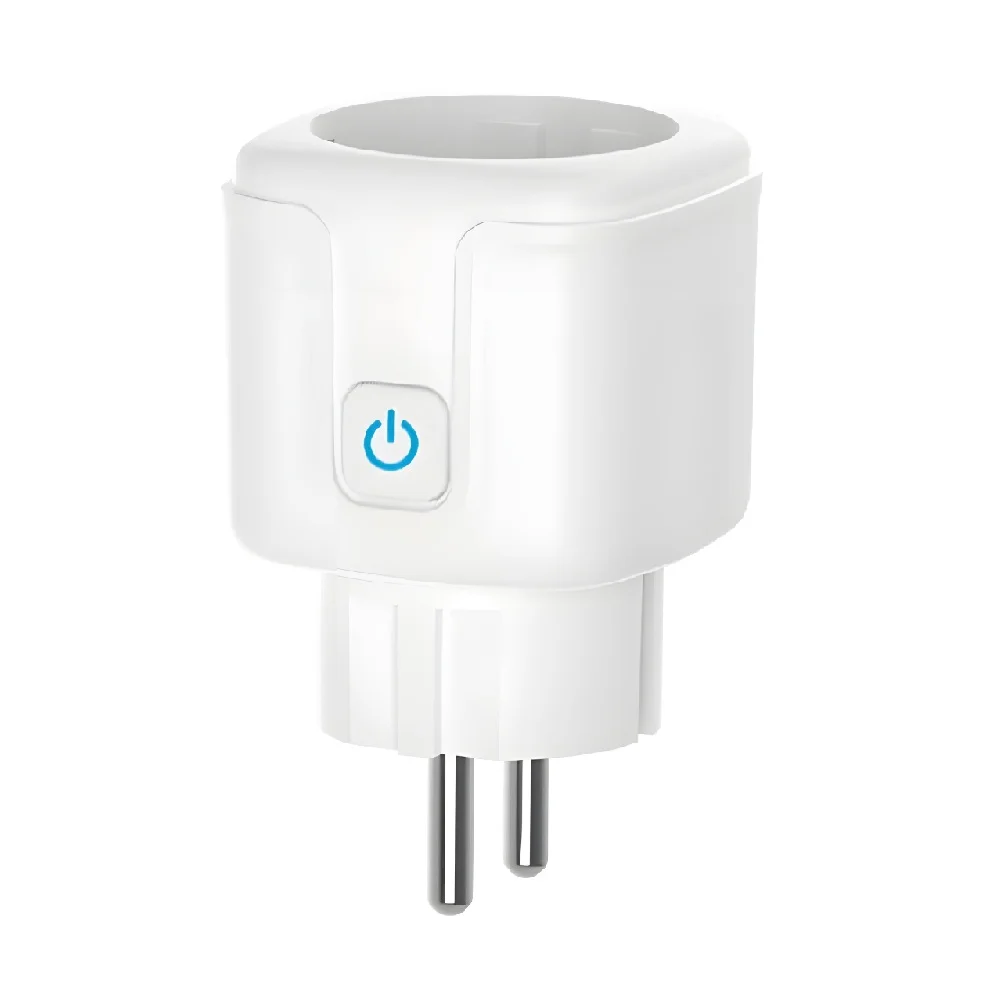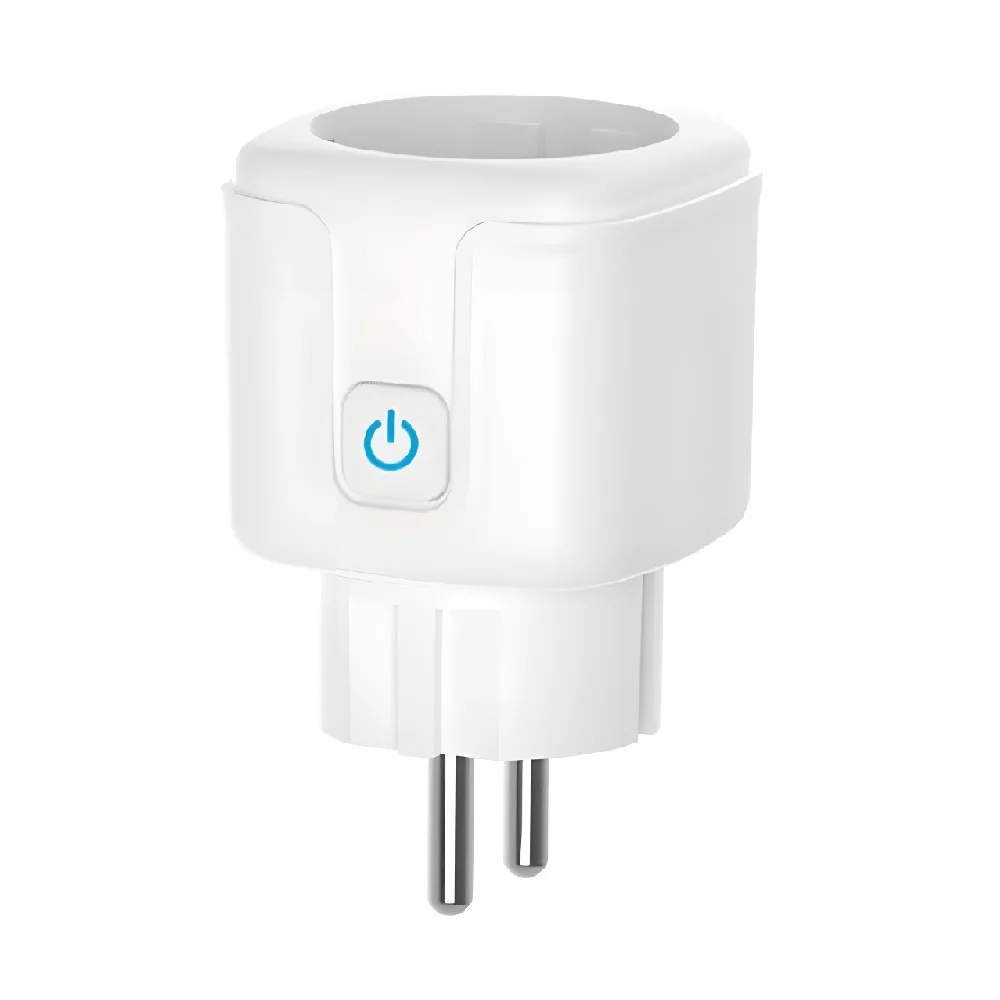
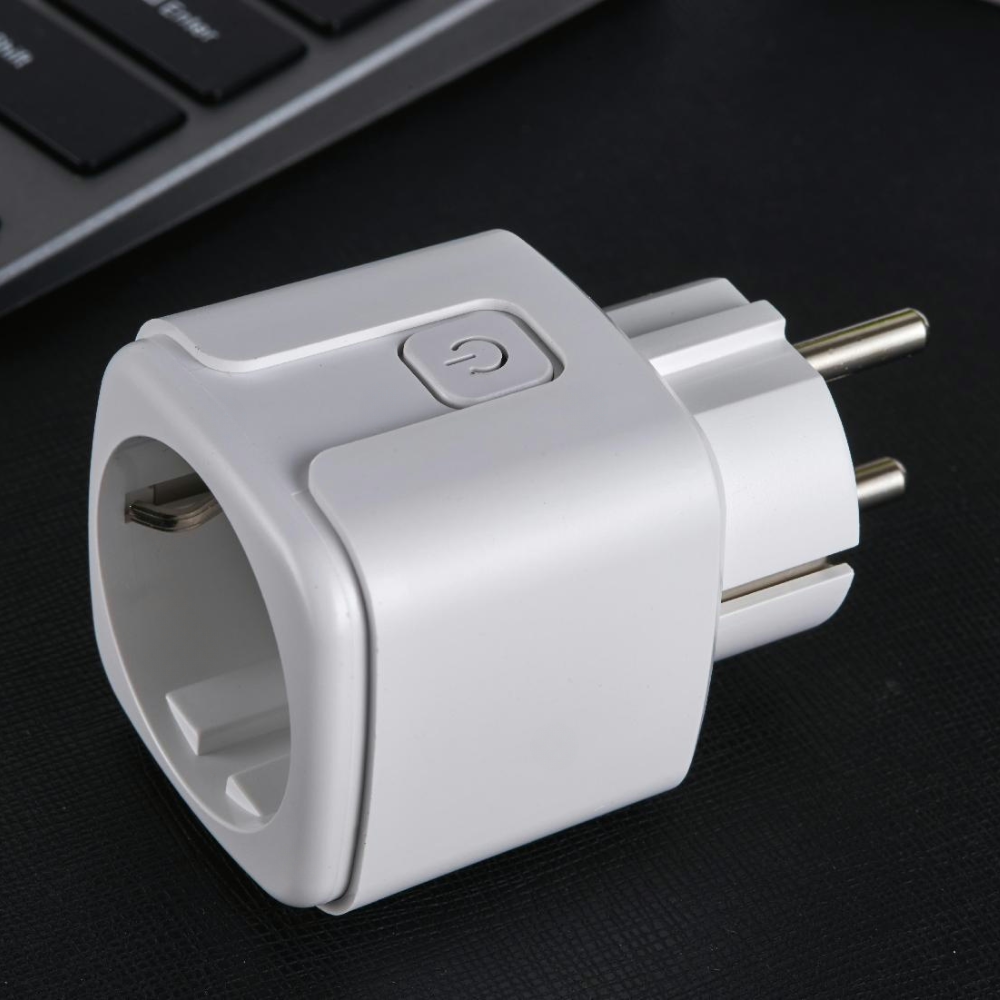

Smart vägguttagsadapter med WiFi och energimätning, 16 A, 3500 W
Ordinarie pris93,00 krSPARA15%79,00 kr
I lager
I lager
Fri frakt till Sverige från 4 000 kr
Följ förbrukningen direkt i appen.
Smart wifi-uttag på 16 A med energimätare och en modellgräns på 3 500 W. Styr lämpliga apparater i SmartLife-appen, skapa scener och följ aktuell effekt. Diagram visar hur mycket energi du har använt per dag, månad och år.

Dansk webbutik

Över 10 000 trygga danska hem

Kostnadsfri support via mejl och telefon

Fri frakt till Sverige från 4 000 SEK
Hjälp att välja rätt

Vi matchar alla danska nätbutikers priser
Vill du ha hjälp att välja?
Ring oss på +45 70 60 30 93. Vi svarar på danska och engelska.
ÅRETS BLACK WEEK! ÄR I GÅNG
BLACK WEEK!

19–30 NOVEMBERUPP TILL 65 % I HELA WEBBUTIKEN!
SLÅ TILL NU!
Förra året var nästan alla våra produkter slutsålda på Black Friday den 28 november. Priserna blir INTE lägre på Black Friday. Beställ i god tid – slutsålda varor kan INTE förbeställas till BLACK WEEK!-priset.
Kampanjvillkor för BLACK WEEK!: BLACK WEEK! pågår från den 19 till den 30 november 2026 och ger upp till 65 % rabatt så länge lagret räcker. För paket beräknas besparingen mot summan av delarnas ordinarie priser om de köps var för sig. Erbjudandena kan inte kombineras med andra rabattkuponger. Priserna blir inte lägre på Black Friday. Slutsålda varor kan varken reserveras eller förbeställas till BLACK WEEK!-priset.

Smart wifi-uttag med energimätare, 16 A och högst 3 500 W
Hur mycket ström drar lampan vid skrivbordet? Med vårt smarta 16 A-uttag kan du slå på och av lämpliga apparater från mobilen och följa deras förbrukning i SmartLife-appen. Det kompakta uttaget ger både fjärrstyrning och energimätning i realtid.
Skapa scheman och rutiner för kompatibel belysning, få överblick över förbrukningen och använd Google Home eller Alexa när du vill styra med rösten.
Börja med ett uttag och följ förbrukningen där den faktiskt uppstår.
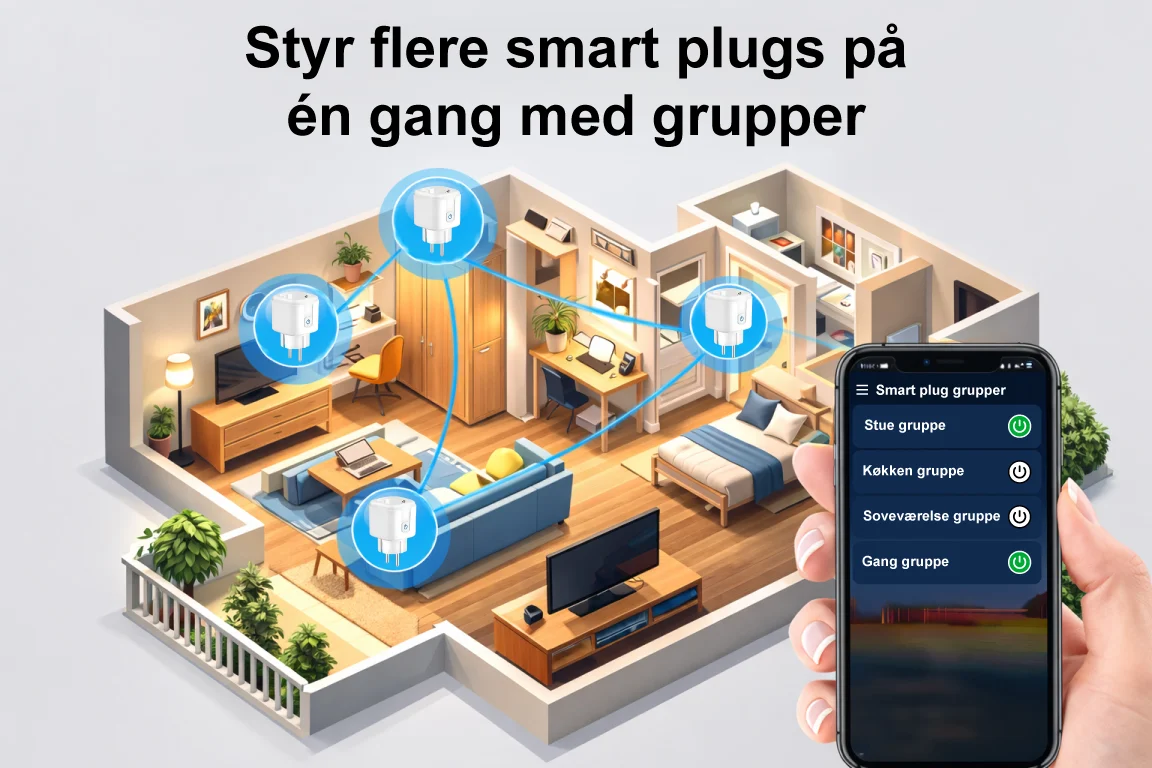
Styr flera smarta uttag som en grupp
Samla flera uttag i en grupp i appen. Då kan du slå på eller stänga av dem samtidigt med en enda knapp.
Det här kan du till exempel göra
- Stäng av vardagsrumsgruppen med ett tryck, till exempel tv, lampor och laddare.
- Ställ in vardagsrutiner för flera enheter. En grupp för sovrummet kan till exempel tända lamporna klockan 06.00 och släcka dem 08.30 på vardagar.
- Stäng av lämpliga apparater tillsammans för att minska onödig standbyförbrukning.
Med grupper når du flera uttag på samma gång. I appen kan du sedan gå till varje enskilt uttag och följa vad som förbrukas där.
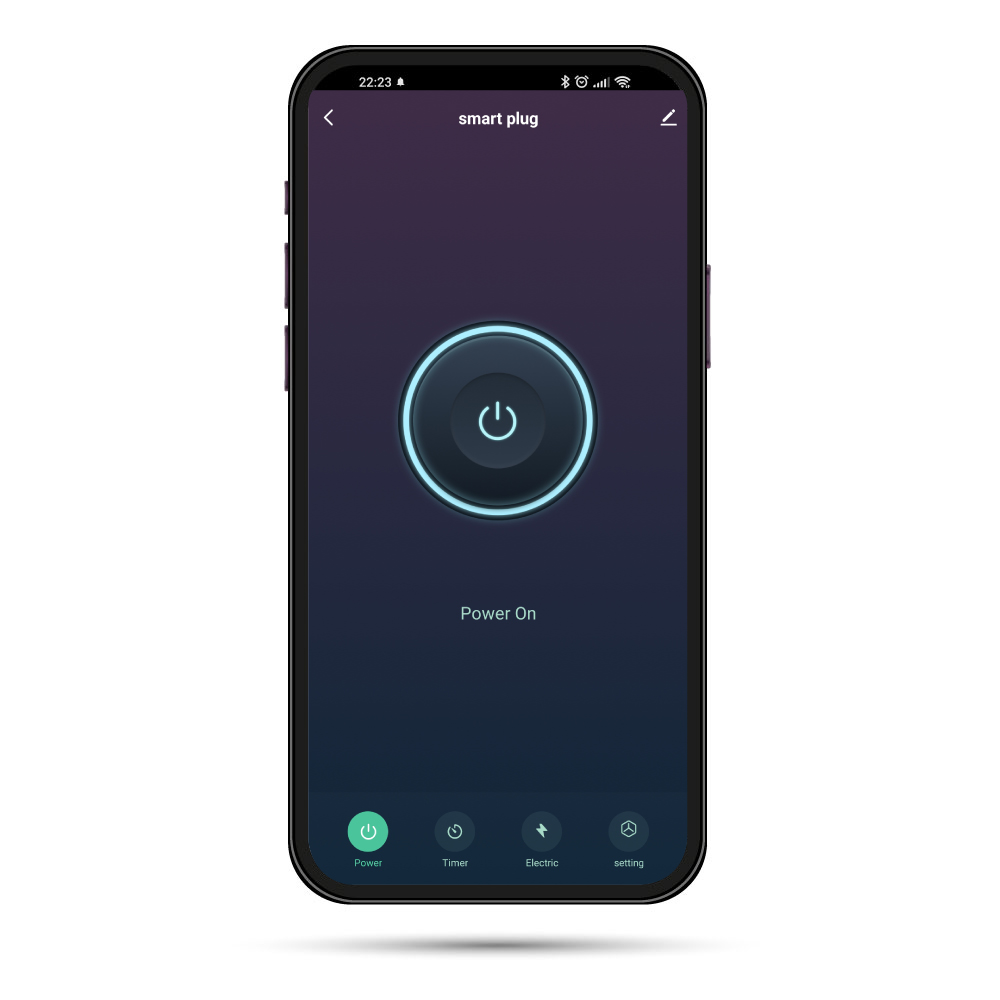
Fjärrstyrning via appen
Tänd eller släck till exempel en lämplig läslampa i SmartLife-appen. Fjärrstyrningen kräver en fungerande anslutning. Följ apparatens anvisningar om hur den får styras.
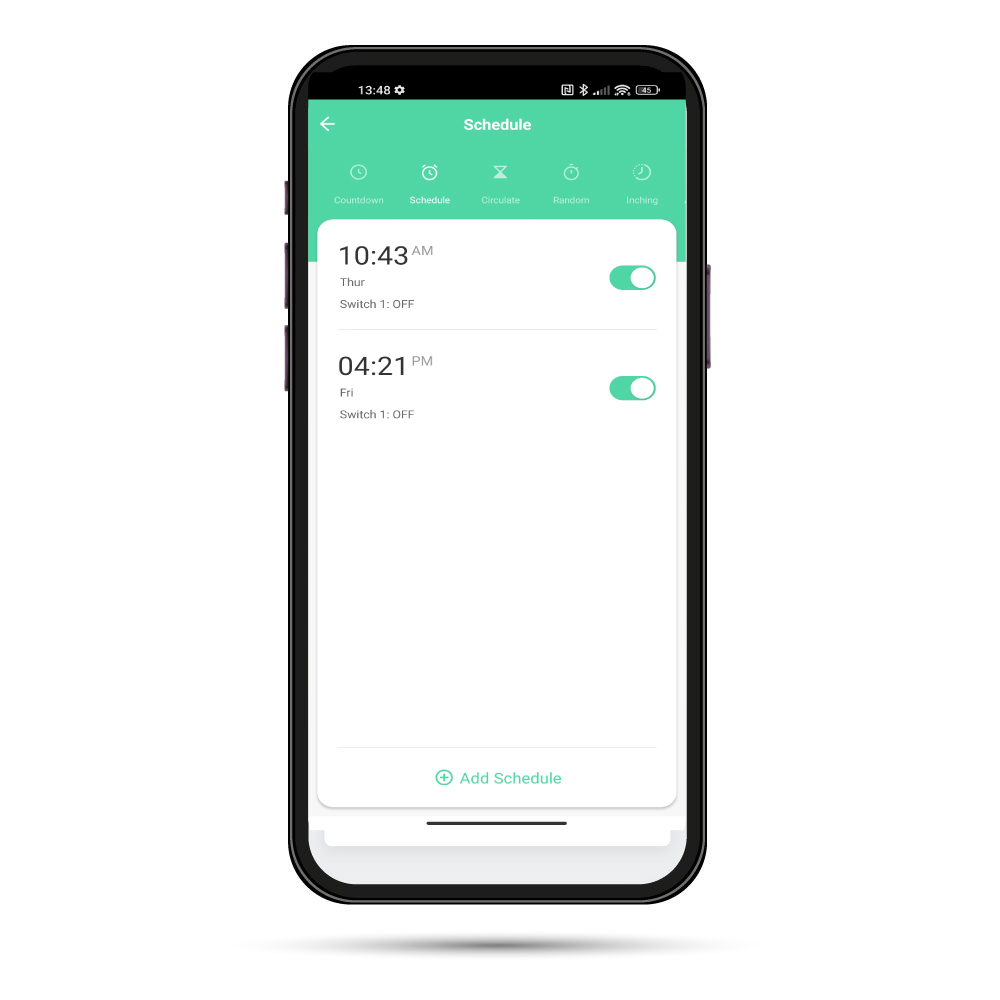
Automatiska tidsscheman
Välj tider då en kompatibel lampa ska tändas och släckas. Kontrollera först att den enligt sin bruksanvisning får startas automatiskt.
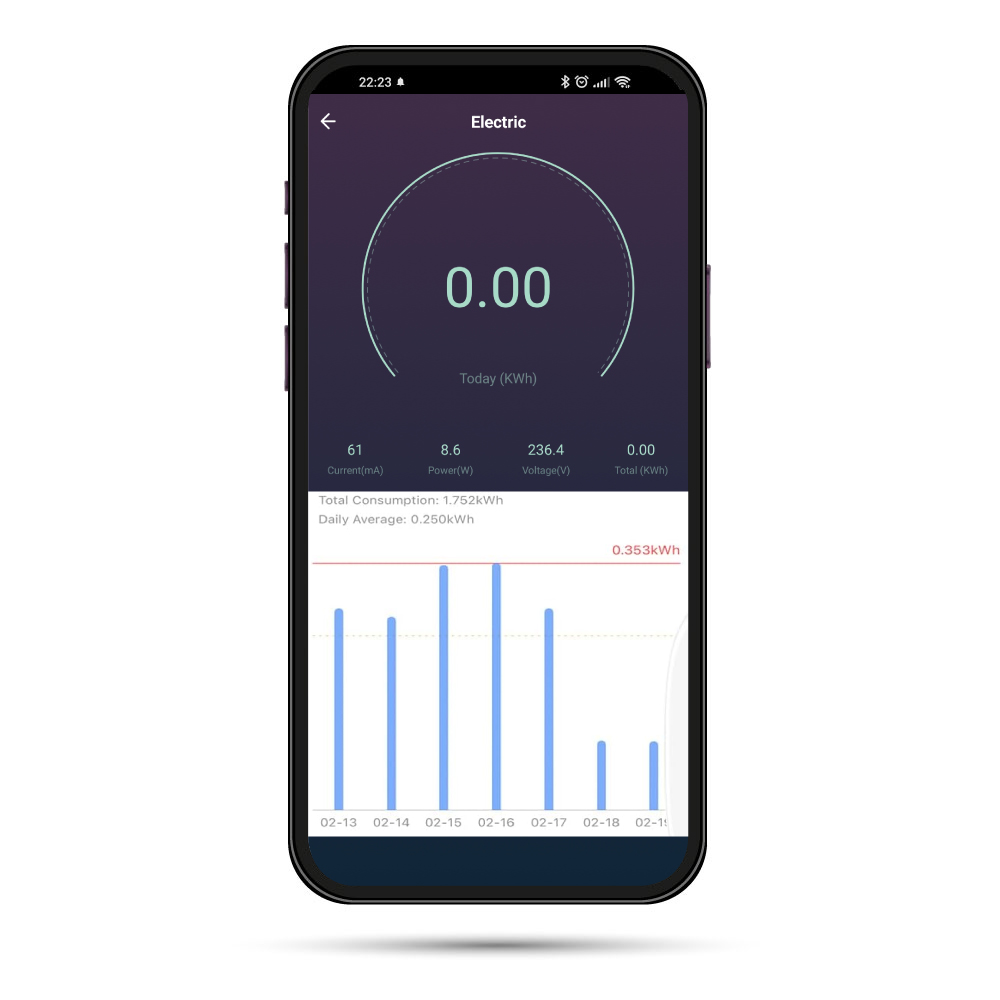
Energimätning i realtid
Följ effekten i realtid och jämför flera apparater för att se vilka som använder mest energi.
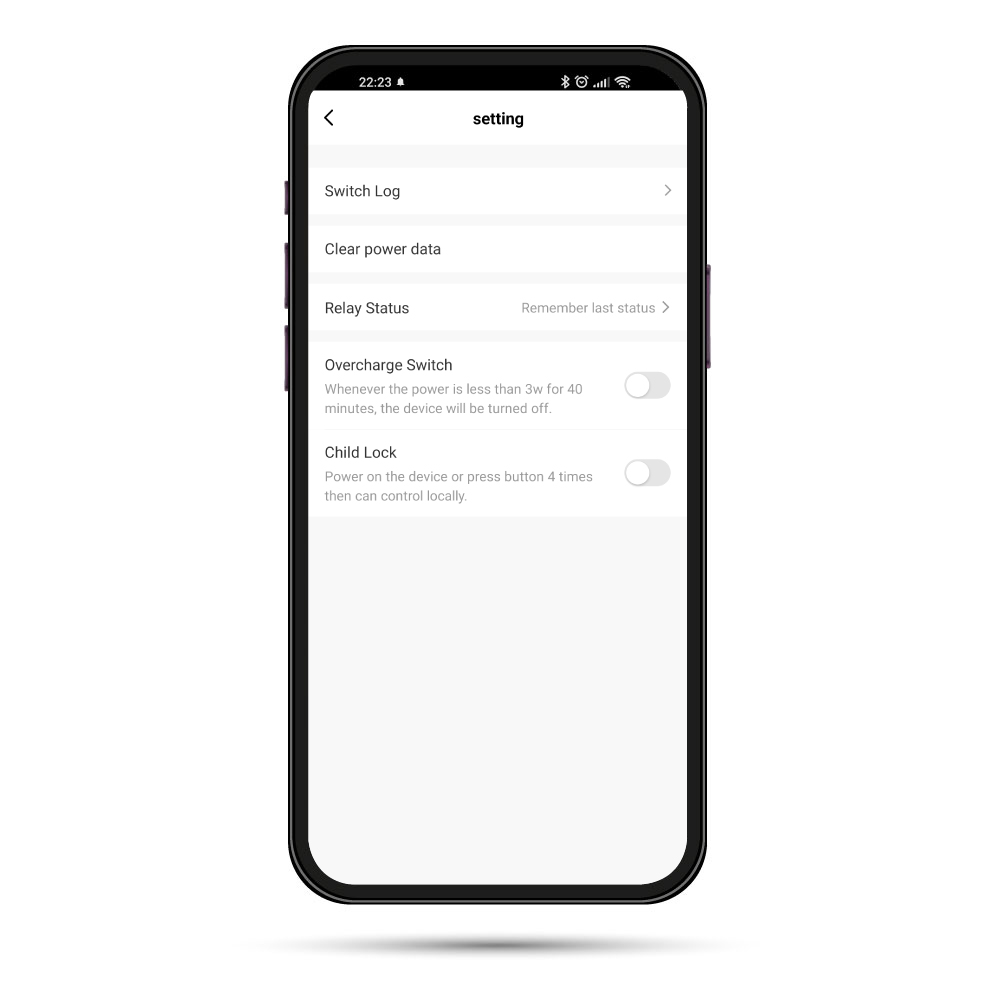
Skyddsfunktioner och aktivitetslogg
I inställningarna kan du aktivera barnspärr och frånkoppling vid överbelastning. Aktivitetsloggen visar när uttaget har slagits på eller av.
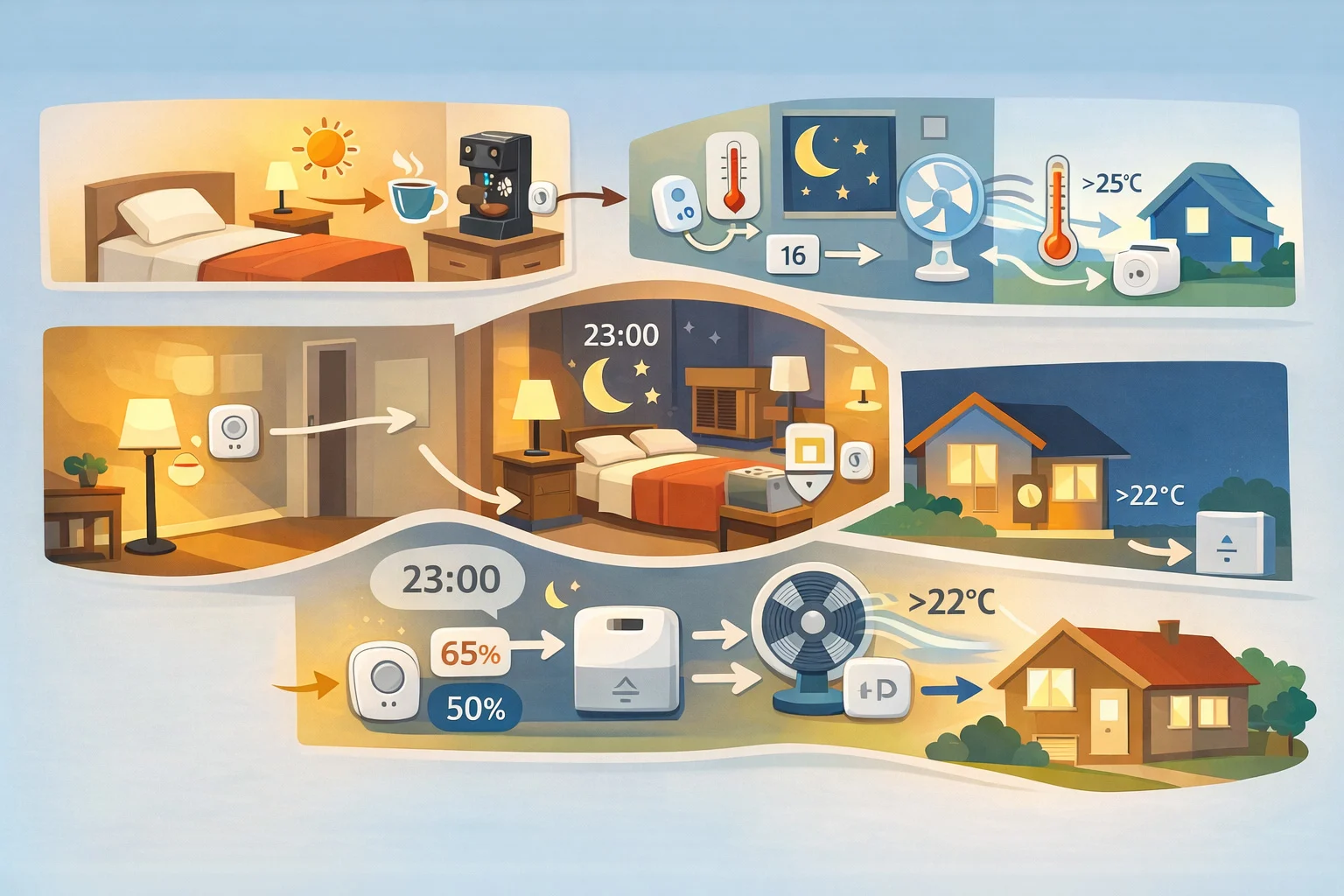
Låt smarta scener sköta vardagsrutinerna
I SmartLife-appen kan smarta uttag samverka med kompatibla givare, LED-lampor och termostater. Prova till exempel ett morgonljus eller en kvällsscen som stänger av belysning och minskar drifttiden. Välj apparater som lämpar sig för automatisk start.
- Morgonljus. Lägg in ett schema för en lämplig lampa som får tändas automatiskt.
- Godnatt. Klockan 23 släcker uttagen valda lampor och lämpliga standbyapparater. Därefter sänker de smarta radiatortermostaterna temperaturen.
- Nattljus i hallen. Efter klockan 22 kan rörelsesensorn med wifi tända golvlampan via det smarta uttaget i fem minuter.
- Svalka på sommaren. Låt en temperatur- och luftfuktighetsgivare med wifi styra en lämplig fläkt via det smarta uttaget, till exempel på över 25 °C och av igen vid 22 °C.
- Sänk luftfuktigheten. Låt en temperatur- och luftfuktighetsmätare med display slå på en lämplig avfuktare via uttaget vid minst 65 % relativ luftfuktighet och stänga av den vid 50 %.
- Golvlampan i sovrummet. En 360° rörelse- och ljussensor kan tända golvlampan via uttaget när belysningsstyrkan sjunker under 30 lux.
- Takljus i vardagsrummet. Samma 360°-sensor kan tända en smart LED-lampa under 30 lux. En tidsplan kan släcka den vid midnatt.
- När du går hemifrån. Om appen har platsåtkomst och stöder platsstyrningen kan en scen släcka valda smarta uttag och LED-lampor när mobilen är mer än 100 meter från hemmet. Samtidigt kan radiatortermostaterna sänka temperaturen från 22 till 16 °C.
Det här är några exempel på hur du kan kombinera uttaget med andra kompatibla produkter i scener i SmartLife-appen. Välj de rutiner som passar dig.
Kombinera uttaget med andra kompatibla produkter i SmartLife-appen.
Kom igång och använd uttaget säkert
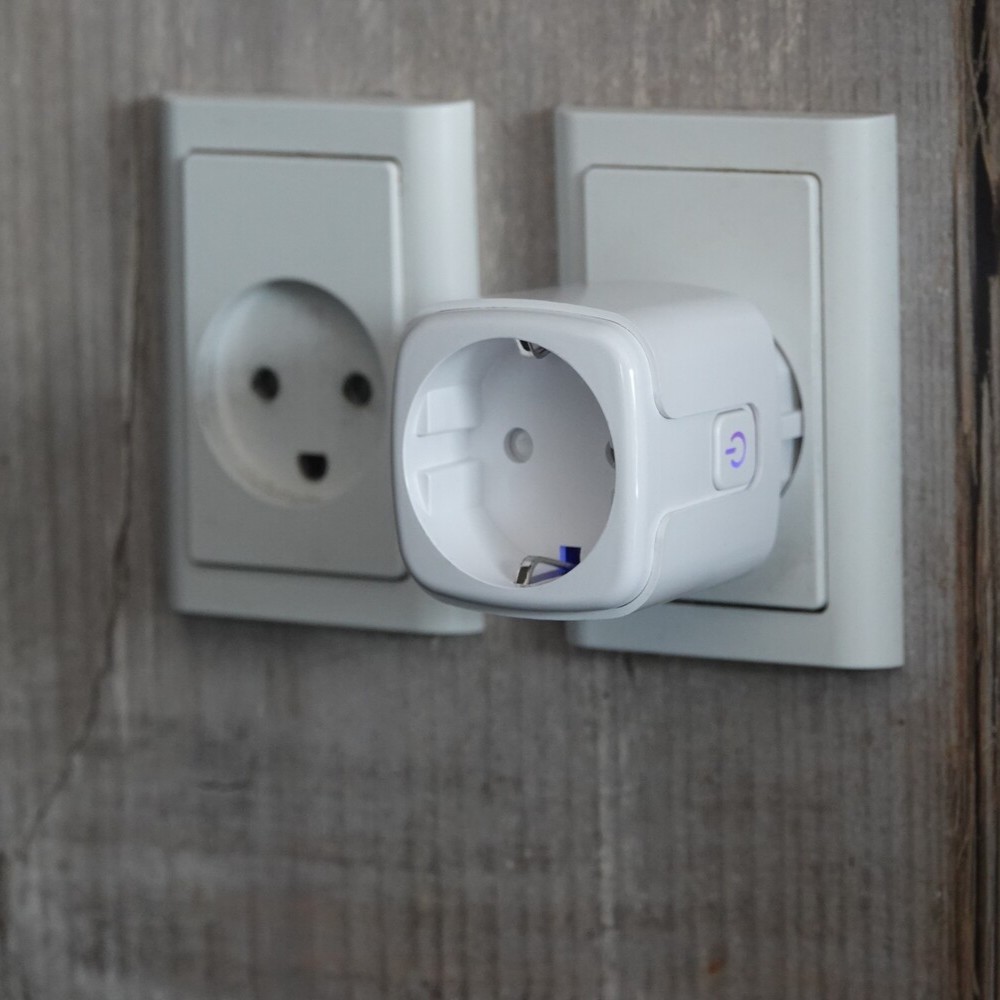
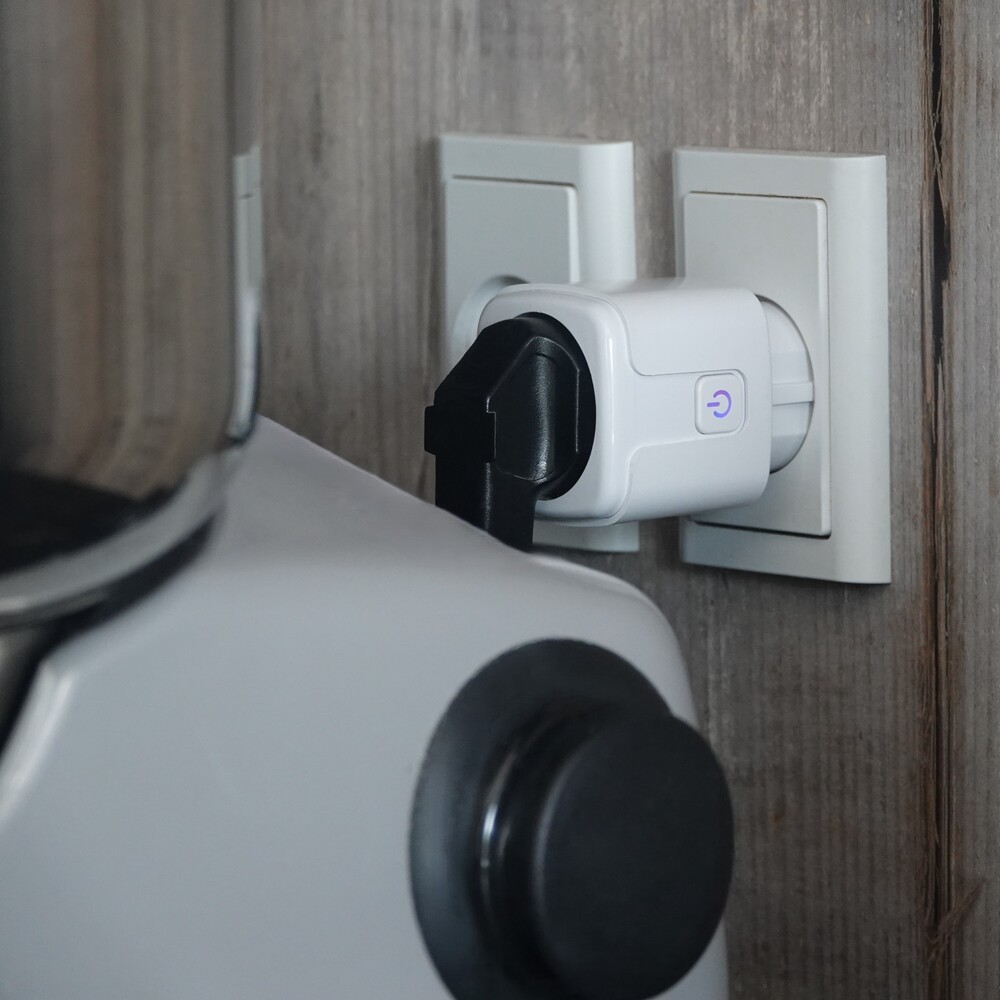
Sätt pluggen i ett lämpligt uttag, hämta SmartLife-appen och följ anvisningarna. Kontrollera utrymmet om du har andra stickproppar bredvid. Du kan aktivera frånkoppling vid överbelastning i inställningarna.
Styr flera uttag med ett tryck, sätt läslampan på timer eller ta reda på vad en apparat drar i standby. Du väljer själv vilka funktioner som passar din vardag.
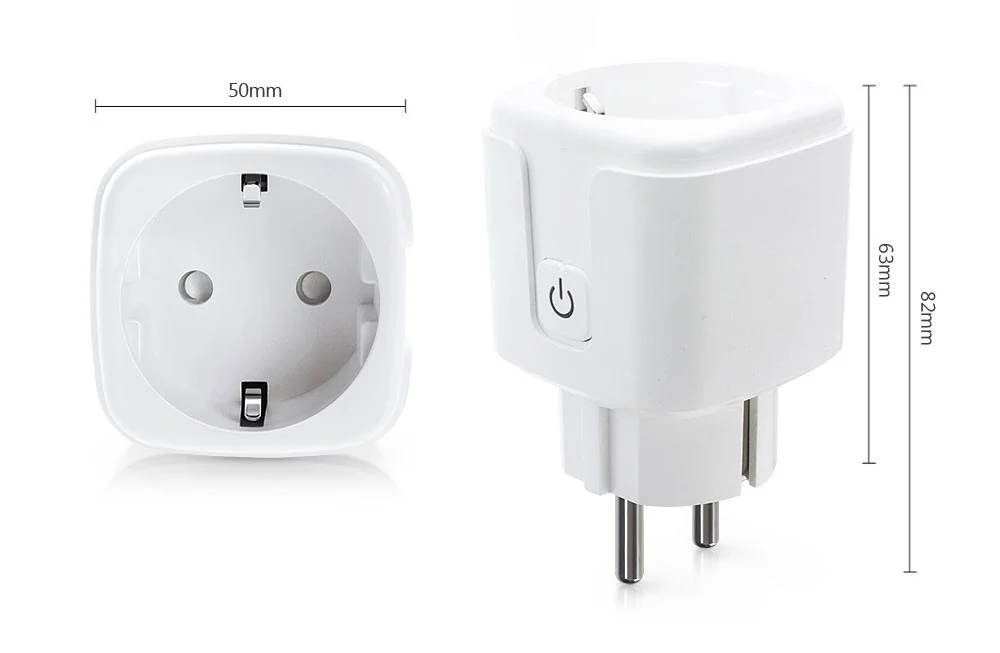
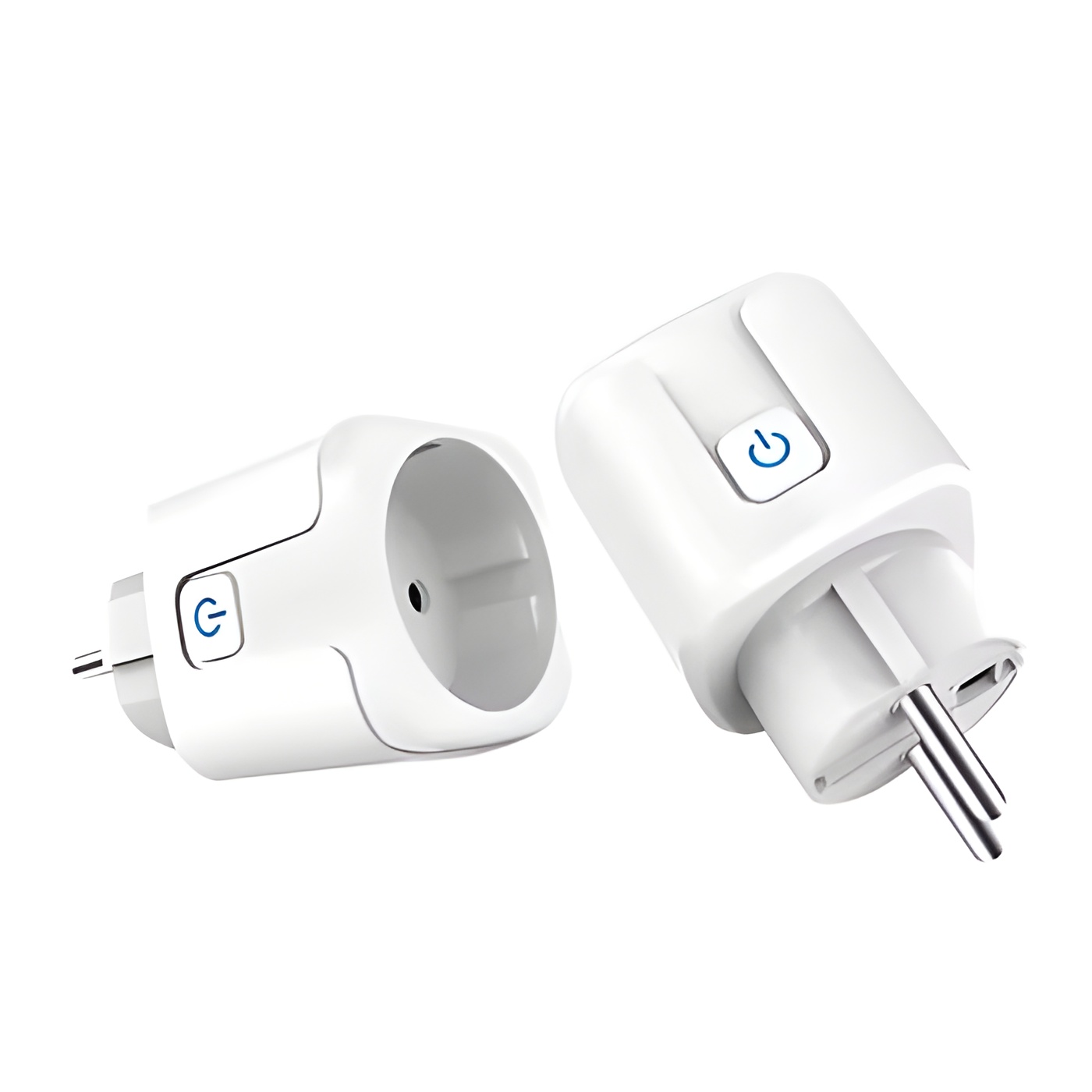
16 A eller 20 A – vilket uttag passar?
16 A-modellen passar till exempel för att styra lämpliga lampor eller mäta förbrukningen hos en tv eller laddare. Märkgränsen är 3 500 W. Kontrollera alltid apparatens anvisningar och vad installationen klarar, särskilt vid långvarig belastning.
3 500 W är modellens övre gräns. För vägguttaget, ledningarna och användning under längre tid kan lägre gränser gälla.
Undvik smarta mellanpluggar för apparater som drar hög effekt under lång tid. Se regelbundet efter tecken på onormal värme eller missfärgning vid stickpropp och uttag.
Använd en styrning avsedd för apparaten för elradiatorer, varmvattenberedare och annan långvarig hög belastning. Låt ett elinstallationsföretag bedöma en fast lösning om det behövs. Använd tvättmaskin, torktumlare och diskmaskin när någon är hemma och vaken.
Är du osäker på installationens kapacitet, kontakta ett elinstallationsföretag.
Jämför märkström och högsta effekt när du väljer smart uttag. Utgå alltid från den lägsta tillåtna belastningen för apparaten, uttaget och installationen.
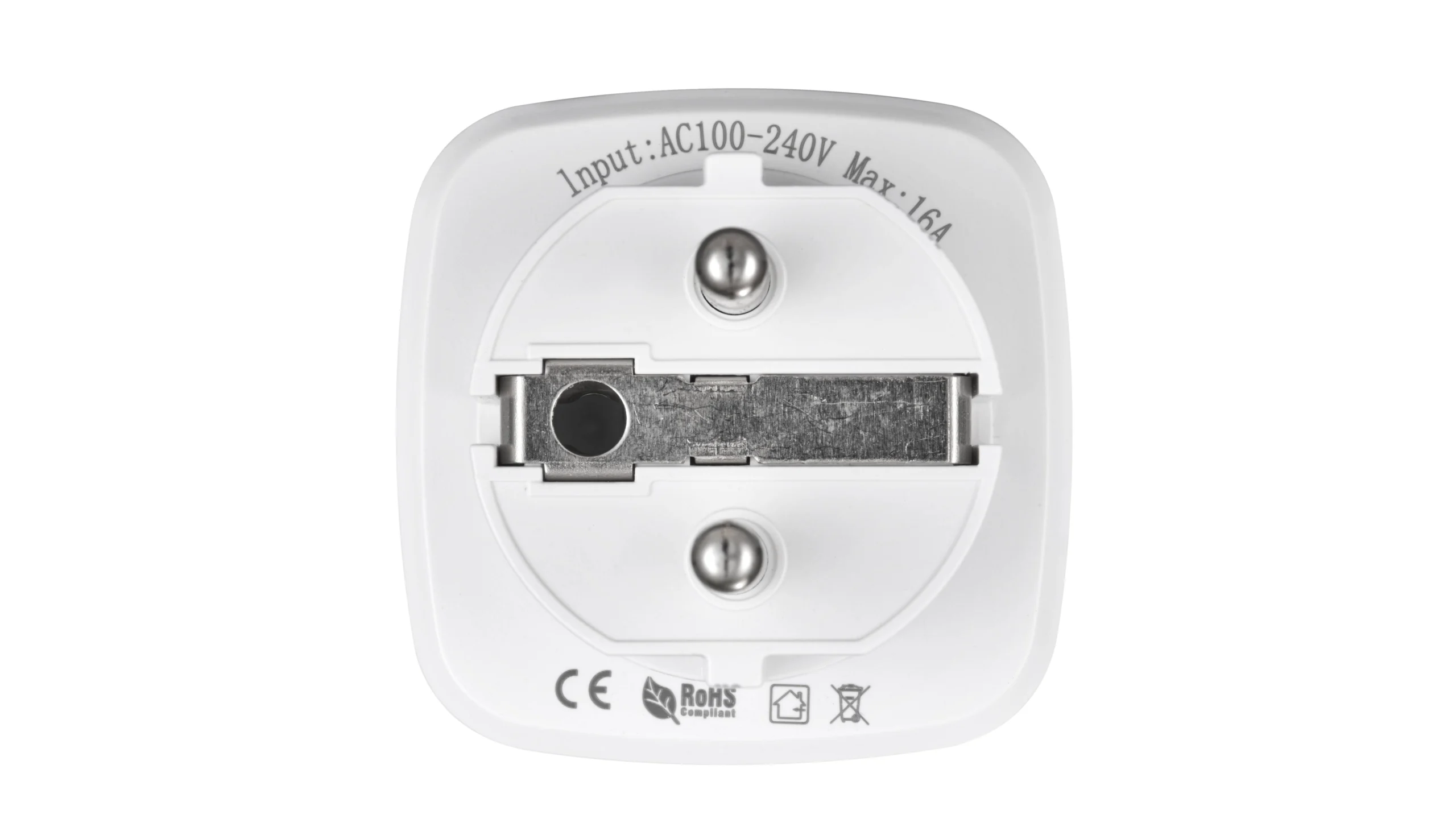
Konstruktion, CE-märkning och RoHS
För ett uttag som ska användas varje dag spelar både elektronik och konstruktion roll. Våra wifi-uttag är CE-märkta och uppges uppfylla RoHS-kraven. Vi väljer modeller med fokus på jämn kvalitet och tillförlitlig drift.
Två uttag kan se nästan likadana ut och ändå ha olika märkström, funktioner och dokumentation. Jämför specifikationerna för just det du vill ansluta. Vi hjälper gärna till om du är osäker.

Styr uttagen i ditt smarta hem
Med vårt 16 A-uttag kan du se vad en apparat använder och bestämma när den ska vara på. Prova med en läslampa eller mät förbrukningen hos en apparat i standby.
Lägg till uttaget i SmartLife-appen och prova de funktioner du har nytta av. Har du frågor om val eller inställningar hjälper vi dig gärna.
Ett smart uttag till din första energimätning
Välj vårt smarta 16 A-uttag med energimätare, högst 3 500 W och kostnadsfri appstyrning för att mäta en lämplig apparats förbrukning hemma.
Det här ingår

Ytterligare information
| App | SmartLife-appen |
|---|---|
| Timerfunktion | Scheman för automatisk på- och avslagning |
| Automatisering | Scener i SmartLife-appen med kompatibla sensorer och andra smarta hem-produkter |
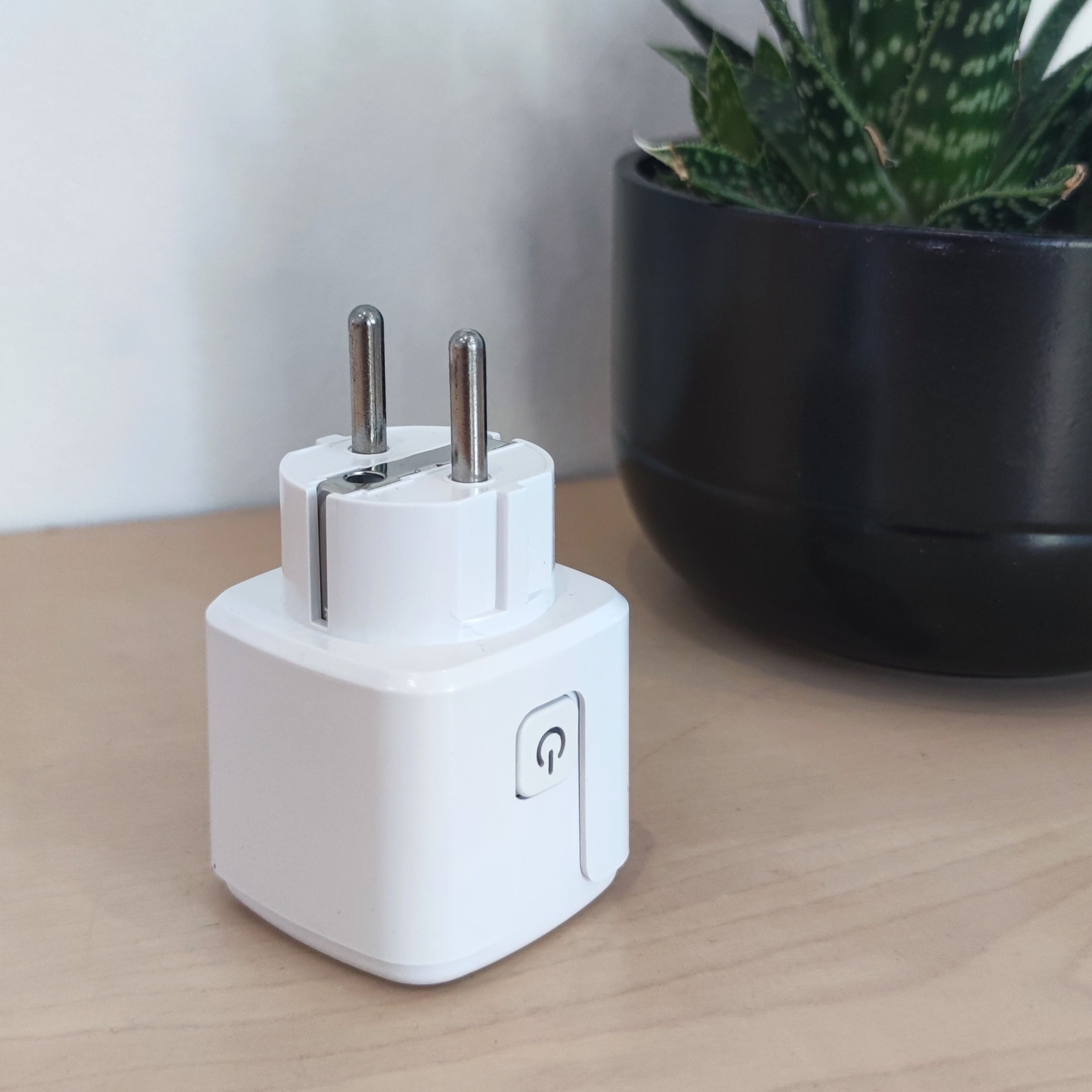
| Montering | Sätts direkt i vägguttaget |
| Nätverk | wifi |
| Appstyrning | Slå på och av på distans |
| WiFi-frekvens | 2,4 GHz. Stöder inte 5 GHz |
| Google Home och Amazon Alexa | Google Home och Amazon Alexa |
| Händelsehistorik | Aktivitetslogg i appen |
| Gruppstyrning | Flera smarta uttag kan slås på och av tillsammans |
| Energimätning | Mätning av elförbrukning i realtid |
| Barnlås | Kan slås på i inställningarna |
| Överbelastningsskydd | Frånkoppling vid överbelastning kan aktiveras |
| Maximal belastning | 16 A, högst 3 500 W |
Svar på vanliga frågor
Vilken belastning är det smarta uttaget avsett för?
Smartuttagets högsta belastning är 3 500 W. Håll dig också inom uttagets och elinstallationens gränser. Många lampor och fläktar lämpar sig för automatisk styrning om apparatens anvisningar tillåter det. Använd inte en smartplugg till exempelvis ett elelement eller en varmvattenberedare som drar hög effekt under lång tid.
Vad kan jag styra med smartuttaget?
Smartuttaget slår på och stänger av strömmen och mäter energiförbrukningen. Du kan styra en lämplig apparat från mobilen eller låta ett schema sköta det. Om du också vill dimra ljuset kan du välja en smart ljuskälla eller armatur med inbyggd dimmerfunktion.
Vad är skillnaden mellan watt och kWh i appen?
”Power” i watt visar effekten just nu. Kilowattimmar, kWh, anger hur mycket energi som har använts över tid. En apparat som drar 100 W i 10 timmar förbrukar till exempel 1 kWh. Under ”Electricity” ser du både aktuella värden och registrerad förbrukning för en period.
Mitt wifi använder både 2,4 och 5 GHz. Hur ansluter jag enheten?
Routern använder troligen samma nätverksnamn för 2,4 och 5 GHz. Banden har olika egenskaper.
- 2,4 GHz har normalt längre räckvidd och når bättre genom väggar. Hastigheten är ofta något lägre än med 5 GHz men räcker för att tända lampor, styra uttag, slå på larmet eller se livebilden från en kamera. Räckvidden är en anledning till att många produkter för smarta hem använder 2,4 GHz.
- 5 GHz ger vanligtvis högre hastighet men har kortare räckvidd. Det passar till exempel en smart-tv som strömmar film eller en dator som laddar ner stora filer där hög hastighet är viktigast.
Våra wifiprodukter för 2,4 GHz behöver anslutas till just det bandet. Ett separat nät på 2,4 GHz kan göra installationen enklare. Ändra själv inställningen i routern eller be din internetleverantör ge de två banden var sitt nätverksnamn. Stegen finns nedan.
Hur delar jag upp mitt wifi i separata nät på 2,4 och 5 GHz?
I många routrar kan du ge de två wifibanden olika namn. Då blir det lätt att välja 2,4 GHz när du ansluter en smart enhet. Båda näten använder fortfarande din vanliga internetanslutning.
Enklast är att kontakta din internetleverantör och be om separata nätverksnamn för 2,4 och 5 GHz.
Vill du ändra det själv gör du så här.
- Öppna routerns inställningar. Använd vanligtvis internetleverantörens app eller den webbadress som står på routern eller i dess anvisningar.
- Öppna wifiinställningarna. Leta efter funktionen som använder samma namn för båda banden. Den kan heta Smart Connect eller Band Steering.
- Stäng av funktionen och ge banden olika namn, till exempel MittWifi-2,4 och MittWifi-5. Spara ändringen.
- Välj MittWifi-2,4 på telefonen. Öppna sedan SmartLife-appen eller Tuya Smart och följ produktens anvisningar för att lägga till enheten.
Om du ändrar nätverksnamnet kan du behöva ansluta dina andra enheter till det nya wifinätet igen.
Kan jag jämföra apparatens förbrukning från dag till dag?
Ja. I appens energivy ser du förbrukningen och dess historik. Jämför perioder där apparaten använts på liknande sätt om du vill bedöma en förändring. Värdena gäller bara det som fått ström via just det här smartuttaget.
Kan energimätaren hjälpa mig att hitta standbyförbrukning?
Ja. Läs av effekten medan den anslutna apparaten är i standby och följ förbrukningen under en längre period. Ett enstaka värde kan vara svårt att tolka vid mycket låg förbrukning. Titta därför även på den sammanlagda energin och jämför under likartade förhållanden.
Kan jag skapa ett veckoschema för att slå på och stänga av?
Ja. Under ”Schedule” i SmartLife-appen väljer du tider för till- och frånslag och vilka veckodagar de gäller. Det passar fasta rutiner för lampor och andra apparater som är avsedda att kunna styras automatiskt.
Vad kan jag använda nedräkningen till?
”Countdown” slår på eller stänger av uttaget när en vald tid har gått. Det är praktiskt när en lämplig apparat bara ska få ström under en begränsad tid. ”Schedule” passar för fasta, återkommande klockslag.
Kan smartuttaget stängas av automatiskt efter en viss tid?
Ja. Med ”Inching” stängs uttaget av igen en viss tid efter att det slagits på. Det ger en enkel tidsgräns för apparater som lämpar sig för automatiskt till- och frånslag.
Vad gör funktionen ”Circulate”?
”Circulate” upprepar perioder med strömmen på och av inom ett valt tidsfönster. En vanlig veckoplan arbetar i stället med fasta klockslag. Använd bara funktionen med utrustning som tål upprepad omkoppling och prova både intervallen och sluttiden.
Kan belysningen tändas och släckas vid varierande tider?
Ja. ”Random” varierar till- och frånslaget inom ett valt tidsfönster. Det kan passa en lampa som du vill tända och släcka vid lite olika tider varje dag.
Kan smartuttaget följa soluppgång och solnedgång?
Ja. Den astronomiska timern kan utgå från soluppgång och solnedgång för att slå på eller av. Det passar belysning som ska följa dagslängden. Kontrollera att appens inställningar för plats och tid stämmer.
Kan jag se när smartuttaget har varit på eller av?
Ja. ”Switch Log” visar registrerade till- och frånslag. Tillsammans med energihistoriken ger det en överblick över när apparaten varit i drift och hur mycket ström den förbrukat.
Kan jag styra flera smartuttag som en grupp?
Ja. I SmartLife-appen kan du samla kompatibla enheter i en grupp eller scen. Du kan till exempel tända flera lampor i vardagsrummet samtidigt och fortfarande styra varje uttag för sig.
Vilka apparater passar för fjärrstyrning med smartuttaget?
Många lampor och fläktar kan starta när de får ström. Kontrollera att apparatens anvisningar tillåter automatisk start och att belastningen är lämplig. En elektronisk startknapp kan fortfarande behöva tryckas in för hand. Låt aldrig ett elverktyg eller någon annan apparat som kan skada någon vid oväntad start styras på det sättet.
Var är den här modellen på 16 A avsedd att användas?
Modellen är avsedd för torra rum inomhus, till exempel hemma, på kontoret eller i fritidshuset. För uteplats och trädgård finns en särskild utomhusmodell. Välj efter plats och den belastning du vill ansluta.
Allmänna frågor
Vad gäller för garanti och reklamation när jag handlar hos Qsmart?
Som konsument i Sverige har du tre års reklamationsrätt för ursprungliga fel. Ett fel kan visa sig först efter en tids användning. Kontakta Qsmart via kundservice när du upptäcker felet och beskriv vad som hänt, gärna med ordernummer. Om en produkt har en frivillig garanti framgår villkoren av garantin. Dina lagstadgade rättigheter gäller oavsett garanti.
Var kan jag få support och hjälp?
Vår kundservice är tillgänglig på vardagar. Skriv gärna till oss på svenska. På telefon hjälper vi dig på danska eller engelska.
Vi svarar så snabbt vi kan och hjälper dig gärna om du har frågor om en produkt du köpt hos oss eller behöver hjälp med något som inte fungerar.
Hur lätt är det att installera och ställa in era produkter?
Vi vill att det ska vara enkelt att komma i gång. Därför följer installationsanvisningar med våra produkter. Om du behöver hjälp får du kostnadsfri teknisk support från vår kundservice. Tuya och SmartLife-appen är också utformade så att du kan använda produktens funktioner utan särskilda tekniska förkunskaper.
Jag är osäker på vilken produkt eller vilket paket jag ska välja. Kan ni hjälpa mig?
Ja, vår rådgivning är kostnadsfri. Skriv till oss på svenska via mejl eller vårt kontaktformulär. Du kan också ringa oss. På telefon hjälper vi dig på danska eller engelska.
Vill du bli uppringd kan du fylla i vårt formulär för återuppringning. Vi ringer på danska eller engelska.
Berätta vad du behöver och vilken budget du har, så hjälper vi dig att välja en lösning som passar.
Omdömen – Smarta hem

Lätt att justera elementet
Jag har den på elementet i sovrummet. Lätt att justera från mobilen och displayen är tydlig. Nöjd.
Bagenkop · Översatt från danska
Temperaturen vid huset direkt i mobilen
Utetermometern gör det jag köpte den för. Jag ser temperaturen vid huset i mobilen. Bra och enkelt.
Stokkemarke · Översatt från danska
Spelhörnan är komplett 😎💡
De nya lamporna har gjort min spelhörna komplett 😎💡 Färgat ljus på kvällen och vanligt vitt ljus när jag behöver jobba. Älskar det ✨
Jelling · Översatt från danska
Diskret sensor på balkongdörren
Jag satte dörrsensorn med wifi på balkongdörren. Skönt att kunna se i appen om den är stängd. Sensorn tar inte mycket plats och är rätt diskret. Blixtsnabb leverans.
Rødding · Översatt från danska
Nu har vi siffror på temperaturen 😄
Nu har vi siffror att ta till när vi diskuterar hur kallt det är på hemmakontoret 😄 Termometern är liten och diskret, och jag är glad att jag också kan följa luftfuktigheten 👌
Maribo · Översatt från danska
Slut på att sträcka sig bakom skänken 😄
Fyra smarta uttag senare släcker jag lamporna från soffan 😄💡 Paketet från Qsmart kom snabbt och alla fyra uttag används redan. Särskilt glad är jag för det bakom skänken 🙌
Tranekær · Översatt från danska
Tydliga siffror och mätvärden i appen
Vi tog badrumsvågen med den stora displayen. Tydliga siffror och snygg design. Mer behöver jag egentligen inte, så länge jag kan följa vikten och resten i appen. Och det kan jag.
Fjerritslev · Översatt från danska
En katt dricker, den andra tittar på vatten-tv 😅
Våra två katter har fått en vattenfontän. Den ena dricker. Den andra står och tittar på vattnet som om det vore tv 😅🐈 Den är lätt att ta isär när den ska rengöras, och det uppskattar jag verkligen ❤️
Sorø · Översatt från danska
Kom för färgerna, stannade för det mysiga ljuset 😍
Okej, jag köpte lamporna för att leka med färgerna. Men det varma, dämpade kvällsljuset har blivit min favorit 😍💡 Nu känns vardagsrummet mycket mysigare. Färgerna får fortfarande komma fram när vännerna är på besök 🙌
København · Översatt från danska
Äntligen en väckarklocka jag kan läsa av
Äntligen en väckarklocka jag kan läsa av utan att gå ända fram till den 😊 Den står på hyllan i köket. Jag tittar faktiskt också på temperaturen oftare än jag trodde. Jag får en snabb överblick medan morgonkaffet blir klart.
Horslunde · Översatt från danska
Fontänen fick godkänt av katten 😹
Katten ignorerade fontänen helt första dagen. Nu är det tydligen enda stället det går att dricka på 😹🐾 Den står i köket och passar faktiskt förvånansvärt bra in. Godkänd av hemmets mest krävande invånare ❤️
Løgstør · Översatt från danska
Sex smarta uttag – och alla används 😂
Jag köpte sex smarta uttag och tänkte att det nog var lite väl många. Nu används allihop 😂 Lampor, ljusslingor och det besvärliga uttaget bakom skänken. Särskilt det sista är jag glad för. Slut på att ligga på golvet för att nå det 🙌
Gørlev · Översatt från danska
Allt bara fungerar!
Det här är mitt tredje köp hos Qsmart och de gör mig aldrig besviken. De håller vad de lovar, har bra priser och deras support är kanske den bästa i branschen. Jag rekommenderar dem till alla jag känner som letar efter något smart till hemmet 👍
København · Översatt från danska
Touchbrytaren ser bra ut på väggen
Den svarta touchbrytaren ser riktigt bra ut på vår ljusa vägg. Jag valde den både för utseendet och för att kunna styra ljuset med mobilen. Touchkontrollen känns behaglig och ytan är snygg. En liten detalj som gör mer för rummet än jag hade väntat mig.
Strøby Egede · Översatt från danska
Den nya badrumsvågen får gärna stå framme
Min gamla badrumsvåg gömde jag under ett skåp för att den var så ful, så den fick gå i pension. Den nya får gärna stå framme 😄 Jag gillar den enkla designen och siffrorna är lätta att läsa. Appen är en trevlig bonus, men jag hade nog valt den bara för utseendets skull.
Helsinge · Översatt från danska
Otroligt snabb och vänlig kundservice
Det är så sällan i dag man faktiskt får prata med en människa som kan sin sak. Jag hade en teknisk fråga och möttes direkt av både vänlighet och sakkunskap. Bara tio sekunders väntmusik och inga ändlösa knappvalsmenyer. Bra jobbat, Qsmart.
Aarhus · Översatt från danska
Bra smarta uttag
Vi köpte en handfull smarta uttag (6 stycken) för att styra lampor, fläktar och filterbryggaren till morgonkaffet. Det fungerar utan problem och var hur lätt som helst att koppla till vårt nätverk. Det har blivit lite av en sport här hemma att optimera vår förbrukning med deras app.
Hasle · Översatt från danska
Bättre koll på temperaturen i sovrummet
Den lilla termometern har gett oss bättre koll på hur temperaturen och luftfuktigheten varierar i sovrummet. Jag köpte den mest för att mäta temperaturen, men nu tittar jag lika ofta på luftfuktigheten. Diskret storlek och tydlig visning. Den passar våra behov bra.
Hadsund · Översatt från danska
Skönt att kunna kolla dörren till uterummet
Vi har dörrsensorn på dörren till uterummet. Det är skönt att kunna se i appen om den är stängd, särskilt när jag inte minns om jag stängde efter att ha vädrat. Jag undrade vad som skilde två produkter åt och fick bra hjälp av kundservice. Det blev den enkla sensorn och den passar bra till det vi behöver den för.
Frederiksværk · Översatt från danska
Badrumsvåg med en översikt jag faktiskt använder
Appen är faktiskt skälet till att jag valde den här badrumsvågen. Jag ville samla mätningarna så att jag kunde följa utvecklingen över tid utan att behöva skriva upp något själv. Jag använder mest den vanliga viktvisningen och översikten i appen. De övriga mätningarna spelade ingen avgörande roll för mitt val. Vågen känns stabil och designen är så enkel att den kan stå framme i badrummet.
Nordborg · Översatt från danska
Alla temperaturer på samma display
Köpte setet med display och flera sensorer. Vi har en i uterummet och en i ett annat rum, och det är praktiskt att kunna jämföra temperaturerna på samma ställe. När jag är hemma föredrar jag att titta på displayen, men appen är bra att ha till hands. Den kombinationen passar mig. Det är också intressant att se hur olika rummen reagerar när solen tittar fram. Jag tittar betydligt oftare än jag hade räknat med.
Børkop · Översatt från danska
Köksodlingen har blivit ett samtalsämne 🌱
Min köksodling har blivit ett större samtalsämne än jag hade räknat med 😄🌱 Alla som kommer förbi måste fram och titta. Jag bor i lägenhet och har ingen trädgård, så det är mysigt att kunna odla på köksbänken. Jag tittar till plantorna nästan varje morgon och har börjat planera middagen efter vilka örter som är klara. Det är fortfarande en del att sköta, men det är ju en del av nöjet. Ett riktigt roligt köp från Qsmart 🌿
Toftlund · Översatt från danska
Samma enkla värmestyrning i hela lägenheten
Vi tog ett paket med sex termostater eftersom vi ville ha samma lösning på alla element i lägenheten. Det viktigaste för mig är överblicken. Jag kan se och ändra rummens inställningar från mobilen, och vi har hittat en rytm som passar vår vardag. Det behövdes lite finjustering i början, men nu tänker jag faktiskt inte så mycket på dem. Det är en komplimang. De har blivit en praktisk del av hemmet som vi använder utan att göra någon stor sak av det.
Tommerup · Översatt från danska
Värmen kan följa mina ändrade planer
Vissa dagar jobbar jag hemma och andra är jag på kontoret. Därför uppskattar jag att kunna justera värmen från mobilen när veckans planer ändras. Vi köpte ett paket från Qsmart efter att ha pratat med kundservice om de olika modellerna. Jag fick en förklaring som jag faktiskt hade nytta av. Nu har vi olika inställningar i vardagsrummet och sovrummet, och det passar vår vardag mycket bättre. Jag har inte räknat på om vi sparar något, men bekvämligheten uppskattar jag redan 🙂
Odense · Översatt från danska
Det smarta uttaget gav mig koll på elförbrukningen
Det var energimätaren som gjorde mig intresserad av det smarta uttaget. Jag ville se vad våra olika apparater drar i stället för att gissa. På Qsmarts webbplats gick det enkelt att jämföra alternativen och hitta en modell som passade mig. Sedan dess har jag använt det med flera apparater och följt mätningarna i appen. Nu har jag en bättre bild av vår elförbrukning. Att slå på och av från mobilen är också praktiskt, men för mig är det mätningarna som gör produkten intressant.
Kerteminde · Översatt från danska
Vi kontaktar dig en gång med anledning av din förfrågan.