FRAGEN UND ANTWORTEN
Wobei brauchen Sie Hilfe?
Finden Sie Antworten zu Ihrem Produkt oder wählen Sie unten eine Kategorie.
Fragen zum Produkt
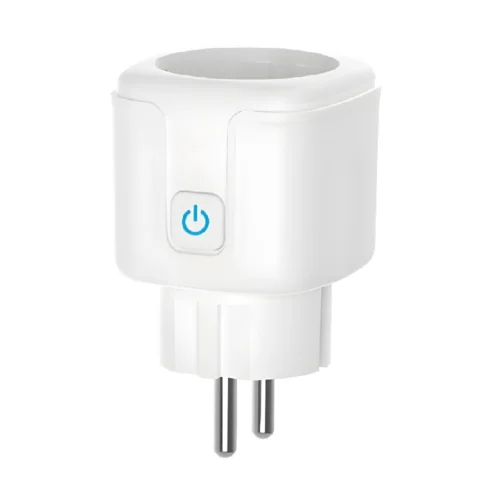
WLAN-Steckdose mit Energiemessung, 16 A, 3500 W
Hier finden Sie Antworten zu den Funktionen und zur Verwendung Ihres Produkts.
Produkt ansehen →Häufige Fragen vor dem Kauf
Für welche Belastung ist die smarte Steckdose ausgelegt?
Die Steckdose ist für maximal 3.500 W ausgelegt. Beachten Sie auch die Grenzen von Wandsteckdose und Elektroinstallation. Viele Lampen und Ventilatoren eignen sich laut Geräteanleitung zum automatischen Schalten. Verwenden Sie den Zwischenstecker nicht für Verbraucher mit anhaltend hoher Leistung, etwa Elektroheizkörper oder elektrische Warmwasserspeicher.
Was kann ich mit der smarten Steckdose steuern?
Die Steckdose schaltet die Stromversorgung ein und aus und misst den Energieverbrauch. Sie können ein geeignetes Gerät vom Smartphone aus oder nach Zeitplan schalten. Möchten Sie auch dimmen, wählen Sie ein smartes Leuchtmittel oder eine Leuchte mit eigener Dimmfunktion.
Was ist in der App der Unterschied zwischen Watt und kWh?
„Power“ in Watt zeigt die momentane Leistung. Kilowattstunden, kWh, geben die über einen Zeitraum verbrauchte Energie an. Ein Gerät mit 100 W verbraucht in 10 Stunden beispielsweise 1 kWh. Unter „Electricity“ sehen Sie aktuelle Werte und den erfassten Verbrauch eines Zeitraums.
Mein WLAN verwendet gleichzeitig 2,4 und 5 GHz. Wie verbinde ich das Gerät?
Wahrscheinlich nutzt Ihr Router denselben WLAN-Namen für 2,4 und 5 GHz. Die Frequenzbänder haben unterschiedliche Stärken.
- 2,4 GHz reicht in der Regel weiter und durchdringt Wände besser. Das Band ist meist etwas langsamer als 5 GHz. Für Licht, Steckdosen, das Scharfschalten der Alarmanlage oder das Livebild einer Kamera reicht es in der Regel aus. Die Reichweite ist ein Grund, weshalb viele Smart-Home-Geräte auf 2,4 GHz arbeiten.
- 5 GHz ermöglicht meist höhere Datenraten, hat aber eine kürzere Reichweite. Das eignet sich etwa für Filmstreaming am Smart-TV oder große Downloads am Computer, wenn vor allem die Geschwindigkeit zählt.
Unsere WLAN-Produkte für 2,4 GHz müssen mit diesem Band verbunden werden. Ein separates 2,4-GHz-Netz kann die Einrichtung erleichtern. Sie können die Einstellung am Router selbst ändern oder Ihren Internetanbieter bitten, den beiden Bändern eigene Namen zu geben. Die Schritte finden Sie unten.
Wie teile ich mein WLAN in getrennte 2,4- und 5-GHz-Netze auf?
Bei vielen Routern können Sie jedem der beiden WLAN-Bänder einen eigenen Namen geben. Dann lässt sich für die Einrichtung eines vernetzten Geräts gezielt 2,4 GHz auswählen. Beide Netze verwenden weiterhin Ihren normalen Internetanschluss.
Am einfachsten wenden Sie sich an Ihren Internetanbieter und bitten um getrennte WLAN-Namen für 2,4 und 5 GHz.
Wenn Sie die Änderung selbst vornehmen möchten, gehen Sie wie folgt vor.
- Öffnen Sie die Routereinstellungen. Das geht meist über die App Ihres Internetanbieters oder die Webadresse auf dem Router oder in dessen Anleitung.
- Suchen Sie die WLAN-Einstellungen. Die Funktion für den gemeinsamen Namen beider Bänder heißt zum Beispiel Smart Connect oder Band Steering.
- Schalten Sie die Funktion aus und vergeben Sie zwei unterschiedliche Namen, etwa MeinWLAN-2,4 und MeinWLAN-5. Speichern Sie die Änderung.
- Wählen Sie MeinWLAN-2,4 auf Ihrem Smartphone. Öffnen Sie dann die SmartLife-App oder die Tuya Smart App und fügen Sie das Gerät nach der Produktanleitung hinzu.
Wenn Sie den WLAN-Namen ändern, müssen Sie andere Geräte gegebenenfalls erneut mit dem umbenannten Netz verbinden.
Kann ich den Verbrauch eines Geräts von Tag zu Tag vergleichen?
Ja. In der Energieansicht der App finden Sie Verbrauch und Verlauf. Für aussagekräftige Vergleiche wählen Sie Zeiträume mit ähnlicher Nutzung. Die Werte beziehen sich nur auf den Strom, der durch diese einzelne Steckdose geflossen ist.
Kann der Energiezähler helfen, Standby-Verbrauch zu erkennen?
Ja. Lesen Sie die Leistung ab, während sich das angeschlossene Gerät im Standby befindet, und beobachten Sie den Verbrauch über längere Zeit. Bei sehr kleinen Lasten kann ein einzelner Messwert schwer zu beurteilen sein. Vergleichen Sie daher auch die verbrauchte Gesamtenergie unter ähnlichen Bedingungen.
Kann ich einen festen Wochenplan zum Ein- und Ausschalten anlegen?
Ja. Unter „Schedule“ in der SmartLife-App legen Sie Ein- und Ausschaltzeiten sowie die gewünschten Wochentage fest. Das eignet sich für regelmäßige Abläufe bei Lampen und anderen Geräten, die automatisch geschaltet werden dürfen.
Wozu dient der Countdown?
„Countdown“ schaltet die Steckdose nach einer gewählten Zeit ein oder aus. Das ist praktisch, wenn ein geeignetes Gerät nur begrenzte Zeit Strom erhalten soll. Für regelmäßig wiederkehrende Uhrzeiten nutzen Sie „Schedule“.
Kann sich die smarte Steckdose nach einer bestimmten Zeit automatisch ausschalten?
Ja. Mit „Inching“ schaltet sich die Steckdose eine gewählte Zeit nach dem Einschalten wieder aus. So begrenzen Sie die Laufzeit von Geräten, die sich zum automatischen Schalten eignen.
Wozu dient die Funktion „Circulate“?
„Circulate“ wiederholt Ein- und Ausschaltintervalle innerhalb eines Zeitfensters. Ein normaler Wochenplan schaltet dagegen zu festen Uhrzeiten. Verwenden Sie die Funktion nur bei Geräten, die wiederholtes Schalten vertragen, und prüfen Sie sowohl die Intervalle als auch die Endzeit.
Kann die Beleuchtung zu wechselnden Uhrzeiten schalten?
Ja. „Random“ variiert die Ein- und Ausschaltzeiten innerhalb eines gewählten Zeitfensters. So lässt sich eine geeignete Lampe jeden Tag zu leicht unterschiedlichen Zeiten schalten.
Kann die Steckdose nach Sonnenaufgang und Sonnenuntergang schalten?
Ja. Die astronomische Zeitschaltung kann Sonnenaufgang und Sonnenuntergang als Schaltzeitpunkte verwenden. Das eignet sich für Beleuchtung, die der Tageslänge folgen soll. Achten Sie auf die richtigen Orts- und Zeiteinstellungen in der App.
Kann ich sehen, wann die Steckdose ein- oder ausgeschaltet war?
Ja. „Switch Log“ zeigt die erfassten Ein- und Ausschaltungen. Zusammen mit dem Energieverlauf sehen Sie, wann das Gerät in Betrieb war und wie viel Energie es verbraucht hat.
Lassen sich mehrere smarte Steckdosen als Gruppe steuern?
Ja. In der SmartLife-App lassen sich kompatible Geräte in Gruppen oder Szenen zusammenfassen. So schalten Sie zum Beispiel mehrere Lampen im Wohnzimmer mit einer Aktion und können jede Steckdose weiterhin einzeln steuern.
Welche Geräte eignen sich für die Fernsteuerung mit der smarten Steckdose?
Viele Lampen und Ventilatoren können beim Anlegen der Spannung starten. Prüfen Sie, ob die Geräteanleitung automatisches Einschalten zulässt und die Last geeignet ist. Eine elektronische Starttaste muss möglicherweise weiterhin von Hand betätigt werden. Schalten Sie Elektrowerkzeuge oder andere Geräte, die bei unerwartetem Anlauf jemanden verletzen können, nicht auf diese Weise fern.
Wo ist dieses 16-A-Modell für den Einsatz vorgesehen?
Das Modell ist für trockene Innenräume gedacht, etwa Wohnung, Büro oder Ferienhaus. Für Terrasse und Garten gibt es ein separates Außenmodell. Wählen Sie nach Einsatzort und anzuschließender Last.
Einrichtung und Montage
Wie verbinde ich die smarte Steckdose mit der SmartLife-App?
Verbinden Sie die smarte Steckdose mit der SmartLife-App, um den Strom zu Hause oder unterwegs vom Smartphone aus zu schalten. Der eingebaute Energiezähler zeigt den Verbrauch des angeschlossenen Geräts. Damit können Sie herausfinden, welche Ihrer Geräte besonders viel verbrauchen.
Sie können auch Zeitpläne, Timer und Automationen für eine Lampe oder ein anderes zum automatischen Schalten geeignetes Gerät einrichten. Mit weiteren kompatiblen Geräten in der SmartLife-App kann die Steckdose etwa auf eine Tageszeit oder ein Ereignis in einer Szene reagieren.
So fügen Sie die smarte Steckdose in der SmartLife-App hinzu
- Prüfen Sie, ob Ihr Smartphone WLAN-Empfang hat.
- Öffnen Sie die SmartLife-App, tippen Sie oben rechts auf + und wählen Sie Add Device.
- Stecken Sie die smarte Steckdose in eine Wandsteckdose.
- Sobald die Steckdose blinkt und in der App erscheint, tippen Sie darauf, um sie hinzuzufügen.
- Prüfen Sie das angezeigte WLAN und tippen Sie zur Bestätigung auf Next.
- Tippen Sie auf Done, um die Einrichtung abzuschließen.
Die smarte Steckdose ist jetzt hinzugefügt und erscheint auf der Startseite der SmartLife-App.
Bilder und weitere Schritte finden Sie in der Anleitung oben.
Wie gebe ich der smarten Steckdose einen eindeutigen Namen?
Geben Sie der Steckdose nach dem Hinzufügen in der SmartLife-App einen eindeutigen Namen. Das hilft besonders, wenn Sie mehrere verwenden.
So benennen Sie die smarte Steckdose
- Öffnen Sie die SmartLife-App.
- Suchen Sie auf der Startseite das hinzugefügte Gerät, meist unter T34-Smart plug, und tippen Sie darauf.
- Tippen Sie oben rechts auf die drei Punkte und anschließend auf den kleinen Stift neben dem Namen.
- Tippen Sie auf Name, geben Sie den gewünschten Namen ein, etwa „Steckdose Büro“, und tippen Sie auf Confirm.
Der Name ist jetzt geändert.
Bilder und weitere Schritte finden Sie in der Anleitung oben.
Wie lese ich die Energiemessung der smarten Steckdose ab?
Unter Electricity sehen Sie Energieverbrauch und elektrische Messwerte der Steckdose. Sie können den Alltagsverbrauch eines angeschlossenen Geräts verfolgen, hohe Verbräuche erkennen und etwa prüfen, ob ein Gerät im Standby wie erwartet Strom zieht.
Das zeigen die einzelnen Felder
- Today (kWh) zeigt, wie viele Kilowattstunden heute bisher über diese Steckdose verbraucht wurden.
- Current (mA) zeigt die momentane Stromstärke in Milliampere. Ein höherer Wert bedeutet, dass das Gerät gerade mehr Strom zieht.
- Power (W) zeigt die aktuelle Leistung in Watt. An diesem Wert können Sie meist am einfachsten ablesen, wie viel das Gerät gerade benötigt.
- Voltage (V) zeigt die gemessene Spannung in Volt, häufig etwa 220–230 V. Der Wert kann leicht schwanken.
- Total (kWh) zeigt den gesamten über die Steckdose erfassten Energieverbrauch.
Bilder und weitere Schritte finden Sie in der Anleitung oben.
Mein WLAN verwendet gleichzeitig 2,4 und 5 GHz. Wie verbinde ich das Gerät?
Wahrscheinlich nutzt Ihr Router denselben WLAN-Namen für 2,4 und 5 GHz. Die Frequenzbänder haben unterschiedliche Stärken.
- 2,4 GHz reicht in der Regel weiter und durchdringt Wände besser. Das Band ist meist etwas langsamer als 5 GHz. Für Licht, Steckdosen, das Scharfschalten der Alarmanlage oder das Livebild einer Kamera reicht es in der Regel aus. Die Reichweite ist ein Grund, weshalb viele Smart-Home-Geräte auf 2,4 GHz arbeiten.
- 5 GHz ermöglicht meist höhere Datenraten, hat aber eine kürzere Reichweite. Das eignet sich etwa für Filmstreaming am Smart-TV oder große Downloads am Computer, wenn vor allem die Geschwindigkeit zählt.
Unsere WLAN-Produkte für 2,4 GHz müssen mit diesem Band verbunden werden. Ein separates 2,4-GHz-Netz kann die Einrichtung erleichtern. Sie können die Einstellung am Router selbst ändern oder Ihren Internetanbieter bitten, den beiden Bändern eigene Namen zu geben. Die Schritte finden Sie unten.
Wie teile ich mein WLAN in getrennte 2,4- und 5-GHz-Netze auf?
Bei vielen Routern können Sie jedem der beiden WLAN-Bänder einen eigenen Namen geben. Dann lässt sich für die Einrichtung eines vernetzten Geräts gezielt 2,4 GHz auswählen. Beide Netze verwenden weiterhin Ihren normalen Internetanschluss.
Am einfachsten wenden Sie sich an Ihren Internetanbieter und bitten um getrennte WLAN-Namen für 2,4 und 5 GHz.
Wenn Sie die Änderung selbst vornehmen möchten, gehen Sie wie folgt vor.
- Öffnen Sie die Routereinstellungen. Das geht meist über die App Ihres Internetanbieters oder die Webadresse auf dem Router oder in dessen Anleitung.
- Suchen Sie die WLAN-Einstellungen. Die Funktion für den gemeinsamen Namen beider Bänder heißt zum Beispiel Smart Connect oder Band Steering.
- Schalten Sie die Funktion aus und vergeben Sie zwei unterschiedliche Namen, etwa MeinWLAN-2,4 und MeinWLAN-5. Speichern Sie die Änderung.
- Wählen Sie MeinWLAN-2,4 auf Ihrem Smartphone. Öffnen Sie dann die SmartLife-App oder die Tuya Smart App und fügen Sie das Gerät nach der Produktanleitung hinzu.
Wenn Sie den WLAN-Namen ändern, müssen Sie andere Geräte gegebenenfalls erneut mit dem umbenannten Netz verbinden.
Fehlerbehebung und Hilfe
Was kann ich prüfen, wenn die smarte Steckdose als offline angezeigt wird?
Wird die Steckdose in der SmartLife-App als offline angezeigt? Probieren Sie zuerst die Taste am Gerät aus. So lässt sich eingrenzen, ob Sie mit der Stromversorgung oder mit dem WLAN beginnen sollten.
1. Stecken Sie das Gerät in eine Steckdose, von der Sie wissen, dass sie funktioniert.
2. Drücken Sie die Ein-/Aus-Taste an der smarten Steckdose.
3. Reagiert die Taste, prüfen Sie die Internetverbindung des Routers und den Empfang des 2,4-GHz-WLANs an der Steckdose.
4. Wenn Sie mehrere smarte Steckdosen haben, testen Sie sie einzeln.
Reagiert auch die Taste nicht, lesen Sie die Hinweise zur nicht reagierenden Gerätetaste. Notieren Sie Zeitpläne und Automationen, bevor Sie die Steckdose gegebenenfalls aus der App entfernen.
Warum erscheint die smarte Steckdose nicht in der SmartLife-App?
Findet die App die Steckdose nicht, prüfen Sie zuerst, ob das Gerät zum Koppeln bereit ist und Sie ein 2,4-GHz-WLAN verwenden.
1. Stecken Sie das Gerät ein und bereiten Sie es wie in der Anleitung beschrieben auf die Kopplung vor.
2. Verbinden Sie Ihr Smartphone mit dem 2,4-GHz-WLAN Ihres Routers.
3. Öffnen Sie die SmartLife-App und wählen Sie die Funktion zum Hinzufügen eines Geräts.
4. Prüfen Sie den Netzwerknamen und geben Sie das WLAN-Passwort sorgfältig ein.
Verwendet Ihr Router denselben Netzwerknamen für 2,4 und 5 GHz, prüfen Sie in den Routereinstellungen, ob die Einrichtung über 2,4 GHz möglich ist. Unser Kundenservice hilft Ihnen beim nächsten Schritt.
Was kann ich tun, wenn die smarte Steckdose nicht auf ihre Taste reagiert?
Wenn ein Tastendruck nichts bewirkt, prüfen Sie zuerst die Stromversorgung, bevor Sie die WLAN-Einstellungen ändern.
1. Ziehen Sie den Stecker des angeschlossenen Geräts aus der smarten Steckdose.
2. Probieren Sie die smarte Steckdose an einer anderen, funktionierenden Wandsteckdose aus.
3. Probieren Sie die Ein-/Aus-Taste erneut aus.
4. Prüfen Sie in der App, ob die Kindersicherung eingeschaltet ist.
Leuchtet die Steckdose weiterhin nicht und reagiert sie auch nicht, verwenden Sie sie nicht weiter und wenden Sie sich an den Kundenservice.
Warum startet das Gerät nicht, obwohl die smarte Steckdose eingeschaltet ist?
Die Steckdose ist eingeschaltet, aber das Gerät startet nicht? Die Steckdose liefert Strom, kann aber nicht die Starttaste am angeschlossenen Gerät betätigen.
1. Prüfen Sie den Ein-/Ausschalter am Gerät selbst.
2. Testen Sie das Gerät direkt an einer geeigneten Wandsteckdose.
3. Prüfen Sie, ob nach jedem Anschluss an die Stromversorgung die Starttaste betätigt werden muss.
Ist ein Tastendruck nötig, startet das Gerät beim Einschalten der Steckdose nicht automatisch. Prüfen Sie das, bevor Sie Zeitpläne oder Fernsteuerung verwenden.
Warum funktioniert die Steuerung zu Hause, aber nicht von unterwegs?
Lässt sich die Steckdose zu Hause steuern, aber nicht von unterwegs? Für den Fernzugriff brauchen sowohl der Router der Steckdose als auch Ihr Smartphone eine Internetverbindung.
1. Prüfen Sie, ob der Router eingeschaltet und mit dem Internet verbunden ist.
2. Prüfen Sie, ob Sie in der SmartLife-App das richtige Konto und das richtige Zuhause verwenden.
3. Versuchen Sie noch zu Hause, die Steckdose über die mobilen Daten Ihres Smartphones zu steuern.
Lassen Sie die smarte Steckdose nicht den Router ausschalten, den sie für die eigene Verbindung benötigt. Ist die Steckdose online und lässt sich trotzdem nicht von unterwegs steuern, wenden Sie sich an den Kundenservice.
Wie verbinde ich die Steckdose nach einem Router- oder WLAN-Wechsel erneut?
Ist die Steckdose seit einem Routerwechsel oder einem neuen WLAN-Passwort offline? Dann können die gespeicherten Netzwerkdaten veraltet sein.
Entfernen Sie zuerst den alten Geräteeintrag aus der SmartLife-App
Gehen Sie über die Geräteverwaltung (Device Management). Auf der Startseite entfernen Sie unter Umständen nur die Verknüpfung. Das Gerät bleibt dann in der App registriert.
1. Notieren Sie wichtige Geräteeinstellungen, Zeitpläne und Automationen.
2. Öffnen Sie die SmartLife-App mit dem Konto und dem Zuhause, zu denen das Gerät gehört. Rufen Sie die Startseite (Home) auf.
3. Tippen Sie unter Android oben rechts auf den Pfeil unter dem Pluszeichen. Auf dem iPhone tippen Sie oben rechts auf die drei waagerechten Striche.
4. Öffnen Sie die Geräteverwaltung (Device Management).
5. Suchen Sie das Gerät, das Sie mit dem neuen WLAN verbinden möchten. Tippen Sie auf den kleinen Kreis neben dem Gerät, bis ein Häkchen erscheint. Falls Ihre App-Version durch langes Drücken auswählt, halten Sie den Geräteeintrag gedrückt.
6. Prüfen Sie, ob nur das gewünschte Gerät ausgewählt ist. Tippen Sie auf Remove Device (Gerät entfernen) und bestätigen Sie die Rückfrage, falls eine erscheint.
Fügen Sie das Gerät im neuen WLAN hinzu
1. Prüfen Sie, ob sich Netzwerkname oder Passwort geändert haben.
2. Notieren Sie Zeitpläne, Gruppen und Automationen.
3. Fügen Sie die Steckdose gemäß Anleitung im neuen 2,4-GHz-Netz hinzu.
4. Testen Sie das Ein- und Ausschalten in der App und prüfen Sie anschließend Ihre gespeicherten Routinen.
Richten Sie jeweils nur eine Steckdose ein, damit Sie sehen, welche bereits bereit ist.
Beginnen Sie auf der Startseite unter Home → + → Add Device (Gerät hinzufügen). Folgen Sie der Kopplungsanleitung Ihres Modells und prüfen Sie anschließend, ob sich das Gerät über die App bedienen lässt.
Warum wird der Zeitplan nicht zur gewünschten Uhrzeit ausgeführt?
Schaltet die Steckdose nicht zur gewählten Uhrzeit? Ursache kann ein falsch gewählter Wochentag oder eine weitere automatische Regel sein.
1. Öffnen Sie den Zeitplan und prüfen Sie Uhrzeit, Wochentage und ob die Steckdose ein- oder ausgeschaltet werden soll.
2. Prüfen Sie, ob der Zeitplan gespeichert und aktiviert ist.
3. Sehen Sie nach, ob weitere Timer oder Automationen dieselbe Steckdose steuern.
4. Legen Sie zum Test eine einfache Schaltung für einen Zeitpunkt in wenigen Minuten an und bleiben Sie dabei vor Ort.
Verwenden Sie für den Test ein geeignetes Gerät. Funktioniert der Test, prüfen Sie die Einstellungen Ihres ursprünglichen Zeitplans einzeln.
Warum schaltet sich die smarte Steckdose kurz nach dem Einschalten wieder aus?
Schaltet sich die Steckdose kurz nach dem Einschalten wieder aus, prüfen Sie zuerst, ob eine automatische Abschaltung eingestellt ist.
1. Prüfen Sie Countdown, Abschaltautomatik und Zeitpläne in der App.
2. Achten Sie unter „Timer“ besonders auf „Inching“. Diese Funktion kann die Steckdose nach einer festgelegten Zeit wieder ausschalten.
3. Prüfen Sie, ob eine Automation einen Ausschaltbefehl sendet.
4. Testen Sie jeweils nur eine der gewünschten Regeln.
Tritt die Abschaltung auf, sobald ein bestimmtes Gerät die Steckdose belastet, lassen Sie Gerät und Last fachlich prüfen. Deaktivieren Sie keine Schutzfunktion, nur damit das Gerät weiterläuft.
Warum schaltet die Steckdose zu unerwarteten Zeiten?
Schaltet die Steckdose scheinbar von selbst? Dahinter kann eine gespeicherte Regel oder ein Befehl eines anderen Nutzers stecken.
1. Prüfen Sie die Zeitpläne und Automationen der Steckdose in der SmartLife-App.
2. Prüfen Sie „Circulate“ und „Random“. Diese Funktionen können wiederkehrende oder wechselnde Schaltzeiten auslösen. Unter „Switch Log“ sehen Sie die aufgezeichneten Ein- und Ausschaltzeiten.
3. Prüfen Sie, ob jemand anderes im Haushalt oder ein Sprachassistent die Steckdose steuert.
4. Deaktivieren Sie nur unerwünschte Regeln und testen Sie jede Änderung einzeln.
Notieren Sie die Uhrzeit, falls es erneut passiert. So kann der Kundenservice sie mit den gespeicherten Regeln vergleichen.
Warum zeigt der Energiezähler null oder einen sehr niedrigen Wert an?
Ist das Gerät ausgeschaltet oder nur im Standby, kann ein Wert von null oder ein sehr niedriger Wert normal sein.
1. Prüfen Sie, ob die smarte Steckdose eingeschaltet ist.
2. Prüfen Sie, ob das Gerät tatsächlich arbeitet und nicht nur betriebsbereit ist.
3. Rufen Sie die aktuelle Leistungsaufnahme in Watt in der App auf.
4. Vergleichen Sie gegebenenfalls mit einem bekannten, geeigneten Gerät, das deutlich messbar Strom verbraucht.
Funktioniert das Schalten, bleiben aber die Messwerte unverändert, senden Sie dem Kundenservice ein Bildschirmfoto und die Uhrzeit des Tests.
Warum unterscheiden sich die heutigen kWh vom angezeigten Wattwert?
Watt und kWh beschreiben unterschiedliche Größen. Deshalb müssen die angezeigten Werte nicht übereinstimmen.
1. Watt gibt an, welche Leistung das Gerät gerade aufnimmt.
2. kWh zeigt, wie viel Energie das Gerät in einem bestimmten Zeitraum verbraucht hat.
3. Prüfen Sie, ob Sie im Verlauf dieselbe Steckdose und denselben Zeitraum betrachten.
Ein Gerät kann im Moment wenig Leistung aufnehmen, obwohl es im Laufe des Tages bereits viel Energie verbraucht hat. Unterschiedliche Zahlen bei Tagesverbrauch in kWh und aktueller Leistung in Watt sind daher für sich genommen kein Fehler.
Warum funktioniert eine Automation mit einem Temperatur- oder Feuchtigkeitssensor nicht?
Schaltet die Steckdose nicht ein, wenn Temperatur oder Luftfeuchtigkeit den eingestellten Wert erreichen? Testen Sie Steckdose und Sensor einzeln, bevor Sie die Regel ändern.
1. Testen Sie das Ein- und Ausschalten direkt in der SmartLife-App.
2. Prüfen Sie, ob der Sensor einen aktuellen Messwert zeigt.
3. Prüfen Sie, ob in der Regel der richtige Sensor, der richtige Grenzwert und die gewünschte Aktion gewählt sind.
4. Verwenden Sie je eine eigene Regel zum Ein- und Ausschalten. Wählen Sie unterschiedliche Grenzwerte, damit die Regeln nicht gegeneinander arbeiten.
Das Gerät muss sich über die Stromzufuhr schalten lassen und bei erneuter Stromversorgung wieder anlaufen können. Beachten Sie auch die für das Gerät vorgeschriebenen Pausen zwischen zwei Starts. Unterschiedliche Temperatur- oder Feuchtigkeitsgrenzen gewährleisten keine bestimmte Wartezeit.
Warum reagiert die Steckdose nicht auf Google Home oder Alexa?
Reagieren Google Home oder Alexa nicht, obwohl Sie die Steckdose hinzugefügt haben? Testen Sie zuerst die Bedienung in der SmartLife-App. So grenzen Sie ein, welche Verbindung zu prüfen ist.
1. Testen Sie das Ein- und Ausschalten direkt in der SmartLife-App.
2. Funktioniert das, prüfen Sie die Verknüpfung zwischen der SmartLife-App und Google Home oder Alexa.
3. Prüfen Sie, ob das richtige Konto verknüpft ist und der Sprachdienst die Steckdose gefunden hat.
4. Geben Sie der Steckdose einen eindeutigen Namen, der sich gut von Ihren anderen Geräten unterscheidet.
Funktioniert die Steckdose auch in der SmartLife-App nicht, beginnen Sie mit den Hinweisen zu Offline-Status und Stromversorgung.
Was kann ich tun, wenn nur einige Steckdosen einer Gruppe reagieren?
Reagieren beim Einschalten der Gruppe nur einzelne Steckdosen, ermitteln Sie zuerst die betroffene Steckdose.
1. Öffnen Sie jede Steckdose in der SmartLife-App und testen Sie das Ein- und Ausschalten einzeln.
2. Prüfen Sie, ob die gewünschten Steckdosen tatsächlich zur Gruppe gehören.
3. Prüfen Sie Stromversorgung und WLAN an den nicht reagierenden Steckdosen.
Eine Steckdose ohne Strom oder Verbindung kann Gruppenbefehle nicht ausführen. Stellen Sie zuerst ihre Verbindung wieder her, bevor Sie die ganze Gruppe ändern.
Was sollte ich prüfen, wenn die Sicherung auslöst?
Löst die Sicherung beim Anschließen oder Einschalten des Geräts aus? Verwenden Sie die Gerätekombination, bei der die Sicherung auslöst, vorerst nicht weiter.
1. Nehmen Sie die betroffenen Geräte außer Betrieb, sofern das gefahrlos möglich ist.
2. Die Angabe 16 A und maximal 3.500 W an der smarten Steckdose erhöht die Belastbarkeit der Wandsteckdose oder des abgesicherten Stromkreises nicht.
3. Berücksichtigen Sie auch weitere Geräte am selben Stromkreis.
4. Lassen Sie Belastung und Installation von einer Elektrofachkraft prüfen, wenn die Ursache unklar ist.
Überbrücken Sie niemals die Sicherung oder andere Schutzeinrichtungen. Teilen Sie unserem Kundenservice mit, welches Gerät angeschlossen ist und was beim Einschalten passiert.
Was soll ich tun, wenn die smarte Steckdose ungewöhnlich heiß wird oder riecht?
Wird die Steckdose ungewöhnlich heiß, riecht sie auffällig oder sehen Sie Schäden, verwenden Sie sie nicht weiter.
1. Unterbrechen Sie die Stromzufuhr, sofern das gefahrlos möglich ist.
2. Beenden Sie den Test und öffnen Sie die smarte Steckdose nicht.
3. Wenden Sie sich an den Kundenservice und nennen Sie das angeschlossene Gerät und dessen Nennleistung.
Ist auch die Wandsteckdose warm oder beschädigt, lassen Sie diese vor der erneuten Verwendung von einer Fachkraft prüfen.
Was sollte ich sichern, bevor ich die Steckdose entferne und wieder hinzufüge?
Muss die smarte Steckdose neu verbunden werden, entfernen Sie zuerst ihren Geräteeintrag vollständig aus der SmartLife-App. Gehen Sie bei mehreren Steckdosen einzeln vor.
Gehen Sie über die Geräteverwaltung (Device Management). Auf der Startseite entfernen Sie unter Umständen nur die Verknüpfung. Das Gerät bleibt dann in der App registriert.
1. Notieren Sie den Gerätenamen sowie wichtige Einstellungen, Zeitpläne, Gruppen und Automatisierungen, bevor Sie fortfahren.
2. Öffnen Sie die SmartLife-App mit dem Konto und dem Zuhause, zu denen das Gerät gehört. Rufen Sie die Startseite (Home) auf.
3. Tippen Sie unter Android oben rechts auf den Pfeil unter dem Pluszeichen. Auf dem iPhone tippen Sie oben rechts auf die drei waagerechten Striche.
4. Öffnen Sie die Geräteverwaltung (Device Management).
5. Suchen Sie die betreffende smarte Steckdose. Tippen Sie auf den kleinen Kreis neben dem Gerät, bis ein Häkchen erscheint. Falls Ihre App-Version durch langes Drücken auswählt, halten Sie den Geräteeintrag gedrückt.
6. Prüfen Sie, ob nur das gewünschte Gerät ausgewählt ist. Tippen Sie auf Remove Device (Gerät entfernen) und bestätigen Sie die Rückfrage, falls eine erscheint.
7. Stecken Sie die smarte Steckdose in eine funktionierende Wandsteckdose in der Nähe des Routers. Schalten Sie sie gemäß Anleitung in den Kopplungsmodus und verbinden Sie Ihr Smartphone mit dem gewünschten 2,4-GHz-WLAN.
8. Öffnen Sie in der SmartLife-App die Startseite (Home), tippen Sie auf + und dann auf Add Device (Gerät hinzufügen). Folgen Sie der Anleitung für Ihr Modell. Sobald die App das Hinzufügen bestätigt, tippen Sie auf Done (Fertig).
9. Testen Sie das Ein- und Ausschalten sowohl mit der Gerätetaste als auch in der App. Prüfen Sie anschließend, ob Zeitpläne, Gruppen und Automationen wieder die richtige Steckdose steuern.
Welche Angaben helfen bei einer Supportanfrage?
Beschreiben Sie dem Kundenservice, wie sich die Steckdose verhält und was Sie bereits versucht haben.
1. Nennen Sie das Modell und ob eine oder mehrere Steckdosen betroffen sind.
2. Geben Sie an, ob die Taste am Zwischenstecker funktioniert und welche Wandsteckdosen Sie ausprobiert haben.
3. Beschreiben Sie das angeschlossene Gerät und nennen Sie seine Leistung sowie mögliche Fehlermeldungen in der App.
4. Fügen Sie nach Möglichkeit ein Bildschirmfoto des betroffenen Zeitplans oder Messwerts bei.
Senden Sie Ihr WLAN-Passwort nicht mit.
Ich habe ein neues WLAN. Wie verbinde ich das Gerät erneut?
Wenn Sie den WLAN-Namen oder das Passwort geändert haben, fügen Sie das Gerät mit den neuen Zugangsdaten hinzu. Verwenden Sie in der SmartLife-App das Konto und das Zuhause, denen das Gerät zugeordnet ist.
Gehen Sie über die Geräteverwaltung (Device Management). Auf der Startseite entfernen Sie unter Umständen nur die Verknüpfung. Das Gerät bleibt dann in der App registriert.
1. Notieren Sie den Gerätenamen sowie wichtige Einstellungen, Zeitpläne, Gruppen und Automatisierungen, bevor Sie fortfahren.
2. Öffnen Sie die SmartLife-App mit dem Konto und dem Zuhause, zu denen das Gerät gehört. Rufen Sie die Startseite (Home) auf.
3. Tippen Sie unter Android oben rechts auf den Pfeil unter dem Pluszeichen. Auf dem iPhone tippen Sie oben rechts auf die drei waagerechten Striche.
4. Öffnen Sie die Geräteverwaltung (Device Management).
5. Suchen Sie das Gerät und tippen Sie auf den kleinen Kreis daneben, bis ein Häkchen erscheint. Falls Ihre Ansicht die Auswahl durch langes Drücken vorsieht, halten Sie den Geräteeintrag gedrückt.
6. Prüfen Sie, ob nur das gewünschte Gerät ausgewählt ist. Tippen Sie auf Remove Device (Gerät entfernen) und bestätigen Sie die Rückfrage, falls eine erscheint.
7. Sorgen Sie für eine stabile Stromversorgung oder setzen Sie frische Batterien bzw. geladene Akkus ein. Verbinden Sie Ihr Telefon mit dem gewünschten 2,4-GHz-WLAN, schalten Sie Bluetooth für die Einrichtung ein und bleiben Sie in der Nähe des Routers. Aktivieren Sie den Kopplungsmodus laut Geräteanleitung. Welche Taste und welche Signale der Anzeige dafür wichtig sind, hängt vom Modell ab. Ein langer Tastendruck kann bei anderen Geräten eine andere Funktion haben.
8. Öffnen Sie in der SmartLife-App die Startseite (Home), tippen Sie auf + und dann auf Add Device (Gerät hinzufügen). Folgen Sie der Anleitung für Ihr Modell. Sobald die App das Hinzufügen bestätigt, tippen Sie auf Done (Fertig).
9. Prüfen Sie, ob das Gerät online ist und wie erwartet reagiert. Kontrollieren Sie Zeitpläne, Alarmschwellen, Freigaben und Automatisierungen. Testen Sie das Gerät am gewohnten Standort. Enthält Ihr Paket mehrere Geräte, richten Sie jedes einzeln ein und testen Sie es, bevor Sie mit dem nächsten beginnen.
Mein Gerät reagiert in der SmartLife-App unzuverlässig. Wie stelle ich die Verbindung wieder her?
Prüfen Sie zuerst die Stromversorgung bzw. den Akkustand und testen Sie die Verbindung in der Nähe des Routers oder der Zentrale. Reagiert das Gerät weiterhin unregelmäßig, können Sie es neu einrichten.
Gehen Sie über die Geräteverwaltung (Device Management). Auf der Startseite entfernen Sie unter Umständen nur die Verknüpfung. Das Gerät bleibt dann in der App registriert.
1. Notieren Sie den Gerätenamen sowie wichtige Einstellungen, Zeitpläne, Gruppen und Automatisierungen, bevor Sie fortfahren.
2. Öffnen Sie die SmartLife-App mit dem Konto und dem Zuhause, zu denen das Gerät gehört. Rufen Sie die Startseite (Home) auf.
3. Tippen Sie unter Android oben rechts auf den Pfeil unter dem Pluszeichen. Auf dem iPhone tippen Sie oben rechts auf die drei waagerechten Striche.
4. Öffnen Sie die Geräteverwaltung (Device Management).
5. Suchen Sie das Gerät und tippen Sie auf den kleinen Kreis daneben, bis ein Häkchen erscheint. Falls Ihre Ansicht die Auswahl durch langes Drücken vorsieht, halten Sie den Geräteeintrag gedrückt.
6. Prüfen Sie, ob nur das gewünschte Gerät ausgewählt ist. Tippen Sie auf Remove Device (Gerät entfernen) und bestätigen Sie die Rückfrage, falls eine erscheint.
7. Sorgen Sie für eine stabile Stromversorgung oder setzen Sie frische Batterien bzw. geladene Akkus ein. Verbinden Sie Ihr Telefon mit dem gewünschten 2,4-GHz-WLAN, schalten Sie Bluetooth für die Einrichtung ein und bleiben Sie in der Nähe des Routers. Aktivieren Sie den Kopplungsmodus laut Geräteanleitung. Welche Taste und welche Signale der Anzeige dafür wichtig sind, hängt vom Modell ab. Ein langer Tastendruck kann bei anderen Geräten eine andere Funktion haben.
8. Öffnen Sie in der SmartLife-App die Startseite (Home), tippen Sie auf + und dann auf Add Device (Gerät hinzufügen). Folgen Sie der Anleitung für Ihr Modell. Sobald die App das Hinzufügen bestätigt, tippen Sie auf Done (Fertig).
9. Prüfen Sie, ob das Gerät online ist und wie erwartet reagiert. Kontrollieren Sie Zeitpläne, Alarmschwellen, Freigaben und Automatisierungen. Testen Sie das Gerät am gewohnten Standort. Enthält Ihr Paket mehrere Geräte, richten Sie jedes einzeln ein und testen Sie es, bevor Sie mit dem nächsten beginnen.