
FRÅGOR OCH SVAR
Vad behöver du hjälp med?
Sök efter svar om din produkt eller välj en kategori här nedanför.
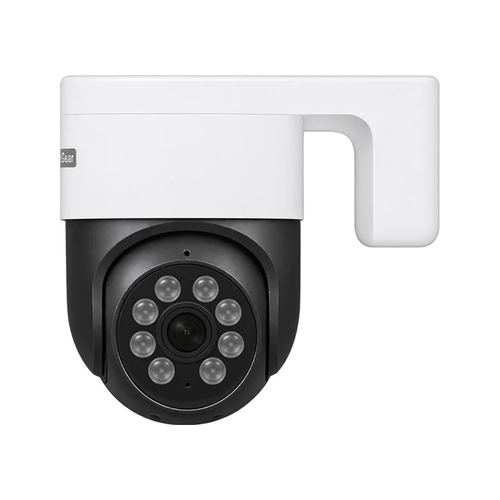
Frågor om produkten
DanGear® 3K PTZ-övervakningskamera med WiFi
Här hittar du svar om produktens funktioner och hur du använder den.
Visa produkten →Vanliga frågor före köpet
Vad utmärker DanGear® MUNIN 3K?
MUNIN kombinerar 3K-video med motoriserad panorering och vinkling, automatisk följning och en ljuskänslig Sony STARVIS 2-bildsensor. Det ger flexibel överblick och goda möjligheter även i svagt ljus.
Vilken upplösning och bildfrekvens får jag?
Kameran ger 3 072 × 2 048 pixlar vid 25 bilder per sekund. Den höga upplösningen och bildfrekvensen ger en detaljrik bild med mjuka rörelser.
Hur fungerar färgbilden på natten?
Den ljuskänsliga Sony-sensorn kan ge färgbilder även med svagt omgivningsljus. Om det behövs mer ljus kan du även aktivera kamerans vita LED-belysning eller infraröda belysning.
Mitt wifi använder både 2,4 och 5 GHz. Hur ansluter jag enheten?
Routern använder troligen samma nätverksnamn för 2,4 och 5 GHz. Banden har olika egenskaper.
- 2,4 GHz har normalt längre räckvidd och når bättre genom väggar. Hastigheten är ofta något lägre än med 5 GHz men räcker för att tända lampor, styra uttag, slå på larmet eller se livebilden från en kamera. Räckvidden är en anledning till att många produkter för smarta hem använder 2,4 GHz.
- 5 GHz ger vanligtvis högre hastighet men har kortare räckvidd. Det passar till exempel en smart-tv som strömmar film eller en dator som laddar ner stora filer där hög hastighet är viktigast.
Våra wifiprodukter för 2,4 GHz behöver anslutas till just det bandet. Ett separat nät på 2,4 GHz kan göra installationen enklare. Ändra själv inställningen i routern eller be din internetleverantör ge de två banden var sitt nätverksnamn. Stegen finns nedan.
Hur delar jag upp mitt wifi i separata nät på 2,4 och 5 GHz?
I många routrar kan du ge de två wifibanden olika namn. Då blir det lätt att välja 2,4 GHz när du ansluter en smart enhet. Båda näten använder fortfarande din vanliga internetanslutning.
Enklast är att kontakta din internetleverantör och be om separata nätverksnamn för 2,4 och 5 GHz.
Vill du ändra det själv gör du så här.
- Öppna routerns inställningar. Använd vanligtvis internetleverantörens app eller den webbadress som står på routern eller i dess anvisningar.
- Öppna wifiinställningarna. Leta efter funktionen som använder samma namn för båda banden. Den kan heta Smart Connect eller Band Steering.
- Stäng av funktionen och ge banden olika namn, till exempel MittWifi-2,4 och MittWifi-5. Spara ändringen.
- Välj MittWifi-2,4 på telefonen. Öppna sedan SmartLife-appen eller Tuya Smart och följ produktens anvisningar för att lägga till enheten.
Om du ändrar nätverksnamnet kan du behöva ansluta dina andra enheter till det nya wifinätet igen.
Hur mycket kan jag vrida kameran?
Du kan panorera upp till 355° i sidled och vinkla kameran upp till 90° i höjdled. Du styr riktningen i appen och kan välja det bildutsnitt du vill se.
Kan MUNIN följa personer automatiskt?
Ja. MUNIN har AI-baserad persondetektering och kan följa rörelse både i sidled och i höjdled. Kameran kan på så sätt följa en persons rörelse inom sitt synfält.
Vad innebär fem sekunders förinspelning?
Med rätt inspelningsinställning kan MUNIN spara även de fem sekunderna innan en rörelse registreras. Då får du med upptakten till händelsen när du tittar på klippet.
Kan kameran återgå till ett fast bildutsnitt?
Ja. Efter 10 sekunder utan registrerad rörelse kan MUNIN återgå till en förinställd position. Då får du tillbaka det område du valt som normalvy.
Kan jag välja mellan wifi och nätverkskabel?
Ja. Kameran kan anslutas till wifi på 2,4 GHz eller via Ethernet med RJ45-kontakt. Välj det som passar nätverket och monteringsplatsen bäst.
Hur kan jag strömförsörja kameran?
Du kan använda den medföljande nätadaptern med 1,5 meters kabel. För ström och data i en enda nätverkskabel kan du köpa till en kompatibel PoE-splitter för MUNIN 3K och använda en lämplig PoE-switch eller PoE-injektor.
Hur sparar jag inspelningar och tittar på dem igen?
Kameran stöder microSD-kort på upp till 128 GB. Inspelningarna sparas lokalt på kortet och kan spelas upp i SmartLife-appen. Ett lämpligt kort väljs separat.
Kan jag använda MUNIN utan molnabonnemang?
Ja. Du kan se livebilden och spara inspelningar lokalt på microSD-kort utan molnabonnemang. Välj kortets storlek och inspelningsläge efter hur mycket historik du vill spara.
Kan jag se livebilden och prata via kameran både hemma och när jag är borta?
Ja. Om kameran och mobilen har internetanslutning kan du se livevideo och använda mikrofonen och högtalaren för att prata i båda riktningarna i SmartLife-appen eller Tuya.
Är MUNIN avsedd för utomhusbruk?
Ja. Kameran är IP65-klassad och kan användas både inne och ute. Placera anslutningarna skyddat och välj en vinkel som ger god överblick över området.
Hur mycket plats behöver kameran vid montering?
Kameran mäter 140 × 155 × 95 mm. Lämna också plats för kablarna och för att kamerahuvudet ska kunna röra sig fritt.
Vad följer med MUNIN 3K-kameran?
Du får MUNIN 3K PTZ-kameran, fäste för vertikal montering, skruvar och pluggar, en nätadapter från 220 V till 12 V med 1,5 meters kabel samt bruksanvisning. MicroSD-kort och PoE-splitter väljs separat.
Installation och montering
Hur ansluter jag kameran till ström?
Anslut kameran till ström innan du lägger till den i SmartLife-appen. Kameran behöver ström hela tiden för att fungera.
- Använd den medföljande nätadaptern med 1,5 meter kabel för att ansluta kameran till ett vanligt vägguttag.
- Anslut först kabeln till kamerans strömingång. Därefter sätter du adaptern i uttaget.
- Om uttaget sitter längre bort → använd en kompatibel 12 V-förlängningskabel på 5 eller 10 meter.
Observera. Kameran har inget inbyggt batteri och behöver därför en fast strömkälla.
Bilder och fler steg finns i bruksanvisningen ovan.
Hur ansluter jag kameran till SmartLife-appen via wifi?
Lägg till kameran i SmartLife-appen så här för att se livebilden och ändra inställningar.
- Anslut telefonen till det wifi som kameran ska använda och slå på Bluetooth.
- Kontrollera att kameran har ström.
- Öppna SmartLife-appen, tryck på + uppe till höger och välj Add Device.
- Håll telefonen nära kameran så att SmartLife-appen kan hitta den automatiskt.
- När kameran är redo att läggas till rör den sig, piper en gång och säger ”Wait for connection”.
- Tryck på kameran i appen för att lägga till den.
- Kontrollera wifinätet som visas och tryck på Next för att bekräfta.
- När anslutningen har upprättats säger kameran ”WiFi connect success”.
- Tryck på Done för att slutföra installationen.
Kameran är nu ansluten och du kan se livebilden i appen.
Bilder och fler steg finns i bruksanvisningen ovan.
Var ska jag placera kameran och hur monterar jag den?
Det brukar ta några minuter att installera och ställa in kameran.
- Sätt i microSD-kortet. Vill du spara lokalt sätter du i kortet före montering medan kameran är strömlös.
- Välj placering. Modellens anvisning rekommenderar en monteringshöjd på minst 2,5 meter för god överblick.
- Montera fästet. Fäst det medföljande väggfästet på en lodrät yta med skruvar och pluggar som passar underlaget.
För en vågrät yta, till exempel under takfoten, finns ett separat fäste för vågrät montering. - Sätt fast kameran. Placera kameran på fästet och dra åt de två skruvarna på undersidan så att den sitter stadigt.
- Anslut strömmen. Anslut den 1,5 meter långa kabeln till kameran och sätt nätadaptern i eluttaget.
Alternativ placering. Med ett separat fäste för vågräta ytor kan du även montera kameran under ett takutsprång. Kontrollera att kamerahuvudet kan vridas fritt intill hörn.
Om avståndet till uttaget är längre än 1,5 meter finns en 12 V-förlängningskabel på 5 meter eller 10 meter.
Bilder och fler steg finns i bruksanvisningen ovan.
Mitt wifi använder både 2,4 och 5 GHz. Hur ansluter jag enheten?
Routern använder troligen samma nätverksnamn för 2,4 och 5 GHz. Banden har olika egenskaper.
- 2,4 GHz har normalt längre räckvidd och når bättre genom väggar. Hastigheten är ofta något lägre än med 5 GHz men räcker för att tända lampor, styra uttag, slå på larmet eller se livebilden från en kamera. Räckvidden är en anledning till att många produkter för smarta hem använder 2,4 GHz.
- 5 GHz ger vanligtvis högre hastighet men har kortare räckvidd. Det passar till exempel en smart-tv som strömmar film eller en dator som laddar ner stora filer där hög hastighet är viktigast.
Våra wifiprodukter för 2,4 GHz behöver anslutas till just det bandet. Ett separat nät på 2,4 GHz kan göra installationen enklare. Ändra själv inställningen i routern eller be din internetleverantör ge de två banden var sitt nätverksnamn. Stegen finns nedan.
Hur delar jag upp mitt wifi i separata nät på 2,4 och 5 GHz?
I många routrar kan du ge de två wifibanden olika namn. Då blir det lätt att välja 2,4 GHz när du ansluter en smart enhet. Båda näten använder fortfarande din vanliga internetanslutning.
Enklast är att kontakta din internetleverantör och be om separata nätverksnamn för 2,4 och 5 GHz.
Vill du ändra det själv gör du så här.
- Öppna routerns inställningar. Använd vanligtvis internetleverantörens app eller den webbadress som står på routern eller i dess anvisningar.
- Öppna wifiinställningarna. Leta efter funktionen som använder samma namn för båda banden. Den kan heta Smart Connect eller Band Steering.
- Stäng av funktionen och ge banden olika namn, till exempel MittWifi-2,4 och MittWifi-5. Spara ändringen.
- Välj MittWifi-2,4 på telefonen. Öppna sedan SmartLife-appen eller Tuya Smart och följ produktens anvisningar för att lägga till enheten.
Om du ändrar nätverksnamnet kan du behöva ansluta dina andra enheter till det nya wifinätet igen.
Felsökning och hjälp
Kameran startar inte. Vad ska jag kontrollera?
Den här kameran behöver kontinuerlig strömförsörjning. Den har inget uppladdningsbart batteri för drift utan strömkabel.
1. Anslut den medföljande 12 V-adaptern till ett vägguttag som du vet fungerar.
2. Kontrollera att adapterkontakten sitter helt i kamerans strömuttag. Om du använder en förlängningskabel, prova en kort stund utan den.
3. Vänta tills kameran startar. Om den fortfarande inte reagerar, skicka en bild på adapterns märkning och anslutningen till kundservice.
Använd inte en annan adapter utan att kontrollera att den passar kameran, även om kontakten ser likadan ut.
SmartLife-appen hittar inte kameran vid installationen. Vad gör jag?
Lägg först till kameran nära routern, innan du monterar den på huset.
1. Slå på kameran med den medföljande adaptern. Vänta tills den har startat och meddelar att den väntar på anslutning.
2. Anslut telefonen till ett 2,4 GHz-wifi och slå på Bluetooth på telefonen.
3. Öppna SmartLife-appen, tryck på + och välj att lägga till en enhet. Välj kameran som appen hittar och skriv in wifi-lösenordet.
4. Om appen inte hittar kameran, kontrollera SmartLife-appens behörigheter på telefonen och följ wifi-installationen i bruksanvisningen igen.
Kameran läggs till direkt i SmartLife-appen. Den ska inte paras ihop som en sensor med larmcentralen.
Wifi-anslutningen slutförs inte. Vad kan jag prova?
Kameran använder wifi på 2,4 GHz. Ett felaktigt lösenord eller ett nätverk på 5 GHz kan göra att anslutningen misslyckas.
1. Kontrollera nätverksnamnet och lösenordet, även stora och små bokstäver.
2. Använd 2,4 GHz. Har routern samma nätverksnamn för 2,4 och 5 GHz kan ett separat nät på 2,4 GHz underlätta installationen.
3. Prova nära routern och se till att kameran har stabil strömförsörjning.
4. Om installationen fortfarande avbryts, ta en skärmbild av steget där den stannar och kontakta kundservice.
Kameran visas som offline. Hur får jag tillbaka anslutningen?
Offline betyder att appen för tillfället inte kan nå kameran. Kontrollera först strömmen och nätverket.
1. Kontrollera strömkontakten och vägguttaget. Om kameran sitter i ett smart uttag, kontrollera att det inte har stängt av strömmen.
2. Kontrollera att internet fungerar på platsen. Om flera enheter är offline samtidigt, börja med routern.
3. Om du använder wifi, prova kameran närmare routern. Om du använder kabel, kontrollera nätverkskabeln och anslutningen till routern.
4. Om du har bytt router, nätverksnamn eller lösenord behöver du ändra kamerans nätverksinställningar. Följ bruksanvisningen eller kontakta kundservice.
Låt kameran ligga kvar i appen medan du felsöker. Ofta räcker det att återställa strömmen eller nätverksanslutningen.
Anslut kameran på nytt
Om problemet kvarstår efter kontrollerna ovan, eller om du vill ansluta enheten till ett nytt wifi-nät, kan du ställa in anslutningen igen så här.
Gå via enhetshanteringen (Device Management). Om du tar bort enheten från startsidan kan det hända att bara genvägen försvinner och att enheten fortfarande finns registrerad i appen.
1. Skriv upp kamerans namn och dess inställningar för inspelning, detektering, delning och automatiseringar, så att du kan kontrollera dem efteråt. Se till att kameran har stabil strömförsörjning. Ladda en batteridriven kamera först.
2. Öppna SmartLife-appen med det konto och det hem där du har lagt till enheten. Gå till startsidan (Home).
3. På Android trycker du på nedåtpilen under plustecknet uppe till höger. På iPhone trycker du på de tre vågräta strecken uppe till höger.
4. Välj enhetshanteringen (Device Management).
5. Leta upp kameran som du vill ansluta igen. Tryck på den lilla cirkeln bredvid den så att en bock visas. Om din app använder långtryck håller du fingret på kameran för att markera den.
6. Kontrollera att bara rätt enhet är markerad. Tryck på Remove Device (ta bort enhet) och bekräfta om appen frågar.
7. Låt kameran vara på. Om den har en fysisk strömbrytare ska den stå på ON. Håll kamerans RESET-knapp intryckt tills kameran går in i parkopplingsläge enligt dess bruksanvisning. Släpp sedan knappen. Följ den angivna tiden för just din modell.
8. Anslut telefonen till det 2,4 GHz-nät som kameran ska använda och håll dig nära routern under installationen.
9. Gå tillbaka till startsidan (Home) i SmartLife-appen. Tryck på + uppe till höger och välj Add Device (lägg till enhet).
10. Välj kameran om appen hittar den automatiskt. Annars väljer du den metod som står i kamerans bruksanvisning. Ange de aktuella wifi-uppgifterna och följ guiden. Visar guiden en QR-kod ska kameran läsa av den på telefonens skärm.
11. Vänta tills appen bekräftar att kameran har lagts till och tryck på Done (klar).
12. Öppna livebilden. Kontrollera inspelningar, aviseringar, delningar och automatiseringar och justera dem vid behov. Testa också kameran på den plats där den ska användas.
Om kameran fortfarande tappar anslutningen efter att du har lagt till den på nytt kan du kontakta kundservice. Ange modellnamn och tidpunkt och beskriv kort vad som hände. Kontrollera också att kameran får ström och att wifi-signalen når fram till den.
Varför fungerar inte kameran trots att nätverkskabeln är ansluten?
MUNIN behöver läggas till med kabel som anslutningsmetod. Om kameran tidigare lades till via wifi kan den fortsätta använda wifi även när du sätter i nätverkskabeln.
Gå via enhetshanteringen (Device Management). Om du tar bort enheten från startsidan kan det hända att bara genvägen försvinner och att enheten fortfarande finns registrerad i appen.
1. Kontrollera att nätverkskabeln går till routern eller en fungerande nätverksswitch och att kameran har stabil strömförsörjning. För PoE behövs strömmatning och en splitter som passar modellen.
2. Anteckna de viktiga inställningarna för inspelning, larm och delning.
3. Öppna SmartLife-appen med det konto och det hem där du har lagt till enheten. Gå till startsidan (Home).
4. På Android trycker du på nedåtpilen under plustecknet uppe till höger. På iPhone trycker du på de tre vågräta strecken uppe till höger.
5. Välj enhetshanteringen (Device Management).
6. Leta upp kameran som ska byta från wifi till kabel. Tryck på cirkeln bredvid enheten så att den bockas för. Om din app använder långtryck, håll fingret på enheten för att markera den.
7. Kontrollera att bara rätt enhet är markerad. Tryck på Remove Device (ta bort enhet) och bekräfta om appen frågar.
8. Låt kameran vara på och håll RESET intryckt enligt kamerans bruksanvisning tills den går in i parkopplingsläge.
9. Anslut telefonen till wifi på samma lokala nätverk som kamerans nätverkskabel.
10. Öppna SmartLife-appen, tryck på plus och välj att lägga till en enhet manuellt. Under kameror och lås väljer du wifi-kamera (Smart Camera (WiFi)).
11. Tryck på metoden uppe till höger där QR Code for Camera visas och välj Cable (kabel). Det valet gör att kameran ansluts via nätverkskabeln.
12. Tryck på Nästa och följ guiden. När QR-koden visas, håll upp telefonen så att kameran kan läsa den.
13. Vänta på bekräftelsen och tryck på Klar. Kontrollera sedan livebild, inspelningar, aviseringar och delad åtkomst.
Livebilden laddar långsamt eller fryser. Vad kan jag göra?
En kort väntan är normal när appen ansluter. Om det tar lång tid eller bilden fryser flera gånger kan du kontrollera uppkopplingen.
1. Öppna kameran igen och se om bilden kommer fram efter en kort stund.
2. Prova med telefonen på en annan stabil anslutning, till exempel mobildata, och jämför.
3. Kontrollera uppkopplingen där kameran sitter. En svag wifisignal kan påverka bilden även om internetanslutningen i övrigt är snabb.
4. Anteckna om det gäller en enda kamera eller alla. Det hjälper kundservice att hitta orsaken.
Anslut kameran på nytt
Om problemet kvarstår efter kontrollerna ovan, eller om du vill ansluta enheten till ett nytt wifi-nät, kan du ställa in anslutningen igen så här.
Gå via enhetshanteringen (Device Management). Om du tar bort enheten från startsidan kan det hända att bara genvägen försvinner och att enheten fortfarande finns registrerad i appen.
1. Skriv upp kamerans namn och dess inställningar för inspelning, detektering, delning och automatiseringar, så att du kan kontrollera dem efteråt. Se till att kameran har stabil strömförsörjning. Ladda en batteridriven kamera först.
2. Öppna SmartLife-appen med det konto och det hem där du har lagt till enheten. Gå till startsidan (Home).
3. På Android trycker du på nedåtpilen under plustecknet uppe till höger. På iPhone trycker du på de tre vågräta strecken uppe till höger.
4. Välj enhetshanteringen (Device Management).
5. Leta upp kameran som du vill ansluta igen. Tryck på den lilla cirkeln bredvid den så att en bock visas. Om din app använder långtryck håller du fingret på kameran för att markera den.
6. Kontrollera att bara rätt enhet är markerad. Tryck på Remove Device (ta bort enhet) och bekräfta om appen frågar.
7. Låt kameran vara på. Om den har en fysisk strömbrytare ska den stå på ON. Håll RESET-knappen intryckt tills kameran går in i parkopplingsläge enligt kamerans bruksanvisning. Släpp sedan knappen. Följ den angivna tiden för just din modell.
8. Anslut telefonen till det 2,4 GHz-nät som kameran ska använda och håll dig nära routern under installationen.
9. Gå tillbaka till startsidan (Home) i SmartLife-appen. Tryck på + uppe till höger och välj Add Device (lägg till enhet).
10. Välj kameran om appen hittar den automatiskt. Annars väljer du den metod som står i kamerans bruksanvisning. Ange de aktuella wifi-uppgifterna och följ guiden. Visar guiden en QR-kod ska kameran läsa av den på telefonens skärm.
11. Vänta tills appen bekräftar att kameran har lagts till och tryck på Done (klar).
12. Öppna livebilden. Kontrollera inspelningar, aviseringar, delningar och automatiseringar och justera dem vid behov. Testa också kameran på den plats där den ska användas.
Om kameran fortfarande tappar anslutningen efter att du har lagt till den på nytt kan du kontakta kundservice. Ange modellnamn och tidpunkt och beskriv kort vad som hände. Kontrollera också att kameran får ström och att wifi-signalen når fram till den.
Varför ser livebilden inte ut att vara i 3K?
Livebilden och den sparade inspelningen har olika upplösning. Kameran visar livebilden i 1080p och sparar inspelningarna i 3K.
1. Öppna kameran i SmartLife-appen och gå till Features → Playback.
2. Välj en inspelning och använd nedladdningsfunktionen för att se den i full upplösning.
3. Titta på bilden utan att zooma in kraftigt. Digital zoom förstorar bilden och kan få detaljerna att se mindre skarpa ut.
Om även den nedladdade inspelningen är oskarp, kontrollera linsens utsida, belysningen och kamerans riktning.
Jag ser livebilden men inga inspelningar sparas. Vad gör jag?
Livebilden kan fungera även om lokal inspelning är avstängd. Kontrollera därför inspelningen separat.
1. Öppna Storage Settings och kontrollera att kameran känner igen microSD-kortet.
2. Gå till Setting → Recording settings och aktivera Local Recording.
3. Kontrollera Recording mode. Event recording sparar händelser, medan Non-stop recording spelar in kontinuerligt.
4. Kontrollera scheman under Schedule och se till att Private Mode är avstängt.
5. Gör en kort provinspelning och leta upp den under Playback.
Kameran hittar inte microSD-kortet. Vad kan jag kontrollera?
Sätt kortet i kortplatsen innan du slår på kameran.
1. Koppla bort kameran från strömmen innan du kontrollerar eller tar ut kortet.
2. Kontrollera att du använder ett microSD-kort på högst 128 GB som lämpar sig för kamerainspelningar. För 3K rekommenderar vi vårt DanGear®-kort i hastighetsklass U3.
3. Följ bilden i bruksanvisningen för att vända kortet rätt. Tryck försiktigt in det i kortplatsen tills det klickar fast. Använd inte kraft.
4. Slå på kameran igen och kontrollera Storage Settings.
Om kortet har hamnat inne i kamerahuset bredvid kortplatsen, kontakta kundservice. Öppna inte kameran för att få ut det.
Kameran kan inte skriva till kortet. Kan formatering hjälpa?
Formatering kan hjälpa vid lagringsfel, men den raderar alla inspelningar på kortet. Spara viktiga klipp först.
1. Kontrollera först att kameran känner igen kortet och att Local Recording är aktiverat.
2. Ladda ner inspelningar som du vill behålla. Om viktiga klipp inte går att ladda ner, kontakta kundservice innan du formaterar kortet.
3. När inspelningarna är sparade kan du välja Setting → Storage Settings → Format.
4. Gör sedan en ny testinspelning och kontrollera den under Playback.
Om felet kvarstår kan det bero på kortet eller korttypen. Kundservice kan hjälpa dig att bedöma nästa steg.
Jag hittar inte en tidigare händelse. Var ska jag leta?
Händelselistan och videoarkivet finns på olika ställen i appen. En avisering under Messages visar att något har hänt. Själva videon behöver ha spelats in för att finnas i arkivet.
1. Öppna rätt kamera och välj Features → Playback.
2. Välj datum för händelsen och leta upp klockslaget på tidslinjen.
3. Kontrollera om kameran var inställd på händelseinspelning eller kontinuerlig inspelning vid den tidpunkten.
4. Om kameran saknade kort eller inspelningen var avstängd finns ingen lokal video från den perioden.
Formatering raderar tidigare inspelningar. Vänta med att formatera kortet om du letar efter ett viktigt klipp.
Det saknas video mellan händelserna. Har inspelningen stannat?
I läget Event recording spelar kameran bara in när den upptäcker en händelse. Luckor på tidslinjen är därför normala.
1. Gå till Setting → Recording settings → Recording mode.
2. Välj Non-stop recording om du vill spela in kontinuerligt och kontrollera att Local Recording är på.
3. Kontrollera Schedule. Ett schema som ställer Local Recording på Off kan stoppa inspelningen vid en bestämd tidpunkt.
4. Kontrollera också Private Mode. Inspelningarna stoppas så länge läget är på.
Ändringen gäller nya inspelningar. Video från ett tidsintervall som aldrig spelades in kan inte återskapas.
Jag får ingen avisering när någon går förbi. Vad behöver jag slå på?
Kameran behöver kunna registrera händelsen och telefonen måste tillåta aviseringar.
1. Gå till Setting → Detection Alarm Settings och kontrollera att önskad rörelse- eller persondetektering är vald.
2. Kontrollera att Private Mode är avstängt och testa genom att låta en person gå genom kamerans synfält.
3. Se om händelsen visas under Messages. Om den gör det men telefonen är tyst, kontrollera aviseringarna i SmartLife-appen under Me → Message Center.
4. Kontrollera också att telefonen tillåter aviseringar från SmartLife-appen och om Stör ej är aktiverat.
Har du flera likadana kameror, jämför inställningarna med en kamera där aviseringarna fungerar.
Jag får för många aviseringar på grund av grenar, skuggor eller trafik. Vad gör jag?
Vanlig rörelsedetektering reagerar även på annat än människor. Du kan anpassa vad kameran ska bevaka.
1. Gå till Setting → Detection Alarm Settings. Börja gärna med att välja Low under Alarm Sensitivity.
2. Om du vill ha aviseringar om personer, slå på Human Detection / Only Human Events och stäng av den vanliga Motion Detection Alarm i den här inställningen.
3. Anpassa Activity Area i appen. Rikta kameran så att grenar som rör sig och kraftiga reflexer tar mindre plats i bilden.
4. Gå själv genom området och kontrollera att viktiga händelser fortfarande registreras.
Personfiltret kan minska antalet oönskade aviseringar, men alla händelser kommer inte nödvändigtvis att bedömas rätt.
Kamerans siren ljuder varje gång någon går förbi. Hur ändrar jag det?
Det kan bero på inställningen Trigger siren. Den styr om kamerans egen siren ljuder när kameran upptäcker rörelse.
1. Öppna kameran och gå till Setting → Detection Alarm Settings.
2. Stäng av Trigger siren om kameran ska övervaka utan att automatiskt starta sirenen.
3. Låt önskad detektering och aviseringar på telefonen vara på. Testa sedan genom att röra dig framför kameran.
Kameran kan fortsätta registrera rörelser även när sirenen är avstängd.
Färgbilden är mycket mörk på natten. Vad kan jag ändra?
För mörkerseende i färg utan kamerans egen belysning behövs lite ljus från omgivningen. I fullt mörker behöver du använda kamerans belysning.
1. Öppna Setting och kontrollera Night Mode och IR Night Vision.
2. Om det finns lite ljus, till exempel från en gatlykta, kan du välja Color mode och sätta IR Night Vision på Off.
3. Om området är helt mörkt, slå på lämplig IR- eller LED-belysning enligt bruksanvisningen.
4. Bedöm bilden på kvällen där kameran faktiskt ska sitta. Ljusförhållandena ändras under dagen.
En svartvit bild är normal när infraröd belysning används i det valda nattläget.
Nattbilden är vit, disig eller full av reflexer. Hur får jag den klarare?
När kamerans infraröda ljus träffar en vägg eller ett takutsprång på nära håll kan ljuset reflekteras tillbaka mot linsen.
1. Se om en vägg, gavel eller ett takutsprång tar stor plats i förgrunden.
2. Rikta kameran bort från den närliggande ytan och mer mot det fria område du vill övervaka.
3. Titta efter smuts, vattendroppar och spindelväv på utsidan av linsen. Rengör den försiktigt.
4. Jämför bilden igen i mörker med IR-belysningen på.
Kameran vrider sig inte när jag trycker i appen. Vad kan jag göra?
Du hittar PTZ-styrningen under Direction i kamerans livebild. Håll pilen intryckt så länge du vill fortsätta rörelsen.
1. Öppna kamerans livebild och kontrollera att anslutningen är aktiv.
2. Välj Direction och håll önskad pil intryckt.
3. Prova motsatt riktning om kameran har nått sitt ändläge. Den kan vridas 355° i sidled och 90° i höjdled.
4. Händer ingenting alls, kontrollera Private Mode. Om en omstart inte hjälper kan du kontakta kundservice.
Vrid inte kamerahuvudet för hand.
Kameran följer inte personen automatiskt. Vad ska jag kontrollera?
Att få en rörelseavisering och att låta kameran följa motivet är två separata funktioner.
1. Gå till Setting → Detection Alarm Settings.
2. Aktivera Motion Tracking.
3. Gå i lugn takt genom kamerans bildområde och kontrollera även detekteringsinställningarna.
4. Om kameran fortfarande inte följer motivet, prova att starta om den från kamerainställningarna och skicka en kort video av testet till kundservice.
Kameran rör sig i små ryck vid automatisk följning. Är det något fel?
Små steg kan vara normala när kameran följer en person. Om rörelsen ser ovanlig ut eller kameran fastnar kan du prova följande.
1. Öppna kamerainställningarna via de tre punkterna. Välj att starta om enheten om alternativet visas.
2. Vänta tills kameran är online igen och prova att gå genom bildfältet.
3. Filma kort hur kameran rör sig. Har du en till av samma modell kan en kort jämförelsefilm också hjälpa.
4. Skicka materialet till kundservice. Beskriv vad du väntade dig och vad som faktiskt hände.
Kameran återgår till fel riktning. Hur ändrar jag den?
En sparad kamerariktning kallas Preset Point. Efter en rörelse kan kameran återgå till den sparade riktning du senast valde.
1. Gå till Setting → Preset Point.
2. Välj den punkt du vill använda och rikta kameran åt önskat håll.
3. Tryck på Save för att spara den nya riktningen.
4. Gå förbi kameran och kontrollera att den sedan återgår till rätt vy.
Om en automatisering också väljer en Preset Point behöver den välja den riktning du vill använda.
Bild, ljud och inspelning har stannat samtidigt. Kan integritetsläget vara på?
Ja. Private Mode stänger av övervakningen, inklusive bild, ljud och inspelning. Läget påverkar alltså mer än aviseringarna på telefonen.
1. Öppna kameran och gå till Setting → Private Mode.
2. Stäng av läget om du vill att kameran ska övervaka som vanligt.
3. Kontrollera om en automatisering slår på Private Mode igen, till exempel när larmet kopplas från.
4. Testa livebilden och gör en ny provinspelning.
Vill du bara få färre aviseringar, ändra aviseringsinställningarna och låt Private Mode vara avstängt.
Jag hör inget ljud från kameran. Vad ska jag kontrollera?
Börja med volymen och kamerans integritetsläge innan du ändrar anslutningen.
1. Öppna livebilden och kontrollera om ljudet är avstängt där.
2. Höj telefonens medievolym och se om ljudet går till ett anslutet headset.
3. Kontrollera att Private Mode är avstängt på kameran.
4. Be någon prata nära kameran. Hörs fortfarande ingenting, kontakta kundservice och berätta om bilden fungerar.
Personen vid kameran hör mig inte. Hur pratar jag genom kameran?
Du kan antingen skicka ett röstmeddelande eller starta ett samtal. Välj det som passar situationen.
1. Gå till Setting → Basic Function Settings → Talk Mode.
2. I One-Way Communication håller du mikrofonikonen intryckt medan du talar och släpper den när du är klar.
3. I Two-Way Communication trycker du på telefonikonen för att starta samtalet.
4. Ge SmartLife-appen tillgång till telefonens mikrofon om den frågar och kontrollera att Private Mode är avstängt.
Samtalet går via kameran och SmartLife-appen. Personen vid kameran behöver ingen egen telefon.
En familjemedlem kan inte se kameran. Hur delar jag den?
Dela kameran i SmartLife-appen med det konto som familjemedlemmen använder. Var och en kan behålla sitt eget lösenord.
1. Öppna kameran från kontot som äger den och välj Setting → Share Device.
2. Skicka inbjudan till familjemedlemmens konto i SmartLife-appen. Be personen godkänna den i appen.
3. Vill du dela hela hemmet, gå till Me → Home Management → välj hemmet → Add Member.
4. Kontrollera att familjemedlemmen har valt rätt hem och är inloggad på kontot som fick inbjudan.
Min automatisering slår inte på eller av kameran som jag tänkt. Vad kan jag kontrollera?
En regel kan styra aviseringar, inspelning eller integritetsläge. Kontrollera vilken av de tre funktionerna du vill ändra.
1. Kontrollera att regeln använder rätt kamera och den funktion du vill ändra.
2. Om regeln slår på Private Mode stoppas övervakningen. Välj det läget bara om det är avsikten.
3. Kontrollera att en regel också slår på önskad funktion igen när villkoret ändras.
4. Prova båda lägena manuellt och kontrollera sedan att automatiseringen gör samma ändring.
Om kameran ska samverka med en larmcentral lägger du fortfarande till kameran och centralen som två separata enheter i SmartLife-appen.
Vilken information behöver kundservice om kameran fortfarande inte fungerar?
Med några konkreta uppgifter kan vi ta vid där du slutade och lättare hitta rätt lösning.
1. Ange modellen DanGear® 3K wifi PTZ och hur den är ansluten, via wifi, nätverkskabel eller PoE med splitter.
2. Berätta om problemet gäller livebild, lagring, aviseringar, ljud eller rörelse och när det började.
3. Vid inspelningsproblem, ange kortets kapacitet och typ samt om Local Recording är på.
4. Bifoga gärna en skärmbild av inställningen eller en kort film som visar felet. Utelämna lösenord och personuppgifter som inte behövs.
Jag har bytt wifi. Hur ansluter jag produkten igen?
Om du har ändrat nätverksnamnet eller lösenordet behöver du lägga till produkten med de nya uppgifterna. Använd samma konto och hem i SmartLife-appen som produkten hör till.
Ta bort kamerans gamla registrering, sätt kameran i parkopplingsläge och lägg till den igen för att återställa anslutningen. Gör så här.
Gå via enhetshanteringen (Device Management). Om du tar bort enheten från startsidan kan det hända att bara genvägen försvinner och att enheten fortfarande finns registrerad i appen.
1. Skriv upp kamerans namn och dess inställningar för inspelning, detektering, delning och automatiseringar, så att du kan kontrollera dem efteråt. Se till att kameran har stabil strömförsörjning. Ladda en batteridriven kamera först.
2. Öppna SmartLife-appen med det konto och det hem där du har lagt till enheten. Gå till startsidan (Home).
3. På Android trycker du på nedåtpilen under plustecknet uppe till höger. På iPhone trycker du på de tre vågräta strecken uppe till höger.
4. Välj enhetshanteringen (Device Management).
5. Leta upp kameran som du vill ansluta igen. Tryck på den lilla cirkeln bredvid den så att en bock visas. Om din app använder långtryck håller du fingret på kameran för att markera den.
6. Kontrollera att bara rätt enhet är markerad. Tryck på Remove Device (ta bort enhet) och bekräfta om appen frågar.
7. Låt kameran vara på. Om den har en fysisk strömbrytare ska den stå på ON. Håll RESET-knappen intryckt tills kameran går in i parkopplingsläge enligt kamerans bruksanvisning. Släpp sedan knappen. Följ den angivna tiden för just din modell.
8. Anslut telefonen till det 2,4 GHz-nät som kameran ska använda och håll dig nära routern under installationen.
9. Gå tillbaka till startsidan (Home) i SmartLife-appen. Tryck på + uppe till höger och välj Add Device (lägg till enhet).
10. Välj kameran om appen hittar den automatiskt. Annars väljer du den metod som står i kamerans bruksanvisning. Ange de aktuella wifi-uppgifterna och följ guiden. Visar guiden en QR-kod ska kameran läsa av den på telefonens skärm.
11. Vänta tills appen bekräftar att kameran har lagts till och tryck på Done (klar).
12. Öppna livebilden. Kontrollera inspelningar, aviseringar, delningar och automatiseringar och justera dem vid behov. Testa också kameran på den plats där den ska användas.
Om kameran fortfarande tappar anslutningen efter att du har lagt till den på nytt kan du kontakta kundservice. Ange modellnamn och tidpunkt och beskriv kort vad som hände. Kontrollera också att kameran får ström och att wifi-signalen når fram till den.
Produkten reagerar bara ibland i SmartLife-appen. Hur återställer jag anslutningen?
Om livebilden fortsätter att frysa, laddas långsamt eller inte öppnas alls, kontrollera först strömförsörjningen, internetanslutningen och wifi-täckningen. Om problemet kvarstår kan du ställa in anslutningen på nytt.
Ta bort kamerans gamla registrering, sätt kameran i parkopplingsläge och lägg till den igen för att återställa anslutningen. Gör så här.
Gå via enhetshanteringen (Device Management). Om du tar bort enheten från startsidan kan det hända att bara genvägen försvinner och att enheten fortfarande finns registrerad i appen.
1. Skriv upp kamerans namn och dess inställningar för inspelning, detektering, delning och automatiseringar, så att du kan kontrollera dem efteråt. Se till att kameran har stabil strömförsörjning. Ladda en batteridriven kamera först.
2. Öppna SmartLife-appen med det konto och det hem där du har lagt till enheten. Gå till startsidan (Home).
3. På Android trycker du på nedåtpilen under plustecknet uppe till höger. På iPhone trycker du på de tre vågräta strecken uppe till höger.
4. Välj enhetshanteringen (Device Management).
5. Leta upp kameran som du vill ansluta igen. Tryck på den lilla cirkeln bredvid den så att en bock visas. Om din app använder långtryck håller du fingret på kameran för att markera den.
6. Kontrollera att bara rätt enhet är markerad. Tryck på Remove Device (ta bort enhet) och bekräfta om appen frågar.
7. Låt kameran vara på. Om den har en fysisk strömbrytare ska den stå på ON. Håll RESET-knappen intryckt tills kameran går in i parkopplingsläge enligt kamerans bruksanvisning. Släpp sedan knappen. Följ den angivna tiden för just din modell.
8. Anslut telefonen till det 2,4 GHz-nät som kameran ska använda och håll dig nära routern under installationen.
9. Gå tillbaka till startsidan (Home) i SmartLife-appen. Tryck på + uppe till höger och välj Add Device (lägg till enhet).
10. Välj kameran om appen hittar den automatiskt. Annars väljer du den metod som står i kamerans bruksanvisning. Ange de aktuella wifi-uppgifterna och följ guiden. Visar guiden en QR-kod ska kameran läsa av den på telefonens skärm.
11. Vänta tills appen bekräftar att kameran har lagts till och tryck på Done (klar).
12. Öppna livebilden. Kontrollera inspelningar, aviseringar, delningar och automatiseringar och justera dem vid behov. Testa också kameran på den plats där den ska användas.
Om kameran fortfarande tappar anslutningen efter att du har lagt till den på nytt kan du kontakta kundservice. Ange modellnamn och tidpunkt och beskriv kort vad som hände. Kontrollera också att kameran får ström och att wifi-signalen når fram till den.

