
SPØRSMÅL OG SVAR
Hva trenger du hjelp med?
Finn svar om produktet ditt, eller velg en kategori nedenfor.
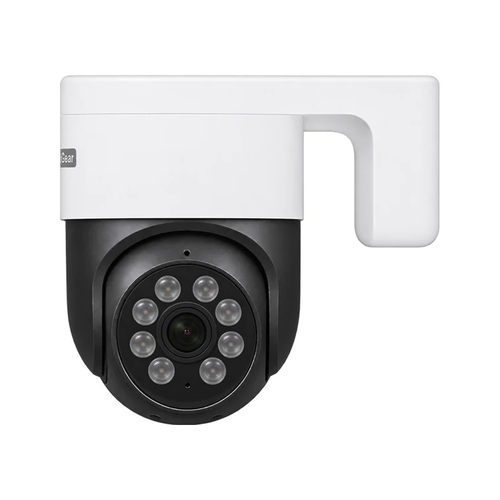
Spørsmål om produktet
DanGear® 3K PTZ-overvåkningskamera med WiFi
Her finner du svar om produktets funksjoner og hvordan du bruker det.
Se produktet →Vanlige spørsmål før kjøp
Hva kjennetegner DanGear® MUNIN 3K?
MUNIN kombinerer 3K-video med motorisert panorering og vipping, automatisk sporing og en lysfølsom Sony STARVIS 2-bildesensor. Det gir fleksibel oversikt og gode muligheter i svakt lys.
Hvilken oppløsning og bildefrekvens får jeg?
Kameraet gir 3 072 × 2 048 piksler med 25 bilder i sekundet. Den høye oppløsningen og bildefrekvensen gir et detaljert bilde med jevne bevegelser.
Hvordan fungerer fargebildet om natten?
Den lysfølsomme Sony-sensoren kan gi fargebilder selv i svakt omgivelseslys. Trenger du mer lys, kan du velge kameraets hvite LED-lys eller infrarøde belysning.
Wifi-nettet mitt bruker både 2,4 og 5 GHz. Hvordan kobler jeg til enheten?
Ruteren bruker trolig samme nettverksnavn for 2,4 og 5 GHz. Båndene har ulike egenskaper.
- 2,4 GHz har vanligvis lengre rekkevidde og når bedre gjennom vegger. Hastigheten er ofte litt lavere enn ved 5 GHz, men holder til å slå på lys, styre stikkontakter, koble til alarmen eller se direktevideo fra et kamera. Rekkevidden er en av grunnene til at mange smarthusprodukter bruker 2,4 GHz.
- 5 GHz gir vanligvis høyere hastighet, men har kortere rekkevidde. Det passer for eksempel til en smart-TV som strømmer film eller en datamaskin som laster ned store filer, når høy hastighet er viktigst.
Våre wifi-produkter for 2,4 GHz må kobles til dette båndet. Et eget nett på 2,4 GHz kan gjøre oppsettet enklere. Du kan endre innstillingen i ruteren selv eller be internettleverandøren gi de to båndene hvert sitt nettverksnavn. Se fremgangsmåten nedenfor.
Hvordan deler jeg wifi-nettet i egne nett for 2,4 og 5 GHz?
På mange rutere kan du gi de to wifi-båndene ulike navn. Da er det enkelt å velge 2,4 GHz når du kobler til en smartenhet. Begge nettene bruker fortsatt den vanlige internettforbindelsen din.
Det enkleste er å kontakte internettleverandøren din og be om separate nettverksnavn for 2,4 og 5 GHz.
Vil du gjøre det selv, følger du disse trinnene.
- Åpne ruterinnstillingene. Bruk internettleverandørens app eller nettadressen som står på ruteren eller i veiledningen.
- Finn wifi-innstillingene. Se etter funksjonen som bruker samme navn på begge bånd. Den kan hete Smart Connect eller Band Steering.
- Slå av funksjonen og gi båndene hvert sitt navn, for eksempel MittWifi-2,4 og MittWifi-5. Lagre endringen.
- Velg MittWifi-2,4 på telefonen. Åpne deretter SmartLife-appen eller Tuya Smart og følg produktets veiledning for å legge til enheten.
Hvis du endrer nettverksnavnet, kan det hende at andre enheter må kobles til det nye wifi-nettet på nytt.
Hvor mye kan jeg dreie kameraet?
Du kan panorere opptil 355° vannrett og vippe kameraet opptil 90° loddrett. Du styrer retningen i appen og velger utsnittet du vil se.
Kan MUNIN følge personer automatisk?
Ja. MUNIN har KI-basert personregistrering og kan følge bevegelse både vannrett og loddrett. Det gjør det mulig å følge en person innenfor kameraets synsfelt.
Hva betyr fem sekunders forhåndsopptak?
Med riktig opptaksinnstilling kan MUNIN ta med de fem sekundene før en bevegelse registreres. Da ser du også opptakten til hendelsen i det lagrede klippet.
Kan kameraet gå tilbake til et fast utsnitt?
Ja. Etter 10 sekunder uten registrert bevegelse kan MUNIN gå tilbake til en forhåndsvalgt posisjon. Da får du tilbake utsnittet du vil ha som vanlig oversikt.
Kan jeg velge mellom wifi og nettverkskabel?
Ja. Kameraet kan kobles til wifi på 2,4 GHz eller til Ethernet med RJ45-kontakt. Velg det som passer best til nettverket og monteringsstedet.
Hvilke muligheter har jeg for strømtilførsel?
Du kan bruke den medfølgende strømadapteren med 1,5 meter ledning. Vil du ha strøm og data i samme nettverkskabel, kan du kjøpe en kompatibel PoE-splitter til MUNIN 3K og bruke den med en egnet PoE-svitsj eller PoE-injektor.
Hvordan lagrer jeg opptak og ser dem på nytt?
Kameraet støtter microSD-kort på opptil 128 GB. Opptakene lagres lokalt på kortet og kan spilles av i SmartLife-appen. Velg et egnet kort separat.
Kan jeg bruke MUNIN uten skyabonnement?
Ja. Du kan se direktebildet og lagre opptak lokalt på microSD-kort uten skyabonnement. Velg kortkapasitet og opptaksmodus etter hvor mye historikk du vil beholde.
Kan jeg se direktebildet og snakke via kameraet både hjemme og på farten?
Ja. Når kameraet og mobilen har internettforbindelse, kan du se direktevideo og bruke mikrofon og høyttaler til toveis samtale i SmartLife-appen eller Tuya.
Er MUNIN beregnet på utendørs bruk?
Ja. Kameraet har kapslingsgrad IP65 og kan brukes både inne og ute. Beskytt tilkoblingene og velg en vinkel som gir god oversikt over området.
Hvor mye plass trenger kameraet ved montering?
Kameraet måler 140 × 155 × 95 mm. Sett også av plass til kablene og til at kamerahodet kan bevege seg fritt.
Hva følger med MUNIN 3K-kameraet?
Du får MUNIN 3K PTZ-kameraet, feste for loddrett montering, skruer og plugger, en strømadapter fra 220 V til 12 V med 1,5 meter ledning og bruksanvisning. MicroSD-kort og PoE-splitter velges separat.
Oppsett og montering
Hvordan kobler jeg kameraet til strøm?
Koble kameraet til strøm før du legger det til i SmartLife-appen. Kameraet trenger kontinuerlig strømforsyning for å fungere.
- Bruk den medfølgende strømadapteren med 1,5 meter kabel til å koble kameraet til en vanlig stikkontakt.
- Koble først kabelen til kameraets strøminngang. Deretter setter du adapteren i stikkontakten.
- Er det langt til stikkontakten → bruk en kompatibel 12 V-forlengelseskabel på 5 eller 10 meter.
Merk. Kameraet har ikke innebygd batteri og trenger derfor en fast strømkilde.
Du finner bilder og flere trinn i bruksanvisningen ovenfor.
Hvordan kobler jeg kameraet til SmartLife-appen via wifi?
Slik legger du til kameraet i SmartLife-appen for å se direktesendingen og endre innstillinger.
- Koble mobilen til wifi-nettet kameraet skal bruke, og slå på Bluetooth.
- Sjekk at kameraet har strøm.
- Åpne SmartLife-appen, trykk på + øverst til høyre og velg Add Device.
- Hold telefonen nær kameraet slik at SmartLife-appen kan finne det automatisk.
- Når kameraet er klart til å legges til, beveger det seg, piper én gang og sier «Wait for connection».
- Trykk på kameraet i appen for å legge det til.
- Kontroller wifinettverket som vises, og trykk på Next for å bekrefte.
- Når tilkoblingen er opprettet, sier kameraet «WiFi connect success».
- Trykk på Done for å fullføre oppsettet.
Kameraet er nå tilkoblet, og du kan se direktesendingen i appen.
Du finner bilder og flere trinn i bruksanvisningen ovenfor.
Hvor bør jeg plassere kameraet, og hvordan monterer jeg det?
Det tar vanligvis noen minutter å installere og sette opp kameraet.
- Sett inn microSD-kortet. Ønsker du lokal lagring, setter du inn kortet før montering mens kameraet er uten strøm.
- Velg plassering. Veiledningen for modellen anbefaler en monteringshøyde på minst 2,5 meter for god oversikt.
- Monter festet. Fest det medfølgende veggfestet på en loddrett flate med skruer og plugger som passer til underlaget.
For en vannrett flate, for eksempel under et takutstikk, finnes et eget feste for vannrett montering. - Fest kameraet. Sett kameraet på festet og trekk til de to skruene på undersiden slik at det sitter stødig.
- Koble til strømmen. Koble kabelen på 1,5 meter til kameraet og sett adapteren i stikkontakten.
Alternativ plassering. Med et eget feste til vannrette flater kan du også montere kameraet under et takutstikk. Sjekk at kamerahodet kan dreie fritt ved et hjørne.
Er det mer enn 1,5 meter til stikkontakten, finnes en 12 V-forlengelseskabel på 5 meter eller 10 meter.
Du finner bilder og flere trinn i bruksanvisningen ovenfor.
Wifi-nettet mitt bruker både 2,4 og 5 GHz. Hvordan kobler jeg til enheten?
Ruteren bruker trolig samme nettverksnavn for 2,4 og 5 GHz. Båndene har ulike egenskaper.
- 2,4 GHz har vanligvis lengre rekkevidde og når bedre gjennom vegger. Hastigheten er ofte litt lavere enn ved 5 GHz, men holder til å slå på lys, styre stikkontakter, koble til alarmen eller se direktevideo fra et kamera. Rekkevidden er en av grunnene til at mange smarthusprodukter bruker 2,4 GHz.
- 5 GHz gir vanligvis høyere hastighet, men har kortere rekkevidde. Det passer for eksempel til en smart-TV som strømmer film eller en datamaskin som laster ned store filer, når høy hastighet er viktigst.
Våre wifi-produkter for 2,4 GHz må kobles til dette båndet. Et eget nett på 2,4 GHz kan gjøre oppsettet enklere. Du kan endre innstillingen i ruteren selv eller be internettleverandøren gi de to båndene hvert sitt nettverksnavn. Se fremgangsmåten nedenfor.
Hvordan deler jeg wifi-nettet i egne nett for 2,4 og 5 GHz?
På mange rutere kan du gi de to wifi-båndene ulike navn. Da er det enkelt å velge 2,4 GHz når du kobler til en smartenhet. Begge nettene bruker fortsatt den vanlige internettforbindelsen din.
Det enkleste er å kontakte internettleverandøren din og be om separate nettverksnavn for 2,4 og 5 GHz.
Vil du gjøre det selv, følger du disse trinnene.
- Åpne ruterinnstillingene. Bruk internettleverandørens app eller nettadressen som står på ruteren eller i veiledningen.
- Finn wifi-innstillingene. Se etter funksjonen som bruker samme navn på begge bånd. Den kan hete Smart Connect eller Band Steering.
- Slå av funksjonen og gi båndene hvert sitt navn, for eksempel MittWifi-2,4 og MittWifi-5. Lagre endringen.
- Velg MittWifi-2,4 på telefonen. Åpne deretter SmartLife-appen eller Tuya Smart og følg produktets veiledning for å legge til enheten.
Hvis du endrer nettverksnavnet, kan det hende at andre enheter må kobles til det nye wifi-nettet på nytt.
Feilsøking og hjelp
Kameraet starter ikke. Hva skal jeg sjekke?
Dette kameraet trenger kontinuerlig strømtilførsel. Det har ikke et oppladbart batteri for bruk uten strømkabel.
1. Sett strømadapteren på 12 V som følger med, i en stikkontakt du vet fungerer.
2. Sjekk at pluggen fra adapteren sitter helt inne i kameraets strømkontakt. Bruker du en skjøteledning, kan du prøve kortvarig uten den.
3. Vent til kameraet starter. Hvis det fortsatt ikke reagerer, sender du et bilde av adapterens merking og tilkoblingen til kundeservice.
Ikke bruk en tilfeldig adapter, selv om pluggen ser ut til å passe.
SmartLife-appen finner ikke kameraet under oppsettet. Hva gjør jeg?
Legg først til kameraet i nærheten av ruteren, før du monterer det på huset.
1. Slå på kameraet med adapteren som følger med. Vent til det har startet og gir beskjed om at det venter på tilkobling.
2. Koble telefonen til et 2,4 GHz WiFi-nett og slå på Bluetooth på telefonen.
3. Åpne SmartLife-appen, trykk på + og velg å legge til en enhet. Velg kameraet appen finner, og skriv inn WiFi-passordet.
4. Hvis kameraet ikke blir funnet, sjekker du tillatelsene til SmartLife-appen på telefonen og følger WiFi-oppsettet i bruksanvisningen på nytt.
Kameraet legges rett til i SmartLife-appen. Det skal ikke kobles sammen med alarmsentralen som en sensor.
Wifi-oppsettet fullføres ikke. Hva kan jeg prøve?
Kameraet bruker wifi på 2,4 GHz. Feil passord eller et nettverk på 5 GHz kan stoppe oppsettet.
1. Sjekk nettverksnavnet og passordet, også store og små bokstaver.
2. Bruk 2,4 GHz. Hvis ruteren bruker samme navn for 2,4 og 5 GHz, kan et eget 2,4 GHz-nett gjøre oppsettet enklere.
3. Prøv nær ruteren og sørg for at kameraet har stabil strømtilførsel.
4. Stopper oppsettet fortsatt, ta et skjermbilde av trinnet der det stopper og kontakt kundeservice.
Kameraet vises som frakoblet. Hvordan får jeg det på nett igjen?
Frakoblet betyr at appen ikke får kontakt med kameraet akkurat nå. Sjekk først strømmen og nettverket.
1. Sjekk strømpluggen og stikkontakten. Hvis kameraet bruker en smartplugg, sjekk at den ikke har slått av strømmen.
2. Sjekk at internett virker på stedet. Hvis flere enheter er frakoblet samtidig, begynner du med ruteren.
3. Bruker du WiFi, prøver du kameraet nærmere ruteren. Bruker du kabel, sjekker du nettverkskabelen og forbindelsen til ruteren.
4. Hvis du har byttet ruter, nettverksnavn eller passord, må du tilpasse nettverksoppsettet på kameraet. Følg bruksanvisningen eller kontakt kundeservice.
La kameraet stå i appen mens du undersøker feilen. Ofte er det nok å gjenopprette strømmen eller nettverksforbindelsen.
Koble til kameraet på nytt
Hvis problemet fortsetter etter kontrollene ovenfor, eller enheten skal kobles til et nytt wifi-nett, kan du sette opp forbindelsen på nytt på følgende måte.
Bruk enhetsadministrasjonen (Device Management). Hvis du fjerner enheten fra startsiden, kan det hende at bare snarveien forsvinner og at enheten fortsatt er registrert i appen.
1. Noter kameranavnet og innstillingene for opptak, registrering, deling og automatiseringer, slik at du kan kontrollere dem etterpå. Sørg for stabil strømtilførsel. Lad et batteridrevet kamera først.
2. Åpne SmartLife-appen med kontoen og hjemmet der du har lagt til enheten. Gå til startsiden (Home).
3. På Android trykker du på nedoverpilen under plusstegnet øverst til høyre. På iPhone trykker du på de tre vannrette strekene øverst til høyre.
4. Velg enhetsadministrasjon (Device Management).
5. Finn kameraet du vil koble til igjen. Trykk på den lille sirkelen ved siden av det, slik at du ser en hake. Hvis appen bruker langtrykk, holder du fingeren på kameraet for å merke det.
6. Sjekk at bare riktig enhet er merket. Trykk på Remove Device (fjern enhet) og bekreft hvis appen spør.
7. La kameraet være på. Har det en fysisk strømbryter, skal den stå på ON. Hold RESET-knappen inne til kameraet går i paringsmodus slik det står i kameraets bruksanvisning. Slipp deretter knappen. Bruk tiden som er angitt for din modell.
8. Koble telefonen til 2,4 GHz-nettet kameraet skal bruke, og hold deg nær ruteren under oppsettet.
9. Gå tilbake til startsiden (Home) i SmartLife-appen. Trykk på + øverst til høyre og velg Add Device (legg til enhet).
10. Velg kameraet hvis det dukker opp automatisk. Ellers velger du metoden som står i kameraets bruksanvisning. Skriv inn de gjeldende wifi-opplysningene og følg veiledningen. Viser den en QR-kode, skal kameraet lese den av fra telefonskjermen.
11. Vent til appen bekrefter at kameraet er lagt til, og trykk på Done (ferdig).
12. Åpne direktesendingen. Sjekk opptak, varsler, delinger og automatiseringer og juster ved behov. Test også kameraet der det skal brukes.
Hvis kameraet fortsatt mister forbindelsen etter at du har satt det opp på nytt, kan du kontakte kundeservice. Oppgi modellnavn og tidspunkt og beskriv kort hva som skjedde. Sjekk også at kameraet får strøm, og at wifi-dekningen er god nok der det står.
Hvorfor virker ikke kameraet selv om nettverkskabelen er tilkoblet?
MUNIN må legges til med kabel som tilkoblingsmetode. Hvis kameraet først ble lagt til via wifi, kan det fortsette å bruke wifi selv når du setter inn nettverkskabelen.
Bruk enhetsadministrasjonen (Device Management). Hvis du fjerner enheten fra startsiden, kan det hende at bare snarveien forsvinner og at enheten fortsatt er registrert i appen.
1. Sjekk at nettverkskabelen går til ruteren eller en fungerende nettverkssvitsj, og at kameraet har stabil strøm. PoE krever strømforsyning og en splitter som passer modellen.
2. Noter de viktige innstillingene for opptak, alarm og deling.
3. Åpne SmartLife-appen med kontoen og hjemmet der du har lagt til enheten. Gå til startsiden (Home).
4. På Android trykker du på nedoverpilen under plusstegnet øverst til høyre. På iPhone trykker du på de tre vannrette strekene øverst til høyre.
5. Velg enhetsadministrasjon (Device Management).
6. Finn kameraet som skal bytte fra wifi til kabel. Trykk på sirkelen ved enheten slik at den får en hake. Bruker appvisningen langt trykk, hold fingeren på enheten for å merke den.
7. Sjekk at bare riktig enhet er merket. Trykk på Remove Device (fjern enhet) og bekreft hvis appen spør.
8. La kameraet stå på og hold RESET inne som beskrevet i kameraveiledningen, til det går i sammenkoblingsmodus.
9. Koble telefonen til wifi på samme lokalnett som kameraets nettverkskabel.
10. Åpne SmartLife-appen, trykk på pluss og velg å legge til en enhet manuelt. Under kameraer og låser velger du wifi-kamera (Smart Camera (WiFi)).
11. Trykk på metoden øverst til høyre der det står QR Code for Camera, og velg Cable (kabel). Det valget setter opp kameraet for nettverkskabelen.
12. Trykk på Neste og følg veiledningen. Når QR-koden vises, hold opp telefonen så kameraet kan lese den.
13. Vent på bekreftelsen og trykk på Ferdig. Sjekk deretter direktesending, opptak, varsler og delt tilgang.
Direktesendingen laster sakte eller fryser. Hva kan jeg gjøre?
Litt ventetid er normalt mens appen kobler seg til. Ved lang ventetid eller gjentatte stopp kan du sjekke forbindelsen.
1. Åpne kameraet på nytt og se om bildet kommer etter et øyeblikk.
2. Prøv telefonen på en annen stabil forbindelse, for eksempel mobildata, og sammenlign.
3. Sjekk forbindelsen der kameraet er montert. Svakt wifi-signal kan påvirke bildet selv om internettforbindelsen ellers er rask.
4. Noter om det gjelder ett kamera eller alle. Det hjelper kundeservice med å finne årsaken.
Koble til kameraet på nytt
Hvis problemet fortsetter etter kontrollene ovenfor, eller enheten skal kobles til et nytt wifi-nett, kan du sette opp forbindelsen på nytt på følgende måte.
Bruk enhetsadministrasjonen (Device Management). Hvis du fjerner enheten fra startsiden, kan det hende at bare snarveien forsvinner og at enheten fortsatt er registrert i appen.
1. Noter kameranavnet og innstillingene for opptak, registrering, deling og automatiseringer, slik at du kan kontrollere dem etterpå. Sørg for stabil strømtilførsel. Lad et batteridrevet kamera først.
2. Åpne SmartLife-appen med kontoen og hjemmet der du har lagt til enheten. Gå til startsiden (Home).
3. På Android trykker du på nedoverpilen under plusstegnet øverst til høyre. På iPhone trykker du på de tre vannrette strekene øverst til høyre.
4. Velg enhetsadministrasjon (Device Management).
5. Finn kameraet du vil koble til igjen. Trykk på den lille sirkelen ved siden av det, slik at du ser en hake. Hvis appen bruker langtrykk, holder du fingeren på kameraet for å merke det.
6. Sjekk at bare riktig enhet er merket. Trykk på Remove Device (fjern enhet) og bekreft hvis appen spør.
7. La kameraet være på. Har det en fysisk strømbryter, skal den stå på ON. Hold RESET-knappen inne til kameraet går i paringsmodus slik det står i kameraets bruksanvisning. Slipp deretter knappen. Bruk tiden som er angitt for din modell.
8. Koble telefonen til 2,4 GHz-nettet kameraet skal bruke, og hold deg nær ruteren under oppsettet.
9. Gå tilbake til startsiden (Home) i SmartLife-appen. Trykk på + øverst til høyre og velg Add Device (legg til enhet).
10. Velg kameraet hvis det dukker opp automatisk. Ellers velger du metoden som står i kameraets bruksanvisning. Skriv inn de gjeldende wifi-opplysningene og følg veiledningen. Viser den en QR-kode, skal kameraet lese den av fra telefonskjermen.
11. Vent til appen bekrefter at kameraet er lagt til, og trykk på Done (ferdig).
12. Åpne direktesendingen. Sjekk opptak, varsler, delinger og automatiseringer og juster ved behov. Test også kameraet der det skal brukes.
Hvis kameraet fortsatt mister forbindelsen etter at du har satt det opp på nytt, kan du kontakte kundeservice. Oppgi modellnavn og tidspunkt og beskriv kort hva som skjedde. Sjekk også at kameraet får strøm, og at wifi-dekningen er god nok der det står.
Hvorfor ser det ikke ut som direktesendingen er i 3K?
Direktesendingen og det lagrede opptaket har ulik oppløsning. Kameraet viser direktesendingen i 1080p og lagrer opptak i 3K.
1. Åpne kameraet i SmartLife-appen og gå til Features → Playback.
2. Finn et opptak og bruk nedlastingsfunksjonen for å vurdere det i full oppløsning.
3. Vurder bildet uten kraftig digital zoom. Digital zoom forstørrer bildet, slik at detaljer kan se mindre skarpe ut.
Er også det nedlastede opptaket uklart, sjekk utsiden av linsen, belysningen og hvilken vei kameraet peker.
Jeg ser direktesendingen, men ingen opptak lagres. Hva gjør jeg?
Direktesendingen kan virke selv om lokalt opptak er slått av. Sjekk derfor opptaket separat.
1. Åpne Storage Settings og sjekk at kameraet kjenner igjen microSD-kortet.
2. Gå til Setting → Recording settings og slå på Local Recording.
3. Sjekk Recording mode. Event recording lagrer hendelser, mens Non-stop recording tar opp kontinuerlig.
4. Sjekk tidsplaner under Schedule og se at Private Mode er slått av.
5. Gjør et kort prøveopptak og finn det under Playback.
Kameraet finner ikke microSD-kortet. Hva kan jeg sjekke?
Sett kortet i kortsporet før du slår på kameraet.
1. Koble fra strømmen til kameraet før du undersøker eller tar ut kortet.
2. Sjekk at du bruker et microSD-kort på høyst 128 GB som egner seg for kameraopptak. Til 3K anbefaler vi vårt DanGear®-kort i hastighetsklasse U3.
3. Se i bruksanvisningen hvilken vei kortet skal vende. Trykk det forsiktig inn i selve sporet til det klikker på plass. Ikke bruk makt.
4. Slå på kameraet igjen og sjekk Storage Settings.
Hvis kortet har glidd inn i kamerahuset ved siden av sporet, kontakter du kundeservice. Ikke åpne kameraet for å hente det ut.
Kameraet får ikke skrevet til kortet. Kan formatering hjelpe?
Formatering kan hjelpe ved lagringsfeil, men sletter alle opptak på kortet. Lagre viktige klipp først.
1. Sjekk først at kameraet gjenkjenner kortet og at Local Recording er slått på.
2. Last ned opptakene du vil beholde. Hvis viktige klipp ikke lar seg laste ned, kontakter du kundeservice før du formaterer kortet.
3. Når opptakene er sikret, kan du velge Setting → Storage Settings → Format.
4. Gjør deretter et nytt prøveopptak og sjekk det under Playback.
Hvis feilen vedvarer, kan årsaken være selve kortet eller korttypen. Kundeservice kan hjelpe deg med å vurdere neste steg.
Jeg finner ikke en tidligere hendelse. Hvor skal jeg lete?
Hendelseslisten og videoarkivet ligger på ulike steder i appen. En melding under Messages viser at noe er registrert. Videoen må være tatt opp for at den skal finnes i arkivet.
1. Åpne riktig kamera og velg Features → Playback.
2. Velg datoen for hendelsen og finn klokkeslettet på tidslinjen.
3. Sjekk om hendelsesopptak eller kontinuerlig opptak var aktivert på det tidspunktet.
4. Hvis kameraet manglet minnekort eller opptak var slått av, finnes det ingen lokal video fra perioden.
Formatering sletter tidligere opptak. Vent med å formatere kortet mens du leter etter et viktig klipp.
Det mangler video mellom hendelsene. Har opptaket stoppet?
Med Event recording tar kameraet bare opp registrerte hendelser. Mellomrom på tidslinjen er derfor normalt.
1. Gå til Setting → Recording settings → Recording mode.
2. Velg Non-stop recording hvis du ønsker kontinuerlig opptak, og sjekk at Local Recording er på.
3. Sjekk Schedule. En tidsplan som setter Local Recording til Off, kan stoppe opptaket på et bestemt tidspunkt.
4. Sjekk også Private Mode. Opptakene stopper så lenge denne modusen er på.
Endringen gjelder nye opptak. Video fra en periode som ikke ble tatt opp, kan ikke hentes tilbake.
Jeg får ikke varsel når noen går forbi. Hva må jeg slå på?
Kameraet må kunne registrere hendelsen, og telefonen må tillate varsler.
1. Gå til Setting → Detection Alarm Settings og sjekk at ønsket bevegelses- eller persongjenkjenning er valgt.
2. Sjekk at Private Mode er slått av, og test ved å la en person gå gjennom kameraets synsfelt.
3. Se om hendelsen vises under Messages. Hvis den vises, men telefonen er stille, sjekker du varslene i SmartLife-appen under Me → Message Center.
4. Sjekk også at telefonen tillater varsler fra SmartLife-appen, og om Ikke forstyrr er slått på.
Har du flere like kameraer, kan du sammenligne innstillingene med et kamera der varslene fungerer.
Jeg får for mange varsler på grunn av greiner, skygger eller trafikk. Hva gjør jeg?
Vanlig bevegelsesregistrering reagerer også på annet enn mennesker. Du kan tilpasse hva kameraet skal følge med på.
1. Gå til Setting → Detection Alarm Settings. Prøv Low under Alarm Sensitivity som utgangspunkt.
2. Ønsker du varsler om personer, slår du på Human Detection / Only Human Events og slår av den vanlige Motion Detection Alarm i dette oppsettet.
3. Tilpass Activity Area i appen. Rett kameraet slik at greiner i bevegelse og kraftige refleksjoner tar mindre plass i bildet.
4. Gå selv gjennom området og sjekk at viktige hendelser fortsatt blir registrert.
Personfilteret kan redusere antallet uønskede varsler, men det gir ingen garanti for at hver hendelse blir registrert riktig.
Kamerasirenen går hver gang noen passerer. Hvordan endrer jeg det?
Det kan skyldes innstillingen Trigger siren. Den avgjør om kameraets egen sirene skal lyde ved en registrering.
1. Åpne kameraet og gå til Setting → Detection Alarm Settings.
2. Slå av Trigger siren hvis du ønsker overvåking uten automatisk sirene.
3. La ønsket registrering og varsling på telefonen være på. Prøv deretter ved å bevege deg foran kameraet.
Kameraet kan fortsatt registrere bevegelser når sirenen er slått av.
Fargebildet er svært mørkt om natten. Hva kan jeg endre?
For å få nattsyn i farger uten kameraets eget lys trenger du litt lys fra omgivelsene. I fullstendig mørke må du bruke kameraets belysning.
1. Åpne Setting og sjekk Night Mode og IR Night Vision.
2. Når det finnes litt lys, for eksempel fra en gatelykt, kan du velge Color mode og sette IR Night Vision til Off.
3. Er området helt mørkt, slår du på egnet IR- eller LED-belysning som beskrevet i bruksanvisningen.
4. Vurder bildet om kvelden der kameraet faktisk skal stå. Lysforholdene endrer seg gjennom dagen.
Et svart-hvitt-bilde er normalt når infrarødt lys brukes i den valgte nattmodusen.
Nattbildet er hvitt, tåkete eller fullt av gjenskinn. Hvordan får jeg et klarere bilde?
Hvis det infrarøde lyset treffer en vegg eller et takutstikk nær kameraet, kan det reflekteres tilbake mot linsen.
1. Se om en vegg, gavl eller et takutstikk fyller mye av forgrunnen.
2. Rett kameraet bort fra den nære flaten og mer ut mot det åpne området du vil overvåke.
3. Se etter smuss, vanndråper og spindelvev på utsiden av linsen. Rengjør den forsiktig.
4. Sammenlign bildet på nytt i mørket med IR-lyset på.
Kameraet dreier ikke når jeg trykker i appen. Hva kan jeg gjøre?
Du finner PTZ-styringen under Direction i kameraets direktesending. Hold pilen inne for å fortsette bevegelsen.
1. Åpne kameraets direktesending og sjekk at forbindelsen er aktiv.
2. Velg Direction og hold inne pilen for ønsket retning.
3. Prøv motsatt retning hvis kameraet har nådd yttergrensen. Det kan dreies 355° vannrett og 90° loddrett.
4. Hvis ingenting skjer, sjekk Private Mode. Hjelper det ikke å starte kameraet på nytt, kan du kontakte kundeservice.
Ikke drei kamerahodet for hånd.
Kameraet følger ikke personen automatisk. Hva bør jeg sjekke?
Bevegelsesvarsler og automatisk følging av motivet er to ulike funksjoner.
1. Gå til Setting → Detection Alarm Settings.
2. Slå på Motion Tracking.
3. Gå rolig gjennom kameraets bildeområde og sjekk også registreringsinnstillingene.
4. Hvis kameraet fortsatt ikke følger motivet, prøv en omstart fra kamerainnstillingene og send en kort video av testen til kundeservice.
Kameraet beveger seg i små rykk ved automatisk sporing. Er det en feil?
Små trinn kan være normalt når kameraet følger en person. Hvis bevegelsen ser uvanlig ut eller kameraet setter seg fast, kan du prøve følgende.
1. Åpne kamerainnstillingene via de tre prikkene. Velg å starte enheten på nytt hvis du ser dette valget.
2. Vent til kameraet er på nett igjen og prøv å gå gjennom synsfeltet.
3. Film kort hvordan kameraet beveger seg. Har du et annet av samme modell, kan en kort sammenligningsvideo også hjelpe.
4. Send materialet til kundeservice. Beskriv hva du forventet, og hva som skjedde.
Kameraet går tilbake til feil retning. Hvordan endrer jeg det?
En lagret kameraretning kalles Preset Point. Etter en bevegelse kan kameraet gå tilbake til den lagrede retningen du valgte sist.
1. Gå til Setting → Preset Point.
2. Velg punktet du vil bruke, og drei kameraet i ønsket retning.
3. Trykk på Save for å lagre den nye retningen.
4. Gå forbi kameraet og sjekk at det deretter går tilbake til ønsket utsyn.
Hvis en automatisering også velger et Preset Point, må den velge den retningen du ønsker å bruke.
Bilde, lyd og opptak har stoppet samtidig. Kan personvernmodusen være på?
Ja. Private Mode slår av overvåkingen, inkludert bilde, lyd og opptak. Modusen påvirker dermed mer enn varslene på telefonen.
1. Åpne kameraet og gå til Setting → Private Mode.
2. Slå av modusen hvis du vil at kameraet skal overvåke som vanlig.
3. Sjekk om en automatisering slår på Private Mode igjen, for eksempel når alarmen kobles fra.
4. Test direktesendingen og gjør et nytt prøveopptak.
Vil du bare ha færre varsler, endrer du varslingsinnstillingene og lar Private Mode være av.
Jeg hører ingen lyd fra kameraet. Hva bør jeg sjekke?
Sjekk volumet og kameraets personvernmodus før du endrer tilkoblingen.
1. Åpne direktesendingen og sjekk om lyden er slått av der.
2. Skru opp medievolumet på telefonen og se om lyden går til et tilkoblet hodesett.
3. Sjekk at Private Mode er slått av på kameraet.
4. Be noen snakke nær kameraet. Hvis du fortsatt ikke hører noe, kan du kontakte kundeservice og opplyse om bildet fungerer.
Personen ved kameraet hører meg ikke. Hvordan snakker jeg gjennom kameraet?
Du kan enten sende en talemelding eller starte en samtale. Velg det som passer situasjonen.
1. Gå til Setting → Basic Function Settings → Talk Mode.
2. I One-Way Communication holder du mikrofonikonet inne mens du snakker, og slipper når du er ferdig.
3. I Two-Way Communication trykker du på telefonikonet for å starte samtalen.
4. Gi SmartLife-appen tilgang til telefonens mikrofon hvis du blir spurt, og sjekk at Private Mode er av.
Samtalen går gjennom kameraet og SmartLife-appen. Personen ved kameraet trenger ingen egen telefon.
En i familien kan ikke se kameraet. Hvordan deler jeg det?
Del kameraet i SmartLife-appen med kontoen familiemedlemmet bruker. Dere kan beholde hvert deres passord.
1. Åpne kameraet fra kontoen som eier det og velg Setting → Share Device.
2. Send invitasjonen til familiemedlemmets konto i SmartLife-appen, og be vedkommende godta den i appen.
3. Skal du dele hele hjemmet, går du til Me → Home Management → velg hjemmet → Add Member.
4. Sjekk at familiemedlemmet har valgt riktig hjem og er logget inn på kontoen som fikk invitasjonen.
Automatiseringen slår ikke kameraet av eller på som ønsket. Hva kan jeg sjekke?
En regel kan styre varsler, opptak eller personvernmodus. Sjekk hvilken av de tre funksjonene du vil endre.
1. Sjekk at regelen bruker riktig kamera og den funksjonen du vil endre.
2. Hvis regelen slår på Private Mode, stopper overvåkingen. Bruk bare denne modusen hvis det er meningen.
3. Sjekk at du også har en regel som slår på ønsket funksjon igjen når betingelsen endrer seg.
4. Prøv begge tilstandene manuelt og se deretter om automatiseringen gjør den samme endringen.
Skal kameraet samvirke med en alarmsentral, legger du fremdeles til kameraet og sentralen som to separate enheter i SmartLife-appen.
Hva trenger kundeservice å vite hvis kameraet fortsatt ikke fungerer?
Med noen konkrete opplysninger kan vi fortsette der du slapp og lettere finne riktig løsning.
1. Oppgi modellen DanGear® 3K wifi PTZ og om den er koblet til via wifi, nettverkskabel eller PoE med splitter.
2. Fortell om problemet gjelder direktesending, lagring, varsler, lyd eller bevegelse, og når det begynte.
3. Ved opptaksproblemer oppgir du kortets kapasitet og type, og om Local Recording er på.
4. Legg gjerne ved et skjermbilde av innstillingen eller en kort video av feilen. Utelat passord og personopplysninger som ikke trengs.
Jeg har byttet wifi. Hvordan kobler jeg til produktet igjen?
Har du endret nettverksnavn eller passord, må du legge til produktet med de nye opplysningene. Bruk kontoen og hjemmet som produktet tilhører i SmartLife-appen.
Fjern den gamle kameraregistreringen, sett kameraet i paringsmodus og legg det til på nytt. Slik går du frem.
Bruk enhetsadministrasjonen (Device Management). Hvis du fjerner enheten fra startsiden, kan det hende at bare snarveien forsvinner og at enheten fortsatt er registrert i appen.
1. Noter kameranavnet og innstillingene for opptak, registrering, deling og automatiseringer, slik at du kan kontrollere dem etterpå. Sørg for stabil strømtilførsel. Lad et batteridrevet kamera først.
2. Åpne SmartLife-appen med kontoen og hjemmet der du har lagt til enheten. Gå til startsiden (Home).
3. På Android trykker du på nedoverpilen under plusstegnet øverst til høyre. På iPhone trykker du på de tre vannrette strekene øverst til høyre.
4. Velg enhetsadministrasjon (Device Management).
5. Finn kameraet du vil koble til igjen. Trykk på den lille sirkelen ved siden av det, slik at du ser en hake. Hvis appen bruker langtrykk, holder du fingeren på kameraet for å merke det.
6. Sjekk at bare riktig enhet er merket. Trykk på Remove Device (fjern enhet) og bekreft hvis appen spør.
7. La kameraet være på. Har det en fysisk strømbryter, skal den stå på ON. Hold RESET-knappen inne til kameraet går i paringsmodus slik det står i kameraets bruksanvisning. Slipp deretter knappen. Bruk tiden som er angitt for din modell.
8. Koble telefonen til 2,4 GHz-nettet kameraet skal bruke, og hold deg nær ruteren under oppsettet.
9. Gå tilbake til startsiden (Home) i SmartLife-appen. Trykk på + øverst til høyre og velg Add Device (legg til enhet).
10. Velg kameraet hvis det dukker opp automatisk. Ellers velger du metoden som står i kameraets bruksanvisning. Skriv inn de gjeldende wifi-opplysningene og følg veiledningen. Viser den en QR-kode, skal kameraet lese den av fra telefonskjermen.
11. Vent til appen bekrefter at kameraet er lagt til, og trykk på Done (ferdig).
12. Åpne direktesendingen. Sjekk opptak, varsler, delinger og automatiseringer og juster ved behov. Test også kameraet der det skal brukes.
Hvis kameraet fortsatt mister forbindelsen etter at du har satt det opp på nytt, kan du kontakte kundeservice. Oppgi modellnavn og tidspunkt og beskriv kort hva som skjedde. Sjekk også at kameraet får strøm, og at wifi-dekningen er god nok der det står.
Produktet reagerer ustabilt i SmartLife-appen. Hvordan får jeg forbindelsen tilbake?
Hvis direktesendingen fortsetter å fryse, lastes sakte eller ikke åpnes, sjekk først strøm, internettforbindelse og wifi-dekning. Vedvarer problemet, kan du sette opp forbindelsen på nytt.
Fjern den gamle kameraregistreringen, sett kameraet i paringsmodus og legg det til på nytt. Slik går du frem.
Bruk enhetsadministrasjonen (Device Management). Hvis du fjerner enheten fra startsiden, kan det hende at bare snarveien forsvinner og at enheten fortsatt er registrert i appen.
1. Noter kameranavnet og innstillingene for opptak, registrering, deling og automatiseringer, slik at du kan kontrollere dem etterpå. Sørg for stabil strømtilførsel. Lad et batteridrevet kamera først.
2. Åpne SmartLife-appen med kontoen og hjemmet der du har lagt til enheten. Gå til startsiden (Home).
3. På Android trykker du på nedoverpilen under plusstegnet øverst til høyre. På iPhone trykker du på de tre vannrette strekene øverst til høyre.
4. Velg enhetsadministrasjon (Device Management).
5. Finn kameraet du vil koble til igjen. Trykk på den lille sirkelen ved siden av det, slik at du ser en hake. Hvis appen bruker langtrykk, holder du fingeren på kameraet for å merke det.
6. Sjekk at bare riktig enhet er merket. Trykk på Remove Device (fjern enhet) og bekreft hvis appen spør.
7. La kameraet være på. Har det en fysisk strømbryter, skal den stå på ON. Hold RESET-knappen inne til kameraet går i paringsmodus slik det står i kameraets bruksanvisning. Slipp deretter knappen. Bruk tiden som er angitt for din modell.
8. Koble telefonen til 2,4 GHz-nettet kameraet skal bruke, og hold deg nær ruteren under oppsettet.
9. Gå tilbake til startsiden (Home) i SmartLife-appen. Trykk på + øverst til høyre og velg Add Device (legg til enhet).
10. Velg kameraet hvis det dukker opp automatisk. Ellers velger du metoden som står i kameraets bruksanvisning. Skriv inn de gjeldende wifi-opplysningene og følg veiledningen. Viser den en QR-kode, skal kameraet lese den av fra telefonskjermen.
11. Vent til appen bekrefter at kameraet er lagt til, og trykk på Done (ferdig).
12. Åpne direktesendingen. Sjekk opptak, varsler, delinger og automatiseringer og juster ved behov. Test også kameraet der det skal brukes.
Hvis kameraet fortsatt mister forbindelsen etter at du har satt det opp på nytt, kan du kontakte kundeservice. Oppgi modellnavn og tidspunkt og beskriv kort hva som skjedde. Sjekk også at kameraet får strøm, og at wifi-dekningen er god nok der det står.

