
SPØRSMÅL OG SVAR
Hva trenger du hjelp med?
Finn svar om produktet ditt, eller velg en kategori nedenfor.
Spørsmål om produktet
DanGear® alarmpanel med berøringsskjerm, WiFi og 4G
Her finner du svar om produktets funksjoner og hvordan du bruker det.
Se produktet →Bruksanvisninger
Vanlige spørsmål før kjøp
Hvilken rolle har HEIMDALL PRO™ i alarmsystemet?
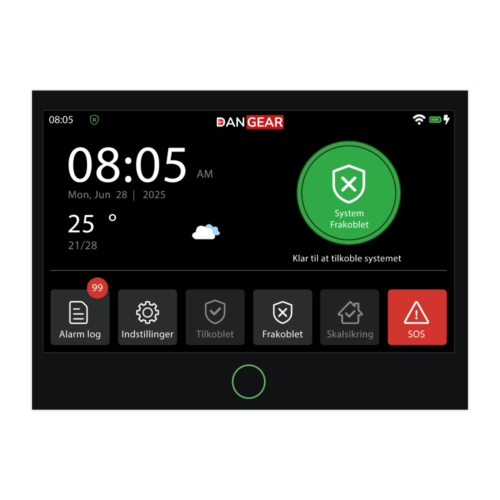
DanGear® HEIMDALL PRO™ er alarmsentralen som samler de kompatible sensorene, sirenene og den daglige betjeningen på ett sted. På berøringsskjermen på 7 tommer ser du alarmstatus og kan veksle mellom full tilkobling, skallsikring og frakobling. Når sentralen er koblet til WiFi, kan du også styre alarmen i SmartLife-appen eller Tuya-appen. Les mer i bruksanvisningen til HEIMDALL PRO™.
Hvilke menyspråk har berøringsskjermen?
På HEIMDALL PRO™ kan du velge dansk, engelsk, tysk, spansk, fransk eller italiensk. Velg det språket som passer best for familien eller kollegene som bruker alarmen. Du finner språkvalget og de andre innstillingene i bruksanvisningen til HEIMDALL PRO™.
Kan jeg begynne med noen få sensorer og utvide senere?
Ja. Begynn med de viktigste dørene og rommene, og utvid når behovet endrer seg. HEIMDALL PRO™ støtter til sammen opptil 200 kompatible trådløse enheter, inkludert sensorer, sirener og fjernkontroller. Du kan for eksempel legge til våre DanGear® Pro dør- og vindussensorer eller et DanGear® SOS-armbånd. Vi hjelper deg gjerne med å velge tilbehør til alarmsentralen din.
Hvordan kommuniserer alarmsentralen med sensorene?
Kompatible sensorer og alarmtilbehør sender signaler til HEIMDALL PRO™ over 433 MHz-radio. Sentralen bruker ditt 2,4 GHz WiFi-nett for å kommunisere med appen, så sensorene trenger ingen egen WiFi-tilkobling. Plasser sentralen sentralt og test sensorene der de skal monteres. Du finner råd om plassering i bruksanvisningen til alarmsentralen.
Hva er fordelen med både WiFi og 4G?
Med WiFi kan du styre alarmen og få pushvarsler i SmartLife-appen. Med et aktivt SIM-kort kan HEIMDALL PRO™ i tillegg sende SMS og ringe til valgte kontaktpersoner. Da har du en ekstra varslingsvei hvis WiFi faller ut, så lenge alarmsentralen har strøm og mobildekning. Appforbindelsen bruker WiFi. Se hvordan du setter opp begge varslingsveiene i bruksanvisningen til HEIMDALL PRO™.
Kan jeg bruke alarmen via WiFi uten SIM-kort?
Ja. Koble HEIMDALL PRO™ til WiFi for å styre alarmen i SmartLife-appen og få pushvarsler på telefonen. Det er tilstrekkelig for daglig betjening via appen. Vil du senere ha SMS og telefonanrop, kan du legge til et aktivt SIM-kort. I oppsettsveiledningen viser vi hvordan du kobler alarmsentralen til appen.
Hvor mange personer kan motta SMS og anrop?
Du kan legge til opptil fem telefonnumre, for eksempel til familie, naboer eller kolleger. Velg numrene for SMS og anrop, og slå på funksjonene du vil bruke. Numrene ringes opp i rekkefølge, så avtal gjerne på forhånd hvem som skal ringes først. Det kreves et aktivt SIM-kort med tale og SMS. Følg kontaktavsnittet i bruksanvisningen til alarmsentralen og gjennomfør en avtalt test sammen.
Hva bør jeg vite om SIM-kort til alarmsentralen?
Du velger selv om og når du vil bruke mobilvarsling med SMS og oppringing. Da trenger du et kompatibelt, aktivert SIM-kort som støtter disse funksjonene. Abonnement og bruk betales til operatøren. De danske startpakkene våre har egne vilkår. Sjekk med Qsmart hva som gjelder i Norge. SIM-avsnittet i bruksanvisningen viser hvordan kortet settes inn.
Kan jeg sikre dører og vinduer mens jeg er hjemme?
Ja. Med skallsikring kan dør- og vindussensorene være aktive mens valgte bevegelsessensorer inne i boligen er inaktive i denne modusen. Da kan familien bevege seg hjemme om kvelden og natten. Når du forlater boligen, kan du slå på full sikring. Se sensormodusene i bruksanvisningen til HEIMDALL PRO™. Døgnaktive sensorer stilles inn separat.
Kan jeg tilpasse inngangstiden og alarmlyden?
Ja. Du kan tilpasse inngangstid, utgangstid, alarmvarighet, lydstyrke og skjermlås. Slik får du tid til å komme inn og betjene sentralen, og kan velge en lydstyrke som passer til hverdagen. Inngangsforsinkelsen må også stemme med modusen for den valgte dørsensoren. Valgene finner du i sikkerhetsavsnittet i bruksanvisningen til alarmsentralen.
Kan jeg se hvilken sensor som har registrert en hendelse?
Ja. Hendelseshistorikken viser sensorhendelser samt til- og frakoblinger med dato og klokkeslett. Gi sensorene navn etter plasseringen, så ser du lettere hvor et varsel kommer fra. Historikken finnes på sentralen og under Log i SmartLife-appen. Les om navngivning under tilbehør i bruksanvisningen til HEIMDALL PRO™.
Kan alarmsentralen brukes med Google Home eller Alexa?
Ja. HEIMDALL PRO™ støtter Google Home og Amazon Alexa via SmartLife-appen. I sentralens appinnstillinger finner du et virtuelt passord til dette formålet. Se avsnittet om virtuelt passord i bruksanvisningen til HEIMDALL PRO™. Har du en bestemt stemmefunksjon i tankene, fortell oss hva du vil kunne gjøre, så hjelper vi med riktig betjening.
Hvordan får alarmsentralen strøm?
HEIMDALL PRO™ bruker fast strøm fra adapteren på 5 V/2 A og USB-C-kabelen som følger med. Det innebygde batteriet på 5 000 mAh gir reservestrøm til selve sentralen ved strømbrudd. Ruteren, kameraene og annet tilbehør har egen strømforsyning. Plasser sentralen slik at kabelen rekker frem til en egnet stikkontakt. Se strømtilkoblingen i bruksanvisningen.
Hvor på veggen kan jeg plassere alarmsentralen?
USB-til-USB-C-kabelen som følger med, er fem meter lang. Sammen med veggfestet gir den deg mulighet til å velge et oversiktlig sted, for eksempel ved inngangen, og legge kabelen diskret. Velg et tørt sted innendørs der sentralen er lett å betjene. Test WiFi og radioforbindelsen til sensorene før montering. Følg monteringsveiledningen til HEIMDALL PRO™.
Hva følger med HEIMDALL PRO™-panelet?
Du får HEIMDALL PRO™-panelet med 7-tommers berøringsskjerm, veggfeste, skruer og plugger, en fem meter lang USB-til-USB-C-kabel, strømadapter og bruksanvisning. Sensorer og annet tilbehør velger du etter behov. Se vårt tilbehør til DanGear®-alarmsystemer eller kontakt oss for hjelp til å sette sammen systemet eller velge SIM-kort for Norge.
Oppsett og montering
Hvordan planlegger jeg plasseringen og første oppstart av HEIMDALL PRO™?
Start gjerne med panelet og de valgte sensorene på et bord. Da kan du bli kjent med betjeningen og teste forbindelsene før delene monteres.
- Lag en oversikt over dørene, vinduene og rommene du vil sikre.
- Velg et sentralt og tørt sted innendørs der du lett når berøringsskjermen.
- Sjekk at den medfølgende kabelen på fem meter rekker frem til en egnet stikkontakt.
- Koble USB-C-enden til porten på panelet merket TYPE-C 5V/2A.
- Koble USB-enden av kabelen til den medfølgende strømadapteren.
- Sett adapteren i stikkontakten.
- Sett ON/OFF-bryteren ved SIM-kortholderen på ON.
- Velg språk i oppstartsveiledningen.
- Åpne Innstillinger → Innstillinger → Sikkerhet → Endre brukerkode.
- Skriv inn gjeldende brukerkode i feltet for den.
- Skriv inn den nye firesifrede brukerkoden.
- Skriv inn den nye koden en gang til for å bekrefte.
- Trykk på ✓.
- Trykk på knappen for å lagre koden.
- Test wifi og radioforbindelsen til hver sensor fra de planlagte plasseringene før du monterer delene permanent.
Panelet skal nå vise startsiden. Bruk den medfølgende strømadapteren til daglig. Batteriet gir panelet reservestrøm. PGM-knappen er til fabrikktest og brukes ikke ved oppsett. Bilder av bakdekselet og veggfestet finner du i bruksanvisningen for HEIMDALL PRO™. Hvis skjermen fortsatt er mørk, se hjelpen for et panel som ikke starter.
Hvordan legger jeg til og navngir én sensor om gangen?
Legg til én kompatibel sensor om gangen nær panelet. RF-sensorene kobles til HEIMDALL PRO™ og vises deretter under panelet i SmartLife-appen.
- Sjekk batteriet slik bruksanvisningen for den aktuelle sensoren viser.
- La de øvrige sensorene være i ro slik at bare den aktuelle sensoren sender under tilkoblingen.
- Åpne Innstillinger → Tilbehør på HEIMDALL PRO™.
- Start tilkoblingen slik veiledningen for den valgte sensortypen viser.
- Utløs sensoren slik bruksanvisningen viser. En dør- og vindussensor aktiveres for tilkobling ved å skille sensoren og magneten fra hverandre.
- Sjekk at den nye enheten vises i tilbehørsoversikten.
- Åpne HEIMDALL PRO™ i SmartLife-appen.
- Velg sensoren under «Accessories».
- Lagre et tydelig navn, for eksempel «Ytterdør» eller «Entré».
- Avtal en test, aktiver sensoren og sjekk at hendelsen vises under riktig navn.
I SmartLife-appen kan du bruke æ, ø og å i sensornavnet. Når den første sensoren er funnet og testet, går du videre til neste. Lenker til sensorveiledningene finner du under Tilbehør i bruksanvisningen for HEIMDALL PRO™. Hvis panelet finner feil sensor, se hjelpen for feil registrering.
Hvordan velger jeg mellom full tilkobling og skallsikring, og hvordan stiller jeg inn sensorene?
Full tilkobling passer vanligvis når alle forlater boligen. Med skallsikring kan utvalgte dører og vinduer være sikret mens du beveger deg i rommene du har valgt. Hver sensors modus avgjør hvordan den reagerer.
- Åpne Innstillinger → Tilbehør på panelet eller «Accessories» i SmartLife-appen.
- Velg sensoren du vil stille inn.
- Velg Normal for en sensor som skal reagere straks både ved full tilkobling og ved skallsikring.
- Velg sensormodusen for skallsikring hvis en bevegelsessensor skal være aktiv ved full tilkobling, men inaktiv når du bruker skallsikring.
- Velg Forsinkelse for en inngangssensor hvis du trenger tid til å gå inn og koble fra alarmen.
- Still inn inngangstiden under Innstillinger → Innstillinger → Sikkerhet når du bruker forsinkelse.
- Still inn sikkerhetssensorer som skal være aktive hele døgnet, etter bruksanvisningen og ønsket 24-timersmodus.
- Test hver sensor med skallsikringen aktiv sammen med dem som bruker alarmen.
- Test deretter sensorene med full tilkobling.
- Koble fra innbruddsalarmen og sjekk statusen på panelet.
Med skallsikring skal de valgte dørene og vinduene være sikret mens utvalgte bevegelsessensorer inne er inaktive. Sensorer i 24-timersmodus forblir aktive når innbruddsalarmen er frakoblet. Alle sensormodusene er beskrevet i bruksanvisningen for HEIMDALL PRO™. Trenger du hjelp til inngangstiden, se svaret om ytterdøren og forsinkelsen.
Hvordan tester jeg alarmvarsler og daglig betjening?
Avtal en kort test med husstanden og kontaktene som skal varsles. Ha den vanlige betjeningen klar slik at du kan koble fra etter testen.
- Sjekk at HEIMDALL PRO™ vises som tilkoblet i SmartLife-appen.
- Tillat varsler fra SmartLife-appen i telefonens innstillinger.
- Sjekk alarmvarslene i appinnstillingene for panelet.
- Koble til alarmen med betjeningen du vil bruke til daglig.
- Utløs den avtalte testen med én av innbruddssensorene.
- Sjekk at riktig pushvarsel kommer frem til telefonen.
- Koble fra alarmen.
- Finn sensornavnet og klokkeslettet i historikken.
- Test SMS-varslingen separat hvis du bruker et aktivt SIM-kort til funksjonen.
- Hvis du vil bruke telefonanrop, tester du anropsvarslingen separat sammen med kontaktpersonene.
- Test skallsikringen slik at du vet hvilke sensorer som er aktive når du er hjemme.
Du kan lagre opptil fem telefonnumre for SMS og anrop. Numrene ringes i rekkefølge, så avtal hvem som skal kontaktes først. Kontaktinnstillingene står i bruksanvisningen for HEIMDALL PRO™. Hvis et varsel uteblir, se hjelpen for pushvarsler, SMS eller anrop.
Hvordan kobler jeg HEIMDALL PRO™ til wifi og setter opp varsling med SIM-kort?
Panelet kobles til SmartLife-appen via wifi. Et aktivt SIM-kort er et valgfritt tillegg for SMS og anrop. Du kan begynne med wifi og legge til SIM-varsling senere.
Koble panelet til SmartLife-appen
- Koble telefonen til 2,4 GHz-nettet panelet skal bruke.
- Logg inn på kontoen i SmartLife-appen som du vil bruke til å administrere alarmen.
- Åpne innstillingene på panelet og velg «App setup».
- Følg anvisningene på panelet og trykk på Ferdig.
- Velg panelet når det vises i SmartLife-appen. Hvis det ikke dukker opp automatisk, kan du starte tilkoblingen med plusstegnet øverst til høyre.
- Velg wifi-nettet ditt.
- Skriv inn passordet til nettverket.
- Følg trinnene i appen til enheten er lagt til.
- Sjekk at panelets status vises i appen.
Legg til SMS- og anropsvarsling hvis du ønsker det
- Aktiver et SIM-kort med tale og SMS hos mobiloperatøren.
- Slå av panelet før du setter inn nano-SIM-kortet.
- Åpne holderen forsiktig i retningen OPEN slik bildene i bruksanvisningen viser.
- Legg nano-SIM-kortet med gullkontaktene ned. Det avskårne hjørnet skal passe med hjørnet i holderen.
- Lukk holderen forsiktig i retningen LOCK.
- Slå på panelet.
- Åpne innstillingene, velg innstillinger på nytt og gå deretter til kontakter.
- Lagre ønskede telefonnumre under anropskontakter med ✓.
- Lagre ønskede telefonnumre under SMS-kontakter med ✓.
- Aktiver anrop ved å slå på feltet ved anropskontakter slik at det blir grønt.
- Aktiver SMS ved å slå på feltet ved SMS-kontakter slik at det blir grønt.
- Avtal en tid for å teste SMS og anrop med kontaktpersonene.
Du kan velge SMS, anrop eller begge deler. Bilder av SIM-holderen og kontaktmenyen finner du i bruksanvisningen for HEIMDALL PRO™. PGM-knappen brukes ikke. Har panelet vært koblet til et annet wifi-nett, følger du veiledningen for å koble til på nytt og beholde tilbehøret.
Feilsøking og hjelp
Hvorfor får jeg beskjed om at strømmen blir borte og kommer tilbake?
Får du gjentatte strømvarsler selv om det er strøm i huset? Begynn med å sjekke forbindelsen fra stikkontakten til panelet. En løs kabel eller ustabil strømforsyning kan være årsaken.
1. Sjekk at den medfølgende strømadapteren sitter ordentlig i stikkontakten.
2. Sjekk begge endene av den medfølgende USB-kabelen. På panelet skal kabelen sitte i porten merket «TYPE-C 5V/2A».
3. Prøv originaladapteren og originalkabelen direkte i en annen fungerende stikkontakt, uten USB-forlenger.
4. Noter klokkeslettet hvis meldingen kommer igjen.
Kontakt kundeservice med et bilde av etiketten på adapteren og kabeltilkoblingen hvis problemet fortsetter. Reservebatteriet er til bruk ved strømbrudd. Panelet skal normalt være koblet til strøm.
Hva gjør jeg hvis alarmpanelet ikke slår seg på?
Hvis skjermen er helt mørk, sjekk først strømtilførselen og av/på-bryteren.
1. Koble den medfølgende 5 V/2 A-adapteren og USB-kabelen til en stikkontakt som virker.
2. Sjekk forsiktig at kabelen sitter i porten merket «TYPE-C 5V/2A» under bakdekselet.
3. Sjekk at ON/OFF-bryteren ved siden av SIM-kortholderen står på «ON».
4. Sett bakdekselet ordentlig på igjen og se om panelet starter.
La PGM-knappen være. Den er beregnet på testing på fabrikken. Kontakt kundeservice hvis panelet fortsatt ikke reagerer.
Hvorfor finner ikke SmartLife-appen alarmpanelet?
Hvis appen ikke finner panelet, sjekk wifi-forbindelsen og at du har startet paringen. Det er paringen som kobler panelet til appen.
1. Koble telefonen til 2,4 GHz-nettet ditt.
2. Åpne innstillingene på panelet og velg «App setup».
3. Følg anvisningene på skjermen og trykk på knappen for «klar» når panelet er klart til å legges til.
4. Åpne SmartLife-appen. Hvis panelet ikke vises automatisk, trykk på + og følg veiledningen for å legge det til.
5. Sjekk nettverksnavnet og wifi-passordet før du bekrefter.
Bruk kontoen i SmartLife-appen som du vil styre alarmen fra. Prøv å styre alarmen i appen når den er lagt til.
Bilder av appoppsettet finner du i bruksanvisningen for HEIMDALL PRO™.
Hva gjør jeg hvis panelet står som frakoblet i appen?
Sjekk først at panelet har strøm og at internett fungerer på stedet. Hvis flere enheter er frakoblet samtidig, begynner du med ruteren og internettforbindelsen.
- Sjekk at HEIMDALL PRO™ er slått på.
- Sjekk at ruteren har internettforbindelse.
- Sjekk at telefonen har internettilgang.
- Se om panelet vises som tilkoblet igjen i SmartLife-appen.
Har du byttet wifi, eller er tilkoblingen fremdeles ustabil, følger du veiledningen for å koble til HEIMDALL PRO™ på nytt. Den viser trinnene gjennom enhetsadministrasjonen og gjenopprettingsfunksjonen på panelet. Velg Ja til å beholde tilbehørsinnstillingene slik at sensorene beholdes. Mangler dette valget på panelet, kontakter du oss før du går videre.
Hvordan kobler jeg til igjen etter bytte av ruter eller wifi?
Du kan koble HEIMDALL PRO™ til det nye wifi-nettet og beholde sensorene. Bruk kontoen og hjemmet i SmartLife-appen der alarmen allerede er registrert.
Klargjør panelet og fjern den gamle appforbindelsen
- Sjekk at panelet har stabil strømforsyning.
- Noter viktige innstillinger, sensornavn og automatiseringer, eller ta bilder av dem.
- Åpne startsiden i SmartLife-appen.
- Åpne menyen øverst til høyre. På Android bruker du pilen ned under plusstegnet og på iPhone de tre vannrette strekene.
- Velg enhetsadministrasjon (Device Management).
- Marker HEIMDALL PRO™ i listen. Avhengig av visningen trykker du på sirkelen ved enheten eller holder fingeren på den.
- Sjekk at bare det riktige alarmpanelet er markert.
- Velg «Remove Device» for å fjerne enheten.
- Bekreft fjerningen hvis appen spør.
Når du fjerner enheten i enhetsadministrasjonen, fjernes den registrerte appforbindelsen. En snarvei på startsiden er et separat visningsvalg.
Koble panelet til på nytt og behold tilbehøret
- Velg gjenopprettingsfunksjonen i panelets innstillinger for nytt oppsett. Det er den funksjonen som oppretter appforbindelsen på nytt. En vanlig omstart starter bare panelet på nytt.
- Svar Ja når panelet spør om tilbehørsinnstillingene skal beholdes. Hvis valget mangler, kontakt oss før du bekrefter en full tilbakestilling til fabrikkinnstillingene.
- Vent til panelet har startet på nytt og er klart for tilkobling til appen.
- Koble telefonen til 2,4 GHz-nettet panelet skal bruke.
- Åpne startsiden, «Home», i SmartLife-appen.
- Trykk på + og velg «Add Device» for å legge til enheten.
- Velg alarmpanelet.
- Skriv inn opplysningene for det aktuelle wifi-nettet.
- Følg veiledningen til enheten er lagt til.
- Sjekk at panelet vises som tilkoblet.
- Sjekk at de eksisterende sensorene fortsatt vises i oversikten.
- Avtal en tid for å teste sensorene, til- og frakobling og alarmmeldingene du bruker.
- Sjekk eventuelle automatiseringer som bruker panelet.
Når du velger Ja til å beholde tilbehørsinnstillingene på panelet, blir sensorene med over til den nye tilkoblingen. Kontakt oss hvis du trenger hjelp. De øvrige innstillingene finner du i bruksanvisningen for HEIMDALL PRO™.
Hvorfor finner ikke panelet den nye sensoren?
Sensoren må sende et signal mens panelet søker. Legg til én sensor om gangen, slik at du vet hvilken enhet som blir registrert.
1. Legg sensoren nær panelet og sjekk batteriet.
2. Åpne innstillingene, velg tilbehør og start søket etter nye enheter.
3. Aktiver sensoren du vil legge til, slik det står i bruksanvisningen. For en dørsensor gjør du det ved å skille de to delene.
4. Velg riktig sensortype, gi sensoren et navn du kjenner igjen og lagre.
Hold andre dører og vinduer med sensorer lukket mens panelet søker, og unngå å utløse andre bevegelsessensorer.
Du finner lenker til veiledningen for hver sensor under Tilbehør i bruksanvisningen for HEIMDALL PRO™.
Hvorfor registreres feil sensor under sammenkoblingen?
Hvis en annen sensor sender et signal mens panelet søker, kan det være den som blir funnet først.
1. Avbryt sammenkoblingen og sjekk hvilken sensor som faktisk ble registrert.
2. Hold dørene med de andre dørsensorene lukket. Unngå å bevege deg foran de øvrige bevegelsessensorene.
3. Start sammenkoblingen på nytt og aktiver bare den sensoren du vil legge til.
4. Test sensoren du nettopp ga navn, før du fortsetter med neste.
Rett bare den feilaktige registreringen. Du trenger ikke å slette de andre sensorene for å legge til en ny.
Se også avsnittet om tilbehør i bruksanvisningen for HEIMDALL PRO™.
Hvorfor går alarmen når jeg beveger meg inne med skallsikringen aktivert?
Med skallsikringen på skal du kunne bevege deg i rommene du har valgt. Det krever at bevegelsessensorene innendørs har riktig soneinnstilling.
1. Finn sensoren som utløste alarmen, under tilbehør på panelet eller «Accessories» i appen.
2. På HEIMDALL PRO™ skal en bevegelsessensor som skal være inaktiv ved skallsikring, stå i sensormodusen for skallsikring.
3. Sjekk at dør- og vindussensorene som skal sikre boligens yttergrenser, står i en egnet aktiv modus, for eksempel «Normal».
4. Test både skallsikring og full tilkobling på et avtalt tidspunkt.
Navnet kan være forvirrende. Sensorens sonemodus for skallsikring betyr at akkurat denne sensoren er inaktiv ved skallsikring og aktiv når hele alarmen er tilkoblet.
Alle sensormodusene er forklart i bruksanvisningen for HEIMDALL PRO™.
Hvorfor går alarmen straks jeg åpner ytterdøren?
For at du skal rekke å gå inn og koble fra alarmen, må du stille inn både forsinkelse for dørsensoren og en inngangstid.
1. Finn sensoren for ytterdøren under tilbehør (Accessories).
2. Velg sensormodusen for forsinkelse ved inngangen der du vil ha tid til å koble fra alarmen.
3. Åpne innstillingene på panelet, velg innstillinger på nytt og deretter sikkerhet. Sjekk den innstilte inngangstiden.
4. Test at du rekker å koble fra alarmen før tiden går ut.
En sensor i «Normal» utløser alarmen med en gang. La de andre sensorene beholde innstillingen som passer der de sitter.
Se innstillingene for sensormodus og inngangstid i bruksanvisningen for HEIMDALL PRO™.
Hvorfor hører jeg ingen nedtelling når jeg slår på alarmen?
For at nedtellingen skal høres, må to lydinnstillinger være slått på samtidig.
1. Åpne sikkerhetsinnstillingene. Med dansk meny velger du Indstillinger → Indstillinger → Sikkerhed.
2. Slå på lyden for inngang og utgang.
3. Slå også på klikklyden. Med dansk meny velger du Indstillinger → Indstillinger → Indstillinger og aktiverer Klik.
4. Slå på alarmen og sjekk at nedtellingen høres.
Inn- og utgangslyden og klikklyden virker sammen. Slå derfor på begge.
Begge lydinnstillingene vises i bruksanvisningen for HEIMDALL PRO™.
Hvorfor får jeg ikke alarmvarsel på telefonen?
Går alarmen på panelet mens telefonen er stille? Sjekk varsler både i SmartLife-appen og i telefonens egne innstillinger.
1. Sjekk at panelet er på nett i SmartLife-appen.
2. Åpne panelets innstillinger i appen og sjekk alarmvarslene. Innstillingen kan hete «Alarmnotification».
3. Åpne telefonens innstillinger for SmartLife-appen og tillat varsler.
4. Sjekk om et fokusvalg eller Ikke forstyrr demper lyden eller skjuler varsler.
5. Avtal en alarmtest og sjekk at du både ser varselet og hører lyden.
Test hver meldingstype du vil bruke, for seg. Prøv appvarsler, SMS og telefonanrop separat.
Les om alarmvarsler i bruksanvisningen for HEIMDALL PRO™.
Hvorfor ringer ikke alarmpanelet alarmkontaktene mine?
Alarmanrop krever et aktivt SIM-kort, lagrede numre for oppringing og at oppringingsfunksjonen er slått på.
1. Sjekk at SIM-kortet er aktivert og at abonnementet støtter taleanrop.
2. Åpne innstillingene på panelet, velg innstillinger på nytt og gå deretter til kontakter.
3. Sjekk numrene under kontakter for oppringing og lagre med haken.
4. Sjekk at feltet som aktiverer oppringing, er grønt.
5. Avtal en test med kontaktpersonene dine og sjekk at de blir oppringt.
Lagre numrene under anropskontakter hvis panelet skal ringe dem. SMS-mottakere har en egen liste.
Kontaktmenyen vises i bruksanvisningen for HEIMDALL PRO™.
Hvorfor får jeg ikke SMS når alarmen går?
SMS settes opp separat fra appvarsler og anrop. Begynn derfor med SMS-listen på panelet.
1. Sjekk at SIM-kortet er aktivt, har mobildekning og kan sende SMS.
2. Åpne innstillingene, velg innstillinger på nytt og gå deretter til kontakter.
3. Sjekk og lagre de ønskede numrene under SMS-kontakter.
4. Sjekk at feltet som aktiverer SMS ved alarm, er grønt.
5. Avtal en test og sjekk at meldingen kommer frem.
Meldinger ved vanlig til- og frakobling har en egen innstilling. Sjekk den hvis det bare er disse meldingene som mangler.
Se SMS-kontakter og varsler ved til- og frakobling i bruksanvisningen for HEIMDALL PRO™.
Hva bør jeg sjekke hvis panelet ikke får forbindelse via SIM-kortet?
Hvis wifi fungerer, men SIM-funksjonene uteblir, sjekk at SIM-kortet er aktivert og sitter riktig.
1. Sjekk med mobiloperatøren at SIM-kortet er aktivert og abonnementet støtter funksjonene du vil bruke.
2. Slå av panelet før du sjekker SIM-kortholderen.
3. Følg bildene i bruksanvisningen. Legg nano-SIM-kortet med gullkontaktene ned og det avskårne hjørnet i samme retning som på holderen.
4. Lukk holderen forsiktig og skyv den til «LOCK». Ikke bruk makt.
5. Slå på panelet igjen og sjekk signalet. Avtal en test av SMS eller oppringning med mottakeren.
Kontakt kundeservice hvis holderen ikke kan lukkes på vanlig måte. Ikke trykk på PGM-knappen.
Hvorfor vises alarmen uten at sirenen høres?
Vises alarmen uten lyd, sjekk alarmvolumet, varigheten og modusen til sensoren som utløste alarmen.
1. Åpne sikkerhetsinnstillingene. Med dansk meny velger du Indstillinger → Indstillinger → Sikkerhed.
2. Sjekk at volumet ikke står på lydløs («Lydløs» i den danske menyen), og at alarmvarigheten er større enn null.
3. Sjekk om sensoren står i «24 timer lydløs» i den danske menyen. Da får du varsel uten sirenelyd.
4. Bruker du en ekstra sirene, sjekk strømtilførsel og sammenkobling slik det står i sirenens egen bruksanvisning.
Gjør en kort lydtest etter avtale med dem som berøres. Hold avstand til sirenen under testen.
Lydstyrke, varighet og sensormoduser beskrives i bruksanvisningen for HEIMDALL PRO™.
Hvorfor får jeg alarm om at en enhet er tatt ned?
En demonteringsalarm betyr at beskyttelsen mot at enheten åpnes eller tas ned, er blitt utløst. Dette kalles også en sabotasjealarm.
1. Se i historikken hvilken enhet som sendte meldingen.
2. Sjekk at bakstykket, dekselet og festet sitter riktig.
3. Se etter løs teip eller skjev montering som kan påvirke kontakten på baksiden.
4. Fest enheten som vist i bruksanvisningen og test den på nytt.
Hvis alarmen fortsetter, send bilder av monteringen til kundeservice. La sabotasjebeskyttelsen være aktiv også videre.
Hvordan finner jeg ut hvilken sensor som utløser alarmen?
Ved en uventet alarm bør du først finne sensoren og tidspunktet. Da kan du undersøke riktig del av systemet.
1. Åpne historikken på sentralen eller Log i SmartLife-appen.
2. Noter sensorens navn, tidspunktet og alarmtypen som vises.
3. Sjekk batteriet, monteringen og området som akkurat denne sensoren overvåker.
4. Test sensoren én gang under kontrollerte forhold og sammenlign med den nye hendelsen i historikken.
Hvis årsaken fortsatt er uklar, send skjermbildet og bilder av sensorens plassering til kundeservice.
Hvorfor virker sensoren nær panelet, men ikke der den skal stå?
Det tyder på at avstanden eller bygningsmaterialene påvirker radiosignalet. Sensorene kommuniserer med panelet via radio og har ikke hver sin wifi-forbindelse.
1. Test sensoren nær panelet.
2. Test deretter på det tiltenkte stedet med dørene lukket slik de vanligvis er.
3. Se om du kan plassere panelet mer sentralt og et stykke unna store metallflater.
4. Hvis forbindelsen fortsatt er ustabil, be om hjelp til å vurdere en kompatibel signalforsterker for alarmens radioforbindelse.
En vanlig wifi-forsterker gir ikke automatisk bedre radioforbindelse for sensorene. Test forbindelsen på nytt hvis du flytter utstyret.
Vil du ha hjelp til å velge en passende løsning, kan du beskrive plasseringen for oss.
Hva gjør jeg når alarmsentralen melder om lavt batteri i en sensor?
Meldingen gjelder sensoren som er navngitt. Batteriet i selve alarmsentralen kan fortsatt ha nok strøm.
1. Finn sensorens navn i appen eller på sentralen.
2. Sjekk nøyaktig batteritype i sensorens bruksanvisning.
3. Bytt batteriet eller batteriene og følg markeringen for pluss og minus.
4. Lukk dekselet ordentlig og aktiver sensoren i en kontrollert test.
Sjekk deretter statusen på nytt. Hvis varselet vedvarer, oppgi sensormodell og batteritype når du kontakter kundeservice.
Hvorfor blir alarmen slått på eller av på et uventet tidspunkt?
Begynn med tidsplanen i SmartLife-appen og sammenlign med klokkeslettene i hendelseshistorikken.
- Åpne «Timer» i appinnstillingene for HEIMDALL PRO™.
- Sjekk klokkeslett, gjentakelse og valgt alarmmodus i de lagrede tidsplanene.
- Se under «Scene» etter eksisterende regler hvis du har opprettet egne automatiseringer for panelet.
- Sammenlign den aktuelle tidsplanen eller regelen med tidspunktet for hendelsen.
- Endre den konkrete tidsplanen som utløste hendelsen.
- Test at alarmen nå skifter til ønsket modus.
Hvis en tidsplan kobler alarmen fra automatisk, bør du også sjekke alarmstatusen når du går hjemmefra. Timer og historikk er beskrevet i bruksanvisningen for HEIMDALL PRO™.
Hvorfor låses eller slukker skjermen etter kort tid?
Skjermlåsen kan ha kort tidsavbrudd. At skjermen låses, slår ikke av alarmsystemet.
1. Lås opp panelet med brukerkoden din.
2. I den danske menyen velger du «Indstillinger» → «Indstillinger» → «Sikkerhed».
3. Sjekk «Skærmlås» i den danske menyen og velg ønsket tid.
4. Sjekk eventuelt lysstyrken på skjermen i grunninnstillingene.
Hvis skjermen ikke reagerer i det hele tatt, følg rådene for en alarmsentral som ikke starter. Hold brukerkoden for deg selv når du kontakter support.
Hvorfor viser alarmsentralen feil dato eller klokkeslett?
Feil tid kan gjøre historikken vanskelig å tolke. Sjekk tidsinnstillingen før du sammenligner alarmhendelser.
1. Åpne systeminnstillingene. Med dansk meny velger du Indstillinger → Indstillinger → System.
2. Sjekk innstillingen for automatisk tid, eller still inn dato og tid manuelt hvis den er slått av.
3. Velg eventuelt 24-timersformat hvis du vil se for eksempel 21:30 i stedet for 9:30 om kvelden.
4. Lag en testhendelse og sjekk klokkeslettet i historikken.
Kontakt kundeservice hvis tiden blir feil igjen selv om forbindelsen og innstillingen er riktig.
Hvorfor går døralarmen når jeg lukker døren?
Hvis delene ble ført sammen under paringen, kan dørsensoren ha blitt registrert med feil signal. Når du legger den til, skal du åpne døren eller føre delene fra hverandre.
1. Noter navnet og modusen til den aktuelle sensoren.
2. Fjern bare den feilaktige registreringen av denne sensoren fra tilbehørslisten.
3. Hold sensoren og magneten sammen og start paringen på nytt.
4. Skill delene mens panelet søker, og lagre sensoren som dør- og vindussensor.
5. Test deretter både åpning og lukking av døren.
La de andre sensorene være i ro under paringen, slik at panelet finner riktig enhet.
Finn din sensormodell blant tilbehørsveiledningene i bruksanvisningen for HEIMDALL PRO™.
Hvorfor kan jeg ikke skrive æ, ø og å i sensornavnet?
Tastaturet på panelet har et begrenset tegnsett. Du kan i stedet gi sensoren navn i SmartLife-appen.
1. Åpne alarmpanelet i SmartLife-appen.
2. Gå til «Accessories» og velg den aktuelle sensoren.
3. Endre navnet, for eksempel til «Entrédør», og lagre.
4. Utløs sensoren under en test og sjekk at riktig enhet vises med det nye navnet.
Et navn som beskriver plasseringen, gjør sensoren lettere å kjenne igjen i et varsel.
Les om «Accessories» og navngivning i bruksanvisningen for HEIMDALL PRO™.
Må jeg tilbakestille panelet til fabrikkinnstillingene for å løse en feil?
Start med veiledningen for det aktuelle problemet, for eksempel strøm, wifi eller én sensor. Ved bytte av wifi finnes en fremgangsmåte som lar deg beholde tilbehøret.
Følg hele veiledningen for å koble til panelet på nytt. Den bruker enhetsadministrasjonen i SmartLife-appen og gjenopprettingsfunksjonen på panelet. Velg Ja til å beholde tilbehørsinnstillingene. En full fabrikktilbakestilling kan slette innstillinger og sensorer. Kontakt oss hvis alternativet for å beholde tilbehøret ikke vises.
Beskriv gjerne feilen i kontaktskjemaet, så hjelper vi deg med neste steg.
Jeg har byttet wifi. Hvordan kobler jeg til produktet igjen?
Hvis nettverksnavnet eller passordet endres, må HEIMDALL PRO™ kobles til med de nye opplysningene. Bruk samme konto i SmartLife-appen og velg hjemmet alarmen hører til.
Følg trinn-for-trinn-veiledningen etter bytte av ruter eller WiFi. Der forklares både Device Management i appen og nytt oppsett av sentralen. Velg Ja for å beholde tilbehørsinnstillingene, slik at du kan fortsette å bruke de eksisterende sensorene. Sjekk forbindelsen til slutt og gjennomfør en avtalt alarmtest.
Produktet reagerer ustabilt i SmartLife-appen. Hvordan får jeg forbindelsen tilbake?
Sjekk først den faste strømtilførselen og WiFi-forbindelsen ved alarmsentralen. Prøv forbindelsen nærmere ruteren for å se om plasseringen gjør en forskjell.
Hvis HEIMDALL PRO™ fortsatt reagerer uregelmessig, kan du følge veiledningen for å gjenopprette appforbindelsen. Den viser hvordan du bruker Device Management og velger Ja for å beholde tilbehørsinnstillingene på sentralen. Sjekk deretter sensorene, den daglige betjeningen og eventuelle automatiseringer.