Qsmart · HJÄLP MED DIN PRODUKT
RadiatortermostatBruksanvisning
Smart radiatortermostat med WiFi
- För inomhusbruk
- 3 × AA-batterier
- SmartLife-appen

WifiStyrning direkt i appen
TimerTidsscheman och semesterläge
Bruksanvisning för Smart radiatortermostat med WiFi
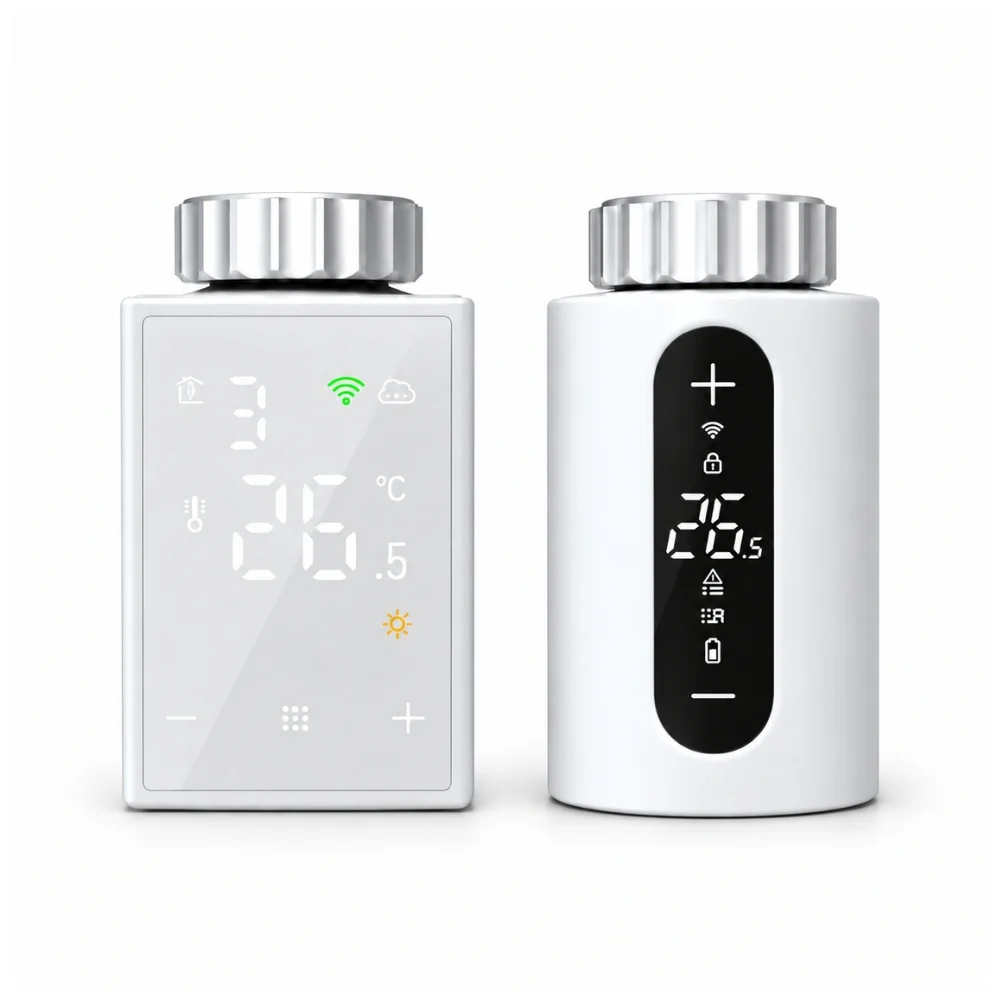
Tack för att du valt vår radiatortermostat med wifi eller vår radiatortermostat med wifi och pekskärm. Guiden gäller båda modellerna. Montering och användning fungerar på samma sätt, men knapparnas placering och displayens utformning kan skilja sig.
Termostaten reglerar radiatorventilen. Du kan styra den på enheten, i SmartLife-appen eller i Tuya-appen. Bilderna visar SmartLife-appen. Tuya-appens menyer kan se annorlunda ut eller ha andra namn.
Innehåll · 8 avsnitt
01Allmänt
Allmänt
Guiden gäller både radiatortermostaten med wifi och modellen med wifi och pekskärm. Båda reglerar radiatorventilen och kan styras direkt på enheten, i SmartLife-appen eller i Tuya-appen. Här visar vi SmartLife-appen.
I appen kan du välja temperatur och driftläge, se aktuell temperatur och ventilöppning samt skapa scheman och visa historik. Knapparnas placering och displayens utformning kan variera mellan modellerna.
- Strömförsörjning Tre alkaliska AA-batterier på 1,5 V.
- Wifi 2,4 GHz, IEEE 802.11 b/g/n.
- Ventilanslutning M30 × 1,5. Använd en av de medföljande adaptrarna om ventilen kräver det.
- Temperaturområde för inställning 5–35 °C.
- Displayens angivna noggrannhet 0,5 °C.
- Användning I torra rum inomhus.
💡 Börja här Läs avsnittet om batterier och montering. Montera sedan termostaten, lägg till den i SmartLife-appen och välj temperatur eller schema.
02Batterier och montering
Batterier och montering
Viktigt – montera termostaten innan du lägger till den i appen.
- Öppna batteriluckan och sätt i tre nya alkaliska AA-batterier på 1,5 V enligt plus- och minusmarkeringarna.
- Vänta medan alla symboler visas i ungefär tre sekunder. Sedan visas Ad på skärmen.
- Ta bort det gamla termostathuvudet. Kontrollera att stiftet på radiatorventilen kan röra sig.
- Montera termostaten direkt på en M30 × 1,5-ventil. För andra passande ventiler använder du rätt adapter. Dra åt för hand. Observera att tre storlekar på ventiladaptrar medföljer.
- När Ad visas, tryck kort på bekräftelseknappen ovanpå termostaten för att starta självtestet.
- Vänta medan först A1 och sedan A2 visas. När självtestet är klart är termostaten redo.
- Höj och sänk temperaturen en gång för att kontrollera att ventilen reagerar.
Batteribyte och rengöring
- Byt alla tre batterierna samtidigt när symbolen för låg batterinivå visas.
- Använd tre likadana, nya alkaliska AA-batterier. Blanda inte nya och använda batterier.
- Torka av termostaten med en mjuk, torr trasa. Håll vätska och rengöringsmedel borta från enheten.
03Lägg till enheten i SmartLife-appen
Lägg till enheten i SmartLife-appen
Viktigt – montera termostaten innan du lägger till den i appen.
- Installera SmartLife-appen och skapa ett konto eller logga in. Du kan även använda Tuya-appen. Stegen nedan gäller SmartLife-appen.
- Anslut telefonen till ett 2,4 GHz-wifi, slå på Bluetooth och håll telefonen nära termostaten.
- Håll bekräftelseknappen ovanpå termostaten intryckt tills wifi-symbolen blinkar.
- Öppna SmartLife-appen, tryck på ”+” och välj ”Add Device”. Appen söker då efter enheter i närheten.
- Tryck på ”TRV WIFI” när enheten visas.
- Välj ditt wifi-nätverk, ange nätverkets lösenord och vänta medan ”Connecting Device…” visas.
- När ”Device Added Successfully” visas kan du välja ”Device Name”, ”Room” och ”Show on Home”. Tryck sedan på ”Done”.
Om appen inte hittar termostaten automatiskt, lägg till den manuellt. Leta efter en wifi-termostat under små hushållsapparater eller motsvarande kategori i din appversion.
04Daglig användning
Daglig användning
På startsidan i SmartLife-appen visas inställd temperatur, uppmätt temperatur (”Current Temp.”) och ventilöppningen i procent.
- Öppna SmartLife-appen och välj termostaten.
- Tryck på – eller + för att sänka eller höja den inställda temperaturen.
- Tryck på Mode för att välja driftläge.
- Under Set hittar du knapplås, temperaturkorrigering, schema, historik och fler inställningar.
Använda termostatens knappar
- Tryck kort på + eller – för att ändra temperaturen.
- Håll in + för att gå över till manuellt läge.
- Håll in – för att låsa eller låsa upp knapparna.
- Tryck kort på bekräftelseknappen ovanpå termostaten för att se ventilöppningen.
- Tryck två gånger kort på knappen ovanpå termostaten för att vända displayen.
- Håll knappen ovanpå termostaten intryckt för att starta parkoppling via wifi.
05Lägen och temperatur
Lägen och temperatur
- Öppna termostaten i SmartLife-appen och tryck på Mode.
- Välj önskat läge och bekräfta med Confirm.
- Manual håller den fasta temperatur du själv valt.
- Auto följer det sparade schemat.
- Välj Holiday när du ska vara borta en längre tid.
- Comfortable använder den sparade komforttemperaturen.
- ECO använder den sparade spartemperaturen.
- BOOST öppnar ventilen för extra värme under den tid du ställt in.
Gränsvärden och temperaturkorrigering
Öppna termostaten i SmartLife-appen och välj Set. Här kan du ändra SetTemp.Max, SetTemp.Min, ComfortTemp Set, EcoTemp Set och Temperature correction.
Justera temperaturkorrigeringen först om en jämförelse med en tillförlitlig termometer visar en bestående skillnad.
06Schema och historik
Schema och historik
Välj veckotyp
- Öppna termostaten i SmartLife-appen och tryck på Set.
- Välj AutoMode Type, därefter 5+2, 6+1 eller 7. Bekräfta med Done.
Ställ in perioder
- Öppna AutoMode Setting och välj Workday Setting för arbetsdagar eller Restday Setting för lediga dagar.
- Välj en period från Period 1 till Period 6. Ange starttid och temperatur.
- Upprepa för övriga perioder du vill använda. Välj sedan Auto under Mode.
Visa historik
Gå till Set och History status query. Välj temperatur (Temperature) eller ventilöppning (Opening) och visa den per dag (Day), månad (Month) eller år (Year).
07Inställningar och ny anslutning
Inställningar och ny anslutning
Öppna termostaten i SmartLife-appen och tryck på Set.
- KeyLock låser knapparna på termostaten.
- Under Valve Setting är Normally Work normalläget. Använd Forced Open och Forced Close vid kontroll eller underhåll.
- Med Temperature correction kan du korrigera en bestående avvikelse mellan termostatens mätvärde och rumstemperaturen.
- Med Lock Type väljer du typ av knapplås.
- Med Window Parameter ställer du in hur termostaten ska reagera på ett snabbt temperaturfall när ett fönster öppnas.
- Boost Time(S) anger hur många sekunder BOOST ska vara aktivt.
När appen visar kodfrågan skriver du in koden som visas i rutan för att öppna de skyddade inställningarna.
Ny wifianslutning
- Anslut telefonen till det nya wifi-nätet på 2,4 GHz och aktivera Bluetooth.
- Håll knappen ovanpå termostaten intryckt tills wifi-symbolen blinkar.
- Öppna SmartLife-appen och välj +, Lägg till enhet och sedan TRV WIFI. Följ stegen för att ansluta på nytt.
08Felsökning
Felsökning
SmartLife-appen hittar inte termostaten
Kontrollera att telefonen använder 2,4 GHz-wifi, att Bluetooth är på och att wifi-symbolen på termostaten blinkar. Håll telefon och termostat nära routern när du lägger till enheten.
Självtestet stannar vid Ad, A1 eller A2
Kontrollera monteringen, adaptern och att ventilens stift kan röra sig. Ta ur batterierna, sätt i dem igen och starta om självtestet.
Radiatorn är alltid varm eller kall
Öppna termostaten i SmartLife-appen. Välj Set, Valve Setting och Normally Work. Kontrollera att termostaten sitter rätt på ventilen.
Temperaturen verkar felaktig
Jämför med en tillförlitlig termometer. Justera vid behov under Set och Temperature correction.
Termostaten är offline
Kontrollera routern och wifi-täckningen. Om anslutningen inte kommer tillbaka, starta parkopplingen och lägg till termostaten igen.
Symbolen för låg batterinivå visas
Byt alla tre alkaliska AA-batterierna samtidigt och kontrollera polariteten.
Kontakta Qsmarts kundservice om motor- eller sensorfelet kvarstår efter ommontering och batteribyte.
Felsökning och hjälp
Varför visar displayen Ad, A1 eller A2?
Symbolerna hör till termostatens självtest när den anpassar sig till radiatorventilen. Ad betyder att testet är redo att starta.
1. Montera termostaten korrekt på radiatorn innan du lägger till den i appen.
2. När displayen visar Ad, tryck kort på bekräftelseknappen upptill.
3. Vänta medan termostaten visar först A1 och sedan A2.
4. När testet är klart, höj och sänk temperaturen för att kontrollera att ventilen reagerar.
Om termostaten fastnar i testet, följ råden i nästa svar om ett självtest som inte slutförs.
Vad gör jag om självtestet inte slutförs?
Om termostaten stannar vid Ad, A1 eller A2, kontrollera först monteringen. Termostaten måste passa radiatorventilen.
1. Kontrollera att termostaten och den valda adaptern sitter rätt.
2. Kontrollera att radiatorventilens stift är rörligt. Använd inte onödig kraft.
3. Ta ur batterierna och sätt i dem igen med plus och minus åt rätt håll.
4. Starta självtestet igen enligt bruksanvisningen.
Om felet kvarstår, skicka en bild på ventilen, adaptern och displayen till kundservice. Ta inte isär radiatorns vattenförande delar.
Varför fortsätter radiatorn att värma?
Fortsätter radiatorn att värma trots att du har sänkt temperaturen? Kontrollera inställningen och att termostaten har rätt kontakt med ventilen.
1. Öppna termostaten i SmartLife-appen och välj Set → Valve Setting.
2. Välj Normally Work för normal reglering.
3. Kontrollera att termostaten och adaptern är korrekt monterade.
4. Titta under Scene om en automatisering väljer en annan temperatur eller åtgärd.
Om radiatorn fortfarande inte reagerar som väntat, skicka bilder på monteringen och skärmbilder av inställningarna till kundservice.
Varför blir radiatorn inte varm?
Om radiatorn förblir kall, börja med att kontrollera den valda temperaturen och termostatens driftläge.
1. Kontrollera att den önskade temperaturen är högre än den uppmätta.
2. Öppna Set → Valve Setting och välj Normally Work.
3. Kontrollera monteringen, adaptern och att ventilstiftet är rörligt.
4. Höj och sänk temperaturen och kontrollera om ventilen reagerar.
Om problemet kvarstår trots korrekt montering och nya batterier, kontakta kundservice. Låt en fackkunnig person undersöka eventuella fel på själva radiatorventilen eller värmesystemet.
Vad gör jag om termostaten sitter löst?
Lossnar termostaten lätt från radiatorn? Kontrollera adaptern och infästningen innan du använder den vidare.
1. Kontrollera vilken ventil radiatorn har. Termostaten passar direkt på M30 × 1,5. Andra ventiler kan kräva en lämplig adapter.
2. Välj den medföljande adapter som passar ventilen och följ monteringsanvisningen.
3. Dra åt anslutningen för hand utan att använda onödig kraft.
Om du är osäker, skicka tydliga bilder på ventilen och adaptern till kundservice. Att dra åt hårdare hjälper inte om adaptern inte passar.
Varför hittar SmartLife-appen inte termostaten?
Om appen inte hittar termostaten, kontrollera nätverket och symbolen för parkoppling. Monteringen och självtestet ska vara klara först.
1. Anslut telefonen till ett 2,4 GHz-wifi och slå på Bluetooth.
2. Håll telefonen nära termostaten och se till att wifi-täckningen är god.
3. Håll bekräftelseknappen upptill intryckt tills wifi-symbolen blinkar.
4. Tryck på + i SmartLife-appen, välj Add Device och leta efter TRV WIFI.
5. Kontrollera wifi-lösenordet och slutför installationen.
Om appen inte hittar termostaten automatiskt, välj termostat (wifi) under små hushållsapparater eller motsvarande kategori. Menynamnen kan variera mellan appversioner.
Vad gör jag om termostaten visas som offline?
Offline betyder att SmartLife-appen inte har kontakt med termostaten. Kontrollera först batterierna, routerns internetanslutning och wifi-täckningen vid radiatorn. Om anslutningen inte kommer tillbaka kan du lägga till termostaten på nytt.
Gå via enhetshanteringen (Device Management). Om du tar bort enheten från startsidan kan det hända att bara genvägen försvinner och att enheten fortfarande finns registrerad i appen.
1. Skriv upp enhetens namn och viktiga inställningar, scheman, grupper och automatiseringar innan du fortsätter.
2. Öppna SmartLife-appen med det konto och det hem där du har lagt till enheten. Gå till startsidan (Home).
3. På Android trycker du på nedåtpilen under plustecknet uppe till höger. På iPhone trycker du på de tre vågräta strecken uppe till höger.
4. Välj enhetshanteringen (Device Management).
5. Leta upp den berörda termostaten. Tryck på den lilla cirkeln bredvid enheten så att en bock visas. Om din app använder långtryck, håll fingret på enheten för att markera den.
6. Kontrollera att bara rätt enhet är markerad. Tryck på Remove Device (ta bort enhet) och bekräfta om appen frågar.
7. Sätt i nya batterier och aktivera parkopplingsläget enligt termostatens anvisningar. Anslut telefonen till önskat 2,4 GHz-wifi och slå på Bluetooth för installationen.
8. Gå till startsidan (Home) i SmartLife-appen. Tryck på + och sedan på Add Device (lägg till enhet). Följ anvisningarna för modellen och tryck på Done (klar) när appen bekräftar att enheten har lagts till.
9. Kontrollera temperaturvisning, önskad temperatur och scheman. Prova att ändra temperaturen i appen och se att ändringen når termostaten. Gå igenom automatiseringarna där den ingår.
Hur får jag tillbaka anslutningen efter att ha bytt router?
Om termostaten blivit offline efter ett nätverksbyte behöver du ansluta den till det nya wifi-nätverket.
Ta först bort den gamla enhetsregistreringen i SmartLife-appen
Gå via enhetshanteringen (Device Management). Om du tar bort enheten från startsidan kan det hända att bara genvägen försvinner och att enheten fortfarande finns registrerad i appen.
1. Anteckna enhetens viktiga inställningar, scheman och automatiseringar.
2. Öppna SmartLife-appen med det konto och det hem där du har lagt till enheten. Gå till startsidan (Home).
3. På Android trycker du på nedåtpilen under plustecknet uppe till höger. På iPhone trycker du på de tre vågräta strecken uppe till höger.
4. Välj enhetshanteringen (Device Management).
5. Hitta enheten som ska anslutas till det nya nätverket. Tryck på den lilla cirkeln bredvid enheten så att en bock visas. Om din app använder långtryck, håll fingret på enheten för att markera den.
6. Kontrollera att bara rätt enhet är markerad. Tryck på Remove Device (ta bort enhet) och bekräfta om appen frågar.
Lägg till enheten i det nya wifi-nätverket
1. Anslut telefonen till det nya 2,4 GHz-nätverket och slå på Bluetooth.
2. Håll bekräftelseknappen upptill intryckt tills wifi-symbolen blinkar.
3. Öppna SmartLife-appen, tryck på +, välj att lägga till en enhet och välj TRV WIFI.
4. Slutför installationen och kontrollera temperaturer och scheman.
Prova att ändra temperaturen både på termostaten och i appen.
Börja på startsidan och välj Home → + → Add Device (lägg till enhet). Följ parkopplingsanvisningen för din modell och kontrollera sedan att enheten går att styra i appen.
Varför visar termostaten en annan temperatur än min termometer?
Termostaten mäter nära radiatorn. Temperaturen kan därför skilja sig från den som en termometer visar på en annan plats i rummet.
1. Jämför under en tidsperiod med en tillförlitlig rumstermometer.
2. Kontrollera om skillnaden håller i sig innan du gör en korrigering utifrån ett enda mätvärde.
3. Om en korrigering behövs, öppna termostaten i SmartLife-appen och välj Set → Temperature correction.
4. Justera efter den konstaterade skillnaden och följ sedan mätningarna igen.
Välj inte en godtycklig temperaturkorrigering för att försöka förlänga batteritiden. Kontakta kundservice om mätningarna verkar instabila.
Varför ändras temperaturen tillbaka till ett annat värde?
Ändras temperaturen igen efter att du har ställt in den? Termostaten kan följa ett schema eller ett annat valt driftläge.
1. Öppna Mode i SmartLife-appen och se vilket läge som är valt.
2. Välj Manual om du vill ha en fast temperatur som du styr själv.
3. Om du använder Auto, gå igenom temperaturerna i schemat.
4. Kontrollera också eventuella automatiseringar under Scene.
Ändra en inställning i taget så att du kan se vad som påverkar temperaturen.
Varför följer termostaten inte mitt schema?
Ett sparat schema följs när termostaten står i läget Auto.
1. Öppna Set → AutoMode Type och kontrollera veckotypen, 5+2, 6+1 eller 7.
2. Öppna AutoMode Setting och gå igenom arbetsdagar och lediga dagar.
3. Kontrollera starttid och temperatur för de perioder du använder, från Period 1 till Period 6.
4. Gå till Mode, välj Auto och bekräfta.
Kontrollera också om någon annan automatisering ändrar temperaturen vid samma tidpunkt.
Varför reagerar inte knapparna?
Är displayen tänd men knapparna verkar låsta? Knapplåset kan vara aktiverat.
1. Håll minusknappen intryckt för att låsa upp knapparna.
2. Du kan också kontrollera Set → KeyLock i SmartLife-appen.
3. Prova sedan att trycka kort på plus eller minus.
Om även displayen är släckt, kontrollera batterierna. Om knapparna fortfarande inte reagerar, berätta för kundservice vad displayen visar.
Varför kan jag inte välja den temperatur jag vill ha?
Går det inte att höja eller sänka temperaturen mer? En övre eller nedre gräns kan ha sparats.
1. Öppna Set i SmartLife-appen.
2. Kontrollera SetTemp.Max och SetTemp.Min.
3. Anpassa gränserna inom termostatens inställningsområde på 5–35 °C.
4. Försök sedan välja temperatur igen.
Kontrollera även driftläget om temperaturen senare ändras av sig själv.
Vad gör jag när termostaten varnar för låg batterinivå?
Om symbolen för låg batterinivå visas ska alla tre batterierna bytas samtidigt.
1. Använd tre likadana, nya alkaliska AA-batterier på 1,5 V.
2. Sätt i dem enligt plus- och minusmarkeringarna. Blanda inte nya och använda batterier.
3. Låt termostaten starta och genomför självtestet om displayen ber om det.
4. Kontrollera sedan temperaturstyrningen och anslutningen i appen.
Om varningen snart återkommer med helt nya batterier, skicka en bild av den till kundservice.
Varför behöver batterierna bytas oftare än väntat?
Termostaten drar ström även mellan temperaturbytena i schemat. Motorn reglerar ventilen löpande för att hålla temperaturen.
1. Börja med tre likadana, nya alkaliska AA-batterier.
2. Kontrollera om många manuella temperaturändringar, drag eller stora temperatursvängningar gör att motorn arbetar oftare.
3. Kontrollera att monteringen och självtestet har genomförts korrekt.
4. Anteckna hur länge de nya batterierna räcker med ditt vanliga schema.
Om batterierna fortfarande laddas ur snabbt, berätta för kundservice hur länge de räcker. Batteritiden varierar beroende på rummet och hur termostaten används.
Varför fungerar BOOST annorlunda än den vanliga temperaturregleringen?
BOOST ger extra värme under en vald tid. Det skiljer sig från att hålla en fast temperatur.
1. Kontrollera under Mode om BOOST är valt.
2. Kontrollera Set → Boost Time(S). Tiden anges i sekunder.
3. Välj Manual eller Auto för vanlig temperaturreglering.
Välj en boosttid som passar behovet och kontrollera efteråt att termostaten återgår till vanlig drift.
Varför ändras regleringen när jag öppnar ett fönster?
Termostaten kan ställas in för att känna av snabba temperaturfall när ett fönster öppnas. Det kan påverka regleringen.
1. Se om ändringen sker samtidigt som du vädrar eller när det drar.
2. Öppna Set → Window Parameter och kontrollera inställningen.
3. Justera enligt bruksanvisningen och följ regleringen när fönstret är stängt igen.
Om orsaken är oklar, skicka inställningen och tidpunkten för ändringen till kundservice. Ändra en funktion i taget.
Hur ser jag när ventilen öppnar och stänger?
Undrar du hur termostaten reglerar under dagen? I historiken kan du jämföra temperaturen med hur mycket ventilen är öppen.
1. Öppna Set → History status query i SmartLife-appen.
2. Välj Temperature för temperaturen eller Opening för ventilens öppning.
3. Välj samma tidsperiod så att du jämför värden från rätt tidpunkter.
4. Jämför med ditt schema eller med den ändring du lade märke till.
En skärmbild av den aktuella perioden kan hjälpa kundservice att förstå vad som hände.
Varför är siffrorna på displayen upp och ner?
Om siffrorna är upp och ner efter monteringen kan du vända visningen utan att flytta termostaten.
1. Tryck kort två gånger på bekräftelseknappen upptill.
2. Kontrollera att siffrorna nu är vända åt rätt håll.
Knapparna kan sitta olika på den runda modellen och modellen med pekskärm. Se bilden i bruksanvisningen om du är osäker på vilken knapp som avses.
Vad gör jag om ett motor- eller sensorfel återkommer?
Visas felet igen trots att installationen är klar? Anteckna precis vad som visas så att felet går att undersöka.
1. Kontrollera att monteringen är korrekt och att adaptern passar.
2. Prova tre likadana, nya alkaliska AA-batterier och genomför självtestet.
3. Anteckna felmeddelandet eller fotografera displayen.
4. Kontakta kundservice om felet kvarstår.
Skicka också en bild på monteringen. Försök inte tvinga motorn att röra sig eller ta isär radiatorns vattenförande delar.
Jag har bytt wifi. Hur ansluter jag produkten igen?
Om du har ändrat nätverksnamnet eller lösenordet behöver du lägga till produkten med de nya uppgifterna. Använd samma konto och hem i SmartLife-appen som produkten hör till.
Gå via enhetshanteringen (Device Management). Om du tar bort enheten från startsidan kan det hända att bara genvägen försvinner och att enheten fortfarande finns registrerad i appen.
1. Skriv upp enhetens namn och viktiga inställningar, scheman, grupper och automatiseringar innan du fortsätter.
2. Öppna SmartLife-appen med det konto och det hem där du har lagt till enheten. Gå till startsidan (Home).
3. På Android trycker du på nedåtpilen under plustecknet uppe till höger. På iPhone trycker du på de tre vågräta strecken uppe till höger.
4. Välj enhetshanteringen (Device Management).
5. Leta upp enheten och tryck på den lilla cirkeln bredvid den så att en bock visas. Om din app använder långtryck håller du i stället fingret på enheten för att markera den.
6. Kontrollera att bara rätt enhet är markerad. Tryck på Remove Device (ta bort enhet) och bekräfta om appen frågar.
7. Se till att enheten har stabil strömförsörjning eller nya eller laddade batterier. Anslut telefonen till det 2,4 GHz-nät du vill använda, slå på Bluetooth under installationen och ställ dig nära routern. Följ enhetens egen bruksanvisning för att starta parkopplingen. Knappen och indikatorns signaler varierar mellan modeller. Ett långtryck kan ha en annan funktion på en annan produkt.
8. Gå till startsidan (Home) i SmartLife-appen. Tryck på + och sedan på Add Device (lägg till enhet). Följ anvisningarna för modellen och tryck på Done (klar) när appen bekräftar att enheten har lagts till.
9. Kontrollera att enheten är online och reagerar som den ska. Gå igenom scheman, larmgränser, delningar och automatiseringar. Prova enheten där den brukar sitta. Har du ett paket med flera enheter, gör klart och testa en i taget.
Produkten reagerar bara ibland i SmartLife-appen. Hur återställer jag anslutningen?
Kontrollera först strömförsörjningen eller batteriet och prova anslutningen nära routern eller huvudenheten. Om produkten fortfarande reagerar oregelbundet kan nästa steg vara att lägga till den på nytt.
Gå via enhetshanteringen (Device Management). Om du tar bort enheten från startsidan kan det hända att bara genvägen försvinner och att enheten fortfarande finns registrerad i appen.
1. Skriv upp enhetens namn och viktiga inställningar, scheman, grupper och automatiseringar innan du fortsätter.
2. Öppna SmartLife-appen med det konto och det hem där du har lagt till enheten. Gå till startsidan (Home).
3. På Android trycker du på nedåtpilen under plustecknet uppe till höger. På iPhone trycker du på de tre vågräta strecken uppe till höger.
4. Välj enhetshanteringen (Device Management).
5. Leta upp enheten och tryck på den lilla cirkeln bredvid den så att en bock visas. Om din app använder långtryck håller du i stället fingret på enheten för att markera den.
6. Kontrollera att bara rätt enhet är markerad. Tryck på Remove Device (ta bort enhet) och bekräfta om appen frågar.
7. Se till att enheten har stabil strömförsörjning eller nya eller laddade batterier. Anslut telefonen till det 2,4 GHz-nät du vill använda, slå på Bluetooth under installationen och ställ dig nära routern. Följ enhetens egen bruksanvisning för att starta parkopplingen. Knappen och indikatorns signaler varierar mellan modeller. Ett långtryck kan ha en annan funktion på en annan produkt.
8. Gå till startsidan (Home) i SmartLife-appen. Tryck på + och sedan på Add Device (lägg till enhet). Följ anvisningarna för modellen och tryck på Done (klar) när appen bekräftar att enheten har lagts till.
9. Kontrollera att enheten är online och reagerar som den ska. Gå igenom scheman, larmgränser, delningar och automatiseringar. Prova enheten där den brukar sitta. Har du ett paket med flera enheter, gör klart och testa en i taget.
Installation och montering
Hur monterar jag radiatortermostaten och gör den klar att använda?
Viktigt – montera termostaten innan du lägger till den i appen.
- Öppna batteriluckan och sätt i tre nya alkaliska AA-batterier på 1,5 V enligt plus- och minusmarkeringarna.
- Vänta medan alla symboler visas i ungefär tre sekunder. Sedan visas Ad på skärmen.
- Ta bort det gamla termostathuvudet. Kontrollera att stiftet på radiatorventilen kan röra sig.
- Montera termostaten direkt på en M30 × 1,5-ventil. För andra passande ventiler använder du rätt adapter. Dra åt för hand. Observera att tre storlekar på ventiladaptrar medföljer.
- När Ad visas, tryck kort på bekräftelseknappen ovanpå termostaten för att starta självtestet.
- Vänta medan först A1 och sedan A2 visas. När självtestet är klart är termostaten redo.
- Höj och sänk temperaturen en gång för att kontrollera att ventilen reagerar.
Batteribyte och rengöring
- Byt alla tre batterierna samtidigt när symbolen för låg batterinivå visas.
- Använd tre likadana, nya alkaliska AA-batterier. Blanda inte nya och använda batterier.
- Torka av termostaten med en mjuk, torr trasa. Håll vätska och rengöringsmedel borta från enheten.
Bilder och fler steg finns i bruksanvisningen ovan.
Hur ansluter jag termostaten till SmartLife-appen eller Tuya Smart?
Viktigt – montera termostaten innan du lägger till den i appen.
- Installera SmartLife-appen och skapa ett konto eller logga in. Du kan även använda Tuya-appen. Stegen nedan gäller SmartLife-appen.
- Anslut telefonen till ett 2,4 GHz-wifi, slå på Bluetooth och håll telefonen nära termostaten.
- Håll bekräftelseknappen ovanpå termostaten intryckt tills wifi-symbolen blinkar.
- Öppna SmartLife-appen, tryck på ”+” och välj ”Add Device”. Appen söker då efter enheter i närheten.
- Tryck på ”TRV WIFI” när enheten visas.
- Välj ditt wifi-nätverk, ange nätverkets lösenord och vänta medan ”Connecting Device…” visas.
- När ”Device Added Successfully” visas kan du välja ”Device Name”, ”Room” och ”Show on Home”. Tryck sedan på ”Done”.
Om appen inte hittar termostaten automatiskt, lägg till den manuellt. Leta efter en wifi-termostat under små hushållsapparater eller motsvarande kategori i din appversion.
Bilder och fler steg finns i bruksanvisningen ovan.
Gäller anvisningarna båda termostaterna?
Ja. Anvisningarna gäller både den smarta wifi-radiatortermostaten och modellen med pekskärm. Knappar och skärm kan se olika ut, men monteringen, installationen i SmartLife-appen och de viktigaste funktionerna följer samma principer.
Se även bruksanvisningen ovan.
Mitt wifi använder både 2,4 och 5 GHz. Hur ansluter jag enheten?
Routern använder troligen samma nätverksnamn för 2,4 och 5 GHz. Banden har olika egenskaper.
- 2,4 GHz har normalt längre räckvidd och når bättre genom väggar. Hastigheten är ofta något lägre än med 5 GHz men räcker för att tända lampor, styra uttag, slå på larmet eller se livebilden från en kamera. Räckvidden är en anledning till att många produkter för smarta hem använder 2,4 GHz.
- 5 GHz ger vanligtvis högre hastighet men har kortare räckvidd. Det passar till exempel en smart-tv som strömmar film eller en dator som laddar ner stora filer där hög hastighet är viktigast.
Våra wifiprodukter för 2,4 GHz behöver anslutas till just det bandet. Ett separat nät på 2,4 GHz kan göra installationen enklare. Ändra själv inställningen i routern eller be din internetleverantör ge de två banden var sitt nätverksnamn. Stegen finns nedan.
Hur delar jag upp mitt wifi i separata nät på 2,4 och 5 GHz?
I många routrar kan du ge de två wifibanden olika namn. Då blir det lätt att välja 2,4 GHz när du ansluter en smart enhet. Båda näten använder fortfarande din vanliga internetanslutning.
Enklast är att kontakta din internetleverantör och be om separata nätverksnamn för 2,4 och 5 GHz.
Vill du ändra det själv gör du så här.
- Öppna routerns inställningar. Använd vanligtvis internetleverantörens app eller den webbadress som står på routern eller i dess anvisningar.
- Öppna wifiinställningarna. Leta efter funktionen som använder samma namn för båda banden. Den kan heta Smart Connect eller Band Steering.
- Stäng av funktionen och ge banden olika namn, till exempel MittWifi-2,4 och MittWifi-5. Spara ändringen.
- Välj MittWifi-2,4 på telefonen. Öppna sedan SmartLife-appen eller Tuya Smart och följ produktens anvisningar för att lägga till enheten.
Om du ändrar nätverksnamnet kan du behöva ansluta dina andra enheter till det nya wifinätet igen.
Vad betyder Ad, A1 och A2 på displayen?
Ad betyder att termostaten är redo för självtestet. Tryck kort på bekräftelseknappen ovanpå. Först visas A1 och sedan A2 medan termostaten anpassar sig till radiatorventilen.
Se även bruksanvisningen ovan.
Hur låser jag knapparna?
Håll minusknappen på termostaten intryckt. Du kan också öppna termostaten i SmartLife-appen, välja ”Set” och aktivera ”KeyLock”.
Se även bruksanvisningen ovan.
Hur skapar jag ett schema?
Öppna termostaten i SmartLife-appen och gå till ”Set” → ”AutoMode Type”. Välj 5+2, 6+1 eller 7. Öppna sedan ”AutoMode Setting”, välj arbetsdagar eller lediga dagar och ställ in tid och temperatur för period 1–6.
Se även bruksanvisningen ovan.
Kan jag använda Tuya-appen i stället för SmartLife-appen?
Ja. Välj den app du föredrar. Anvisningarna och bilderna utgår från SmartLife-appen, så menyer och utseende kan skilja sig något i Tuya-appen.
Se även bruksanvisningen ovan.