Qsmart · HJELP MED PRODUKTET DITT
RadiatortermostatBruksanvisning
Smart radiatortermostat med WiFi
- Til innendørs bruk
- 3 × AA-batterier
- SmartLife-appen

WifiStyring direkte i appen
TimerTidsplaner og feriemodus
Bruksanvisning for Smart radiatortermostat med WiFi
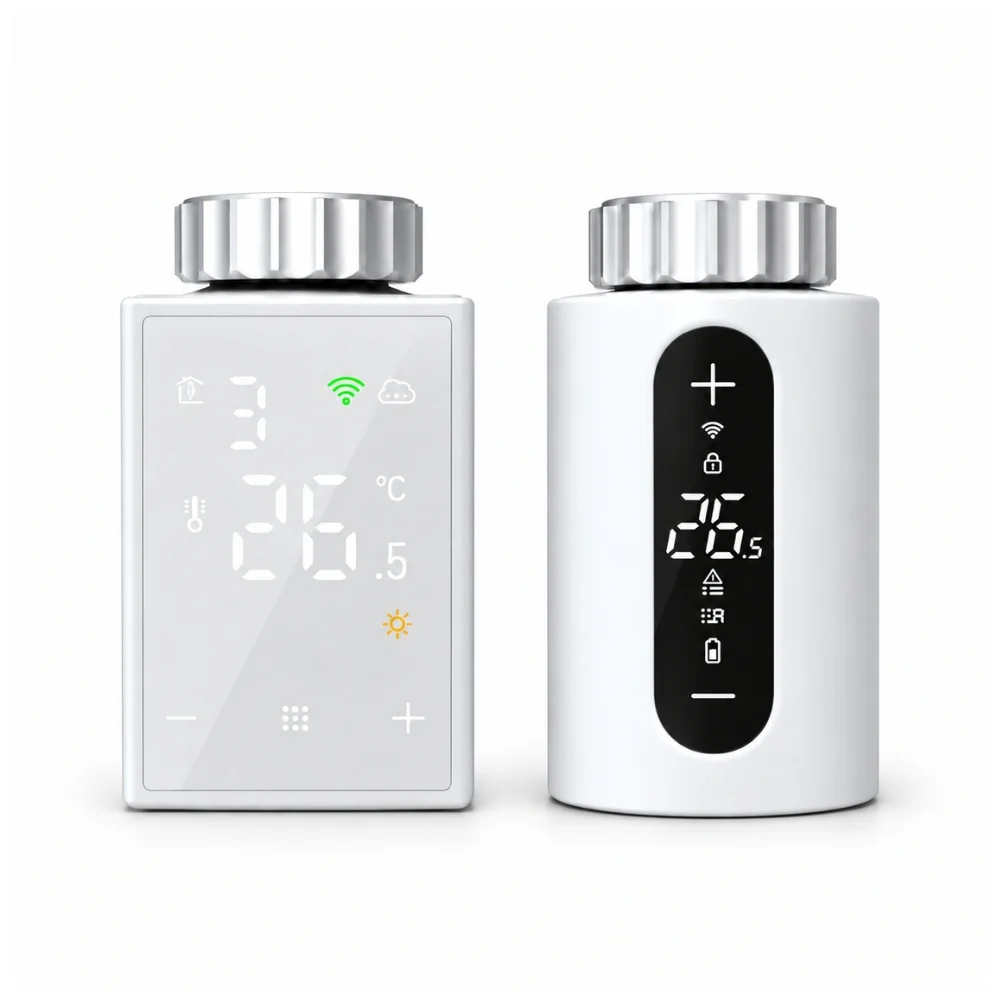
Takk for at du valgte vår radiatortermostat med wifi eller vår radiatortermostat med wifi og berøringsskjerm. Veiledningen gjelder begge modellene. Montering og bruk følger samme prinsipp, men knappene og skjermen kan se forskjellige ut.
Termostaten regulerer radiatorventilen. Du kan styre den på enheten, i SmartLife-appen eller i Tuya-appen. Bildene viser SmartLife-appen. Menyene i Tuya-appen kan se annerledes ut eller ha andre navn.
Innhold · 8 avsnitt
01Generelt
Generelt
Veiledningen gjelder både radiatortermostaten med wifi og modellen med wifi og berøringsskjerm. Begge regulerer radiatorventilen og kan styres på enheten, i SmartLife-appen eller i Tuya-appen. Her viser vi SmartLife-appen.
I appen kan du velge temperatur og driftsmodus, se gjeldende temperatur og ventilåpning, opprette tidsplaner og se historikk. Knapper og skjerm kan variere mellom modellene.
- Strømforsyning Tre alkaliske AA-batterier på 1,5 V.
- Wifi 2,4 GHz, IEEE 802.11 b/g/n.
- Ventiltilkobling M30 × 1,5. Bruk en av de medfølgende adapterne hvis ventilen krever det.
- Innstillingsområde 5–35 °C.
- Oppgitt nøyaktighet for visningen 0,5 °C.
- Bruksområde Tørre rom innendørs.
💡 Begynn her Les avsnittet om batterier og montering. Monter så termostaten, legg den til i SmartLife-appen og velg temperatur eller tidsplan.
02Batterier og montering
Batterier og montering
Viktig – monter termostaten før du legger den til i appen.
- Åpne batteridekselet og sett inn tre nye alkaliske AA-batterier på 1,5 V etter pluss- og minusmerkingen.
- Vent mens alle symbolene vises i omtrent tre sekunder. Deretter viser skjermen Ad.
- Ta av det gamle termostathodet. Sjekk at stiften på radiatorventilen kan bevege seg.
- Monter termostaten direkte på en M30 × 1,5-ventil. Til andre kompatible ventiler bruker du riktig adapter. Stram til for hånd. Merk at det følger med ventiladaptere i tre størrelser.
- Når Ad vises, trykker du kort på bekreftelsesknappen på toppen av termostaten for å starte selvtesten.
- Vent mens skjermen først viser A1 og deretter A2. Når selvtesten er ferdig, er termostaten klar.
- Hev og senk temperaturen én gang for å sjekke at ventilen reagerer.
Batteribytte og rengjøring
- Bytt alle tre batteriene samtidig når symbolet for lavt batteri vises.
- Bruk tre like, nye alkaliske AA-batterier. Ikke bland nye og brukte batterier.
- Tørk av termostaten med en myk, tørr klut. Unngå væske og rengjøringsmidler på enheten.
03Legg til enheten i SmartLife-appen
Legg til enheten i SmartLife-appen
Viktig – monter termostaten før du legger den til i appen.
- Installer SmartLife-appen og opprett en konto eller logg inn. Du kan også bruke Tuya-appen. Trinnene nedenfor gjelder SmartLife-appen.
- Koble telefonen til et 2,4 GHz-wifi-nett, slå på Bluetooth og hold telefonen nær termostaten.
- Hold inne bekreftelsesknappen på toppen av termostaten til wifi-symbolet blinker.
- Åpne SmartLife-appen, trykk på «+» og velg «Add Device». Appen søker etter enheter i nærheten.
- Trykk på «TRV WIFI» når enheten vises.
- Velg wifi-nettet ditt, skriv inn nettverkspassordet og vent mens «Connecting Device…» vises.
- Når «Device Added Successfully» vises, kan du velge «Device Name», «Room» og «Show on Home». Trykk deretter på «Done».
Hvis appen ikke finner termostaten automatisk, kan du legge den til manuelt. Se etter en wifi-termostat under små husholdningsapparater eller tilsvarende kategori i din appversjon.
04Daglig bruk
Daglig bruk
Hovedsiden i SmartLife-appen viser innstilt temperatur, målt temperatur («Current Temp.») og ventilåpning i prosent.
- Åpne SmartLife-appen og velg termostaten.
- Trykk på – eller + for å senke eller øke den valgte temperaturen.
- Trykk på Mode for å velge driftsmodus.
- Under Set finner du tastelås, temperaturkorreksjon, tidsplan, historikk og flere innstillinger.
Betjening på termostaten
- Trykk kort på + eller – for å endre temperaturen.
- Hold + inne for å gå over til manuell modus.
- Hold – inne for å låse eller låse opp knappene.
- Trykk kort på bekreftelsesknappen på toppen for å se ventilåpningen.
- Trykk to ganger kort på knappen på toppen for å snu visningen.
- Hold knappen på toppen inne for å starte sammenkobling via wifi.
05Moduser og temperatur
Moduser og temperatur
- Åpne termostaten i SmartLife-appen og trykk på Mode.
- Velg ønsket modus og bekreft med Confirm.
- Manual holder den faste temperaturen du selv har valgt.
- Auto følger den lagrede tidsplanen.
- Velg Holiday ved lengre fravær.
- Comfortable bruker den lagrede komforttemperaturen.
- ECO bruker den lagrede sparetemperaturen.
- BOOST åpner ventilen for ekstra varme i tiden du har valgt.
Grenseverdier og temperaturkorrigering
Åpne termostaten i SmartLife-appen og velg Set. Her kan du endre SetTemp.Max, SetTemp.Min, ComfortTemp Set, EcoTemp Set og Temperature correction.
Juster temperaturkorreksjonen først hvis en sammenligning med et pålitelig termometer viser et vedvarende avvik.
06Tidsplan og historikk
Tidsplan og historikk
Velg uketype
- Åpne termostaten i SmartLife-appen og trykk på Set.
- Velg AutoMode Type og deretter 5+2, 6+1 eller 7. Bekreft med Done.
Still inn perioder
- Åpne AutoMode Setting og velg Workday Setting for arbeidsdager eller Restday Setting for fridager.
- Velg en periode fra Period 1 til Period 6. Still inn starttid og temperatur.
- Gjenta for de andre periodene du vil bruke. Velg deretter Auto under Mode.
Vis historikk
Gå til Set og History status query. Velg temperatur (Temperature) eller ventilåpning (Opening), og vis den per dag (Day), måned (Month) eller år (Year).
07Innstillinger og ny tilkobling
Innstillinger og ny tilkobling
Åpne termostaten i SmartLife-appen og trykk på Set.
- KeyLock låser knappene på termostaten.
- Under Valve Setting er Normally Work normalinnstillingen. Bruk Forced Open og Forced Close ved kontroll eller vedlikehold.
- Med Temperature correction kan du korrigere et vedvarende avvik mellom termostatens måling og romtemperaturen.
- Med Lock Type velger du type tastelås.
- Med Window Parameter stiller du inn registreringen av et raskt temperaturfall når et vindu åpnes.
- Boost Time(S) angir hvor mange sekunder BOOST skal være aktiv.
Når appen viser kodefeltet, skriver du inn koden som står i meldingen for å åpne de beskyttede innstillingene.
Ny wifi-forbindelse
- Koble telefonen til det nye wifi-nettet på 2,4 GHz og slå på Bluetooth.
- Hold knappen på toppen av termostaten inne til wifi-symbolet blinker.
- Åpne SmartLife-appen og velg +, Legg til enhet og deretter TRV WIFI. Følg trinnene for å koble til på nytt.
08Feilsøking
Feilsøking
SmartLife-appen finner ikke termostaten
Sjekk at telefonen bruker wifi på 2,4 GHz, at Bluetooth er på, og at wifi-symbolet på termostaten blinker. Hold telefonen og termostaten nær ruteren under sammenkoblingen.
Selvtesten stopper ved Ad, A1 eller A2
Sjekk monteringen, adapteren og at stiften i ventilen kan bevege seg. Ta ut batteriene, sett dem inn igjen og start selvtesten på nytt.
Radiatoren er hele tiden varm eller kald
Åpne termostaten i SmartLife-appen. Velg Set, Valve Setting og Normally Work. Sjekk at termostaten sitter riktig på ventilen.
Temperaturen virker feil
Sammenlign med et pålitelig termometer. Juster ved behov under Set og Temperature correction.
Termostaten er frakoblet
Sjekk ruteren og wifi-dekningen. Hvis forbindelsen ikke kommer tilbake, sett termostaten i sammenkoblingsmodus og legg den til igjen.
Symbolet for lavt batterinivå vises
Bytt alle tre alkaliske AA-batteriene samtidig og kontroller polariteten.
Kontakt Qsmarts kundeservice hvis motor- eller sensorfeilen vedvarer etter ny montering og batteribytte.
Feilsøking og hjelp
Hvorfor viser skjermen Ad, A1 eller A2?
Symbolene hører til termostatens selvtest når den tilpasser seg radiatorventilen. Ad betyr at testen er klar til å starte.
1. Monter termostaten riktig på radiatoren før du legger den til i appen.
2. Når skjermen viser Ad, trykker du kort på bekreftelsesknappen øverst.
3. Vent mens termostaten viser først A1 og deretter A2.
4. Når testen er ferdig, øker og senker du temperaturen for å sjekke at ventilen reagerer.
Hvis termostaten blir stående i testen, følger du rådene i neste svar om en selvtest som ikke blir ferdig.
Hva gjør jeg hvis selvtesten ikke blir ferdig?
Hvis termostaten stopper ved Ad, A1 eller A2, sjekker du monteringen først. Termostaten må passe til radiatorventilen.
1. Sjekk at termostaten og den valgte adapteren sitter riktig.
2. Sjekk at stiften i radiatorventilen kan bevege seg. Ikke bruk unødig kraft.
3. Ta ut batteriene og sett dem inn igjen med pluss og minus riktig vei.
4. Start selvtesten på nytt som vist i bruksanvisningen.
Hvis feilen vedvarer, send et bilde av ventilen, adapteren og skjermen til kundeservice. Ikke demonter radiatorens vannførende deler.
Hvorfor fortsetter radiatoren å varme?
Fortsetter radiatoren å varme selv om du har senket temperaturen? Sjekk både innstillingen og kontakten mellom termostaten og ventilen.
1. Åpne termostaten i SmartLife-appen og velg Set → Valve Setting.
2. Velg Normally Work for normal regulering.
3. Sjekk at termostaten og adapteren er riktig montert.
4. Se under Scene om en automatisering velger en annen temperatur eller handling.
Hvis radiatoren fortsatt ikke reagerer som forventet, send bilder av monteringen og skjermbilder av innstillingene til kundeservice.
Hvorfor blir ikke radiatoren varm?
Hvis radiatoren forblir kald, begynn med å sjekke valgt temperatur og termostatens driftsmodus.
1. Sjekk at ønsket temperatur er høyere enn den målte.
2. Åpne Set → Valve Setting og velg Normally Work.
3. Sjekk monteringen, adapteren og at ventilstiften kan bevege seg.
4. Øk og senk temperaturen og se om ventilen reagerer.
Hvis problemet vedvarer med korrekt montering og nye batterier, kontakt kundeservice. Ved feil på selve radiatorventilen eller varmeanlegget må en fagperson undersøke det.
Hva gjør jeg hvis termostaten sitter løst?
Løsner termostaten lett fra radiatoren? Sjekk adapteren og festet før du bruker den videre.
1. Sjekk hvilken ventil radiatoren har. Termostaten passer direkte på M30 × 1,5. Andre ventiler kan kreve en egnet adapter.
2. Velg den medfølgende adapteren som passer til ventilen, og følg monteringsveiledningen.
3. Stram forbindelsen for hånd uten unødig kraft.
Er du usikker, send tydelige bilder av ventilen og adapteren til kundeservice. En adapter som ikke passer, blir ikke riktig av å stramme hardere.
Hvorfor finner ikke SmartLife-appen termostaten?
Hvis appen ikke finner termostaten, sjekk nettverket og symbolet for sammenkobling. Montering og selvtest må være gjort først.
1. Koble telefonen til et 2,4 GHz WiFi-nett og slå på Bluetooth.
2. Hold telefonen nær termostaten og sørg for god WiFi-dekning.
3. Hold bekreftelsesknappen øverst inne til WiFi-symbolet blinker.
4. Trykk på + i SmartLife-appen, velg Add Device og se etter TRV WIFI.
5. Sjekk WiFi-passordet og fullfør oppsettet.
Hvis appen ikke finner termostaten automatisk, velger du termostat (WiFi) under små husholdningsapparater eller en tilsvarende kategori. Menynavnene kan variere med appversjonen.
Hva gjør jeg hvis termostaten vises som frakoblet?
Frakoblet betyr at SmartLife-appen ikke har kontakt med termostaten. Sjekk først batteriene, internettforbindelsen til ruteren og WiFi-dekningen ved radiatoren. Hvis forbindelsen ikke kommer tilbake, kan du legge til termostaten på nytt.
Bruk enhetsadministrasjonen (Device Management). Hvis du fjerner enheten fra startsiden, kan det hende at bare snarveien forsvinner og at enheten fortsatt er registrert i appen.
1. Noter enhetens navn og viktige innstillinger, tidsplaner, grupper og automatiseringer før du går videre.
2. Åpne SmartLife-appen med kontoen og hjemmet der du har lagt til enheten. Gå til startsiden (Home).
3. På Android trykker du på nedoverpilen under plusstegnet øverst til høyre. På iPhone trykker du på de tre vannrette strekene øverst til høyre.
4. Velg enhetsadministrasjon (Device Management).
5. Finn den aktuelle termostaten. Trykk på den lille sirkelen ved enheten slik at det vises en hake. Hvis appen bruker langt trykk, holder du fingeren på enheten for å merke den.
6. Sjekk at bare riktig enhet er merket. Trykk på Remove Device (fjern enhet) og bekreft hvis appen spør.
7. Sett inn nye batterier og aktiver sammenkoblingsmodus etter termostatens veiledning. Koble telefonen til ønsket 2,4 GHz WiFi-nett, og slå på Bluetooth til oppsettet.
8. Gå til startsiden (Home) i SmartLife-appen. Trykk på + og deretter Add Device (legg til enhet). Følg veiledningen for modellen, og trykk på Done (ferdig) når appen bekrefter at enheten er lagt til.
9. Sjekk temperaturvisning, ønsket temperatur og tidsplaner. Prøv å endre temperaturen i appen og sjekk at endringen når frem til termostaten. Gå gjennom automatiseringene den inngår i.
Hvordan får jeg tilbake forbindelsen etter å ha byttet ruter?
Hvis termostaten er frakoblet etter nettverksbytte, må du koble den til det nye WiFi-nettet.
Fjern først den gamle enhetsregistreringen i SmartLife-appen
Bruk enhetsadministrasjonen (Device Management). Hvis du fjerner enheten fra startsiden, kan det hende at bare snarveien forsvinner og at enheten fortsatt er registrert i appen.
1. Noter enhetens viktige innstillinger, tidsplaner og automatiseringer.
2. Åpne SmartLife-appen med kontoen og hjemmet der du har lagt til enheten. Gå til startsiden (Home).
3. På Android trykker du på nedoverpilen under plusstegnet øverst til høyre. På iPhone trykker du på de tre vannrette strekene øverst til høyre.
4. Velg enhetsadministrasjon (Device Management).
5. Finn enheten som skal kobles til det nye nettet. Trykk på den lille sirkelen ved enheten slik at det vises en hake. Hvis appen din bruker langt trykk, holder du fingeren på enheten for å merke den.
6. Sjekk at bare riktig enhet er merket. Trykk på Remove Device (fjern enhet) og bekreft hvis appen spør.
Legg til enheten på det nye WiFi-nettet
1. Koble telefonen til det nye 2,4 GHz-nettet og slå på Bluetooth.
2. Hold bekreftelsesknappen øverst inne til WiFi-symbolet blinker.
3. Åpne SmartLife-appen, trykk på +, velg å legge til en enhet og velg TRV WIFI.
4. Fullfør oppsettet og sjekk temperaturer og tidsplaner.
Prøv å endre temperaturen både på termostaten og i appen.
Begynn på startsiden og velg Home → + → Add Device (legg til enhet). Følg sammenkoblingsveiledningen for modellen din, og sjekk etterpå at enheten kan styres fra appen.
Hvorfor viser termostaten en annen temperatur enn termometeret mitt?
Termostaten måler nær radiatoren. Temperaturen kan derfor avvike fra det et termometer viser et annet sted i rommet.
1. Sammenlign over litt tid med et pålitelig romtermometer.
2. Sjekk om forskjellen vedvarer før du gjør en korrigering ut fra én enkelt måling.
3. Hvis en korrigering trengs, åpner du termostaten i SmartLife-appen og velger Set → Temperature correction.
4. Juster etter forskjellen du har målt, og følg deretter med på målingene igjen.
Ikke velg en tilfeldig temperaturkorrigering for å forsøke å forlenge batteritiden. Kontakt kundeservice hvis målingene virker ustabile.
Hvorfor går temperaturen tilbake til et annet tall?
Endrer temperaturen seg igjen etter at du har stilt den inn? Termostaten kan følge en tidsplan eller en annen valgt driftsmodus.
1. Åpne Mode i SmartLife-appen og se hvilken modus som er valgt.
2. Velg Manual hvis du ønsker en fast temperatur som du styrer selv.
3. Bruker du Auto, går du gjennom temperaturene i tidsplanen.
4. Sjekk også eventuelle automatiseringer under Scene.
Endre én innstilling om gangen, slik at du ser hva som påvirker temperaturen.
Hvorfor følger ikke termostaten tidsplanen min?
En lagret tidsplan følges når termostaten står i Auto.
1. Åpne Set → AutoMode Type og sjekk uketypen, 5+2, 6+1 eller 7.
2. Åpne AutoMode Setting og gå gjennom arbeidsdager og fridager.
3. Sjekk starttid og temperatur for periodene du bruker, fra Period 1 til Period 6.
4. Gå til Mode, velg Auto og bekreft.
Sjekk også om en annen automatisering endrer temperaturen på samme tidspunkt.
Hvorfor reagerer ikke knappene?
Er displayet tent, men knappene virker låst? Tastelåsen kan være slått på.
1. Hold minusknappen inne for å låse opp knappene.
2. Du kan også sjekke Set → KeyLock i SmartLife-appen.
3. Prøv deretter å trykke kort på pluss eller minus.
Hvis også displayet er slukket, sjekk batteriene. Reagerer knappene fortsatt ikke, fortell kundeservice hva displayet viser.
Hvorfor får jeg ikke valgt temperaturen jeg vil ha?
Får du ikke stilt temperaturen høyere eller lavere? Det kan være lagret en øvre eller nedre grense.
1. Åpne Set i SmartLife-appen.
2. Sjekk SetTemp.Max og SetTemp.Min.
3. Juster grensene innenfor termostatens innstillingsområde på 5–35 °C.
4. Prøv deretter å velge temperatur på nytt.
Sjekk også driftsmodusen hvis temperaturen senere endrer seg av seg selv.
Hva gjør jeg når termostaten varsler om lavt batteri?
Hvis symbolet for lavt batterinivå vises, må alle tre batteriene byttes samtidig.
1. Bruk tre like, nye alkaliske AA-batterier på 1,5 V.
2. Sett dem inn etter markeringene for pluss og minus. Ikke bland nye og brukte batterier.
3. La termostaten starte og gjennomfør selvtesten hvis skjermen ber om det.
4. Sjekk deretter temperaturstyringen og forbindelsen i appen.
Hvis varselet raskt kommer tilbake med helt nye batterier, send et bilde av det til kundeservice.
Hvorfor må batteriene byttes oftere enn ventet?
Termostaten bruker også strøm mellom temperaturendringene i tidsplanen. Motoren regulerer ventilen underveis for å holde temperaturen.
1. Begynn med tre like, nye alkaliske AA-batterier.
2. Sjekk om mange manuelle temperaturendringer, trekk eller store temperatursvingninger gjør at motoren jobber oftere.
3. Sjekk at monteringen og selvtesten er gjennomført riktig.
4. Noter hvor lenge de nye batteriene varer med den vanlige tidsplanen din.
Hvis batteriene fortsatt tømmes raskt, fortell kundeservice hvor lenge de varer. Batteritiden varierer med rommet og måten termostaten brukes på.
Hvorfor virker BOOST annerledes enn vanlig temperaturstyring?
BOOST gir ekstra varme i et valgt tidsrom. Det er en annen funksjon enn å holde en fast temperatur.
1. Sjekk under Mode om BOOST er valgt.
2. Sjekk Set → Boost Time(S). Tiden er oppgitt i sekunder.
3. Velg Manual eller Auto for vanlig temperaturstyring.
Velg en boosttid som passer til behovet og sjekk deretter at termostaten går tilbake til normal drift.
Hvorfor endrer reguleringen seg når jeg åpner et vindu?
Termostaten har en innstilling for å registrere et raskt temperaturfall når et vindu åpnes. Det kan påvirke reguleringen.
1. Se om endringen skjer samtidig med lufting eller trekk.
2. Åpne Set → Window Parameter og sjekk innstillingen.
3. Tilpass innstillingen etter bruksanvisningen, og følg med på reguleringen når vinduet er lukket igjen.
Er årsaken uklar, send innstillingen og tidspunktet for endringen til kundeservice. Endre én funksjon om gangen.
Hvordan ser jeg når ventilen åpner og lukker?
Lurer du på hvordan termostaten regulerer gjennom dagen? I historikken kan du sammenligne temperaturen med hvor mye ventilen er åpen.
1. Åpne Set → History status query i SmartLife-appen.
2. Velg Temperature for temperaturen eller Opening for ventilåpningen.
3. Velg samme periode slik at du sammenligner verdier fra de samme tidspunktene.
4. Sammenlign med tidsplanen eller endringen du la merke til.
Et skjermbilde av den aktuelle perioden kan hjelpe kundeservice med å forstå hva som skjedde.
Hvorfor er tallene i displayet opp ned?
Er tallene opp ned etter montering, kan du snu visningen uten å flytte termostaten.
1. Trykk kort to ganger på bekreftelsesknappen øverst.
2. Sjekk at tallene nå står riktig vei.
Knappene kan være plassert forskjellig på den runde modellen og modellen med berøringsskjerm. Se tegningen i bruksanvisningen hvis du er usikker på hvilken knapp det gjelder.
Hva gjør jeg hvis en motor- eller sensorfeil kommer tilbake?
Vises feilen igjen selv om oppsettet er ferdig? Noter nøyaktig hva som står på skjermen, slik at feilen kan undersøkes.
1. Sjekk at monteringen er riktig og at adapteren passer.
2. Prøv tre like, nye alkaliske AA-batterier og gjennomfør selvtesten.
3. Noter feilmeldingen eller ta et bilde av skjermen.
4. Kontakt kundeservice hvis feilen vedvarer.
Send også et bilde av monteringen. Ikke prøv å tvinge motoren eller demontere radiatorens vannførende deler.
Jeg har byttet wifi. Hvordan kobler jeg til produktet igjen?
Har du endret nettverksnavn eller passord, må du legge til produktet med de nye opplysningene. Bruk kontoen og hjemmet som produktet tilhører i SmartLife-appen.
Bruk enhetsadministrasjonen (Device Management). Hvis du fjerner enheten fra startsiden, kan det hende at bare snarveien forsvinner og at enheten fortsatt er registrert i appen.
1. Noter enhetens navn og viktige innstillinger, tidsplaner, grupper og automatiseringer før du går videre.
2. Åpne SmartLife-appen med kontoen og hjemmet der du har lagt til enheten. Gå til startsiden (Home).
3. På Android trykker du på nedoverpilen under plusstegnet øverst til høyre. På iPhone trykker du på de tre vannrette strekene øverst til høyre.
4. Velg enhetsadministrasjon (Device Management).
5. Finn enheten og trykk på den lille sirkelen ved siden av den, slik at du ser en hake. Hvis appen bruker langtrykk, holder du fingeren på enheten for å merke den.
6. Sjekk at bare riktig enhet er merket. Trykk på Remove Device (fjern enhet) og bekreft hvis appen spør.
7. Sørg for stabil strømtilførsel eller nye eller oppladede batterier. Koble telefonen til 2,4 GHz-nettet du vil bruke, slå på Bluetooth under oppsettet og stå nær ruteren. Følg enhetens egen bruksanvisning for å sette den i paringsmodus. Knappen og signalene fra indikatorlyset varierer fra modell til modell. Et langt trykk kan ha en annen funksjon på et annet produkt.
8. Gå til startsiden (Home) i SmartLife-appen. Trykk på + og deretter Add Device (legg til enhet). Følg veiledningen for modellen, og trykk på Done (ferdig) når appen bekrefter at enheten er lagt til.
9. Sjekk at enheten er på nett og reagerer som den skal. Gå gjennom tidsplaner, alarmgrenser, delinger og automatiseringer. Test enheten der den vanligvis står. Har du en pakke med flere enheter, gjør én enhet ferdig og test den før du tar den neste.
Produktet reagerer ustabilt i SmartLife-appen. Hvordan får jeg forbindelsen tilbake?
Sjekk først strømtilførselen eller batteriet, og test forbindelsen nær ruteren eller hovedenheten. Hvis produktet fortsatt reagerer ustabilt, kan neste steg være å sette det opp på nytt.
Bruk enhetsadministrasjonen (Device Management). Hvis du fjerner enheten fra startsiden, kan det hende at bare snarveien forsvinner og at enheten fortsatt er registrert i appen.
1. Noter enhetens navn og viktige innstillinger, tidsplaner, grupper og automatiseringer før du går videre.
2. Åpne SmartLife-appen med kontoen og hjemmet der du har lagt til enheten. Gå til startsiden (Home).
3. På Android trykker du på nedoverpilen under plusstegnet øverst til høyre. På iPhone trykker du på de tre vannrette strekene øverst til høyre.
4. Velg enhetsadministrasjon (Device Management).
5. Finn enheten og trykk på den lille sirkelen ved siden av den, slik at du ser en hake. Hvis appen bruker langtrykk, holder du fingeren på enheten for å merke den.
6. Sjekk at bare riktig enhet er merket. Trykk på Remove Device (fjern enhet) og bekreft hvis appen spør.
7. Sørg for stabil strømtilførsel eller nye eller oppladede batterier. Koble telefonen til 2,4 GHz-nettet du vil bruke, slå på Bluetooth under oppsettet og stå nær ruteren. Følg enhetens egen bruksanvisning for å sette den i paringsmodus. Knappen og signalene fra indikatorlyset varierer fra modell til modell. Et langt trykk kan ha en annen funksjon på et annet produkt.
8. Gå til startsiden (Home) i SmartLife-appen. Trykk på + og deretter Add Device (legg til enhet). Følg veiledningen for modellen, og trykk på Done (ferdig) når appen bekrefter at enheten er lagt til.
9. Sjekk at enheten er på nett og reagerer som den skal. Gå gjennom tidsplaner, alarmgrenser, delinger og automatiseringer. Test enheten der den vanligvis står. Har du en pakke med flere enheter, gjør én enhet ferdig og test den før du tar den neste.
Oppsett og montering
Hvordan monterer og klargjør jeg radiatortermostaten?
Viktig – monter termostaten før du legger den til i appen.
- Åpne batteridekselet og sett inn tre nye alkaliske AA-batterier på 1,5 V etter pluss- og minusmerkingen.
- Vent mens alle symbolene vises i omtrent tre sekunder. Deretter viser skjermen Ad.
- Ta av det gamle termostathodet. Sjekk at stiften på radiatorventilen kan bevege seg.
- Monter termostaten direkte på en M30 × 1,5-ventil. Til andre kompatible ventiler bruker du riktig adapter. Stram til for hånd. Merk at det følger med ventiladaptere i tre størrelser.
- Når Ad vises, trykker du kort på bekreftelsesknappen på toppen av termostaten for å starte selvtesten.
- Vent mens skjermen først viser A1 og deretter A2. Når selvtesten er ferdig, er termostaten klar.
- Hev og senk temperaturen én gang for å sjekke at ventilen reagerer.
Batteribytte og rengjøring
- Bytt alle tre batteriene samtidig når symbolet for lavt batteri vises.
- Bruk tre like, nye alkaliske AA-batterier. Ikke bland nye og brukte batterier.
- Tørk av termostaten med en myk, tørr klut. Unngå væske og rengjøringsmidler på enheten.
Du finner bilder og flere trinn i bruksanvisningen ovenfor.
Hvordan kobler jeg termostaten til SmartLife-appen eller Tuya Smart?
Viktig – monter termostaten før du legger den til i appen.
- Installer SmartLife-appen og opprett en konto eller logg inn. Du kan også bruke Tuya-appen. Trinnene nedenfor gjelder SmartLife-appen.
- Koble telefonen til et 2,4 GHz-wifi-nett, slå på Bluetooth og hold telefonen nær termostaten.
- Hold inne bekreftelsesknappen på toppen av termostaten til wifi-symbolet blinker.
- Åpne SmartLife-appen, trykk på «+» og velg «Add Device». Appen søker etter enheter i nærheten.
- Trykk på «TRV WIFI» når enheten vises.
- Velg wifi-nettet ditt, skriv inn nettverkspassordet og vent mens «Connecting Device…» vises.
- Når «Device Added Successfully» vises, kan du velge «Device Name», «Room» og «Show on Home». Trykk deretter på «Done».
Hvis appen ikke finner termostaten automatisk, kan du legge den til manuelt. Se etter en wifi-termostat under små husholdningsapparater eller tilsvarende kategori i din appversjon.
Du finner bilder og flere trinn i bruksanvisningen ovenfor.
Gjelder veiledningen begge termostatene?
Ja. Veiledningen gjelder både den smarte wifi-radiatortermostaten og modellen med berøringsskjerm. Knapper og skjerm kan være utformet forskjellig, men montering, oppsett i SmartLife-appen og hovedfunksjonene følger de samme prinsippene.
Se også bruksanvisningen ovenfor.
Wifi-nettet mitt bruker både 2,4 og 5 GHz. Hvordan kobler jeg til enheten?
Ruteren bruker trolig samme nettverksnavn for 2,4 og 5 GHz. Båndene har ulike egenskaper.
- 2,4 GHz har vanligvis lengre rekkevidde og når bedre gjennom vegger. Hastigheten er ofte litt lavere enn ved 5 GHz, men holder til å slå på lys, styre stikkontakter, koble til alarmen eller se direktevideo fra et kamera. Rekkevidden er en av grunnene til at mange smarthusprodukter bruker 2,4 GHz.
- 5 GHz gir vanligvis høyere hastighet, men har kortere rekkevidde. Det passer for eksempel til en smart-TV som strømmer film eller en datamaskin som laster ned store filer, når høy hastighet er viktigst.
Våre wifi-produkter for 2,4 GHz må kobles til dette båndet. Et eget nett på 2,4 GHz kan gjøre oppsettet enklere. Du kan endre innstillingen i ruteren selv eller be internettleverandøren gi de to båndene hvert sitt nettverksnavn. Se fremgangsmåten nedenfor.
Hvordan deler jeg wifi-nettet i egne nett for 2,4 og 5 GHz?
På mange rutere kan du gi de to wifi-båndene ulike navn. Da er det enkelt å velge 2,4 GHz når du kobler til en smartenhet. Begge nettene bruker fortsatt den vanlige internettforbindelsen din.
Det enkleste er å kontakte internettleverandøren din og be om separate nettverksnavn for 2,4 og 5 GHz.
Vil du gjøre det selv, følger du disse trinnene.
- Åpne ruterinnstillingene. Bruk internettleverandørens app eller nettadressen som står på ruteren eller i veiledningen.
- Finn wifi-innstillingene. Se etter funksjonen som bruker samme navn på begge bånd. Den kan hete Smart Connect eller Band Steering.
- Slå av funksjonen og gi båndene hvert sitt navn, for eksempel MittWifi-2,4 og MittWifi-5. Lagre endringen.
- Velg MittWifi-2,4 på telefonen. Åpne deretter SmartLife-appen eller Tuya Smart og følg produktets veiledning for å legge til enheten.
Hvis du endrer nettverksnavnet, kan det hende at andre enheter må kobles til det nye wifi-nettet på nytt.
Hva betyr Ad, A1 og A2 på skjermen?
Ad betyr at termostaten er klar til selvtest. Trykk kort på bekreftelsesknappen på toppen. Først vises A1 og deretter A2 mens termostaten tilpasser seg radiatorventilen.
Se også bruksanvisningen ovenfor.
Hvordan låser jeg knappene?
Hold minusknappen på termostaten inne. Du kan også åpne termostaten i SmartLife-appen, velge «Set» og aktivere «KeyLock».
Se også bruksanvisningen ovenfor.
Hvordan lager jeg en tidsplan?
Åpne termostaten i SmartLife-appen og gå til «Set» → «AutoMode Type». Velg 5+2, 6+1 eller 7. Åpne deretter «AutoMode Setting», velg arbeidsdager eller fridager og angi tid og temperatur for periode 1–6.
Se også bruksanvisningen ovenfor.
Kan jeg bruke Tuya-appen i stedet for SmartLife-appen?
Ja. Velg den appen du foretrekker. Veiledningen og skjermbildene viser SmartLife-appen, så menyer og utseende kan variere noe i Tuya-appen.
Se også bruksanvisningen ovenfor.