
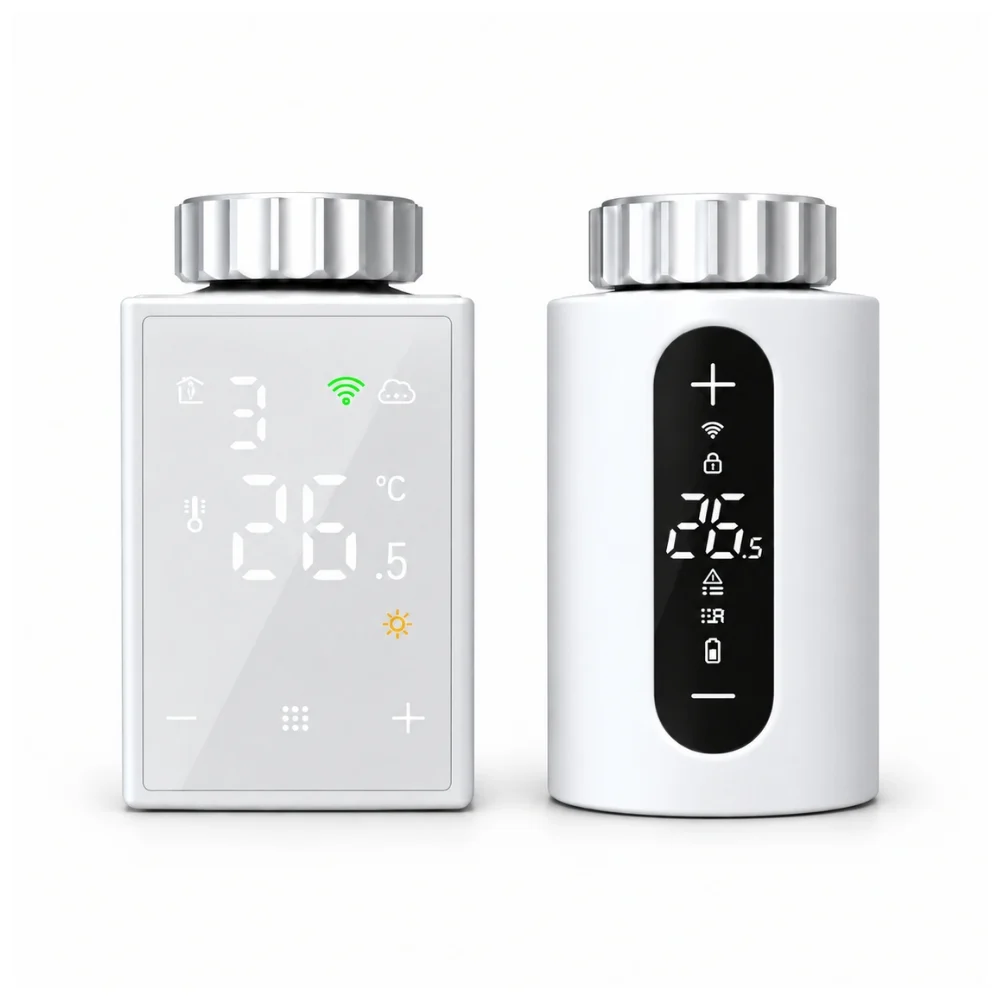
Brugsanvisning til Smart WiFi radiator termostat
Tak for købet af vores Smart WiFi radiator termostat eller Smart WiFi radiator termostat med touch display. Denne fælles brugsanvisning gælder begge termostater. De monteres og betjenes efter de samme grundprincipper, men knappernes placering og displayets udformning kan variere mellem modellerne.
Termostaten regulerer radiatorventilen og kan styres direkte på enheden eller i SmartLife. Tuya kan også bruges. Vejledningen og dine screenshots tager udgangspunkt i SmartLife, så enkelte menunavne og visninger kan variere.
💡 Godt at vide før du starter
Isæt 3 × AA-alkalinebatterier → montér termostaten på radiatorventilen → gennemfør enhedens selvkontrol → tilføj termostaten i SmartLife via 2,4 GHz WiFi.
OBS – sikker montering og brug
- Termostaten er beregnet til tør indendørs brug. Beskyt den mod vand, kondens, direkte sollys og kraftige varmekilder.
- Brug tre ens, nye 1,5 V AA-alkalinebatterier. Sæt dem i med korrekt polaritet, og bland ikke nye og brugte batterier.
- Kontrollér før montering, at radiatorventilens stift kan bevæge sig. Pres eller drej ikke termostaten på plads med unødig kraft.
- Termostaten skal gennemføre selvkontrollen efter batterierne er sat i. Hvis displayet viser en fejl, skal fejlen afhjælpes, før termostaten tages i brug.
Kontrollér efter opsætningen, at temperaturen kan ændres både på termostaten og i SmartLife, og at ventilen reagerer som forventet.
Generelt
Denne fælles brugsanvisning gælder både Smart WiFi radiator termostat og Smart WiFi radiator termostat med touch display. Begge modeller regulerer radiatorens ventil og kan betjenes på selve termostaten eller via SmartLife. Tuya kan også bruges, men denne vejledning tager udgangspunkt i SmartLife.
I appen kan du indstille temperaturen, se den aktuelle temperatur og ventilens åbning, vælge driftstilstand, oprette tidsplaner og se historik. Knappernes placering og displayets udformning kan variere mellem modellerne.
- Strømforsyning: 3 × 1,5 V AA-alkalinebatterier.
- WiFi: 2,4 GHz, IEEE 802.11 b/g/n.
- Ventiltilslutning: M30 × 1,5. Brug en medfølgende adapter, hvis radiatorventilen kræver det.
- Temperaturindstilling: 5–35 °C.
- Visningsnøjagtighed: 0,5 °C.
- Anvendelse: Tørre indendørs rum.
💡 Start her: Læs “Batterier og montering” → montér termostaten → følg “Tilføjelse til SmartLife” → vælg temperatur eller tidsplan.
Batterier og montering
Vigtigt: montér termostaten inden du tilføjer den til appen.
- Åbn batteridækslet → isæt 3 nye 1,5 V AA-alkalinebatterier med den viste polaritet.
- Vent, mens alle symboler vises i cirka 3 sekunder. Displayet viser derefter Ad.
- Afmontér det eksisterende termostathoved. Kontrollér, at radiatorventilens stift kan bevæge sig.
- Montér termostaten direkte på en M30 × 1,5-ventil, eller brug den medfølgende adapter, der passer til ventilen. Spænd samlingen i hånden.
OBS: Der medfølger tre forskellige størrelser af ventil-adaptere til termostaten, man kan anvende. - Når displayet viser Ad → tryk kort på top-/bekræftelsesknappen for at starte selvkontrollen.
- Vent, mens displayet viser A1 og derefter A2. Når selvkontrollen er afsluttet, er termostaten klar.
- Hæv og sænk temperaturen én gang for at kontrollere, at ventilen reagerer.
Batteriskift og rengøring
- Udskift alle tre batterier samtidig, når symbolet for lavt batteriniveau vises.
- Brug kun ens, nye AA-alkalinebatterier. Bland ikke nye og brugte batterier.
- Tør termostaten af med en blød, tør klud. Brug ikke væske eller rengøringsmidler på enheden.
Tilføjelse til SmartLife
Vigtigt: montér termostaten inden du tilføjer den til appen.
- Installér SmartLife → opret en konto eller log ind. Du kan også bruge Tuya, men trinnene her følger SmartLife.
- Forbind telefonen til et 2,4 GHz WiFi-netværk → slå Bluetooth til → hold telefonen tæt på termostaten.
- Hold top-/bekræftelsesknappen på termostaten inde, indtil WiFi-symbolet blinker.
- Åbn SmartLife → tryk på “+” → vælg “Add Device”. Appen søger efter enheder i nærheden.
- Når “TRV WIFI” vises → tryk på enheden.
- Vælg dit WiFi-netværk → indtast WiFi-adgangskoden → vent, mens “Connecting Device…” vises.
- Når “Device Added Successfully” vises → vælg eventuelt “Device Name”, “Room” og “Show on Home” → tryk på “Done”.
Hvis termostaten ikke findes automatisk, kan du vælge den manuelt under små husholdningsapparater → termostat (WiFi) eller en tilsvarende kategori. Kategorinavne kan variere mellem appversioner.
Daglig betjening
På hovedskærmen i SmartLife vises den valgte temperatur, “Current Temp.” og ventilens åbning i procent.
- Åbn SmartLife → vælg termostaten.
- Tryk på “–” eller “+” for at sænke eller hæve den valgte temperatur.
- Tryk på “Mode” for at vælge driftstilstand.
- Tryk på “Set” for at åbne lås, temperaturkorrektion, tidsplan, historik og øvrige indstillinger.
Betjening på termostaten
- Tryk kort på + eller – for at ændre temperaturen.
- Hold + inde for at skifte til manuel tilstand.
- Hold – inde for at låse eller låse knapperne op.
- Tryk kort på top-/bekræftelsesknappen for at se ventilens åbning.
- Tryk to gange kort på top-/bekræftelsesknappen for at vende displayretningen.
- Hold top-/bekræftelsesknappen inde for at starte WiFi-parring.
Tilstande og temperatur
- Åbn SmartLife → vælg termostaten → tryk på “Mode”.
- Vælg den ønskede tilstand → tryk på “Confirm”.
- Manual: Du vælger selv en fast temperatur.
- Auto: Termostaten følger den gemte tidsplan.
- Holiday: Bruges ved længere fravær.
- Comfortable: Bruger den gemte komforttemperatur.
- ECO: Bruger den gemte energisparetemperatur.
- BOOST: Åbner for ekstra varme i den indstillede Boost-tid.
Grænser og temperaturkorrektion
Åbn SmartLife → vælg termostaten → “Set”. Her kan du ændre “SetTemp.Max”, “SetTemp.Min”, “ComfortTemp Set”, “EcoTemp Set” og “Temperature correction”.
Brug kun temperaturkorrektion, hvis du har sammenlignet med et pålideligt termometer og kan se en vedvarende forskel.
Tidsplan og historik
Vælg ugetype
- Åbn SmartLife → vælg termostaten → tryk på “Set”.
- Tryk på “AutoMode Type” → vælg “5+2”, “6+1” eller “7” → tryk på “Done”.
Indstil perioder
- Tryk på “AutoMode Setting” → vælg “Workday Setting” eller “Restday Setting”.
- Vælg “Period 1” til “Period 6” → indstil starttid og temperatur.
- Gentag for de perioder, du vil bruge. Vælg derefter Auto under “Mode”.
Se historik
Åbn “Set” → “History status query” → vælg “Temperature” eller “Opening” → vælg “Day”, “Month” eller “Year”.
Indstillinger og ny forbindelse
Åbn SmartLife → vælg termostaten → tryk på “Set”.
- KeyLock: Låser knapperne på termostaten.
- Valve Setting: Vælg normalt “Normally Work”. “Forced Open” og “Forced Close” er beregnet til kontrol eller vedligeholdelse.
- Temperature correction: Korrigerer en vedvarende forskel mellem målt og faktisk rumtemperatur.
- Lock Type: Vælger låsetype.
- Window Parameter: Indstiller registrering af et hurtigt temperaturfald ved et åbent vindue.
- Boost Time(S): Indstiller varigheden af BOOST i sekunder.
Når appen viser “Please enter: 123456” → indtast 123456 for at åbne de beskyttede indstillinger.
Ny WiFi-forbindelse
- Forbind telefonen til det nye 2,4 GHz WiFi-netværk → slå Bluetooth til.
- Hold top-/bekræftelsesknappen inde, indtil WiFi-symbolet blinker.
- Åbn SmartLife → tryk på “+” → “Tilføj enhed” → vælg “TRV WIFI” og gennemfør forbindelsen igen.
Fejlfinding
SmartLife kan ikke finde termostaten
Kontrollér, at telefonen bruger 2,4 GHz WiFi, at Bluetooth er slået til, og at WiFi-symbolet på termostaten blinker. Hold telefon og termostat tæt på routeren under tilføjelsen.
Selvkontrollen stopper ved Ad, A1 eller A2
Kontrollér monteringen, adapteren og at radiatorventilens stift kan bevæge sig. Tag batterierne ud, sæt dem i igen, og start selvkontrollen på ny.
Radiatoren er hele tiden varm eller kold
Åbn SmartLife → termostaten → “Set” → “Valve Setting” → vælg “Normally Work”. Kontrollér også, at termostaten sidder korrekt på ventilen.
Temperaturen ser forkert ud
Sammenlign med et pålideligt termometer. Justér om nødvendigt via “Set” → “Temperature correction”.
Termostaten er offline
Kontrollér routeren og WiFi-dækningen. Hvis forbindelsen ikke kommer tilbage, skal du sætte termostaten i parringstilstand og tilføje den igen.
Symbolet for lavt batteriniveau vises
Udskift alle tre AA-alkalinebatterier samtidig, og kontrollér polariteten.
Hvis en motor- eller sensorfejl fortsætter efter ny montering og nye batterier, skal du kontakte Qsmart kundeservice.


