Qsmart · HJÄLP MED DIN PRODUKT
ÖvervakningskameraBruksanvisning
DanGear® 4 MP PTZ-kamera med 4G, batteri och automatisk följning
- För utomhusbruk
- Batteri på 9.000 mAh
- 4G med SIM-kort
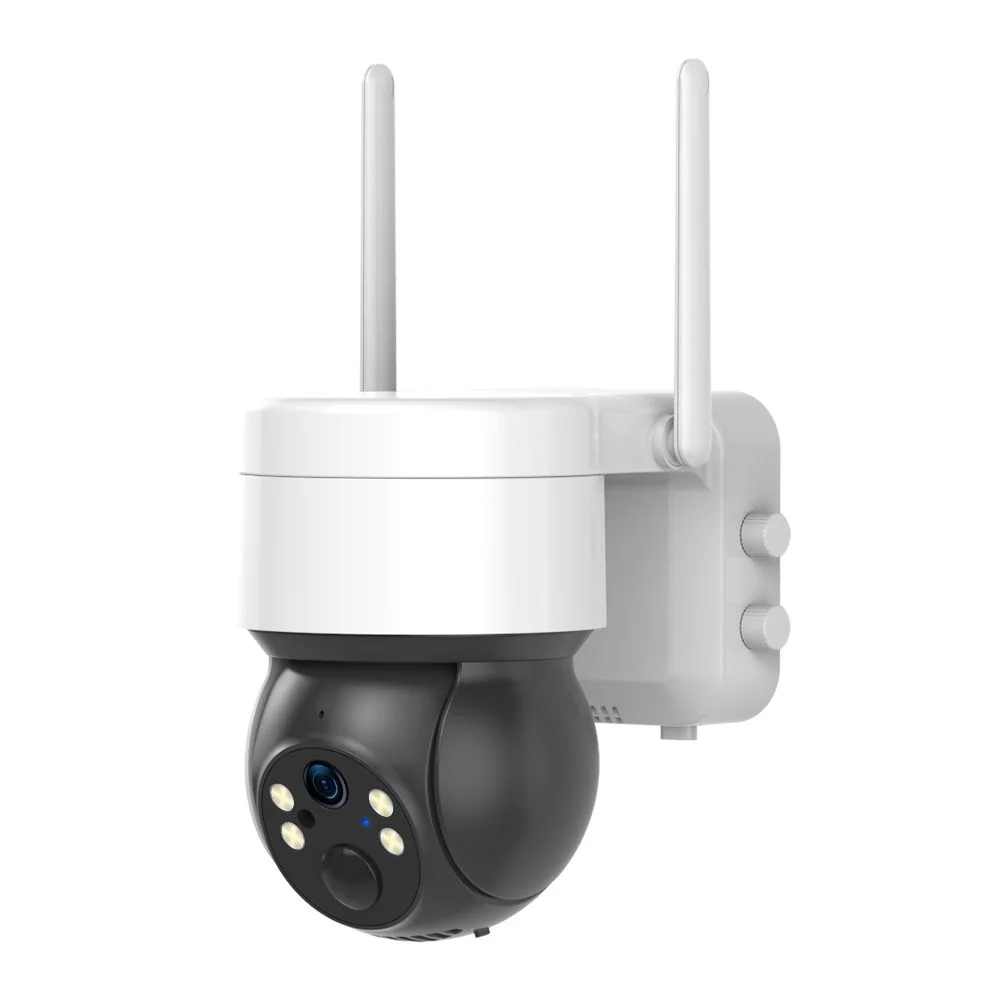
4 MPVideoupplösning
355° / 90°Vågrät/lodrät rörelse
Bruksanvisning för DanGear® 4 MP PTZ-kamera med 4G, batteri och automatisk följning
Vår DanGear® PTZ-övervakningskamera med 4G, 4 MP och batteri ger trådlös övervakning via mobilnätet, exempelvis vid sommarstugan eller en byggarbetsplats. Kameran har 2K-upplösning, motorstyrning, automatisk följning, LED-belysning och infrarött mörkerseende.
Innehåll · 26 avsnitt
01Anmärkningar
Viktigt att veta
Läs igenom följande innan du installerar din DanGear® PTZ-kamera med 4G och batteri.
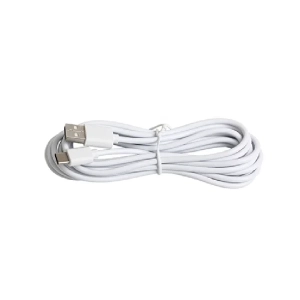
- Ladda före användning – använd USB-C-kabeln som ingår och ladda kameran helt innan du monterar den.
- SIM-kort – 4G-förbindelsen kräver ett aktivt kort med data. Sätt kortet i SIM-facket upptill under gummilocket medan kameran är avstängd. Starta kameran när kortet sitter rätt.
- Minneskort – sätt bara i microSD-kortet när kameran är avstängd. Den stöder kort på upp till 128 GB. Kontrollera att kortet sitter rätt och stäng gummilocket ordentligt för att behålla väderskyddet.
- 4G-signal – välj en plats med stabil mobiltäckning för livebild, notiser och åtkomst till inspelningarna.
- Placering – rikta inte kameran mot solen, starka lampor eller strålkastare som kan blända och försämra bilden.
- Montering – en höjd på cirka 2,6 meter ger en utgångspunkt för täckning och rörelsedetektering och gör kameran svårare att nå. Prova bilden och detekteringen på plats.
- Väderskydd – kameran är IP65-klassad för utomhusbruk. Stäng alla gummilock ordentligt efter laddning eller när du har satt i ett kort.
- Kontosäkerhet – använd ett starkt, unikt lösenord för ditt konto i SmartLife-appen.
- Uppdateringar – håll kamerans firmware aktuell via SmartLife-appen för att få rättningar, funktioner och säkerhetsuppdateringar.
- Test efter installation – kontrollera livebild, rörelsedetektering, notiser, inspelning och uppspelning i SmartLife-appen innan du förlitar dig på kameran.
02Om kameran
Om kameran
Här är funktionerna i vår batteridrivna DanGear® PTZ-kamera med 4G och 4 MP.
- 4G-anslutning – kameran ansluts via mobilnätet och behöver inget wifi. Ett aktivt SIM-kort med data och lokal 4G-täckning krävs.
- Batteridrift – batteriet på 9 000 mAh behöver ingen fast strömanslutning. Vid cirka tre till fem aktiveringar per dag anges typiskt två till fyra månader mellan laddningarna. Användning och förhållanden påverkar tiden.
- Upplösning – kameran spelar in i 4 MP/2K med 2 560 × 1 440 pixlar.
- PTZ-styrning – i SmartLife-appen kan du vrida kameran 355° i sidled och vinkla den 90° i höjdled.
- Zoom – kameran har 5× zoom.
- Automatisk följning – kameran kan följa ett rörligt motiv vågrätt och lodrätt för att hålla det i bilden.
- Mörkerseende – infrarött ljus ger svartvit bild i mörker. Med den inbyggda LED-belysningen kan kameran spela in i färg.
- Rörelsedetektering – kameran kan registrera rörelse på cirka 7–12 meter och skicka notiser via SmartLife-appen. Placering, montering och omgivning påverkar räckvidden.
- Persondetektering – kameran kan skilja personer från annan rörelse och på så sätt minska antalet oönskade notiser.
- Strömbrytare – den fysiska av/på-knappen sitter under gummilocket vid anslutningarna.
- Tvåvägsljud – mikrofonen och högtalaren gör att du kan lyssna och prata genom kameran i SmartLife-appen.
- Lokal lagring – använd ett microSD-kort på upp till 128 GB för att spara inspelningar. Öppna Playback i SmartLife-appen för att spela upp dem.
- Molnlagring – du kan även spara i molnet med ett separat abonnemang i SmartLife-appen.
- Inbyggd LED-belysning – lyser upp motivet och gör färginspelning möjlig i mörker.
- Extern antenn – den externa antennen anges till 5 dB och stöder kamerans trådlösa anslutning.
- Väderskydd – kameran är IP65-klassad för utomhusbruk i regn och snö. Håll anslutningarnas skydd stängda.
- Inomhus och utomhus – kameran är främst avsedd för utomhusbruk och kan även användas inomhus.
- Styrning i SmartLife-appen – se livebild, spela upp inspelningar, rikta kameran, prata genom högtalaren, ta emot larm och ändra inställningar.
I följande avsnitt beskrivs funktionerna närmare.
03SIM-kort och 4G
SIM-kort och 4G-anslutning
Kameran använder ett SIM-kort för 4G-anslutningen. För att den ska komma online i SmartLife-appen behöver kortet vara aktivt och ha mobildata.
Observera. SIM-kortet ger mobilanslutning via 4G. Ett separat microSD-kort används för att spara inspelningar.
Aktivera SIM-kortet
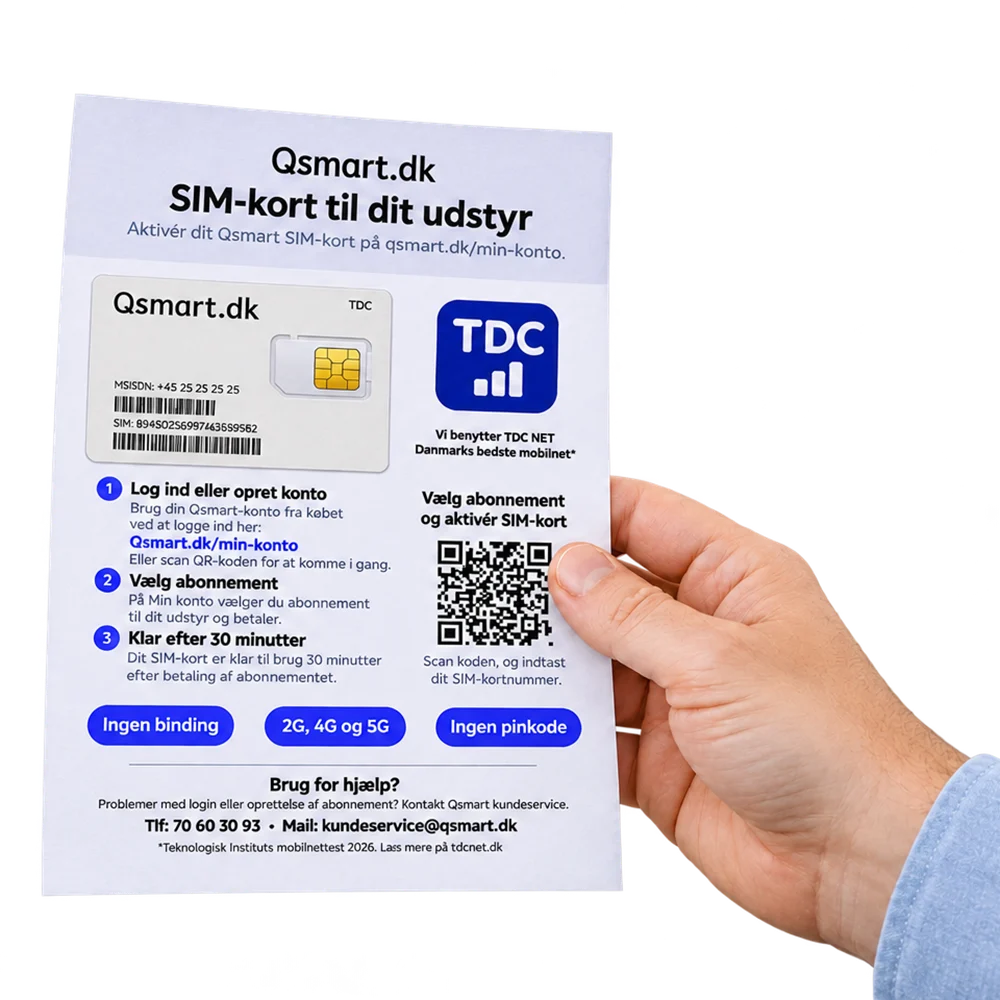
Aktivera ett kompatibelt SIM-kort med mobildata enligt operatörens anvisningar. Stäng av kameran innan du sätter i kortet. Har du redan ett danskt Qsmart-abonnemang kan du hantera det under Mitt konto hos Qsmart.
Sätt i SIM-kortet
Sätt kortet i kamerans kortplats märkt SIM.
Så sätter du i SIM-kortet
- Stäng av kameran.
- Öppna gummilocket på den svarta delen av kameran.
- Hitta kortplatsen märkt SIM.
- Vänd kortet som på bilden, med de guldfärgade kontakterna synliga utåt.

- Skjut försiktigt kortet rakt in i SIM-facket.
- Kontrollera att SIM-kortet sitter korrekt och är intryckt på plats.
- Stäng gummilocket ordentligt igen så att kamerans väderskydd bibehålls.
- Slå på kameran igen och vänta tills den får kontakt med 4G-nätet.
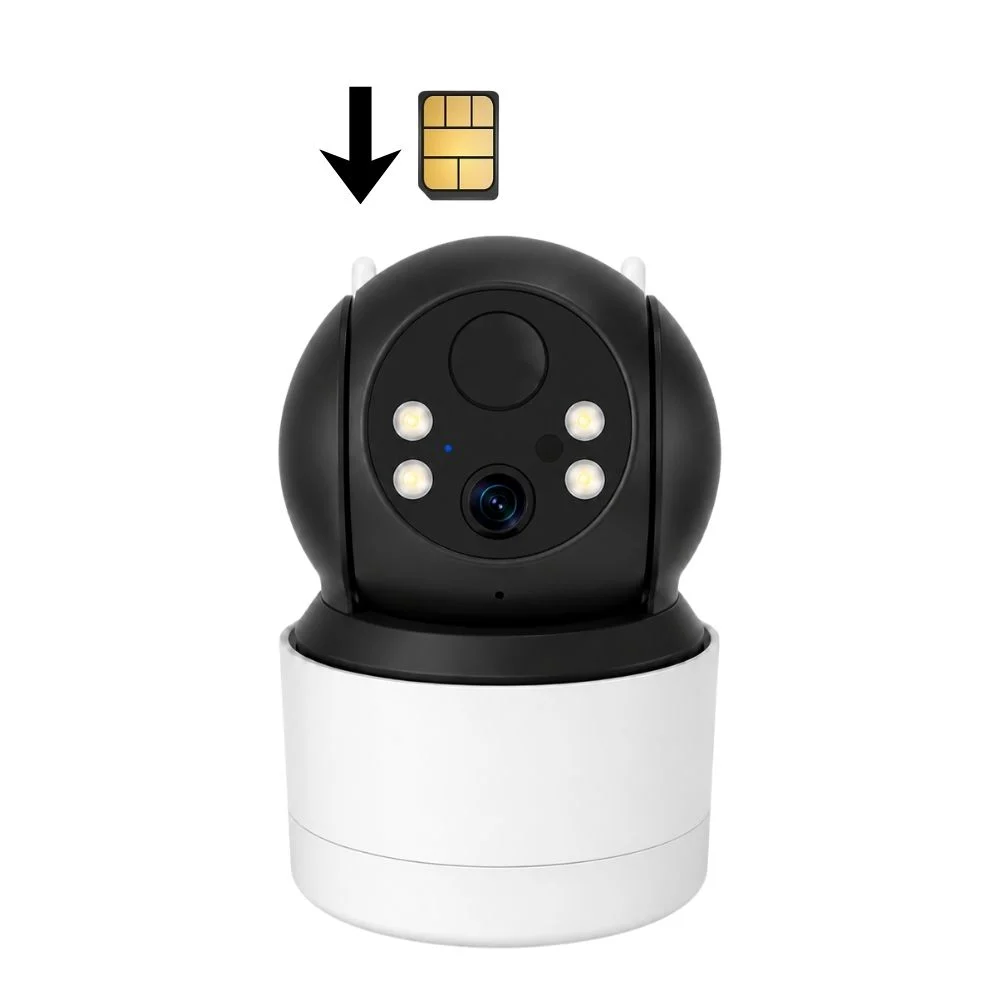
Viktigt. Sätt i SIM-kortet försiktigt. För inte in det snett och använd inte kraft. Om kortet sitter fel kan kameran inte läsa det eller ansluta via 4G.
Om kameran inte hittar SIM-kortet
Kontrollera följande om kameran inte kommer online i SmartLife-appen.
- SIM-kortet ska vara aktivt och ha mobildata.
- SIM-kortet ska sitta i facket märkt SIM.
- Vänd SIM-kortet som på bilden, med de guldfärgade kontakterna synliga utåt.
- Kameran ska vara avstängd när du sätter i SIM-kortet.
- 4G-täckning måste finnas där kameran används.
- Om kameran fortfarande är offline, stäng av den. Ta ut SIM-kortet, sätt försiktigt tillbaka det och slå på kameran igen.
04Minneskort och lagring
Minneskort och lagring
Kameran sparar lokala inspelningar på ett microSD-kort. Sätt i ett kort för att kunna se de lokala klippen under Playback i SmartLife-appen.
Korttyper – SIM-kortet ger kameran en 4G-förbindelse. Ett separat microSD-kort används för lokal lagring av inspelningar.
Viktigt – stäng av kameran innan du sätter i kortet. Slå på den först när kortet har klickat fast på rätt plats.
Minneskort – kameran stöder microSD-kort på upp till 128 GB. Våra DanGear®-minneskort är avsedda för inspelning i övervakningskameror.
Rekommenderat inspelningsläge – välj Optimal Battery Life Mode under Working Mode vid batteridrift. Det anpassar registrering och inspelning för lägre strömförbrukning.
Molnlagring – du kan även spara i molnet med ett separat abonnemang i SmartLife-appen.
Sätt i minneskortet
Kortplatsen sitter under gummilocket på den svarta delen av kameran.
- Stäng av kameran.
- Öppna gummilocket upptill på den svarta delen av kameran.
- Leta upp minneskortets plats. Observera att det också finns en separat plats märkt SIM för mobilnätet.
- Skjut försiktigt in microSD-kortet enligt bilden.
- Kortet sitter på plats när det klickar fast i hållaren.
- Stäng gummilocket ordentligt igen så att kamerans väderskydd bibehålls.
- Slå på kameran igen. Vänta ett par minuter innan du kontrollerar minneskortet i SmartLife-appen.
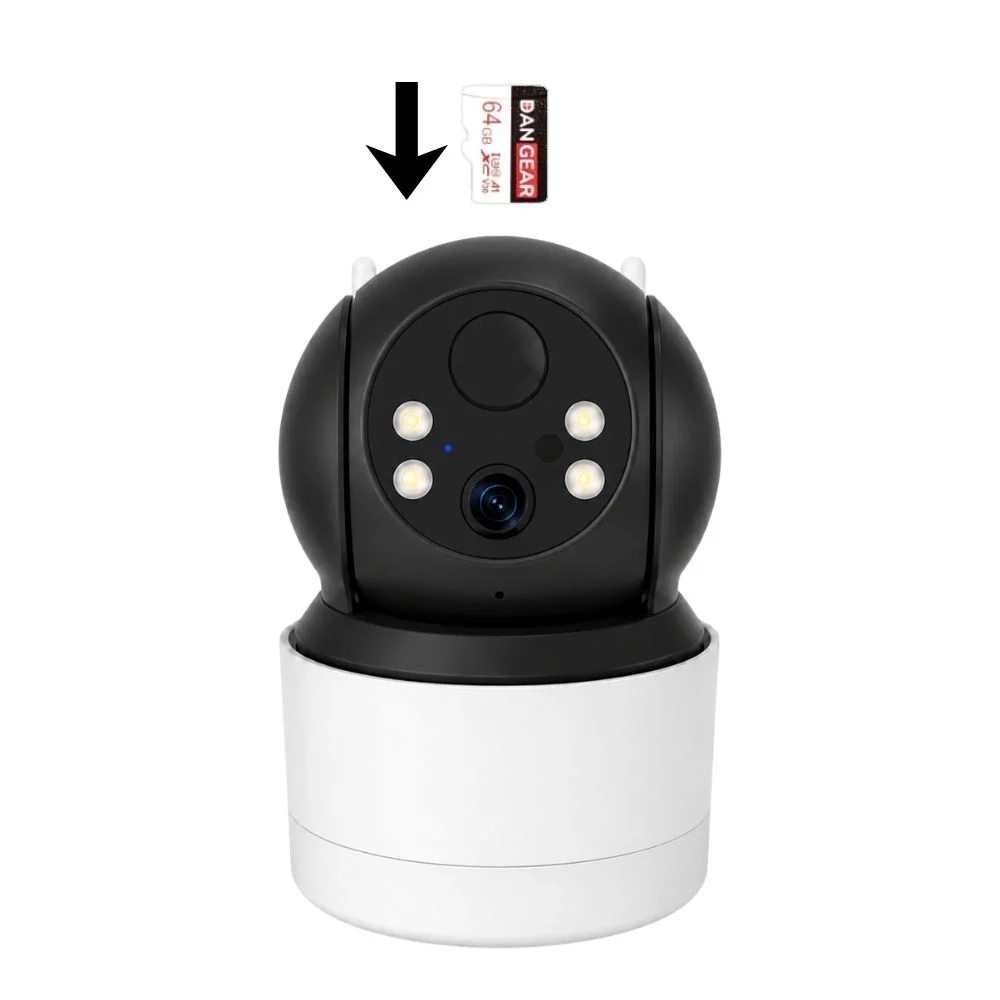
Formatera minneskortet
Formatering förbereder kortet för kameran och raderar samtliga inspelningar. Spara först de klipp du vill behålla. Följ sedan stegen nedan.
- Öppna SmartLife-appen.
- Tryck på kameran på appens startsida.
- Tryck på de tre punkterna uppe till höger.
- Tryck på Settings.
- Tryck på Storage Settings.
- Tryck på Format.
- Tryck på Confirm.
Efter formateringen har det tidigare innehållet på kortet raderats.
Om minneskortet inte visas i SmartLife-appen
Visas No available storage device under Storage Settings i SmartLife-appen känner kameran inte igen kortet.
Gör så här
- Stäng av kameran med strömbrytaren.
- Ta ut microSD-kortet.
- Sätt i microSD-kortet igen och kontrollera att det klickar fast helt.
- Slå på kameran igen.
- Vänta ett par minuter.
- Öppna Storage Settings i SmartLife-appen och kontrollera om kortet visas.
Visas No available storage device fortfarande, prova ett annat fungerande microSD-kort på högst 128 GB. Om flera kompatibla kort inte känns igen kan kortplatsen eller kameran behöva kontrolleras av Qsmart.
05Batteri
Batteri
Vår DanGear® PTZ-kamera med 4G och 4 MP har ett inbyggt batteri på 9 000 mAh, så den kan användas utan fast ström. Full laddning före montering och rätt driftläge är viktiga för drifttiden.
- Laddning – använd USB-C-porten under gummilocket vid anslutningarna.
- Första laddningen – ladda batteriet helt före första användningen och vänta med monteringen tills laddningen är klar.
- Laddningsindikator – lampan lyser under laddning och slocknar när batteriet är fulladdat.
- Drifttid – vid cirka tre till fem aktiveringar per dag anges typiskt två till fyra månader. Rörelse, livevisning, följning, LED-ljus, inspelningar och temperatur påverkar tiden.
- Mycket aktivitet – batteriet laddas ur snabbare vid täta aktiveringar, exempelvis längs gator, på uppfarter eller nära en välbesökt ingång.
- Solcellsladdning – en kompatibel solpanel kan bidra till laddningen och minska behovet av manuell laddning. Utfallet beror på tillgången till solljus och kamerans användning.
- Lågt batteri – SmartLife-appen kan skicka en varning när laddningen blir låg.
- Kyla. Batteriets kapacitet minskar vid låg temperatur. På vintern kan du därför behöva ladda oftare.
Inställningar för strömhantering
I SmartLife-appen ser du kamerans batterinivå och väljer när du vill bli varnad. Gränsen för lågt batteri kan ställas in mellan 10 och 50 %.
Så ser du batterinivån och väljer när du vill bli varnad.
- Öppna kameran på startsidan i SmartLife-appen.
- Tryck på Power Management Settings.
- Här ser du kamerans batterinivå.
- Tryck på Low Battery Alert Threshold.
- Välj vid vilken batterinivå du vill få ett meddelande.
06Statusindikator
Statusindikator
Statuslampan sitter vid objektivet. Blå blinkning visar att kameran är på och arbetar med anslutning, inställning eller aktivering.
I SmartLife-appen kan du välja om statuslampan ska lysa vid normal drift.
Så ändrar du statuslampan
- Öppna kameran på startsidan i SmartLife-appen.
- Tryck på de tre punkterna uppe till höger.
- Tryck på Video Settings.
- Slå på eller stäng av Status Indicator.
07Montering och placering
Montering och placering
Det brukar gå att installera och ställa in kameran på några minuter. Testa SIM-kortet, microSD-kortet och 4G-anslutningen innan du skruvar fast kameran.
- Sätt i SIM-kortet – stäng av kameran och sätt ett aktivt SIM-kort med data i SIM-facket.
- Sätt i microSD-kortet – för lokala inspelningar, sätt kortet i TF-platsen när kameran är avstängd.
- Test före montering – starta kameran och lägg till den i SmartLife-appen. Kontrollera livebild, 4G, rörelsedetektering och inspelning innan du skruvar fast den.
- Höjd – välj en monteringshöjd på minst 2,5 meter och prova utsikt och registrering före fastsättningen. En höjd på cirka 2,6 meter är en vanlig utgångspunkt för modellen.
- 4G-signal – välj en plats med stabil mobiltäckning för livebild, notiser och förbindelsen med SmartLife-appen.
- Undvik motljus – rikta inte objektivet rakt mot sol, kraftiga lampor eller strålkastare. De kan blända och försämra bilden.
- Monteringspunkter – använd fästpunkten på baksidan för väggmontering. Fästpunkten på undersidan passar för tak eller takutsprång.
- Sätt fast kameran – använd vald fästpunkt, placera kameran i fästet och skruva fast den stadigt.
- Stäng gummilocket – kontrollera efter installationen att locket över SIM-kort, microSD-kort och USB-C-port sitter ordentligt så att väderskyddet fungerar.
08Anslut kameran till appen
Anslut kameran till SmartLife-appen
Så ansluter du kameran till SmartLife-appen för att kunna se livebild och ändra inställningarna.
- Ladda kameran helt innan du börjar.
- Kontrollera att kameran har ett aktivt SIM-kort med data.
- Starta kameran genom att skjuta strömbrytaren till ON.
- Öppna SmartLife-appen.
- Tryck på + uppe till höger.
- Tryck på Add Device.
- Välj kategorin Kamera och lås till vänster.
- Välj 4G Camera.
- Följ stegen i SmartLife-appen tills mobilen visar en QR-kod.
- Håll mobilen cirka 15–20 cm framför kamerans objektiv så att det kan läsa QR-koden.
- Kameran ger en ljudsignal när den har läst av koden.
- Tryck på I heard a prompt i appen när du hört signalen.
- Vänta medan kameran läggs till i SmartLife-appen.
- När kameran har lagts till, tryck på Done för att avsluta.
När kameran visas på startsidan i SmartLife-appen kan du öppna livebilden, styra kameran, titta på inspelningar och ändra inställningarna.
Felsökning vid installationen
Om det inte går att lägga till kameran i SmartLife-appen kan du återställa den och börja om.
Så återställer du kameran.
- Kontrollera att kameran är påslagen.
- Öppna gummilocket vid kamerans anslutningar.
- Håll RST-knappen intryckt tills kameran ger en ljudsignal. Den sitter bredvid minneskortet ovanför SIM-facket.
- Kameran är nu återställd.
- Börja om med installationen i SmartLife-appen.
Om installationen fortfarande inte lyckas, kontrollera följande.
- Kortet ska vara aktivt och ha tillgång till mobildata.
- Kontrollera att SIM-kortet är vänt rätt och sitter helt på plats i SIM-facket. Skjut in det försiktigt.
- Kameran behöver 4G-täckning på installationsplatsen.
- Öka skärmens ljusstyrka vid behov så att kameran kan läsa av QR-koden.
- Håll QR-koden cirka 15–20 cm framför kameraobjektivet.
- Om kameran inte läser QR-koden, återställ kameran och gör om installationen.
Observera att SIM-kortet ska föras rakt in i kortplatsen, utan att du trycker snett. Ett kort som sitter snett eller inte är helt isatt kan inte läsas av kameran.
09SmartLife-appen
SmartLife-appen
När kameran är ansluten via 4G till SmartLife-appen kan du se livebild, styra riktningen, spela upp inspelningar, ändra inställningar och få notiser där.
Det här kan du göra i SmartLife-appen
- Se livebilden direkt från kameran.
- Rikta kameran vågrätt och lodrätt via Direction.
- Aktivera Motion Tracking så att kameran följer rörelser automatiskt.
- Spela upp lokala inspelningar från ett isatt microSD-kort via Playback.
- Byt inspelningsläge under Working Mode. Välj mellan Optimal Battery Life Mode och 24/7 Non-Stop Mode.
- Ställ in rörelsedetekteringen under Detection Alarm Settings.
- Ställ in PIR-sensorn under PIR Settings.
- Anpassa notiser för larm och när kameran går offline.
- Ändra Night Mode för att anpassa mörkerseendet.
- Styr LED-ljuset via Light under Features.
- Ändra bilden under Video Settings.
- Använd tvåvägsljud via mikrofonen i livevisningen.
- Ljudinställningar finns under Audio Settings, där du väljer Talk Mode och Device Volume.
- Se batterinivån och välj gräns för batterivarning under Power Management Settings.
- Formatera minneskortet under Storage Settings. Allt på kortet raderas.
- Öppna molnlagringen under Cloud Storage.
- Dela åtkomst med en annan användare via Share Device.
- Uppdatera kameran under Device Update.
I nästa avsnitt hittar du de viktigaste funktionerna och var du öppnar dem i appen.
10Livebild
Livebild
I SmartLife-appen kan du se kamerans livebild även när du är någon annanstans, förutsatt att kameran och telefonen har internetanslutning.
Så öppnar du livebilden
- Välj kameran på startsidan i SmartLife-appen och tryck på View the device.
Livebilden är tillgänglig när kameran är påslagen, har 4G-förbindelse och är online i SmartLife-appen.
11PTZ och automatisk följning
PTZ-styrning och automatisk följning
Rikta kameran från SmartLife-appen. PTZ-styrningen låter dig vrida och vinkla kameran från mobilen utan att flytta den fysiskt.
Kameran vrids upp till 355° i sidled och vinklas 90° i höjdled. Från en och samma plats kan du exempelvis växla mellan uppfart, uteplats och entré.
Manuell PTZ-styrning
Med manuell PTZ-styrning riktar du själv kameran medan du ser livebilden i SmartLife-appen.
Rikta kameran manuellt
- Öppna kameran på startsidan i SmartLife-appen.
- Öppna kamerans livevisning.
- Tryck på Direction nere till vänster.
- Använd pilarna på skärmen för att vrida åt vänster eller höger eller vinkla uppåt eller nedåt.
- Släpp knappen när kameran är riktad dit du vill.
Automatisk följning (Motion Tracking)
Automatisk följning heter Motion Tracking i SmartLife-appen. När den är på kan kameran vrida sig efter ett rörligt motiv och försöka hålla det i bild.
Slå på eller stäng av automatisk följning
- Öppna kameran på startsidan i SmartLife-appen.
- Öppna kamerans livevisning.
- Tryck på Features nere till höger.
- Tryck på Motion Tracking.
- Slå på funktionen om kameran ska följa rörelse automatiskt.
- Stäng av funktionen om kameran ska behålla sin riktning vid rörelse.
Batteritid – automatisk följning använder motorn och drar mer ström än enbart rörelsedetektering. Många aktiveringar kan korta batteritiden avsevärt.
PTZ-kalibrering
PTZ-rörelsen kan kalibreras i kamerans videoinställningar i SmartLife-appen.
Kalibrera PTZ-läget
- Öppna kameran på startsidan i SmartLife-appen.
- Tryck på de tre punkterna uppe till höger.
- Tryck på Video Settings.
- Tryck på PTZ Calibration.
- Följ anvisningarna i appen för att kalibrera PTZ-läget.
Rekommenderad användning
Använd följningen där den behövs. Vid en livlig passage, trafik, djur eller grenar i rörelse kan motorn annars behöva arbeta ofta. Stäng av följningen där för att spara batteri.
Gå genom bildfältet efter installationen och kontrollera i SmartLife-appen att kameran följer rörelsen.
12Inspelningsläge
Inspelningsläge
Välj inspelningsläge under Working Mode i SmartLife-appen. Läget avgör hur kameran registrerar och spelar in händelser och hur den prioriterar batteritiden.
Kameran har två inspelningslägen.
Optimal Battery Life Mode
Optimal Battery Life Mode rekommenderas vid vanlig batteridrift. Läget anpassar registrering och inspelning så att batteriet räcker längre.
Läget passar för händelseinspelning vid exempelvis uppfart, trädgård, uteplats, ingång, garage eller sommarstuga.
24/7 Non-Stop Mode
24/7 Non-Stop Mode ger kontinuerlig inspelning i stället för enskilda händelseklipp. Läget är avsett för drift med lämplig, permanent extern strömförsörjning.
Strömförbrukning – kontinuerlig inspelning kräver betydligt mer ström. Välj Optimal Battery Life Mode vid vanlig batteridrift.
Ändra inspelningsläge
Välj inspelningsläge
- Öppna kameran på startsidan i SmartLife-appen.
- Tryck på de tre punkterna uppe till höger.
- Tryck på Working Mode.
- Välj Optimal Battery Life Mode eller 24/7 Non-Stop Mode.
För vanlig batteridrift rekommenderar vi Optimal Battery Life Mode. Det ger en lämplig avvägning mellan inspelning, notiser och batteritid.
13Spela upp inspelningar
Spela upp inspelningar
I SmartLife-appen kan du spela upp äldre inspelningar från microSD-kortet, till exempel för att hitta en viss händelse ett visst datum.
Så visar du sparade inspelningar
- Öppna kameran på startsidan i SmartLife-appen.
- Tryck på pilen nere till höger under livebilden för att öppna menyn längst ned på skärmen.
- Tryck på Features och välj Playback.
Välj ett datum och gå framåt eller bakåt i inspelningarna för att se en tidigare händelse.
14Aviseringar
Aviseringar
I SmartLife-appen kan du få mobilnotiser när kameran registrerar rörelse. Under Detection Alarm Settings aktiverar eller stänger du av rörelselarmet.
Aktivera eller stäng av rörelsenotiser
Ändra rörelsenotiserna
- Öppna kameran på startsidan i SmartLife-appen.
- Tryck på de tre punkterna uppe till höger.
- Tryck på Detection Alarm Settings.
- Aktivera eller stäng av Motion Detection Alarm.
När Motion Detection Alarm är aktivt kan rörelse framför kameran utlösa notiser i SmartLife-appen. Stänger du av funktionen upphör dessa rörelsenotiser.
Schema för rörelsenotiser
Under Detection Alarm Settings kan du välja ett schema för när rörelsedetektering och tillhörande notiser ska vara aktiva.
Skapa ett schema
- Öppna kameran på startsidan i SmartLife-appen.
- Tryck på de tre punkterna uppe till höger.
- Tryck på Detection Alarm Settings.
- Tryck på Schedule.
- Välj de tider då rörelselarmet ska vara aktivt.
PIR-inställningar
Under PIR Settings ställer du in den passiva infraröda sensorn. Den hjälper kameran att upptäcka rörelse framför objektivet utan att hålla kameran aktiv hela tiden.
Öppna PIR-inställningarna
- Öppna kameran på startsidan i SmartLife-appen.
- Tryck på de tre punkterna uppe till höger.
- Tryck på PIR Settings.
- Anpassa PIR-inställningarna efter behov.
Notis vid frånkoppling
SmartLife-appen kan meddela om kameran går offline.
Ändra notiser vid nätavbrott
- Öppna kameran på startsidan i SmartLife-appen.
- Tryck på de tre punkterna uppe till höger.
- Leta upp Offline Notification.
- Slå på eller stäng av funktionen.
Om kameran går offline – kontrollera att SIM-kortet är aktivt, har tillgängliga data och att det finns 4G-täckning på platsen.
Allmänna aviseringar från SmartLife-appen
Om notiserna uteblir, kontrollera att de är tillåtna på mobilen för SmartLife-appen.
Kontrollera följande i mobilen
- Ge SmartLife-appen tillåtelse att skicka notiser.
- Kontrollera att telefonen inte blockerar aviseringar från SmartLife-appen.
- Låt meddelanden från SmartLife-appen komma fram även i fokusläge eller Stör ej om du vill få dem då.
15Rörelsedetektering
Rörelsedetektering
Rörelse framför kameran kan utlösa notiser i SmartLife-appen. Rörelselarmet ställs in under Detection Alarm Settings och PIR-sensorn under PIR Settings.
Aktivera rörelsedetektering
Slå på eller stäng av rörelsedetekteringen
- Öppna kameran på startsidan i SmartLife-appen.
- Tryck på de tre punkterna uppe till höger.
- Tryck på Settings.
- Tryck på Detection Alarm Settings.
- Aktivera eller stäng av Motion Detection Alarm.
När Motion Detection Alarm är aktivt kan kameran registrera rörelse framför sig och skicka en notis till SmartLife-appen.
Schema för rörelsedetektering
Under Detection Alarm Settings kan du välja ett schema för när rörelsedetektering och tillhörande notiser ska vara aktiva.
Skapa ett schema
- Öppna kameran på startsidan i SmartLife-appen.
- Tryck på de tre punkterna uppe till höger.
- Tryck på Settings.
- Tryck på Detection Alarm Settings.
- Tryck på Schedule.
- Välj de tider då rörelselarmet ska vara aktivt.
PIR-inställningar
Under PIR Settings anpassar du kamerans PIR-sensor, som hjälper till att upptäcka rörelse framför kameran.
Öppna PIR-inställningarna
- Öppna kameran på startsidan i SmartLife-appen.
- Tryck på de tre punkterna uppe till höger.
- Tryck på Settings.
- Tryck på PIR Settings.
- Anpassa PIR-inställningarna efter behov.
Batteritid – mycket aktivitet framför kameran kan ge fler registreringar och notiser. Täta aktiveringar förkortar batteritiden.
16PIR
PIR
Den passiva infraröda sensorn registrerar rörelse framför kameran. Välj känslighet efter hur kameran ska reagera vid den aktuella platsen.
Ändra PIR-inställningarna
- Öppna kameran på startsidan i SmartLife-appen.
- Öppna kamerans livevisning.
- Tryck på Features nere till höger.
- Tryck på PIR.
- Välj önskad PIR-inställning.
Du kan också ändra PIR-inställningen via kamerans inställningar.
- Öppna kameran på startsidan i SmartLife-appen.
- Tryck på de tre punkterna uppe till höger.
- Tryck på PIR Settings.
- Välj önskad PIR-inställning.
PIR-inställningar
- Close – PIR-sensorn är avstängd och registrerar ingen rörelse.
- Low – låg känslighet. Sensorn reagerar främst på tydliga rörelser närmare kameran. Det kan minska oönskade registreringar.
- Medium – medelhög känslighet för vanlig rörelse. En utgångspunkt för att balansera registrering och batteritid.
- High – hög känslighet. Kameran kan reagera på fler rörelser i området.
- On – PIR-funktionen är aktiverad.
Batteri och notiser – hög känslighet kan ge fler aktiveringar och notiser och kortare batteritid. Prova Medium som utgångspunkt.
17Patrol
Patrol
Funktionen Patrol flyttar kamerans riktning automatiskt. Du hittar den under Features i livevisningen.
Öppna patrullfunktionen
- Öppna kameran på startsidan i SmartLife-appen.
- Öppna kamerans livevisning.
- Tryck på Features nere till höger.
- Tryck på Patrol och slå på eller stäng av Patrol.
När Patrol är aktivt kan kameran växla riktning automatiskt i stället för att stå i ett fast läge.
Batteritid – Patrol använder motorn och drar mer ström. Använd Patrol när du behöver automatisk kamerarörelse.
18Siren
Siren
Med Siren i SmartLife-appen kan du spela upp en larmsignal från kamerans högtalare.
Öppna sirenen
- Öppna kameran på startsidan i SmartLife-appen.
- Öppna kamerans livevisning.
- Tryck på Features nere till höger.
- Tryck på Siren och därefter på på-knappen för att starta signalen.
Använd sirenen för att uppmärksamma personer i närheten på en händelse som du har sett i appen.
Ljudnivå – sirenen kan låta högt och störa andra. Använd den när situationen kräver det.
19Mörkerseende
Mörkerseende
Kamerans mörkerseende ger bild vid svag eller obefintlig belysning. Välj läge under Night Mode i SmartLife-appen.
Ändra nattläge
- Öppna kameran på startsidan i SmartLife-appen.
- Tryck på de tre punkterna uppe till höger.
- Tryck på Video Settings.
- Tryck på Night Mode.
- Välj önskat nattläge.
Öppna nattläget från livevisningen
- Öppna kameran på startsidan i SmartLife-appen.
- Öppna kamerans livevisning.
- Tryck på Features nere till höger.
- Tryck på Night Mode.
- Välj önskat nattläge.
Batteritid – LED-belysning för färgbild på natten ökar strömförbrukningen. Använd det vita ljuset efter behov.
20LED-ljus
LED-ljus
Det inbyggda LED-ljuset kan lysa upp omgivningen i mörker. Du styr det under Light i SmartLife-appen.
Öppna ljusinställningarna
- Öppna kameran på startsidan i SmartLife-appen.
- Öppna kamerans livevisning.
- Tryck på Features nere till höger.
- Tryck på Light.
Inställningar för LED-ljus
- Switch – slå på eller stäng av LED-ljuset manuellt.
- Timing – skapa ett schema för när LED-ljuset automatiskt tänds och släcks.
Strömförbrukning – LED-ljuset tar extra ström. Använd det efter behov för att förlänga tiden mellan laddningarna.
21Bildinställningar
Bildinställningar
Kamerans bildinställningar finns i SmartLife-appen. Där kan du anpassa bildkvalitet, WDR, bildvändning och tidsstämpel.
Smart Quality
Smart Quality anpassar automatiskt skärpa, färger och ljus efter omgivningen.
Använd Smart Quality
- Öppna kameran på startsidan i SmartLife-appen.
- Öppna kamerans livevisning.
- Tryck på Features nere till höger.
- Tryck på Smart Quality.
WDR
WDR jämnar ut stora ljusskillnader i bilden. Det kan göra detaljer tydligare både i ljusa områden och i skuggor.
Slå på eller stäng av WDR
- Öppna kameran på startsidan i SmartLife-appen.
- Öppna kamerans livevisning.
- Tryck på Features nere till höger.
- Tryck på WDR.
Du hittar även WDR i kamerans videoinställningar.
- Öppna kameran på startsidan i SmartLife-appen.
- Tryck på de tre punkterna uppe till höger.
- Tryck på Video Settings.
- Aktivera eller stäng av WDR Mode.
Flip Screen
Om bilden är upp och ned efter monteringen kan du vända den med Flip Screen.
Vänd kamerabilden
- Öppna kameran på startsidan i SmartLife-appen.
- Tryck på de tre punkterna uppe till höger.
- Tryck på Video Settings.
- Aktivera eller stäng av Flip Screen.
Time Watermark
Time Watermark visar datum och klockslag direkt i videobilden.
Slå på eller stäng av tidsstämpeln
- Öppna kameran på startsidan i SmartLife-appen.
- Tryck på de tre punkterna uppe till höger.
- Tryck på Video Settings.
- Aktivera eller stäng av Time Watermark.
22Tvåvägsljud
Tvåvägsljud
Tack vare mikrofon och högtalare kan du både lyssna och prata via SmartLife-appen. Du kan exempelvis prata med den som står vid kameran.
Ställ in Talk Mode
Ändra talläge
- Öppna kameran på startsidan i SmartLife-appen.
- Tryck på de tre punkterna uppe till höger.
- Tryck på Audio Settings.
- Tryck på Talk Mode.
- Välj önskat talläge.
Använd talfunktionen i livevisningen
Prata genom kameran
- Öppna kameran på startsidan i SmartLife-appen.
- Öppna kamerans livevisning.
- Tryck på mikrofonen under livebilden.
- Tala i mobilens mikrofon så att ljudet spelas upp i kamerans högtalare.
Volym
Du kan justera kamerahögtalarens volym under Audio Settings.
Ändra volym
- Öppna kameran på startsidan i SmartLife-appen.
- Tryck på de tre punkterna uppe till höger.
- Tryck på Audio Settings.
- Tryck på Device Volume.
- Välj önskad volym.
23Historik
Historik
I SmartLife-appen ser du kamerans registrerade händelser, till exempel rörelse, med datum och klockslag.
- Öppna kameran på startsidan i SmartLife-appen.
- Tryck på Messages längst ned för att se tidigare händelser med datum och klockslag.
24Flera kamerabilder samtidigt
Flera kamerabilder samtidigt
Om du har flera kameror i SmartLife-appen kan Multi-video visa livebilder från flera samtidigt. Varje kamera visas i en egen ruta på skärmen.
Med flera kameror kan du följa olika områden samtidigt, till exempel uppfarten, trädgården och entrén.
Så visar du flera kameror samtidigt
- Öppna startsidan i SmartLife-appen.
- Tryck på Smart längst ner → välj Multi-Video Preview.
Kamerabilderna visas nu sida vid sida. Dubbeltryck för att zooma och svep för att byta sida. Håll ned ett kamerafönster för att öppna den kameran med dess kontroller.
25Dela åtkomst
Dela åtkomst i SmartLife-appen
Du kan ge andra användare tillgång till kameran via SmartLife-appen. Mottagaren behöver ett eget konto i appen för att se livebild och använda de funktioner du delar.
Dela endast den här kameran
Dela tillgång till kameran
- Öppna kameran på startsidan i SmartLife-appen.
- Tryck på de tre punkterna uppe till höger.
- Tryck på Share Device.
- Välj hur du vill dela och skicka inbjudan.
- När mottagaren accepterar inbjudan i SmartLife-appen får personen tillgång till kameran.
Förutsättning – mottagaren behöver ha SmartLife-appen installerad och vara inloggad med sitt eget konto.
Dela hela hemmet
Du kan också dela hela hemmet i SmartLife-appen om någon behöver tillgång till samtliga enheter där.
Dela hela hemmet
- Öppna startsidan i SmartLife-appen.
- Tryck på Me nere till höger.
- Tryck på Home Management.
- Välj det hem du vill dela.
- Tryck på Add Member.
- Välj lämplig roll, exempelvis Common Member.
- Välj hur du vill dela och skicka inbjudan.
- När mottagaren accepterar inbjudan i SmartLife-appen får personen tillgång till enheterna i det delade hemmet enligt vald roll.
26Återställning och felsökning
Återställning och felsökning
Om kameran tappar förbindelsen, reagerar oväntat, inte skickar notiser eller inte kan läggas till, prova först en omstart. Kvarstår problemet kan du återställa din kamera och lägga till den igen.
Starta om kameran i SmartLife-appen
Vid en omstart startar kameran om men ligger kvar i SmartLife-appen.
Starta om kameran
- Öppna kameran på startsidan i SmartLife-appen.
- Tryck på de tre punkterna uppe till höger.
- Tryck på Device Restart.
- Bekräfta omstarten i appen.
Återställ kameran
En återställning tar bort kamerans anslutning till SmartLife-appen. Lägg till kameran på nytt efteråt.
Så återställer du kameran.
- Kontrollera att kameran är påslagen.
- Öppna gummilocket vid kamerans anslutningar.
- Håll RST-knappen intryckt tills kameran ger en ljudsignal. Den sitter bredvid minneskortet ovanför SIM-facket.
- Kameran är nu återställd.
- Lägg till kameran på nytt via Add Device i SmartLife-appen.
Ta bort kameran från SmartLife-appen
Om du vill ta bort din kamera från appen eller överföra den till ett annat behörigt konto, ta bort den från det nuvarande kontot i SmartLife-appen.
Ta bort kameran från SmartLife-appen
- Öppna kameran på startsidan i SmartLife-appen.
- Tryck på de tre punkterna uppe till höger.
- Tryck på Remove Device.
- Bekräfta borttagningen i appen.
Om kameran inte går att lägga till i SmartLife-appen
Kontrollera följande
- SIM-kort – kontrollera att ett aktivt SIM-kort med data sitter i kameran.
- Kortplats – kontrollera att kortet sitter korrekt i facket för SIM-kort.
- 4G-täckning – gör installationen där kameran har mobiltäckning.
- QR-kod – håll mobilen cirka 15–20 cm framför objektivet när kameran ska läsa koden.
- Skärmens ljusstyrka – höj mobilens ljusstyrka så att kameran kan läsa QR-koden.
- Återställning – om din kamera fortfarande inte läser QR-koden, följ modellens återställningsanvisning och börja om installationen.
Om kameran inte spelar in
Kontrollera följande
- För lokal inspelning krävs ett isatt microSD-kort.
- Förbered vid behov kortet under Storage Settings. Spara först material du vill behålla, eftersom formateringen raderar det.
- Kameran ska vara påslagen och online i SmartLife-appen.
- Aktivera Motion Detection Alarm under Detection Alarm Settings för rörelseutlöst inspelning.
- Aktivera PIR om den passiva infraröda sensorn ska utlösa en registrering.
Om kameran inte skickar notiser
Kontrollera följande
- Kontrollera att Motion Detection Alarm är på under Detection Alarm Settings.
- Ställ PIR på On, Low, Medium eller High, beroende på vilken meny kameran visar.
- Tillåt notiser från SmartLife-appen i mobilens inställningar.
- Kontrollera att Stör ej eller fokusläge släpper igenom viktiga meddelanden från SmartLife-appen.
- Kameran måste vara online i SmartLife-appen.
Om batteriet snabbt tar slut
Kontrollera följande
- Välj Optimal Battery Life Mode under Working Mode.
- Stäng av Motion Tracking om det ofta rör sig framför kameran och du vill spara batteri.
- Använd Patrol och LED-ljuset efter behov.
- Sänk PIR-känsligheten om kameran aktiveras för ofta.
- Undvik att rikta kameran mot väg, trottoar eller växtlighet som ständigt rör sig.
- Kyla kan minska batteriets kapacitet, så att du behöver ladda oftare.
Om bilden är upp och ned
Om bilden är upp och ned efter monteringen kan du vända den med Flip Screen.
Vänd kamerabilden
- Öppna kameran på startsidan i SmartLife-appen.
- Tryck på de tre punkterna uppe till höger.
- Tryck på Video Settings.
- Aktivera eller stäng av Flip Screen.
Om kameran hamnar fel vid PTZ-styrning
Om kameran inte riktar sig rätt kan du kalibrera PTZ-läget.
Kalibrera PTZ-positionen
- Öppna kameran på startsidan i SmartLife-appen.
- Tryck på de tre punkterna uppe till höger.
- Tryck på Video Settings.
- Tryck på PTZ Calibration.
- Följ anvisningarna i appen.
Om SIM-kortet inte fungerar
Om kameran inte går online eller inte kan läggas till i SmartLife-appen, kontrollera om SIM-kortet sitter rätt.
Kontrollera följande
- Sätt i kortet försiktigt – skjut det rakt in i SIM-facket utan att vinkla det eller använda kraft.
- Kontrollera riktningen – kortet måste vara vänt rätt och sitta helt på plats.
- Stäng av kameran innan du sätter i SIM-kortet. Slå på den först när kortet sitter korrekt.
- Aktiverat kort – kontrollera att kortet är aktiverat och har tillgängliga mobildata.
- 4G-täckning – välj en plats med stabil mobilsignal.
- Starta om kameran – om kortet sitter rätt men kameran är offline, stäng av den, vänta tio sekunder och slå på den igen.
Kontrollera kortet – kameran kan missa SIM-kortet om det sitter snett eller inte är helt inskjutet.
Felsökning och hjälp
Kameran visas som offline. Vad kontrollerar jag först?
Offline betyder att appen inte får kontakt med kameran. Kontrollera ström och mobiluppkoppling innan du ändrar inställningarna.
1. Se till att kameran är påslagen och får ström. Ladda ett tomt batteri med en nätadapter och en kabel som passar modellen.
2. Kontrollera med operatören att kamerans SIM-kort är aktiverat och att det finns mobildata kvar i abonnemanget.
3. Testa på en öppen plats med god mobiltäckning. En metallcontainer eller byggnad med tjocka väggar kan dämpa signalen.
4. Kontrollera även telefonens internetuppkoppling. Öppna SmartLife-appen med kontot där kameran är tillagd och prova livebilden igen.
SIM-kortet ger internetuppkoppling. Inspelningarna sparas på microSD-kortet. Korten har alltså olika uppgifter.
Det nya SIM-kortet ger ingen anslutning. Vad gör jag?
SIM-kortet måste vara aktiverat för att kameran ska kunna ansluta till internet via mobilnätet.
1. Slutför aktiveringen hos operatören och kontrollera att mobildata är aktivt på kortet.
2. Stäng av kameran innan du tar ut eller sätter i SIM-kortet. Kontrollera storlek och riktning mot markeringen vid kortplatsen. Kortet ska kunna sättas i utan att du tar i.
3. Sätt i kortet rätt, stäng luckan och slå på kameran. Ge den tid att ansluta till mobilnätet.
4. Är kameran fortfarande offline, be operatören kontrollera att kortet är aktivt och att det finns täckning. Anteckna hur kamerans indikator lyser eller blinkar inför kontakt med kundservice.
Dela aldrig SIM-koder, applösenord eller andra inloggningsuppgifter i ett offentligt meddelande.
Varför ser jag livebilden men inga tidigare inspelningar?
Kameran kan visa livebild även om ett fungerande minneskort saknas. Visning och lagring är separata funktioner.
1. Kontrollera att kameran har ett microSD-kort på högst 128 GB. Stäng av kameran innan du hanterar kortet.
2. Öppna kameran i SmartLife-appen och se om kortet visas i lagringsinställningarna.
3. Kontrollera att rätt inspelningsfunktion är på och testa genom att röra dig framför kameran.
4. Öppna uppspelningen, välj dagens datum och tiden för testet och leta efter inspelningen.
En avisering eller en liten händelsebild behöver inte betyda att en video har sparats. För molninspelningar måste den aktuella molntjänsten vara aktiverad.
Kameran hittar inte minneskortet. Vad gör jag?
Kontrollera kortet först. Vänta med att formatera det, eftersom formateringen raderar innehållet.
1. Spara viktiga inspelningar om kortet fortfarande går att läsa.
2. Stäng av kameran. Ta ut microSD-kortet och sätt försiktigt tillbaka det åt rätt håll. Använd ett kort på högst 128 GB som är avsett för kontinuerlig videoinspelning.
3. Starta kameran, vänta tills den är online och kontrollera lagringsstatusen igen.
4. Om kortet fortfarande inte känns igen, prova ett annat kompatibelt kort. Ett äldre kort kan vara slitet efter många överskrivningar.
Om du senare formaterar kortet i appen raderas alla inspelningar på det. Spara det du behöver först.
Sol, skuggor och grenar utlöser många aviseringar. Vad kan jag justera?
Stora förändringar i bilden kan ge extra registreringar. Anpassa placering och känslighet till det område du vill övervaka.
1. Titta igenom några händelser. Se om det var grenar, trafik, skuggor eller personer som utlöste dem.
2. Vrid kameran så att växter som rör sig och kraftiga växlingar mellan sol och skugga tar mindre plats i det viktiga bildområdet.
3. Slå på persondetektering om du vill ha aviseringar om personer. Sänk känsligheten ett steg i taget.
4. Gå igenom området efter varje ändring och kontrollera att de händelser du vill fånga fortfarande registreras.
Jag får ingen avisering när någon går förbi kameran. Vad gör jag?
Kontrollera både kamerans detektering och att mobilen tillåter aviseringar från appen.
1. Öppna kameran i SmartLife-appen och kontrollera att rörelsedetektering och önskade larmaviseringar är aktiverade.
2. Kontrollera scheman och filter. Om den aktuella tiden ligger utanför schemat kan aviseringar utebli.
3. Tillåt aviseringar från SmartLife-appen i telefonens inställningar. Kontrollera även Fokus eller Stör ej.
4. Lås telefonen och gå genom kamerans synfält. Kontrollera både aviseringen och inspelningen.
Om inspelningen finns men aviseringen saknas, kontrollera i första hand aviseringsinställningarna i appen och på telefonen.
Batterinivån sjunker snabbare än väntat. Hur hittar jag orsaken?
Batteriförbrukningen beror på hur mycket kameran arbetar. Långa stunder med livebild, många händelser och motorrörelser drar mer ström.
1. Ladda batteriet helt så att du har en känd utgångspunkt för testet.
2. Kontrollera antalet händelser per dag. Anpassa vinkel, känslighet och persondetektering för att minska onödiga registreringar.
3. Begränsa tiden med livebild. Stäng tillfälligt av automatisk följning om den är aktiv och du kan vara utan den under testet.
4. Anteckna batterinivå och antal händelser under några dygn. Jämför perioder med ungefär samma användning och väder.
Även med ett stort batteri varierar drifttiden med inställningarna.
Är det något fel om nattbilden är svartvit?
Svartvit bild är normalt när kameran använder infrarött mörkerseende. För färgbild på natten använder den här modellen sin inbyggda vita belysning.
1. Kontrollera kamerans inställning för mörkerseende i appen.
2. Välj färgläget med vitt ljus för färgbild på natten eller det infraröda läget för svartvit bild.
3. Prova inställningen i mörker. Kamerans ljus behöver nå det område du vill se.
4. Om bilden blir väldigt ljus närmast kameran, kontrollera om en vägg, ett takutsprång eller glas reflekterar ljuset tillbaka.
Nattbilden har vita fläckar eller ser beslöjad ut. Vad kan jag göra?
Om ljus reflekteras tillbaka in i linsen kan det skymma området längre bort.
1. Kontrollera linsen och området framför den. Leta efter smuts, vattendroppar, spindelväv eller kvarvarande skyddsfilm.
2. Rengör försiktigt med en mjuk duk som är avsedd för linser.
3. Rikta kameran bort från närliggande väggar, rör, takutsprång och glas som träffas av nattbelysningen.
4. Prova igen i mörker och jämför bilden före och efter ändringen.
Jag ser bilden men kan inte höra eller prata. Vad gör jag?
Kontrollera först att ljudet är på i livebilden. Lyssning och tal har olika reglage.
1. Öppna livebilden i SmartLife-appen och slå på kameraljudet. Höj telefonens medievolym.
2. Om du vill prata genom kameran, ge SmartLife-appen tillgång till mikrofonen i telefonens inställningar.
3. Använd talknappen i livebilden enligt anvisningen på skärmen. Testa med någon vid kameran.
4. Håll telefonen en bit från kamerans högtalare så att du slipper eko under testet.
Kameran vrider sig inte när jag trycker på pilarna. Vad gör jag?
Kameran måste vara online och livebilden öppen för att du ska kunna testa motorstyrningen.
1. Öppna livebilden och kontrollera att den uppdateras.
2. Tryck kort på en riktningspil och vänta på att kameran reagerar. Många snabba tryck gör en långsam anslutning svårare att bedöma.
3. Titta utifrån så att fäste, kablar eller andra föremål inte blockerar kamerahuvudet. Vrid inte motorn för hand.
4. Om både bild och styrning reagerar långsamt, kontrollera batteriet och 4G-anslutningen.
Kameran följer inte personen automatiskt. Vad ska jag kontrollera?
För automatisk följning behöver funktionen vara aktiverad och kameran kunna upptäcka personen.
1. Öppna kamerans detektionsinställningar och aktivera rörelse- och persondetektering.
2. Aktivera »Motion Tracking« för automatisk följning.
3. Börja med medelhög känslighet och gör ett lugnt gångtest i en väl upplyst del av bilden.
4. Kontrollera att kamerahuvudet kan röra sig fritt och att batteriet har tillräcklig laddning.
För den här modellen rekommenderar vår kundservice att du börjar med Medium under både Alarm Sensitivity Level och PIR Settings.
Kameran använder mer mobildata än väntat. Vad kan jag ändra?
Många timmars livevisning och täta videonedladdningar kan öka dataförbrukningen på kamerans SIM-kort.
1. Kontrollera den faktiska dataförbrukningen hos operatören för kamerans SIM-kort.
2. Kontrollera hur länge livebilden är öppen och om flera användare tittar.
3. Minska onödiga registreringar och håll livekontrollerna korta om det räcker för ditt behov.
4. Följ förbrukningen under en period som speglar din vanliga användning och välj datapaket efter det. Första installationsdagen kan ge en missvisande bild.
En annan i familjen kan inte se kameran. Vad ska vi kontrollera?
Åtkomsten måste gå till rätt användarkonto i den app som hör till kameran.
1. Se till att ni båda använder SmartLife-appen. Den här modellen ska läggas till där.
2. Öppna kameran på ägarens konto och kontrollera delningen eller inbjudan.
3. Kontrollera att mottagaren har loggat in på kontot som inbjudan skickades till.
4. Slutför inbjudan och prova livebilden på mottagarens telefon. Behåll ägarens lösenord för dig själv.
Hur visar jag QR-koden om kameran inte kan läsa den vid installationen?
Kameran ska vara i parkopplingsläge. Följ sedan 4G-guiden i SmartLife-appen.
1. Slå på kameran. Håll RST bredvid microSD-kortplatsen intryckt tills kameran ger en ljudsignal och är redo att parkopplas.
2. Öppna SmartLife-appen och välj + → Add Device → Camera & Lock → 4G camera.
3. När QR-koden visas, håll telefonens skärm cirka 15–20 cm framför objektivet. Undvik reflexer och för telefonen långsamt lite närmare eller längre bort.
4. När du hör kamerans bekräftelse, tryck på I heard a prompt. Avsluta med Done och vänta tills kameran visas som online.
Om kameran redan är registrerad tar du först bort den gamla registreringen via Device Management enligt anvisningarna för att konfigurera kameran på nytt.
Var ändrar jag klipplängden om inspelningarna är för korta?
Kameran kan spara händelseklipp på 15–120 sekunder. Längre klipp drar mer batteri och kräver mer lagringsutrymme.
1. Öppna kamerans inspelningsinställningar i SmartLife-appen.
2. Välj en längd mellan 15 och 120 sekunder för händelseinspelningarna.
3. Gå genom bildfältet för att utlösa en inspelning och kontrollera det nya klippets längd under Playback.
4. Följ batteriförbrukningen efter ändringen. Välj en klipplängd som räcker för det du vill se.
Jag har bytt wifi. Måste jag ansluta 4G-kameran igen?
Nej. Kamerans SIM-kort ger internet via mobilnätet. En ny router eller ett ändrat wifi-lösenord påverkar inte kamerans 4G-uppkoppling.
1. Anslut telefonen till ditt nya wifi eller använd mobildata.
2. Öppna SmartLife-appen med ditt vanliga konto, välj rätt hem och prova livebilden.
3. Om kameran är offline, kontrollera batteriet, SIM-kortets dataanslutning och mobiltäckningen. Kameran behöver inte routerns wifi-lösenord.
4. Om kameran fortfarande fungerar instabilt, följ den separata anvisningen för att ta bort 4G-kameran och lägga till den igen.
4G-kamerans livebild är instabil. Hur lägger jag till kameran på nytt?
Om livebilden fortsätter att frysa eller inte öppnas efter att du kontrollerat batteri, SIM-kort och täckning kan du registrera kameran på nytt i SmartLife-appen.
Kameran använder 4G med SIM-kort och behöver inte anslutas till routerns wifi.
1. Ladda kameran. Kontrollera med operatören att SIM-kortet är aktivt, har mobildata och täckning på platsen. Telefonen behöver också internet.
2. Öppna SmartLife-appen med det konto och hem som kameran tillhör. Anteckna namn, delningar, detektionsinställningar och automatiseringar.
3. Öppna »Device Management« från »Home«. På Android trycker du på nedåtpilen under plustecknet, på iPhone på de tre strecken.
4. Markera bara den aktuella kameran och välj »Remove Device«. Att bara ta bort genvägen på startsidan tar inte bort enheten.
5. Låt kameran vara påslagen och håll RST vid microSD-kortplatsen intryckt tills kameran ger en ljudsignal och är redo för parkoppling.
6. Välj »Home«, »+« och »Add Device«. Följ kamerans anvisning för 4G och välj kameratypen för 4G.
7. Vänta tills kameran är online. Återställ namn, delningar och inställningar. Prova sedan livebild, rörelseavisering och uppspelning av en sparad video.
Installation och montering
Hur förbereder jag SIM-kortet och kamerans 4G-anslutning?
Kameran använder ett SIM-kort för 4G-anslutningen. För att den ska komma online i SmartLife-appen behöver kortet vara aktivt och ha mobildata.
Observera. SIM-kortet ger mobilanslutning via 4G. Ett separat microSD-kort används för att spara inspelningar.
Aktivera SIM-kortet
Välj ett SIM-kort med mobildata och kontrollera 4G-täckningen där kameran ska sitta. Aktiveringen görs enligt SIM-operatörens anvisningar. Fråga Qsmart om du vill kontrollera vilka alternativ som finns för användning i Sverige.
- Här når du Qsmarts kundservice för frågor om SIM-kort.
Kontakta Qsmart om SIM-kort och priser i Sverige
- Följ aktiveringsanvisningarna från den operatör som har utfärdat ditt kort.
- Välj ett mobilabonnemang eller kontantkort med data som passar kameran och din användning.
- Vänta på operatörens bekräftelse att SIM-kortet är aktivt. Tiden kan variera.
Observera. Aktivera SIM-kortet innan du sätter det i kameran. När det aktiva kortet sitter rätt kan kameran ansluta till SmartLife-appen via 4G.
Sätt i SIM-kortet
Sätt kortet i kamerans kortplats märkt SIM.
Så sätter du i SIM-kortet
- Stäng av kameran.
- Öppna gummilocket på kamerans svarta del.
- Leta upp kortplatsen märkt SIM.
- Vänd SIM-kortet enligt bilden i bruksanvisningen, med den guldfärgade kontaktytan synlig utåt.
- För försiktigt in SIM-kortet rakt i SIM-kortplatsen.
- Kontrollera att SIM-kortet sitter rätt och är helt på plats.
- Stäng gummilocket ordentligt igen så att kamerans väderskydd bibehålls.
- Slå på kameran igen och vänta tills den får kontakt med 4G-nätet.
Viktigt. Sätt i SIM-kortet försiktigt. För inte in det snett och använd inte kraft. Om kortet sitter fel kan kameran inte läsa det eller ansluta via 4G.
Om kameran inte hittar SIM-kortet
Kontrollera följande om kameran inte kommer online i SmartLife-appen.
- SIM-kortet ska vara aktivt och ha mobildata.
- SIM-kortet ska sitta rätt i kortplatsen märkt SIM.
- Den guldfärgade kontaktytan på SIM-kortet ska vara synlig utåt, enligt bilden i bruksanvisningen.
- Kameran ska vara avstängd när du sätter i SIM-kortet.
- Det ska finnas 4G-täckning där kameran används.
- Om kameran fortfarande är offline, stäng av den. Ta ut SIM-kortet, sätt försiktigt tillbaka det och slå på kameran igen.
Bilder och fler steg finns i bruksanvisningen ovan.
Hur lägger jag till 4G-kameran i SmartLife-appen?
Så ansluter du kameran till SmartLife-appen för att kunna se livebild och ändra inställningarna.
- Ladda kameran helt innan du börjar.
- Kontrollera att kameran har ett aktivt SIM-kort med mobildata.
- Starta kameran genom att skjuta strömbrytaren till ON.
- Öppna SmartLife-appen.
- Tryck på + uppe till höger.
- Tryck på Add Device.
- Välj kategorin Kamera och lås till vänster.
- Välj 4G-kamera.
- Följ anvisningarna i SmartLife-appen tills en QR-kod visas på telefonen.
- Håll telefonens skärm cirka 15–20 cm framför kameraobjektivet så att kameran kan läsa av QR-koden.
- Kameran ger en ljudsignal när den har läst av koden.
- Tryck på I heard a prompt i appen.
- Vänta medan kameran läggs till i SmartLife-appen.
- När kameran har lagts till, tryck på Done för att avsluta.
När kameran visas på startsidan i SmartLife-appen kan du öppna livebilden, styra kameran, titta på inspelningar och ändra inställningarna.
Felsökning vid installationen
Om det inte går att lägga till kameran i SmartLife-appen kan du återställa den och börja om.
Så återställer du kameran.
- Kontrollera att kameran är påslagen.
- Öppna gummilocket vid kamerans anslutningar.
- Håll RST-knappen intryckt tills kameran ger en ljudsignal. Knappen sitter bredvid minneskortsplatsen, ovanför SIM-kortsplatsen.
- Kameran är nu återställd.
- Börja om med installationen i SmartLife-appen.
Om installationen fortfarande inte lyckas, kontrollera följande.
- SIM-kortet ska vara aktivt och ha mobildata.
- För in SIM-kortet försiktigt åt rätt håll och kontrollera att det sitter ordentligt på plats.
- Placera kameran där det finns 4G-täckning under installationen.
- Öka skärmens ljusstyrka vid behov så att kameran kan läsa av QR-koden.
- Håll QR-koden cirka 15–20 cm framför kameraobjektivet.
- Om kameran inte läser QR-koden, återställ kameran och gör om installationen.
Observera att SIM-kortet ska föras rakt in i kortplatsen, utan att du trycker snett. Ett kort som sitter snett eller inte är helt isatt kan inte läsas av kameran.
Bilder och fler steg finns i bruksanvisningen ovan.
Var ska jag placera 4G-kameran och hur monterar jag den?
Det brukar gå att installera och ställa in kameran på några minuter. Testa SIM-kortet, microSD-kortet och 4G-anslutningen innan du skruvar fast kameran.
- Sätt i SIM-kortet – med kameran avstängd, för in ett aktivt SIM-kort med mobildata i SIM-kortsplatsen.
- Sätt i microSD-kortet – om du vill spara inspelningar lokalt sätter du kortet i TF-kortplatsen medan kameran är avstängd.
- Testa före montering – slå på kameran och lägg till den i SmartLife-appen. Kontrollera livebild, 4G-anslutning, rörelsedetektering och inspelningar innan du monterar fast den.
- Placering. Montera kameran minst 2,5 meter upp för att få god överblick över området och göra den svårare att nå.
- 4G-signal – välj en plats med stabil 4G-täckning för livebild, aviseringar och anslutning till SmartLife-appen.
- Undvik motljus – rikta inte kameran rakt mot solen, starka lampor eller strålkastare. De kan blända kameran och försämra bilden.
- Två fästpunkter. Kameran har ett fäste på baksidan och ett på undersidan. Baksidans fäste används för väggmontering. Med fästet på undersidan kan kameran monteras i taket eller under ett takutsprång.
- Fäst kameran. Välj fästpunkt, sätt kameran i hållaren och skruva fast den så att den sitter stadigt.
- Stäng gummilocket – kontrollera efter installationen att locket över SIM-kort, microSD-kort och USB-C-port sitter ordentligt så att väderskyddet fungerar.
Bilder och fler steg finns i bruksanvisningen ovan.