Qsmart · HJELP MED PRODUKTET DITT
OvervåkingskameraBruksanvisning
DanGear® 4 MP PTZ-kamera med 4G, batteri og automatisk sporing
- Til utendørs bruk
- Batteri på 9.000 mAh
- 4G med SIM-kort
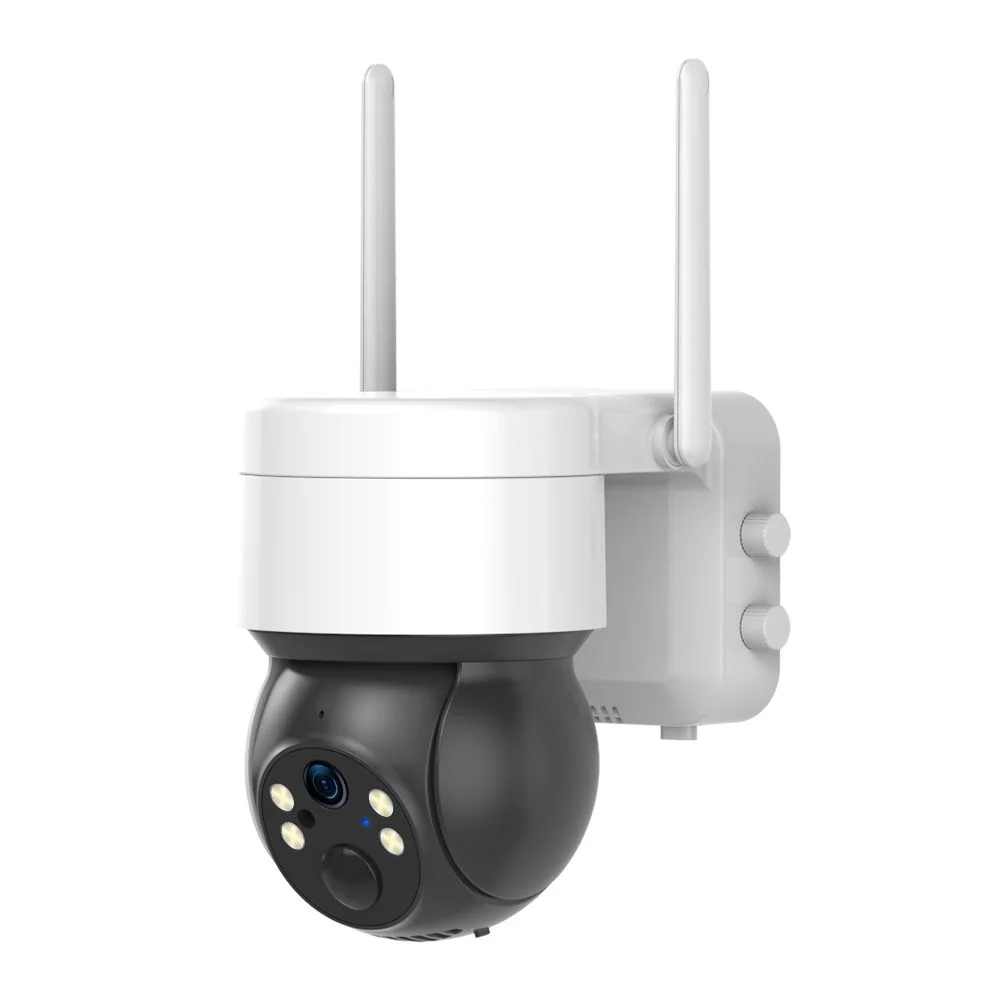
4 MPVideooppløsning
355° / 90°Vannrett/loddrett bevegelse
Bruksanvisning for DanGear® 4 MP PTZ-kamera med 4G, batteri og automatisk sporing
Vårt DanGear® PTZ-overvåkningskamera med 4G, 4 MP og batteri gir trådløs overvåking via mobilnettet, for eksempel ved hytta eller på en byggeplass. Kameraet har 2K-oppløsning, motorstyring, automatisk sporing, LED-lys og infrarødt nattsyn.
Innhold · 26 avsnitt
01Merknader
Viktig å vite
Les gjennom følgende før du setter opp ditt DanGear® PTZ-kamera med 4G og batteri.
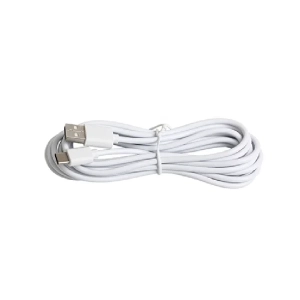
- Lad før bruk – bruk den medfølgende USB-C-kabelen og lad kameraet helt opp før du monterer det.
- SIM-kort – 4G-forbindelsen krever et aktivt kort med data. Sett kortet i SIM-sporet øverst under gummidekselet mens kameraet er avslått. Start kameraet når kortet sitter riktig.
- Minnekort – sett bare inn microSD-kortet når kameraet er avslått. Kameraet støtter kort på opptil 128 GB. Kontroller at kortet sitter riktig og lukk gummidekselet godt for å bevare værbeskyttelsen.
- 4G-signal – velg et sted med stabil mobildekning for direktevideo, varsler og tilgang til opptakene.
- Plassering – unngå å rette kameraet mot solen, kraftige lamper eller lyskastere som kan blende og forringe bildet.
- Montering – omtrent 2,6 meters høyde er et utgangspunkt for dekning og bevegelsesregistrering og gjør kameraet vanskeligere å nå. Prøv bilde og registrering på stedet.
- Værbeskyttelse – kameraet er IP65-klassifisert for utendørs bruk. Lukk alle gummideksler godt etter lading eller når du har satt inn et kort.
- Kontosikkerhet – bruk et sterkt, unikt passord til kontoen i SmartLife-appen.
- Oppdateringer – hold kameraets fastvare oppdatert via SmartLife-appen for å få rettelser, funksjoner og sikkerhetsoppdateringer.
- Test etter oppsett – kontroller direktevideo, bevegelsesregistrering, varsler, opptak og avspilling i SmartLife-appen før du tar kameraet i fast bruk.
02Om kameraet
Om kameraet
Her er funksjonene i vårt batteridrevne DanGear® PTZ-kamera med 4G og 4 MP.
- 4G-tilkobling – kameraet kobles til mobilnettet og trenger ikke wifi. Det krever et aktivt SIM-kort med data og lokal 4G-dekning.
- Batteridrift – batteriet på 9 000 mAh gjør at du kan bruke kameraet uten fast strøm. Ved omtrent tre til fem aktiveringer daglig er typisk driftstid to til fire måneder. Bruk og forhold påvirker tiden.
- Oppløsning – kameraet tar opp i 4 MP/2K med 2 560 × 1 440 piksler.
- PTZ-styring – i SmartLife-appen kan du panorere kameraet 355° vannrett og vippe det 90° loddrett.
- Zoom – kameraet har 5× zoom.
- Automatisk sporing – kameraet kan følge et motiv i bevegelse både vannrett og loddrett for å holde det i bildet.
- Nattsyn – infrarødt lys gir svart-hvitt-bilde i mørket. Med den innebygde LED-belysningen kan kameraet ta opp i farger.
- Bevegelsesregistrering – kameraet kan registrere bevegelse på omtrent 7–12 meter og sende varsler via SmartLife-appen. Plassering, montering og omgivelser påvirker rekkevidden.
- Personregistrering – kameraet kan skille personer fra annen bevegelse og dermed redusere antallet uønskede varsler.
- Strømbryter – den fysiske av/på-knappen sitter under gummidekselet ved tilkoblingene.
- Toveis lyd – mikrofonen og høyttaleren lar deg lytte og snakke gjennom kameraet i SmartLife-appen.
- Lokal lagring – bruk et microSD-kort på opptil 128 GB til opptak. Åpne Playback i SmartLife-appen for å spille dem av.
- Skylagring – du kan også lagre i skyen med et eget abonnement i SmartLife-appen.
- Innebygd LED-lys – lyser opp motivet og gjør fargeopptak mulig i mørket.
- Ekstern antenne – den eksterne antennen er oppgitt til 5 dB og støtter kameraets trådløse forbindelse.
- Værbeskyttelse – kameraet er IP65-klassifisert for utendørs bruk i regn og snø. Hold dekslene over tilkoblingene lukket.
- Inne og ute – kameraet er først og fremst laget for utendørs bruk og kan også brukes innendørs.
- Styring i SmartLife-appen – se direktevideo, spill av opptak, styr retningen, snakk gjennom høyttaleren, motta alarmer og endre innstillinger.
De neste avsnittene forklarer funksjonene nærmere.
03SIM-kort og 4G
SIM-kort og 4G-tilkobling
Kameraet bruker SIM-kort til 4G-forbindelsen. For at det skal komme på nett i SmartLife-appen, må kortet være aktivt og ha mobildata.
Merk. SIM-kortet gir mobilforbindelse via 4G. Et eget microSD-kort brukes til å lagre opptak.
Aktiver SIM-kortet
Aktiver et kompatibelt SIM-kort med mobildata etter operatørens anvisninger. Slå av kameraet før du setter inn kortet. Har du allerede et dansk Qsmart-abonnement, kan du administrere det under Min konto hos Qsmart.
Sett inn SIM-kortet
Sett kortet i sporet på kameraet som er merket SIM.
Slik setter du inn SIM-kortet
- Slå av kameraet.
- Åpne gummidekselet på den svarte delen av kameraet.
- Finn kortsporet merket SIM.
- Snu kortet som vist på bildet, med de gullfargede kontaktene synlige utover.

- Skyv kortet forsiktig rett inn i SIM-sporet.
- Kontroller at SIM-kortet sitter riktig og er trykket på plass.
- Lukk gummidekselet ordentlig igjen slik at kameraets værbeskyttelse opprettholdes.
- Slå på kameraet igjen og vent til det får forbindelse med 4G-nettet.
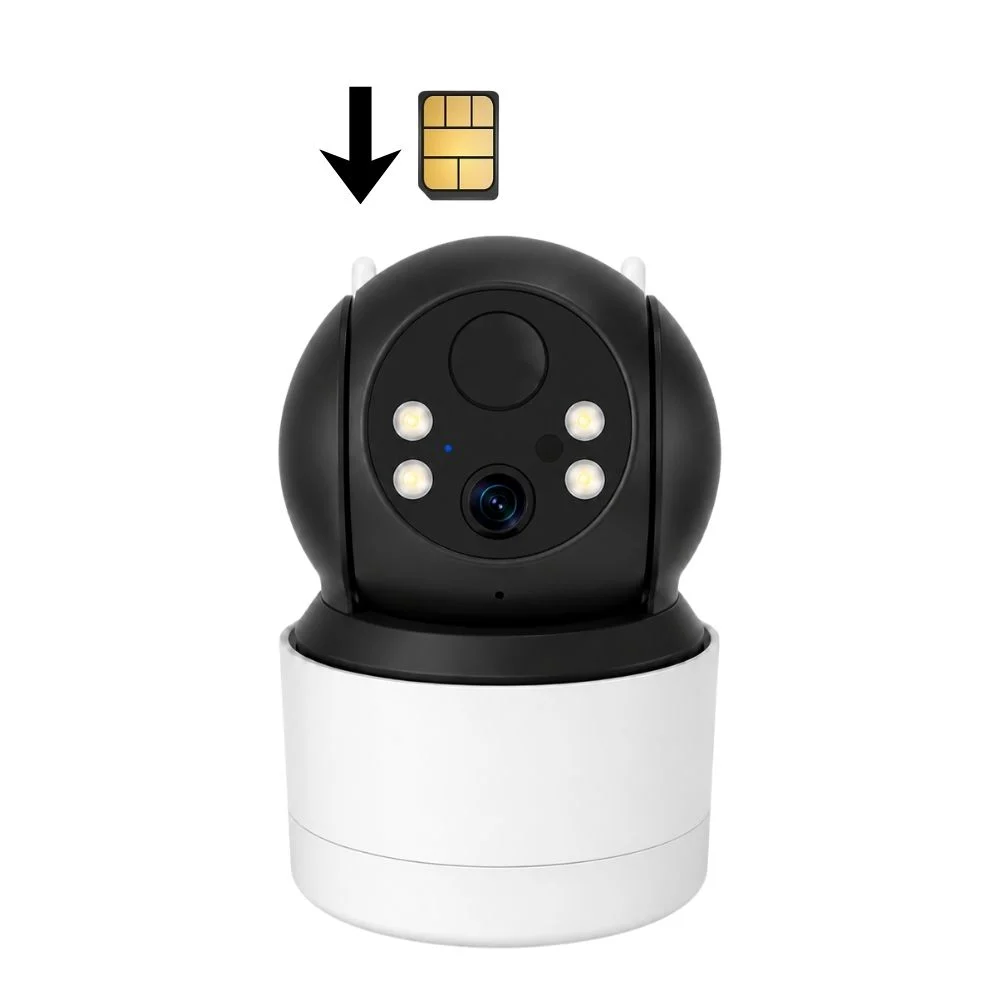
Viktig. Sett SIM-kortet forsiktig inn. Ikke press det inn på skrå eller bruk makt. Hvis kortet sitter feil, får kameraet ikke lest det eller koblet seg til via 4G.
Hvis kameraet ikke finner SIM-kortet
Sjekk dette hvis kameraet ikke kommer på nett i SmartLife-appen.
- SIM-kortet skal være aktivt og ha mobildata.
- SIM-kortet skal sitte i sporet merket SIM.
- Snu SIM-kortet som på bildet, med de gullfargede kontaktene synlige utover.
- Kameraet skal være avslått når du setter inn SIM-kortet.
- 4G-dekning må være tilgjengelig der kameraet brukes.
- Hvis kameraet fortsatt er frakoblet, slå det av. Ta ut SIM-kortet, sett det forsiktig inn igjen og slå kameraet på nytt.
04Minnekort og lagring
Minnekort og lagring
Kameraet lagrer lokale opptak på et microSD-kort. Sett inn et kort for å kunne se de lokale klippene under Playback i SmartLife-appen.
Korttyper – SIM-kortet gir kameraet 4G-forbindelse. Et separat microSD-kort brukes til lokal lagring av opptak.
Viktig – slå av kameraet før du setter inn kortet. Slå det først på igjen når kortet har klikket på plass.
Minnekort – kameraet støtter microSD-kort på opptil 128 GB. Våre DanGear®-minnekort er beregnet for opptak i overvåkningskameraer.
Anbefalt opptaksmodus – velg Optimal Battery Life Mode under Working Mode ved batteridrift. Det tilpasser registrering og opptak for å spare strøm.
Skylagring – du kan også lagre i skyen med et eget abonnement i SmartLife-appen.
Sett inn minnekortet
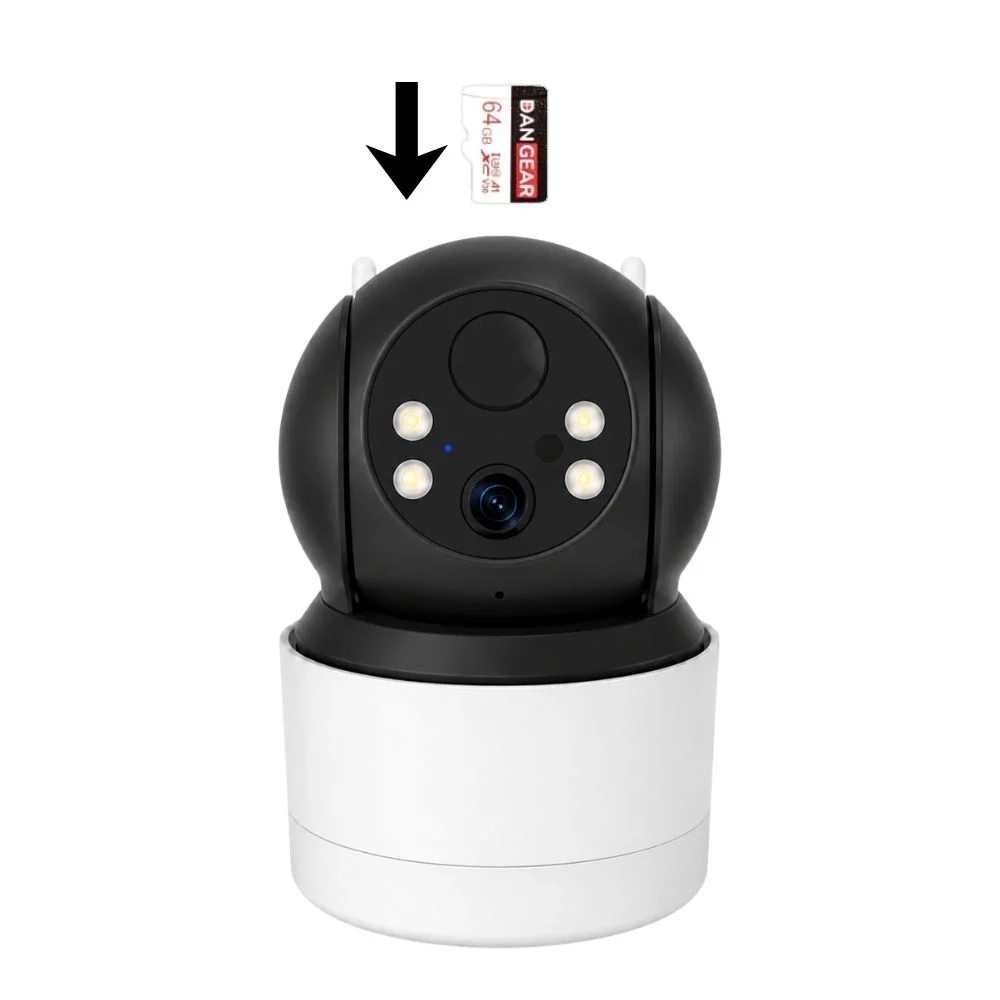
Kortsporet sitter under gummidekselet på den svarte delen av kameraet.
- Slå av kameraet.
- Åpne gummidekselet øverst på den svarte delen av kameraet.
- Finn sporet til minnekortet. Merk at det også finnes et eget spor merket SIM for mobilnettet.
- Skyv microSD-kortet forsiktig inn som vist på bildet.
- Kortet sitter riktig når det klikker på plass i holderen.
- Lukk gummidekselet ordentlig igjen slik at kameraets værbeskyttelse opprettholdes.
- Slå på kameraet igjen. Vent et par minutter før du kontrollerer minnekortet i SmartLife-appen.
Formater minnekortet
Formatering klargjør kortet for kameraet og sletter alle opptak. Ta først vare på klippene du vil beholde. Følg deretter trinnene nedenfor.
- Åpne SmartLife-appen.
- Trykk på kameraet på appens startside.
- Trykk på de tre prikkene øverst til høyre.
- Trykk på Settings.
- Trykk på Storage Settings.
- Trykk på Format.
- Trykk på Confirm.
Etter formateringen er det tidligere innholdet på kortet slettet.
Hvis minnekortet ikke vises i SmartLife-appen
Hvis No available storage device vises under Storage Settings i SmartLife-appen, registrerer ikke kameraet kortet.
Slik gjør du
- Slå av kameraet med av/på-knappen.
- Ta ut microSD-kortet.
- Sett inn microSD-kortet igjen og kontroller at det klikker helt på plass.
- Slå på kameraet igjen.
- Vent et par minutter.
- Åpne Storage Settings i SmartLife-appen og kontroller om kortet vises.
Vises No available storage device fortsatt, prøv et annet fungerende microSD-kort på maksimalt 128 GB. Hvis flere kompatible kort ikke blir registrert, kan kortsporet eller kameraet trenge kontroll hos Qsmart.
05Batteri
Batteri
Vårt DanGear® PTZ-kamera med 4G og 4 MP har et innebygd batteri på 9 000 mAh og kan brukes uten fast strøm. Full lading før montering og riktig driftsmodus er viktig for driftstiden.
- Lading – bruk USB-C-porten under gummidekselet ved tilkoblingene.
- Første lading – lad batteriet helt opp før første bruk og vent med monteringen til ladingen er ferdig.
- Ladeindikator – lyset er på under lading og slukker når batteriet er fulladet.
- Driftstid – ved omtrent tre til fem aktiveringer daglig er typisk driftstid to til fire måneder. Bevegelser, direktevisning, sporing, LED-lys, opptak og temperatur påvirker tiden.
- Mye aktivitet – batteriet tømmes raskere ved hyppige aktiveringer, for eksempel langs en vei, i en innkjørsel eller ved en travel inngang.
- Solcellelading – et kompatibelt solcellepanel kan bidra til ladingen og redusere behovet for manuell lading. Resultatet avhenger av solforhold og bruk.
- Lavt batteri – SmartLife-appen kan varsle når batterinivået blir lavt.
- Kulde. Batteriet yter mindre ved lav temperatur. I kalde perioder kan du derfor måtte lade oftere.
Innstillinger for strømstyring
I SmartLife-appen ser du kameraets batterinivå og velger når du vil bli varslet. Grensen for lavt batterinivå kan stilles inn fra 10 til 50 %.
Slik ser du batterinivået og velger når du vil varsles.
- Åpne kameraet på startsiden i SmartLife-appen.
- Trykk på Power Management Settings.
- Her ser du kameraets batterinivå.
- Trykk på Low Battery Alert Threshold.
- Velg batteriprosenten som skal utløse varselet.
06Statusindikator
Statusindikator
Statuslampen sitter ved objektivet. Blå blinking viser at kameraet er på og arbeider med tilkobling, oppsett eller aktivering.
I SmartLife-appen kan du velge om statuslampen skal lyse under vanlig drift.
Slik endrer du statuslampen
- Åpne kameraet på startsiden i SmartLife-appen.
- Trykk på de tre prikkene øverst til høyre.
- Trykk på Video Settings.
- Slå Status Indicator på eller av.
07Montering og plassering
Montering og plassering
Installasjon og oppsett tar vanligvis bare noen minutter. Test SIM-kort, microSD-kort og 4G-forbindelse før du monterer kameraet fast.
- Sett inn SIM-kortet – slå av kameraet og sett et aktivt SIM-kort med data i SIM-sporet.
- Sett inn microSD-kortet – for lokale opptak setter du kortet i TF-sporet mens kameraet er avslått.
- Test før montering – slå på kameraet og legg det til i SmartLife-appen. Kontroller direktevideo, 4G, bevegelsesregistrering og opptak før du skrur det fast.
- Høyde – velg en monteringshøyde på minst 2,5 meter og prøv utsyn og registrering før endelig montering. Omtrent 2,6 meter er et vanlig utgangspunkt for modellen.
- 4G-signal – velg et sted med stabil mobildekning for direktevideo, varsler og forbindelsen til SmartLife-appen.
- Unngå motlys – unngå å rette objektivet rett mot sol, sterke lamper eller lyskastere. De kan blende og forringe bildet.
- Festepunkter – bruk festepunktet på baksiden til veggmontering. Festepunktet på undersiden passer til tak eller takutstikk.
- Fest kameraet – bruk valgt festepunkt, plasser kameraet i festet og skru det godt fast.
- Lukk gummidekselet – sjekk etter oppsettet at dekselet over SIM-kort, microSD-kort og USB-C-port sitter godt, slik at kameraet beholder værbeskyttelsen.
08Koble kameraet til appen
Koble kameraet til SmartLife-appen
Slik kobler du kameraet til SmartLife-appen for å se direktebilder og endre innstillingene.
- Lad kameraet helt opp før du begynner.
- Kontroller at kameraet har et aktivt SIM-kort med data.
- Slå på kameraet ved å skyve av/på-bryteren til ON.
- Åpne SmartLife-appen.
- Trykk på + øverst til høyre.
- Trykk på Add Device.
- Velg kategorien Kamera og lås til venstre.
- Velg 4G Camera.
- Følg trinnene i SmartLife-appen til mobilen viser en QR-kode.
- Hold mobilen omtrent 15–20 cm foran kameraets objektiv slik at kameraet kan lese QR-koden.
- Kameraet gir et lydsignal når det har lest koden.
- Trykk på I heard a prompt i appen når du har hørt signalet.
- Vent mens kameraet legges til i SmartLife-appen.
- Når kameraet er lagt til, trykk på Done for å fullføre.
Når kameraet vises på startsiden i SmartLife-appen, kan du åpne direktebildet, styre kameraet, se opptak og endre innstillinger.
Feilsøking under oppsettet
Hvis du ikke får lagt til kameraet i SmartLife-appen, kan du tilbakestille det og starte oppsettet på nytt.
Slik tilbakestiller du kameraet.
- Sjekk at kameraet er slått på.
- Åpne gummidekselet ved kontaktene på kameraet.
- Hold RST-knappen inne til kameraet gir et lydsignal. Den sitter ved siden av minnekortet og over SIM-sporet.
- Kameraet er nå tilbakestilt.
- Start oppsettet på nytt i SmartLife-appen.
Hvis oppsettet fortsatt mislykkes, sjekk følgende.
- Kortet må være aktivt og ha tilgang til mobildata.
- Kontroller at SIM-kortet vender riktig og sitter helt på plass i SIM-sporet. Skyv det forsiktig inn.
- Kameraet må ha 4G-dekning på stedet under oppsettet.
- Øk lysstyrken på telefonskjermen ved behov, slik at kameraet kan lese QR-koden.
- Hold QR-koden omtrent 15–20 cm foran kameralinsen.
- Hvis kameraet ikke leser QR-koden, tilbakestiller du kameraet og gjentar oppsettet.
Merk at SIM-kortet skal føres forsiktig og rett inn i sporet. Kameraet får ikke lest kortet hvis det sitter skjevt eller ikke er helt på plass.
09SmartLife-appen
SmartLife-appen
Når kameraet er koblet til SmartLife-appen via 4G, kan du se direktevideo, styre retningen, spille av opptak, endre innstillinger og få varsler der.
Dette kan du gjøre i SmartLife-appen
- Se direktevideo fra kameraet.
- Styr kameraet vannrett og loddrett via Direction.
- Aktiver Motion Tracking slik at kameraet følger bevegelse automatisk.
- Spill av lokale opptak fra et innsatt microSD-kort via Playback.
- Bytt opptaksmodus under Working Mode. Velg mellom Optimal Battery Life Mode og 24/7 Non-Stop Mode.
- Still inn bevegelsesregistreringen under Detection Alarm Settings.
- Still inn PIR-sensoren under PIR Settings.
- Tilpass varsler for alarmer og når kameraet går av nett.
- Endre Night Mode for å tilpasse nattsynet.
- Styr LED-lyset via Light under Features.
- Endre bildet under Video Settings.
- Bruk toveis lyd via mikrofonen i direktevisningen.
- Lydinnstillingene ligger under Audio Settings, der du velger Talk Mode og Device Volume.
- Se batterinivået og velg grense for batterivarsel under Power Management Settings.
- Formater minnekortet under Storage Settings. Alt på kortet slettes.
- Åpne skylagringen under Cloud Storage.
- Del tilgang med en annen bruker via Share Device.
- Oppdater kameraet under Device Update.
I de neste avsnittene finner du de viktigste funksjonene og hvor du åpner dem i appen.
10Direktevisning
Direktevisning
I SmartLife-appen kan du se kameraets direktebilde også når du er et annet sted, så lenge kameraet og telefonen har internettforbindelse.
Slik åpner du direktevisningen
- Velg kameraet på startsiden i SmartLife-appen og trykk på View the device.
Direktevideoen er tilgjengelig når kameraet er på, har 4G-forbindelse og er på nett i SmartLife-appen.
11PTZ og automatisk sporing
PTZ-styring og automatisk sporing
Styr retningen fra SmartLife-appen. Med PTZ-styring kan du panorere og vippe kameraet fra mobilen uten å flytte det fysisk.
Kameraet kan panorere opptil 355° vannrett og vippe 90° loddrett. Fra samme sted kan du for eksempel veksle mellom innkjørsel, terrasse og inngang.
Manuell PTZ-styring
Med manuell PTZ-styring styrer du selv retningen mens du ser direktevideoen i SmartLife-appen.
Styr retningen manuelt
- Åpne kameraet på startsiden i SmartLife-appen.
- Åpne kameraets direktevisning.
- Trykk på Direction nederst til venstre.
- Bruk pilene på skjermen til å vri mot venstre eller høyre eller vippe opp eller ned.
- Slipp knappen når kameraet peker i ønsket retning.
Automatisk sporing (Motion Tracking)
Automatisk sporing heter Motion Tracking i SmartLife-appen. Når funksjonen er på, kan kameraet dreie etter et motiv i bevegelse for å holde det i bildet.
Slå automatisk sporing på eller av
- Åpne kameraet på startsiden i SmartLife-appen.
- Åpne kameraets direktevisning.
- Trykk på Features nederst til høyre.
- Trykk på Motion Tracking.
- Slå på funksjonen hvis kameraet skal følge bevegelse automatisk.
- Slå av funksjonen hvis kameraet skal beholde retningen når det er bevegelse.
Batteritid – automatisk sporing bruker motoren og trekker mer strøm enn bevegelsesregistrering alene. Mange aktiveringer kan forkorte batteritiden betydelig.
PTZ-kalibrering
PTZ-bevegelsen kan kalibreres i kameraets videoinnstillinger i SmartLife-appen.
Kalibrer PTZ-posisjonen
- Åpne kameraet på startsiden i SmartLife-appen.
- Trykk på de tre prikkene øverst til høyre.
- Trykk på Video Settings.
- Trykk på PTZ Calibration.
- Følg veiledningen i appen for å kalibrere PTZ-posisjonen.
Anbefalt bruk
Bruk sporingen der den trengs. Ved en travel passasje, trafikk, dyr eller greiner i bevegelse kan motoren ellers jobbe ofte. Slå av sporingen der for å spare batteri.
Gå gjennom synsfeltet etter oppsett og kontroller i SmartLife-appen at kameraet følger bevegelsen.
12Opptaksmodus
Opptaksmodus
Velg opptaksmodus under Working Mode i SmartLife-appen. Modusen bestemmer hvordan kameraet registrerer og tar opp hendelser, og hvordan det prioriterer batteritiden.
Kameraet har to opptaksmoduser.
Optimal Battery Life Mode
Optimal Battery Life Mode anbefales ved vanlig batteridrift. Modusen tilpasser registrering og opptak for å forlenge batteritiden.
Modusen passer til hendelsesopptak ved for eksempel innkjørsel, hage, terrasse, inngang, garasje eller hytte.
24/7 Non-Stop Mode
24/7 Non-Stop Mode gir kontinuerlig opptak i stedet for enkelte hendelsesklipp. Modusen er beregnet for bruk med egnet, permanent ekstern strømforsyning.
Strømforbruk – kontinuerlig opptak bruker betydelig mer strøm. Velg Optimal Battery Life Mode ved vanlig batteridrift.
Endre opptaksmodus
Velg opptaksmodus
- Åpne kameraet på startsiden i SmartLife-appen.
- Trykk på de tre prikkene øverst til høyre.
- Trykk på Working Mode.
- Velg Optimal Battery Life Mode eller 24/7 Non-Stop Mode.
Ved vanlig batteridrift anbefaler vi Optimal Battery Life Mode. Det gir en passende balanse mellom opptak, varsler og batteritid.
13Spill av opptak
Spill av opptak
I SmartLife-appen kan du spille av tidligere opptak fra microSD-kortet, for eksempel for å finne en bestemt hendelse på en gitt dato.
Slik ser du lagrede opptak
- Åpne kameraet på startsiden i SmartLife-appen.
- Trykk på pilen nederst til høyre under direktebildet for å åpne menyen nederst på skjermen.
- Trykk på Features og velg Playback.
Velg en dato og gå frem eller tilbake i opptakene for å se en tidligere hendelse.
14Varsler
Varsler
I SmartLife-appen kan du få mobilvarsler når kameraet registrerer bevegelse. Under Detection Alarm Settings slår du bevegelsesalarmen på eller av.
Aktiver eller slå av bevegelsesvarsler
Endre bevegelsesvarsler
- Åpne kameraet på startsiden i SmartLife-appen.
- Trykk på de tre prikkene øverst til høyre.
- Trykk på Detection Alarm Settings.
- Slå Motion Detection Alarm på eller av.
Når Motion Detection Alarm er aktivert, kan bevegelse foran kameraet utløse varsler i SmartLife-appen. Slår du av funksjonen, opphører disse bevegelsesvarslene.
Tidsplan for bevegelsesvarsler
Under Detection Alarm Settings kan du velge en tidsplan for når bevegelsesregistrering og tilhørende varsler skal være aktive.
Lag en tidsplan
- Åpne kameraet på startsiden i SmartLife-appen.
- Trykk på de tre prikkene øverst til høyre.
- Trykk på Detection Alarm Settings.
- Trykk på Schedule.
- Velg tidene da bevegelsesalarmen skal være aktiv.
PIR-innstillinger
Under PIR Settings stiller du inn den passive infrarøde sensoren. Den hjelper kameraet med å oppdage bevegelse foran objektivet uten å holde kameraet aktivt hele tiden.
Åpne PIR-innstillingene
- Åpne kameraet på startsiden i SmartLife-appen.
- Trykk på de tre prikkene øverst til høyre.
- Trykk på PIR Settings.
- Tilpass PIR-innstillingene etter behov.
Varsel ved frakobling fra nettet
SmartLife-appen kan varsle hvis kameraet går av nett.
Endre varsler ved nettavbrudd
- Åpne kameraet på startsiden i SmartLife-appen.
- Trykk på de tre prikkene øverst til høyre.
- Finn Offline Notification.
- Slå funksjonen på eller av.
Hvis kameraet går av nett – kontroller at SIM-kortet er aktivt og har tilgjengelige data, og at det er 4G-dekning på stedet.
Generelle varsler fra SmartLife-appen
Hvis varslene uteblir, kontroller at de er tillatt på mobilen for SmartLife-appen.
Kontroller følgende på mobilen
- Gi SmartLife-appen tillatelse til å sende varsler.
- Kontroller at telefonen ikke blokkerer varsler fra SmartLife-appen.
- La meldinger fra SmartLife-appen slippe gjennom i fokusmodus eller Ikke forstyrr hvis du vil motta dem da.
15Bevegelsesregistrering
Bevegelsesregistrering
Bevegelse foran kameraet kan utløse varsler i SmartLife-appen. Bevegelsesalarmen stilles inn under Detection Alarm Settings og PIR-sensoren under PIR Settings.
Aktiver bevegelsesregistrering
Slå bevegelsesregistreringen på eller av
- Åpne kameraet på startsiden i SmartLife-appen.
- Trykk på de tre prikkene øverst til høyre.
- Trykk på Settings.
- Trykk på Detection Alarm Settings.
- Slå Motion Detection Alarm på eller av.
Når Motion Detection Alarm er aktivert, kan kameraet registrere bevegelse foran seg og sende et varsel til SmartLife-appen.
Tidsplan for bevegelsesregistrering
Under Detection Alarm Settings kan du velge en tidsplan for når bevegelsesregistrering og tilhørende varsler skal være aktive.
Lag en tidsplan
- Åpne kameraet på startsiden i SmartLife-appen.
- Trykk på de tre prikkene øverst til høyre.
- Trykk på Settings.
- Trykk på Detection Alarm Settings.
- Trykk på Schedule.
- Velg tidene da bevegelsesalarmen skal være aktiv.
PIR-innstillinger
Under PIR Settings tilpasser du kameraets PIR-sensor, som bidrar til å registrere bevegelse foran kameraet.
Åpne PIR-innstillingene
- Åpne kameraet på startsiden i SmartLife-appen.
- Trykk på de tre prikkene øverst til høyre.
- Trykk på Settings.
- Trykk på PIR Settings.
- Tilpass PIR-innstillingene etter behov.
Batteritid – mye aktivitet foran kameraet kan gi flere registreringer og varsler. Hyppige aktiveringer forkorter batteritiden.
16PIR
PIR
Den passive infrarøde sensoren registrerer bevegelse foran kameraet. Velg følsomhet etter hvordan kameraet skal reagere på stedet.
Endre PIR-innstillingene
- Åpne kameraet på startsiden i SmartLife-appen.
- Åpne kameraets direktevisning.
- Trykk på Features nederst til høyre.
- Trykk på PIR.
- Velg ønsket PIR-innstilling.
Du kan også endre PIR-innstillingen via kameraets innstillinger.
- Åpne kameraet på startsiden i SmartLife-appen.
- Trykk på de tre prikkene øverst til høyre.
- Trykk på PIR Settings.
- Velg ønsket PIR-innstilling.
PIR-innstillinger
- Close – PIR-sensoren er slått av og registrerer ingen bevegelse.
- Low – lav følsomhet. Sensoren reagerer hovedsakelig på tydelige bevegelser nærmere kameraet. Det kan redusere uønskede registreringer.
- Medium – middels følsomhet for vanlig bevegelse. Et utgangspunkt for å balansere registrering og batteritid.
- High – høy følsomhet. Kameraet kan reagere på flere bevegelser i området.
- On – PIR-funksjonen er aktivert.
Batteri og varsler – høy følsomhet kan gi flere aktiveringer og varsler og kortere batteritid. Prøv Medium som utgangspunkt.
17Patrol
Patrol
Funksjonen Patrol flytter kameraets retning automatisk. Du finner den under Features i direktevisningen.
Åpne patruljefunksjonen
- Åpne kameraet på startsiden i SmartLife-appen.
- Åpne kameraets direktevisning.
- Trykk på Features nederst til høyre.
- Trykk på Patrol og slå Patrol på eller av.
Når Patrol er aktivert, kan kameraet skifte retning automatisk i stedet for å stå i én fast posisjon.
Batteritid – Patrol bruker motoren og trekker mer strøm. Bruk Patrol når du trenger automatisk kamerabevegelse.
18Sirene
Siren
Med Siren i SmartLife-appen kan du spille av en alarmlyd fra kameraets høyttaler.
Åpne sirenefunksjonen
- Åpne kameraet på startsiden i SmartLife-appen.
- Åpne kameraets direktevisning.
- Trykk på Features nederst til høyre.
- Trykk på Siren og deretter på på-knappen for å starte signalet.
Bruk sirenen til å gjøre personer i nærheten oppmerksomme på en hendelse du har sett i appen.
Lydnivå – sirenen kan være høy og forstyrre andre. Bruk den når situasjonen krever det.
19Nattsyn
Nattsyn
Kameraets nattsyn gir bilde ved lite eller manglende lys. Velg modus under Night Mode i SmartLife-appen.
Endre nattmodus
- Åpne kameraet på startsiden i SmartLife-appen.
- Trykk på de tre prikkene øverst til høyre.
- Trykk på Video Settings.
- Trykk på Night Mode.
- Velg ønsket nattmodus.
Åpne nattmodusen fra direktevisningen
- Åpne kameraet på startsiden i SmartLife-appen.
- Åpne kameraets direktevisning.
- Trykk på Features nederst til høyre.
- Trykk på Night Mode.
- Velg ønsket nattmodus.
Batteritid – LED-belysning for fargebilder om natten øker strømforbruket. Bruk det hvite lyset etter behov.
20LED-lys
LED-lys
Det innebygde LED-lyset kan lyse opp området i mørket. Du styrer det under Light i SmartLife-appen.
Åpne lysinnstillingene
- Åpne kameraet på startsiden i SmartLife-appen.
- Åpne kameraets direktevisning.
- Trykk på Features nederst til høyre.
- Trykk på Light.
Innstillinger for LED-lys
- Switch – slå LED-lyset av eller på manuelt.
- Timing – lag en tidsplan for når LED-lyset automatisk slås av og på.
Strømforbruk – LED-lyset trekker ekstra strøm. Bruk det etter behov for å forlenge tiden mellom ladingene.
21Bildeinnstillinger
Bildeinnstillinger
Kameraets bildeinnstillinger ligger i SmartLife-appen. Der kan du tilpasse bildekvalitet, WDR, bildevending og tidsstempel.
Smart Quality
Smart Quality tilpasser automatisk skarphet, farger og lys til omgivelsene.
Bruk Smart Quality
- Åpne kameraet på startsiden i SmartLife-appen.
- Åpne kameraets direktevisning.
- Trykk på Features nederst til høyre.
- Trykk på Smart Quality.
WDR
WDR jevner ut store lysforskjeller i bildet. Det kan gjøre detaljer tydeligere både i lyse områder og i skygger.
Slå WDR på eller av
- Åpne kameraet på startsiden i SmartLife-appen.
- Åpne kameraets direktevisning.
- Trykk på Features nederst til høyre.
- Trykk på WDR.
Du finner også WDR i kameraets videoinnstillinger.
- Åpne kameraet på startsiden i SmartLife-appen.
- Trykk på de tre prikkene øverst til høyre.
- Trykk på Video Settings.
- Aktiver eller slå av WDR Mode.
Flip Screen
Hvis bildet er opp ned etter montering, kan du snu det med Flip Screen.
Snu kamerabildet
- Åpne kameraet på startsiden i SmartLife-appen.
- Trykk på de tre prikkene øverst til høyre.
- Trykk på Video Settings.
- Slå Flip Screen på eller av.
Time Watermark
Time Watermark viser dato og klokkeslett direkte i videobildet.
Slå tidsstempelet på eller av
- Åpne kameraet på startsiden i SmartLife-appen.
- Trykk på de tre prikkene øverst til høyre.
- Trykk på Video Settings.
- Slå Time Watermark på eller av.
22Toveis tale
Toveis tale
Med mikrofon og høyttaler kan du både lytte og snakke via SmartLife-appen. Du kan for eksempel snakke med den som står ved kameraet.
Still inn Talk Mode
Endre talemodus
- Åpne kameraet på startsiden i SmartLife-appen.
- Trykk på de tre prikkene øverst til høyre.
- Trykk på Audio Settings.
- Trykk på Talk Mode.
- Velg ønsket talemodus.
Bruk talefunksjonen i direktevisning
Snakk gjennom kameraet
- Åpne kameraet på startsiden i SmartLife-appen.
- Åpne kameraets direktevisning.
- Trykk på mikrofonen under direktebildet.
- Snakk i mobilens mikrofon slik at lyden spilles av i kameraets høyttaler.
Volum
Du kan justere volumet på kameraets høyttaler under Audio Settings.
Endre volum
- Åpne kameraet på startsiden i SmartLife-appen.
- Trykk på de tre prikkene øverst til høyre.
- Trykk på Audio Settings.
- Trykk på Device Volume.
- Velg ønsket volum.
23Historikk
Historikk
I SmartLife-appen ser du hendelsene kameraet har registrert, for eksempel bevegelse, med dato og klokkeslett.
- Åpne kameraet på startsiden i SmartLife-appen.
- Trykk på Messages nederst for å se tidligere hendelser med dato og klokkeslett.
24Flere kamerabilder samtidig
Flere kamerabilder samtidig
Har du flere kameraer i SmartLife-appen, kan Multi-video vise direktebilder fra flere samtidig. Hvert kamera vises i sitt eget felt på skjermen.
Med flere kameraer kan du følge ulike områder samtidig, for eksempel innkjørselen, hagen og inngangsdøren.
Slik viser du flere kameraer samtidig
- Åpne startsiden i SmartLife-appen.
- Trykk på Smart nederst → velg Multi-Video Preview.
Kamerabildene vises nå samtidig. Dobbelttrykk for å zoome og sveip for å bytte side. Hold inne et kameravindu for å åpne kameraet med tilhørende kontroller.
25Del tilgang
Del tilgang i SmartLife-appen
Du kan gi andre brukere tilgang til kameraet via SmartLife-appen. Mottakeren trenger en egen konto i appen for å se direktevideo og bruke funksjonene du deler.
Del bare dette kameraet
Del tilgang til kameraet
- Åpne kameraet på startsiden i SmartLife-appen.
- Trykk på de tre prikkene øverst til høyre.
- Trykk på Share Device.
- Velg hvordan du vil dele og send invitasjonen.
- Når mottakeren godtar invitasjonen i SmartLife-appen, får vedkommende tilgang til kameraet.
Forutsetning – mottakeren må ha SmartLife-appen installert og være innlogget med sin egen konto.
Del hele hjemmet
Du kan også dele hele hjemmet i SmartLife-appen hvis noen trenger tilgang til alle enhetene der.
Del hele hjemmet
- Åpne startsiden i SmartLife-appen.
- Trykk på Me nederst til høyre.
- Trykk på Home Management.
- Velg hjemmet du vil dele.
- Trykk på Add Member.
- Velg en passende rolle, for eksempel Common Member.
- Velg hvordan du vil dele og send invitasjonen.
- Når mottakeren godtar invitasjonen i SmartLife-appen, får vedkommende tilgang til enhetene i det delte hjemmet i samsvar med valgt rolle.
26Tilbakestilling og feilsøking
Tilbakestilling og feilsøking
Hvis kameraet mister forbindelsen, reagerer uventet, ikke sender varsler eller ikke kan legges til, prøv først omstart. Vedvarer problemet, kan du tilbakestille ditt kamera og legge det til igjen.
Start kameraet på nytt i SmartLife-appen
Ved omstart starter kameraet på nytt og blir liggende i SmartLife-appen.
Start kameraet på nytt
- Åpne kameraet på startsiden i SmartLife-appen.
- Trykk på de tre prikkene øverst til høyre.
- Trykk på Device Restart.
- Bekreft omstarten i appen.
Tilbakestill kameraet
En tilbakestilling fjerner kameraets tilkobling til SmartLife-appen. Legg til kameraet på nytt etterpå.
Slik tilbakestiller du kameraet.
- Sjekk at kameraet er slått på.
- Åpne gummidekselet ved kontaktene på kameraet.
- Hold RST-knappen inne til kameraet gir et lydsignal. Den sitter ved siden av minnekortet og over SIM-sporet.
- Kameraet er nå tilbakestilt.
- Legg til kameraet på nytt via Add Device i SmartLife-appen.
Fjern kameraet fra SmartLife-appen
Hvis du vil fjerne kameraet ditt fra appen eller overføre det til en annen autorisert konto, fjerner du det fra den nåværende kontoen i SmartLife-appen.
Fjern kameraet fra SmartLife-appen
- Åpne kameraet på startsiden i SmartLife-appen.
- Trykk på de tre prikkene øverst til høyre.
- Trykk på Remove Device.
- Bekreft fjerningen i appen.
Hvis kameraet ikke kan legges til i SmartLife-appen
Kontroller følgende
- SIM-kort – kontroller at et aktivt SIM-kort med data sitter i kameraet.
- Kortspor – kontroller at kortet sitter riktig i SIM-sporet.
- 4G-dekning – gjør oppsettet der kameraet har mobildekning.
- QR-kode – hold mobilen omtrent 15–20 cm foran objektivet når kameraet skal lese koden.
- Skjermens lysstyrke – øk lysstyrken på mobilen slik at kameraet kan lese QR-koden.
- Tilbakestilling – hvis kameraet ditt fortsatt ikke leser QR-koden, følg modellens veiledning for tilbakestilling og start oppsettet på nytt.
Hvis kameraet ikke tar opp
Kontroller følgende
- Lokalt opptak krever et innsatt microSD-kort.
- Klargjør om nødvendig kortet under Storage Settings. Lagre først opptak du vil beholde, siden formateringen sletter dem.
- Kameraet må være på og på nett i SmartLife-appen.
- Aktiver Motion Detection Alarm under Detection Alarm Settings for bevegelsesutløst opptak.
- Aktiver PIR hvis den passive infrarøde sensoren skal utløse en registrering.
Hvis kameraet ikke sender varsler
Kontroller følgende
- Kontroller at Motion Detection Alarm er på under Detection Alarm Settings.
- Sett PIR til On, Low, Medium eller High, avhengig av hvilken meny kameraet viser.
- Tillat varsler fra SmartLife-appen i telefonens innstillinger.
- Kontroller at Ikke forstyrr eller fokusmodus slipper gjennom viktige meldinger fra SmartLife-appen.
- Kameraet må være på nett i SmartLife-appen.
Hvis batteriet tømmes raskt
Kontroller følgende
- Velg Optimal Battery Life Mode under Working Mode.
- Slå av Motion Tracking hvis det ofte er bevegelse foran kameraet og du vil spare batteri.
- Bruk Patrol og LED-lyset etter behov.
- Senk PIR-følsomheten hvis kameraet aktiveres for ofte.
- Unngå å rette kameraet mot vei, fortau eller vegetasjon som beveger seg hele tiden.
- Kulde kan redusere batteriets kapasitet slik at du må lade oftere.
Hvis bildet er opp ned
Hvis bildet er opp ned etter montering, kan du snu det med Flip Screen.
Snu kamerabildet
- Åpne kameraet på startsiden i SmartLife-appen.
- Trykk på de tre prikkene øverst til høyre.
- Trykk på Video Settings.
- Slå Flip Screen på eller av.
Hvis kameraet peker feil ved PTZ-styring
Hvis kameraet ikke peker riktig, kan du kalibrere PTZ-posisjonen.
Kalibrer PTZ-posisjonen
- Åpne kameraet på startsiden i SmartLife-appen.
- Trykk på de tre prikkene øverst til høyre.
- Trykk på Video Settings.
- Trykk på PTZ Calibration.
- Følg veiledningen i appen.
Hvis SIM-kortet ikke virker
Hvis kameraet ikke kommer på nett eller ikke kan legges til i SmartLife-appen, kontroller om SIM-kortet sitter riktig.
Kontroller følgende
- Sett inn kortet forsiktig – skyv det rett inn i SIM-sporet uten å vinkle det eller bruke makt.
- Kontroller retningen – kortet må vende riktig og sitte helt på plass.
- Slå av kameraet før du setter inn SIM-kortet. Slå det først på igjen når kortet sitter riktig.
- Aktivt kort – kontroller at kortet er aktivert og har tilgjengelige mobildata.
- 4G-dekning – velg et sted med stabilt mobilsignal.
- Start kameraet på nytt – hvis kortet sitter riktig, men kameraet er frakoblet, slå det av, vent ti sekunder og slå det på igjen.
Kontroller kortet – kameraet kan overse SIM-kortet hvis det sitter skjevt eller ikke er helt skjøvet inn.
Feilsøking og hjelp
Kameraet vises som frakoblet. Hva sjekker jeg først?
Frakoblet betyr at appen ikke får kontakt med kameraet. Sjekk strøm og mobilforbindelse før du endrer innstillingene.
1. Sjekk at kameraet er på og får strøm. Lad et tomt batteri med en strømforsyning og kabel som passer til modellen.
2. Sjekk med operatøren at kameraets SIM-kort er aktivert, og at abonnementet har mobildata igjen.
3. Test på et åpent sted med god mobildekning. En metallcontainer eller en bygning med tette vegger kan svekke signalet.
4. Sjekk også telefonens internettforbindelse. Åpne SmartLife-appen med kontoen der kameraet er lagt til, og prøv direktebildet igjen.
SIM-kortet gir internettforbindelse. Opptakene lagres på microSD-kortet. Kortene har altså ulike oppgaver.
Det nye SIM-kortet gir ingen forbindelse. Hva gjør jeg?
SIM-kortet må være aktivert for at kameraet skal kunne koble seg til internett via mobilnettet.
1. Fullfør aktiveringen hos operatøren og sjekk at mobildata er aktivert på kortet.
2. Slå av kameraet før du tar ut eller setter inn SIM-kortet. Sjekk størrelse og retning mot markeringen ved kortplassen. Kortet skal passe uten at du bruker makt.
3. Sett kortet riktig inn, lukk dekselet og slå på kameraet. Gi det tid til å koble seg til mobilnettet.
4. Er kameraet fortsatt frakoblet, be operatøren sjekke at kortet er aktivt og at det er dekning. Noter hvordan indikatoren på kameraet lyser eller blinker før du kontakter kundeservice.
Del aldri SIM-koder, app-passord eller andre innloggingsopplysninger i en offentlig melding.
Hvorfor ser jeg direktebildet, men ingen tidligere opptak?
Kameraet kan vise direktebilder selv uten et fungerende minnekort. Visning og lagring er separate funksjoner.
1. Sjekk at kameraet har et microSD-kort på høyst 128 GB. Slå av kameraet før du håndterer kortet.
2. Åpne kameraet i SmartLife-appen og se om kortet vises under lagring.
3. Sjekk at ønsket opptaksfunksjon er på, og test ved å bevege deg foran kameraet.
4. Åpne avspillingen, velg dagens dato og tidspunktet for testen og se etter opptaket.
Et varsel eller et lite hendelsesbilde betyr ikke nødvendigvis at en video er lagret. Opptak i skyen krever at den aktuelle skytjenesten er aktivert.
Kameraet finner ikke minnekortet. Hva gjør jeg?
Sjekk kortet først. Vent med å formatere det, siden formateringen sletter innholdet.
1. Ta vare på viktige opptak hvis kortet fortsatt kan leses.
2. Slå av kameraet. Ta ut microSD-kortet og sett det forsiktig inn igjen riktig vei. Bruk et kort på maksimalt 128 GB som er beregnet på kontinuerlig videoopptak.
3. Slå på kameraet, vent til det er tilkoblet og sjekk lagringsstatusen på nytt.
4. Hvis kortet fortsatt ikke blir gjenkjent, prøv et annet kompatibelt kort. Et eldre kort kan være slitt etter mange overskrivinger.
Velger du senere å formatere kortet i appen, slettes alle opptakene på kortet. Lagre det du vil beholde først.
Sol, skygger og greiner utløser mange varsler. Hva kan jeg justere?
Store endringer i bildet kan gi ekstra registreringer. Tilpass plassering og følsomhet til området du vil overvåke.
1. Se gjennom noen hendelser. Sjekk om de ble utløst av greiner, trafikk, skygger eller personer.
2. Drei kameraet slik at planter i bevegelse og sterke skifter mellom sol og skygge fyller mindre av det viktige bildeområdet.
3. Slå på personregistrering hvis du vil ha varsler om personer. Senk følsomheten ett trinn om gangen.
4. Gå gjennom området etter hver endring og sjekk at hendelsene du vil fange opp fortsatt registreres.
Jeg får ikke varsel når noen går forbi kameraet. Hva gjør jeg?
Sjekk både registreringen i kameraet og at mobilen tillater varsler fra appen.
1. Åpne kameraet i SmartLife-appen og sjekk at bevegelsesregistrering og ønskede alarmvarsler er slått på.
2. Sjekk tidsplaner og filtre. Ligger det aktuelle tidspunktet utenfor planen, kan varsler utebli.
3. Tillat varsler fra SmartLife-appen i telefonens innstillinger. Sjekk også Fokus eller Ikke forstyrr.
4. Lås telefonen og gå gjennom kameraets synsfelt. Sjekk både varselet og opptaket.
Hvis opptaket finnes uten at du har fått varsel, sjekk først varselinnstillingene i appen og på telefonen.
Batterinivået synker raskere enn forventet. Hvordan finner jeg årsaken?
Batteriforbruket avhenger av hvor mye kameraet arbeider. Langvarig direktevisning, mange hendelser og motorbevegelser bruker mer strøm.
1. Lad batteriet helt opp, slik at du har et kjent utgangspunkt for testen.
2. Sjekk antallet hendelser per dag. Tilpass vinkel, følsomhet og personregistrering for å redusere unødvendige registreringer.
3. Begrens tiden med direktevisning. Slå av automatisk sporing under testen hvis funksjonen er aktiv og du kan klare deg uten den.
4. Noter batteriprosent og antall hendelser over noen døgn. Sammenlign perioder med omtrent samme bruk og vær.
Også med et stort batteri varierer driftstiden med innstillingene.
Er det noe galt når nattbildet er svart-hvitt?
Svart-hvitt bilde er normalt når kameraet bruker infrarødt nattsyn. For fargebilder om natten bruker denne modellen det innebygde hvite lyset.
1. Sjekk kameraets innstilling for nattsyn i appen.
2. Velg fargemodus med hvitt lys for fargebilder om natten eller infrarød modus for svart-hvitt bilde.
3. Prøv innstillingen i mørket. Kameralyset må nå området du ønsker å se.
4. Blir bildet svært lyst nær kameraet, sjekk om en vegg, et takutstikk eller glass reflekterer lyset tilbake.
Nattbildet har hvite flekker eller ser tåkete ut. Hva kan jeg gjøre?
Lys som reflekteres tilbake i linsen, kan skjule området lenger unna.
1. Sjekk linsen og området foran den for smuss, vanndråper, spindelvev eller gjenværende beskyttelsesfilm.
2. Rengjør forsiktig med en myk klut beregnet for linser.
3. Rett kameraet bort fra vegger, rør, takutstikk og glass i nærheten som treffes av nattlyset.
4. Test på nytt i mørket og sammenlign bildet før og etter endringen.
Jeg ser bildet, men kan ikke høre eller snakke. Hva gjør jeg?
Sjekk først at lyden er på i direktevisningen. Lytting og tale har hver sin betjening.
1. Åpne direktebildet i SmartLife-appen og slå på kameralyden. Skru opp medievolumet på telefonen.
2. Hvis du vil snakke gjennom kameraet, gi SmartLife-appen mikrofontilgang i telefonens innstillinger.
3. Bruk taleknappen i direktebildet slik skjermen viser. Test sammen med en annen person som står ved kameraet.
4. Hold telefonen et stykke fra kamerahøyttaleren for å unngå ekko under testen.
Kameraet dreier ikke når jeg bruker pilene. Hva gjør jeg?
Kameraet må være på nett og direktesendingen åpen før du kan teste motorstyringen.
1. Åpne direktesendingen og sjekk at bildet oppdateres.
2. Trykk kort på en retningspil og vent på reaksjonen. Mange raske trykk gjør det vanskeligere å vurdere en treg forbindelse.
3. Se utenfra om feste, kabel eller andre gjenstander blokkerer kamerahodet. Ikke drei motoren for hånd.
4. Hvis både bilde og styring reagerer tregt, sjekk batteriet og 4G-forbindelsen.
Kameraet følger ikke personen automatisk. Hva bør jeg sjekke?
For automatisk sporing må funksjonen være slått på, og kameraet må kunne registrere personen.
1. Åpne kameraets deteksjonsinnstillinger og slå på bevegelses- og personregistrering.
2. Slå på «Motion Tracking» for automatisk sporing.
3. Start med middels følsomhet og gå rolig gjennom et godt opplyst område i bildet.
4. Sjekk at kamerahodet kan bevege seg fritt, og at batteriet er tilstrekkelig ladet.
For denne modellen anbefaler kundeservice at du begynner med Medium under både Alarm Sensitivity Level og PIR Settings.
Kameraet bruker mer mobildata enn ventet. Hva kan jeg endre?
Mange timer med direktesending og hyppig nedlasting av video kan øke dataforbruket på kameraets SIM-kort.
1. Sjekk det faktiske dataforbruket hos mobiloperatøren for kameraets SIM-kort.
2. Sjekk hvor lenge direktesendingen står åpen og om flere brukere ser på.
3. Begrens unødvendige registreringer og hold direktesjekkene korte hvis det dekker behovet ditt.
4. Følg forbruket i en periode som gjenspeiler vanlig bruk, og velg datapakke ut fra det. Den første oppsettsdagen kan gi et misvisende bilde.
En annen i familien ser ikke kameraet. Hva bør vi sjekke?
Tilgangen må gis til riktig brukerkonto i appen kameraet bruker.
1. Sjekk at begge bruker SmartLife-appen. Denne modellen skal legges til der.
2. Åpne kameraet på eierens konto og kontroller delingen eller invitasjonen.
3. Sjekk at mottakeren er logget inn på kontoen invitasjonen ble sendt til.
4. Fullfør invitasjonen og test direktevisningen på mottakerens telefon. Hold eierens passord privat.
Hvordan viser jeg QR-koden hvis kameraet ikke leser den under oppsettet?
Kameraet må være i sammenkoblingsmodus. Følg deretter 4G-veiledningen i SmartLife-appen.
1. Slå på kameraet. Hold inne RST ved microSD-kortsporet til kameraet gir lyd og er klart for sammenkobling.
2. Åpne SmartLife-appen og velg + → Add Device → Camera & Lock → 4G camera.
3. Når QR-koden vises, holder du telefonskjermen omtrent 15–20 cm foran linsen. Unngå gjenskinn og beveg telefonen rolig litt frem og tilbake.
4. Når du hører bekreftelsen fra kameraet, trykker du på I heard a prompt. Avslutt med Done og vent til kameraet vises som tilkoblet.
Hvis kameraet allerede er registrert, fjerner du først den gamle registreringen via Device Management slik veiledningen for nytt oppsett beskriver.
Hvor endrer jeg klipplengden hvis opptakene er for korte?
Kameraet kan lagre hendelsesklipp på 15–120 sekunder. Lengre klipp bruker mer batteri og lagringsplass.
1. Åpne kameraets opptaksinnstillinger i SmartLife-appen.
2. Velg en varighet på mellom 15 og 120 sekunder for hendelsesopptak.
3. Gå gjennom bildet for å utløse et opptak og sjekk lengden på det nye klippet under Playback.
4. Følg med på batteriforbruket etter endringen. Velg en klipplengde som passer til det du trenger å se.
Jeg har byttet wifi. Må jeg koble til 4G-kameraet på nytt?
Nei. Kameraets SIM-kort gir internett via mobilnettet. En ny ruter eller et nytt wifi-passord endrer ikke kameraets 4G-forbindelse.
1. Koble telefonen til det nye wifi-nettet eller bruk mobildata.
2. Åpne SmartLife-appen med den vanlige kontoen, velg riktig hjem og prøv direktebildet.
3. Hvis kameraet er frakoblet, sjekk batteriet, SIM-kortets dataforbindelse og mobildekningen. Kameraet trenger ikke ruterens wifi-passord.
4. Hvis kameraet fortsatt er ustabilt, følg den egne veiledningen for å fjerne 4G-kameraet og legge det til på nytt.
4G-kameraets direktebilde er ustabilt. Hvordan legger jeg til kameraet på nytt?
Hvis direktebildet fortsatt fryser eller ikke åpnes etter kontroll av batteri, SIM-kort og mobildekning, kan du registrere kameraet på nytt i SmartLife-appen.
Kameraet bruker 4G med SIM-kort og trenger ikke å kobles til ruterens wifi.
1. Lad kameraet. Sjekk med operatøren at SIM-kortet er aktivt, har mobildata og dekning på stedet. Telefonen trenger også internett.
2. Åpne SmartLife-appen med kontoen og hjemmet kameraet tilhører. Noter navn, delinger, deteksjonsinnstillinger og eventuelle automatiseringer.
3. Åpne «Device Management» fra «Home». På Android trykker du på nedpilen under plusstegnet, på iPhone på de tre strekene.
4. Velg bare kameraet det gjelder, og trykk på «Remove Device». Å fjerne snarveien på startsiden fjerner ikke selve enheten.
5. La kameraet stå på og hold RST ved microSD-kortplassen inne til kameraet gir et lydsignal og er klart til sammenkobling.
6. Velg «Home», «+» og «Add Device». Følg veiledningen for 4G-kameraet og velg kameratypen for 4G.
7. Vent til kameraet er på nett. Gjenopprett navn, delinger og innstillinger. Test deretter direktebilde, bevegelsesvarsel og avspilling av et lagret opptak.
Oppsett og montering
Hvordan klargjør jeg SIM-kortet og kameraets 4G-forbindelse?
Kameraet bruker SIM-kort til 4G-forbindelsen. For at det skal komme på nett i SmartLife-appen, må kortet være aktivt og ha mobildata.
Merk. SIM-kortet gir mobilforbindelse via 4G. Et eget microSD-kort brukes til å lagre opptak.
Aktiver SIM-kortet
Velg et SIM-kort med mobildata og sjekk 4G-dekningen der kameraet skal stå. Aktiver kortet etter operatørens veiledning. Spør Qsmart hvis du vil sjekke alternativene for bruk i Norge.
- Her når du Qsmarts kundeservice med spørsmål om SIM-kort.
Kontakt Qsmart om SIM-kort og priser i Norge
- Følg aktiveringsveiledningen fra operatøren som har utstedt kortet.
- Velg et mobilabonnement eller kontantkort med data som passer kameraet og bruken din.
- Vent på operatørens bekreftelse på at SIM-kortet er aktivt. Tiden kan variere.
Merk. Aktiver SIM-kortet før du setter det i kameraet. Når det aktive kortet sitter riktig, kan kameraet koble seg til SmartLife-appen via 4G.
Sett inn SIM-kortet
Sett kortet i sporet på kameraet som er merket SIM.
Slik setter du inn SIM-kortet
- Slå av kameraet.
- Åpne gummidekselet på den svarte delen av kameraet.
- Finn kortsporet som er merket SIM.
- Vend SIM-kortet som vist i bruksanvisningen, med den gylne kontaktflaten synlig ut.
- Før SIM-kortet forsiktig og rett inn i SIM-sporet.
- Sjekk at SIM-kortet vender riktig og sitter helt på plass.
- Lukk gummidekselet ordentlig igjen slik at kameraets værbeskyttelse opprettholdes.
- Slå på kameraet igjen og vent til det får forbindelse med 4G-nettet.
Viktig. Sett SIM-kortet forsiktig inn. Ikke press det inn på skrå eller bruk makt. Hvis kortet sitter feil, får kameraet ikke lest det eller koblet seg til via 4G.
Hvis kameraet ikke finner SIM-kortet
Sjekk dette hvis kameraet ikke kommer på nett i SmartLife-appen.
- SIM-kortet må være aktivt og ha mobildata.
- SIM-kortet må sitte riktig i sporet som er merket SIM.
- Den gylne kontaktflaten på SIM-kortet skal vende synlig ut, som vist i bruksanvisningen.
- Kameraet skal være slått av når du setter inn SIM-kortet.
- Det må være 4G-dekning der kameraet brukes.
- Hvis kameraet fortsatt er frakoblet, slå det av. Ta ut SIM-kortet, sett det forsiktig inn igjen og slå kameraet på nytt.
Du finner bilder og flere trinn i bruksanvisningen ovenfor.
Hvordan legger jeg til 4G-kameraet i SmartLife-appen?
Slik kobler du kameraet til SmartLife-appen for å se direktebilder og endre innstillingene.
- Lad kameraet helt opp før du begynner.
- Sjekk at det står et aktivt SIM-kort med mobildata i kameraet.
- Slå på kameraet ved å skyve av/på-bryteren til ON.
- Åpne SmartLife-appen.
- Trykk på + øverst til høyre.
- Trykk på Add Device.
- Velg kategorien Kamera og lås til venstre.
- Velg 4G-kamera.
- Følg veiledningen i SmartLife-appen til en QR-kode vises på telefonen.
- Hold telefonskjermen omtrent 15–20 cm foran kameralinsen, slik at kameraet kan lese QR-koden.
- Kameraet gir et lydsignal når det har lest koden.
- Trykk på I heard a prompt i appen.
- Vent mens kameraet legges til i SmartLife-appen.
- Når kameraet er lagt til, trykk på Done for å fullføre.
Når kameraet vises på startsiden i SmartLife-appen, kan du åpne direktebildet, styre kameraet, se opptak og endre innstillinger.
Feilsøking under oppsettet
Hvis du ikke får lagt til kameraet i SmartLife-appen, kan du tilbakestille det og starte oppsettet på nytt.
Slik tilbakestiller du kameraet.
- Sjekk at kameraet er slått på.
- Åpne gummidekselet ved kontaktene på kameraet.
- Hold inne RST-knappen til kameraet gir et lydsignal. Knappen sitter ved siden av minnekortsporet, over SIM-kortsporet.
- Kameraet er nå tilbakestilt.
- Start oppsettet på nytt i SmartLife-appen.
Hvis oppsettet fortsatt mislykkes, sjekk følgende.
- SIM-kortet må være aktivt og ha mobildata.
- Før SIM-kortet forsiktig inn riktig vei og sjekk at det sitter helt på plass.
- Plasser kameraet et sted med 4G-dekning under oppsettet.
- Øk lysstyrken på telefonskjermen ved behov, slik at kameraet kan lese QR-koden.
- Hold QR-koden omtrent 15–20 cm foran kameralinsen.
- Hvis kameraet ikke leser QR-koden, tilbakestiller du kameraet og gjentar oppsettet.
Merk at SIM-kortet skal føres forsiktig og rett inn i sporet. Kameraet får ikke lest kortet hvis det sitter skjevt eller ikke er helt på plass.
Du finner bilder og flere trinn i bruksanvisningen ovenfor.
Hvor bør jeg plassere 4G-kameraet, og hvordan monterer jeg det?
Installasjon og oppsett tar vanligvis bare noen minutter. Test SIM-kort, microSD-kort og 4G-forbindelse før du monterer kameraet fast.
- Sett inn SIM-kortet – kameraet skal være avslått når du setter et aktivt SIM-kort med mobildata i SIM-kortsporet.
- Sett inn microSD-kortet – hvis du vil lagre opptak lokalt, setter du kortet i TF-kortsporet mens kameraet er avslått.
- Test før montering – slå på kameraet og legg det til i SmartLife-appen. Sjekk direktesending, 4G-forbindelse, bevegelsesregistrering og opptak før du monterer det fast.
- Plassering. Monter kameraet minst 2,5 meter over bakken for å få god oversikt og gjøre kameraet vanskeligere å nå.
- 4G-signal – velg et sted med stabil 4G-dekning for direktesending, varsler og forbindelse til SmartLife-appen.
- Unngå motlys – ikke rett kameraet direkte mot solen, kraftige lamper eller lyskastere. De kan blende kameraet og gi dårligere bilde.
- To festepunkter. Kameraet har ett feste på baksiden og ett på undersiden. Bruk festet på baksiden for veggmontering. Bruk festet på undersiden for montering i taket eller under et takutstikk.
- Fest kameraet. Velg festepunkt, sett kameraet i braketten og skru det fast så det sitter støtt.
- Lukk gummidekselet – sjekk etter oppsettet at dekselet over SIM-kort, microSD-kort og USB-C-port sitter godt, slik at kameraet beholder værbeskyttelsen.
Du finner bilder og flere trinn i bruksanvisningen ovenfor.