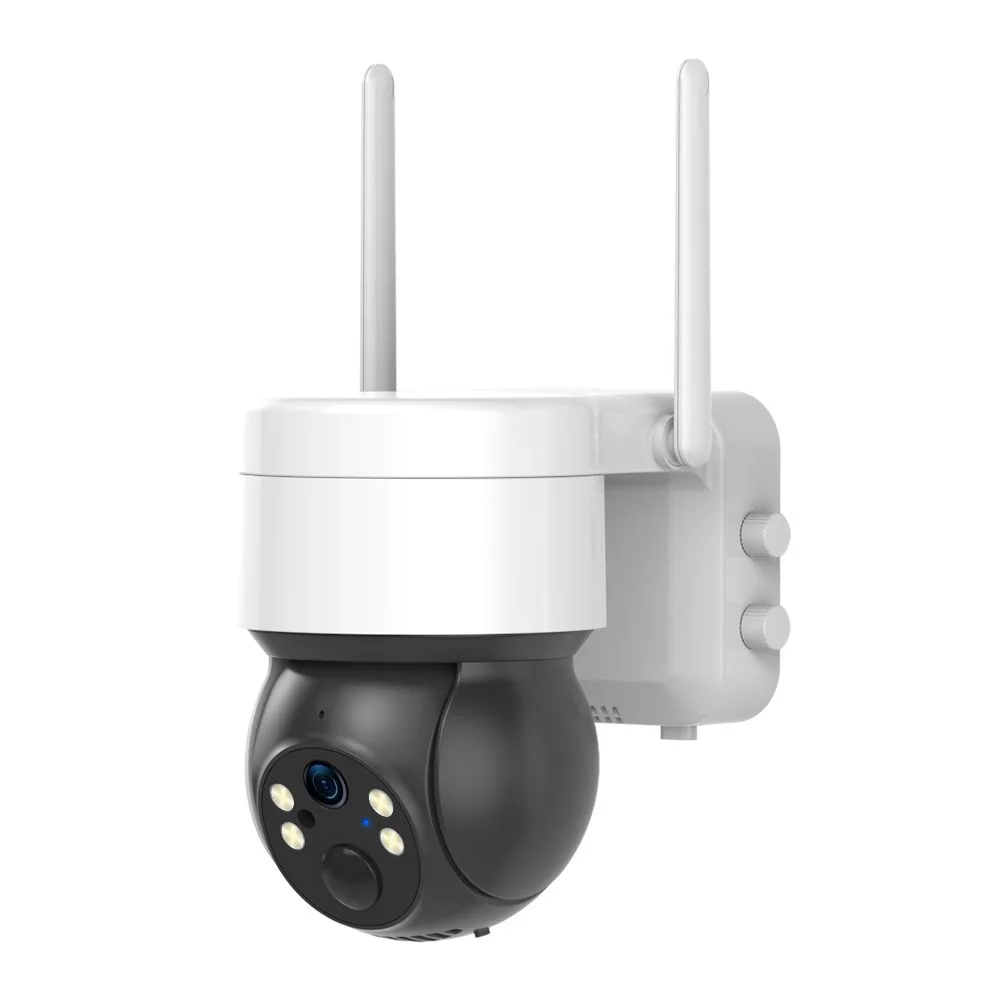
Brugsanvisning til DanGear® 4MP 4G PTZ overvågningskamera med batteri og autotracking
Tak for dit køb af DanGear® 4MP 4G PTZ overvågningskamera med batteri og autotracking! Dette kamera giver dig fleksibel udendørs overvågning uden behov for fast strømtilslutning. Med 4MP/2K opløsning, 4G-forbindelse, PTZ-styring, autotracking, indbygget batteri, LED-lys og infrarød nightvision er kameraet velegnet til overvågning af indkørsel, have, sommerhus, byggeplads eller andre områder, hvor du ønsker trådløs overvågning via mobilnetværk.
Bemærk: Denne brugsanvisning er til 4G-versionen af kameraet. Har du købt WiFi-versionen, finder du den korrekte brugsanvisning her: Brugsanvisning til WiFi-versionen.
Kameraet forbindes til SmartLife-appen via 4G mobilnetværk. Når der er isat et aktivt SIM-kort med data, kan du se live-video, styre kameraets retning, afspille optagelser, modtage notifikationer og tilpasse kameraets indstillinger direkte fra din smartphone.
Nedenfor finder du en guide til opsætning, montering og brug, så du hurtigt kan komme i gang og få mest muligt ud af dit nye kamera.
OBS – korrekt opsætning er afgørende
For at kameraet fungerer korrekt, er det vigtigt, at SIM-kortet er korrekt isat, at kameraet tilføjes rigtigt i SmartLife-appen, oplades fuldt før brug og monteres efter denne vejledning. Forkert opsætning kan medføre, at kameraet ikke optager, registrerer bevægelse eller sender notifikationer korrekt.
Fraskrivning af ansvar
Vi tager ikke ansvar for fejl, manglende optagelser eller funktionssvigt, der skyldes forkert opsætning, manglende opladning, manglende test, manglende eller forkert SIM-kort, manglende dataforbindelse, dårlig 4G-dækning eller afvigelser fra denne brugsanvisning.
Det er brugerens ansvar at sikre, at kameraet er korrekt installeret, opladet, testet og anvendt efter forskrifterne, før det tages i brug.
Vigtige bemærkninger
Før du går i gang med opsætning af DanGear® 4MP 4G PTZ overvågningskamera med batteri og autotracking, er det vigtigt at læse følgende punkter:
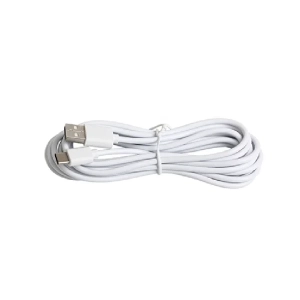
- Opladning før brug → kameraet skal oplades helt, før det tages i brug første gang. Brug det medfølgende USB-C kabel, og sørg for, at kameraet er fuldt opladet inden montering.
- SIM-kort → kameraet kræver et aktivt SIM-kort med data for at kunne forbinde via 4G mobilnetværk. SIM-kortet skal isættes korrekt i kameraets SIM, øverst på kameraet under gummidækslet, mens kameraet er slukket. Kameraet skal først tændes efter det aktive SIM-kort er isat.
- Memorykort → microSD-kortet skal altid isættes, mens kameraet er slukket. Kameraet understøtter microSD-kort op til 128 GB. Sørg for, at kortet sidder korrekt, og luk gummidækslet tæt bagefter, så kameraet bevarer sin vejrbeskyttelse.
- 4G-signal → kameraet kræver stabil 4G-dækning for at fungere korrekt. Placer kameraet et sted med godt mobilsignal, så live-visning, notifikationer og optagelser fungerer stabilt.
- Placering → undgå at placere kameraet direkte mod stærke lyskilder, som sol, kraftige lamper eller projektører, da det kan give blænding og nedsætte billedkvaliteten.
- Montering → kameraet bør monteres i cirka 2,6 meters højde for at opnå god dækning, korrekt bevægelsesregistrering og for at mindske risikoen for manipulation.
- Vejrbeskyttelse → kameraet er IP65-klassificeret og beregnet til udendørs brug. For at bevare vejrbeskyttelsen skal alle gummidæksler, herunder dækslet ved USB-C-porten, SIM-kortet og memorykortet, være lukket korrekt efter opladning eller isætning af kort.
- Kontosikkerhed → vælg altid en stærk adgangskode til SmartLife-appen for at beskytte kameraet mod uautoriseret adgang.
- Opdateringer → hold kameraets firmware opdateret via SmartLife-appen, så kameraet har de nyeste funktioner, forbedringer og sikkerhedsopdateringer.
- Test efter opsætning → test altid live-visning, bevægelsesregistrering, notifikationer, optagelse og afspilning i SmartLife-appen, før kameraet tages i fast brug.
Generelt om overvågningskameraet
DanGear® 4MP 4G PTZ overvågningskamera er udstyret med en række funktioner, der sikrer fleksibel overvågning, nem betjening og stabil brug i hverdagen:
- 4G-forbindelse → kameraet forbindes via 4G mobilnetværk og kræver derfor ikke WiFi. For at kameraet kan komme online, skal der være isat et aktivt SIM-kort med data.
- Batteridrevet → kameraet har et indbygget 9000 mAh batteri og kræver derfor ikke fast strømtilslutning. Ved normal brug kan batteriet typisk holde strøm i 2 til 4 måneder, baseret på cirka 3-5 aktiveringer om dagen.
- Opløsning → kameraet optager i skarp 4MP / 2K opløsning på 2560x1440P, hvilket giver detaljerede optagelser i højere kvalitet end traditionel Full HD 1080P.
- PTZ-styring → kameraet kan styres vandret og lodret direkte fra SmartLife-appen. Det understøtter 355° vandret bevægelse og 90° lodret bevægelse, så du kan dække et stort område fra én placering.
- Zoom → kameraet understøtter 5x zoom.
- Autotracking → når kameraet registrerer bevægelse, kan det automatisk følge personen eller objektet både vandret og lodret, så motivet holdes i billedet.
- Nightvision → kameraet har både infrarød nightvision til sort/hvid-optagelser og farve-nightvision ved brug af indbygget LED-lys.
- Bevægelsesdetektion → kameraet registrerer bevægelse i kameraets synsfelt og sender notifikationer direkte til SmartLife-appen. Bevægelsesdetektionen har en rækkevidde på cirka 7-12 meter afhængigt af montering, placering og omgivelser.
- Menneskegenkendelse → kameraet har menneskegenkendelse, som hjælper med at reducere unødvendige notifikationer fra bevægelser, der ikke skyldes personer.
- Tænd/sluk-knap → kameraet er udstyret med en fysisk tænd/sluk-knap under gummidækslet ved kameraets tilslutninger.
- To-vejs kommunikation → indbygget mikrofon og højttaler gør det muligt både at lytte med og tale direkte gennem kameraet via SmartLife-appen.
- Lagring → kameraet understøtter microSD-kort op til 128 GB til lokal lagring af optagelser. Optagelser kan afspilles i SmartLife-appen under Playback, når der er isat microSD-kort.
- Cloud-lagring → kameraet understøtter også cloud-lagring via SmartLife-appen. Cloud-lagring kræver abonnement i appen.
- Indbygget LED-lys → kameraet har indbygget LED-lys, som kan bruges til farveoptagelser om natten og forbedret belysning i mørke omgivelser.
- 5 dB antenne → kameraet har ekstern 5 dB antenne, som hjælper med at give en stabil trådløs forbindelse.
- Vejrbestandigt design → kameraet er IP65-klassificeret og beregnet til udendørs brug. Det er bygget til at modstå regn, sne og temperatursving.
- Indendørs og udendørs brug → kameraet er primært designet til udendørs overvågning, men kan også anvendes indendørs.
- SmartLife-integration → kameraet styres direkte fra SmartLife-appen, hvor du kan se live-visning, afspille optagelser, styre kameraets retning, tale gennem kameraet, modtage alarmer og ændre indstillinger.
Funktionerne gennemgås i de følgende afsnit.
SIM-kort og 4G-forbindelse
Kameraet bruger SIM-kort til 4G-forbindelse. For at kameraet kan komme online i SmartLife, skal der være isat et aktivt SIM-kort med data.
Bemærk: SIM-kortet bruges til 4G-forbindelse. Det er ikke det samme som microSD-kortet, som bruges til lagring af optagelser.
SIM-kort aktivering
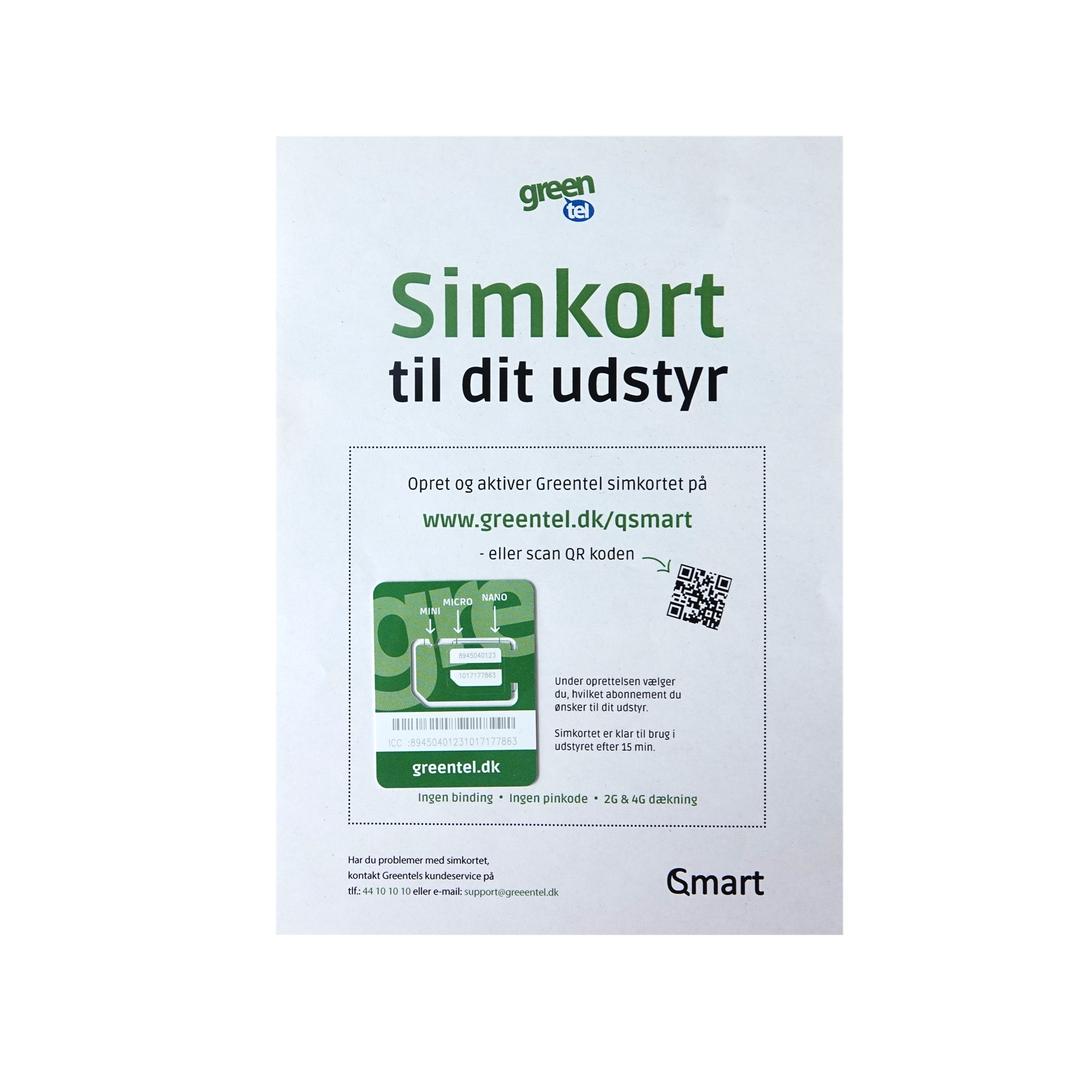
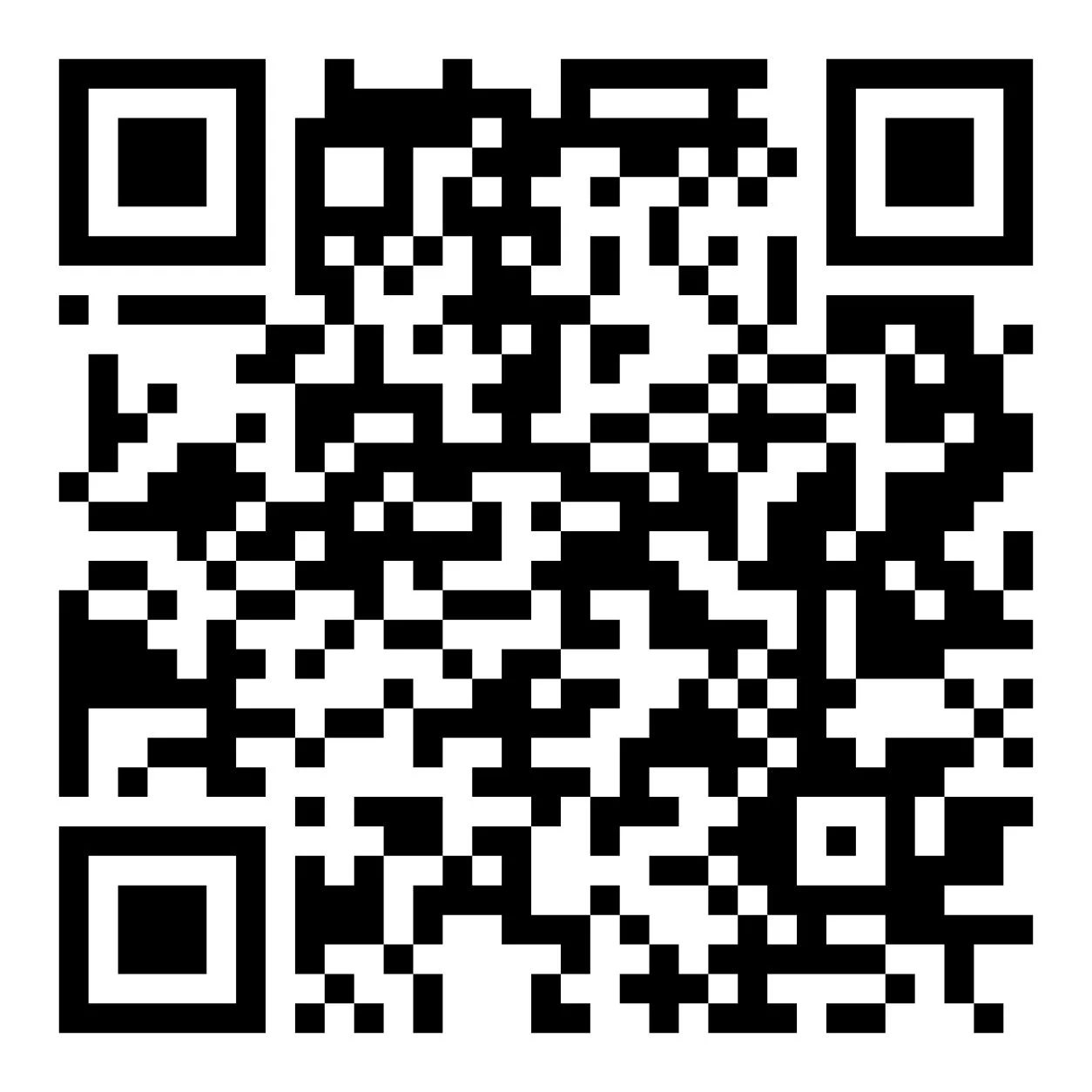
Ved køb medfølger et SIM-kort fra Greentel, som skal aktiveres på Greentels hjemmeside, før kameraet kan komme online.
- Aktiver SIM-kortet på følgende link:
https://www.greentel.dk/opret/qsmart-overvaagning/
- eller scan QR-koden nedenfor.
- Under oprettelsen vælges det ønskede abonnement til overvågningskameraet.
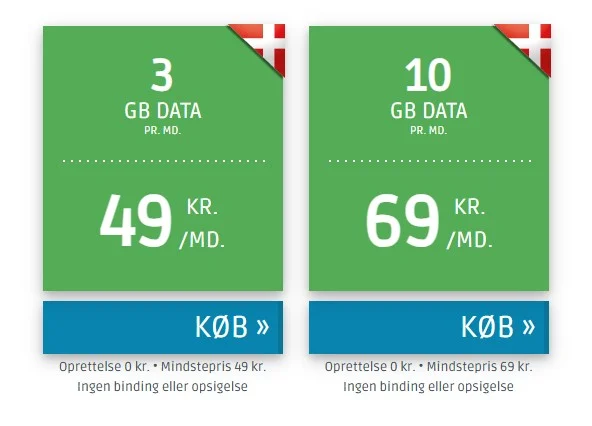
- SIM-kortet er klar til brug cirka 15 minutter efter aktivering.
Bemærk: SIM-kortet skal først aktiveres, før det sættes i kameraet. Når SIM-kortet er aktiveret og isat korrekt, kan kameraet forbindes til SmartLife-appen via 4G.
Indsæt SIM-kort
SIM-kortet indsættes i kameraets SIM-kortindgang, som er mærket SIM.
For at indsætte SIM-kortet gøres følgende:
- Sørg for, at kameraet er slukket.
- Åbn gummidækslet på kameraets sorte del.
- Find indgangen mærket SIM.
- Vend SIM-kortet som vist på billedet, med guldfladen/chippen synlig udad, ligesom på billedet nedenfor.

- Indsæt SIM-kortet forsigtigt og lige ned i SIM-indgangen.
- Sørg for, at SIM-kortet sidder helt korrekt og er trykket på plads.
- Luk gummidækslet grundigt igen, så kameraet bevarer sin vejrbeskyttelse.
- Tænd kameraet igen, og vent på, at kameraet opretter forbindelse via 4G.
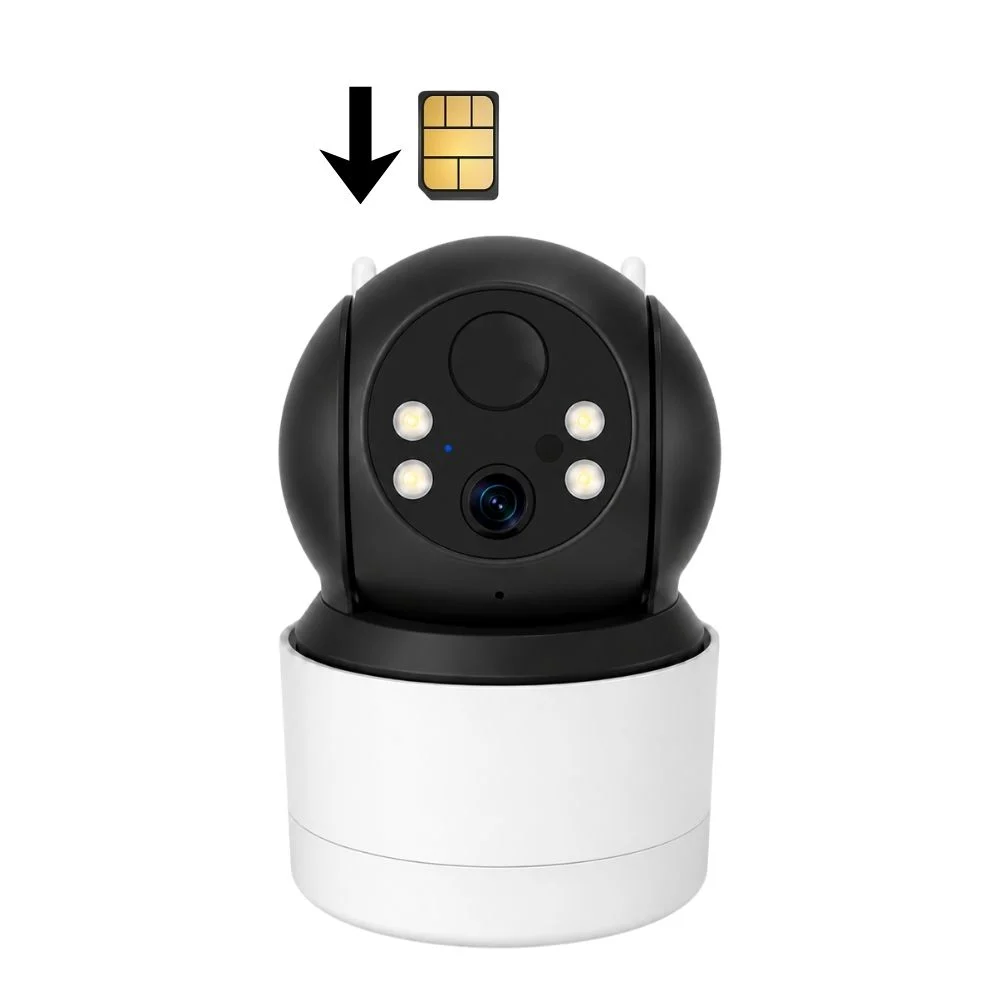
Vigtigt: SIM-kortet skal sættes roligt og forsigtigt i. Pres ikke kortet skævt ned i indgangen, og brug ikke unødig kraft. Hvis SIM-kortet sidder forkert, kan kameraet ikke registrere kortet og vil derfor ikke kunne komme online via 4G.
Hvis SIM-kortet ikke registreres
Hvis kameraet ikke kommer online i SmartLife, skal følgende kontrolleres:
- SIM-kortet skal være aktivt og have data.
- SIM-kortet skal være sat korrekt i indgangen mærket SIM.
- SIM-kortet skal vende som vist på billedet, med guldfladen/chippen synlig udad.
- Kameraet skal være slukket, når SIM-kortet isættes.
- 4G-dækning skal være tilgængelig dér, hvor kameraet bruges.
- Hvis kameraet stadig ikke kommer online, sluk kameraet, tag SIM-kortet ud, sæt det forsigtigt i igen og tænd kameraet på ny.
Memorykort og lagring
Overvågningskameraet understøtter microSD-kort til lokal lagring af optagelser direkte i kameraet. For at kunne se lokale optagelser i SmartLife-appen under Playback, skal der være indsat et microSD-kort i kameraet.
Bemærk: SIM-kort og microSD-kort er to forskellige kort. SIM-kortet bruges til 4G-forbindelse, mens microSD-kortet bruges til lagring af optagelser.
Bemærk: Memorykortet skal altid isættes, mens kameraet er slukket. Tænd først kameraet igen, når memorykortet er korrekt isat og klikket fast i holderen.
Bemærk: Kameraet understøtter microSD-kort op til 128 GB. Vi anbefaler at bruge originale DanGear® microSD-kort, da de er beregnet til overvågningskameraer og har korrekt skrive-/læsehastighed til stabil optagelse.
Anbefalet optagelsestilstand: Da dette kamera er batteridrevet, anbefales det at bruge Optimal Battery Life Mode under Working Mode. Denne tilstand er bedst egnet til batteridrift, da kameraet optimerer registreringer og optagelser for at spare strøm.
Cloud-lagring: Kameraet understøtter også cloud-lagring via SmartLife-appen. Cloud-lagring kræver abonnement i appen.
Indsæt memorykort
Memorykortet indsættes i kameraet under gummidækslet på den sorte del af kameraet.
- Sørg for, at kameraet er slukket.
- Åbn gummidækslet på toppen af den sorte del af kameraet.
- Find kort-porten.
OBS: Der er både en port til SIM-kort (mærket SIM) og en port til SD kort.
- Indsæt microSD-kortet forsigtigt i porten som vist på billedet nedenfor.
- Kortet er korrekt isat, når det klikker fast i holderen.
- Luk gummidækslet grundigt igen, så kameraet bevarer sin vejrbeskyttelse.
- Tænd kameraet igen, og vent et par minutter, før memorykortet kontrolleres i SmartLife.
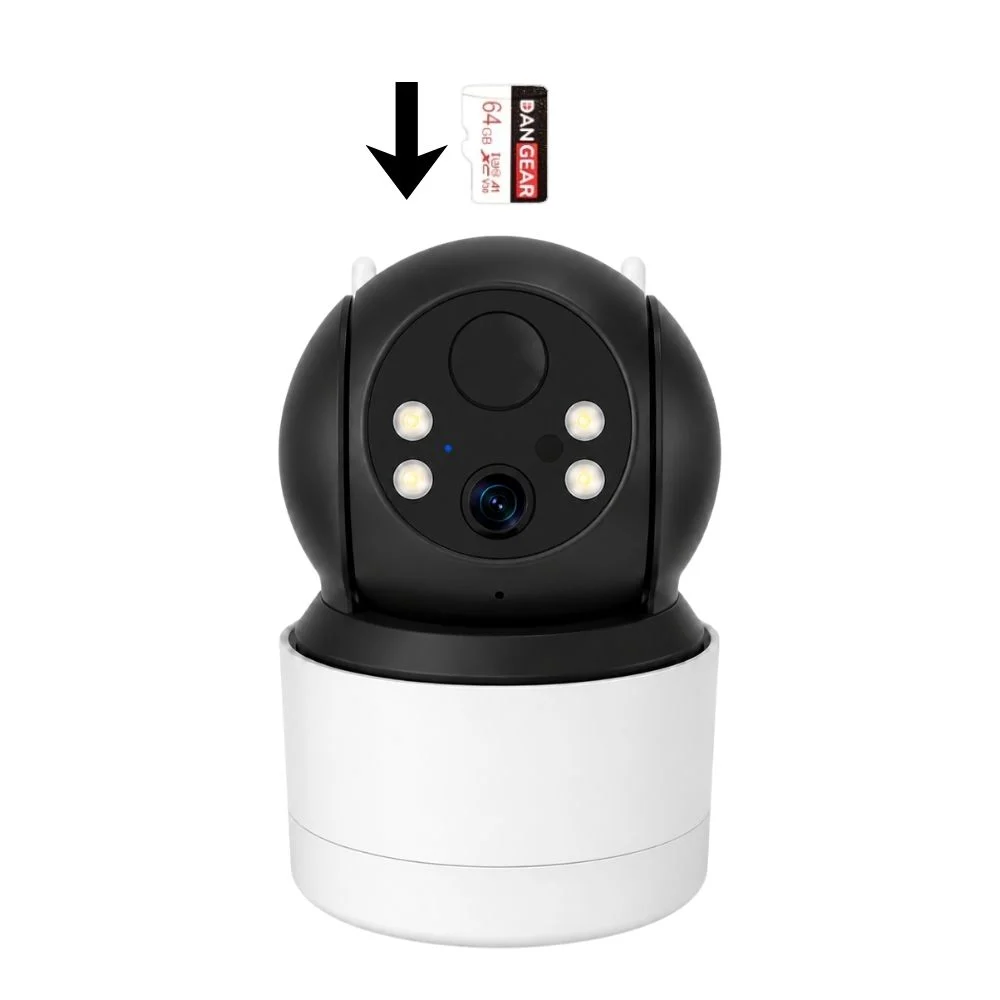
Formatér memorykort
For at slette alle optagelser på memorykortet og klargøre kortet til brug i kameraet gøres følgende:
- Åbn SmartLife-appen.
- Tryk på kameraet på forsiden af appen.
- Tryk på de tre prikker øverst i højre hjørne.
- Tryk på Settings.
- Tryk på Storage Settings.
- Tryk på Format.
- Tryk på Confirm.
Memorykortet er nu formateret, og alt tidligere indhold på kortet er slettet.
Hvis memorykortet ikke vises i SmartLife
Hvis SmartLife viser No available storage device under Storage Settings, registrerer kameraet ikke memorykortet.
Gør følgende:
- Sluk kameraet på tænd/sluk-knappen.
- Tag microSD-kortet ud.
- Sæt microSD-kortet i igen, og sørg for, at det klikker helt fast i holderen.
- Tænd kameraet igen.
- Vent et par minutter.
- Gå til Storage Settings i SmartLife og kontrollér, om kortet vises.
Hvis kameraet stadig viser No available storage device, skal der testes med et andet microSD-kort på maks. 128 GB. Hvis kameraet ikke registrerer flere forskellige microSD-kort, kan kortporten eller kameraet være defekt.
Batteri
DanGear® 4MP 4G PTZ overvågningskamera er batteridrevet med et indbygget 9000 mAh batteri. Det betyder, at kameraet kan bruges uden fast strømtilslutning, men korrekt opladning og de rigtige indstillinger er vigtige for stabil drift og god batteritid.
- Opladning → kameraet oplades via USB-C-porten under gummidækslet ved kameraets tilslutninger.
- Første opladning → kameraet skal oplades fuldt, før det tages i brug første gang. Vent med montering, indtil kameraet er fuldt opladet.
- Opladningsindikator → under opladning lyser kameraets opladningsindikator. Når kameraet er fuldt opladet, slukker indikatoren.
- Driftstid → ved normal brug kan kameraet typisk holde strøm i 2 til 4 måneder, baseret på cirka 3-5 aktiveringer om dagen. Batteritiden afhænger især af antal bevægelsesregistreringer, live-visninger, autotracking, LED-lys, optagelser og temperatur.
- Høj aktivitet → hvis kameraet placeres et sted med mange daglige bevægelser, vil batteriet blive brugt hurtigere. Dette gælder f.eks. ved indkørsler, stier, veje, opgange eller andre områder med hyppig aktivitet.
- Solcelle-opladning → for at reducere behovet for manuel opladning kan kameraet tilsluttes en solcelle, som løbende hjælper med at holde batteriet opladt.
- Lavt batteriniveau → SmartLife-appen kan sende besked, når batteriniveauet bliver lavt.
- Koldt vejr → lave temperaturer reducerer batteriets ydeevne. I kolde perioder kan der derfor være behov for hyppigere opladning.
Strømstyringsindstillinger
I SmartLife-appen kan du se kameraets batteriniveau og indstille, hvornår appen skal give besked om lavt batteri. Grænsen for lavt batteriniveau kan indstilles fra 10% til 50%.
For at se batteriprocent og indstille grænsen for lavt batteriniveau gøres følgende:
- Gå til kameraet på forsiden i SmartLife.
- Tryk på Power Management Settings.
- Her kan du se kameraets batteriniveau.
- Tryk på Low Battery Alert Threshold.
- Vælg den batteriprocent, hvor du ønsker at modtage notifikation om lavt batteri.
Statusindikator
Kameraet har en statusindikator ved linsen. Når indikatoren blinker blåt, viser det, at kameraet er tændt og arbejder med forbindelse, opsætning eller aktivering.
Hvis man ikke ønsker, at statusindikatoren skal lyse under normal brug, kan den slås fra i SmartLife-appen.
For at slå statusindikatoren til eller fra gøres følgende:
- Gå til kameraet på forsiden i SmartLife.
- Tryk på de tre prikker øverst i højre hjørne.
- Tryk på Video Settings.
- Aktiver eller deaktiver Status Indicator.
Montering og placering
Installation og opsætning af kameraet kan normalt gennemføres på få minutter. Før kameraet monteres fast, bør SIM-kort, microSD-kort og 4G-forbindelse testes.
- Indsæt SIM-kort → indsæt et aktivt SIM-kort med data i kameraets SIM-kortslot, mens kameraet er slukket.
- Indsæt microSD-kort → indsæt microSD-kort i kameraets TF-kortslot, mens kameraet er slukket, hvis der ønskes lokal lagring af optagelser.
- Test før montering → tænd kameraet, tilføj det i SmartLife og kontrollér, at live-visning, 4G-forbindelse, bevægelsesregistrering og optagelser fungerer, før kameraet monteres fast.
- Placering → monter kameraet i en højde på mindst 2,5 meter for at sikre et godt udsyn, bedre dækning af området og for at mindske risikoen for manipulation.
- 4G-signal → kameraet bør placeres et sted med stabil 4G-dækning, så live-visning, notifikationer og forbindelse til SmartLife fungerer stabilt.
- Undgå modlys → undgå at placere kameraet direkte mod stærke lyskilder som sol, kraftige lamper eller projektører, da det kan give blænding og nedsætte billedkvaliteten.
- Fleksibel montering → kameraet er udstyret med to monteringsindgange: én på bagsiden og én i bunden. Ved at bruge indgangen på bagsiden kan kameraet monteres direkte på en væg. Ved at bruge indgangen i bunden kan kameraet monteres i loftet eller under et udhæng.
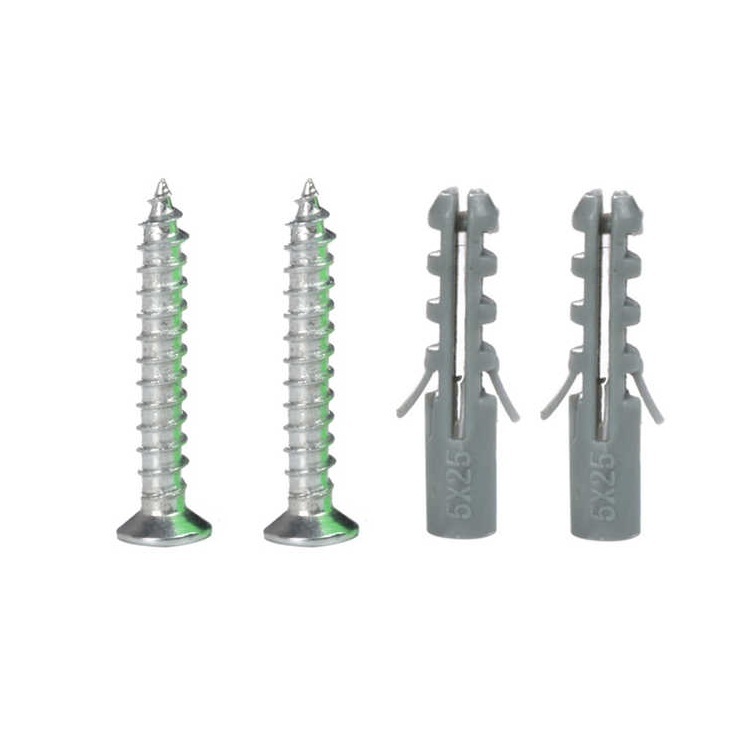
- Monter kameraet → vælg den ønskede monteringsindgang, placer kameraet i beslaget og skru kameraet fast, så det sidder stabilt.
- Luk gummidækslet → sørg for, at gummidækslet ved SIM-kort, microSD-kort og USB-C-port er lukket korrekt efter opsætning, så kameraet bevarer sin vejrbeskyttelse.
Forbind kameraet til SmartLife
For at forbinde overvågningskameraet til SmartLife-appen, se live-visning og ændre kameraets indstillinger gøres følgende:
- Sørg for, at kameraet er fuldt opladet, før opsætningen startes.
- Sørg for, at der er isat et aktivt SIM-kort med data i kameraet.
- Tænd kameraet ved at skubbe tænd/sluk-knappen til ON.
- Åbn SmartLife-appen.
- Tryk på + øverst i højre hjørne.
- Tryk på Add Device.
- Gå til kategorien Kamera & Lås i venstre side.
- Vælg 4G kamera.
- Følg anvisningerne i SmartLife-appen, indtil der vises en QR-kode på telefonens skærm.
- Hold telefonen cirka 15-20 cm foran kameraets linse, så kameraet kan scanne QR-koden.
- Når kameraet har registreret QR-koden, afspiller det en lyd.
- Tryk på I heard a prompt i appen.
- Vent, mens kameraet tilføjes til SmartLife-appen.
- Når kameraet er tilføjet, tryk på Done for at afslutte opsætningen.
Når opsætningen er gennemført, vises kameraet på forsiden i SmartLife-appen. Herfra kan du åbne kameraets live-visning, styre kameraet, se optagelser og ændre indstillinger.
Fejlfinding ved opsætning
Hvis kameraet ikke bliver tilføjet korrekt i SmartLife-appen, skal kameraet nulstilles og opsættes igen.
For at nulstille kameraet gøres følgende:
- Sørg for, at kameraet er tændt.
- Åbn gummidækslet ved kameraets tilslutninger.
- Hold RST-knappen nede, indtil kameraet afspiller en lyd. Knappen sidder ved siden af memorykortindgangen og over SIM-kortindgangen.
- Kameraet er nu nulstillet.
- Gentag opsætningen fra begyndelsen i SmartLife-appen.
Hvis opsætningen stadig fejler, kontroller følgende:
- SIM-kortet skal være aktivt og have data.
- SIM-kortet skal være sat forsigtigt og korrekt i kameraet, og det skal sidde helt på plads i SIM-kortindgangen.
- Kameraet skal være placeret et sted med 4G-dækning under opsætningen.
- Telefonens skærm skal have tilstrækkelig lysstyrke, så kameraet kan scanne QR-koden.
- QR-koden skal holdes cirka 15-20 cm foran kameraets linse.
- Hvis kameraet ikke registrerer QR-koden, skal kameraet nulstilles og opsætningen gentages.
Bemærk: Vær ekstra opmærksom ved isætning af SIM-kortet. SIM-kortet skal sættes roligt og lige ned i SIM-kortindgangen. Hvis kortet sættes skævt i eller ikke kommer helt på plads, kan kameraet ikke registrere SIM-kortet korrekt.
SmartLife
Når kameraet er forbundet til SmartLife via 4G, kan det administreres direkte i appen. Herfra kan du se live-visning, styre kameraets retning, ændre indstillinger, afspille optagelser og modtage notifikationer.
I SmartLife-appen kan man blandt andet:
- Se live-visning direkte fra kameraet.
- Styre kameraets retning via Direction, så kameraet kan drejes vandret og lodret.
- Aktivere Motion Tracking, så kameraet automatisk følger bevægelse.
- Afspille tidligere optagelser via Playback, når der er isat microSD-kort.
- Ændre optagelsestilstand under Working Mode, hvor der kan vælges mellem Optimal Battery Life Mode og 24/7 Non-Stop Mode.
- Indstille bevægelsesdetektion under Detection Alarm Settings.
- Indstille PIR-detektion under PIR Settings.
- Indstille notifikationer, herunder alarmnotifikationer og offline-notifikation.
- Ændre Night Mode, så kameraets nightvision tilpasses brug om natten.
- Styre LED-lys via Light under kameraets Features.
- Ændre billedindstillinger under Video Settings.
- Bruge to-vejs kommunikation via mikrofonfunktionen i live-visningen.
- Ændre lydindstillinger under Audio Settings, herunder Talk Mode og Device Volume.
- Se batteriniveau og indstille advarsel for lavt batteri under Power Management Settings.
- Formatere memorykort under Storage Settings.
- Tilgå cloud-lagring under Cloud Storage.
- Dele adgang med andre brugere via Share Device.
- Opdatere kameraet under Device Update.
De følgende afsnit gennemgår de vigtigste funktioner, hvor de findes i appen, og hvordan de anvendes korrekt.
Live-visning
I SmartLife kan man følge kameraets optagelser i realtid, uanset hvor man befinder sig.
For at se optagelse i realtid gøres følgende:
- Gå til kameraet på forsiden i SmartLife → tryk på View the device.
Live-visning vises i realtid, så længe kameraet er tændt, online i SmartLife og har 4G-forbindelse.
PTZ-styring og autotracking
Kameraet kan drejes direkte fra SmartLife-appen. PTZ betyder, at kameraet kan bevæge sig vandret og lodret, så kameraets synsretning kan ændres uden fysisk at flytte eller justere kameraet.
Kameraet understøtter 355° vandret bevægelse og 90° lodret bevægelse. Det gør det muligt at overvåge et stort område fra én placering, f.eks. indkørsel, terrasse, have, gårdsplads eller indgangsparti.
Manuel PTZ-styring
Med manuel PTZ-styring kan du selv dreje kameraet i SmartLife-appen, mens du ser live-visning.
For at styre kameraets retning manuelt gøres følgende:
- Gå til kameraet på forsiden i SmartLife.
- Åbn kameraets live-visning.
- Tryk på Direction nederst i venstre hjørne.
- Brug retningsknapperne på skærmen til at dreje kameraet op, ned, til venstre eller til højre.
- Slip knappen, når kameraet peger i den ønskede retning.
Autotracking / Motion Tracking
Autotracking hedder Motion Tracking i SmartLife-appen. Når funktionen er aktiveret, kan kameraet automatisk dreje efter bevægelse, så personen eller objektet holdes i kameraets synsfelt.
For at slå autotracking til eller fra gøres følgende:
- Gå til kameraet på forsiden i SmartLife.
- Åbn kameraets live-visning.
- Tryk på Features nederst i højre hjørne.
- Tryk på Motion Tracking.
- Aktiver funktionen for at lade kameraet følge bevægelse automatisk.
- Deaktiver funktionen, hvis kameraet ikke skal følge bevægelse automatisk.
Bemærk: Autotracking bruger mere batteri end almindelig bevægelsesdetektion, da kameraets motor aktiveres, når kameraet følger bevægelse. Hvis kameraet er monteret et sted med meget aktivitet, kan det derfor reducere batteritiden markant.
PTZ-kalibrering
Hvis kameraets bevægelse skal kalibreres, kan dette gøres under kameraets videoindstillinger i SmartLife.
For at kalibrere PTZ-positionen gøres følgende:
- Gå til kameraet på forsiden i SmartLife.
- Tryk på de tre prikker øverst i højre hjørne.
- Tryk på Video Settings.
- Tryk på PTZ Calibration.
- Følg anvisningen i appen for at kalibrere kameraets PTZ-position.
Anbefaling til brug
Vi anbefaler kun at aktivere autotracking på områder, hvor det er vigtigt, at kameraet følger bevægelse. Ved områder med mange forbipasserende, biler, træer, dyr eller anden hyppig aktivitet anbefales det at slå autotracking fra for at spare batteri og undgå unødvendige bevægelser.
Efter opsætning bør funktionen testes ved at gå foran kameraet og kontrollere, at kameraet følger bevægelsen korrekt i SmartLife-appen.
Optagelsestilstand
I SmartLife-appen vælges kameraets optagelsestilstand under Working Mode. Her bestemmes det, hvordan kameraet skal registrere og optage hændelser, samt hvordan batteriforbruget skal prioriteres.
Kameraet har to optagelsestilstande:
Optimal Battery Life Mode
Optimal Battery Life Mode er den anbefalede tilstand til normal brug. I denne tilstand optimerer kameraet registreringer og optagelser, så batteriet holder længere.
Denne tilstand er velegnet til almindelig overvågning af f.eks. indkørsel, have, terrasse, indgangsparti, garage eller sommerhus.
24/7 Non-Stop Mode
24/7 Non-Stop Mode giver konstant overvågning uden begrænsning på videoklip-længde. Denne tilstand er beregnet til permanent overvågning, hvor kameraet er tilsluttet ekstern strøm.
Bemærk: 24/7 Non-Stop Mode bruger markant mere strøm end Optimal Battery Life Mode. Optimal Battery Life Mode anbefales.
Sådan ændres optagelsestilstand
For at vælge optagelsestilstand gøres følgende:
- Gå til kameraet på forsiden i SmartLife.
- Tryk på de tre prikker øverst i højre hjørne.
- Tryk på Working Mode.
- Vælg enten Optimal Battery Life Mode eller 24/7 Non-Stop Mode.
Vi anbefaler at bruge Optimal Battery Life Mode til dette kamera, da det giver den bedste balance mellem optagelser, notifikationer og batteritid.
Afspil optagelser
I SmartLife kan man gennemse tidligere optagelser fra microSD-kortet, hvis man eksempelvis ønsker at finde en specifik hændelse på en bestemt dato.
For at se gemte optagelser gøres følgende:
- Gå til kameraet på forsiden i SmartLife.
- Tryk på pilen i nederste højre hjørne under live-optagelsen for at skubbe menuen i bunden af skærmen op.
- Tryk på Features → tryk på Playback.
Tidligere optagelser kan gennemgås ved at vælge en ønsket dato og navigere frem eller tilbage i optagelserne.
Notifikationer
Gennem SmartLife kan man modtage notifikationer på telefonen, når kameraet registrerer bevægelse. Notifikationer styres primært under Detection Alarm Settings, hvor bevægelsesalarm kan aktiveres eller deaktiveres.
Aktiver eller deaktiver bevægelsesnotifikationer
For at slå notifikationer ved bevægelse til eller fra gøres følgende:
- Gå til kameraet på forsiden i SmartLife.
- Tryk på de tre prikker øverst i højre hjørne.
- Tryk på Detection Alarm Settings.
- Aktiver eller deaktiver Motion Detection Alarm.
Når Motion Detection Alarm er aktiveret, registrerer kameraet bevægelse foran kameraet og sender alarmnotifikationer til SmartLife-appen. Når funktionen er deaktiveret, sendes der ikke notifikationer ved bevægelse.
Tidsplan for bevægelsesnotifikationer
Under Detection Alarm Settings kan man også opsætte en tidsplan for, hvornår kameraet skal registrere bevægelse og sende notifikationer.
For at opsætte en tidsplan gøres følgende:
- Gå til kameraet på forsiden i SmartLife.
- Tryk på de tre prikker øverst i højre hjørne.
- Tryk på Detection Alarm Settings.
- Tryk på Schedule.
- Indstil de ønskede tidspunkter for, hvornår bevægelsesalarm skal være aktiv.
PIR-indstillinger
Kameraets PIR-detektion administreres under PIR Settings. PIR bruges til at registrere bevægelse foran kameraet og er en vigtig del af kameraets batteribesparende bevægelsesregistrering.
For at åbne PIR-indstillinger gøres følgende:
- Gå til kameraet på forsiden i SmartLife.
- Tryk på de tre prikker øverst i højre hjørne.
- Tryk på PIR Settings.
- Tilpas PIR-indstillingerne efter behov.
Offline-notifikation
SmartLife kan sende en notifikation, hvis kameraet går offline.
For at aktivere eller deaktivere offline-notifikation gøres følgende:
- Gå til kameraet på forsiden i SmartLife.
- Tryk på de tre prikker øverst i højre hjørne.
- Find Offline Notification.
- Aktiver eller deaktiver funktionen.
Bemærk: Hvis kameraet går offline, skal det kontrolleres, at SIM-kortet er aktivt, har data, og at kameraet er placeret et sted med 4G-dækning.
Generelle notifikationer for SmartLife
Hvis SmartLife-appen ikke sender notifikationer, skal notifikationer også være tilladt på telefonen.
På telefonen skal følgende være aktiveret:
- SmartLife skal have tilladelse til at sende notifikationer.
- Telefonen må ikke blokere notifikationer fra SmartLife.
- Forstyr ikke-funktion eller fokusfunktion må ikke blokere beskeder fra SmartLife.
Bevægelsesdetektion
Kameraet kan registrere bevægelse foran kameraet og sende alarmnotifikationer til SmartLife-appen. Bevægelsesdetektion styres under Detection Alarm Settings, mens PIR-funktionen styres under PIR Settings.
Aktiver bevægelsesdetektion
For at aktivere eller deaktivere bevægelsesdetektion gøres følgende:
- Gå til kameraet på forsiden i SmartLife.
- Tryk på de tre prikker øverst i højre hjørne.
- Tryk på Settings.
- Tryk på Detection Alarm Settings.
- Aktiver eller deaktiver Motion Detection Alarm.
Når Motion Detection Alarm er aktiveret, registrerer kameraet bevægelse foran kameraet og sender alarmnotifikationer til SmartLife-appen.
Tidsplan for bevægelsesdetektion
Under Detection Alarm Settings kan der oprettes en tidsplan for, hvornår bevægelsesdetektion skal være aktiv.
For at opsætte en tidsplan gøres følgende:
- Gå til kameraet på forsiden i SmartLife.
- Tryk på de tre prikker øverst i højre hjørne.
- Tryk på Settings.
- Tryk på Detection Alarm Settings.
- Tryk på Schedule.
- Indstil de ønskede tidspunkter for, hvornår bevægelsesdetektion skal være aktiv.
PIR-indstillinger
Kameraet har også PIR Settings, som bruges til kameraets PIR-detektion. PIR hjælper kameraet med at registrere bevægelse foran kameraet og er en del af kameraets bevægelsesregistrering.
For at åbne PIR-indstillinger gøres følgende:
- Gå til kameraet på forsiden i SmartLife.
- Tryk på de tre prikker øverst i højre hjørne.
- Tryk på Settings.
- Tryk på PIR Settings.
- Tilpas PIR-indstillingerne efter behov.
Bemærk: Høj aktivitet foran kameraet vil øge antallet af registreringer og notifikationer. Det kan samtidig reducere batteritiden, fordi kameraet aktiveres oftere.
PIR
Kameraet har PIR-funktion, som bruges til bevægelsesregistrering foran kameraet. PIR-indstillingen bestemmer, hvor følsomt kameraet skal reagere på bevægelse.
For at ændre PIR-indstillinger gøres følgende:
- Gå til kameraet på forsiden i SmartLife.
- Åbn kameraets live-visning.
- Tryk på Features nederst i højre hjørne.
- Tryk på PIR.
- Vælg den ønskede PIR-indstilling.
PIR kan også ændres via kameraets indstillinger:
- Gå til kameraet på forsiden i SmartLife.
- Tryk på de tre prikker øverst i højre hjørne.
- Tryk på PIR Settings.
- Vælg den ønskede PIR-indstilling.
PIR-indstillinger
- Close → PIR-funktionen er slået fra, og kameraet registrerer ikke bevægelse via PIR.
- Low → lav følsomhed. Kameraet reagerer kun på tydelig bevægelse tættere på kameraet. Denne indstilling reducerer unødvendige registreringer.
- Medium → mellem følsomhed. Kameraet reagerer på almindelig bevægelse og giver en god balance mellem registrering og batteriforbrug.
- High → høj følsomhed. Kameraet reagerer på flere bevægelser og er mere følsomt over for aktivitet foran kameraet.
- On → PIR-funktionen er aktiveret.
Bemærk: Jo højere PIR-følsomhed der vælges, desto oftere kan kameraet blive aktiveret. Det kan give flere notifikationer og reducere batteritiden. Til normal brug anbefales Medium.
Patrol
Kameraet har en Patrol-funktion, som bruges til automatisk bevægelse af kameraets PTZ-position. Funktionen findes under Features i kameraets live-visning.
For at åbne Patrol-funktionen gøres følgende:
- Gå til kameraet på forsiden i SmartLife.
- Åbn kameraets live-visning.
- Tryk på Features nederst i højre hjørne.
- Tryk på Patrol → Aktiver eller deaktiver Patrol.
Når Patrol anvendes, kan kameraet bevæge sig automatisk i stedet for kun at stå fast i én position.
Bemærk: Patrol bruger mere batteri end almindelig overvågning, fordi kameraets motor aktiveres. Ved batteridrift anbefales det kun at bruge Patrol, hvor der er behov for automatisk bevægelse af kameraet.
Siren
Kameraet har en Siren-funktion, som kan aktiveres direkte fra SmartLife-appen. Funktionen bruges til at afspille en alarmlyd fra kameraet.
For at åbne Siren-funktionen gøres følgende:
- Gå til kameraet på forsiden i SmartLife.
- Åbn kameraets live-visning.
- Tryk på Features nederst i højre hjørne.
- Tryk på Siren → tryk på Tænd-knappen på skærmen for at starte sirenen.
Siren-funktionen kan bruges, hvis man ønsker at advare personer i nærheden af kameraet eller reagere hurtigt på en hændelse via appen.
Bemærk: Brug af sirene kan være højt og generende for omgivelserne. Funktionen bør derfor kun anvendes, når der er behov for det.
Nightvision
Kameraet er udstyret med nightvision, så det kan vise billede i mørke omgivelser. Nightvision styres via Night Mode i SmartLife-appen.
For at ændre Night Mode gøres følgende:
- Gå til kameraet på forsiden i SmartLife.
- Tryk på de tre prikker øverst i højre hjørne.
- Tryk på Video Settings.
- Tryk på Night Mode.
- Vælg den ønskede nattilstand.
Night Mode kan også åbnes direkte fra live-visningen:
- Gå til kameraet på forsiden i SmartLife.
- Åbn kameraets live-visning.
- Tryk på Features nederst i højre hjørne.
- Tryk på Night Mode.
- Vælg den ønskede nattilstand.
Bemærk: Når kameraet bruger LED-lys til nightvision, bruger det mere batteri end almindelig nightvision. For længst mulig batteritid anbefales det at bruge LED-lys med omtanke.
LED-lys
Kameraet har indbygget LED-lys, som kan bruges til at give bedre belysning i mørke omgivelser. LED-lyset styres direkte fra SmartLife-appen under Light.
For at åbne LED-lys-funktionen gøres følgende:
- Gå til kameraet på forsiden i SmartLife.
- Åbn kameraets live-visning.
- Tryk på Features nederst i højre hjørne.
- Tryk på Light.
LED-lys indstillinger
- Switch → bruges til manuelt at tænde eller slukke LED-lyset.
- Timing → bruges til at opsætte en tidsplan for, hvornår LED-lyset skal tænde og slukke automatisk.
Bemærk: LED-lys bruger mere batteri end almindelig drift. Hvis kameraet skal have længst mulig batteritid, anbefales det kun at bruge LED-lyset efter behov.
Billedindstillinger
Kameraets billedindstillinger kan tilpasses i SmartLife-appen. Her kan man blandt andet ændre billedkvalitet, WDR, skærmvending, tidsstempel og andre visuelle indstillinger.
Smart Quality
Smart Quality optimerer automatisk billedets klarhed, farver og lysforhold, så billedet tilpasses omgivelserne.
For at bruge Smart Quality gøres følgende:
- Gå til kameraet på forsiden i SmartLife.
- Åbn kameraets live-visning.
- Tryk på Features nederst i højre hjørne.
- Tryk på Smart Quality.
WDR
WDR bruges til at forbedre billedet i situationer med stor forskel mellem lyse og mørke områder. Funktionen kan hjælpe med at reducere overeksponering og undereksponering.
For at slå WDR til eller fra gøres følgende:
- Gå til kameraet på forsiden i SmartLife.
- Åbn kameraets live-visning.
- Tryk på Features nederst i højre hjørne.
- Tryk på WDR.
WDR kan også findes under kameraets videoindstillinger:
- Gå til kameraet på forsiden i SmartLife.
- Tryk på de tre prikker øverst i højre hjørne.
- Tryk på Video Settings.
- Aktiver eller deaktiver WDR Mode.
Flip Screen
Hvis kameraets billede vender forkert efter montering, kan billedet vendes med Flip Screen.
For at slå Flip Screen til eller fra gøres følgende:
- Gå til kameraet på forsiden i SmartLife.
- Tryk på de tre prikker øverst i højre hjørne.
- Tryk på Video Settings.
- Aktiver eller deaktiver Flip Screen.
Time Watermark
Time Watermark viser dato og tidspunkt direkte på kameraets videobillede.
For at slå tidsstempel til eller fra gøres følgende:
- Gå til kameraet på forsiden i SmartLife.
- Tryk på de tre prikker øverst i højre hjørne.
- Tryk på Video Settings.
- Aktiver eller deaktiver Time Watermark.
To-vejs kommunikation
Kameraet har indbygget mikrofon og højttaler, så man kan lytte med og tale gennem kameraet direkte fra SmartLife-appen. Funktionen kan bruges til f.eks. at kommunikere med personer ved kameraet eller give en mundtlig besked via kameraets højttaler.
Indstil Talk Mode
For at ændre kameraets talefunktion gøres følgende:
- Gå til kameraet på forsiden i SmartLife.
- Tryk på de tre prikker øverst i højre hjørne.
- Tryk på Audio Settings.
- Tryk på Talk Mode.
- Vælg den ønskede talefunktion.
Brug talefunktionen i live-visning
For at tale gennem kameraet gøres følgende:
- Gå til kameraet på forsiden i SmartLife.
- Åbn kameraets live-visning.
- Tryk på mikrofon-ikonet under live-billedet.
- Tal i telefonen, så lyden sendes ud gennem kameraets højttaler.
Lydstyrke
Kameraets højttalerlydstyrke kan justeres under Audio Settings.
For at ændre lydstyrken gøres følgende:
- Gå til kameraet på forsiden i SmartLife.
- Tryk på de tre prikker øverst i højre hjørne.
- Tryk på Audio Settings.
- Tryk på Device Volume.
- Vælg den ønskede lydstyrke.
Historik
I SmartLife kan man få et fuldt overblik over alle registrerede hændelser fra kameraet – f.eks. bevægelsesregistreringer – vist med både dato og tidspunkt.
- Gå til kameraet på forsiden i SmartLife.
- Tryk på Messages i bunden af skærmen → en liste over tidligere hændelser ses med dato og tidspunkt.
Multi-video
Hvis man har flere kameraer tilføjet i SmartLife, kan man med funktionen Multi-video se live-video fra flere kameraer samtidigt på én skærm i SmartLife. Skærmen opdeles i felter (splitvisning), hvor hvert kamera vises i sit eget vindue.
Funktionen er især nyttig, hvis man har flere overvågningskameraer installeret, da man kan følge med i forskellige områder på samme tid – f.eks. indkørsel, have og hoveddør.
For at tilgå Multi-video gøres følgende:
- Gå til forsiden i SmartLife.
- Tryk på Smart nederst på side → tryk på Multi-Video Preview.
De forskellige optagelser vises nu samtidigt på skærmen. Naviger ved at dobbelttrykke for at zoome, swipe for at skifte side, og hold fingeren nede på en optagelse for at åbne det valgte kamera direkte med tilhørende kontrolpanel.
Deling af SmartLife-adgang
Hvis flere personer skal have adgang til kameraet, kan det deles direkte via SmartLife-appen. Den person, der modtager adgangen, skal have en SmartLife-konto for at kunne se live-visning og styre kameraet.
Del kun dette kamera
For at dele adgang til kameraet gøres følgende:
- Gå til kameraet på forsiden i SmartLife.
- Tryk på de tre prikker øverst i højre hjørne.
- Tryk på Share Device.
- Vælg den ønskede delingsmetode og send invitationen.
- Modtageren accepterer invitationen i SmartLife og får herefter adgang til kameraet.
Bemærk: Modtageren skal have SmartLife-appen installeret og være logget ind på en SmartLife-konto.
Del hele hjemmet
Hvis man ønsker at dele alle enheder, der er tilføjet til hjemmet, kan hele SmartLife-hjemmet deles.
For at dele hele hjemmet gøres følgende:
- Gå til forsiden i SmartLife.
- Tryk på Me nederst i højre hjørne.
- Tryk på Home Management.
- Vælg det ønskede hjem.
- Tryk på Add Member.
- Vælg den ønskede rolle, f.eks. Common Member.
- Vælg den ønskede delingsmetode og send invitationen.
- Modtageren accepterer invitationen i SmartLife og får herefter adgang til alle enheder i hjemmet.
Nulstilling og fejlfinding
Hvis kameraet ikke forbinder korrekt, ikke reagerer normalt, ikke sender notifikationer eller ikke kan tilføjes i SmartLife, skal kameraet først genstartes. Hjælper det ikke, skal kameraet nulstilles og tilføjes igen.
Genstart kameraet i SmartLife
En genstart slukker og starter kameraet igen uden at slette det fra SmartLife-appen.
For at genstarte kameraet gøres følgende:
- Gå til kameraet på forsiden i SmartLife.
- Tryk på de tre prikker øverst i højre hjørne.
- Tryk på Device Restart.
- Bekræft genstarten i appen.
Nulstil kameraet
En nulstilling sletter kameraets forbindelse til SmartLife, så det skal tilføjes på ny bagefter.
For at nulstille kameraet gøres følgende:
- Sørg for, at kameraet er tændt.
- Åbn gummidækslet ved kameraets tilslutninger.
- Hold RST-knappen nede, indtil kameraet afspiller en lyd. Knappen sidder ved siden af memorykortindgangen og over SIM-kortindgangen.
- Kameraet er nu nulstillet.
- Tilføj kameraet igen i SmartLife via Add Device.
Fjern kameraet fra SmartLife
Hvis kameraet skal fjernes fra appen, eller hvis det skal tilføjes på en ny konto, kan det fjernes direkte fra SmartLife.
For at fjerne kameraet fra SmartLife gøres følgende:
- Gå til kameraet på forsiden i SmartLife.
- Tryk på de tre prikker øverst i højre hjørne.
- Tryk på Remove Device.
- Bekræft fjernelsen i appen.
Hvis kameraet ikke kan tilføjes i SmartLife
Kontrollér følgende:
- SIM-kort → der skal være isat et aktivt SIM-kort med data i kameraet.
- SIM-kortplacering → SIM-kortet skal være korrekt isat i kameraets SIM-kortindgang.
- 4G-dækning → kameraet skal være placeret et sted med 4G-dækning under opsætningen.
- QR-kode → hold telefonen cirka 15-20 cm foran kameraets linse, når QR-koden skal scannes.
- Skærmlysstyrke → telefonens skærm skal have høj lysstyrke, så kameraet tydeligt kan læse QR-koden.
- Nulstilling → nulstil kameraet og gentag opsætningen, hvis kameraet ikke registrerer QR-koden.
Hvis kameraet ikke optager
Kontrollér følgende:
- Der skal være isat et microSD-kort i kameraet, hvis optagelser skal gemmes lokalt.
- Memorykortet skal være formateret under Storage Settings.
- Kameraet skal være tændt og online i SmartLife.
- Motion Detection Alarm skal være aktiveret under Detection Alarm Settings, hvis kameraet skal optage ved bevægelse.
- PIR skal være aktiveret, hvis kameraet skal reagere på bevægelse via PIR.
Hvis kameraet ikke sender notifikationer
Kontrollér følgende:
- Motion Detection Alarm skal være aktiveret under Detection Alarm Settings.
- PIR skal være sat til On, Low, Medium eller High.
- SmartLife-appen skal have tilladelse til at sende notifikationer på telefonen.
- Telefonens Forstyr ikke-tilstand eller fokusfunktion må ikke blokere notifikationer fra SmartLife.
- Kameraet skal være online i SmartLife.
Hvis batteriet bruger strøm hurtigt
Kontrollér følgende:
- Brug Optimal Battery Life Mode under Working Mode.
- Slå Motion Tracking fra, hvis kameraet er monteret et sted med meget aktivitet.
- Brug Patrol og LED-lys kun efter behov.
- Sænk PIR-følsomheden, hvis kameraet aktiveres for ofte.
- Undgå at placere kameraet mod vej, fortov, træer, buske eller andre områder med konstant bevægelse.
- Koldt vejr reducerer batteriets ydeevne og kan give behov for hyppigere opladning.
Hvis billedet vender forkert
Hvis kameraets billede vender forkert efter montering, kan det rettes med Flip Screen.
For at vende billedet gøres følgende:
- Gå til kameraet på forsiden i SmartLife.
- Tryk på de tre prikker øverst i højre hjørne.
- Tryk på Video Settings.
- Aktiver eller deaktiver Flip Screen.
Hvis PTZ-styringen ikke rammer korrekt
Hvis kameraets drejning ikke reagerer korrekt, kan PTZ-positionen kalibreres.
For at kalibrere PTZ gøres følgende:
- Gå til kameraet på forsiden i SmartLife.
- Tryk på de tre prikker øverst i højre hjørne.
- Tryk på Video Settings.
- Tryk på PTZ Calibration.
- Følg anvisningen i appen.
Hvis SIM-kortet ikke virker
Hvis kameraet ikke kommer online, eller hvis det ikke kan tilføjes i SmartLife, kan det skyldes, at SIM-kortet ikke sidder korrekt i kameraet.
Kontrollér følgende:
- SIM-kortet skal isættes forsigtigt → SIM-kortet skal sættes roligt og lige ned i SIM-kortindgangen. Undgå at presse kortet skævt eller bruge for meget kraft.
- SIM-kortet skal sidde korrekt → sørg for, at SIM-kortet vender rigtigt og er trykket helt på plads i holderen.
- Kameraet skal være slukket → SIM-kortet skal isættes, mens kameraet er slukket. Tænd først kameraet, når SIM-kortet sidder korrekt.
- SIM-kortet skal være aktivt → kortet skal være aktiveret og have data tilgængeligt.
- 4G-dækning → kameraet skal placeres et sted med stabil 4G-dækning.
- Genstart kameraet → hvis SIM-kortet er sat korrekt i, men kameraet stadig ikke kommer online, sluk kameraet, vent 10 sekunder og tænd det igen.
Bemærk: Vær ekstra opmærksom ved isætning af SIM-kortet. Hvis kortet sættes skævt i eller ikke kommer helt på plads, kan kameraet ikke registrere SIM-kortet korrekt.