Qsmart · HJÄLP MED DIN PRODUKT
GPS-spårareBruksanvisning
2G-/4G-GPS-spårare för hund och katt med kostnadsfri app
- SIM-kort krävs
- Uppladdningsbart batteri
- AnyTracking-appen
GPSPosition i appen
1.300 mAhBatterikapacitet
Bruksanvisning för 2G-/4G-GPS-spårare för hund och katt med kostnadsfri app
Den här guiden gäller den äldre GPS-spåraren med 2G och 4G för hundar och katter, som använder AnyTracking-appen.
Den äldre spåraren för hundar och större katter använder ett kompatibelt 2G- eller 4G-nät för att skicka positioner. AnyTracking-appen kan visa GPS-positioner och ungefärliga positioner från wifi eller mobilmaster. Du kan även skapa en trygghetszon och få aviseringar.
Fäst spåraren säkert på halsbandet. Kartan visar den senast rapporterade positionen och zonaviseringar bygger på nya positionsrapporter. Den större modellen har SOS-knapp och ett batteri på 1 300 mAh.
Avsnitten visar hur du sätter i SIM-kortet, kopplar spåraren till den äldre appen och fäster den på halsbandet. Läs igenom stegen innan du börjar.
Innehåll · 35 avsnitt
01Aktivera SIM-kortet
Aktivera SIM-kortet
Kontrollera att SIM-kortet är aktivt och stöder de mobilfunktioner som din modell använder. Följ operatörens anvisningar för aktivering och sedan modellens anvisningar för att sätta i kortet. Har du redan ett danskt Qsmart-abonnemang hanterar du det under Mitt konto hos Qsmart.
02Sätt i SIM-kortet
Sätt i SIM-kortet
Läs igenom alla steg innan du sätter i SIM-kortet.
Trackern behöver ett nano-SIM-kort med mobildata.
- Kontrollera att trackern är avstängd.
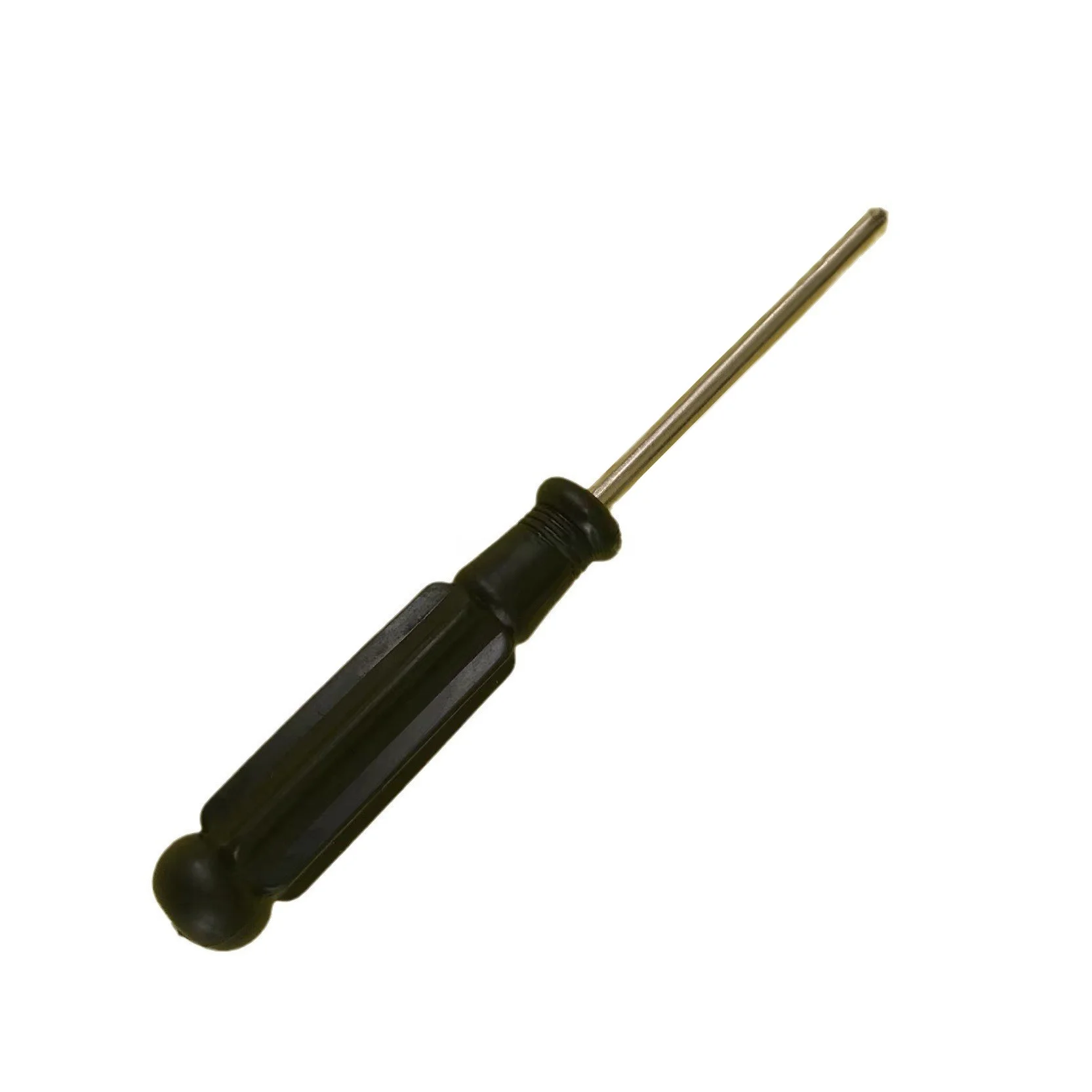
- På undersidan finns en liten lucka märkt ”SIM”. Lossa de två skruvarna med den medföljande skruvmejseln och lyft av luckan.
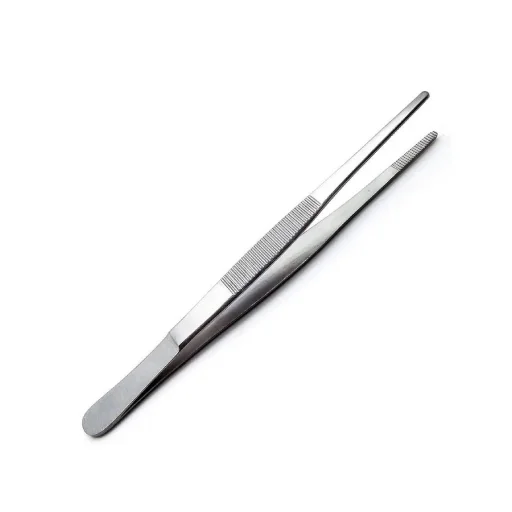
- Dra ut SIM-korthållaren med pincetten.
- Lägg nano-SIM-kortet i hållaren som på bilden.
- Det avfasade hörnet ska vara vänt uppåt som på bilden.
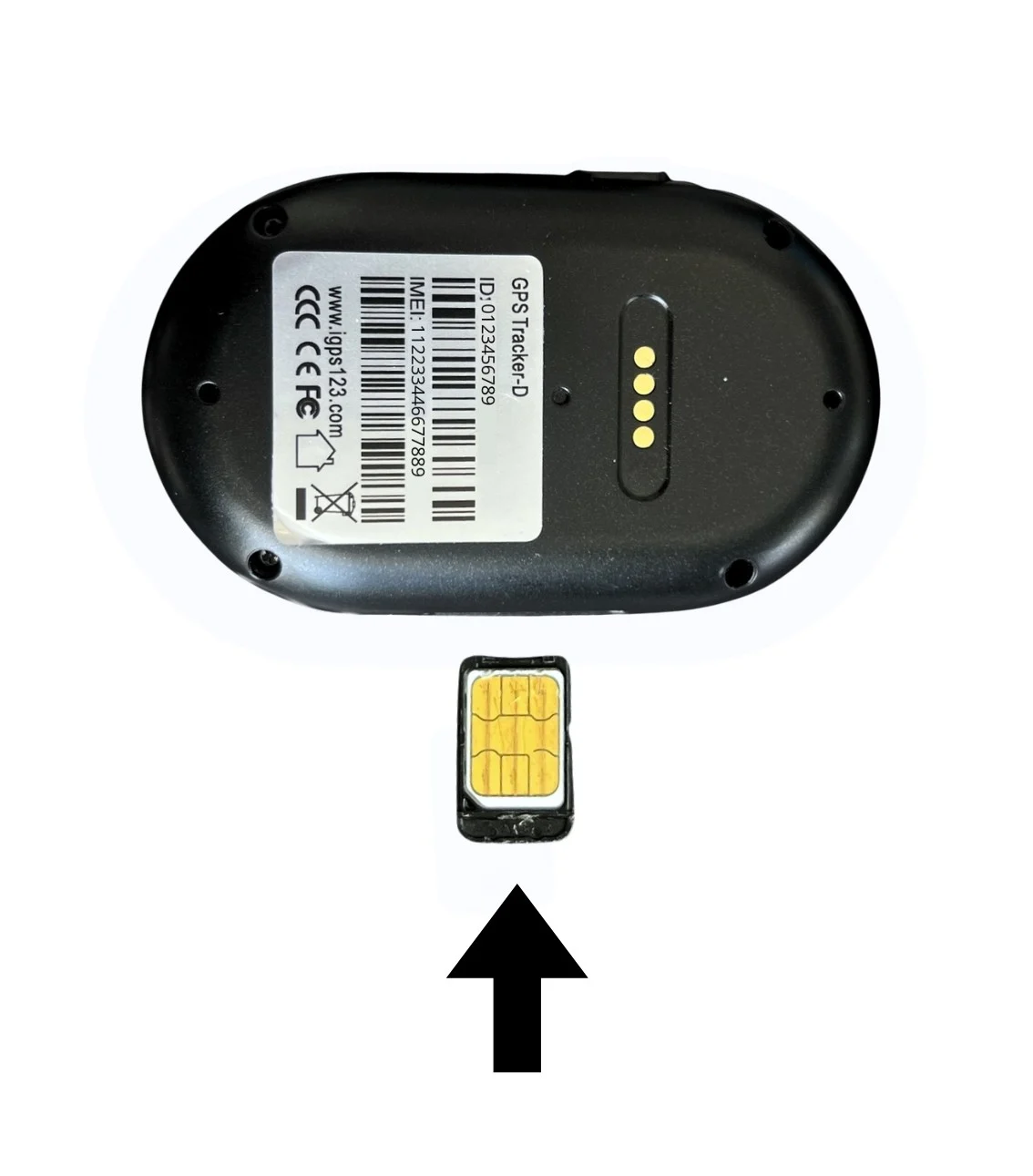
- Skjut in SIM-korthållaren hela vägen tills du känner att den klickar fast. Använd vid behov pincetten för att skjuta den på plats.
- Sätt tillbaka SIM-luckan och dra åt de båda skruvarna.
- Låt trackern ladda i cirka 2 timmar första gången efter att du har satt i SIM-kortet. Den startar automatiskt när du ansluter laddaren.
- För att starta trackern manuellt → håll strömknappen intryckt tills du hör en signal och lamporna börjar blinka.
03Vad visar lamporna?
Vad visar lamporna?
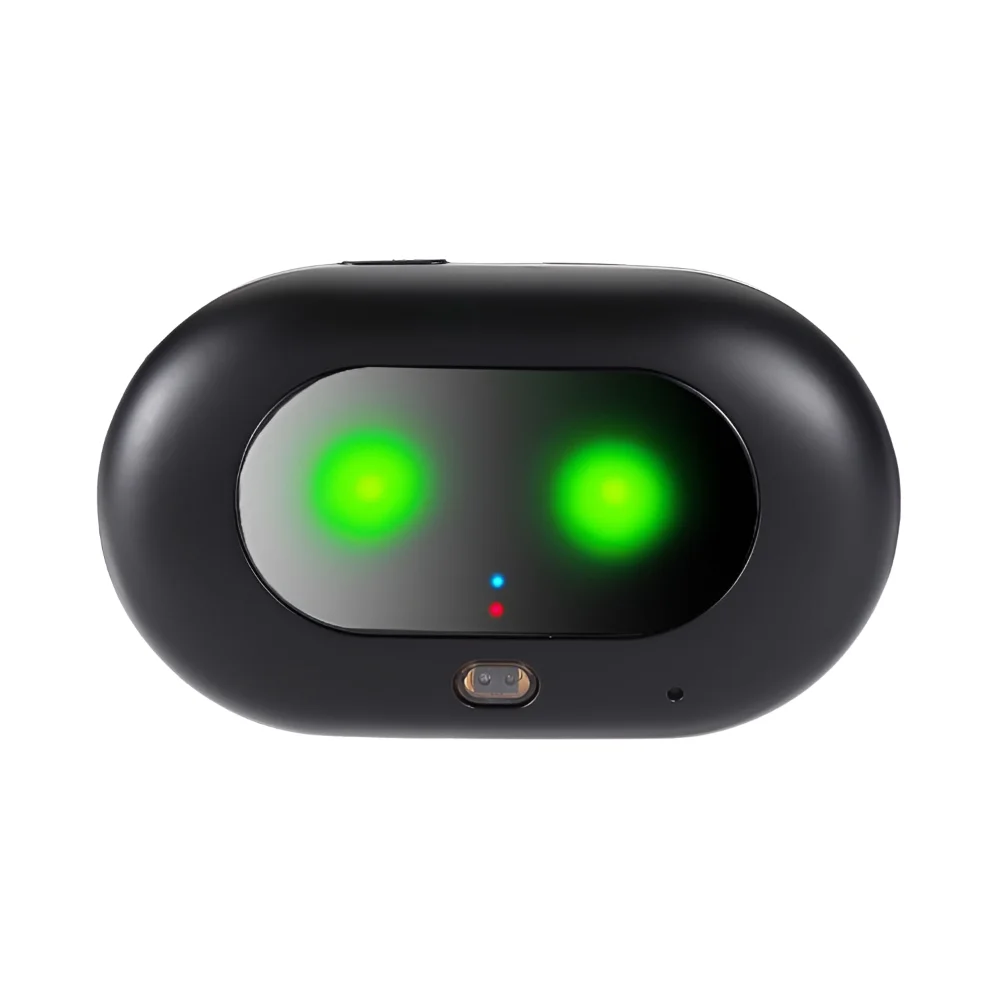
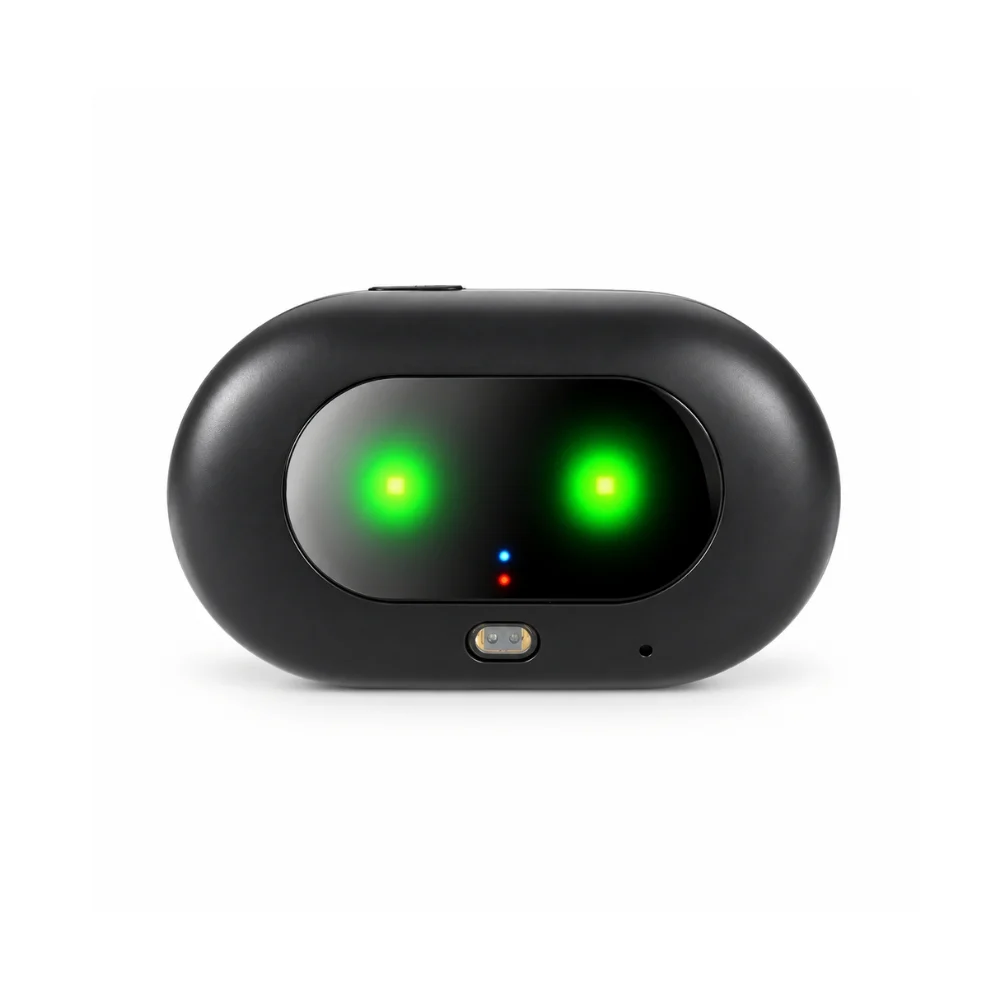
Pet Go använder lamporna för att visa nätanslutning, GPS-mottagning och laddning. Betydelsen beror på om trackern används eller laddas.
När trackern är påslagen
- Röd nätverkslampa blinkar långsamt. Trackern söker efter mobilnätet.
- Röd nätverkslampa blinkar snabbt. Trackern har hittat mobilnätet.
- Blå GPS-lampa blinkar långsamt. Trackern söker efter sin position.
- Blå GPS-lampa blinkar snabbt. En GPS-position har hittats och uppdaterats.
När trackern laddas
- Röd lampa blinkar långsamt. Batteriet laddas.
- Röd lampa lyser med fast sken. Batteriet är fulladdat.
- Blå lampa blinkar långsamt. Trackern är ansluten till laddaren.
- Blå lampa lyser med fast sken. Batteriet är fulladdat.
När batterinivån är låg
- Röd lampa blinkar långsamt. Batterinivån är låg. Ladda trackern snart.
04Ställ in appen
Ställ in appen
Använd appen AnyTracking för att ställa in och använda spåraren.
Ladda spåraren innan du fortsätter. Vi rekommenderar minst fem timmars laddning före första användningen.
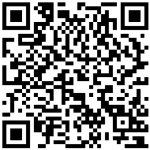
Du kan ladda ner appen gratis i App Store eller Google Play genom att söka efter AnyTracking. Du kan också skanna QR-koden nedan för att gå direkt till nedladdningen.
- Öppna appen och välj inloggning med Device ID.
- Ange det tiosiffriga enhets-ID:t på etiketten på din spårare. Använd ditt personliga lösenord eller inloggningsuppgifterna som medföljde din enhet. Byt till ett eget lösenord vid första inloggningen.
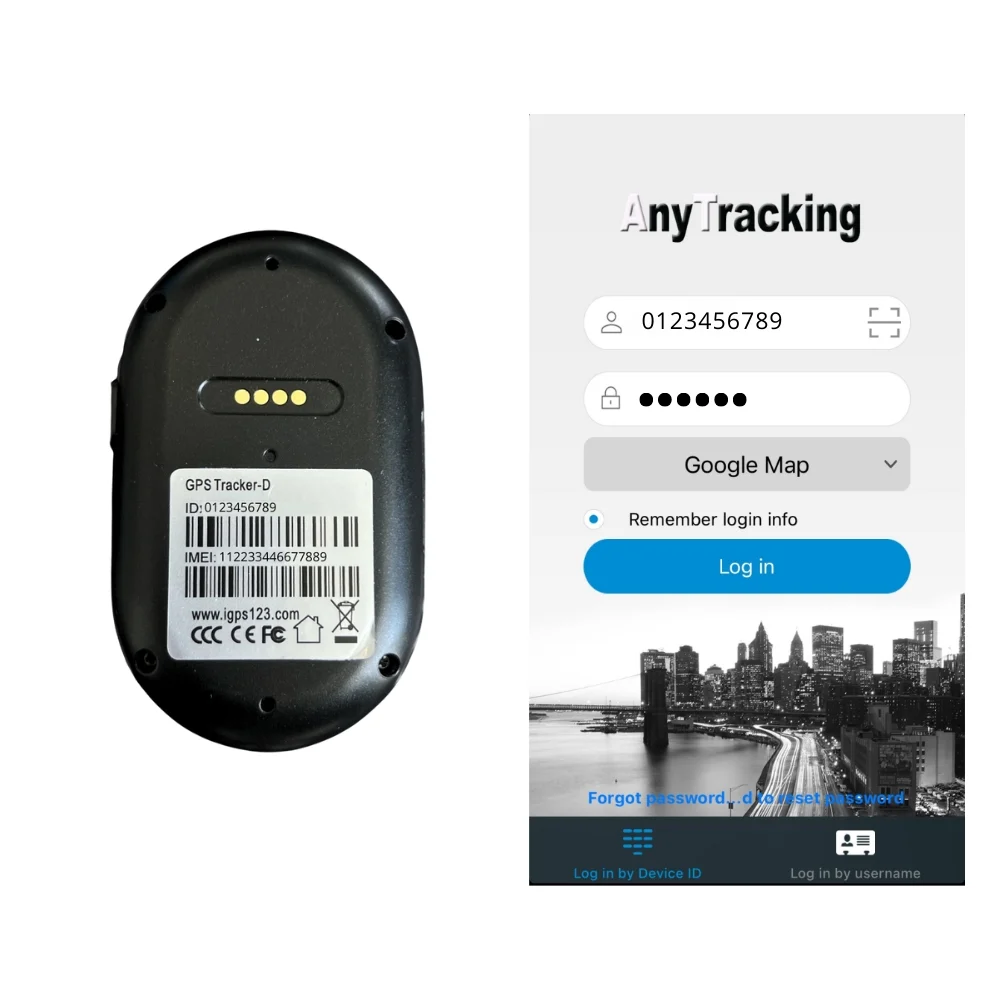
- Välj Google Maps under lösenordsfältet. Tryck på Log In, så är appen klar.
Observera: När du loggar in i appen första gången och öppnar ”Real time tracking” är det viktigt att låta appen använda telefonens plats. Om du av misstag nekar åtkomst kan du ändra det genom att hitta AnyTracking i telefonens inställningar och tillåta platsdelning.
05Använda trackern
Användning, batteri och laddning
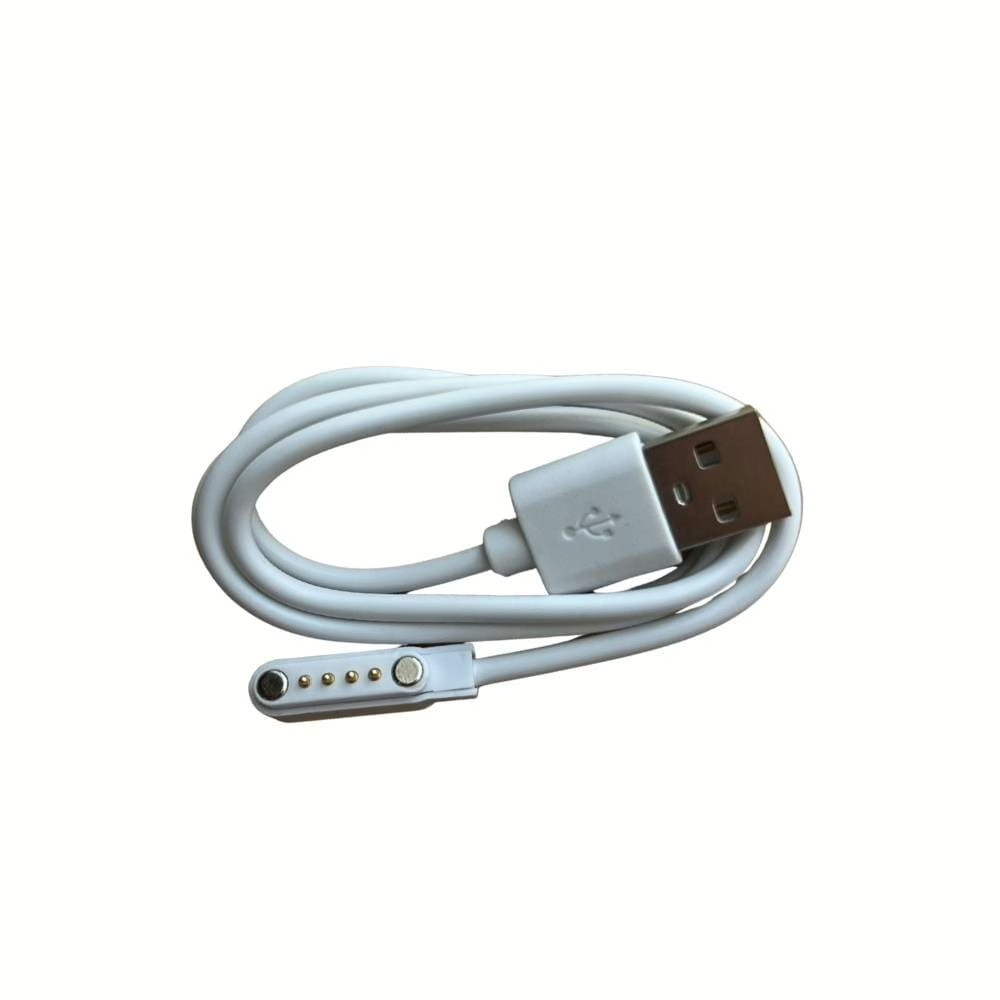
Ladda spåraren med den medföljande magnetkabeln.
- Lägg spåraren med baksidan uppåt så att magnetkabeln kan fästa och inte glider av.
- Spårarens batteri kan räcka i upp till sex dagar i standby. Den exakta tiden beror på hur spåraren används och vilka inställningar du väljer.
GPS-användning
- GPS-positioneringen drar mycket ström, särskilt när spåraren söker länge efter signal. Tätare positioner ger kortare batteritid.
Rörelse och mätvärden
Även stegregistrering använder extra batteri när den är aktiv.
👉 Så sparar du batteri
- I läget ”12 hours battery saving mode” uppdateras GPS-positionen endast var tolfte timme. Läs mer under Spårning i realtid.
- I den äldre appens Power saving mode pausas GPS tills du väljer ett läge med positionsrapportering igen. Se Spårning i realtid.
- Stäng av funktioner som inte behöver vara aktiva hela tiden.
___________________________________________________
Slå på och stäng av enheten
- Starta spåraren. Håll strömknappen intryckt tills enheten lyser, vibrerar och avger en signal.
- Spåraren söker automatiskt efter mobilnätet. Indikatorlamporna blinkar efter anslutningsstatus.
- Håll strömknappen intryckt i cirka tio sekunder för att stänga av spåraren. Observera. Knappen kan inte stänga av denna modell när ett SIM-kort sitter i. Använd då Remote power off i AnyTracking. Se avsnittet om fjärravstängning.
06Sätta fast och ta loss trackern
Fäst trackern på halsbandet med låsstiften
Här ser du hur trackern fästs på halsbandet med de medföljande delarna. Först kommer en kort video, sedan följer anvisningarna steg för steg.
Videoguide
Läs videons text
Så fäster du spåraren på halsbandet med hållaren och låsstiften.
Placera spåraren på utsidan av halsbandet, med fästet på insidan.
För ihop delarna och tryck fast dem enligt bilden.
Kontrollera att fästet sitter fast innan du sätter halsbandet på djuret.
Använd den medföljande magneten när du vill lossa låsstiften igen.
Så ser spåraren ut när den sitter på halsbandet.
Med trackern följer låsstift, en stor magnet för att ta loss trackern och vita magnetiska skydd för låsstiften.
Låsstiften är vassa. Hantera dem försiktigt när du sätter fast eller tar loss trackern.
Så sätter du fast trackern
- Placera trackern på halsbandet. Lägg den på utsidan där du vill ha den.
- Hitta rätt hål i halsbandet. Hålen i halsbandet och i trackerns fäste måste ligga mitt för varandra, så att låsstiften kan föras igenom.
- Sätt i det första låsstiftet. För det genom hålet i halsbandet och in i trackern → tryck in det helt tills det sitter fast.
- Sätt i det andra låsstiftet. Gör på samma sätt på andra sidan → när båda stiften sitter på plats är trackern låst.
- Kontrollera fästet. Trackern ska sitta stadigt utan att glida på halsbandet.
Ta loss trackern från halsbandet
- Ta gärna först av djurets halsband och lossa sedan trackern.
- Använd den stora medföljande magneten → lägg den snett ovanpå trackern vid respektive ände.
- Du hör ett klick när magneten öppnar låsmekanismen i trackern.
- Dra försiktigt loss halsbandet från trackern.
- När trackern har tagits loss kan du sätta de vita magnetiska skydden på låsstiften.
- För att ta av ett magnetiskt stiftskydd → håll den stora magneten intill det → skyddet lossnar och kan lyftas bort.
- Nu kan du också ta ut låsstiften ur halsbandet.
07SOS-knapp
SOS-knapp
SOS-knappen sitter på spårarens ovansida och är märkt ”SOS”.
- Med ett kort tryck läser spåraren upp klockslaget på engelska om funktionen är aktiverad. Se Talande klocka.
- Håll knappen intryckt i cirka fem sekunder. Spåraren ringer de tre sparade SOS-numren i den ordning du angett under Ange SOS-nummer.
- Spåraren gör två försök per kontakt i turordning. Varje uppringningsförsök varar omkring 20 sekunder. Vid obesvarade samtal kan den första kontakten under Set SOS number och huvudnumret under Main monitoring number få SMS, beroende på inställningar och mobiltjänst.
- Du kan också avvisa och avsluta samtal med SOS-knappen.
Observera. En röstbrevlåda räknas som ett besvarat samtal, även vid SOS. Så länge samtalet pågår kan du inte ringa tillbaka till enheten. En anslutning till röstbrevlådan kan enligt denna äldre modells anvisning ligga kvar i upp till 30 minuter.
Provring till kontaktpersonerna. Om röstbrevlådan svarar före personen kan ni ändra fördröjningen eller stänga av röstbrevlådan. Mobiloperatören kan hjälpa till.
08AnyTracking
AnyTracking
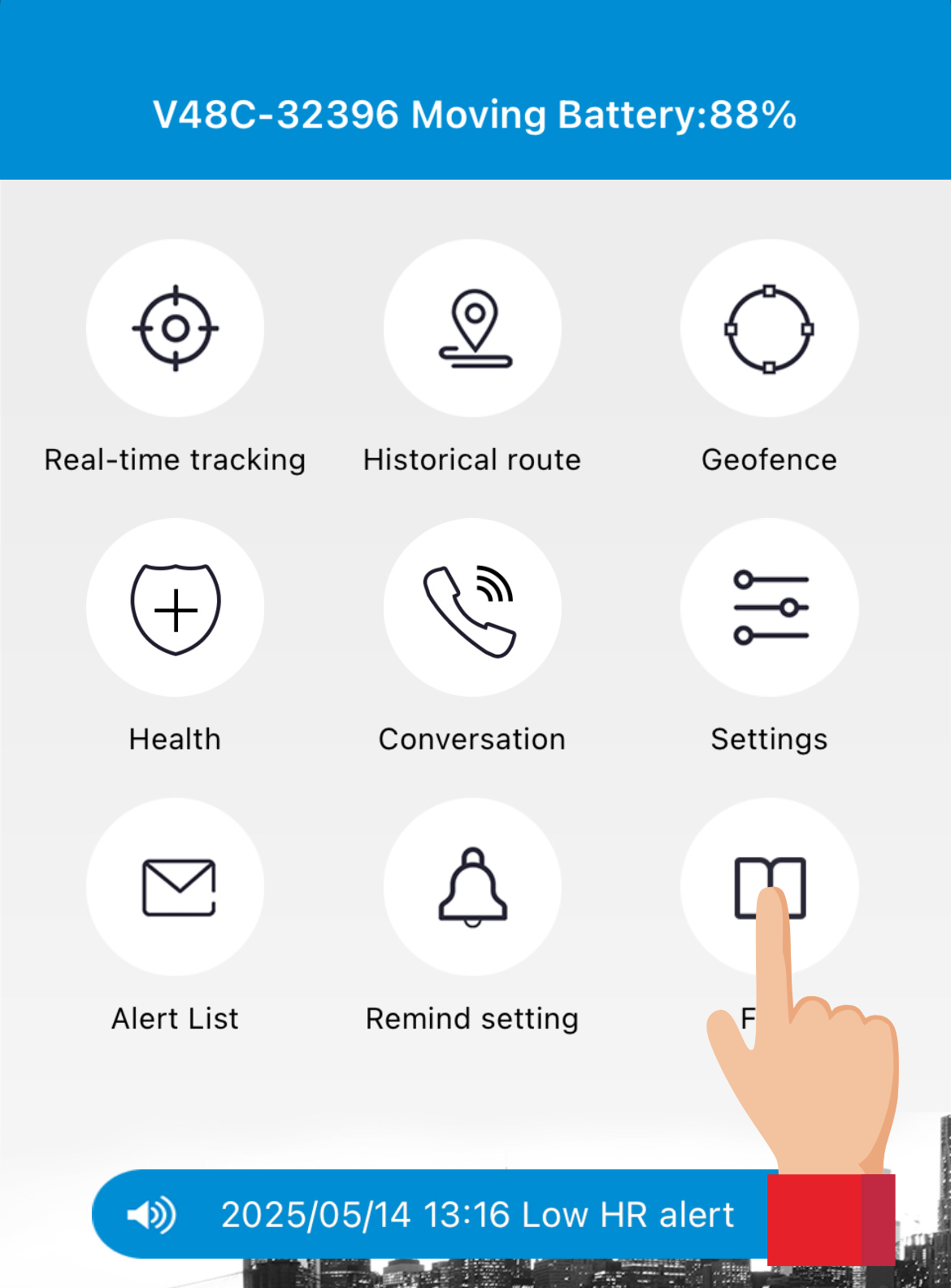
AnyTracking har engelska menytexter. När du loggar in visas en meny med appens funktioner.
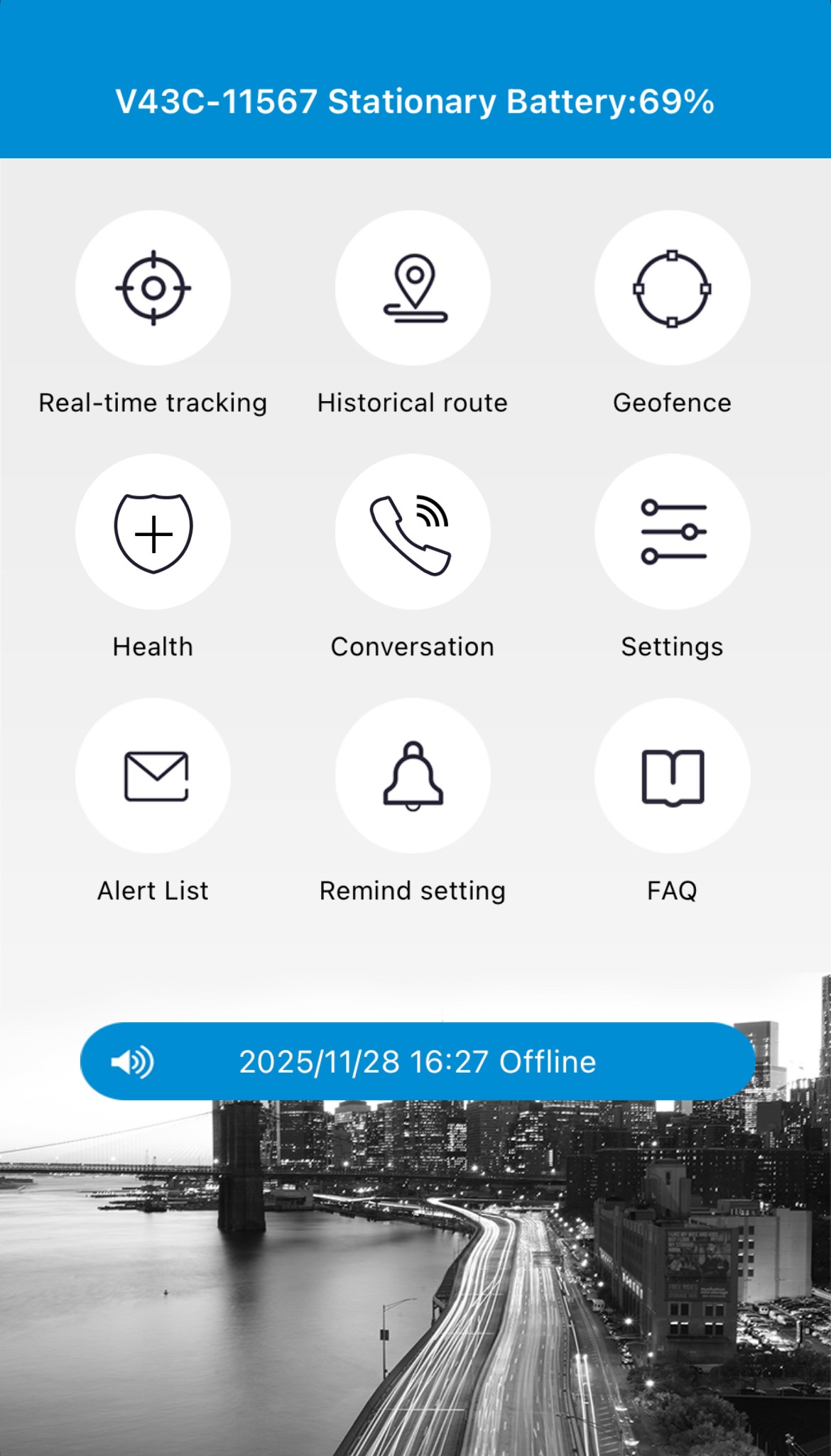
- I AnyTracking visas Stationary (stilla) eller Moving (i rörelse) när spåraren är online. Spåraren måste vara online för att ändringar i appen ska nå enheten.
- Batterinivån visas också överst på startsidan.
09Spårning i realtid
Spårning i realtid
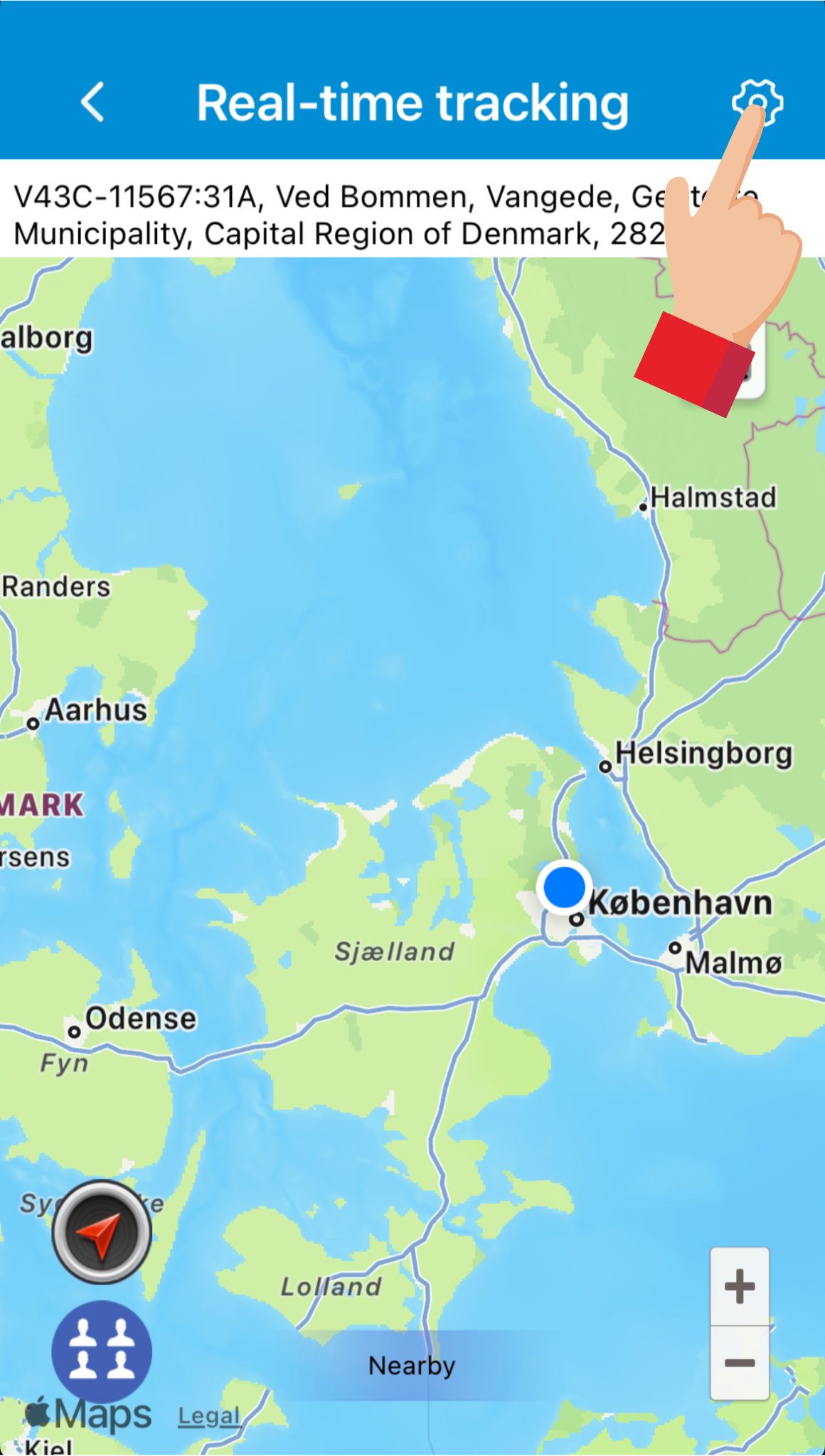
Under Real-time tracking (spårning i realtid) visas den senast rapporterade positionen. Kontrollera tidpunkten.
Observera: När du loggar in i appen första gången och öppnar ”Real time tracking” är det viktigt att låta appen använda telefonens plats. Om du av misstag nekar åtkomst kan du ändra det genom att hitta AnyTracking i telefonens inställningar och tillåta platsdelning.
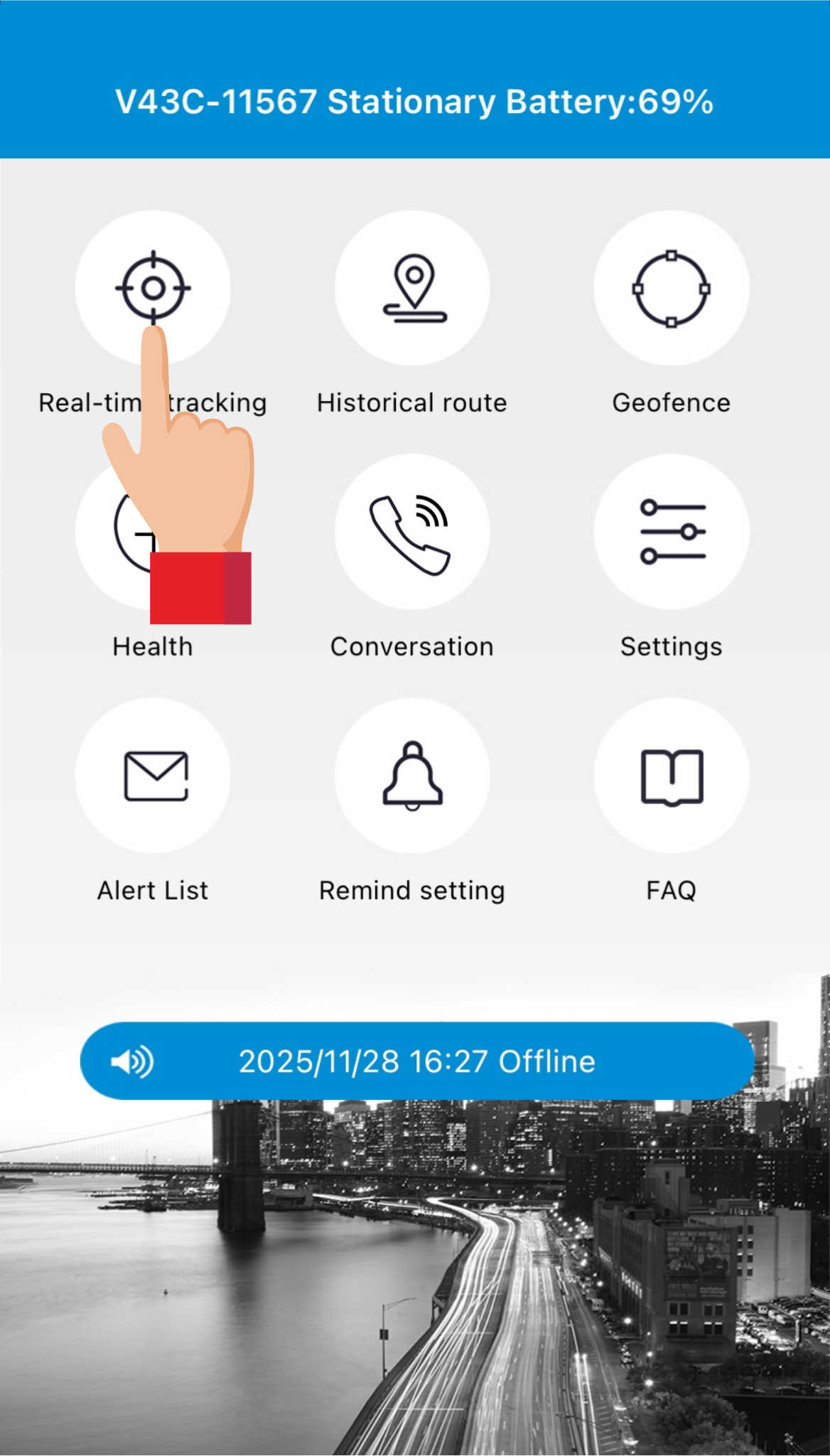
- Här kan du uppdatera positionen, se detaljer och zooma på kartan. Tryck på ikonen uppe till höger för en uppdatering direkt eller för att ange hur ofta positionen ska hämtas.
Om positionerna i AnyTracking är osäkra kan du öppna About the device och markera Filter LBS och Filter WiFi. En blå punkt visar att ungefärliga positioner från mobilmaster respektive wifi filtreras bort. GPS behöver fortfarande god sikt mot himlen för att ge en ny position.
- Med 12 hours battery saving mode (tolv timmars sparläge) går det längre tid mellan positionsrapporterna. Ett tätare intervall, exempelvis tio minuter, ger fler uppdateringar men förbrukar mer batteri.
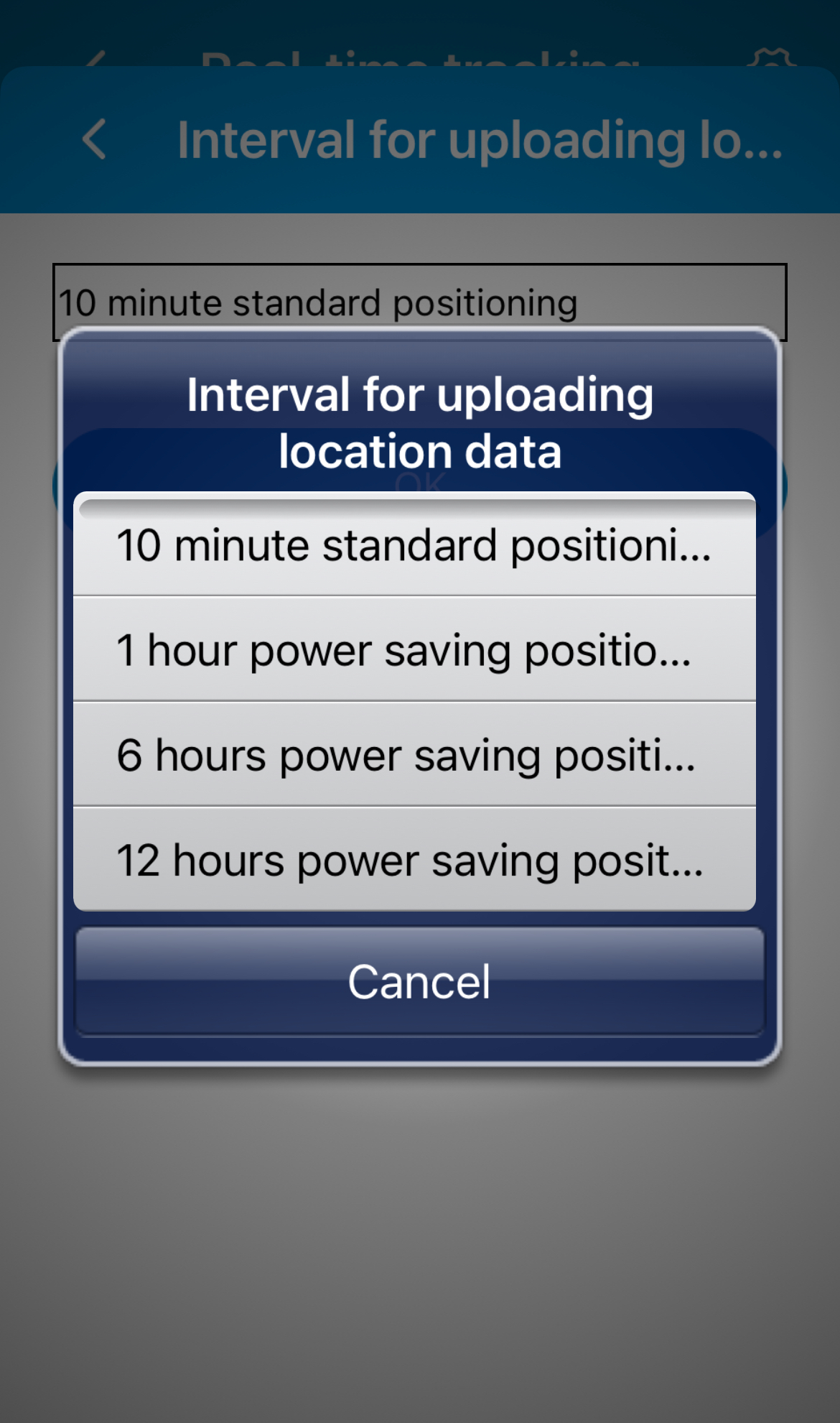
- I den äldre AnyTracking-appen kan Power saving mode (energisparläge) pausa GPS. Byt tillbaka till ett läge med positionsrapportering när du behöver hitta enheten.
10Positionshistorik
Positionshistorik
Med Historical route (positionshistorik) ser du tidigare rapporterade positioner.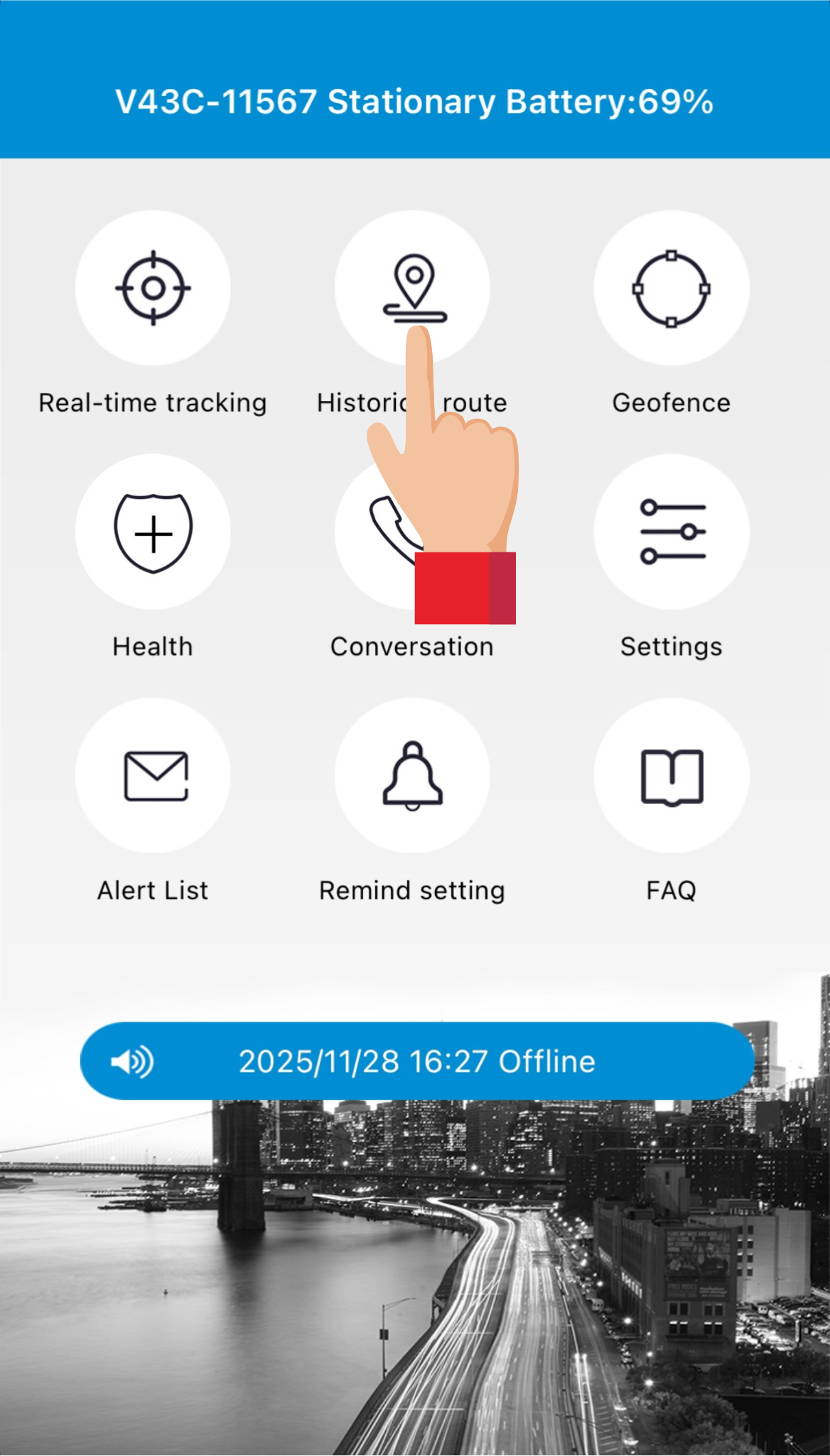
- I positionshistoriken kan du välja en dag inom de senaste 90 dagarna. Ange tidsintervall och tryck på Search (sök). Du kan även välja om LBS-positioner ska visas.*
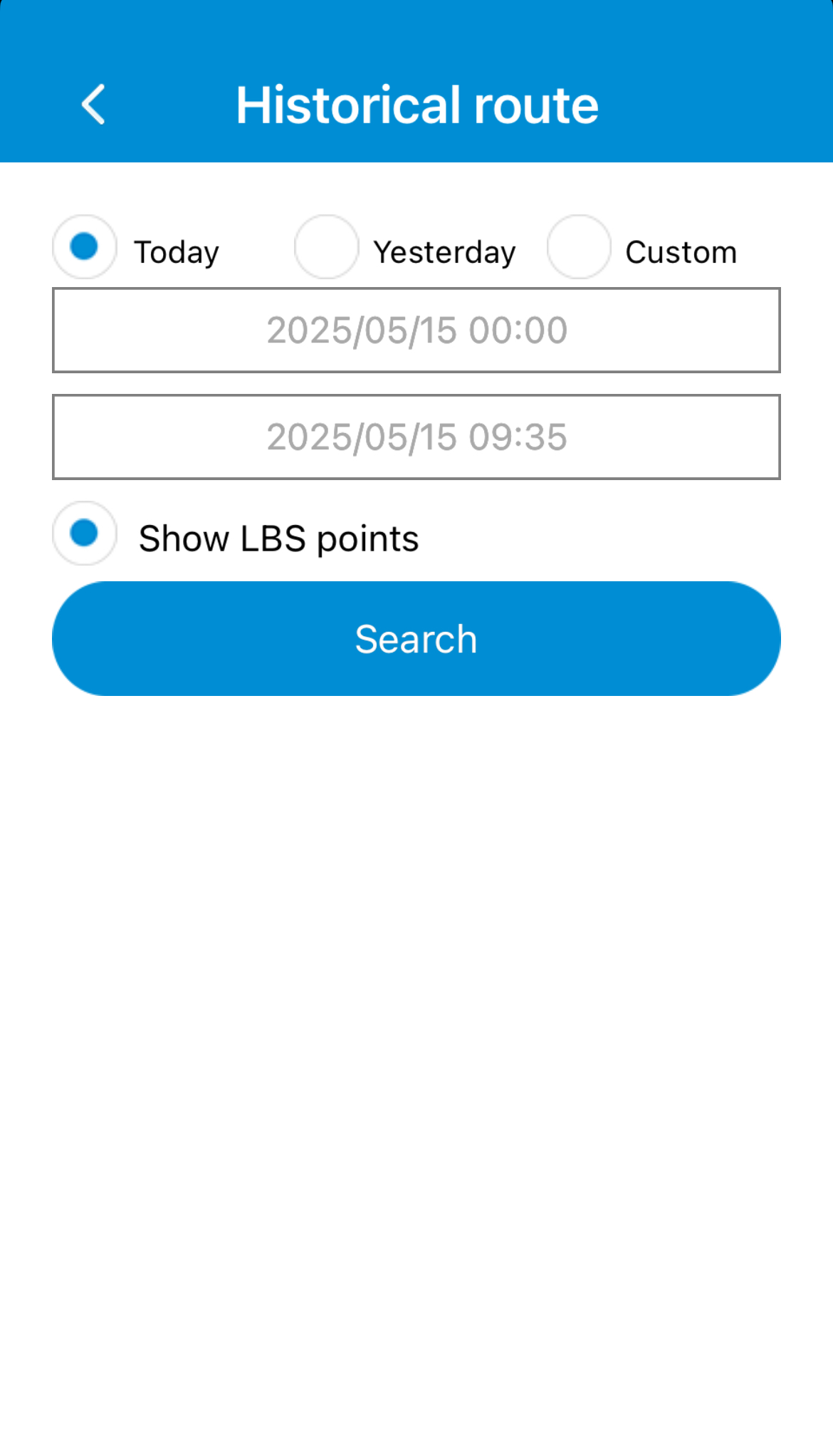
*LBS uppskattar positionen med hjälp av mobilmaster. Noggrannheten kan därför vara låg.
- När du har valt tidsperiod visas tillgängliga positioner på kartan.
- Tryck på uppspelningsknappen nere till vänster på kartan för att spela upp rutten. Du kan ändra hastigheten om perioden är lång.

11Säkerhetszoner och geostaket
Geostaket
Med Geofence (trygghetszon) kan du markera ett område på kartan och få en avisering när en rapporterad position visar att spåraren har passerat gränsen.
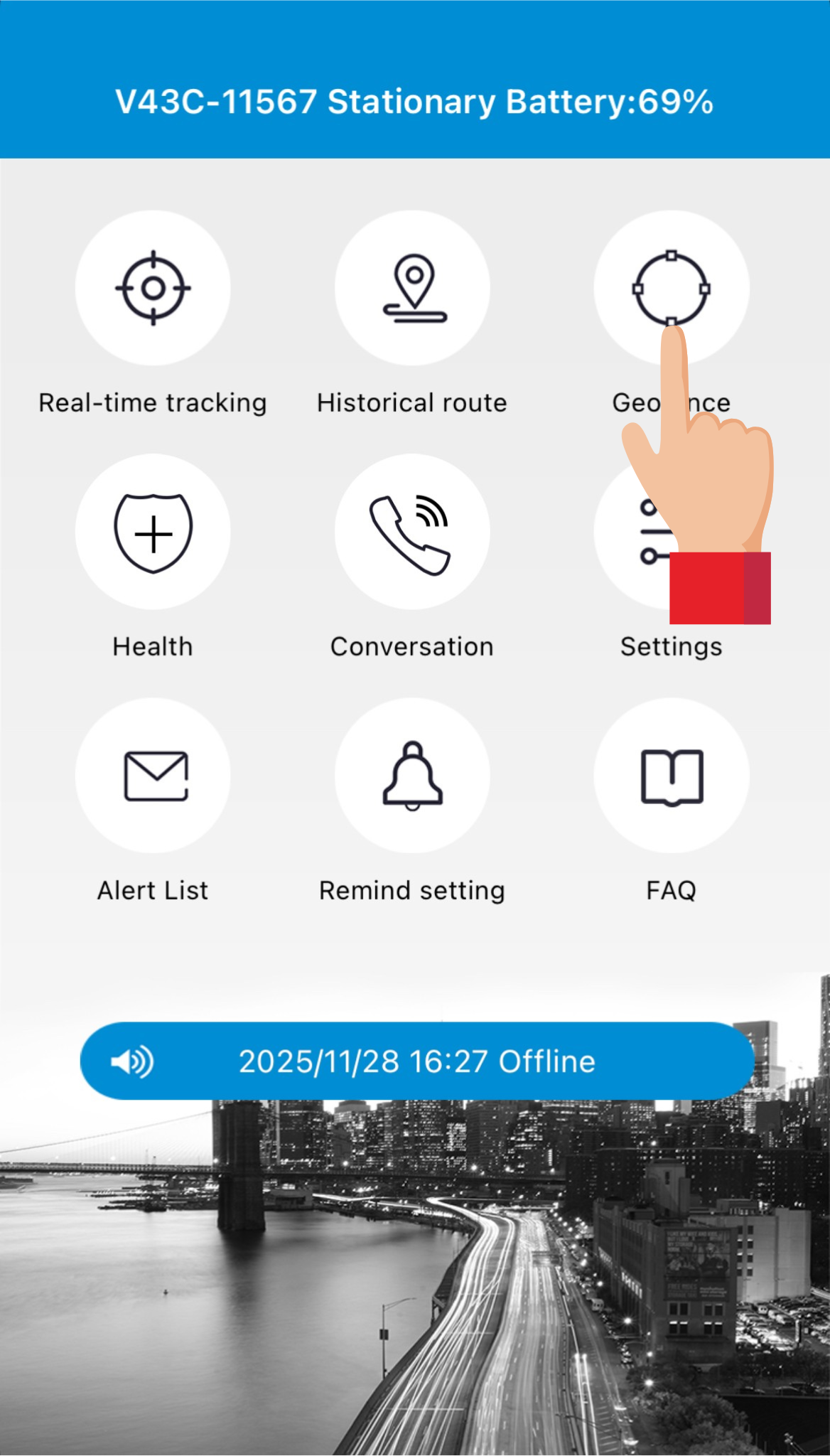
- Här kan du skapa ett geostaket, ge det ett namn och ställa in dess radie. När enheten lämnar området kan appen skicka en avisering.
12Lägg till ett geostaket
Lägg till ett nytt geostaket
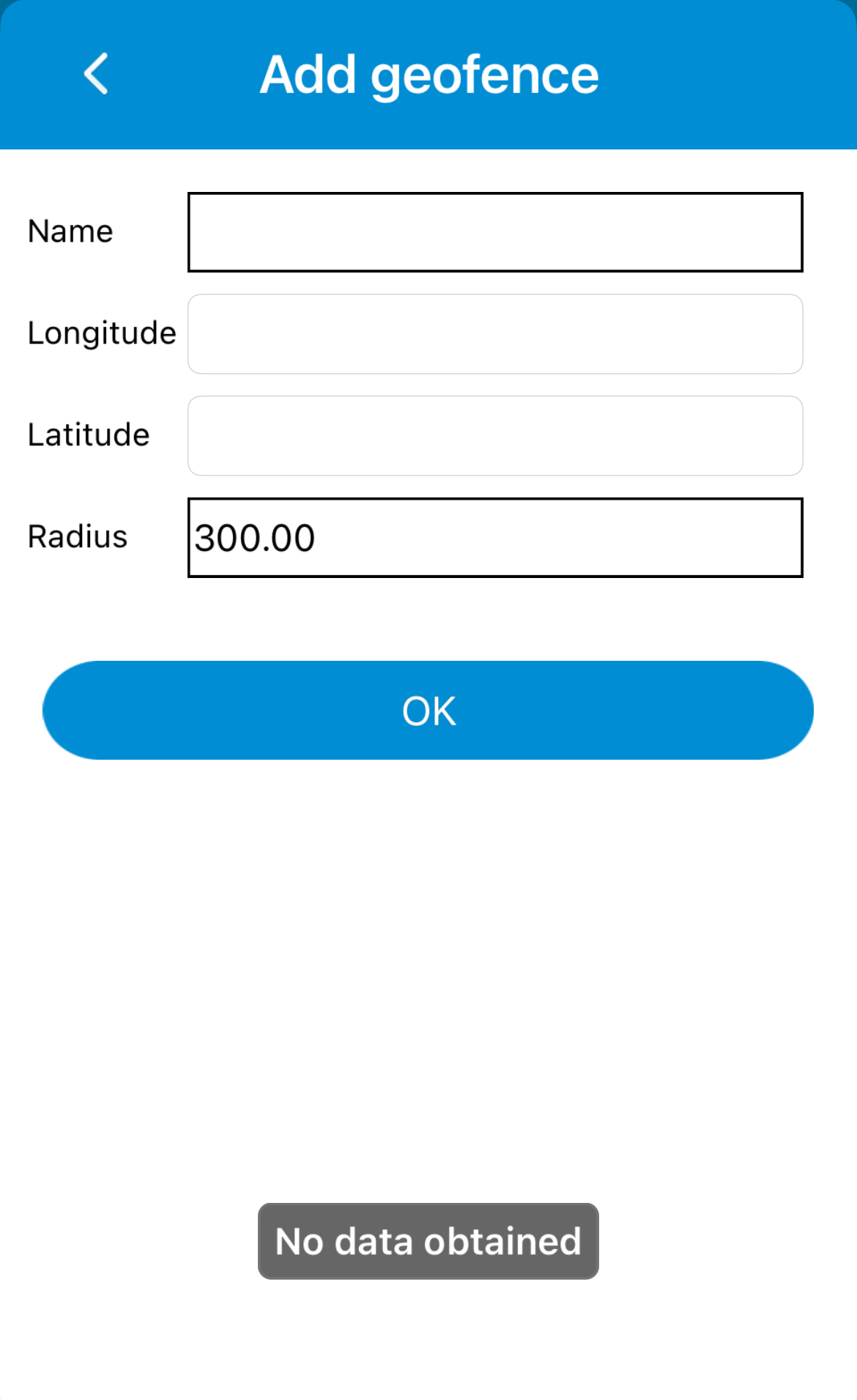
- Tryck på plusikonen uppe till höger för att lägga till ett nytt geostaket → ge området ett namn, till exempel ”Hemma” → tryck på Radius för att ange storleken.
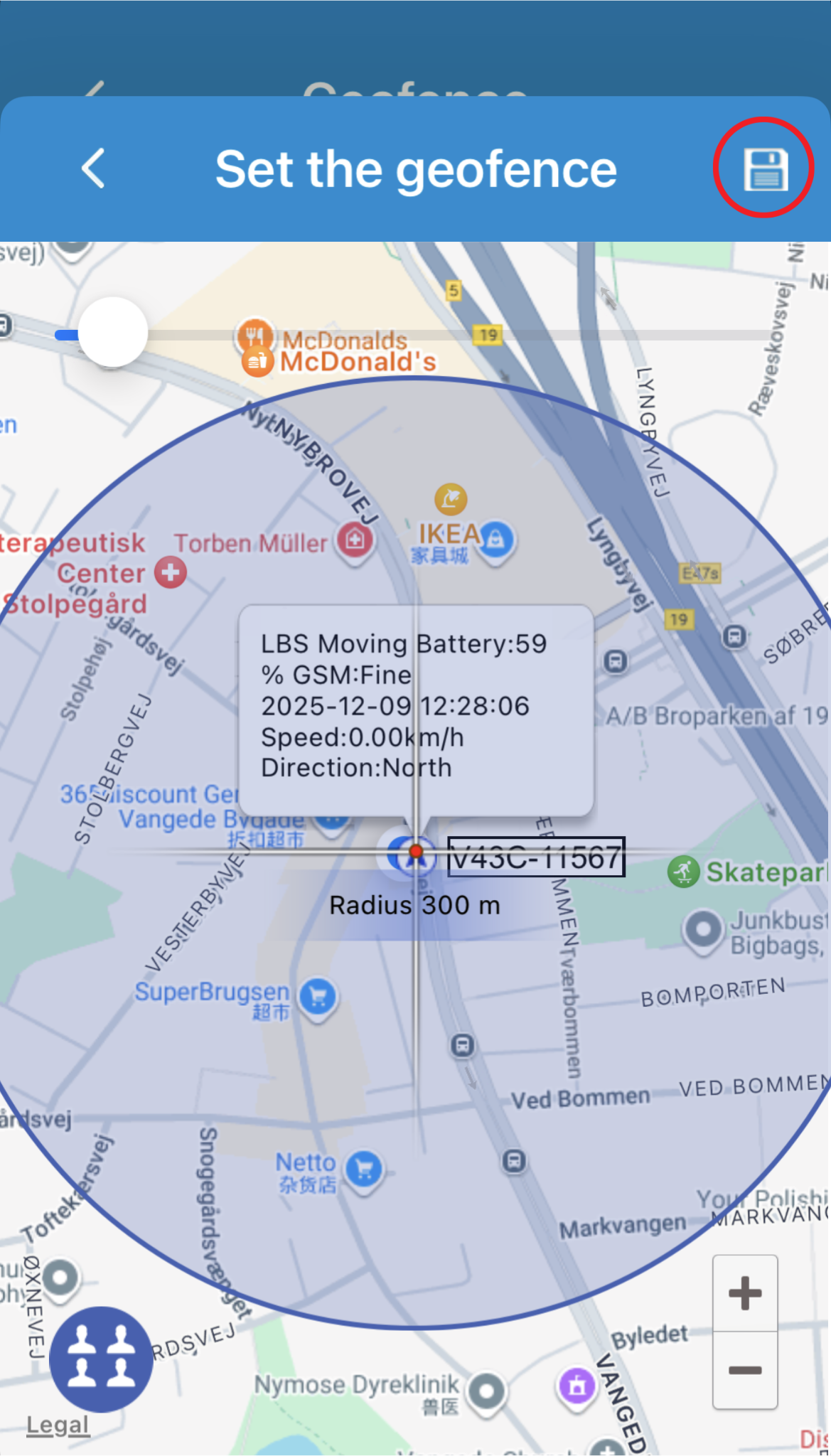
- Använd två fingrar för att zooma in eller ut på kartan → tryck på sparaikonen uppe till höger för att spara området.

Ta bort ett geostaket
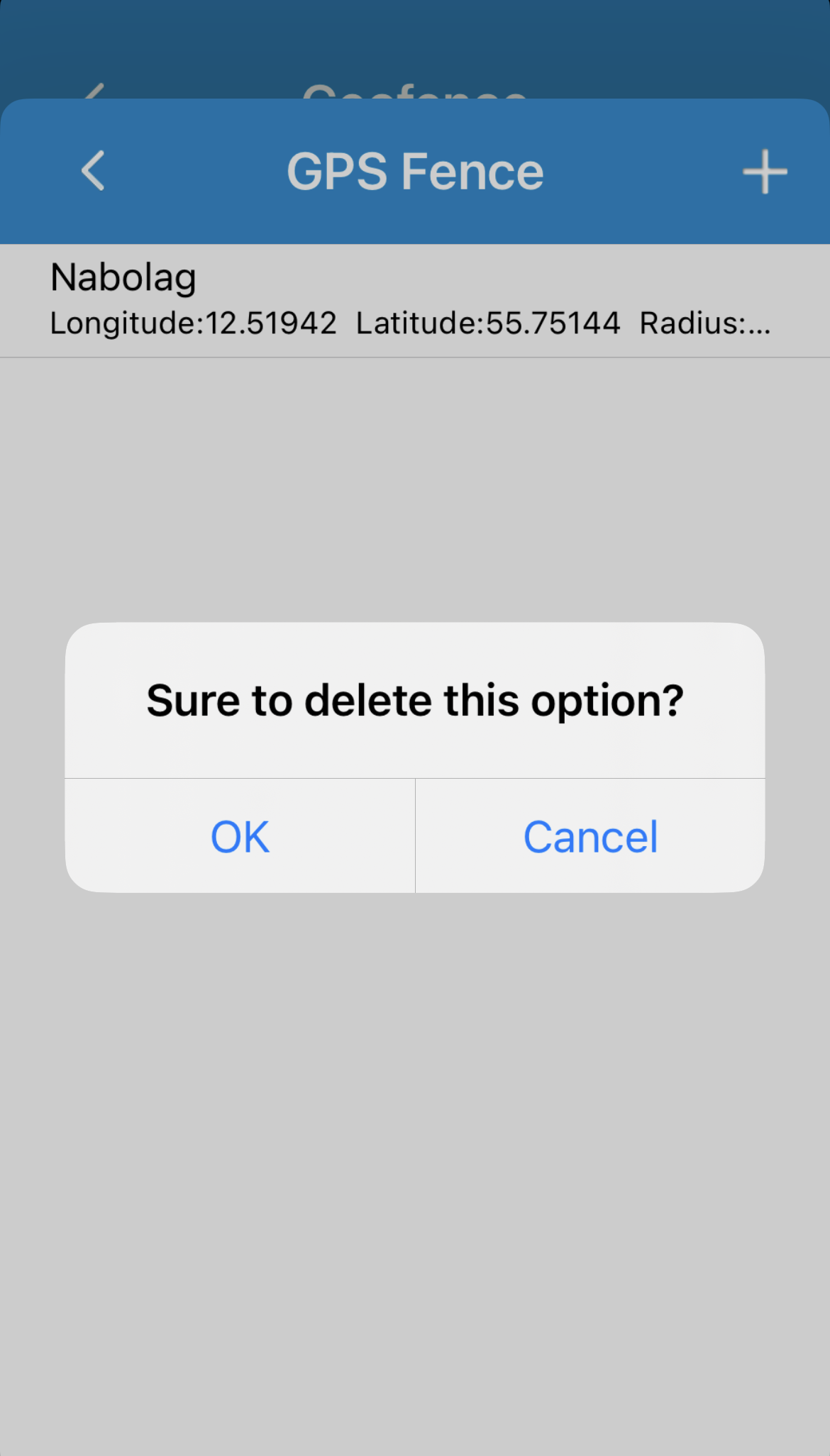
- Ta bort en zon → håll den aktuella zonen intryckt → bekräfta med OK.

13Hälsa
Hälsa
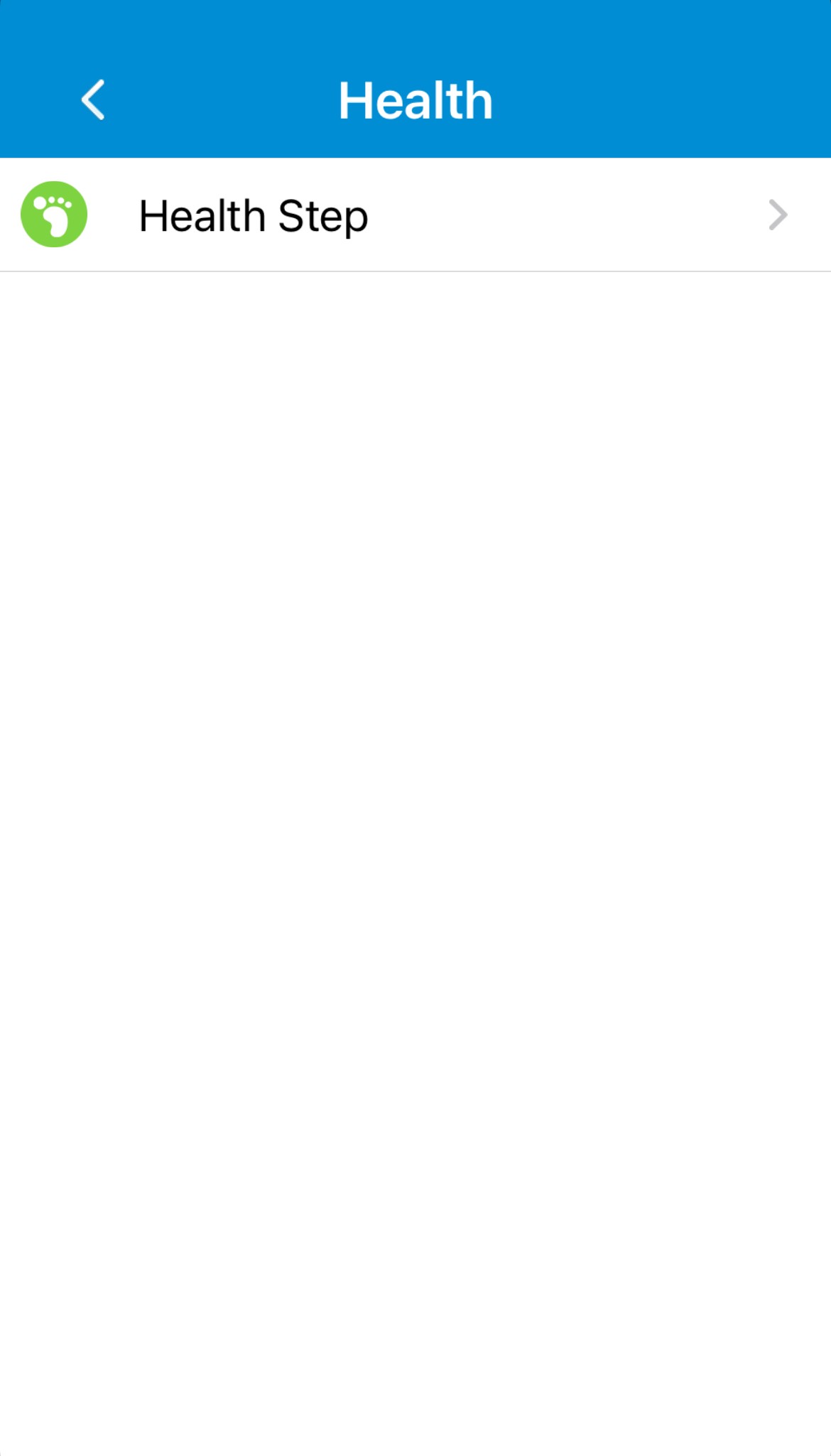
Under Health (aktivitet) i huvudmenyn visas spårarens uppskattning av djurets aktivitet.
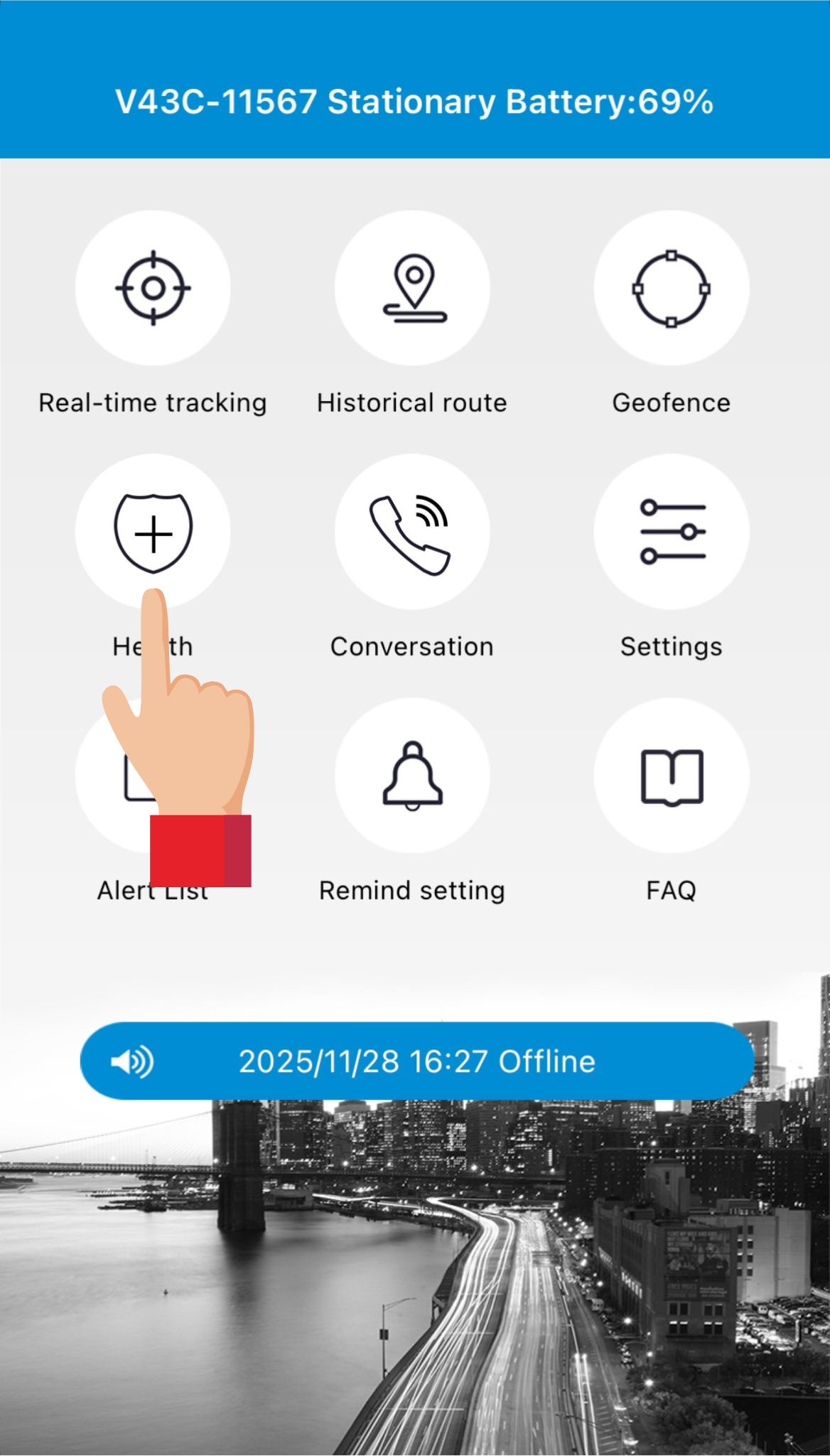
- Stegräknaren finns under Health.
14Stegräknare
Stegräknare
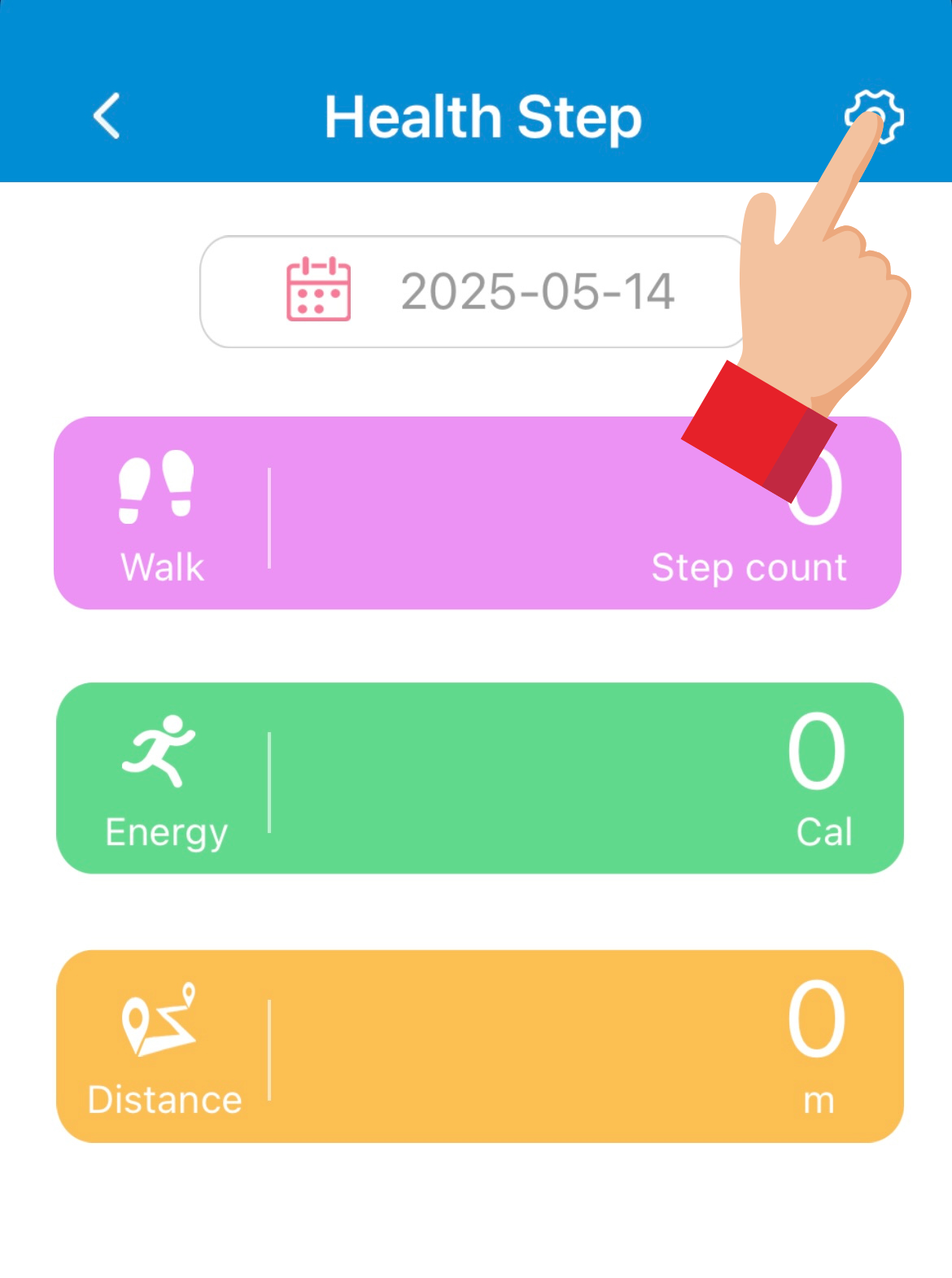
Health Step (stegräknare) visar uppskattade steg, sträcka och kaloriförbrukning. Sensorn registrerar rörelser. Stegen uppdateras ungefär var tionde minut, oberoende av intervallet för positionsrapportering.
Aktivera Step switch för att starta stegräknaren.
- Tryck på ikonen uppe till höger. Ange ungefärlig steglängd i cm och djurets vikt i kg. Med Step switch slår du på eller stänger av stegräknaren. Grönt betyder på och grått av.
15Samtal
Samtal
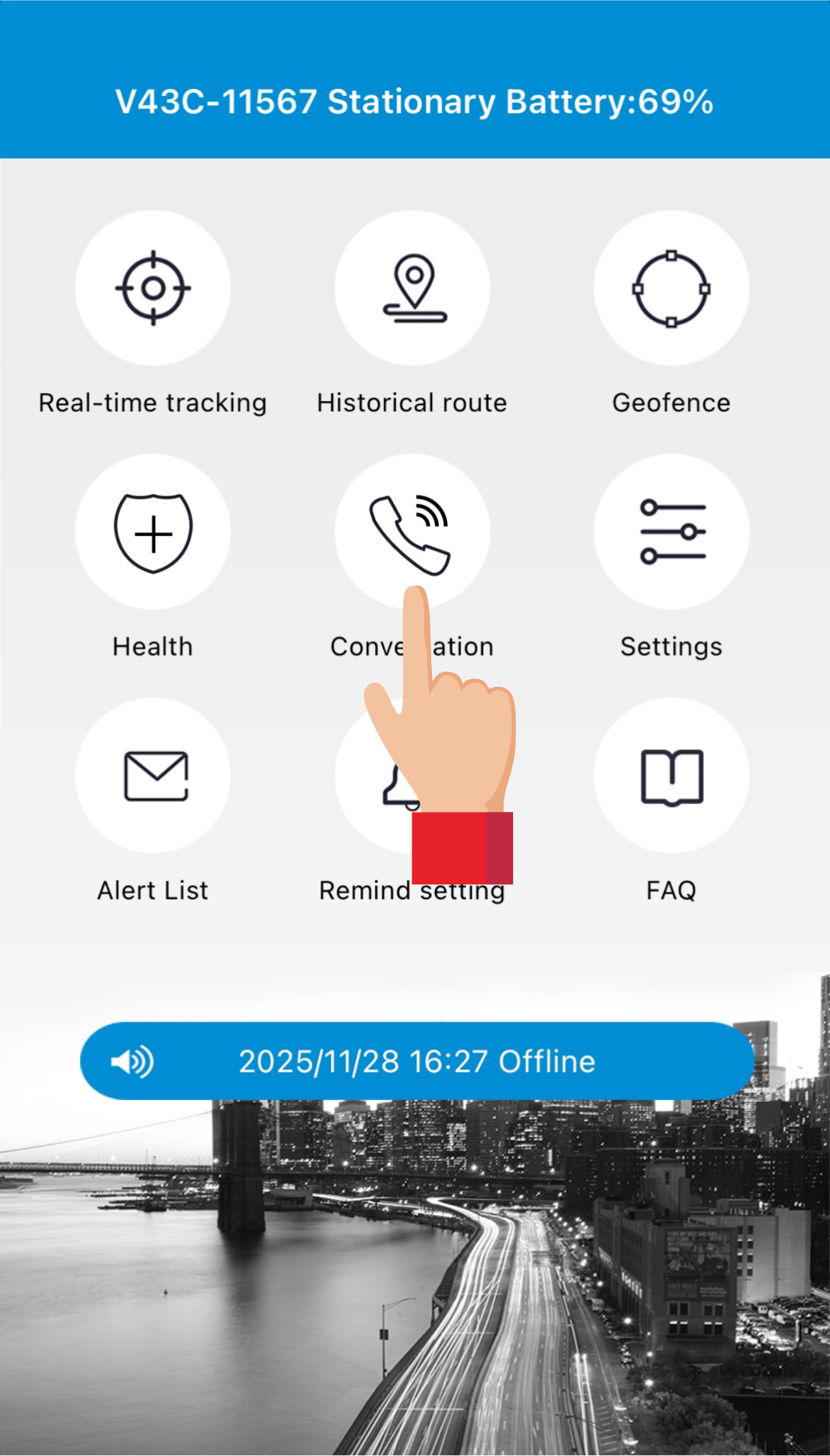
Under Conversation (samtal) finns spårarens samtalsfunktioner.
16Ring enheten
Ring enheten
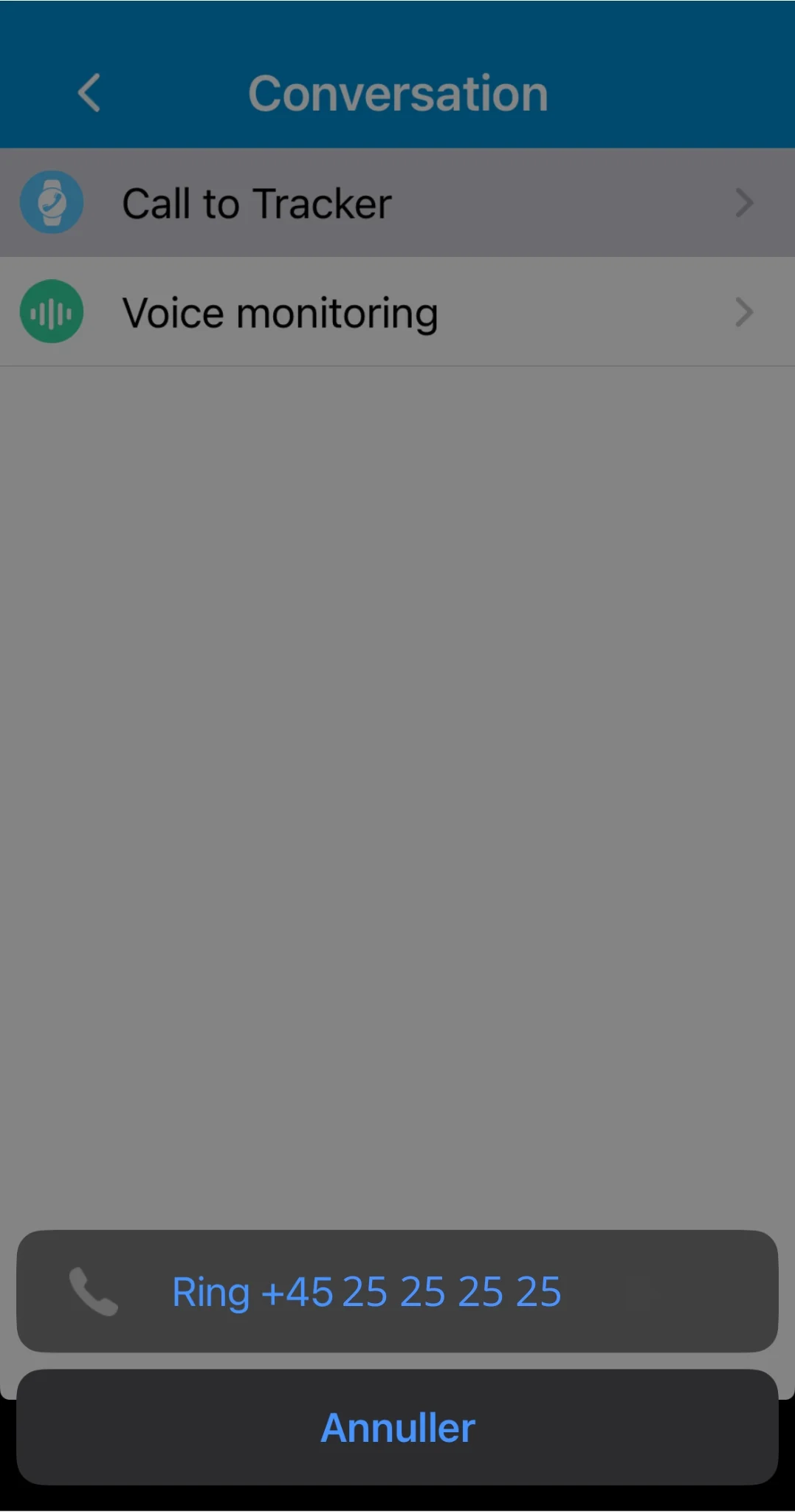
Med Call to tracker (ring spåraren) kan du ringa den större modellen och prata med den som har hittat djuret.
- Välj Call to Tracker → tryck på OK för att ringa upp.
17Ljudövervakning
Ljudövervakning
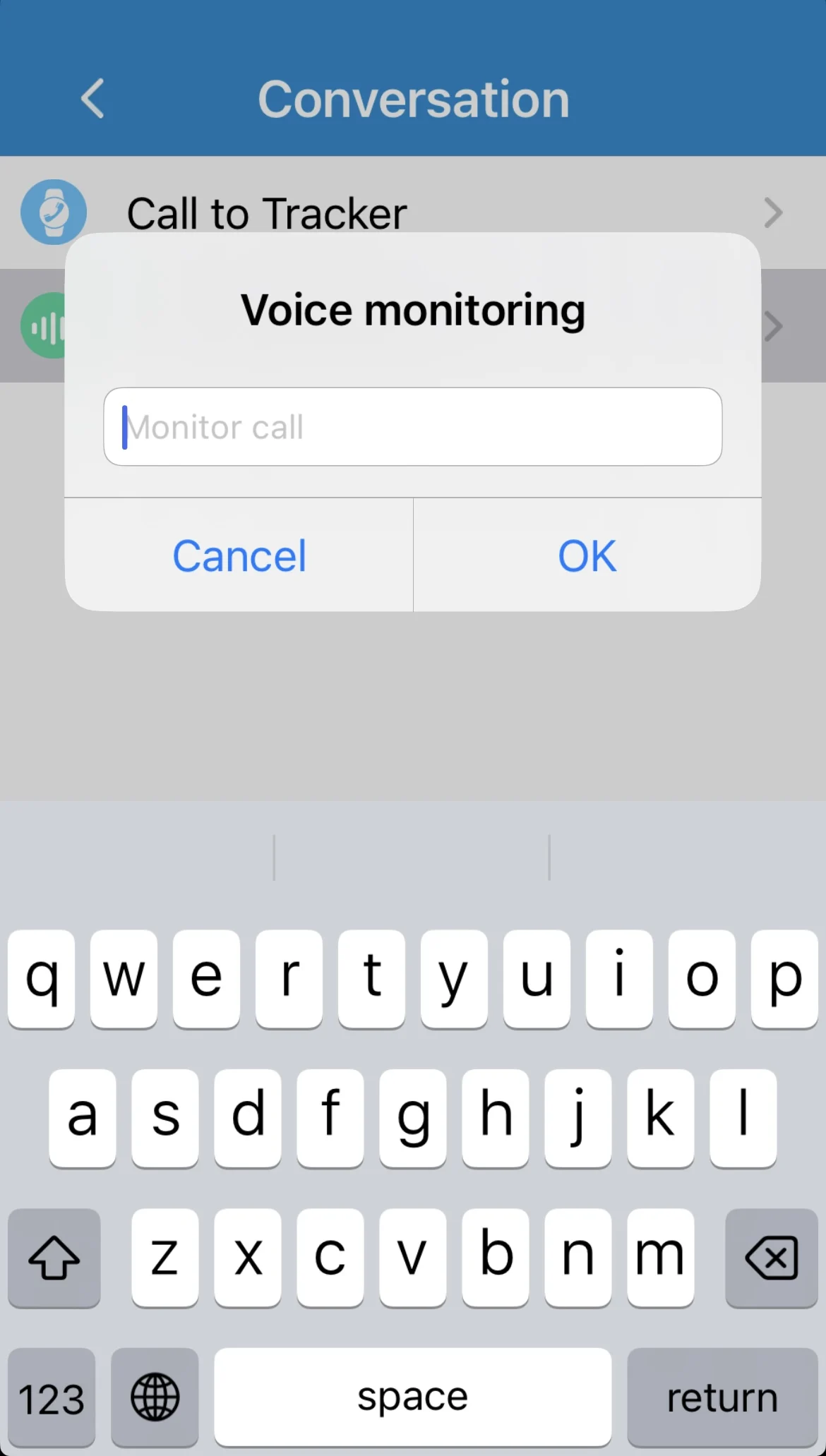
Med Voice monitoring (envägsljud) kan du be din spårare att ringa upp ditt nummer, så att du kan höra omgivningen när du söker efter djuret. Använd funktionen med hänsyn till personer i närheten.
- Ange telefonnumret → tryck på OK för att ringa upp.
18Inställningar
Inställningar
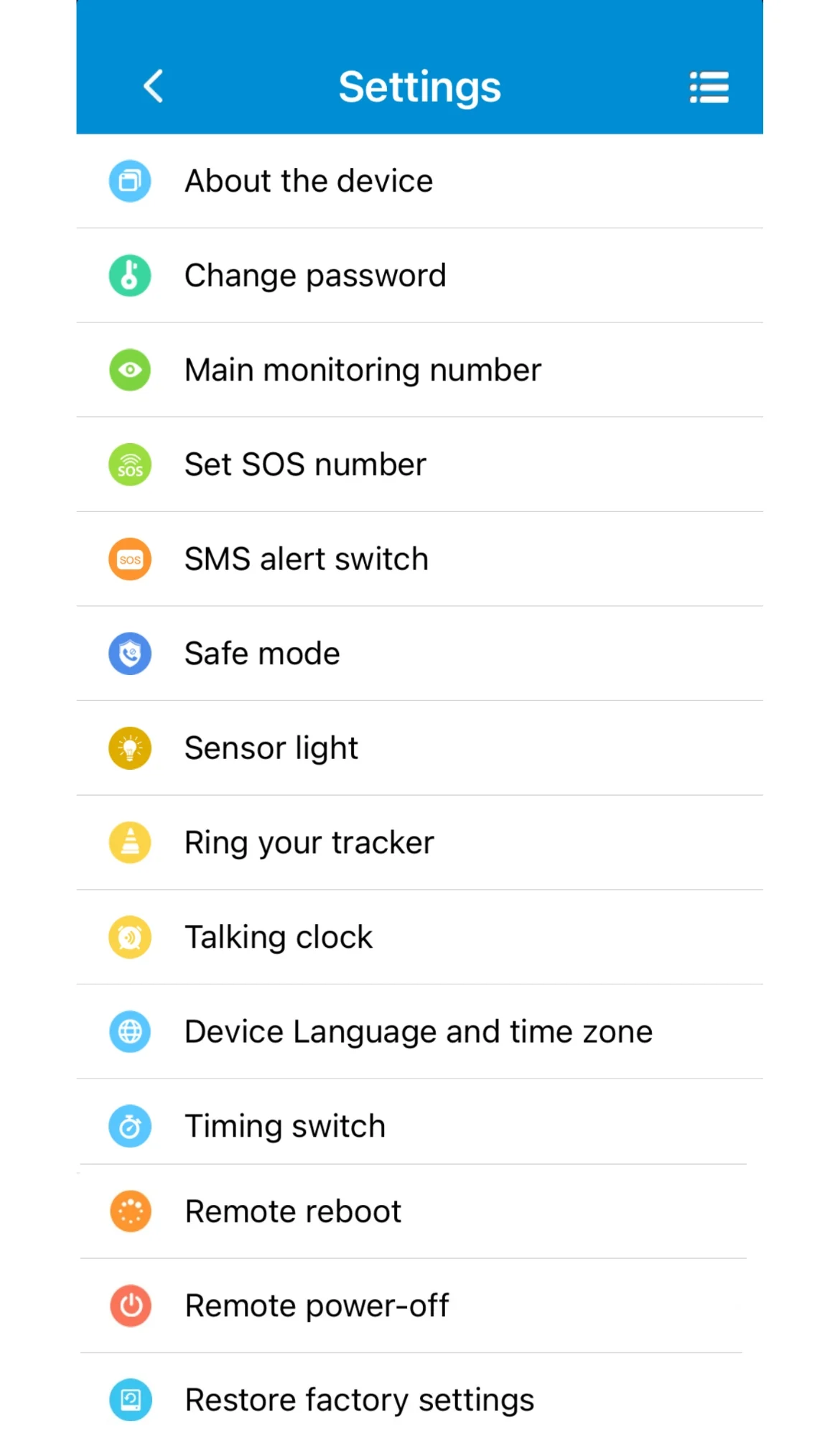
När spåraren är online kan du ändra dess inställningar under Settings (inställningar).
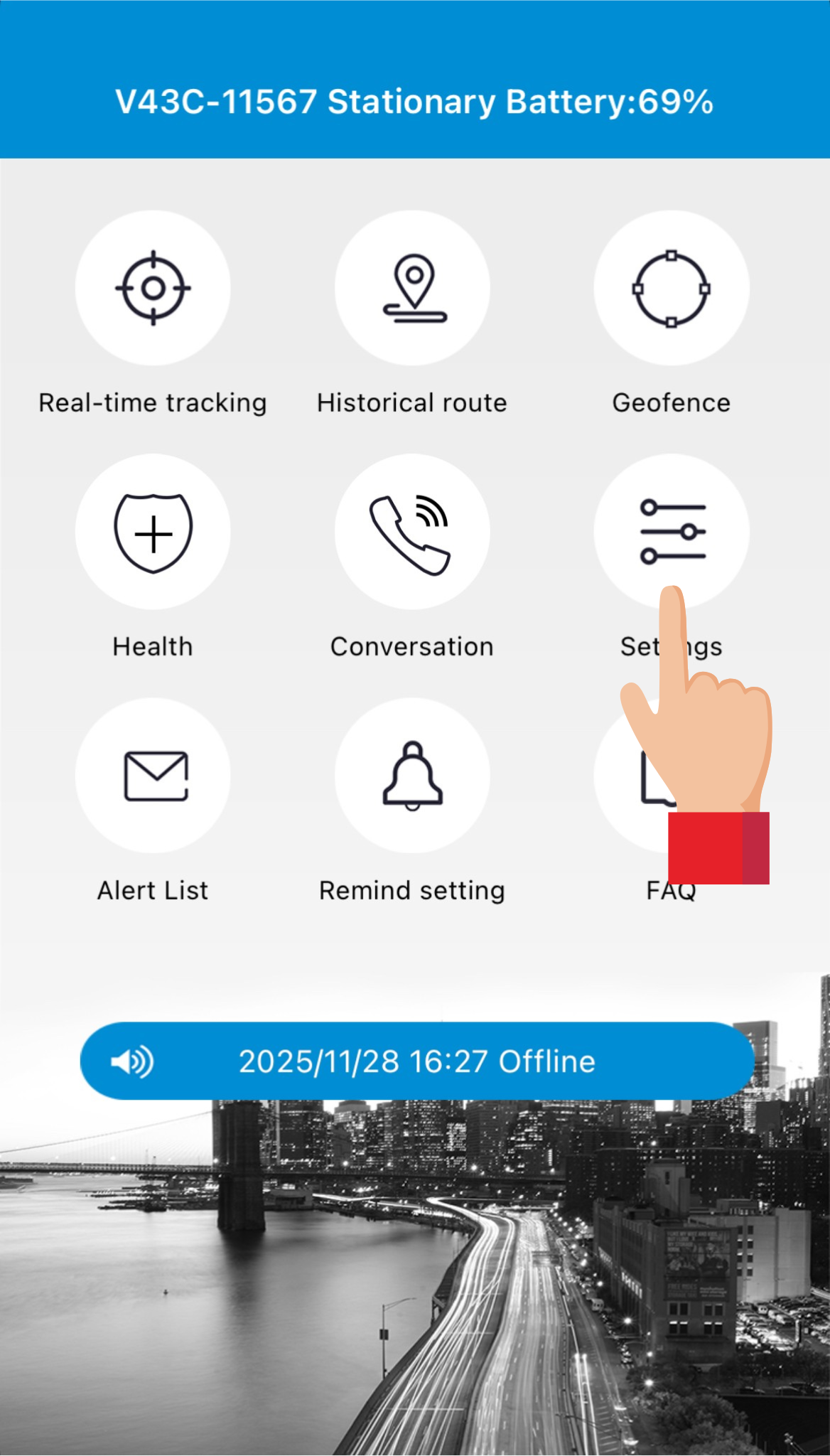
- Under Inställningar kan du bland annat byta lösenord, visa enhetsuppgifter, slå på eller stänga av funktioner, styra ljuset och hitta djuret.
19Om enheten
Om enheten
Under About the device (om enheten) visas namn och enhets-ID. Här kan du ange kontaktuppgifter och spårarens telefonnummer under Device phone number.
- Längst ner i AnyTracking finns Filter LBS och Filter WiFi. De används för att filtrera bort ungefärliga positioner beräknade från mobilmaster eller wifi-nät.
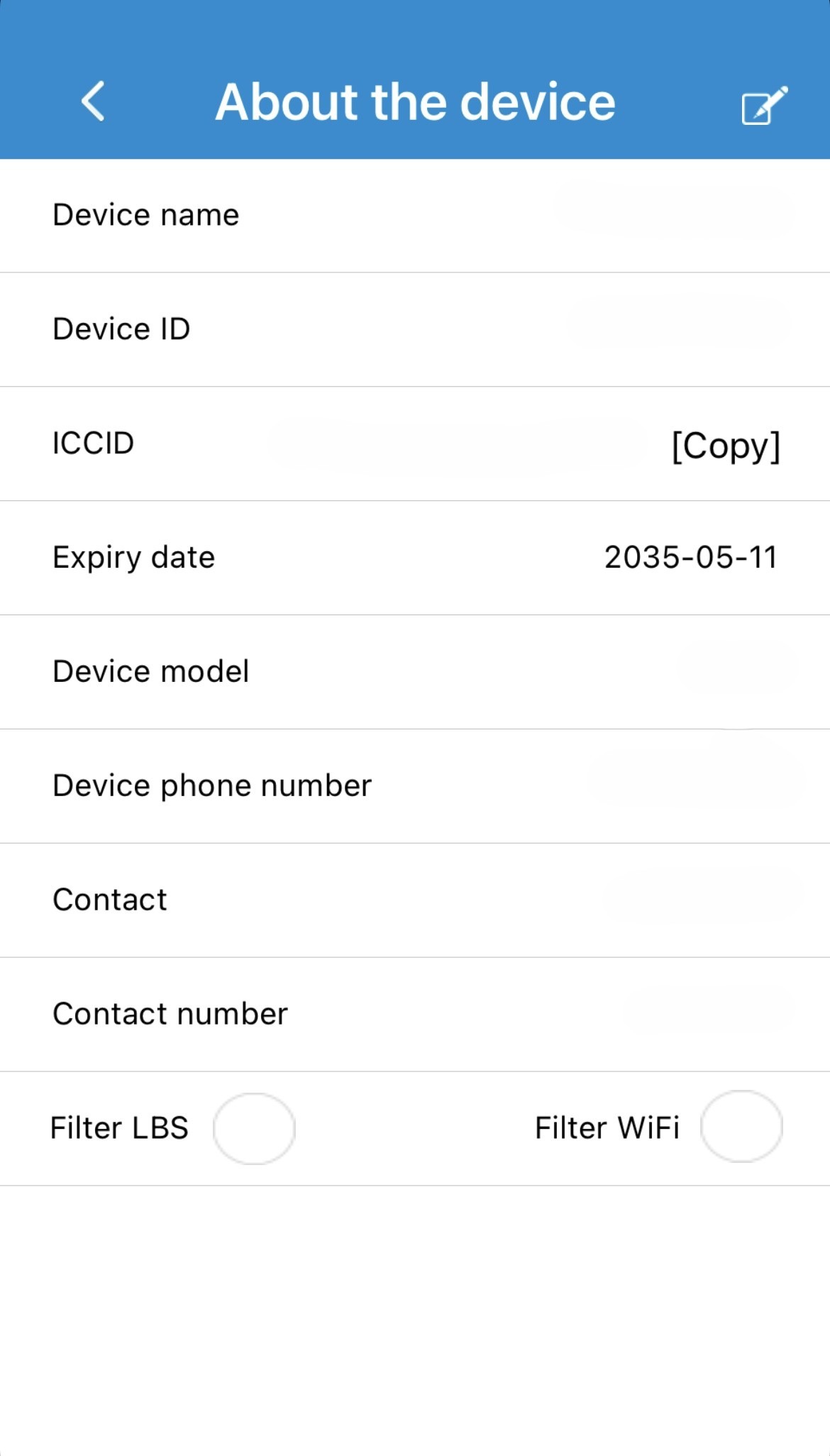
*Om positionerna är oprecisa kan du filtrera bort LBS- och wifi-positioner. En blå punkt vid valet visar att den positionskällan har valts bort.
Observera. GPS fungerar bäst utomhus med fri sikt mot himlen. Väggar och tak kan försvaga signalen.
20Ändra lösenord
Ändra lösenord
Under Change password (byt lösenord) kan du ändra lösenordet för din enhet.
- Skriv in det nuvarande lösenordet → det nya lösenordet → det nya lösenordet en gång till.
- Spara det nya lösenordet med OK.
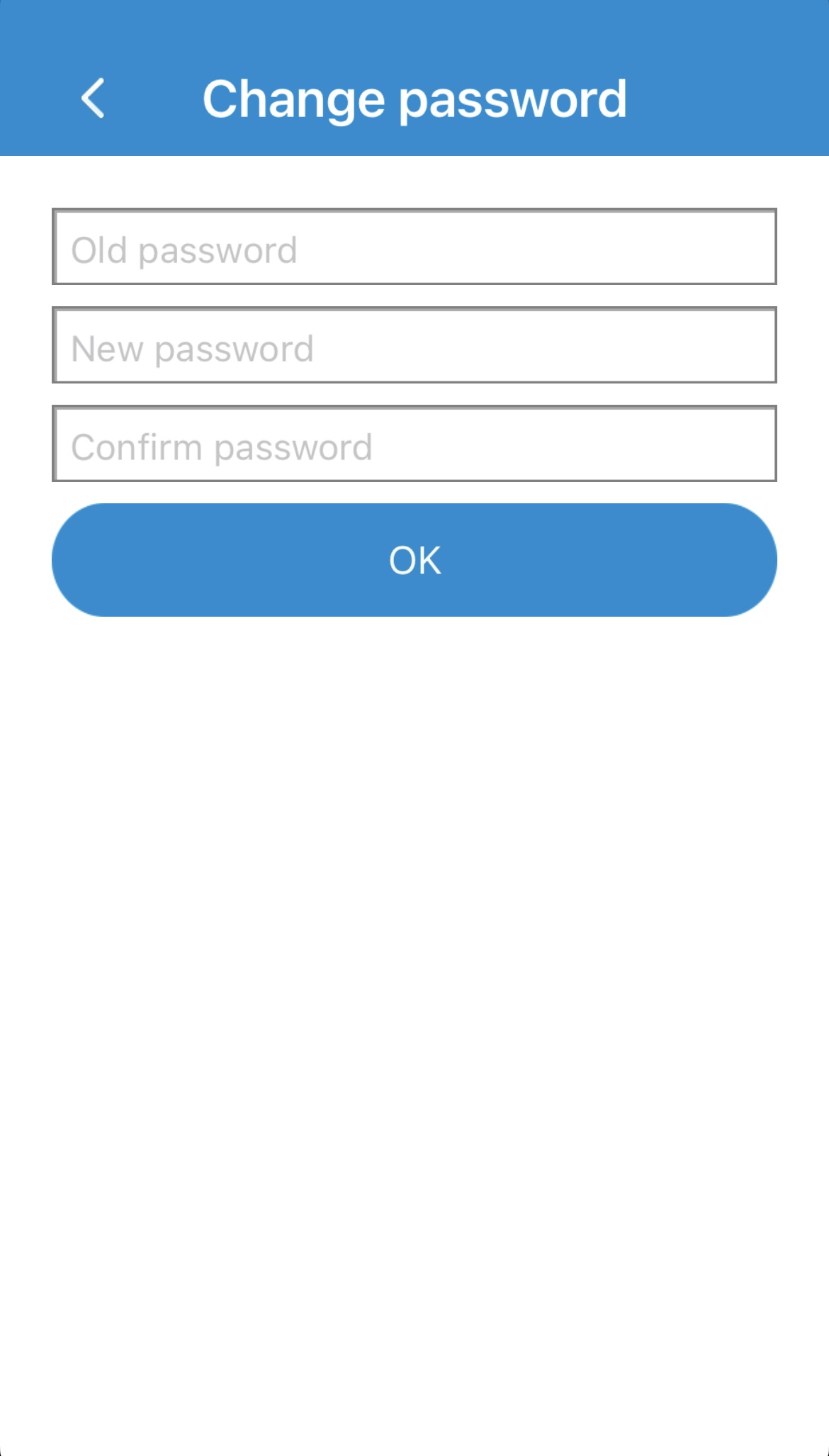
*Byt standardlösenordet till ett eget lösenord när du loggar in första gången.
21Huvudnummer
Huvudnummer
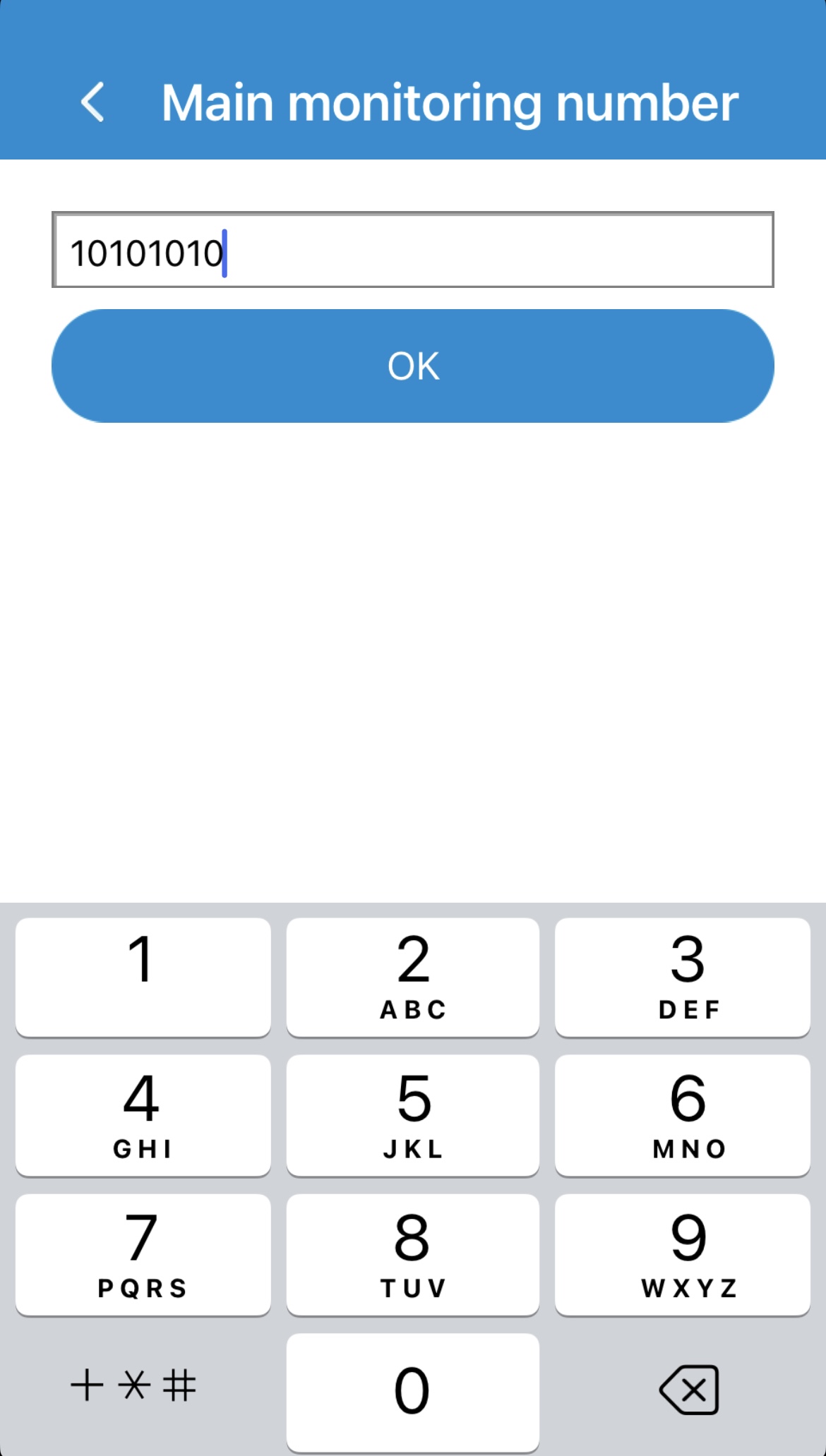
Under ”Main monitoring number” sparar du huvudnumret för enhetens SMS-aviseringar, exempelvis vid ett SOS-larm.
- Ange huvudnumret, exempelvis ägarens mobilnummer → spara med OK.
22Ange SOS-nummer
Ange SOS-nummer
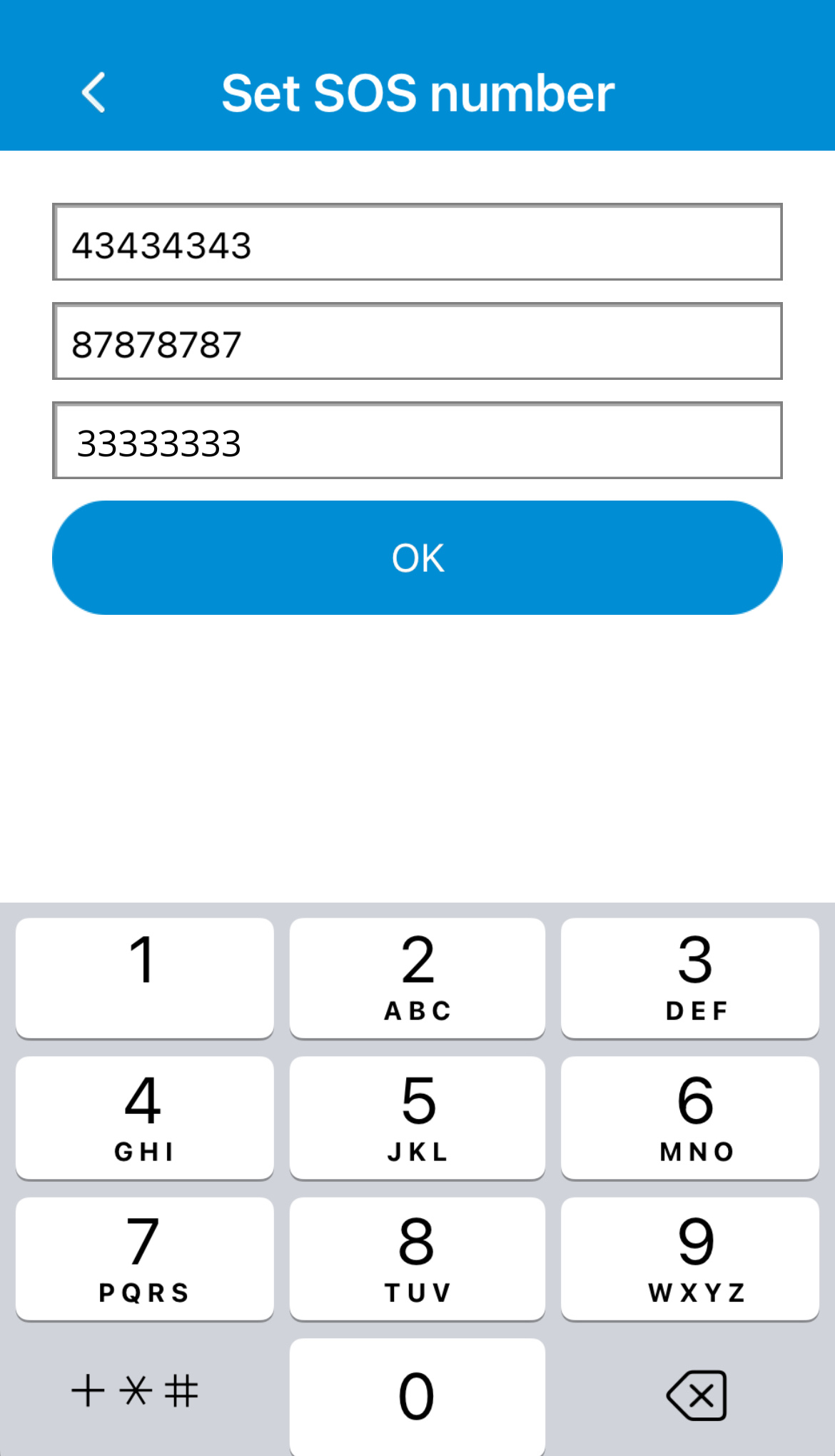
Under Set SOS number (ange SOS-nummer) sparar du kontaktpersonerna som ska ringas upp vid SOS. Välj personer som känner till uppgiften och kan svara.
- Öppna Set SOS number → ange de tre kontakterna i önskad ordning → spara med OK.
- Håll spårarens SOS-knapp intryckt i cirka fem sekunder för att ringa de tre sparade SOS-numren i tur och ordning.
- Spåraren gör två försök per kontakt i turordning. Varje uppringningsförsök varar omkring 20 sekunder. Vid obesvarade samtal kan den första kontakten under Set SOS number och huvudnumret under Main monitoring number få SMS, beroende på inställningar och mobiltjänst.
- Du kan också avvisa och avsluta samtal med SOS-knappen.
Observera. En röstbrevlåda räknas som ett besvarat samtal, även vid SOS. Så länge samtalet pågår kan du inte ringa tillbaka till enheten. En anslutning till röstbrevlådan kan enligt denna äldre modells anvisning ligga kvar i upp till 30 minuter.
Provring till kontaktpersonerna. Om röstbrevlådan svarar före personen kan ni ändra fördröjningen eller stänga av röstbrevlådan. Mobiloperatören kan hjälpa till.
23Slå på eller av sms
Slå på eller av sms-varningar
Med SMS alert switch (SMS-aviseringar) väljer du om huvudkontakten ska få ett SMS vid obesvarat SOS-samtal. Leveransen beror på mobiltjänsten.
- Välj ON eller OFF → spara med OK.
24Säkerhetsläge
Säkerhetsläge
Aktivera Safe mode med Turn on i AnyTracking. På den här äldre modellen tillåts då inkommande samtal från SOS-numren och huvudnumret. Prova från ett sparat nummer.
När spärren är aktiv avvisas samtal från okända nummer.
25Sensorbelysning
Sensorbelysning
Under Sensor light (sensorlampa) kan du låta lamporna tändas i mörker, så att spåraren blir lättare att hitta.
Tips. Ljuset förkortar batteritiden. Använd det när du behöver det.
26Hitta trackern med ljud
Hitta djurets spårare med ljud
Välj Ring your tracker (hitta spåraren med ljud) för att spela upp en hög ringsignal på spåraren.
27Talande klocka
Talande klocka
Under Talking clock (talande klocka) väljer du om ett kort tryck på SOS-knappen ska läsa upp klockslaget.
28Språk och tidszon
Enhetens språk och tidszon
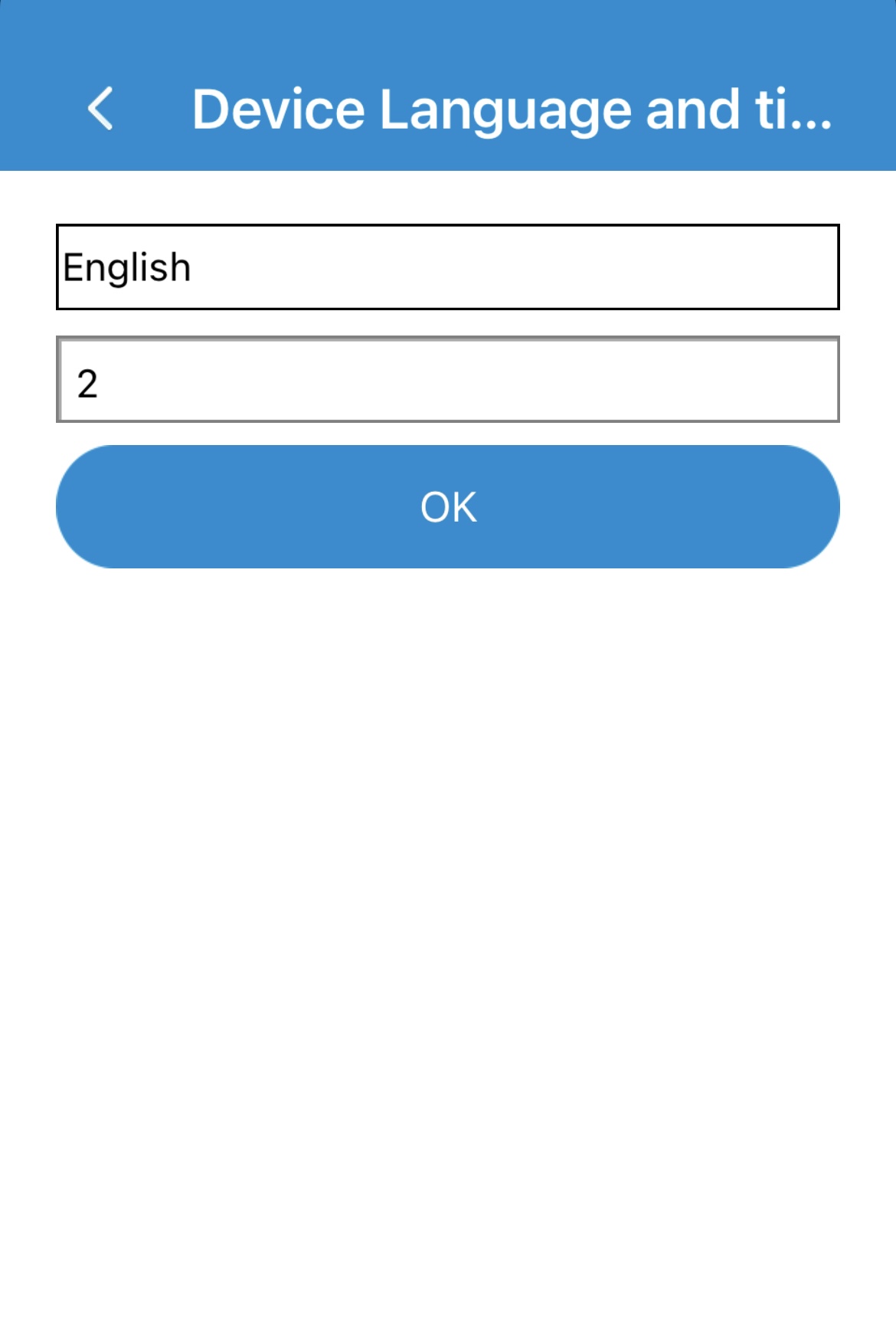
Öppna Device Language and time zone (språk och tidszon) för att ställa in enhetens språk och tid.
- För engelskt enhetsspråk väljer du English (engelska). Om appen anger tidszon i timmar från UTC är svensk sommartid +2 och normaltid +1. Kontrollera klockslaget efter inställningen.
29Schemalagd på- och avstängning
Schemalagd på- och avstängning
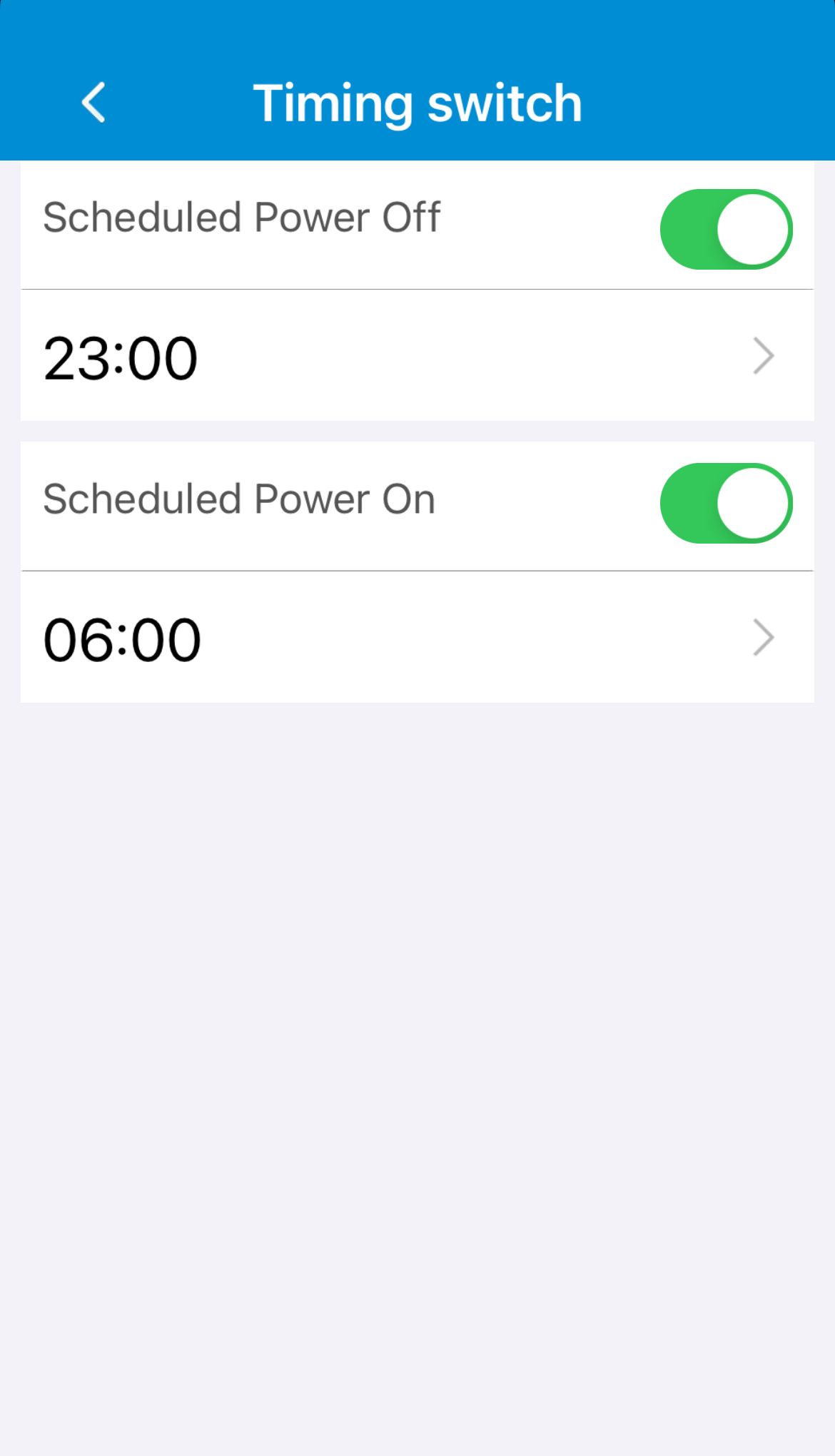
Under Timing switch (schemalagd av- och påslagning) kan du ange tider när spåraren ska stängas av och starta. Under avstängd tid kan den inte rapportera nya positioner.
30Starta om på distans
Starta om på distans
Med Remote reboot (fjärrstarta om) kan du starta om en spårare som är online. Dina sparade inställningar finns kvar.
31Slå på eller stäng av på distans
Slå på eller stäng av på distans
Med Remote power-off (stäng av på distans) stänger du av en spårare som är online. Det är alternativet på äldre modeller som spärrar avstängning med den fysiska knappen när ett SIM-kort sitter i. En avstängd spårare kan inte ta emot nya kommandon från appen.
32Återställ inställningarna
Återställ till fabriksinställningarna
Använd Restore factory settings (återställ fabriksinställningar) först när enklare felsökning inte har hjälpt. Återställningen raderar enhetens personliga inställningar och kan kräva ny konfigurering.
33Larmlista
Larmlista
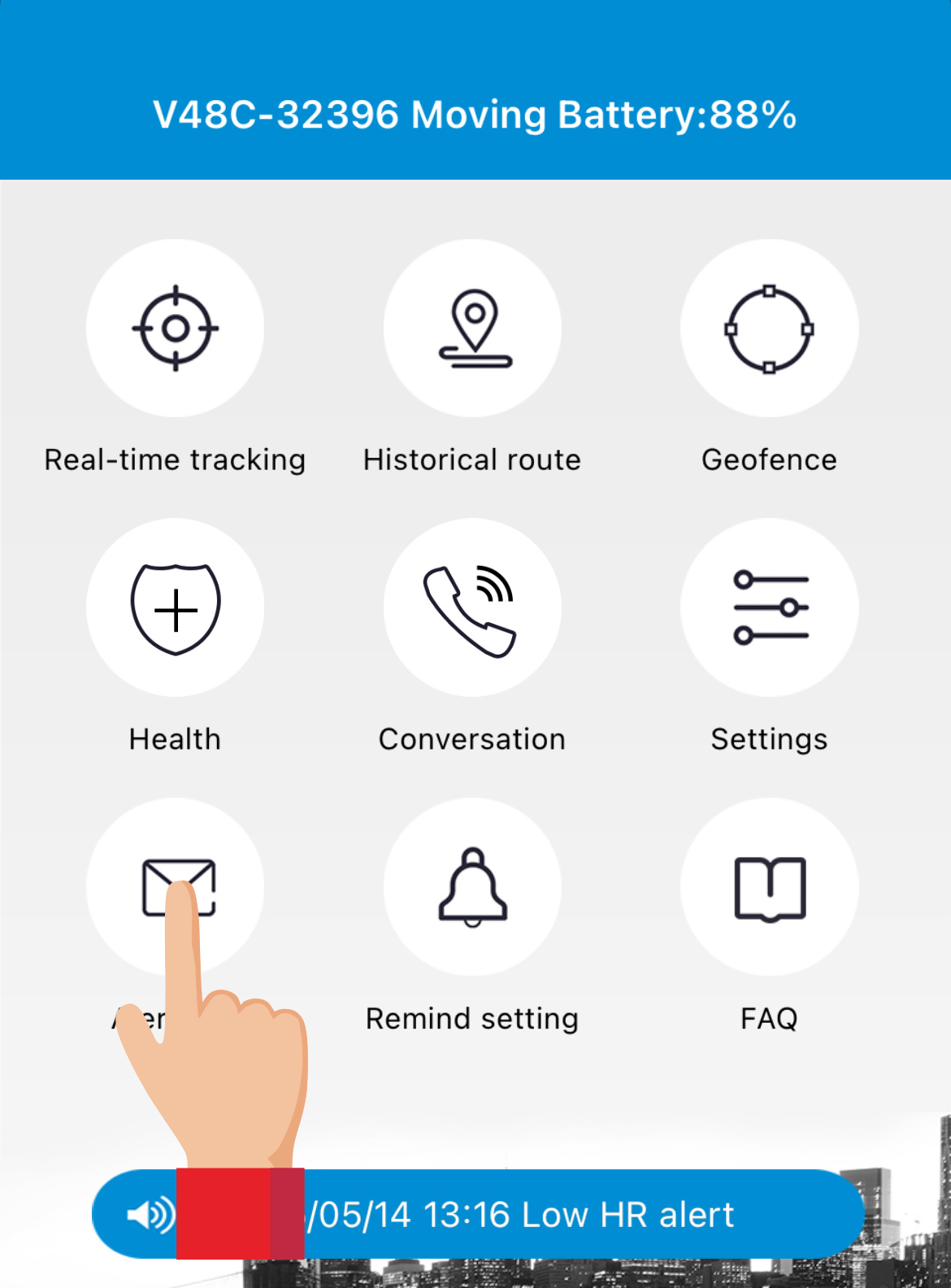
Under Alert List (larmlista) visas händelser med datum och tid, till exempel låg batterinivå, ändrad anslutningsstatus eller passage av en zon.
34Inställningar för påminnelser
Inställningar för påminnelser
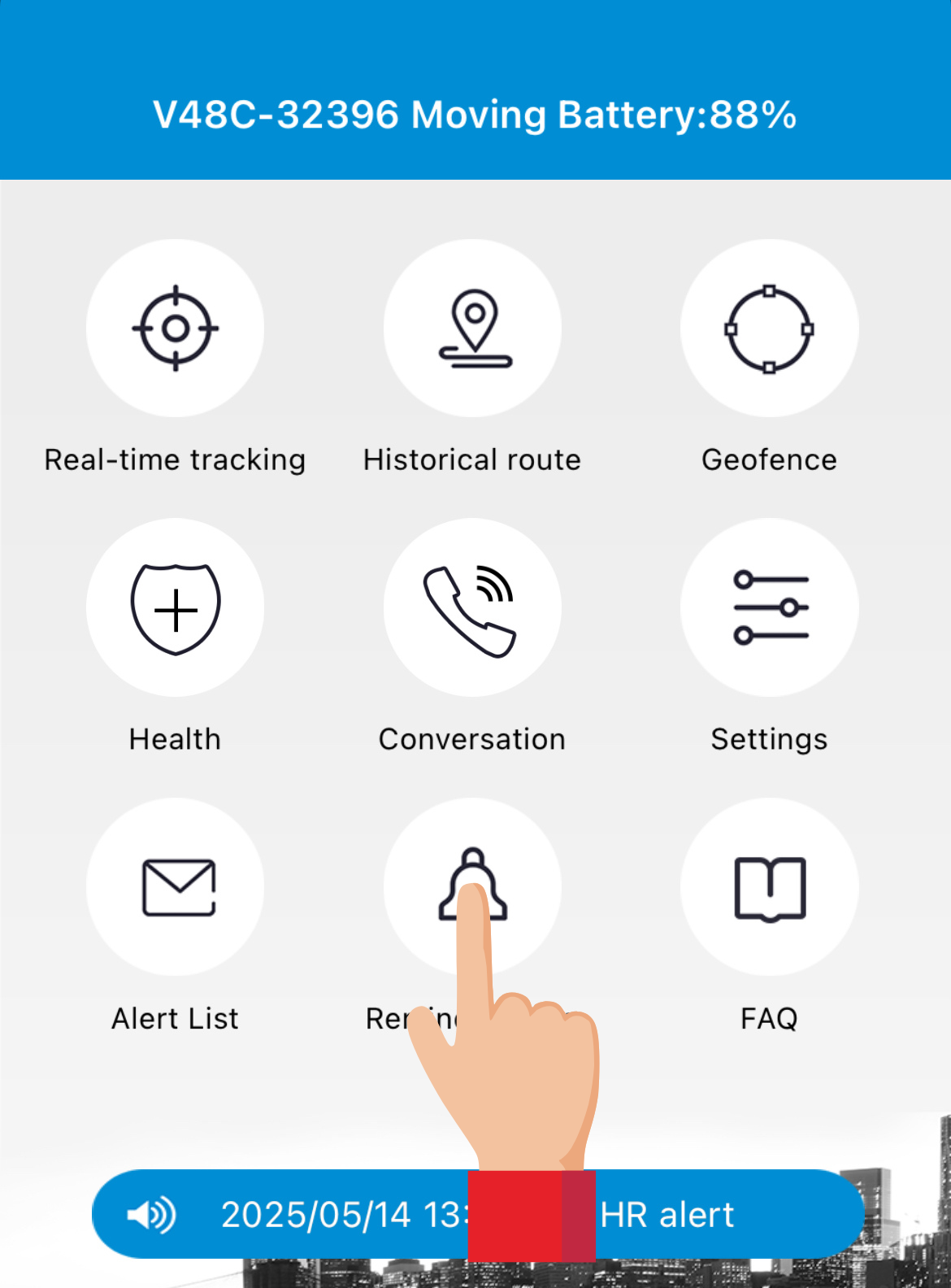
Under Remind setting (påminnelser) väljer du vilka aviseringar appen ska visa.
Här kan du slå på eller av påminnelser och välja ringsignal, vibration eller båda.
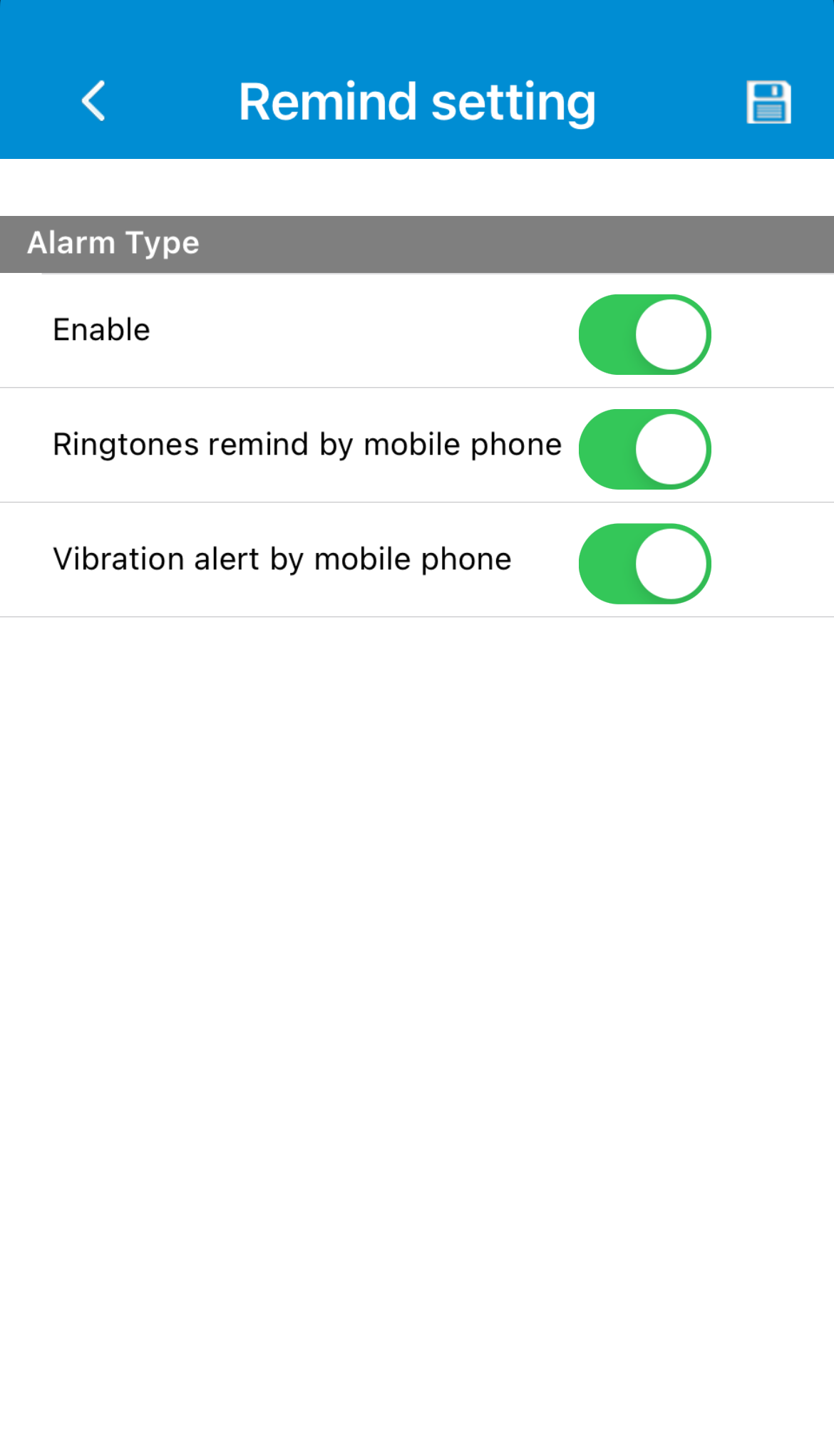
Spara med ikonen uppe till höger.
35Vanliga frågor
Vanliga frågor
Under FAQ (vanliga frågor) hittar du svar om den äldre appen.
Läs anvisningarna här eller frågorna och svaren längst ned på sidan.
Felsökning och hjälp
Qtracker-appen visar att spåraren inte är aktiv. Vad ska jag göra?
Det kan hända om spåraren ännu inte har startats med ett aktivt SIM-kort eller om kortet sitter fel.
1. Kontrollera med mobiloperatören att nano-SIM-kortet är aktivt och har mobildata, samtal och sms.
2. Stäng av spåraren enligt modellens bruksanvisning innan du rör SIM-kortet. Be om hjälp om den inte går att stänga av och låt kortet sitta kvar under tiden.
3. Öppna SIM-luckan. Lägg nano-SIM-kortet i den medföljande hållaren enligt bilden i bruksanvisningen och skjut in hållaren tills den klickar fast.
4. Stäng luckan ordentligt och starta spåraren med det aktiva SIM-kortet på plats. Vänta tills spåraren fått mobilkontakt och kontrollera Qtracker-appen igen.
Tvinga aldrig in kortet om det sitter åt fel håll. Om det fjädrar ut igen har det inte låsts fast.
Spåraren är laddad men reagerar inte. Hur startar jag den?
Kontrollera efter laddningen att spåraren har startat och försöker ansluta till mobilnätet.
1. Kontrollera att laddkabeln har haft ordentlig kontakt och att spåraren faktiskt har laddats.
2. Håll strömknappen intryckt tills spåraren bekräftar med ljud och indikatorlampa.
3. Ta med spåraren ut där den har god mobiltäckning och fri sikt mot himlen. Vänta på anslutningen.
4. Öppna AnyTracking och kontrollera onlinestatus och tidpunkten för den senaste positionen.
Kontakta kundservice om spåraren fortfarande inte visar något livstecken efter laddningen. Låt det inbyggda batteriet sitta kvar.
Spåraren visas som offline. Vad ska jag kontrollera först?
Börja med strömförsörjningen och spårarens SIM-kort. Även när telefonen har internet behöver spåraren en egen mobilanslutning.
1. Ladda spåraren och slå på den.
2. Kontrollera att spårarens eget SIM-kort är aktivt, att mobildata finns kvar och att det finns täckning på platsen.
3. Kontrollera att SIM-kortet sitter rätt och att spåraren har startats med kortet på plats.
4. Prova utomhus och se efter om statusen uppdateras i AnyTracking. Stationary eller Moving betyder att enheten är online.
Kan ett SIM-kort med enbart mobildata göra att vissa funktioner saknas?
Ja. Spåraren använder nano-SIM. För att kunna använda modellens mobilfunktioner fullt ut behöver kortet stödja mobildata, samtal och sms.
1. Kontrollera hos operatören vad som ingår i mobilabonnemanget.
2. Positionsrapporter skickas med mobildata. Funktioner som ringer samtal eller skickar sms behöver motsvarande tjänst på kortet.
3. Ett extra datakort utan samtal och sms täcker därför bara en del av funktionerna.
4. Testa position, meddelanden och modellens samtalsfunktion var för sig. De appfunktioner som ingår i Qsmarts abonnemang kräver ett aktivt Qsmart-abonnemang och en kompatibel enhet.
AnyTracking avvisar min inloggning. Vad kontrollerar jag?
Logga in med spårarens enhets-ID, inte med SIM-kortets telefonnummer.
1. Öppna AnyTracking och välj Device ID.
2. Kontrollera det tiosiffriga ID-numret på spårarens etikett och ange ditt aktuella lösenord.
3. Välj Google Maps under inloggningsfältet enligt anvisningen.
4. Har du fått en annan spårare, använd dess ID. Kontakta kundservice om rätt ID fortfarande avvisas.
Förvara ID-numret säkert och dela inte lösenordet i offentliga meddelanden.
Magnetladdaren lossnar eller laddar inte. Vad kan jag göra?
Laddkontakterna måste ligga precis mot varandra och vara rena och torra.
1. Ta loss spåraren från halsbandet enligt monteringsanvisningen innan du laddar den.
2. Lägg spåraren stadigt med baksidan uppåt så att kabeln inte drar i kontakten.
3. Kontrollera att kontaktytorna är torra och rena. Sätt sedan fast den medföljande magnetkabeln.
4. Kontrollera laddningsindikatorn. Om laddningen inte börjar, prova en fungerande USB-strömkälla som uppfyller kraven i laddningsanvisningen.
Positionen uppdateras sällan. Vilken inställning ska jag kontrollera?
Ett långt positionsintervall sparar batteri men ger färre punkter på kartan.
1. Öppna ”Real-time tracking” i AnyTracking.
2. Tryck på ikonen uppe till höger för uppdatering och intervall.
3. Kontrollera om ”12 hours battery saving mode” eller ”Power saving mode” är valt. Tolv timmar mellan uppdateringarna ger inte löpande spårning.
4. Välj ett intervall som passar dig eller uppdatera kartan för att se den senaste mottagna positionen. Kontrollera tiden för punkten efteråt.
Tätare uppdateringar drar mer batteri. Justera intervallet före en promenad om du vill kunna följa den mer i detalj.
Kartan visar fel position inomhus. Vad kan jag göra?
Inomhus kan väggar och tak skymma GPS-signalen. Punkten på kartan kan då visa var spåraren senast fick en giltig position.
1. Ta med spåraren ut under fri himmel. Öppna kartan i Qtracker-appen och vänta på en ny positionsrapport.
2. Kontrollera klockslaget vid punkten och jämför med den position du såg inomhus.
3. Om klockslaget inte ändras, kontrollera att spåraren är uppkopplad mot mobilnätet och har utsikt mot himlen.
4. Kontrollera kartan igen efter nästa positionsrapport. Platser där GPS-signalen saknas kan ge luckor i rutten.
Titta alltid på både tidpunkt och plats när du letar efter djuret. En äldre kartpunkt säger var spåraren rapporterade då.
Batteriet tar slut snabbare än väntat. Vad kan jag ändra?
Täta GPS-uppdateringar och aktiv användning drar mer ström än vänteläge.
1. Ladda batteriet fullt och anteckna batterinivån.
2. Kontrollera det valda intervallet för positionsuppdateringar i Qtracker-appen.
3. Välj ett längre intervall när du inte behöver följa varje del av rutten. Stäng av funktioner som du inte använder.
4. Använd spåraren som vanligt några dagar och jämför batteritiden vid det valda intervallet.
Om du behöver täta, aktuella positioner behöver du välja ett intervall som ger det, även om batteriet då behöver laddas oftare.
Geofence ger ingen notis. Hur kontrollerar jag inställningarna?
Kontrollera den sparade zonen, att spåraren skickar aktuella positioner och att aviseringar är aktiverade.
1. Öppna Geofence och kontrollera den sparade zonens namn, mittpunkt och radie.
2. Kontrollera en aktuell position i Real-time tracking och välj ett lämpligt uppdateringsintervall under testet.
3. Öppna Remind setting, aktivera de påminnelser du vill ha och spara. Tillåt även notiser från AnyTracking på telefonen.
4. Gå över zongränsen med spåraren under kontrollerade förhållanden och se efter registreringen i Alert List.
Jag får zonlarm nära gränsen. Vad kan jag göra?
En liten zon eller en osäker position kan få det att se ut som om djuret passerar gränsen flera gånger.
1. Kontrollera utomhus att GPS-positionen ligger stabilt på kartan.
2. Kontrollera att zonens mittpunkt och radie täcker rätt område.
3. Lämna lite marginal till platser där djuret ofta vilar eller rör sig. Lägg till exempel gränsen en bit utanför favoritplatsen i trädgården.
4. Prova zonen med det uppdateringsintervall du brukar använda. Kontrollera sedan zonhändelserna i larmhistoriken.
Det saknas punkter i rutthistoriken. Vad ska jag kontrollera?
Historiken visar de positioner som spåraren har registrerat och skickat. Ett längre intervall ger färre punkter längs rutten.
1. Öppna positionshistoriken i Qtracker-appen och välj rätt datum och tidsperiod.
2. Kontrollera att spåraren var uppkopplad och hade batteri under turen.
3. Kontrollera det valda intervallet för positionsuppdateringar.
4. Prova en kort promenad med tätare uppdateringar om du behöver fler punkter. Jämför rutterna efteråt.
Appens aviseringar ger varken ljud eller vibration. Vad gör jag?
Påminnelserna styrs både i AnyTracking och i telefonens inställningar.
1. Öppna ”Remind setting” i AnyTracking.
2. Aktivera de påminnelser du vill ha och välj ljud, vibration eller båda. Spara med ikonen uppe till höger.
3. Tillåt notiser från AnyTracking på telefonen och kontrollera Fokus/Stör ej.
4. Gör ett kontrollerat test och jämför meddelandet med Alert List.
Varför hörs ingen söksignal från min Pet Go?
Ring your tracker kräver att spåraren är online och har ström.
1. Kontrollera onlinestatus och batteriet i AnyTracking.
2. Prova Ring your tracker när enheten ligger nära dig så att du kan höra resultatet.
3. Om kommandot inte når fram, kontrollera spårarens SIM-kort och mobiltäckning.
4. Kontakta kundservice om funktionen fortfarande inte reagerar. Ange modellnamnet Pet Go och spårarens anslutningsstatus.
Varför sparas inte mina inställningar i Qtracker-appen?
Spåraren behöver vara uppkopplad för att kunna ta emot nya inställningar.
1. Kontrollera att spåraren visas som uppkopplad i Qtracker-appen och titta på tiden för den senaste kontakten.
2. Ändra en inställning i taget och spara ändringen i den aktuella menyn.
3. Öppna menyn igen och kontrollera vilket värde som visas.
4. Om ändringen saknas, kontrollera SIM-kortet och dataanslutningen. Vänta tills spåraren är uppkopplad igen och prova sedan med en inställning i taget.
Spåraren reagerar instabilt. Kan jag starta om den?
Kontrollera först batteriet och mobilanslutningen. Om problemet kvarstår kan du prova en vanlig omstart.
1. Anteckna vad som hände och när. Kontrollera sedan att spåraren är online.
2. Använd Remote reboot i AnyTracking för att starta om enheten.
3. Vänta tills spåraren är online igen och kontrollera tiden för en ny GPS-position.
4. Prova funktionen som krånglade igen. En fabriksåterställning kan radera personliga inställningar och data och behövs inte för en vanlig omstart.
Om spåraren är offline kan appens kommando inte nå den. Följ då först råden för en spårare utan anslutning.
Behöver jag ansluta GPS-spåraren igen när jag byter wifi?
Spåraren använder sitt eget SIM-kort. Du behöver inte lägga in hemmets wifi-lösenord i den.
1. Anslut telefonen till ditt nya wifi eller använd mobildata.
2. Öppna AnyTracking med ditt vanliga konto eller enhets-ID.
3. Kontrollera att positionen är aktuell och titta på tidsstämpeln.
4. Om spåraren är offline, kontrollera SIM-kort, strömförsörjning och mobiltäckning. Den ska inte tas bort i SmartLife-appen.
SOS-samtalet når inte mina kontakter. Vad ska jag kontrollera?
Lägg in SOS-kontakterna och kontrollera att SIM-kortet kan ringa samtal innan ni testar.
1. Öppna SOS-kontakterna för Pet Go i Qtracker-appen. Kontrollera upp till tre telefonnummer, ordna dem i önskad följd och spara.
2. Om en kontakt även ska få sms, kontrollera sms-inställningarna och telefonnumret som har sparats som mottagare.
3. Kom överens med kontakterna om en provringning. Kontrollera att spåraren är laddad och uppkopplad och aktivera sedan SOS enligt bruksanvisningen för Pet Go.
4. Kontrollera att samtalet inte gick till röstbrevlådan. Spåraren kan uppfatta det som ett besvarat samtal även om personen själv inte har svarat.
Spåraren sitter fastlåst på halsbandet och behöver laddas. Hur tar jag loss den?
Använd det medföljande verktyget och följ modellens anvisning för att ta loss spåraren.
1. Ta av djuret halsbandet innan du rör låsstiften.
2. Ta fram den medföljande magneten och följ filmen i bruksanvisningen.
3. Hantera de vassa låsstiften försiktigt. Undvik att dra eller vrida loss spåraren med våld.
4. Lägg spåraren med baksidan uppåt vid laddning så att magnetkabeln får stadig kontakt.
Hur stänger jag av söksignalen på Pet Go och vad visar lamporna?
Tryck på spårarens SOS-knapp för att stoppa ringsignalen Find your pet. Sensorlampan släcker du i AnyTracking under Sensor light → OFF.
Varför går det inte att stänga av spåraren med knappen när SIM-kortet sitter i?
När SIM-kortet sitter i är avstängning med knappen spärrad för att undvika att enheten stängs av oavsiktligt. Använd avstängningsfunktionen i AnyTracking. Följ modellens anvisning när du hanterar SIM-kortet.
Pet Go är uppkopplad men svarar inte på kommandot. Vad kan jag göra?
Svag mobiltäckning kan ge en instabil dataanslutning. Prova igen på en plats med bättre täckning. Om spåraren har ett pågående samtal eller nyss avslutade ett, vänta en kort stund innan du skickar nästa kommando.
En SOS-kontakts röstbrevlåda kan också ta emot samtalet. Läs avsnittet om SOS-knappen i bruksanvisningen.
Installation och montering
Hur sätter jag i SIM-kortet i GPS-spåraren för husdjur?
Läs igenom alla steg innan du sätter i SIM-kortet.
Trackern behöver ett nano-SIM-kort med mobildata.
- Kontrollera att trackern är avstängd.
- På undersidan finns en liten lucka märkt ”SIM”. Lossa de två skruvarna med den medföljande skruvmejseln och lyft av luckan.
- Dra ut SIM-korthållaren med pincetten.
- Lägg nano-SIM-kortet i hållaren som på bilden.
- Det avfasade hörnet ska vara vänt uppåt som på bilden.
- Skjut in SIM-korthållaren hela vägen tills du känner att den klickar fast. Använd vid behov pincetten för att skjuta den på plats.
- Sätt tillbaka SIM-luckan och dra åt de båda skruvarna.
- Låt trackern ladda i cirka 2 timmar första gången efter att du har satt i SIM-kortet. Den startar automatiskt när du ansluter laddaren.
- För att starta trackern manuellt → håll strömknappen intryckt tills du hör en signal och lamporna börjar blinka.
Bilder och fler steg finns i bruksanvisningen ovan.
Hur ansluter jag den här spåraren till AnyTracking?
Använd appen AnyTracking för att ställa in och använda spåraren.
Ladda spåraren innan du fortsätter. Vi rekommenderar minst fem timmars laddning före första användningen.
Du kan ladda ner appen gratis i App Store eller Google Play genom att söka efter AnyTracking. Du kan också skanna QR-koden nedan för att gå direkt till nedladdningen.
- Öppna appen och välj inloggning med Device ID.
- Ange det tiosiffriga ID-numret på etiketten på spårarens baksida. Använd startlösenordet i den medföljande anvisningen.
- Välj Google Maps under lösenordsfältet. Tryck på Log In, så är appen klar.
Observera: När du loggar in i appen första gången och öppnar ”Real time tracking” är det viktigt att låta appen använda telefonens plats. Om du av misstag nekar åtkomst kan du ändra det genom att hitta AnyTracking i telefonens inställningar och tillåta platsdelning.
Bilder och fler steg finns i bruksanvisningen ovan.
Hur fäster jag spåraren på halsbandet och hur tar jag loss den?
Här ser du hur trackern fästs på halsbandet med de medföljande delarna. Först kommer en kort video, sedan följer anvisningarna steg för steg.
Videoguide
Med trackern följer låsstift, en stor magnet för att ta loss trackern och vita magnetiska skydd för låsstiften.
Låsstiften är vassa. Hantera dem försiktigt när du sätter fast eller tar loss trackern.
Så sätter du fast trackern
- Placera trackern på halsbandet. Lägg den på utsidan där du vill ha den.
- Hitta rätt hål i halsbandet. Hålen i halsbandet och i trackerns fäste måste ligga mitt för varandra, så att låsstiften kan föras igenom.
- Sätt i det första låsstiftet. För det genom hålet i halsbandet och in i trackern → tryck in det helt tills det sitter fast.
- Sätt i det andra låsstiftet. Gör på samma sätt på andra sidan → när båda stiften sitter på plats är trackern låst.
- Kontrollera fästet. Trackern ska sitta stadigt utan att glida på halsbandet.
Ta loss trackern från halsbandet
- Ta gärna först av djurets halsband och lossa sedan trackern.
- Använd den stora medföljande magneten → lägg den snett ovanpå trackern vid respektive ände.
- Du hör ett klick när magneten öppnar låsmekanismen i trackern.
- Dra försiktigt loss halsbandet från trackern.
- När trackern har tagits loss kan du sätta de vita magnetiska skydden på låsstiften.
- För att ta av ett magnetiskt stiftskydd → håll den stora magneten intill det → skyddet lossnar och kan lyftas bort.
- Nu kan du också ta ut låsstiften ur halsbandet.
Bilder och fler steg finns i bruksanvisningen ovan.
Hur hittar jag en bra balans mellan spårning och batteritid?
Välj ett längre intervall mellan positionsrapporterna om batteritiden är viktigast. Kortare intervall ger fler punkter längs rutten och kräver mer ström. Anpassa inställningen efter ditt djur och hur du använder spåraren.
Under Position i Qtracker-appen kan du begära en ny position från spåraren.