Qsmart · HJELP MED PRODUKTET DITT
GPS-sporerBruksanvisning
2G-/4G-GPS-tracker for hund og katt med kostnadsfri app
- SIM-kort kreves
- Oppladbart batteri
- AnyTracking-appen
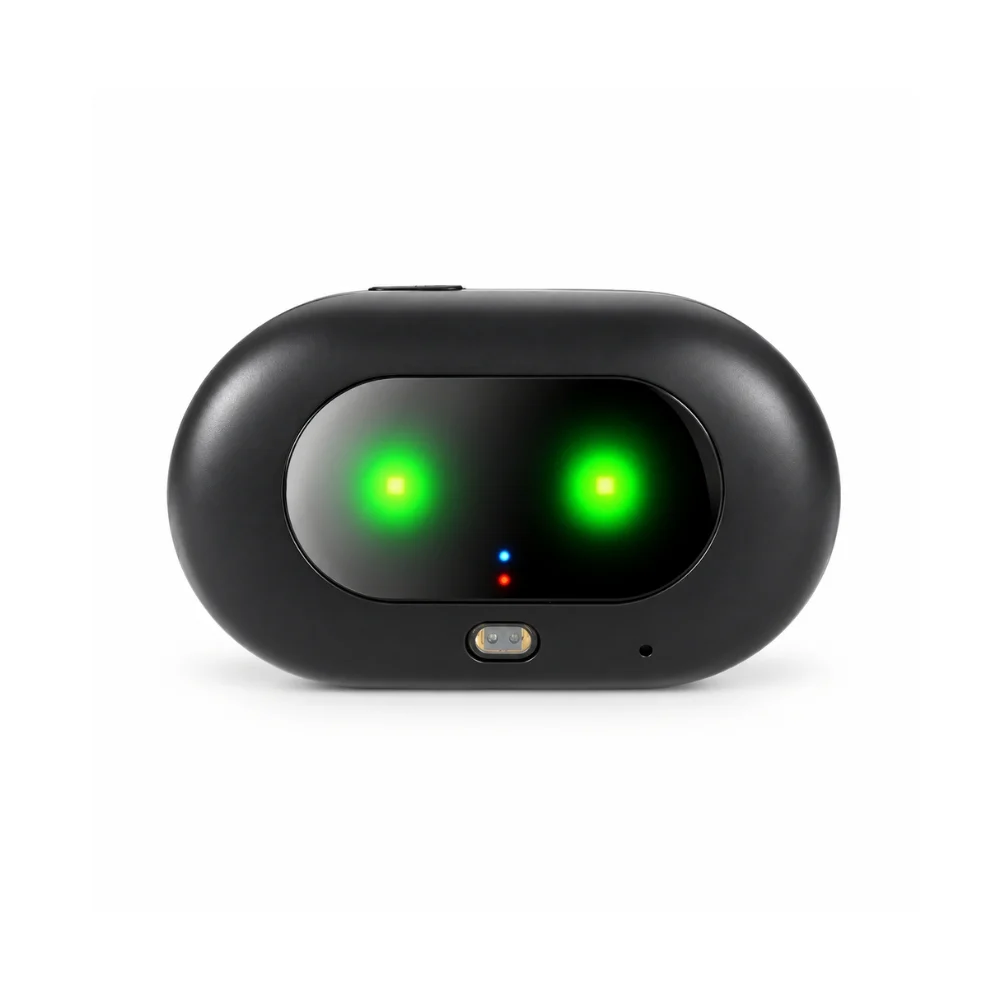
GPSPosisjon i appen
1.300 mAhBatterikapasitet
Bruksanvisning for 2G-/4G-GPS-tracker for hund og katt med kostnadsfri app
Denne veiledningen gjelder den eldre GPS-sporeren med 2G og 4G for hunder og katter, som bruker AnyTracking-appen.
Den eldre sporeren for hunder og større katter bruker et kompatibelt 2G- eller 4G-nett til å sende posisjoner. AnyTracking-appen kan vise GPS-posisjoner og omtrentlige posisjoner fra wifi eller mobilmaster. Du kan også opprette en trygghetssone og få varsler.
Fest sporeren godt på halsbåndet. Kartet viser den sist rapporterte posisjonen, og sonevarsler bygger på nye posisjonsmeldinger. Den større modellen har SOS-knapp og et batteri på 1 300 mAh.
Avsnittene viser hvordan du setter inn SIM-kortet, kobler sporeren til den eldre appen og fester den på halsbåndet. Les gjennom trinnene før du starter.
Innhold · 35 avsnitt
01Aktiver SIM-kortet
Aktiver SIM-kortet
Sjekk at SIM-kortet er aktivt og støtter mobilfunksjonene modellen din bruker. Følg operatørens anvisninger for aktivering, og bruk deretter modellens veiledning når du setter inn kortet. Har du allerede et dansk Qsmart-abonnement, administrerer du det under Min konto hos Qsmart.
02Sett inn SIM-kortet
Sett inn SIM-kortet
Les gjennom alle trinnene før du setter inn SIM-kortet.
Trackeren trenger et nano-SIM-kort med mobildata.
- Sjekk at trackeren er avslått.
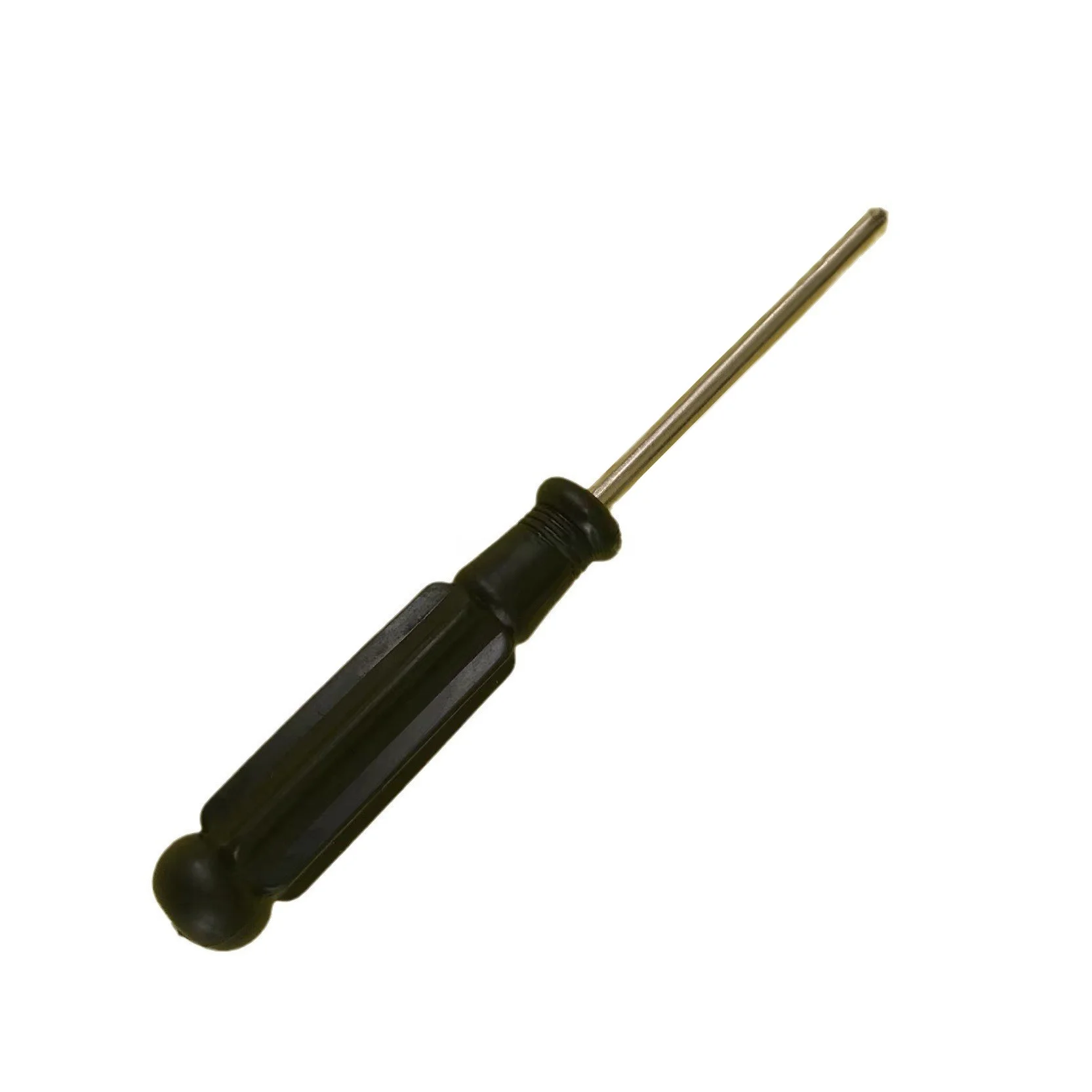
- På undersiden er det et lite deksel merket «SIM». Skru ut de to skruene med den medfølgende skrutrekkeren og ta av dekselet.
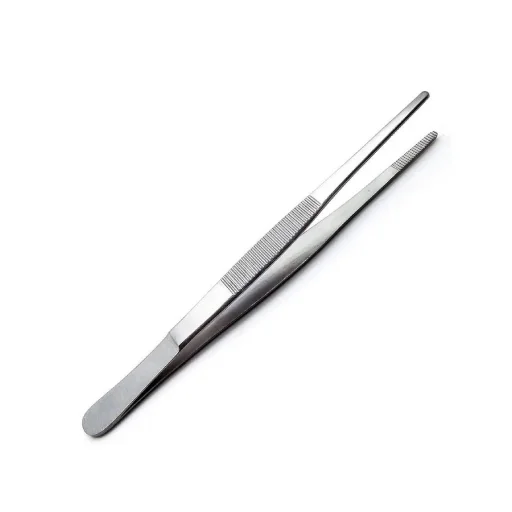
- Trekk ut SIM-kortholderen med pinsetten.
- Legg nano-SIM-kortet i holderen som vist på bildet.
- Det avskårne hjørnet skal vende opp som på illustrasjonen.
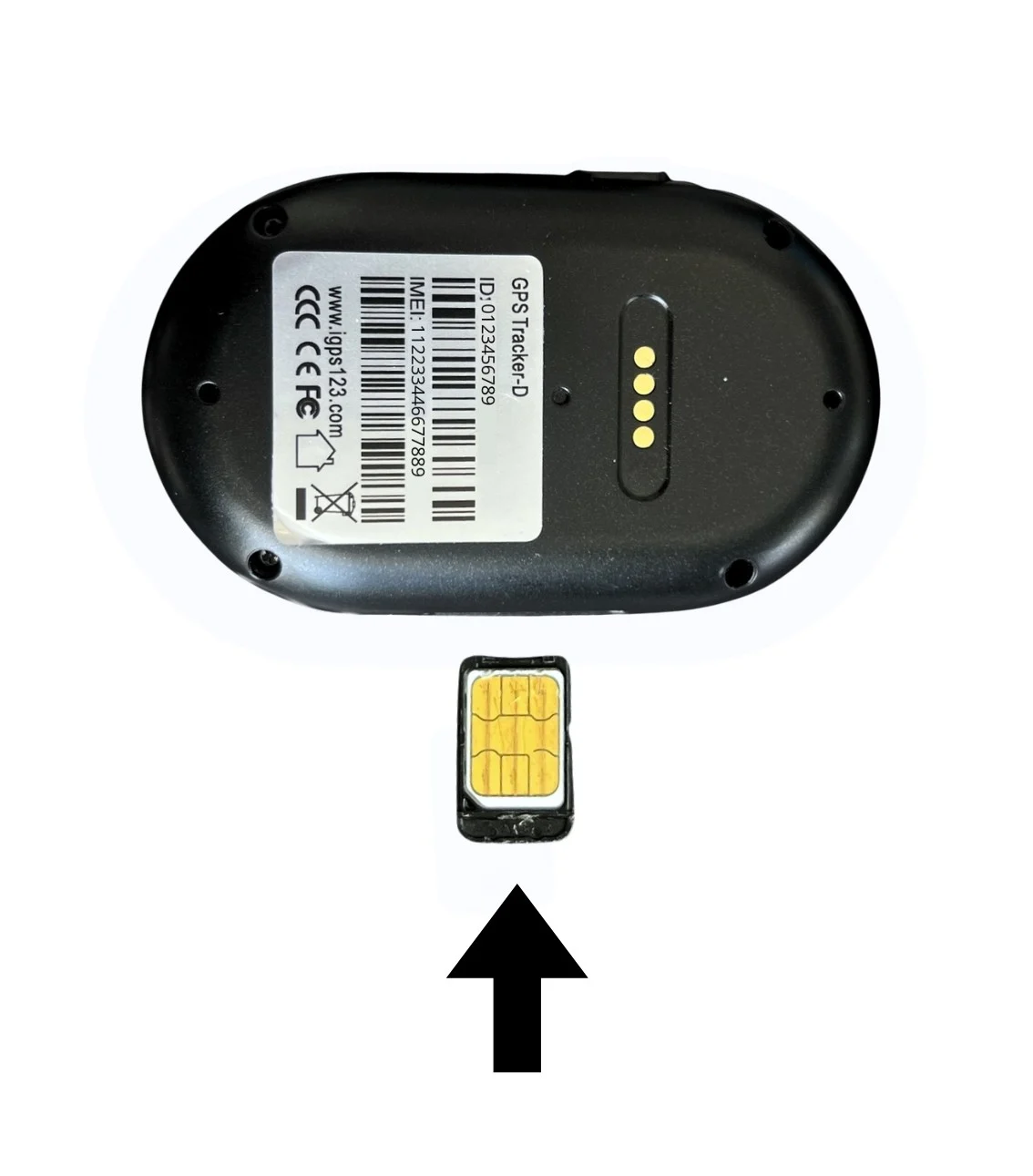
- Skyv SIM-kortholderen helt inn til du kjenner at den klikker på plass. Bruk pinsetten til å skyve den på plass ved behov.
- Sett SIM-dekselet tilbake og stram begge skruene.
- La trackeren lade i cirka 2 timer den første gangen etter at du har satt inn SIM-kortet. Den slår seg automatisk på når du kobler til laderen.
- Slik slår du på trackeren manuelt → hold av/på-knappen inne til du hører et pip og lysene begynner å blinke.
03Hva viser lysene?
Hva viser lysene?
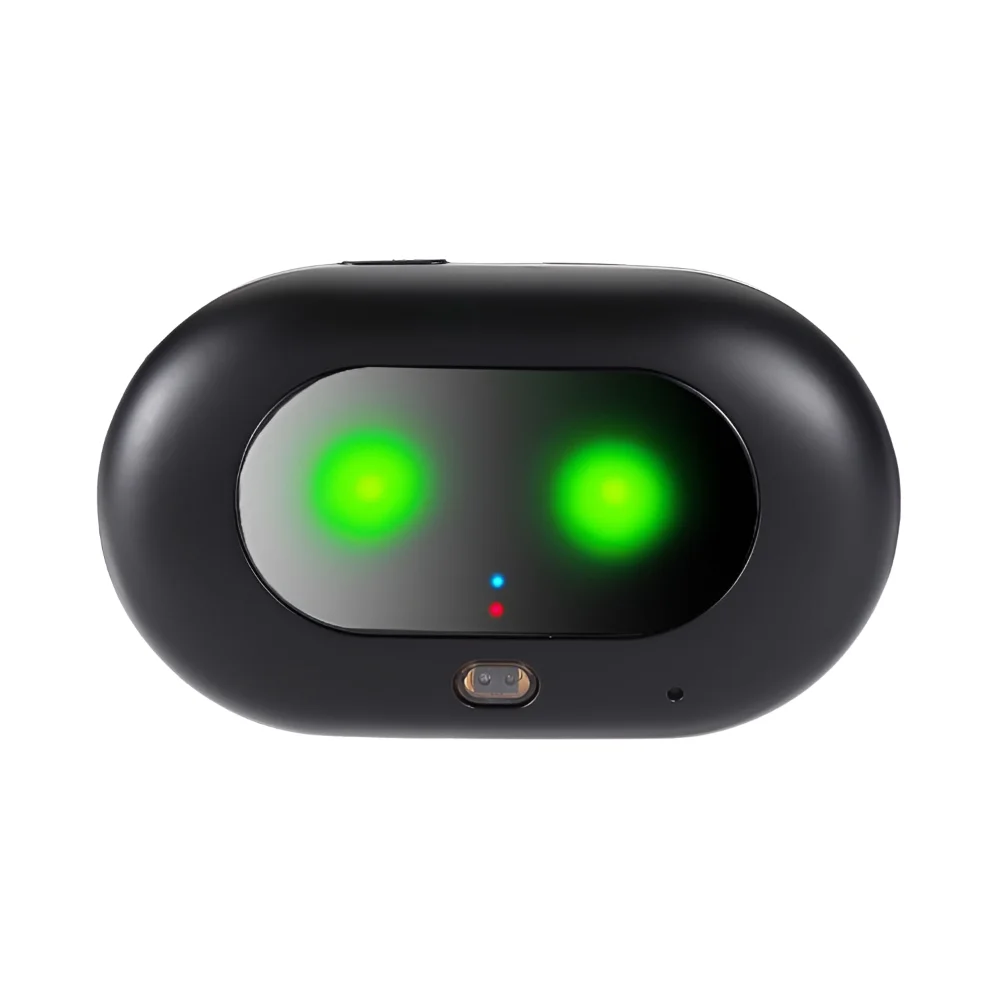
Pet Go bruker lysene til å vise nettforbindelse, GPS-mottak og lading. Betydningen avhenger av om trackeren er i bruk eller lades.
Når trackeren er påslått
- Rødt nettverkslys blinker sakte. Trackeren søker etter mobilnettet.
- Rødt nettverkslys blinker raskt. Trackeren har funnet mobilnettet.
- Blått GPS-lys blinker sakte. Trackeren søker etter posisjonen sin.
- Blått GPS-lys blinker raskt. En GPS-posisjon er funnet og oppdatert.
Når trackeren lades
- Rødt lys blinker sakte. Batteriet lades.
- Rødt lys lyser fast. Batteriet er fulladet.
- Blått lys blinker sakte. Trackeren er koblet til laderen.
- Blått lys lyser fast. Batteriet er fulladet.
Ved lavt batterinivå
- Rødt lys blinker sakte. Batterinivået er lavt. Lad trackeren snart.
04Sett opp appen
Sett opp appen
Bruk appen AnyTracking til å sette opp og bruke trackeren.
Lad sporeren før du fortsetter. Vi anbefaler minst fem timers lading før første gangs bruk.
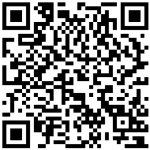
Du kan laste ned appen gratis fra App Store eller Google Play ved å søke etter AnyTracking. Du kan også skanne QR-koden nedenfor for å gå direkte til nedlastingen.
- Åpne appen og velg innlogging med Device ID.
- Skriv inn den tisifrede enhets-ID-en på etiketten på sporeren din. Bruk ditt personlige passord eller innloggingsopplysningene som fulgte med enheten. Velg et eget passord ved første innlogging.
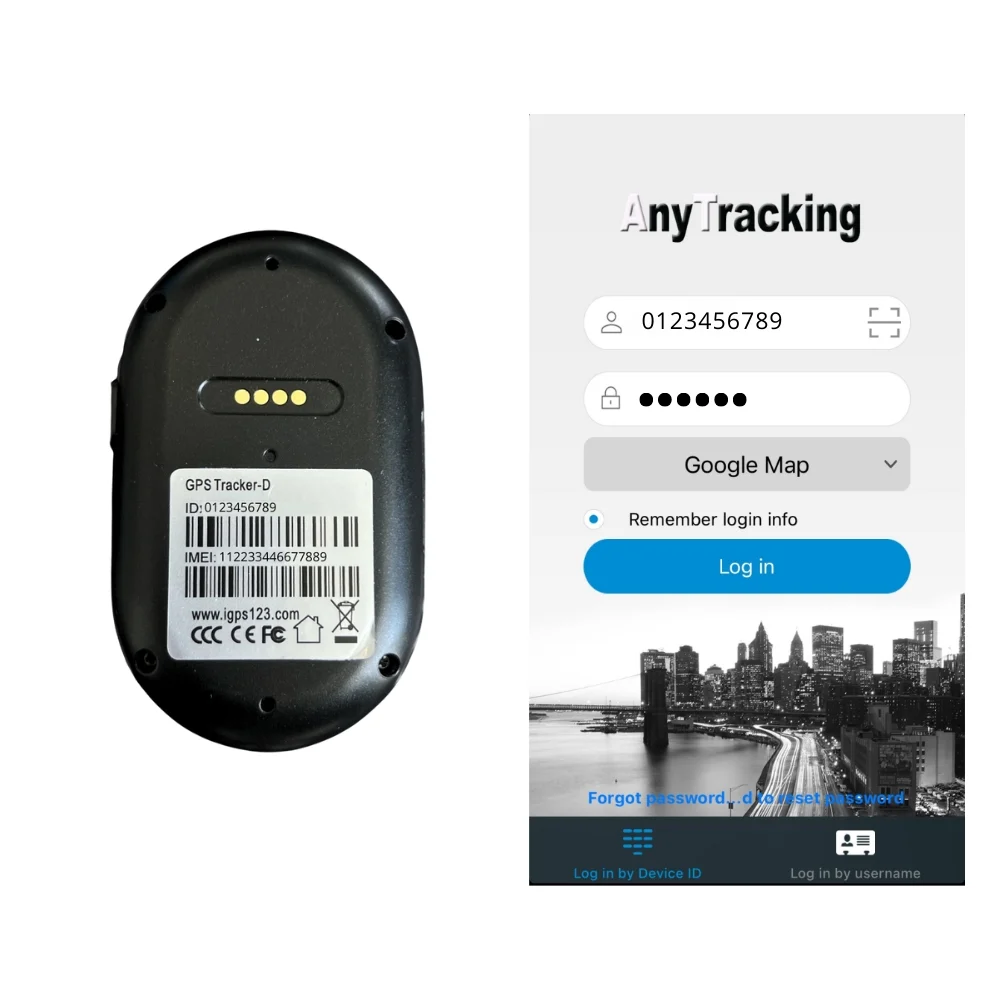
- Velg Google Maps under passordfeltet. Trykk på Log In, så er appen klar.
Merk: Når du logger inn i appen første gang og åpner «Real time tracking», er det viktig å gi appen tilgang til telefonens posisjon. Har du avslått dette ved en feil, kan du finne AnyTracking i telefonens innstillinger og tillate posisjonsdeling.
05Bruke trackeren
Bruk, batteri og lading
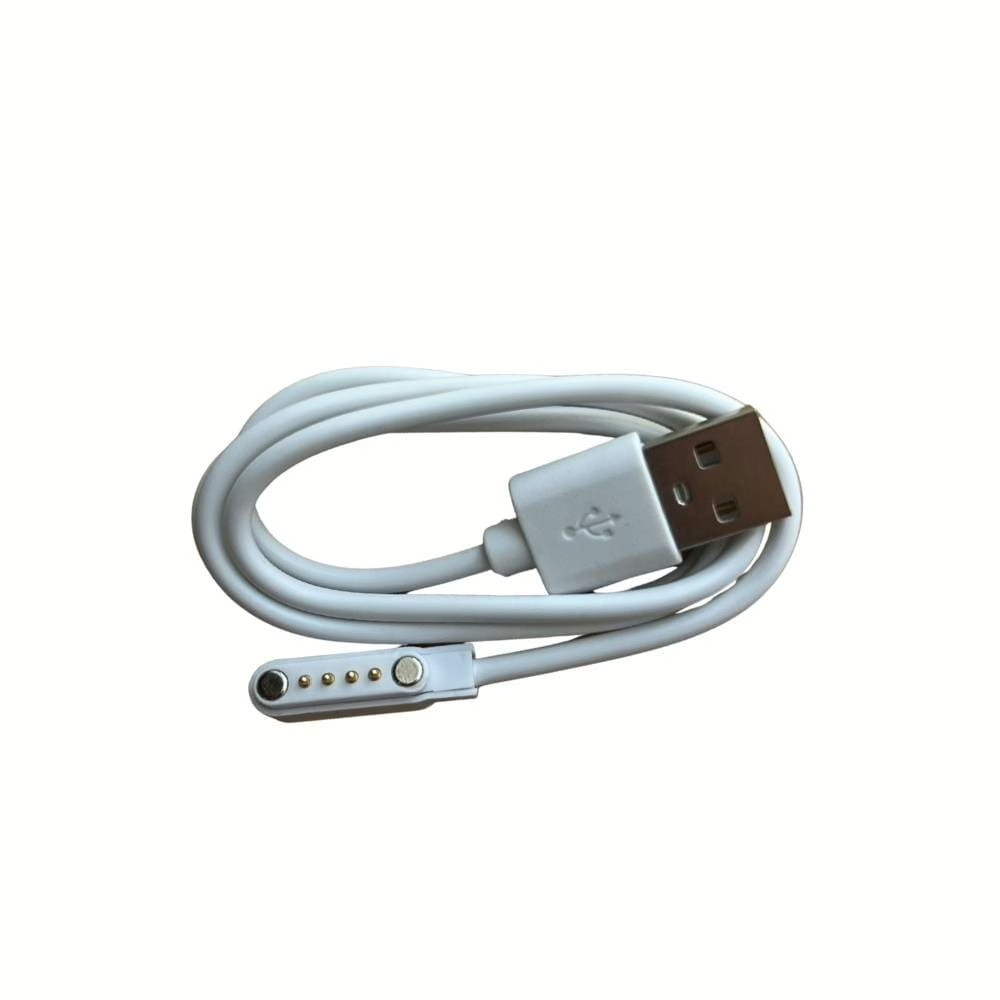
Lad sporeren med den medfølgende magnetkabelen.
- Legg sporeren med baksiden opp slik at magnetkabelen fester seg og ikke sklir av.
- Trackerens batteri kan holde i opptil seks dager i standby. Nøyaktig tid avhenger av hvordan trackeren brukes og hvilke innstillinger du velger.
Bruk av GPS
- GPS-posisjoneringen bruker mye strøm, særlig når sporeren søker lenge etter signal. Hyppigere posisjoner gir kortere batteritid.
Bevegelse og målinger
Også registrering av skritt bruker ekstra strøm når den er aktiv.
👉 Slik sparer du batteri
- I «12 hours battery saving mode» oppdateres GPS-posisjonen bare hver tolvte time. Les mer under Sporing i sanntid.
- I den eldre appens Power saving mode settes GPS på pause til du velger en modus med posisjonsrapportering igjen. Se Sporing i sanntid.
- Slå av funksjoner du ikke trenger å ha aktive hele tiden.
___________________________________________________
Slå enheten av og på
- Start sporeren. Hold strømknappen inne til enheten lyser, vibrerer og gir et lydsignal.
- Sporeren søker automatisk etter mobilnettet. Indikatorlysene blinker i tråd med tilkoblingsstatusen.
- Hold strømknappen inne i cirka ti sekunder for å slå av sporeren. Merk. Knappen kan ikke slå av denne modellen når et SIM-kort er satt inn. Bruk da Remote power off i AnyTracking. Se avsnittet om fjernavstenging.
06Feste og ta av trackeren
Fest trackeren til halsbåndet med låsepinnene
Her ser du hvordan trackeren festes til halsbåndet med de medfølgende delene. Først kommer en kort video, deretter følger fremgangsmåten trinn for trinn.
Videoveiledning
Les teksten til videoen
Slik fester du trackeren på halsbåndet med holderen og låsepinnene.
Legg trackeren på utsiden av halsbåndet og festet på innsiden.
Før delene sammen og trykk dem på plass som vist.
Sjekk at festet sitter ordentlig før du tar halsbåndet på dyret.
Bruk magneten som følger med når du vil løsne låsepinnene igjen.
Slik ser trackeren ut når den sitter på halsbåndet.
Det følger med låsepinner, en stor magnet for å ta av trackeren og hvite magnetiske beskyttere til låsepinnene.
Låsepinnene er skarpe. Håndter dem forsiktig når du fester eller tar av trackeren.
Slik fester du trackeren
- Plasser trackeren på halsbåndet. Legg den på utsiden der du vil ha den.
- Finn riktige hull i halsbåndet. Hullene i halsbåndet og i trackerfestet må ligge over hverandre slik at låsepinnene går gjennom.
- Sett inn den første låsepinnen. Før den gjennom hullet i halsbåndet og inn i trackeren → trykk den helt inn til den sitter fast.
- Sett inn den andre låsepinnen. Gjenta på den andre siden → når begge pinnene sitter på plass, er trackeren låst.
- Sjekk festet. Trackeren skal sitte godt uten å gli på halsbåndet.
Ta trackeren av halsbåndet
- Ta gjerne halsbåndet av dyret før du løsner trackeren.
- Bruk den store medfølgende magneten → legg den skrått oppå trackeren ved hver ende.
- Du hører et klikk når magneten åpner låsemekanismen i trackeren.
- Trekk halsbåndet forsiktig løs fra trackeren.
- Når trackeren er tatt av, kan du sette de hvite magnetiske beskytterne på låsepinnene.
- Slik tar du av en magnetisk pinnebeskytter → hold den store magneten inntil den → beskytteren løsner og kan tas av.
- Nå kan du også ta låsepinnene ut av halsbåndet.
07SOS-knapp
SOS-knapp
SOS-knappen sitter på toppen av sporeren og er merket «SOS».
- Med et kort trykk leser sporeren opp klokkeslettet på engelsk hvis funksjonen er slått på. Se Talende klokke.
- Hold knappen inne i cirka fem sekunder. Sporeren ringer de tre lagrede SOS-numrene i rekkefølgen du har angitt under Angi SOS-numre.
- Sporeren forsøker å ringe to runder, én kontakt om gangen. Hvert oppringingsforsøk varer omtrent 20 sekunder. Ved ubesvarte anrop kan første kontakt under Set SOS number og hovednummeret under Main monitoring number få SMS, avhengig av innstillinger og mobiltjeneste.
- Du kan også avvise og avslutte anrop med SOS-knappen.
Merk. En telefonsvarer regnes som et besvart anrop, også ved SOS. Så lenge samtalen pågår, kan du ikke ringe tilbake til enheten. Ifølge anvisningen til denne eldre modellen kan forbindelsen til telefonsvareren vare i opptil 30 minutter.
Prøvering til kontaktpersonene. Hvis telefonsvareren svarer før personen, kan dere endre ventetiden eller slå av telefonsvareren. Mobiloperatøren kan hjelpe.
08AnyTracking
AnyTracking
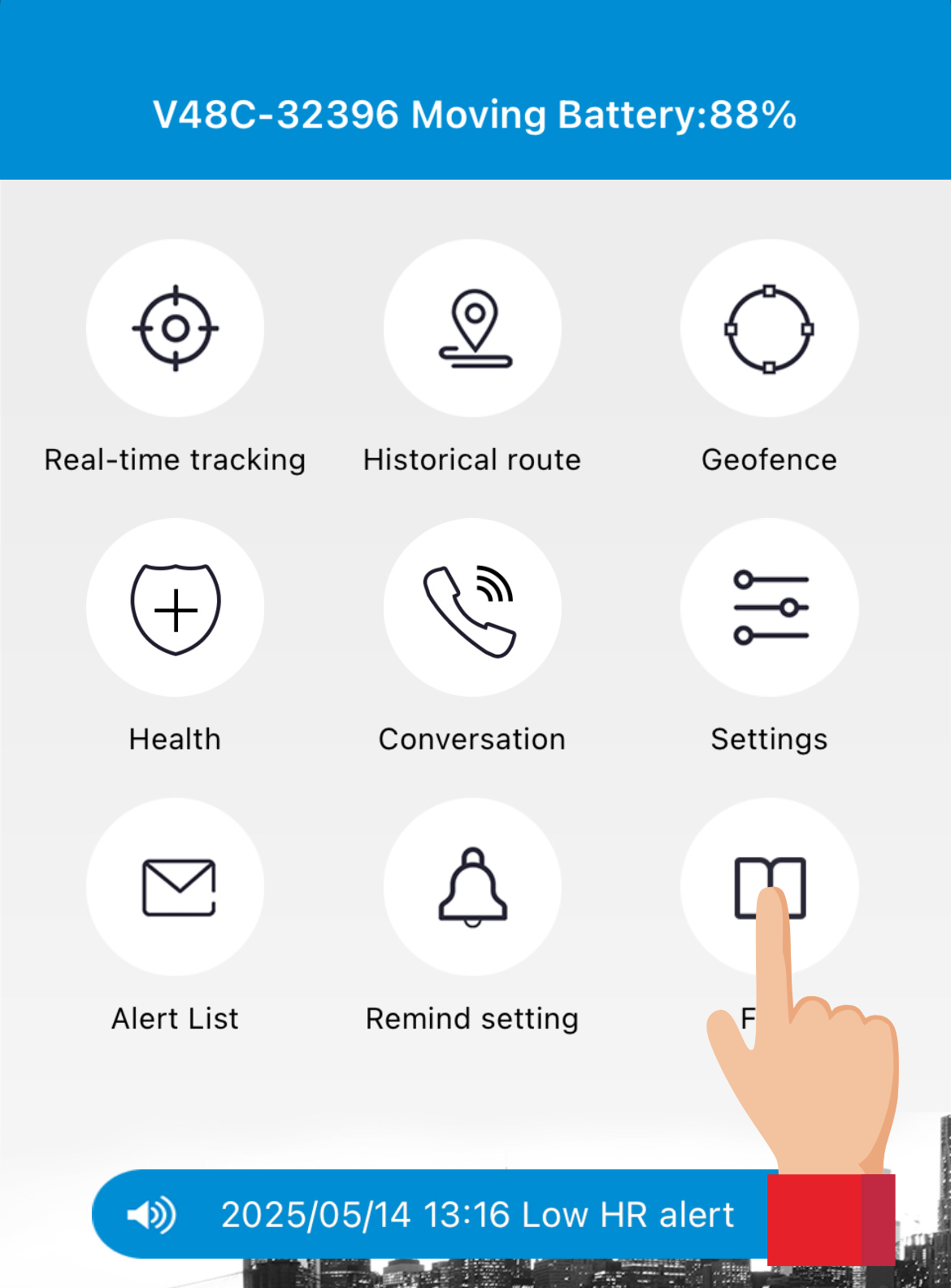
AnyTracking har engelske menyer. Når du logger inn, vises en oversikt over appens funksjoner.
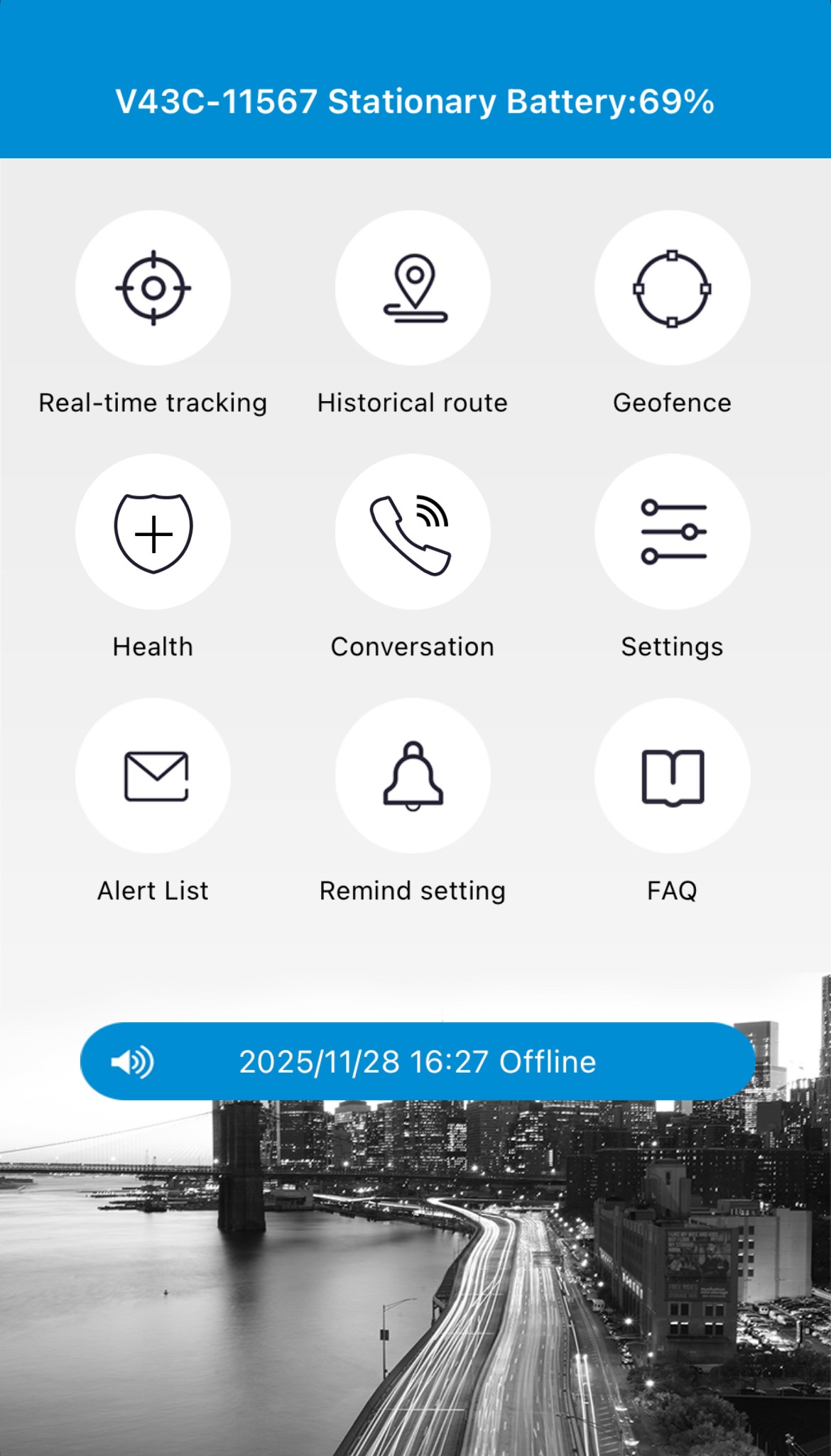
- I AnyTracking vises Stationary (i ro) eller Moving (i bevegelse) når sporeren er på nett. Sporeren må være på nett for at endringer i appen skal nå enheten.
- Batterinivået vises også øverst på startsiden.
09Sporing i sanntid
Sporing i sanntid
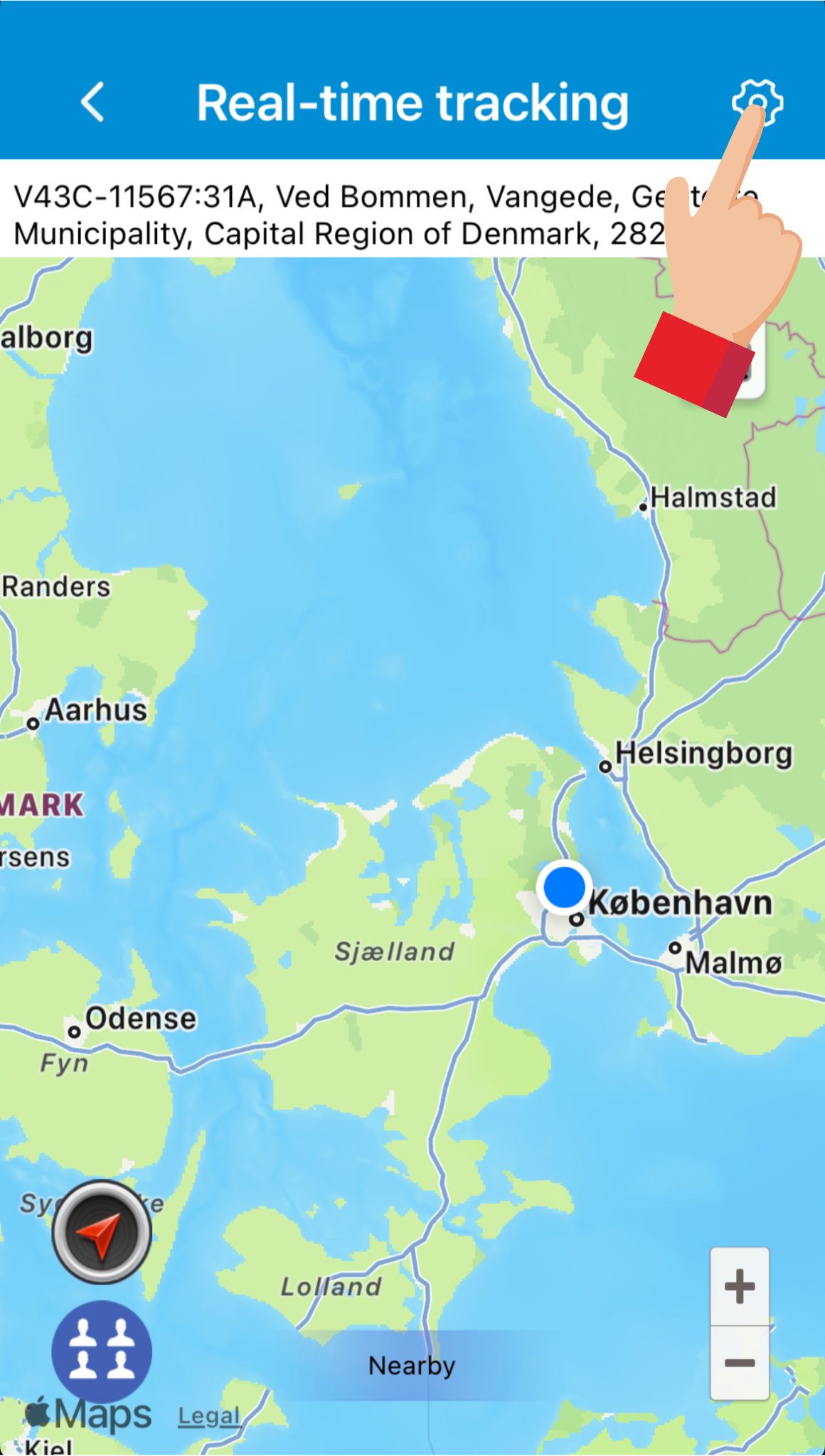
Under Real-time tracking (sporing i sanntid) vises den sist rapporterte posisjonen. Sjekk tidspunktet.
Merk: Når du logger inn i appen første gang og åpner «Real time tracking», er det viktig å gi appen tilgang til telefonens posisjon. Har du avslått dette ved en feil, kan du finne AnyTracking i telefonens innstillinger og tillate posisjonsdeling.
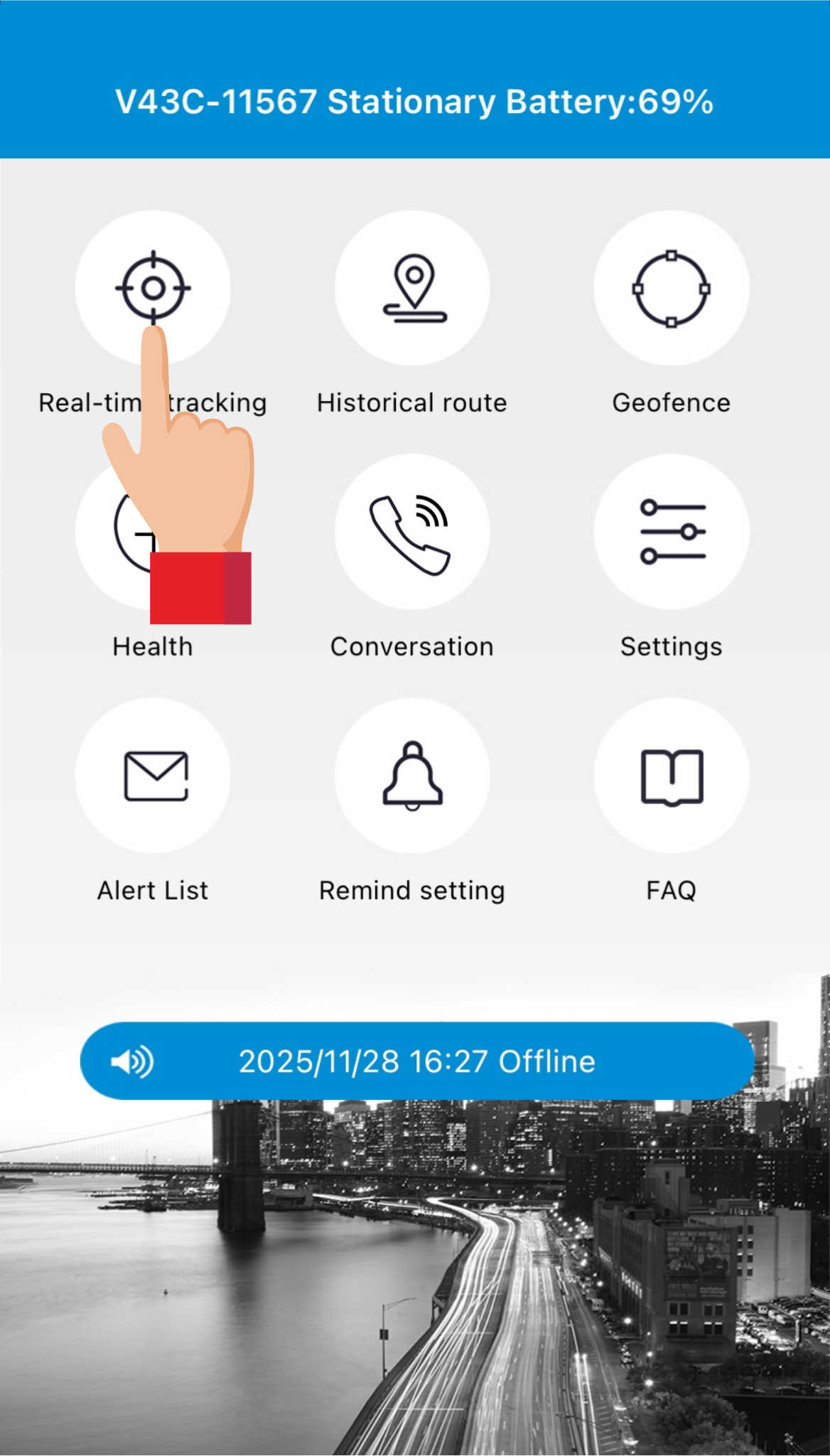
- Her kan du oppdatere posisjonen, se detaljer og zoome på kartet. Trykk på ikonet øverst til høyre for å hente posisjonen én gang eller angi hvor ofte den skal oppdateres.
Hvis posisjonene i AnyTracking er usikre, åpner du About the device og markerer Filter LBS og Filter WiFi. En blå prikk viser at omtrentlige posisjoner fra mobilmaster eller wifi filtreres bort. GPS trenger fortsatt fri sikt mot himmelen for å gi en ny posisjon.
- Med 12 hours battery saving mode (tolv timers sparemodus) går det lengre tid mellom posisjonsmeldingene. Et kortere intervall, for eksempel ti minutter, gir flere oppdateringer, men bruker mer batteri.
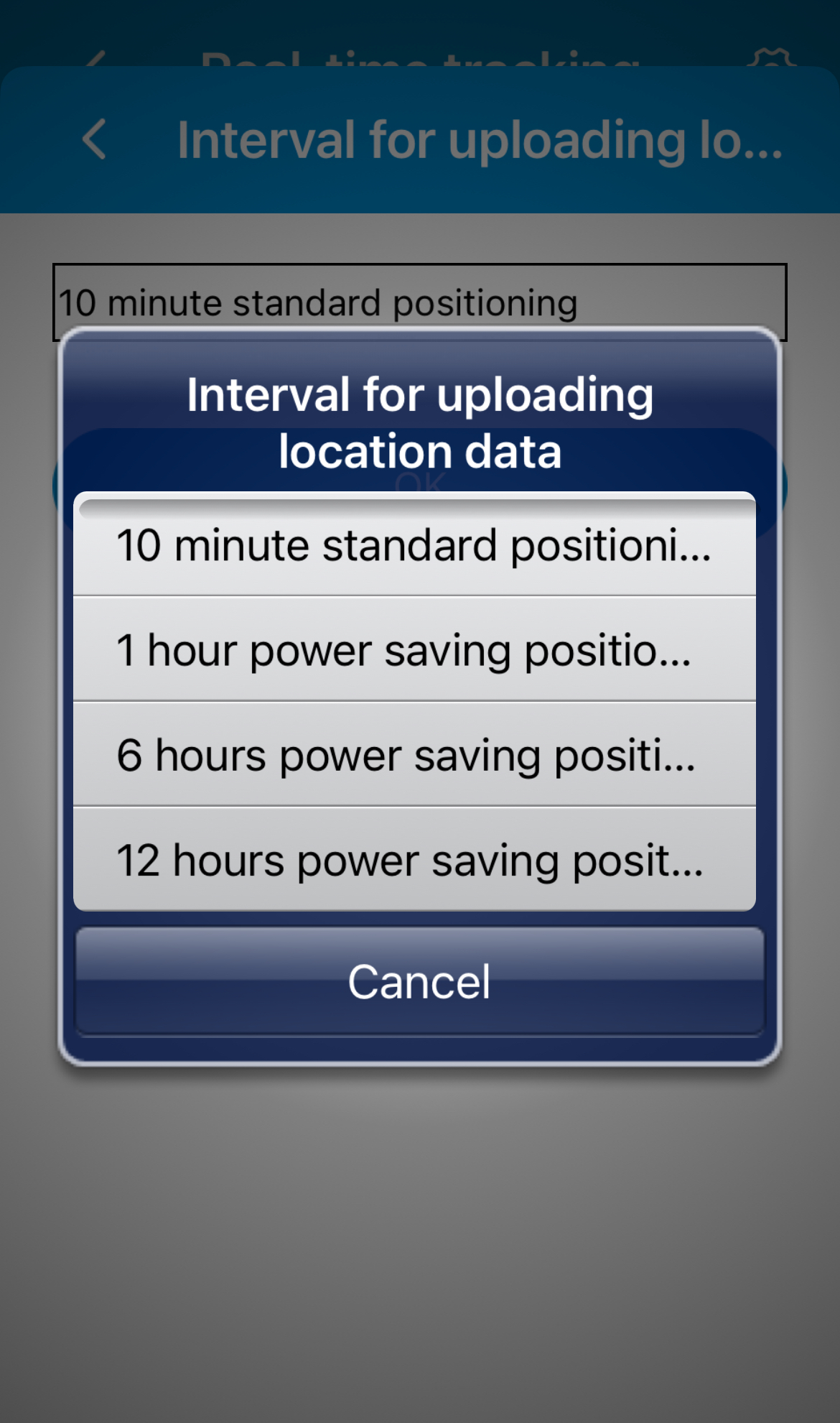
- I den eldre AnyTracking-appen kan Power saving mode (strømsparemodus) sette GPS på pause. Bytt tilbake til en modus med posisjonsrapportering når du trenger å finne enheten.
10Posisjonshistorikk
Posisjonshistorikk
Med Historical route (posisjonshistorikk) ser du tidligere rapporterte posisjoner.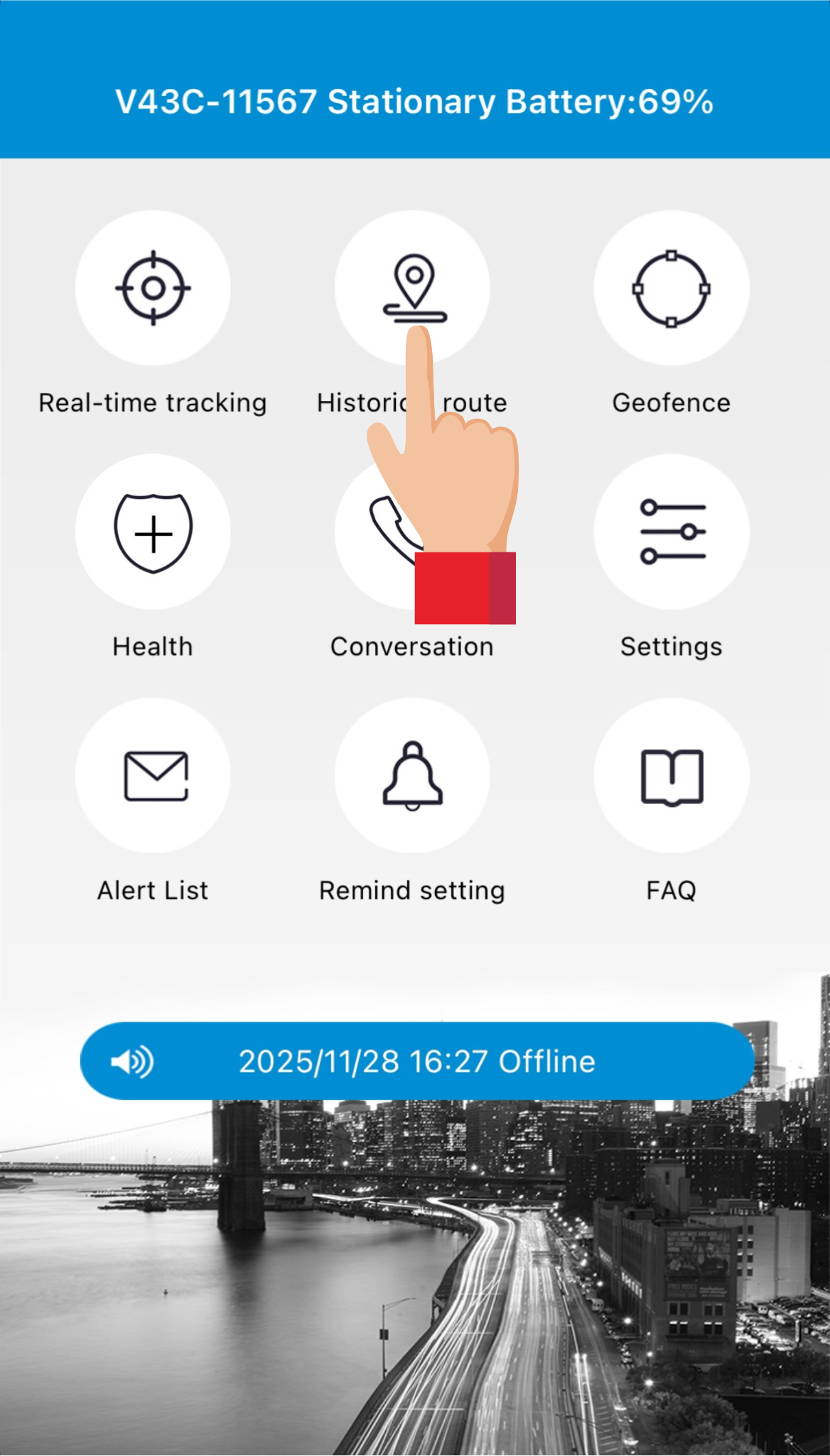
- I posisjonshistorikken kan du velge en dag innenfor de siste 90 dagene. Angi tidsrom og trykk på Search (søk). Du kan også velge om LBS-posisjoner skal vises.*
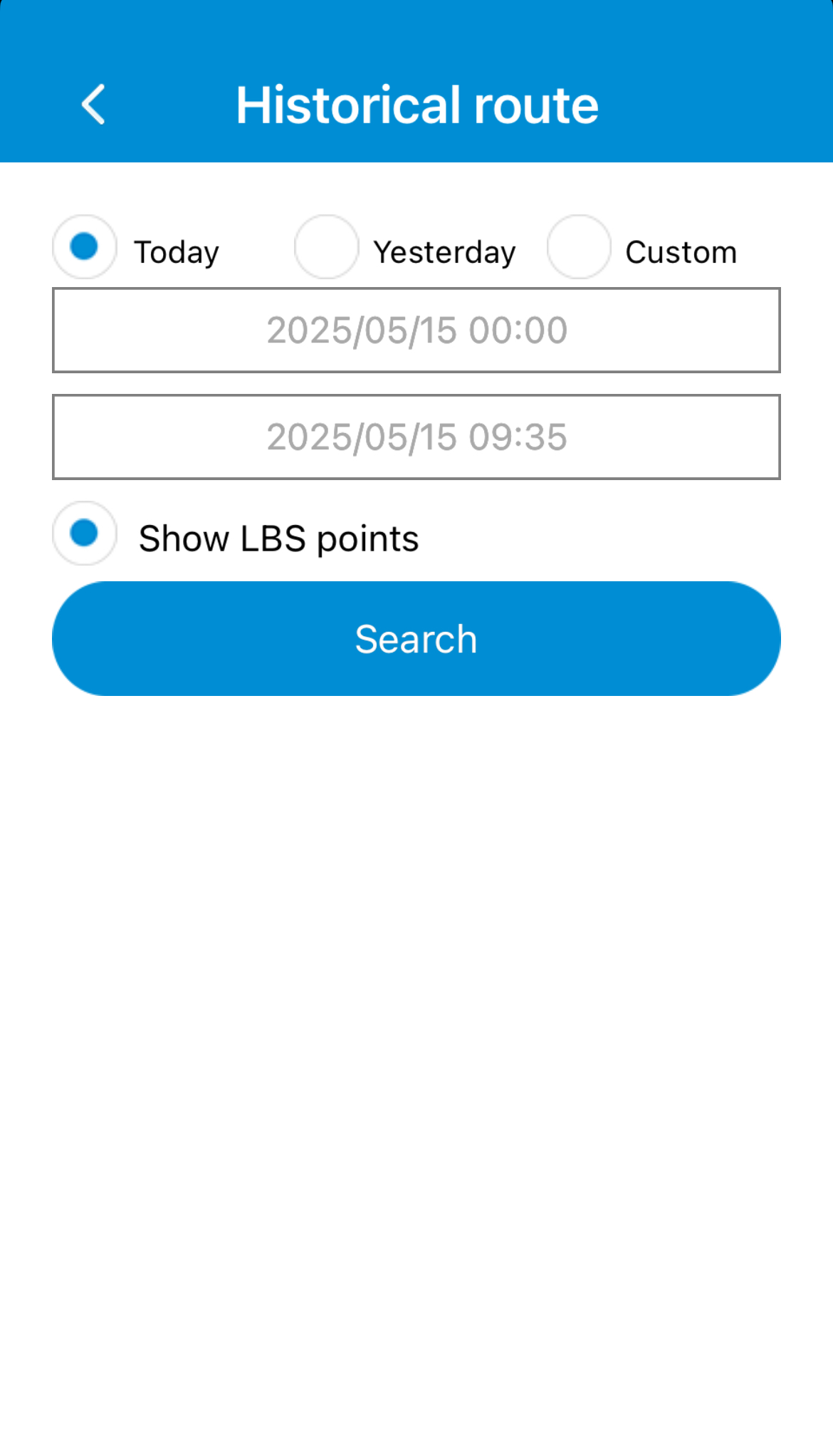
*LBS anslår posisjonen ut fra mobilmaster. Nøyaktigheten kan derfor være lav.
- Når du har valgt tidsperiode, vises de tilgjengelige posisjonene på kartet.
- Trykk på avspillingsknappen nederst til venstre på kartet for å spille av ruten. Du kan endre hastigheten hvis perioden er lang.

11Sikkerhetssoner og geogjerder
Geografisk gjerde
Med Geofence (trygghetssone) kan du markere et område på kartet og få varsel når en rapportert posisjon viser at sporeren har passert grensen.
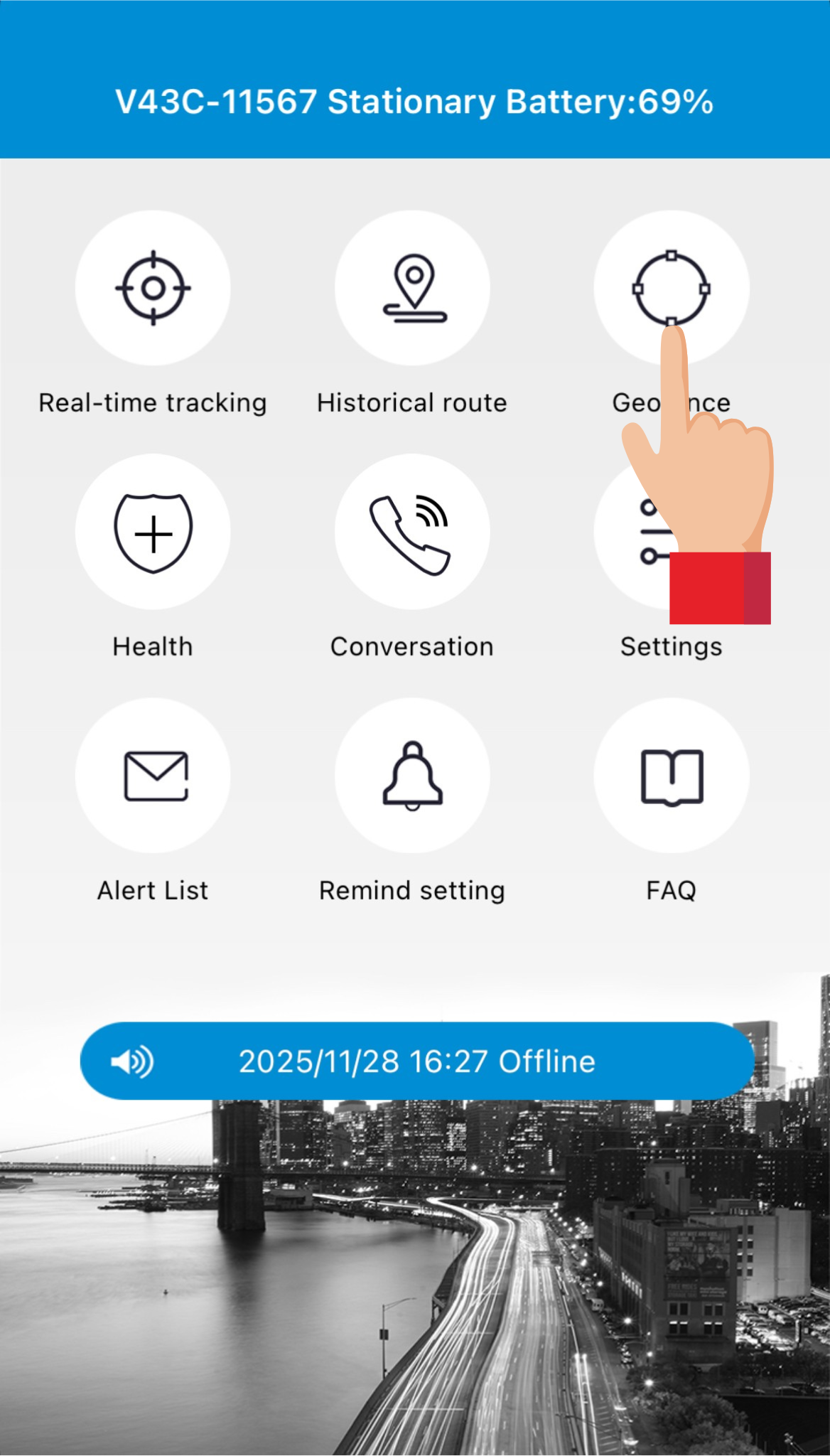
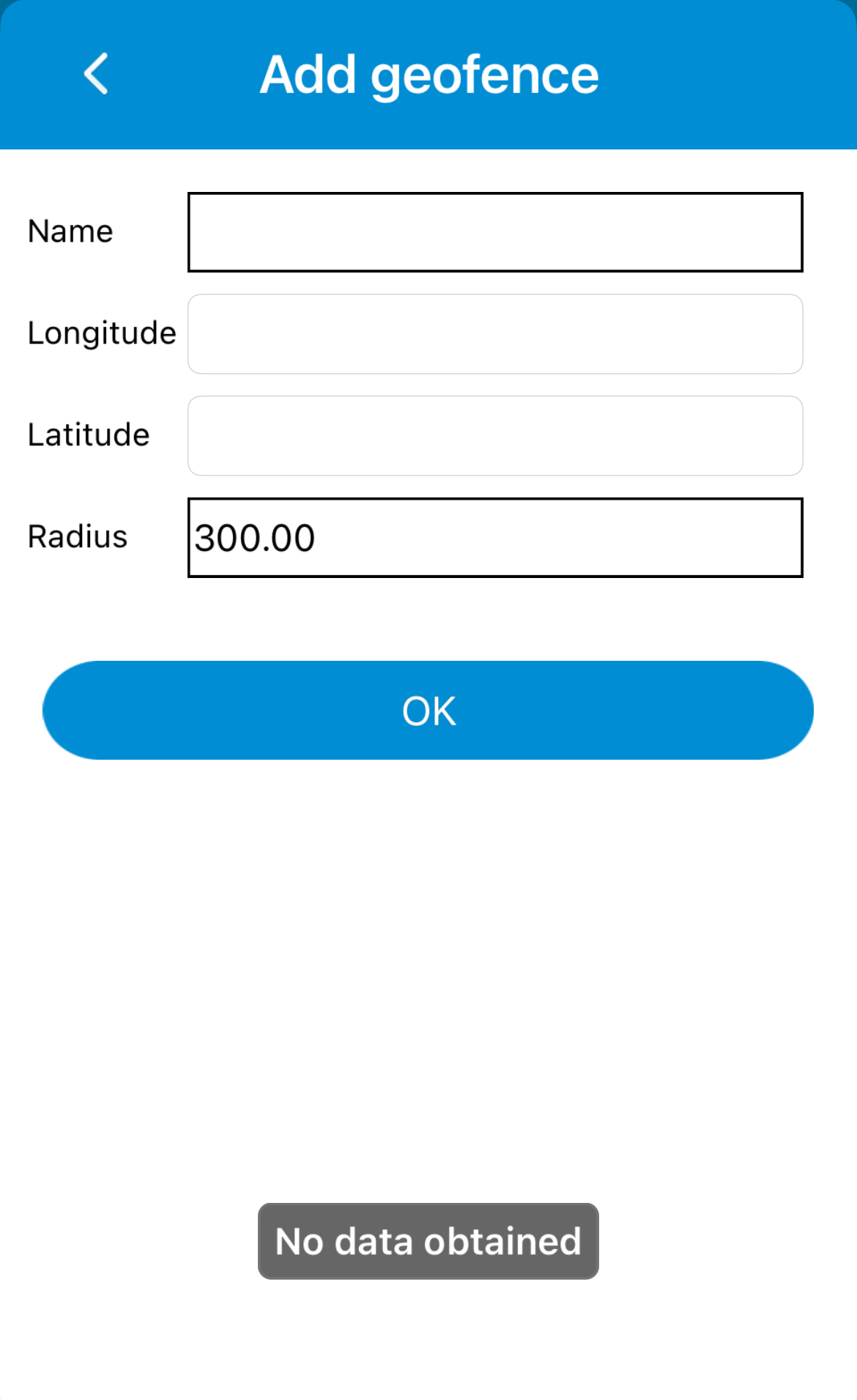
- Her kan du opprette et geografisk gjerde, gi det et navn og angi radiusen. Når enheten forlater området, kan appen sende et varsel.
12Legg til et geografisk gjerde
Legg til et nytt geografisk gjerde
- Trykk på plussikonet øverst til høyre for å legge til et nytt geografisk gjerde → gi området et navn, for eksempel «Hjemme» → trykk på Radius for å angi størrelsen.
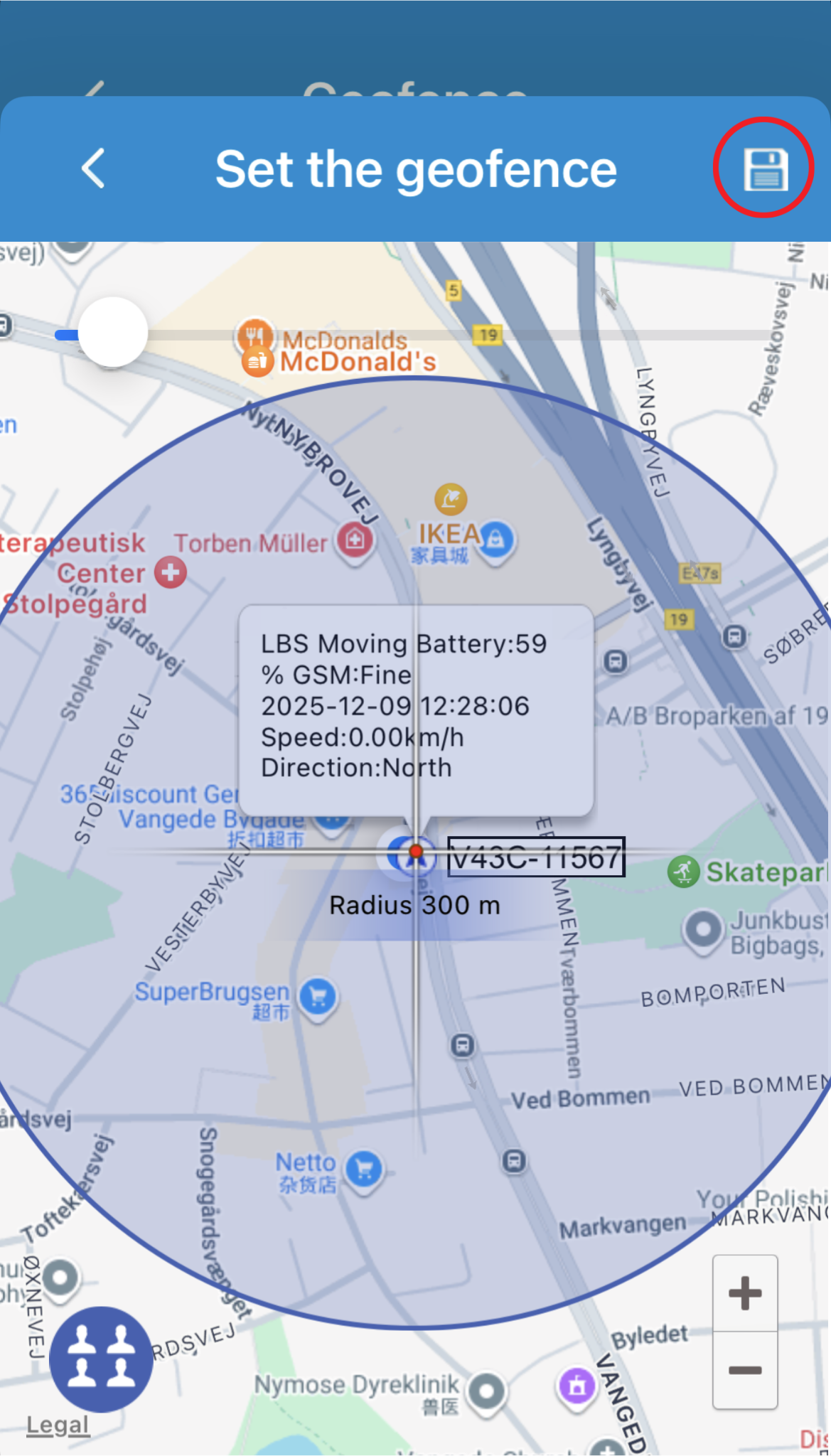
- Bruk to fingre til å zoome inn eller ut på kartet → trykk på lagringsikonet øverst til høyre for å lagre området.

Slett et geografisk gjerde
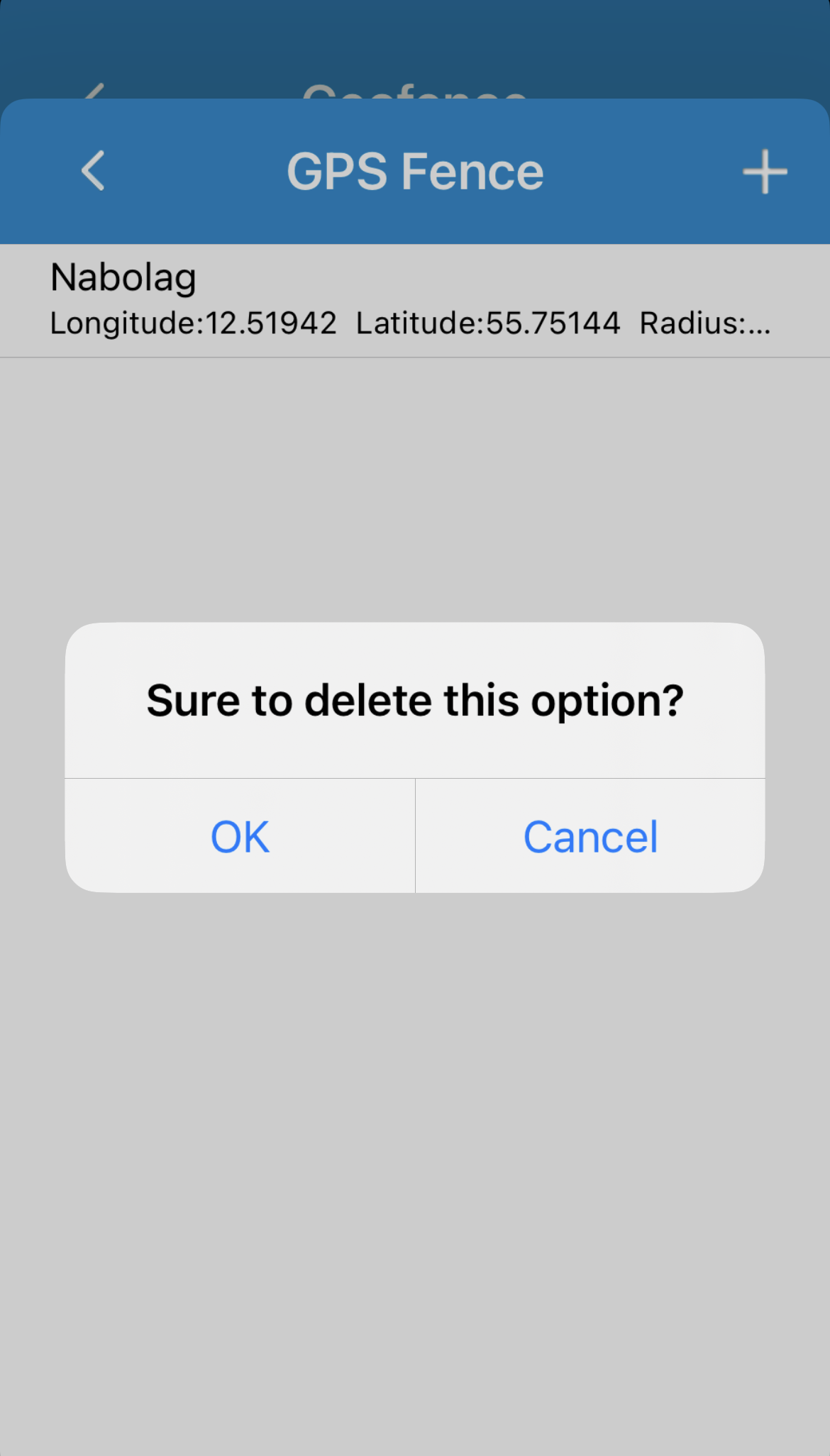
- Slett en sone → hold inne den aktuelle sonen → bekreft med OK.

13Helse
Helse
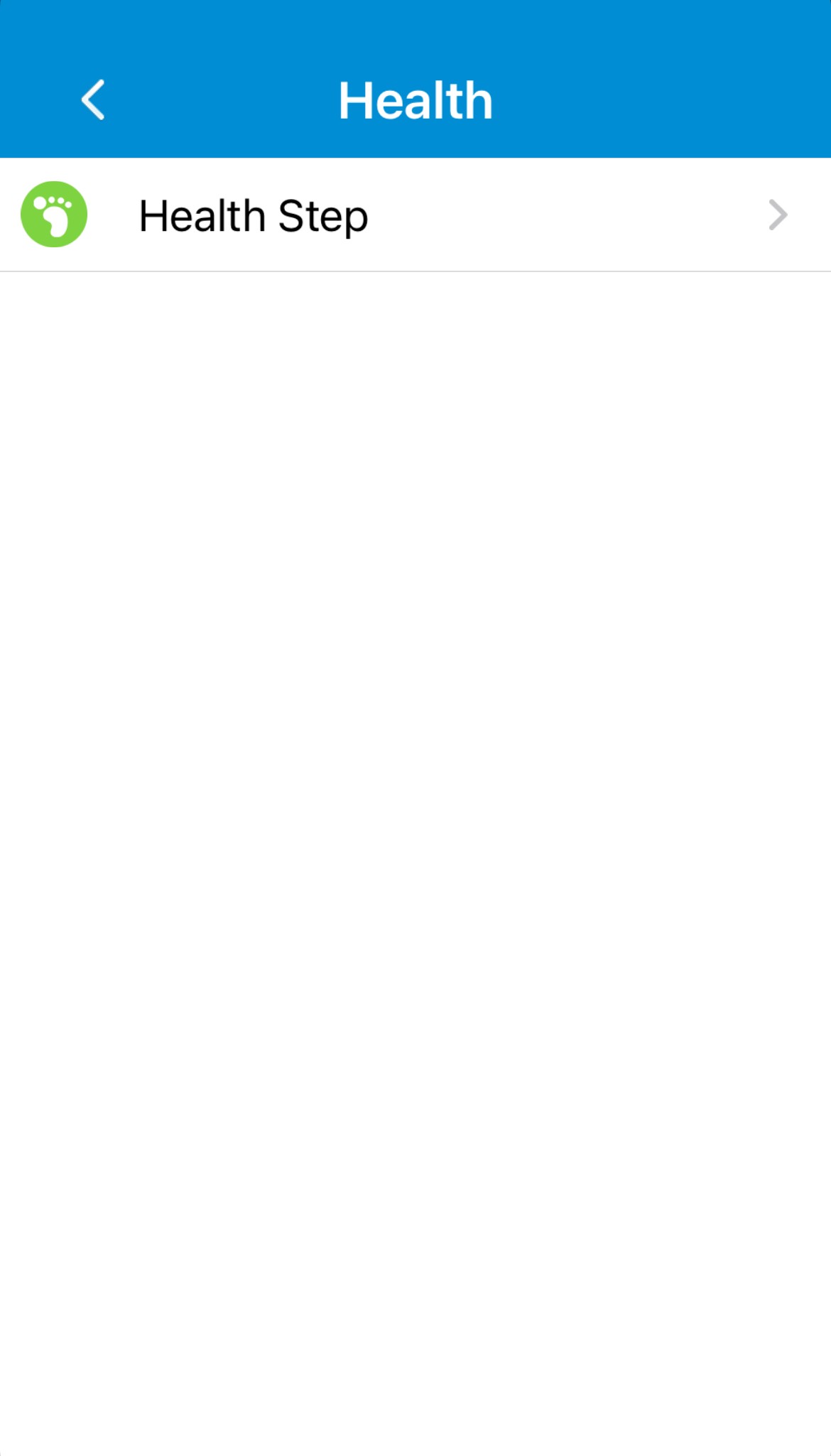
Under Health (aktivitet) i hovedmenyen vises sporerens anslag over dyrets aktivitet.
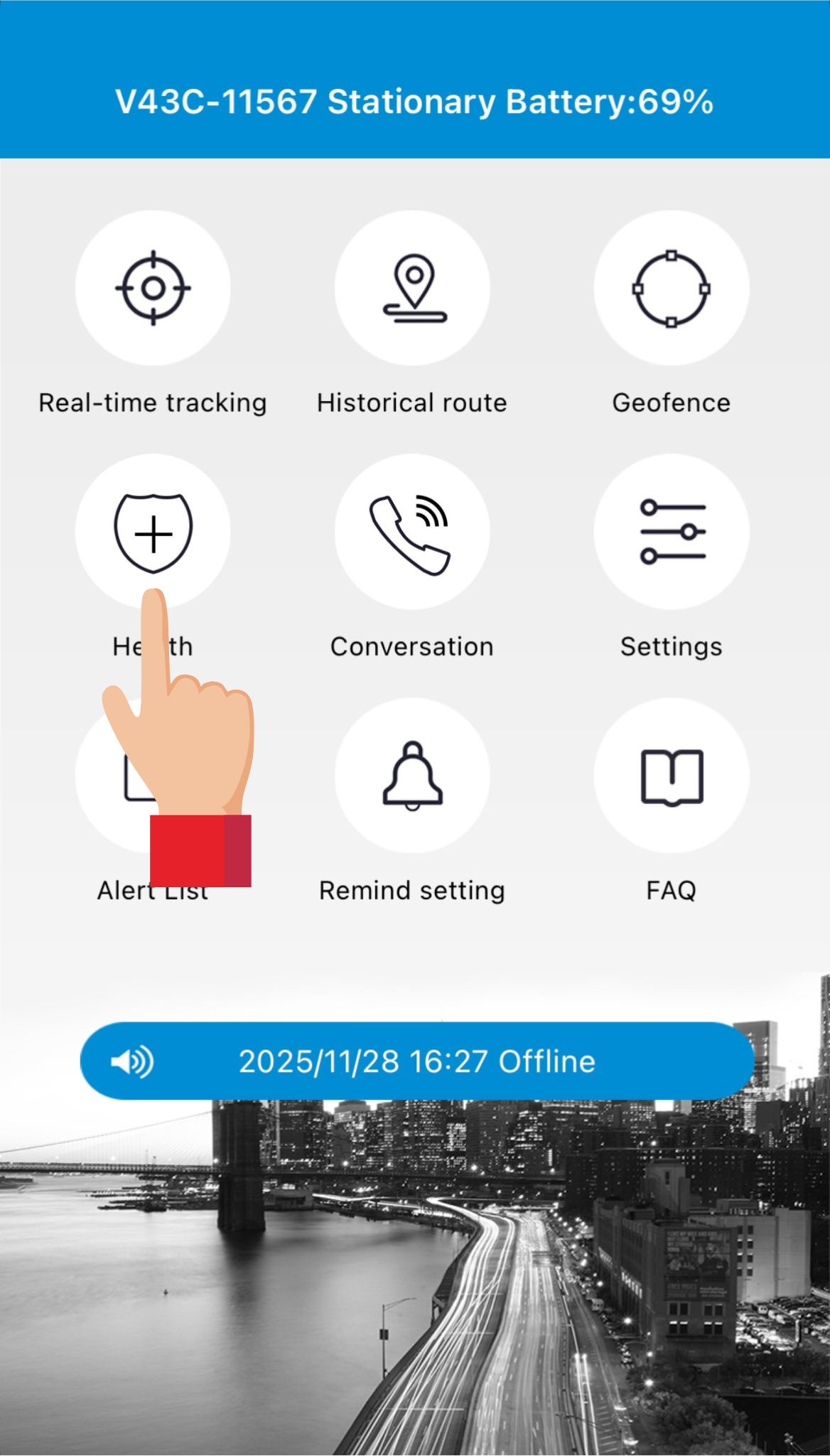
- Skrittelleren ligger under Health.
14Skritteller
Skritteller
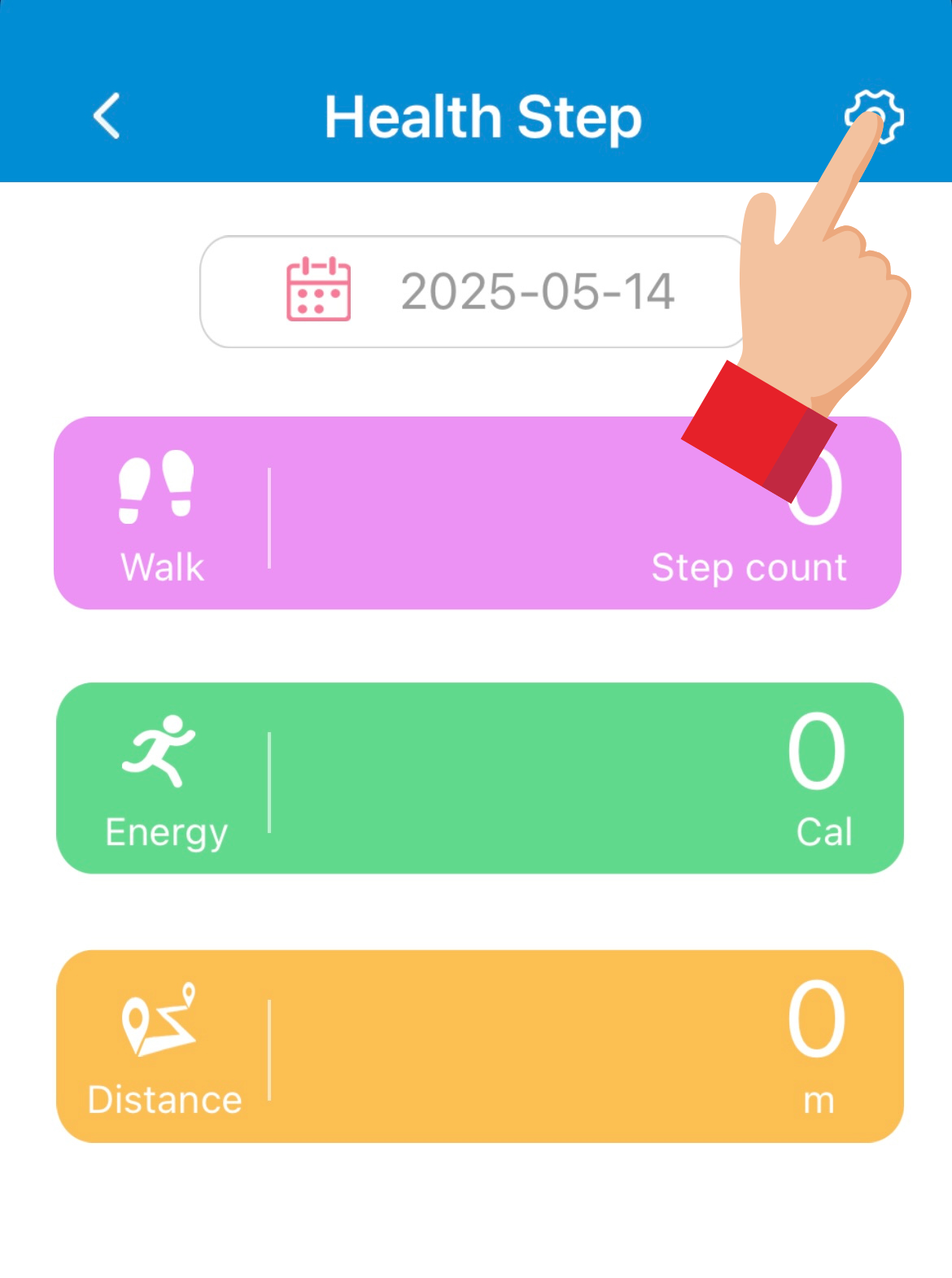
Health Step (skritteller) viser anslåtte skritt, distanse og kaloriforbruk. Sensoren registrerer bevegelser. Skrittene oppdateres omtrent hvert tiende minutt, uavhengig av intervallet for posisjonsmeldinger.
Slå på Step switch for å starte skrittelleren.
- Trykk på ikonet øverst til høyre. Oppgi omtrentlig skrittlengde i cm og dyrets vekt i kg. Med Step switch slår du skrittelleren på eller av. Grønt betyr på og grått av.
15Samtale
Samtale
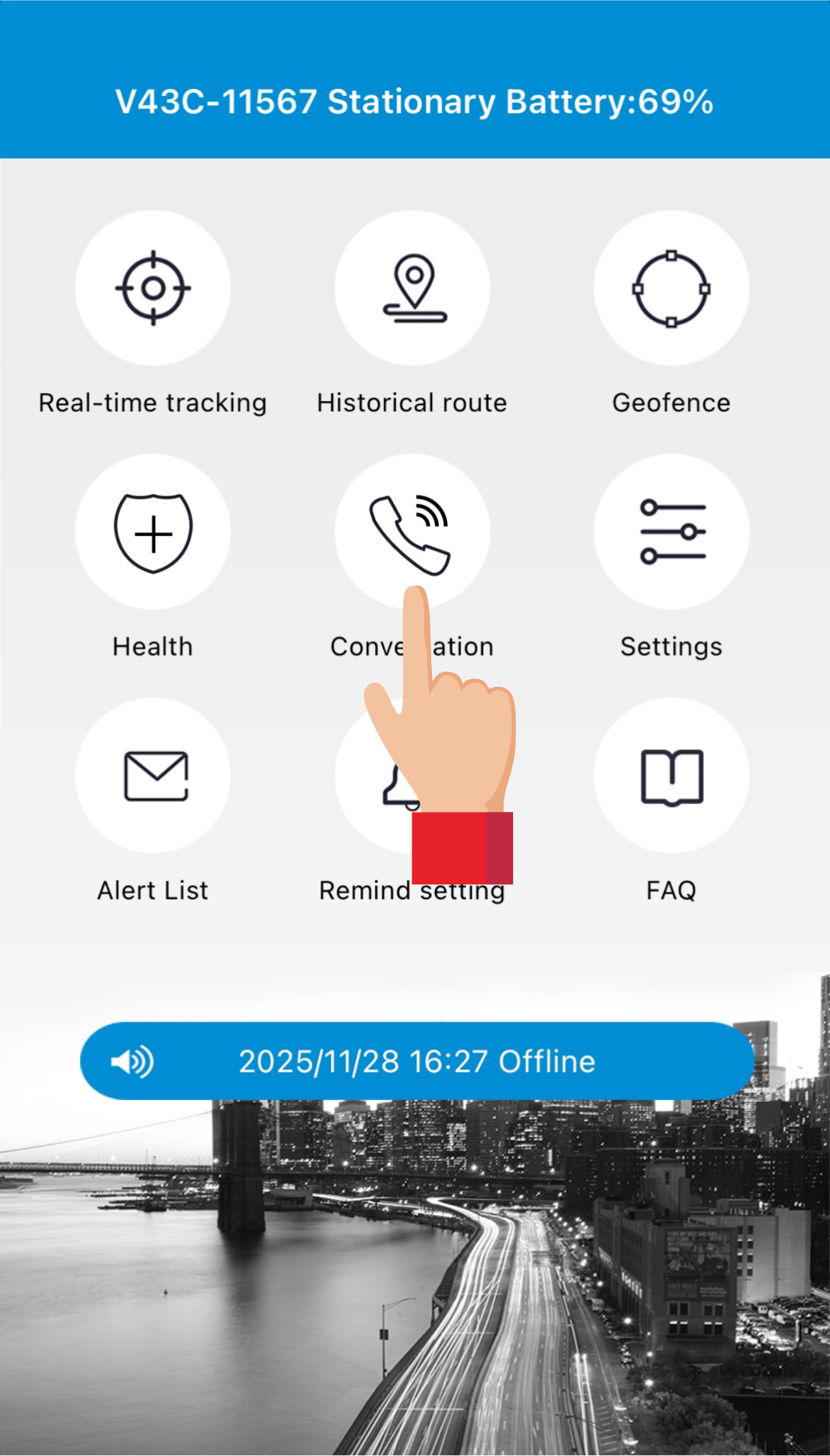
Under Conversation (samtale) finner du sporerens samtalefunksjoner.
16Ring enheten
Ring enheten
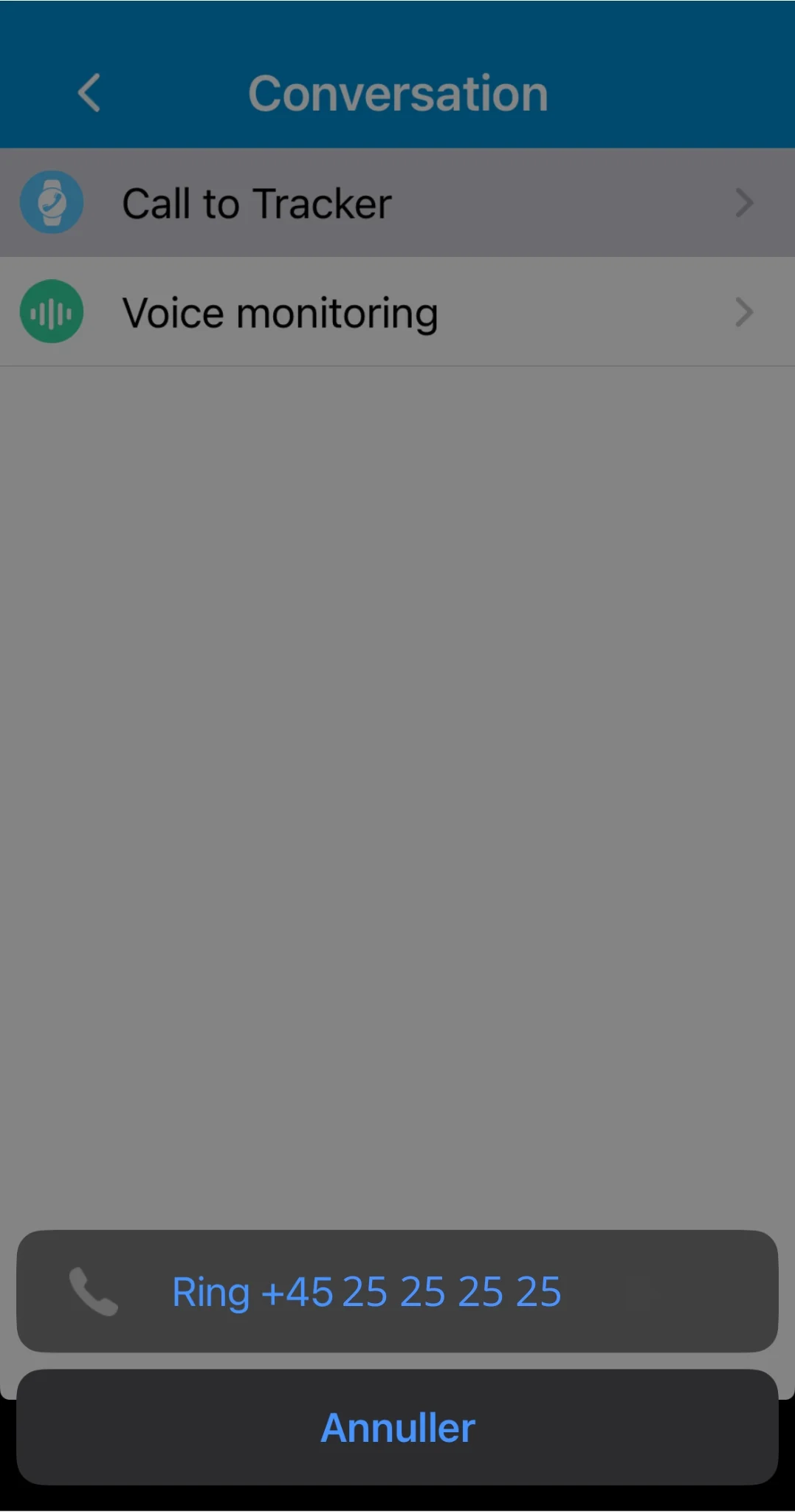
Med Call to tracker (ring sporeren) kan du ringe den større modellen og snakke med den som har funnet dyret.
- Velg Call to Tracker → trykk på OK for å ringe opp.
17Lydovervåking
Lydovervåking
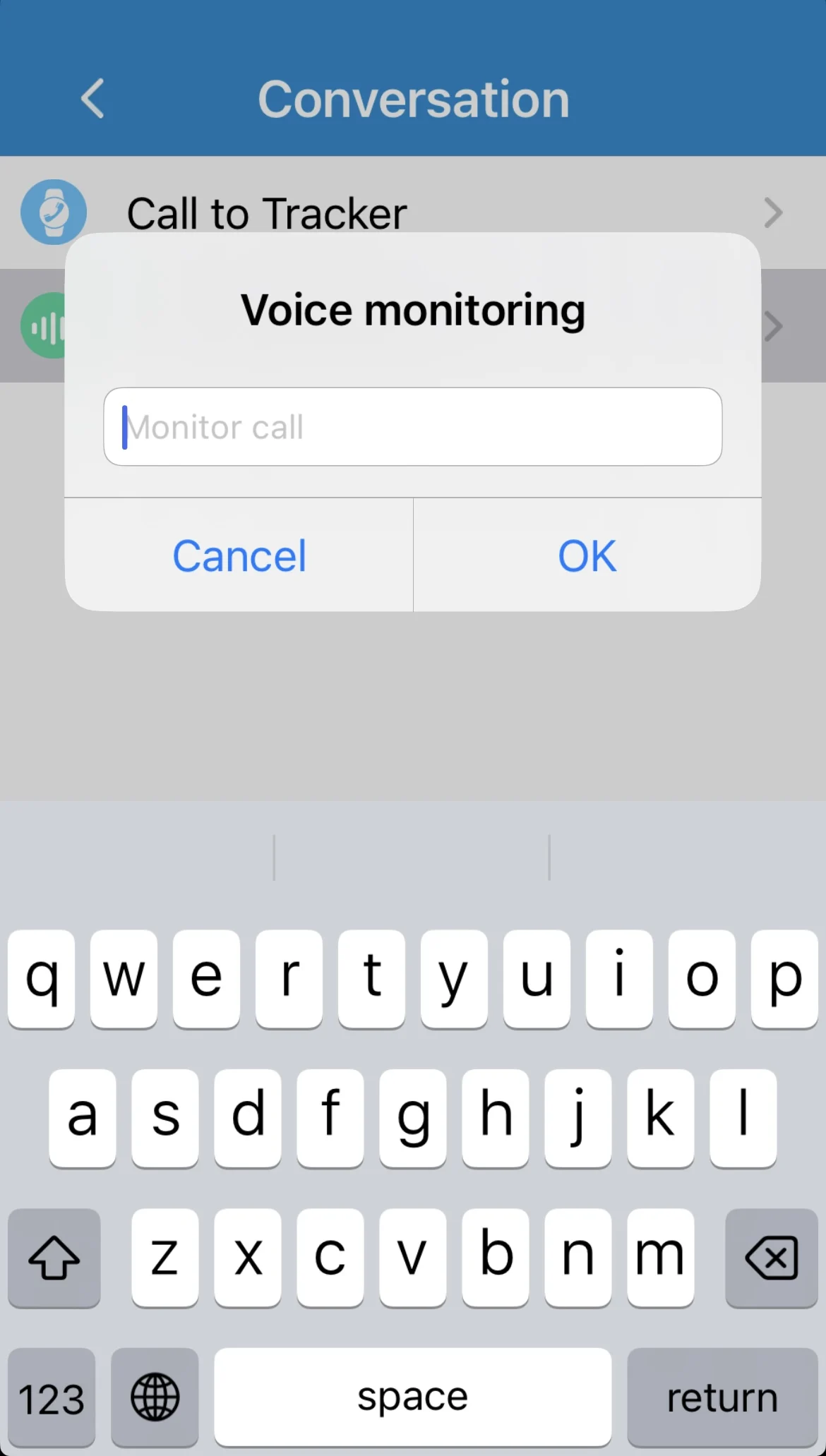
Med Voice monitoring (enveislyd) kan du be sporeren din ringe nummeret ditt, slik at du kan høre omgivelsene når du leter etter dyret. Ta hensyn til personer i nærheten.
- Skriv inn telefonnummeret → trykk på OK for å ringe opp.
18Innstillinger
Innstillinger
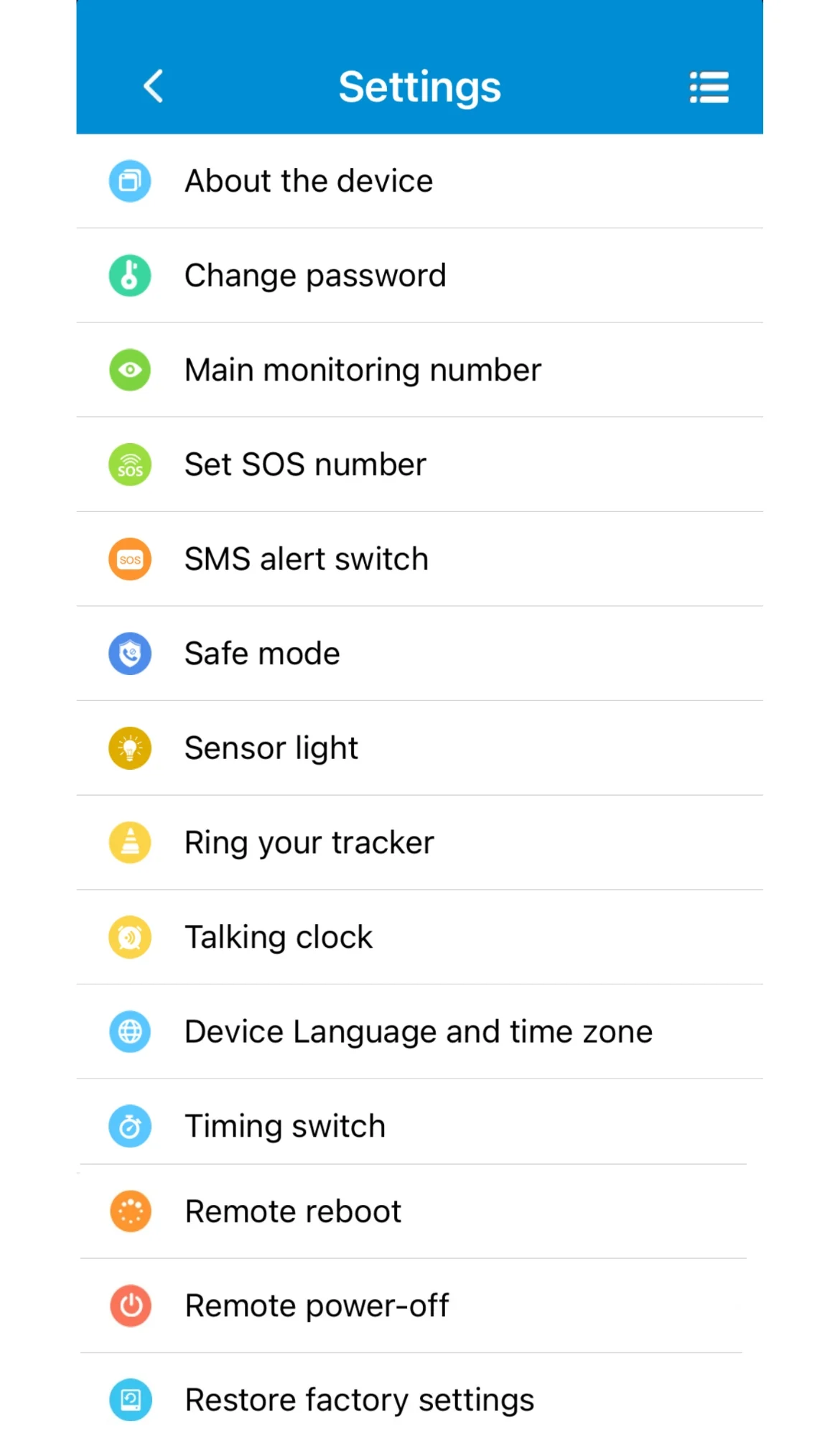
Når sporeren er på nett, kan du endre innstillingene under Settings (innstillinger).
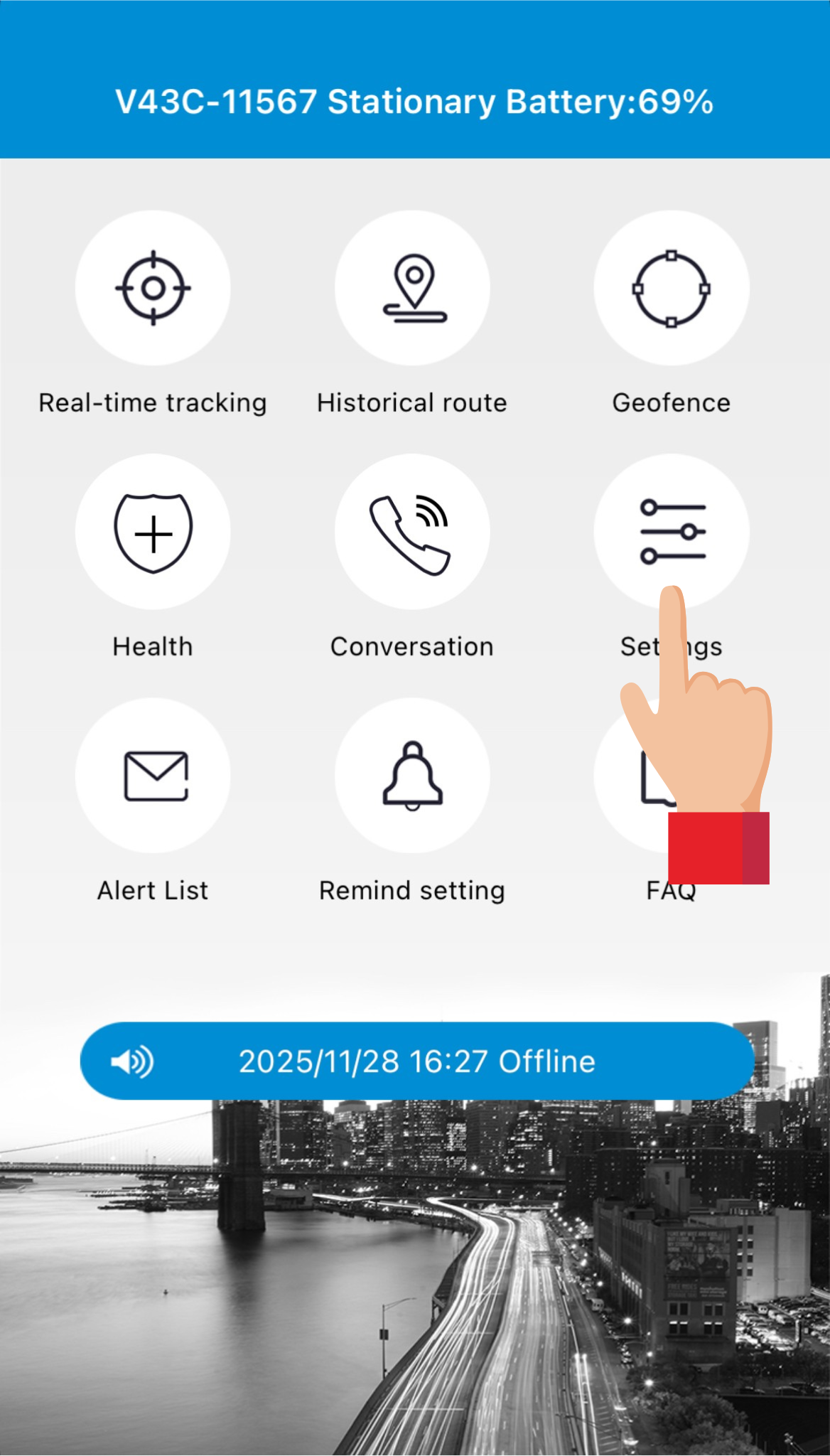
- Under Innstillinger kan du blant annet bytte passord, vise enhetsopplysninger, slå funksjoner på eller av, styre lyset og finne dyret.
19Om enheten
Om enheten
Under About the device (om enheten) vises navn og enhets-ID. Her kan du angi kontaktopplysninger og sporerens telefonnummer under Device phone number.
- Nederst i AnyTracking finner du Filter LBS og Filter WiFi. De brukes til å filtrere bort omtrentlige posisjoner beregnet fra mobilmaster eller wifi-nett.
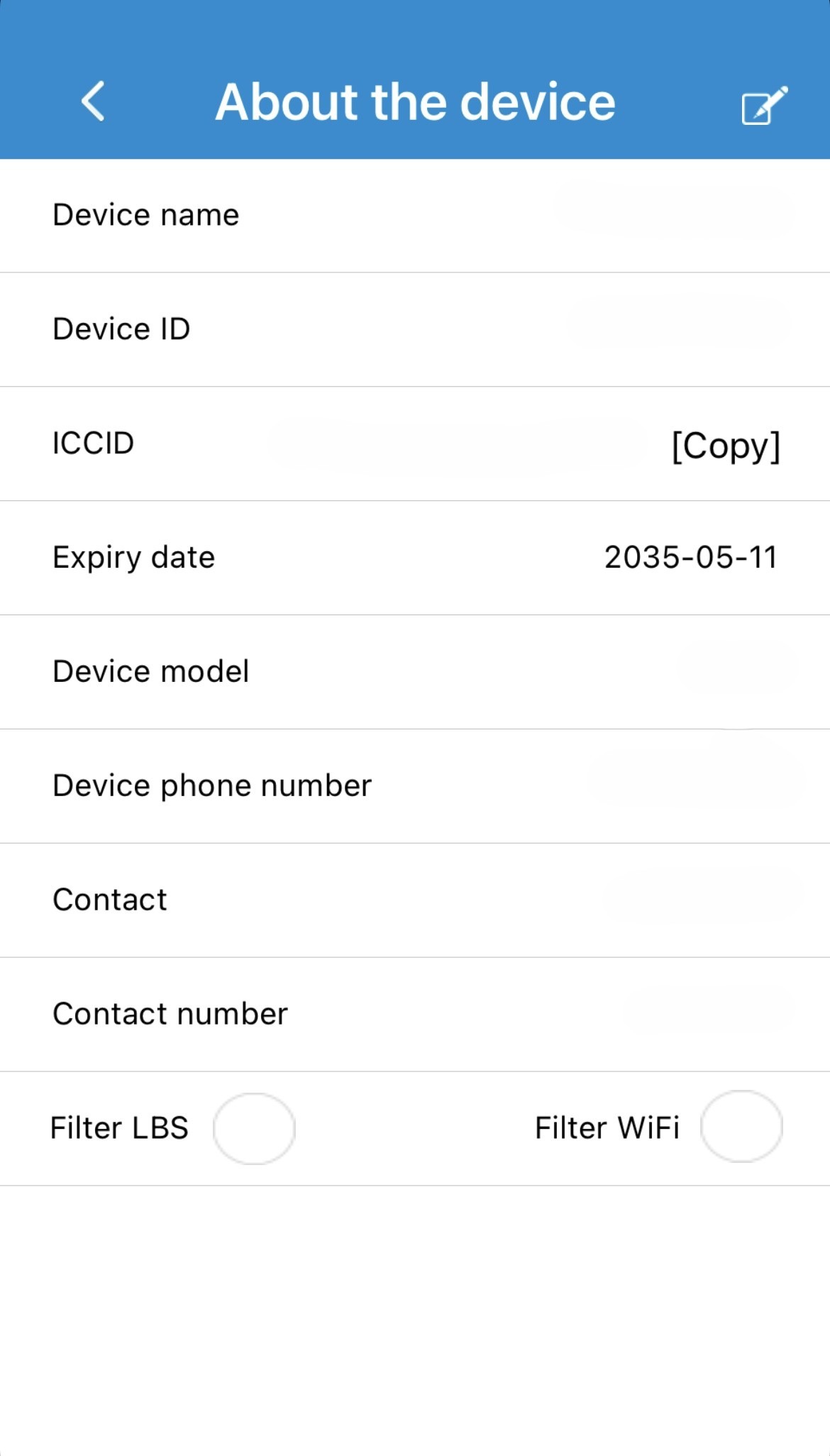
*Hvis posisjonene er unøyaktige, kan du filtrere bort LBS- og wifi-posisjoner. En blå prikk ved valget viser at den posisjonskilden er valgt bort.
Merk. GPS fungerer best utendørs med fri sikt mot himmelen. Vegger og tak kan svekke signalet.
20Endre passord
Endre passord
Under Change password (bytt passord) kan du endre passordet til din enhet.
- Skriv inn nåværende passord → nytt passord → det nye passordet én gang til.
- Lagre det nye passordet med OK.
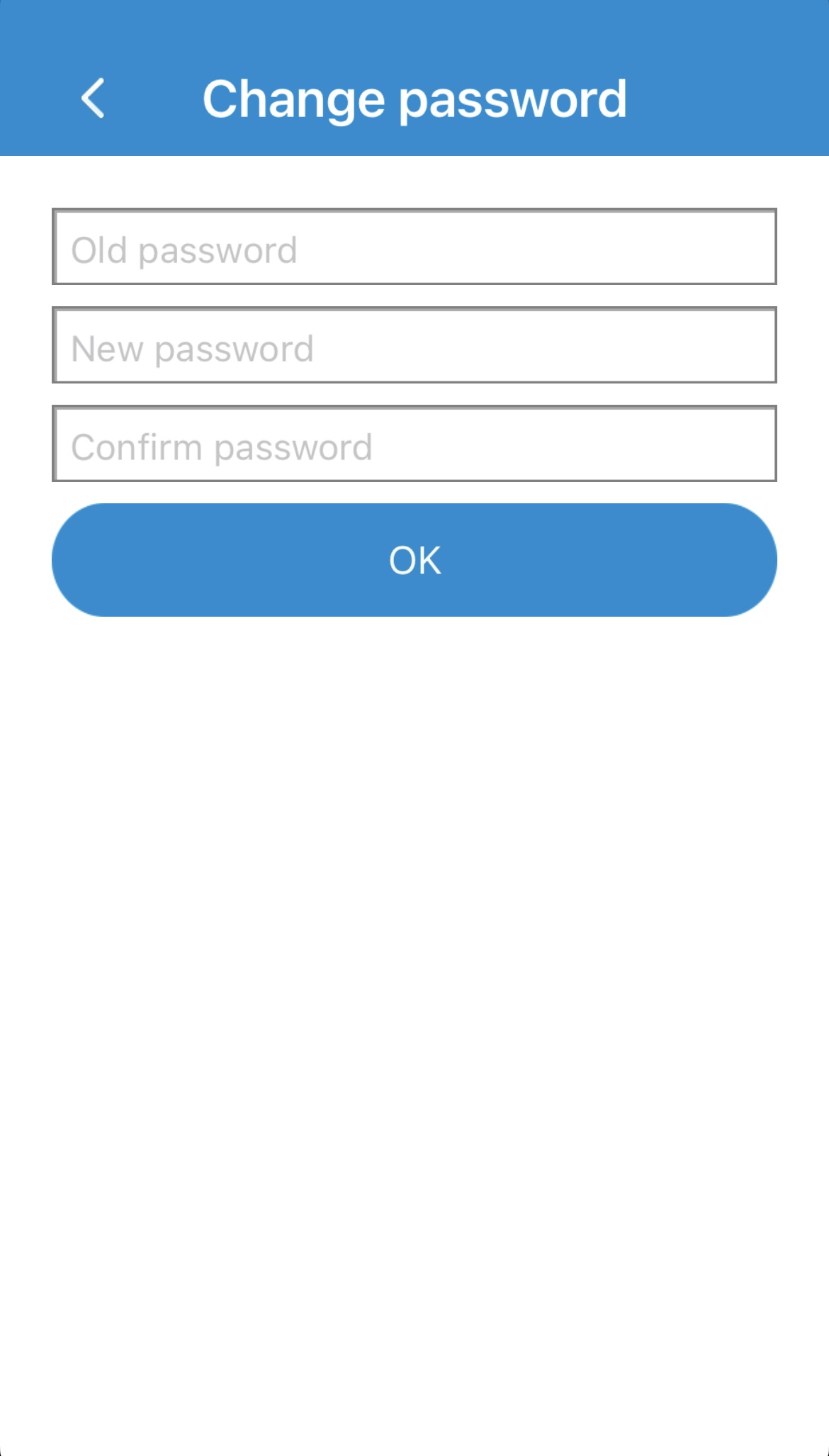
*Bytt standardpassordet til et eget passord når du logger inn første gang.
21Hovednummer
Hovednummer
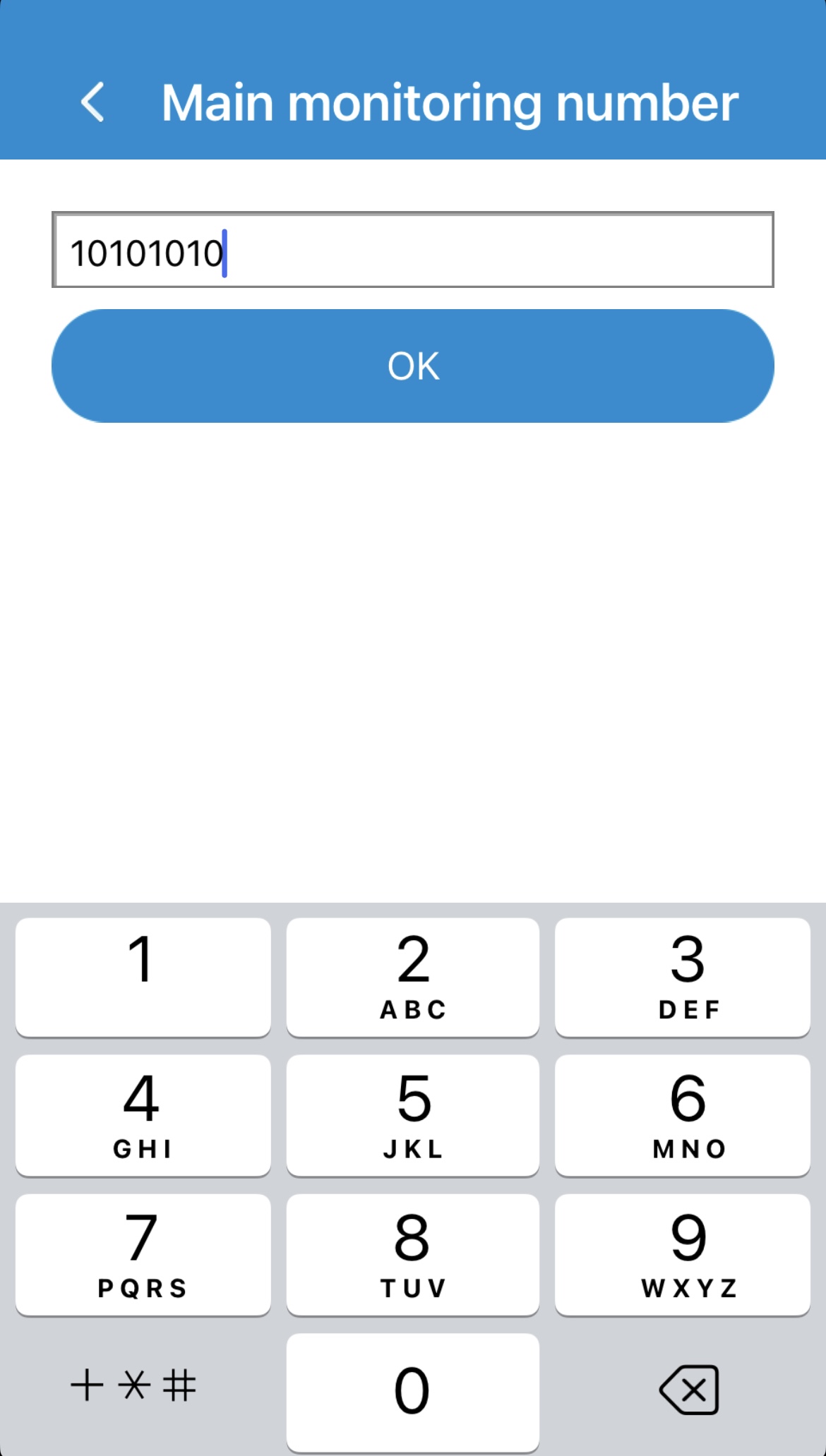
Under «Main monitoring number» lagrer du hovednummeret for enhetens SMS-varsler, for eksempel ved SOS-alarm.
- Skriv inn hovednummeret, for eksempel eierens mobilnummer → lagre med OK.
22Angi SOS-numre
Angi SOS-numre
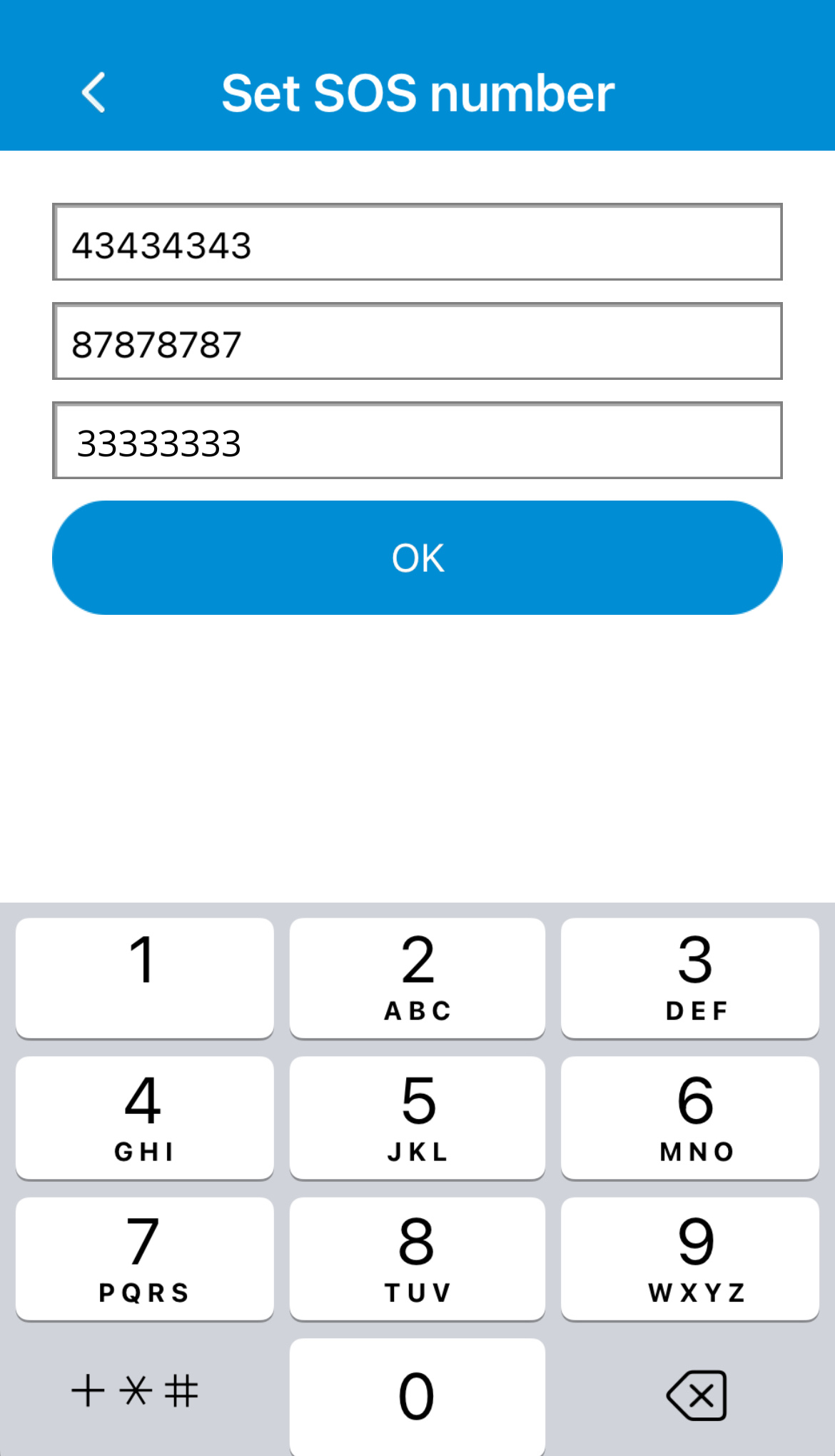
Under Set SOS number (angi SOS-numre) lagrer du kontaktpersonene som skal ringes ved SOS. Velg personer som kjenner oppgaven og kan svare.
- Åpne Set SOS number → oppgi de tre kontaktene i ønsket rekkefølge → lagre med OK.
- Hold sporerens SOS-knapp inne i cirka fem sekunder for å ringe de tre lagrede SOS-numrene i rekkefølge.
- Sporeren forsøker å ringe to runder, én kontakt om gangen. Hvert oppringingsforsøk varer omtrent 20 sekunder. Ved ubesvarte anrop kan første kontakt under Set SOS number og hovednummeret under Main monitoring number få SMS, avhengig av innstillinger og mobiltjeneste.
- Du kan også avvise og avslutte anrop med SOS-knappen.
Merk. En telefonsvarer regnes som et besvart anrop, også ved SOS. Så lenge samtalen pågår, kan du ikke ringe tilbake til enheten. Ifølge anvisningen til denne eldre modellen kan forbindelsen til telefonsvareren vare i opptil 30 minutter.
Prøvering til kontaktpersonene. Hvis telefonsvareren svarer før personen, kan dere endre ventetiden eller slå av telefonsvareren. Mobiloperatøren kan hjelpe.
23Slå SMS av eller på
Slå SMS-varsler av eller på
Med SMS alert switch (SMS-varsler) velger du om hovedkontakten skal få SMS ved ubesvart SOS-anrop. Leveringen avhenger av mobiltjenesten.
- Velg ON eller OFF → lagre med OK.
24Sikkerhetsmodus
Sikkerhetsmodus
Aktiver Safe mode med Turn on i AnyTracking. På denne eldre modellen tillates da innkommende anrop fra SOS-numrene og hovednummeret. Test fra et lagret nummer.
Når sperren er aktiv, avvises anrop fra ukjente numre.
25Sensorlys
Sensorlys
Under Sensor light (sensorlys) kan du la lysene tennes i mørket, slik at sporeren blir lettere å finne.
Tips. Lyset forkorter batteritiden. Bruk det når du trenger det.
26Finn trackeren med lyd
Finn dyrets sporer med lyd
Velg Ring your tracker (finn sporeren med lyd) for å spille av en høy ringelyd på sporeren.
27Talende klokke
Talende klokke
Under Talking clock (talende klokke) velger du om et kort trykk på SOS-knappen skal lese opp klokkeslettet.
28Språk og tidssone
Enhetens språk og tidssone
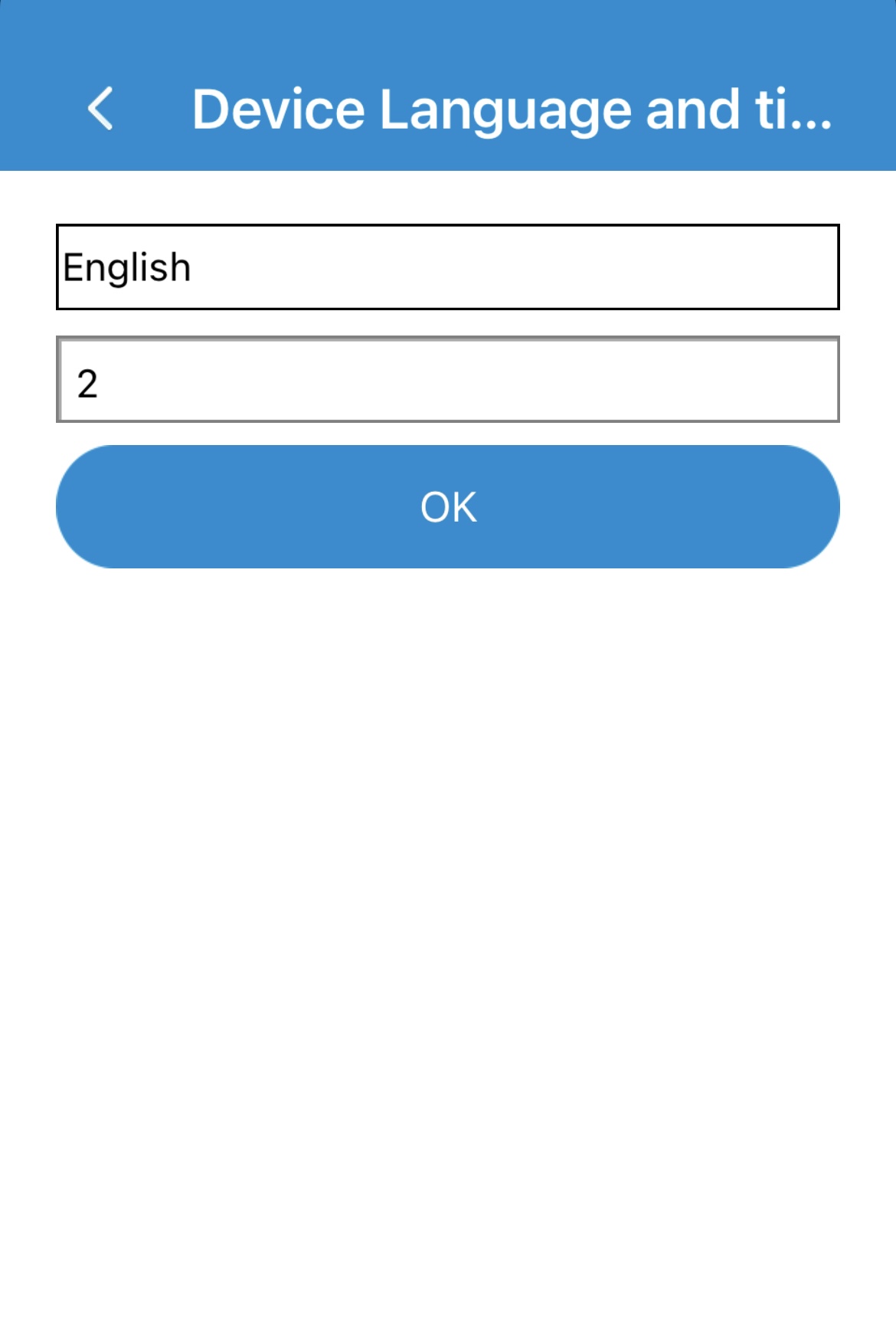
Åpne Device Language and time zone (språk og tidssone) for å stille inn enhetens språk og tid.
- For engelsk enhetsspråk velger du English (engelsk). Hvis appen angir tidssonen i timer fra UTC, er norsk sommertid +2 og normaltid +1. Kontroller klokkeslettet etterpå.
29Tidsstyrt av- og påslåing
Tidsstyrt av- og påslåing
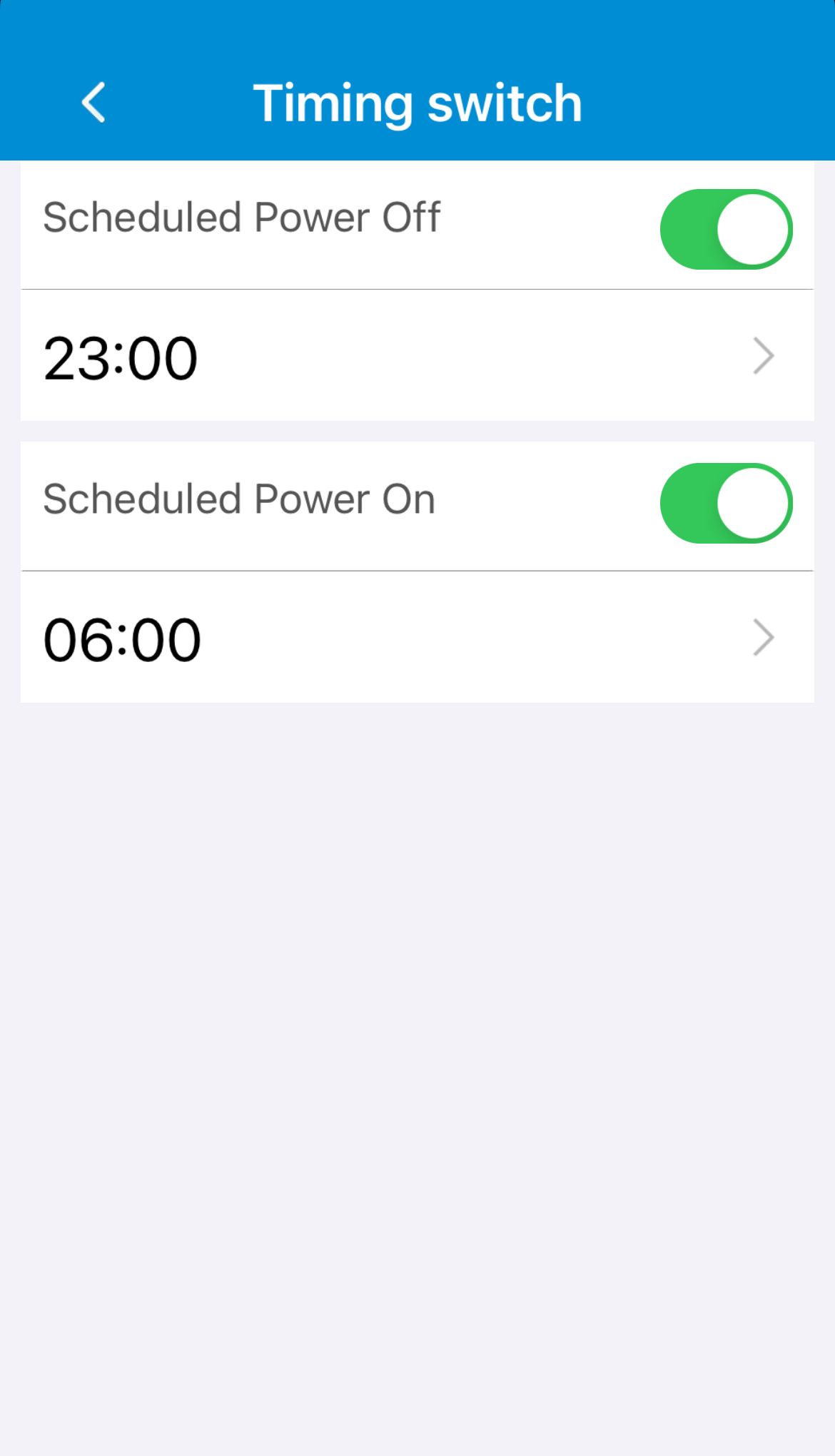
Under Timing switch (tidsstyrt av og på) kan du angi når sporeren skal slå seg av og på. Når den er av, kan den ikke sende nye posisjoner.
30Start på nytt på avstand
Start på nytt på avstand
Med Remote reboot (fjernomstart) kan du starte en tilkoblet sporer på nytt. De lagrede innstillingene beholdes.
31Slå av eller på på avstand
Slå av eller på på avstand
Med Remote power-off (slå av på avstand) slår du av en tilkoblet sporer. Dette er valget på eldre modeller som sperrer avstenging med den fysiske knappen når SIM-kortet sitter i. En avslått sporer kan ikke motta nye kommandoer fra appen.
32Tilbakestill innstillingene
Gjenopprett fabrikkinnstillingene
Bruk Restore factory settings (gjenopprett fabrikkinnstillinger) først når enklere feilsøking ikke har hjulpet. Tilbakestillingen sletter de personlige innstillingene på enheten, som kan måtte settes opp på nytt.
33Alarmliste
Alarmliste
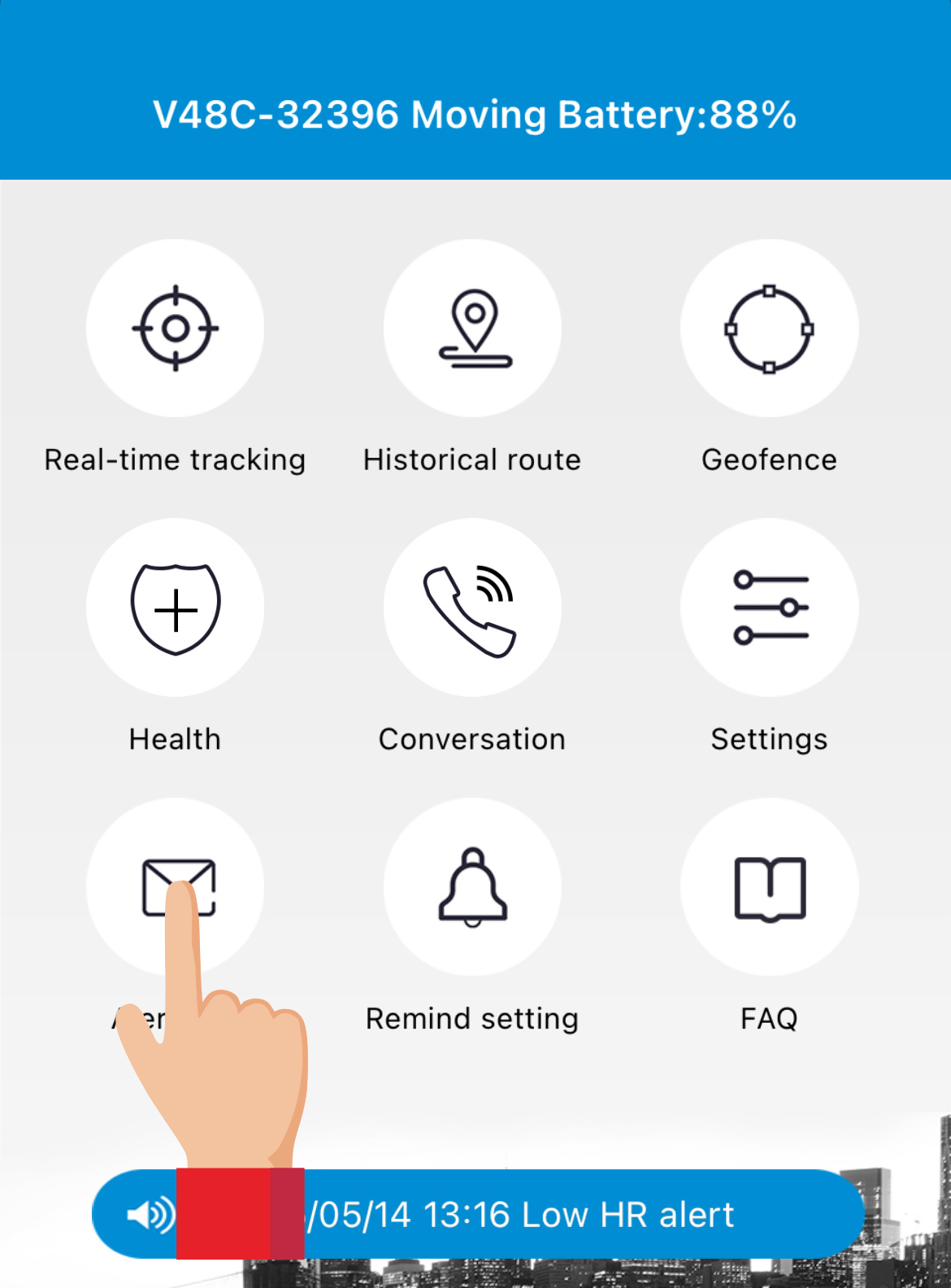
Under Alert List (alarmliste) vises hendelser med dato og klokkeslett, for eksempel lavt batteri, endret tilkoblingsstatus eller passering av en sone.
34Innstillinger for påminnelser
Innstillinger for påminnelser
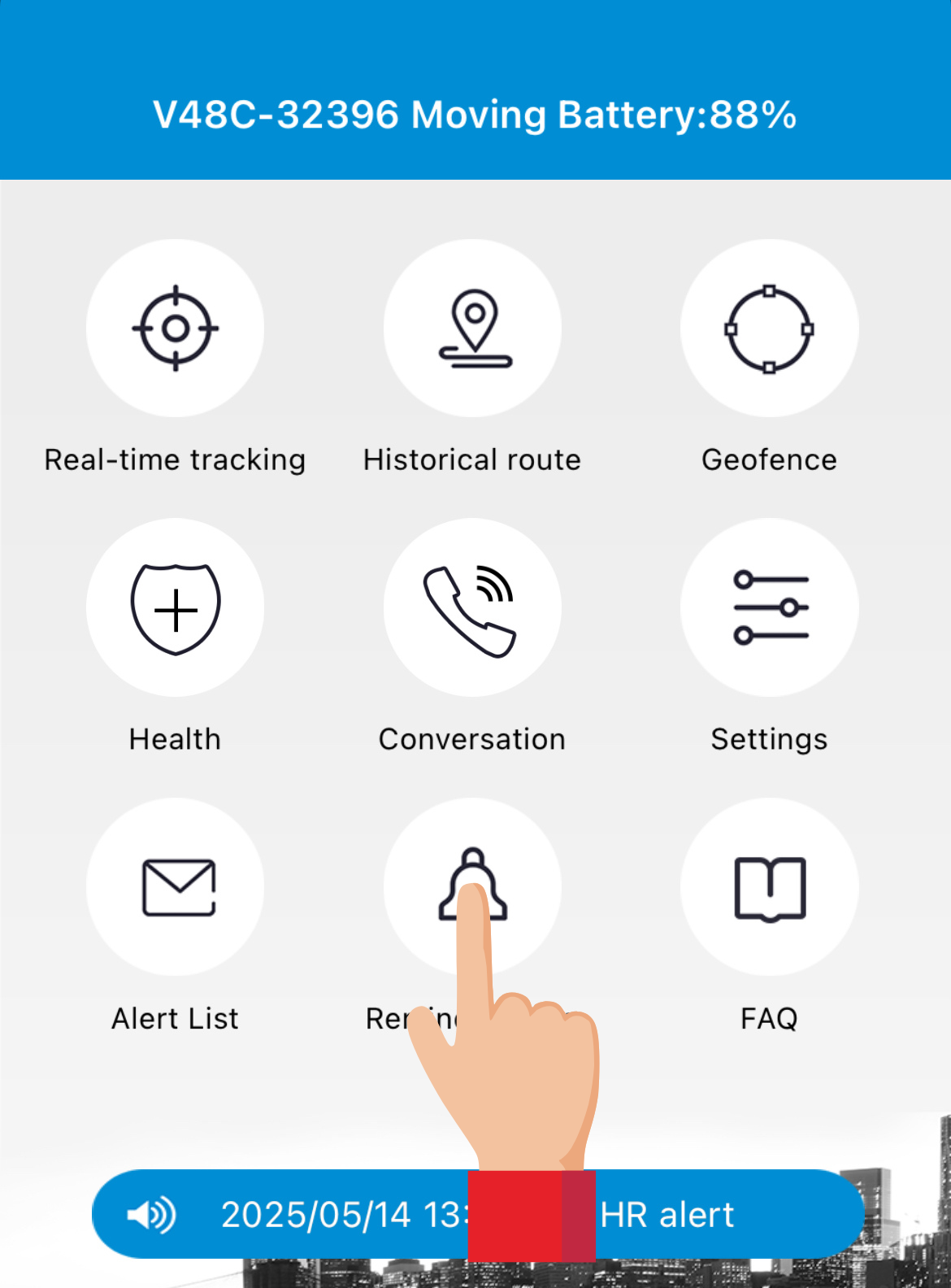
Under Remind setting (påminnelser) velger du hvilke varsler appen skal vise.
Her kan du slå på eller av påminnelser og velge ringetone, vibrasjon eller begge deler.
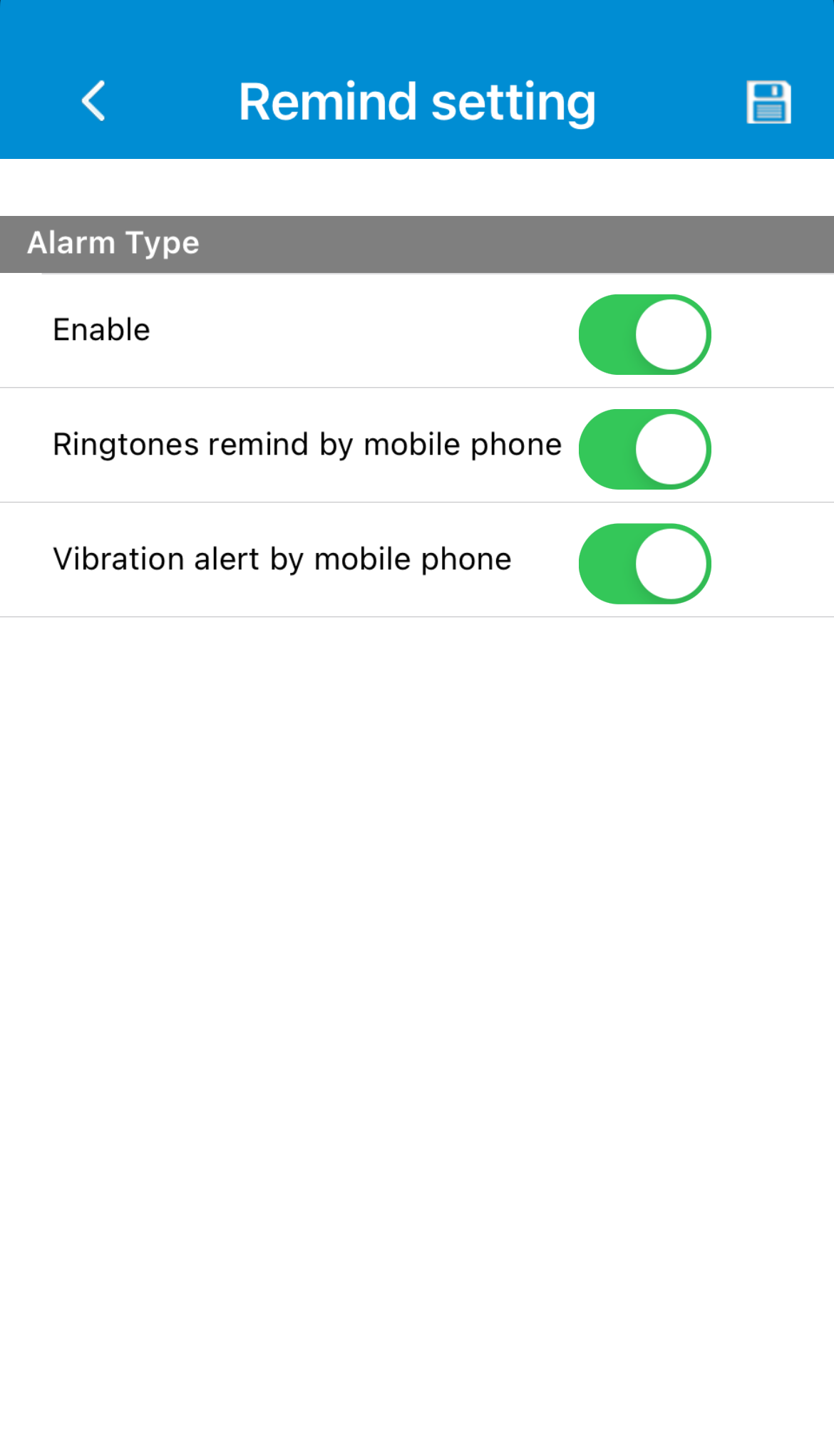
Lagre med ikonet øverst til høyre.
35Vanlige spørsmål
Vanlige spørsmål
Under FAQ (vanlige spørsmål) finner du svar om den eldre appen.
Les veiledningen her eller spørsmålene og svarene nederst på siden.
Feilsøking og hjelp
Qtracker-appen viser at sporingsenheten ikke er aktiv. Hva gjør jeg?
Det kan skje hvis sporingsenheten ennå ikke har startet med et aktivt SIM-kort, eller hvis kortet sitter feil.
1. Sjekk hos mobiloperatøren at nano-SIM-kortet er aktivt og har mobildata, tale og SMS.
2. Slå av sporingsenheten slik bruksanvisningen beskriver, før du håndterer SIM-kortet. Hvis den ikke lar seg slå av, lar du kortet sitte og ber om hjelp.
3. Åpne SIM-dekselet. Legg nano-SIM-kortet i den medfølgende holderen som vist i bruksanvisningen, og skyv holderen inn til den klikker på plass.
4. Lukk dekselet ordentlig og slå på sporingsenheten med det aktive SIM-kortet på plass. Vent til enheten har mobilforbindelse, og sjekk Qtracker-appen på nytt.
Ikke press inn et kort som vender feil vei. Hvis det spretter ut igjen, er det ikke låst på plass.
Sporeren er ladet, men reagerer ikke. Hvordan slår jeg den på?
Sjekk etter lading at sporeren har startet og forsøker å koble seg til mobilnettet.
1. Sjekk at ladekabelen har hatt god kontakt, og at sporeren faktisk er ladet.
2. Hold av/på-knappen inne til trackeren bekrefter med lyd og indikatorlys.
3. Ta sporeren med ut der den har god mobildekning og fri sikt til himmelen. Vent på tilkoblingen.
4. Åpne AnyTracking og kontroller tilkoblingsstatus og tidspunktet for siste posisjon.
Kontakt kundeservice hvis sporeren fortsatt ikke viser tegn til liv etter lading. La det innebygde batteriet være urørt.
Sporingsenheten står som frakoblet. Hva bør jeg sjekke først?
Begynn med strøm og SIM-kortet i sporeren. Selv om telefonen er på nett, trenger sporeren sin egen mobilforbindelse.
1. Lad sporeren og slå den på.
2. Sjekk at sporerens eget SIM-kort er aktivt, at det er mobildata igjen, og at det er dekning på stedet.
3. Sjekk at SIM-kortet sitter riktig og at sporeren er startet med kortet på plass.
4. Prøv utendørs og se etter oppdatert status i AnyTracking. Stationary eller Moving betyr at enheten er tilkoblet.
Kan et SIM-kort med bare mobildata være årsaken til at enkelte funksjoner mangler?
Ja. Sporingsenheten bruker nano-SIM. For å kunne bruke modellens mobilfunksjoner fullt ut må kortet støtte mobildata, tale og SMS.
1. Sjekk hos mobiloperatøren hva abonnementet omfatter.
2. Posisjonsrapporter sendes med mobildata. Funksjoner som ringer eller sender SMS, trenger den tilsvarende tjenesten på kortet.
3. Et datadelingskort uten tale og SMS dekker derfor bare noen av funksjonene.
4. Test posisjon, meldinger og modellens ringefunksjon hver for seg. Appfunksjonene som følger med Qsmarts abonnement, krever et aktivt Qsmart-abonnement og en kompatibel enhet.
AnyTracking avviser innloggingen min. Hva bør jeg sjekke?
Logg inn med trackerens enhets-ID, ikke med telefonnummeret til SIM-kortet.
1. Åpne AnyTracking og velg Device ID.
2. Kontroller den tisifrede ID-en på trackerens etikett og skriv inn gjeldende passord.
3. Velg Google Maps under innloggingsfeltet slik veiledningen viser.
4. Har du fått en annen tracker, bruk ID-en til den. Kontakt kundeservice hvis riktig ID fortsatt avvises.
Oppbevar ID-en sikkert, og ikke del passordet i offentlige meldinger.
Magnetladeren faller av eller lader ikke. Hva gjør jeg?
Ladekontaktene må ligge presist mot hverandre og være rene og tørre.
1. Ta sporingsenheten av halsbåndet slik monteringsveiledningen viser, før du lader den.
2. Legg sporingsenheten stødig med baksiden opp, slik at kabelen ikke trekker i kontakten.
3. Sjekk at kontaktflatene er tørre og rene. Fest deretter den medfølgende magnetkabelen.
4. Sjekk ladeindikatoren. Hvis ladingen ikke starter, prøver du en fungerende USB-strømkilde som oppfyller kravene i ladeveiledningen.
Posisjonen oppdateres sjelden. Hvilken innstilling bør jeg sjekke?
Et langt posisjonsintervall sparer batteri, men gir færre punkter på kartet.
1. Åpne «Real-time tracking» i AnyTracking.
2. Trykk på ikonet øverst til høyre for oppdatering og intervall.
3. Kontroller om «12 hours battery saving mode» eller «Power saving mode» er valgt. Tolv timer mellom oppdateringene gir ikke løpende sporing.
4. Velg et intervall som passer deg, eller oppdater kartet for å se siste mottatte posisjon. Sjekk tidspunktet for punktet etterpå.
Hyppigere oppdateringer bruker mer batteri. Juster intervallet før en tur hvis du vil følge den tettere.
Kartet viser en unøyaktig posisjon innendørs. Hva kan jeg gjøre?
Vegger og tak kan skjerme for GPS-signalet innendørs. Punktet på kartet kan da vise hvor sporingsenheten sist fikk en gyldig posisjon.
1. Ta med sporingsenheten ut under åpen himmel. Åpne kartet i Qtracker-appen og vent på en ny posisjonsrapport.
2. Sjekk klokkeslettet ved punktet og sammenlign med posisjonen du så innendørs.
3. Hvis klokkeslettet ikke endrer seg, sjekker du at sporingsenheten har kontakt med mobilnettet og fri sikt mot himmelen.
4. Sjekk kartet på nytt etter neste posisjonsrapport. Der GPS-signalet mangler, kan det bli hull i ruten.
Se på både tidspunkt og sted når du leter etter dyret. Et eldre kartpunkt viser hvor sporingsenheten rapporterte da.
Batteriet går tomt raskere enn forventet. Hva kan jeg endre?
Hyppige GPS-oppdateringer og aktiv bruk bruker mer strøm enn hvilemodus.
1. Lad batteriet helt opp og noter batterinivået.
2. Sjekk hvilket intervall som er valgt for posisjonsoppdateringer i Qtracker-appen.
3. Velg et lengre intervall når du ikke trenger å følge hver del av ruten. Slå av funksjoner du ikke bruker.
4. Bruk sporingsenheten som vanlig i noen dager og sammenlign batteritiden med intervallet du har valgt.
Hvis du trenger hyppige, oppdaterte posisjoner, velger du et intervall som gir deg det, selv om du må lade oftere.
Geofence gir ikke beskjed. Hvordan kontrollerer jeg oppsettet?
Sjekk den lagrede sonen, at sporeren sender oppdaterte posisjoner, og at varsler er aktivert.
1. Åpne Geofence og sjekk navnet, midtpunktet og radiusen til den lagrede sonen.
2. Kontroller en aktuell posisjon i Real-time tracking og bruk et passende oppdateringsintervall under testen.
3. Åpne Remind setting, aktiver ønskede påminnelser og lagre. Tillat også varsler fra AnyTracking på telefonen.
4. Ta med trackeren over sonegrensen under kontrollerte forhold og se etter registreringen i Alert List.
Jeg får sonevarsler nær grensen. Hva gjør jeg?
En liten sone eller en unøyaktig posisjon kan få det til å se ut som om dyret krysser grensen flere ganger.
1. Sjekk utendørs at GPS-posisjonen er stabil på kartet.
2. Sjekk at sonens midtpunkt og radius dekker det riktige området.
3. Legg inn litt avstand til stedene der dyret ofte hviler eller beveger seg. Legg for eksempel grensen et stykke utenfor favorittplassen i hagen.
4. Prøv sonen med oppdateringsintervallet du vanligvis bruker. Sjekk deretter sonehendelsene i alarmhistorikken.
Det mangler punkter i rutehistorikken. Hva sjekker jeg?
Historikken viser posisjonene sporingsenheten har registrert og sendt. Et lengre intervall gir færre punkter langs ruten.
1. Åpne posisjonshistorikken i Qtracker-appen og velg riktig dato og tidsrom.
2. Sjekk at sporingsenheten var tilkoblet og hadde strøm under turen.
3. Sjekk hvilket intervall som er valgt for posisjonsoppdateringer.
4. Prøv en kort tur med hyppigere oppdateringer hvis du trenger flere punkter. Sammenlign rutene etterpå.
Appvarsler gir verken lyd eller vibrasjon. Hva gjør jeg?
Påminnelsene styres både i AnyTracking og i telefonens innstillinger.
1. Åpne «Remind setting» i AnyTracking.
2. Aktiver ønskede påminnelser og velg lyd, vibrasjon eller begge deler. Lagre med ikonet øverst til høyre.
3. Tillat varsler fra AnyTracking på telefonen og kontroller Fokus/Ikke forstyrr.
4. Gjennomfør en kontrollert test og sammenlign meldingen med Alert List.
Hvorfor hører jeg ingen søkelyd fra Pet Go?
Ring your tracker krever at trackeren er tilkoblet og har strøm.
1. Kontroller tilkoblingsstatus og batteriet i AnyTracking.
2. Prøv Ring your tracker mens enheten ligger like ved deg, slik at du kan høre resultatet.
3. Hvis kommandoen ikke kommer fram, sjekk sporerens SIM-kort og mobildekning.
4. Kontakt kundeservice hvis funksjonen fortsatt ikke reagerer. Oppgi modellnavnet Pet Go og sporerens tilkoblingsstatus.
Hvorfor blir ikke innstillingene mine lagret i Qtracker-appen?
Sporingsenheten må være tilkoblet for å motta nye innstillinger.
1. Sjekk at sporingsenheten vises som tilkoblet i Qtracker-appen, og se på tidspunktet for siste kontakt.
2. Endre én innstilling om gangen og lagre endringen i den aktuelle menyen.
3. Åpne menyen på nytt og sjekk hvilken verdi som vises.
4. Hvis endringen mangler, sjekker du SIM-kortet og datatilkoblingen. Vent til sporingsenheten er tilkoblet igjen, og prøv deretter med én innstilling om gangen.
Sporeren reagerer ustabilt. Kan jeg starte den på nytt?
Sjekk først batteriet og mobilforbindelsen. Hvis problemet fortsetter, kan du prøve en vanlig omstart.
1. Noter hva som skjedde og når. Sjekk deretter at sporeren er tilkoblet.
2. Bruk Remote reboot i AnyTracking for å starte enheten på nytt.
3. Vent til sporeren er tilkoblet igjen og sjekk tidspunktet for en ny GPS-posisjon.
4. Prøv funksjonen som ga problemer på nytt. En tilbakestilling til fabrikkinnstillinger kan slette personlige innstillinger og data og er ikke nødvendig for en vanlig omstart.
Hvis sporeren er frakoblet, kan ikke kommandoen fra appen nå fram. Følg først rådene for en sporer uten forbindelse.
Må jeg koble til GPS-sporeren på nytt når jeg bytter wifi?
Sporeren bruker sitt eget SIM-kort. Du trenger ikke legge inn passordet til hjemmenettverket på den.
1. Koble telefonen til det nye wifi-nettet eller bruk mobildata.
2. Åpne AnyTracking med den vanlige kontoen eller enhets-ID-en.
3. Sjekk at posisjonen er oppdatert, og se på tidsstempelet.
4. Hvis trackeren er frakoblet, kontroller SIM-kortet, strømmen og mobildekningen. Den skal ikke slettes i SmartLife-appen.
SOS-anropet når ikke kontaktene mine. Hva sjekker jeg?
Legg inn SOS-kontaktene og sjekk at SIM-kortet kan ringe, før dere tester.
1. Åpne SOS-kontaktene for Pet Go i Qtracker-appen. Sjekk opptil tre telefonnumre, legg dem i ønsket rekkefølge og lagre.
2. Hvis en kontakt også skal få SMS, sjekker du SMS-innstillingene og nummeret som er lagret som mottaker.
3. Avtal en test med kontaktene. Sjekk at sporingsenheten er ladet og tilkoblet, og aktiver deretter SOS slik bruksanvisningen for Pet Go beskriver.
4. Sjekk at samtalen ikke gikk til telefonsvareren. Sporingsenheten kan oppfatte det som et besvart anrop selv om personen ikke har svart.
Sporingsenheten er låst fast på halsbåndet og må lades. Hvordan tar jeg den av?
Bruk det medfølgende verktøyet og følg modellens veiledning for å ta av sporingsenheten.
1. Ta halsbåndet av dyret før du håndterer låsepinnene.
2. Finn frem den medfølgende magneten og følg videoen i bruksanvisningen.
3. Håndter de skarpe låsepinnene forsiktig. Unngå å trekke eller vri sporingsenheten løs med makt.
4. Legg sporingsenheten med baksiden opp ved lading slik at magnetkabelen får stabil kontakt.
Hvordan stanser jeg søkelyden på Pet Go, og hva viser lysene?
Trykk på trackerens SOS-knapp for å stoppe ringetonen Find your pet. Sensorlyset slås av i AnyTracking under Sensor light → OFF.
Hvorfor kan jeg ikke slå av sporeren med knappen når SIM-kortet sitter i?
Når SIM-kortet er satt inn, er avslåing med knappen sperret for å unngå at enheten slås av utilsiktet. Bruk avslåingsfunksjonen i AnyTracking. Følg modellens bruksanvisning ved håndtering av SIM-kortet.
Pet Go er tilkoblet, men svarer ikke på kommandoen. Hva kan jeg gjøre?
Svak mobildekning kan gi ustabil datatilkobling. Prøv på nytt et sted med bedre dekning. Hvis en samtale pågår eller nettopp er avsluttet, venter du litt før du sender neste kommando.
Telefonsvareren til en SOS-kontakt kan også ta imot anropet. Se avsnittet om SOS-knappen i bruksanvisningen.
Oppsett og montering
Hvordan setter jeg inn SIM-kortet i GPS-sporeren til kjæledyr?
Les gjennom alle trinnene før du setter inn SIM-kortet.
Trackeren trenger et nano-SIM-kort med mobildata.
- Sjekk at trackeren er avslått.
- På undersiden er det et lite deksel merket «SIM». Skru ut de to skruene med den medfølgende skrutrekkeren og ta av dekselet.
- Trekk ut SIM-kortholderen med pinsetten.
- Legg nano-SIM-kortet i holderen som vist på bildet.
- Det avskårne hjørnet skal vende opp som på illustrasjonen.
- Skyv SIM-kortholderen helt inn til du kjenner at den klikker på plass. Bruk pinsetten til å skyve den på plass ved behov.
- Sett SIM-dekselet tilbake og stram begge skruene.
- La trackeren lade i cirka 2 timer den første gangen etter at du har satt inn SIM-kortet. Den slår seg automatisk på når du kobler til laderen.
- Slik slår du på trackeren manuelt → hold av/på-knappen inne til du hører et pip og lysene begynner å blinke.
Du finner bilder og flere trinn i bruksanvisningen ovenfor.
Hvordan kobler jeg denne trackeren til AnyTracking?
Bruk appen AnyTracking til å sette opp og bruke trackeren.
Lad sporeren før du fortsetter. Vi anbefaler minst fem timers lading før første gangs bruk.
Du kan laste ned appen gratis fra App Store eller Google Play ved å søke etter AnyTracking. Du kan også skanne QR-koden nedenfor for å gå direkte til nedlastingen.
- Åpne appen og velg innlogging med Device ID.
- Skriv inn det tisifrede ID-nummeret på etiketten på baksiden av trackeren. Bruk startpassordet i den medfølgende bruksanvisningen.
- Velg Google Maps under passordfeltet. Trykk på Log In, så er appen klar.
Merk: Når du logger inn i appen første gang og åpner «Real time tracking», er det viktig å gi appen tilgang til telefonens posisjon. Har du avslått dette ved en feil, kan du finne AnyTracking i telefonens innstillinger og tillate posisjonsdeling.
Du finner bilder og flere trinn i bruksanvisningen ovenfor.
Hvordan fester jeg sporeren til halsbåndet, og hvordan tar jeg den av?
Her ser du hvordan trackeren festes til halsbåndet med de medfølgende delene. Først kommer en kort video, deretter følger fremgangsmåten trinn for trinn.
Videoveiledning
Det følger med låsepinner, en stor magnet for å ta av trackeren og hvite magnetiske beskyttere til låsepinnene.
Låsepinnene er skarpe. Håndter dem forsiktig når du fester eller tar av trackeren.
Slik fester du trackeren
- Plasser trackeren på halsbåndet. Legg den på utsiden der du vil ha den.
- Finn riktige hull i halsbåndet. Hullene i halsbåndet og i trackerfestet må ligge over hverandre slik at låsepinnene går gjennom.
- Sett inn den første låsepinnen. Før den gjennom hullet i halsbåndet og inn i trackeren → trykk den helt inn til den sitter fast.
- Sett inn den andre låsepinnen. Gjenta på den andre siden → når begge pinnene sitter på plass, er trackeren låst.
- Sjekk festet. Trackeren skal sitte godt uten å gli på halsbåndet.
Ta trackeren av halsbåndet
- Ta gjerne halsbåndet av dyret før du løsner trackeren.
- Bruk den store medfølgende magneten → legg den skrått oppå trackeren ved hver ende.
- Du hører et klikk når magneten åpner låsemekanismen i trackeren.
- Trekk halsbåndet forsiktig løs fra trackeren.
- Når trackeren er tatt av, kan du sette de hvite magnetiske beskytterne på låsepinnene.
- Slik tar du av en magnetisk pinnebeskytter → hold den store magneten inntil den → beskytteren løsner og kan tas av.
- Nå kan du også ta låsepinnene ut av halsbåndet.
Du finner bilder og flere trinn i bruksanvisningen ovenfor.
Hvordan finner jeg en god balanse mellom sporing og batteritid?
Velg et lengre intervall mellom posisjonsrapportene når batteritiden er viktigst. Kortere intervaller gir flere punkter langs ruten og bruker mer strøm. Tilpass innstillingen etter dyret ditt og hvordan du bruker sporingsenheten.
Under Posisjon i Qtracker-appen kan du be sporingsenheten om en ny posisjon.