
SPØRGSMÅL & SVAR
Hvad har du brug for hjælp til?
Find svar om dit produkt, eller vælg en kategori nedenfor.
PRODUKTSPØRGSMÅL
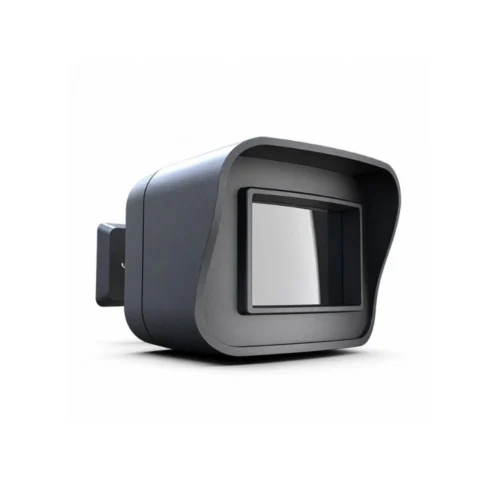
Udendørs WiFi bevægelsessensor med lang rækkevidde
Find svar om funktioner, muligheder og brug af netop dette produkt.
Se produktet →Ofte stillede spørgsmål
Vores udendørs WiFi-bevægelsessensor giver dig besked om aktivitet ved eksempelvis indkørslen, indgangsstien, terrassen eller garagen. Ret den mod den passage, du vil følge, så du kan blive opmærksom på bevægelse, mens du er væk. Se sensorens rækkevidde og registreringsvinkel, når du vælger placering.
Du kan vælge lav følsomhed med op til 10 meters registrering eller høj følsomhed med op til 15 meter. Det gør det muligt at tilpasse sensoren til en kort indgangssti eller en længere passage. Placering og retning påvirker resultatet; følg vejledningen til indstilling og gangtest, før monteringen afsluttes.
Registreringsvinklen er 15 grader, så sensoren passer til en afgrænset passage, hvor du vil følge bevægelse. Det justerbare beslag hjælper dig med at rette sensorøjet mod eksempelvis en indgang eller sti. Se rådene om placering og gangtest, så du får afprøvet netop det område, du ønsker dækket.
Sensoren forbindes til 2,4 GHz WiFi. Vælg derfor en placering, hvor dette netværk har stabil dækning, også ved skuret eller sommerhusets indgang. Appbeskeder kræver internetadgang ved sensoren og på din telefon. Du finder de praktiske trin i vores hjælp til den første WiFi-forbindelse.
Du bruger SmartLife eller Tuya appen til at tilføje sensoren og modtage beskeder om registreret bevægelse. Appen findes til iPhone og Android, så du kan følge aktiviteten fra din egen telefon. Producentens parringseksempel bruger SmartLife; se opsætningen af sensoren i appen for det konkrete forløb.
Ja, registreret bevægelse kan give en appbesked, mens du er på arbejde eller væk fra sommerhuset. Sensorens WiFi skal have internet, telefonen skal være online, og appens notifikationer skal være tilladt. Se vejledningen til at kontrollere beskederne, så du får afprøvet forbindelsen fra den endelige placering.
Sensoren bruger tre AA-alkalinebatterier på 1,5 V, som købes separat. Batteridriften giver dig frihed til at vælge en egnet placering uden at føre en strømledning frem. Luk bagdækslet ordentligt efter isætning og batteriskift. Du finder strømoplysningerne samlet i sensorens specifikationer.
Sensoren monteres på en stabil væg med det justerbare kugleledsbeslag. Ret sensorøjet lidt nedad mod en fri passage, og hold bevægelige grene og buske ude af området. Beslaget gør det nemt at finjustere retningen. Følg monteringsvejledningen og den efterfølgende gangtest, før du afslutter opsætningen.
Ja, vores sensor er beregnet til udendørs brug og har et IP65-kabinet i ABS-plast. Du kan derfor vælge en egnet placering ved en indgang, terrasse eller garage. Sørg for korrekt lukning af bagdækslet efter batteriskift, og kontrollér altid WiFi-signalet. Se oplysningerne om kabinet og anvendelse.
Sensorhuset måler 8,4 × 7,1 × 8 cm i bredde, højde og dybde. Beslaget tilføjer 4,2 cm bagtil, så der også er plads til at vinkle sensoren. Det kompakte format gør den nem at indpasse ved en adgangsvej. Sammenlign målene i specifikationerne med den ønskede montering.
Du kan forbinde sensoren direkte til dit 2,4 GHz WiFi og bruge appbeskeder uden en separat hub eller alarmcentral. Det gør den velegnet som en enkel tilføjelse ved huset eller sommerhuset. Vil du kombinere den med andet udstyr, hjælper vores kundeservice dig med at vælge en passende løsning.
Ja, en Alexa-rutine kan lade sensorens bevægelsesregistrering tænde kompatibel belysning. Med Udendørs WiFi LED projektør 50W med RGB + CCT i aluminium kan indkørslen eksempelvis få lys, når nogen ankommer. Projektøren købes separat; forbind begge enheder til Alexa, og følg eksemplet med lys ved bevægelse.
Ja, du kan bruge bevægelse til en talebesked i en Alexa-rutine, eksempelvis en besked om aktivitet ved indkørslen. Det kræver en kompatibel Amazon Echo-højttaler, som købes separat, og en tilknyttet SmartLife-konto. Se eksemplet med talebesked, hvis du gerne vil høre registreringen inde i huset.
Ja, producentens vejledning beskriver bevægelse som udgangspunkt for en rutine, der sender en notifikation gennem Alexa. Det giver dig en ekstra mulighed for at samle udvalgte beskeder i Alexa-appen. Sensoren skal være tilføjet til den tilknyttede konto. Følg eksemplet med Alexa-notifikation og afprøv telefonens beskedtilladelser.
Nej, de almindelige beskeder om registreret bevægelse kræver ikke et månedligt abonnement. Du bruger dit eget WiFi og din telefon til at modtage dem, så internetforbindelsen skal være aktiv begge steder. Har du spørgsmål om en bestemt opsætning i hjemmet eller sommerhuset, kan vi hjælpe dig med at vælge rigtigt.
Opsætning og montering
Hav sensoren, tre AA-alkalinebatterier på 1,5 V og en iPhone eller Android-telefon klar.
- Kontrollér, at du kender navnet og adgangskoden til dit 2,4 GHz WiFi.
- Hent SmartLife eller Tuya appen fra telefonens officielle appbutik, og opret eller log ind på din konto.
- Sæt batterierne i efter polaritetsmærkerne. Producenten beskriver lys i indikatoren i cirka fem sekunder og cirka 30 sekunders opstart.
- Slå Bluetooth til på telefonen til den første tilføjelse. Giv appen de nødvendige tilladelser, når den beder om dem.
Begynd tæt på routeren, og kontrollér bagefter forbindelsen ved monteringen. Se sensorens netværks- og strømkrav.
Producentens vejledning bruger SmartLife og telefonens Bluetooth til at finde sensoren.
- Forbind telefonen til det 2,4 GHz WiFi, sensoren skal bruge, og åbn appen.
- Hold sensorens Setting Button inde i cirka fem sekunder. Slip, når den grønne indikator blinker.
- Tryk på + i appen, og vælg Add Device. Tryk på Add, når sensoren bliver fundet.
- Vælg dit WiFi, og indtast adgangskoden. Vent, til appen viser, at sensoren er tilføjet.
- Giv sensoren et navn efter placeringen, og afslut med Done.
Prøv en registrering og en appbesked, før du monterer. Hvis enheden ikke bliver fundet, finder du hjælp under fejlfinding af sensoren.
Vælg en stabil væg med WiFi-dækning og frit udsyn til den ønskede passage.
- Afprøv først sensor og appbesked på det valgte sted.
- Fastgør kugleledsbeslaget sikkert på et underlag, der passer til fastgørelsen.
- Ret sensorøjet lidt nedad, aldrig opad, og væk fra træer og buske i bevægelse.
- Gå gennem området fra flere retninger, og finjustér beslaget efter registreringerne.
- Sæt bagdækslet korrekt på, så kabinettet er lukket, inden sensoren bruges udendørs.
Producenten angiver ikke én fast monteringshøjde. Brug registreringsvinklen på 15 grader til at planlægge en afgrænset passage.
Følsomhedsvælgeren sidder inde ved batterirummet.
- Åbn bagdækslet, og find Sensitivity Switch.
- Vælg Low til op til 10 meter eller High til op til 15 meter.
- Luk bagdækslet korrekt igen.
- Gennemfør en gangtest ved den ønskede afstand, og tilpas retningen ved behov.
Høj følsomhed er en maksimal registreringsafstand, ikke et løfte om dækning overalt. Se rækkevidde og vinkel i specifikationerne.
En gangtest viser, hvor sensoren registrerer bevægelse i din konkrete montering.
- Kontrollér, at sensoren er online, og åbn appen på telefonen.
- Gå gennem den passage, du vil følge, fra forskellige positioner.
- Se efter indikatorens korte blink og beskeden i appen.
- Vent mellem forsøgene; producenten beskriver, at sensoren bliver klar til næste registrering efter nogle sekunder.
- Justér følsomhed eller beslag, og gentag testen, indtil den ønskede passage er dækket.
Oplever du uønskede registreringer, kan du følge rådene om smådyr, vejr og bevægelige grene.
Sensorens WiFi og telefonen skal begge have internet, og notifikationer skal være tilladt.
- Åbn sensorens visning i appen, og kontrollér, at den er tilføjet på den rigtige konto.
- Tillad notifikationer for appen i telefonens indstillinger. På iPhone findes de under Indstillinger → Notifikationer; på Android under appens notifikationsindstillinger.
- Kontrollér, at Fokus eller Forstyr ikke ikke skjuler beskederne.
- Skift telefonen fra husets WiFi til mobildata, og lad en anden gå gennem sensorens område.
- Kontrollér, at en bevægelsesbesked kommer frem.
Hvis hændelsen vises i appen uden en telefonbesked, følger du hjælpen til manglende notifikationer.
Tilføj først sensoren i SmartLife. Alexa skal forbindes med den konto, hvor sensoren er registreret.
- Åbn Alexa-appen, og gå til More → Skills & Games.
- Søg efter Smart Life, og vælg den relevante skill.
- Vælg Enable to Use, log ind på din SmartLife-konto, og godkend kontotilknytningen.
- Lad Alexa finde enhederne, og kontrollér, at bevægelsessensoren vises.
- Kontrollér sensorens navn, så du kan vælge den rigtige enhed i en rutine.
Producentens tre eksempler er lys, talebesked og Alexa-notifikation. Se også sensorens købsspørgsmål om mulighederne.
Eksemplet bruger vores sensor og Udendørs WiFi LED projektør 50W med RGB + CCT i aluminium, som købes separat. Begge skal være fundet i samme Alexa-konto.
- Åbn Alexa → More → Routines, og opret en ny rutine med +.
- Vælg sensorens registrerede bevægelse som hændelse under When → Add an event → Smart Home.
- Vælg projektøren som handling under Alexa Will → Add Action → Smart Home, og vælg at tænde lyset.
- Tilpas eventuelt rutinen til det tidsrum, hvor du ønsker lys, og gem den.
- Gå gennem registreringsområdet, og kontrollér, at projektøren tænder.
Slå rutinen fra i Routines, hvis du vil stoppe automatisk tænding. Find hjælp til forbindelsen i sensorens fejlfinding.
Eksemplet bruger sensoren og en kompatibel Amazon Echo-højttaler, der købes separat. Begge skal være tilgængelige i din Alexa-konto.
- Åbn Alexa → More → Routines, og opret en ny rutine.
- Vælg sensorens bevægelsesregistrering som hændelse under Smart Home.
- Tilføj en talebesked under rutinen, og skriv eksempelvis: Der er bevægelse ved indkørslen.
- Vælg den Echo-højttaler, som skal afspille beskeden, og gem rutinen.
- Udløs sensoren, og kontrollér, at den rigtige højttaler afspiller beskeden.
Handlingsnavne kan afhænge af appens sprog. Slå rutinen fra igen i Routines. Kontakt os, hvis du vil have hjælp til at vælge en passende opsætning.
Producentens vejledning beskriver en særskilt notifikation via en Alexa-rutine. Sensoren skal være fundet i Alexa, og Alexa-appen skal være installeret på telefonen.
- Åbn Alexa → More → Routines, og opret en ny rutine.
- Vælg sensorens registrerede bevægelse som hændelse under Smart Home.
- Tilføj handlingen til at sende en notifikation, og skriv en besked, der angiver sensorens placering.
- Gem rutinen, og tillad Alexa-appens notifikationer i telefonens indstillinger.
- Gå gennem området, og kontrollér beskeden på telefonen.
Slå rutinen fra i Routines, når beskeden ikke længere ønskes. SmartLife-beskeder styres særskilt; se hjælpen til manglende eller uventede beskeder.
Fejlfinding og hjælp
Start med strøm, parringstilstand og telefonens forbindelse.
- Kontrollér tre AA-alkalinebatterier på 1,5 V og korrekt polaritet.
- Slå Bluetooth til på telefonen, og forbind den til 2,4 GHz WiFi tæt ved routeren.
- Kontrollér, at den grønne indikator blinker efter cirka fem sekunder på Setting Button.
- Åbn + → Add Device i appen, og kontrollér de nødvendige tilladelser.
- Vælg det rigtige WiFi-navn, og indtast adgangskoden omhyggeligt.
Følg den modelspecifikke parring. Kontakt kundeservice, hvis indikatoren fortsat ikke reagerer med nye, korrekt isatte batterier.
Kontrollér først, om netværket eller strømmen er afbrudt, før du ændrer parringen.
- Se efter internetforbindelse på andre enheder ved sensoren.
- Kontrollér batterier og polaritet.
- Afprøv sensoren midlertidigt tættere på routeren. Virker den dér, skal dækningen ved monteringen forbedres.
- Kontrollér, at du bruger den konto, hvor sensoren er tilføjet.
- Er WiFi-navn eller adgangskode ændret, følg svaret om nyt WiFi.
Du finder det samlede forbindelsesforløb under opsætning af sensoren.
Du skal bruge et 2,4 GHz-netværk og den nye adgangskode. Notér sensorens navn og de rutiner, der bruger den, før du ændrer tilknytningen.
- Kontrollér først, om routerens tidligere WiFi-navn og adgangskode kan bevares; test derefter sensoren.
- Hvis ny tilføjelse er nødvendig, vælg Device Management på appens hjemmeskærm via pil ned på Android eller de tre streger på iPhone.
- Vælg selve sensoren, og slet enheden fra kontoen. En genvej på forsiden er ikke selve enheden.
- Tilføj sensoren igen med den dokumenterede Setting Button-parring og det nye WiFi.
- Kontrollér beskeder og gennemgå Alexa-rutinerne, som kan skulle knyttes til enheden igen.
Sletningen ændrer kontotilknytningen; gennemgå appens advarsel om data, før du bekræfter. Se parringen trin for trin.
Afprøv først, om sensoren registrerer en ny hændelse.
- Kontrollér strøm og WiFi ved sensoren, og lav en gangtest.
- Se, om hændelsen kommer frem i den korrekte enhedsvisning.
- Tillad appens notifikationer i telefonens indstillinger, og kontrollér Fokus eller Forstyr ikke.
- Kontrollér internet på telefonen, og afprøv igen med mobildata.
- På Android: kontrollér, om telefonens batterisparefunktion begrænser appens baggrundsaktivitet.
Følg testen af fjernbeskeder. Oplys os gerne, om hændelsen vises i appen, hvis du har brug for yderligere hjælp.
Registreringsafstand og retning skal passe til passagen.
- Kontrollér følsomhedsvælgeren: Low er op til 10 meter, High op til 15 meter.
- Kontrollér, at personen går gennem sensorens smalle registreringsområde på 15 grader.
- Fjern forhindringer foran sensorøjet, og ret sensoren lidt nedad.
- Test fra flere positioner i den ønskede afstand, og finjustér beslaget.
- Kontrollér batterier og WiFi, hvis registreringen virker ustabil.
Brug vejledningen til følsomhed og gangtest til at tilpasse sensoren på stedet.
Smådyr, bevægelige blade og skiftende omgivelser kan give uønskede registreringer. Producenten beskriver en konstruktion, der reducerer sådanne hændelser, men sensoren har ikke en garanteret dyreimmun vægtgrænse.
- Ret sensoren mod en fri passage frem for grene og buske.
- Fastgør beslaget, så vind ikke flytter sensoren.
- Prøv lav følsomhed, hvis den passer til den ønskede afstand.
- Gennemfør en ny gangtest, og kontrollér resultatet under de forhold, der tidligere gav beskeder.
Se rådene om placering, hvis området skal afgrænses bedre.
Producenten beskriver, at sensoren automatisk bliver klar til næste registrering efter nogle sekunder.
- Vent mellem testene, og gå derefter gennem passagen igen.
- Hold øje med indikatorens korte blink og appens nye hændelse.
- Kontrollér rækkevidde og retning, hvis sensoren stadig ikke reagerer.
- Kontrollér strøm og WiFi, hvis den første hændelse blev modtaget, men de efterfølgende mangler.
Der loves ikke ét bestemt interval mellem beskeder. Brug gangtesten til at afprøve normal registrering på stedet.
Undersøg én mulig årsag ad gangen, så du kan se, hvad der ændrer resultatet.
- Kontrollér friske batterier og korrekt lukning af kabinettet.
- Test WiFi-forbindelsen ved sensoren, og sammenlign midlertidigt med en placering tættere på routeren.
- Sørg for et fast beslag og et frit registreringsområde uden buske i bevægelse.
- Sammenlign Low og High med en gangtest på samme passage.
- Notér tidspunkt, vejr og om appen modtog en hændelse, når fejlen opstod.
Send observationerne til kundeservice, hvis problemet fortsætter. De hjælper os med at skelne mellem registrering og forbindelse.
Kontrollér først kontotilknytningen, før du ændrer selve sensoren.
- Se, at sensoren virker i SmartLife og er online.
- Åbn Smart Life under Alexa → More → Skills & Games, og kontrollér den tilknyttede konto.
- Kontrollér, at det er samme konto, hvor sensoren er tilføjet.
- Lad Alexa finde enhederne igen, og søg efter sensorens aktuelle navn.
- Er sensoren blevet slettet og tilføjet på ny, gennemgå kontotilknytning og rutiner igen.
Se vejledningen til at forbinde Alexa for producentens beskrevne fremgangsmåde.
Adskil sensorens bevægelse fra den handling, rutinen skal udføre.
- Kontrollér, at sensoren registrerer en ny hændelse i appen.
- Åbn rutinen, og kontrollér korrekt sensor, bevægelse som hændelse og at rutinen er slået til.
- Kontrollér eventuelle tidsrum eller andre betingelser.
- Afprøv lampen, Echo-højttaleren eller telefonbeskeden særskilt.
- Kontrollér internet og kontotilknytning, og test derefter rutinen med en ny bevægelse.
Sammenlign med de tre konkrete rutineeksempler. En fungerende appbesked er ikke i sig selv bevis for, at rutinen er korrekt indstillet.

