
SPØRGSMÅL & SVAR
Hvad har du brug for hjælp til?
Find svar om dit produkt, eller vælg en kategori nedenfor.
PRODUKTSPØRGSMÅL
3-i-1 WiFi kuliltealarm
Find svar om funktioner, muligheder og brug af netop dette produkt.
Se produktet →Ofte stillede spørgsmål
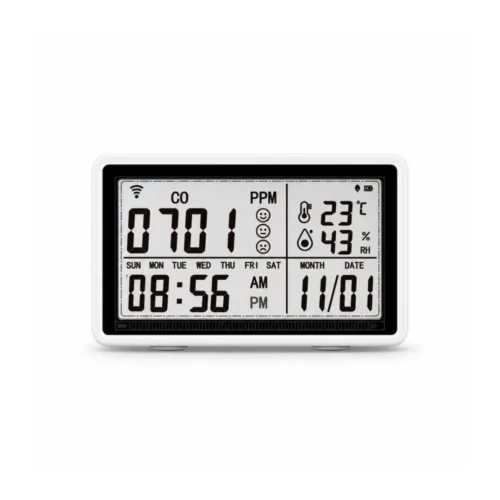
Vores 3-i-1 WiFi kuliltealarm samler kulilte, temperatur og relativ luftfugtighed i én enhed. Du kan aflæse alle tre målinger på LCD-displayet og følge dem fra telefonen. Det giver et samlet overblik over rummets værdier. Se måleområder og tolerancer, når du sammenligner funktionerne med dit behov.
Denne model måler kulilte, forkortet CO. De tre funktioner er CO, temperatur og luftfugtighed; navnet beskriver altså ikke tre forskellige gasser. CO2, røg og flaskegas kræver en detektor, der er beregnet til netop den registrering. Vi hjælper gerne med produktvalget, hvis du er i tvivl om din anvendelse.
Du bruger SmartLife eller Tuya appen på iPhone eller Android. Her kan du følge CO, temperatur og luftfugtighed, se historik med grafer og indstille klimaalarmer. Det er praktisk, når du vil samle rummets målinger på telefonen. Se vores vejledning til at forbinde enheden med appen.
Enheden skal forbindes til 2,4 GHz WiFi og understøtter IEEE 802.11 b/g/n. Placér den med stabil netværksdækning, hvis du vil følge målingerne på afstand. Fjernadgang kræver internet ved både enheden og telefonen. Du finder Bluetooth og den første tilføjelse forklaret i opsætningsvejledningen.
Det 3,1″ store LCD-display viser CO-værdi, temperatur og luftfugtighed i adskilte felter. Du kan også se ur, ugedag, dato og symboler for blandt andet WiFi og batteri. Det giver et hurtigt overblik uden først at åbne telefonen. Se hjælpen til ur og temperaturenheder, hvis du vil tilpasse visningen.
Du kan bruge tre AA-batterier eller en 5 V USB-strømforsyning. Producentmanualen angiver USB-C på 5 V/1 A. Enheden har batterivisning og varsel om lavt batteri; USB er en alternativ strømtilførsel, ikke opladning af AA-batterierne. Se forberedelsen til første brug og vælg en forsyning, der passer til placeringen.
Producenten angiver lokal lydalarm ved 100 ppm CO og et lydniveau på 70 dB målt ved 30 cm. Alarmindikatoren blinker samtidig. Det er en lokal funktion på enheden; fjernvisning og smarte scener har deres egne netværkskrav. Læs hjælpen til CO-alarm og den nødvendige reaktion før brug.
Ja, du kan vælge høje og lave grænser for temperatur og luftfugtighed i appens Alarm-side. Det hjælper dig med at følge ændringer i det rum, hvor måleren står. Enheden skal vækkes med en knap, når grænserne ændres. Se vejledningen til klimaalarmgrænser for producentens konkrete forløb.
CO måles fra 0 til 600 ppm, temperatur fra 0 til 55 °C og relativ luftfugtighed fra 0 til 99 % RH. Producenten angiver tolerancer på henholdsvis ±50 ppm, ±1 °C og ±3 % RH. Brug specifikationstabellen til at sammenligne målingerne med det overblik, du ønsker i rummet.
Placering og valg af kuliltealarm skal passe til den konkrete installation. Modellen har bordplacering og ophængshuller, men der skal også tages hensyn til afstande, luftstrømme og anvendelse. Kontakt os om den konkrete placering og godkendelseskrav, før du vælger den som sikkerhedsalarm ved brændeovn, gasfyr, campingvogn eller båd.
Ja, appen har målehistorik og grafer for CO, temperatur og luftfugtighed. Det giver dig mulighed for at sammenligne den aktuelle aflæsning med udviklingen i rummet. Fjernvisning og overførsel af data kræver forbindelse. Se hjælpen til historik og grafer, når du vil finde den rigtige måling i appen.
Ja, adgangen kan deles i appen, så andre i husstanden kan følge enheden fra deres egne konti. Det er praktisk, når I vil have overblik over samme rum. Den enkelte telefon skal have de nødvendige beskedtilladelser. Følg vejledningen til deling, så hver bruger får den tilsigtede adgang.
Ja, temperaturmålingen kan være betingelse i en SmartLife-automatisering. Kombinér enheden med 16A WiFi smart plug med energimåler 3500W og en egnet ventilator, der starter, når den får strøm. Tilkøb skal passe til belastning og automatisk drift. Se eksemplet med temperaturstyret ventilation og vælg selv temperaturgrænserne.
Ja, luftfugtigheden kan bruges til at tænde en egnet affugter gennem 16A WiFi smart plug med energimåler 3500W. Så kan affugteren starte ved din valgte fugtgrænse og stoppe igen ved en lavere grænse. Vælg en affugter, der understøtter denne drift. Følg eksemplet med fugtstyring for betingelser og kontrol.
Ja, CO-målingen kan udløse WiFi alarmsirene med lyd og lys gennem en SmartLife-automatisering. Sirenen købes separat og kan give et ekstra signal et andet sted i hjemmet. Scenen kræver fungerende strøm, netværk og opsætning og supplerer den lokale alarm. Se eksemplet med ekstra CO-varsling og afprøv handlingen uden at skabe kulilte.
Opsætning og montering
Hav enheden, en iPhone eller Android-telefon og adgang til dit 2,4 GHz WiFi klar.
- Vælg tre AA-batterier eller en egnet USB-C-strømforsyning på 5 V/1 A med passende kabel.
- Sæt batterierne i efter polaritetsmærkerne, eller tilslut USB-strømmen.
- Lad CO-sensorens selvtest ved opstart tælle ned i 60 sekunder.
- Hent SmartLife eller Tuya appen fra telefonens officielle appbutik, og log ind eller opret en konto.
- Start den første forbindelse tæt ved routeren, før du vælger den endelige placering.
Batterier og strømtilbehør vælges efter den konkrete leverance. Se enhedens strøm- og netværksoplysninger.
Producentmanualen beskriver parring med SmartLife, 2,4 GHz WiFi og telefonens Bluetooth.
- Forbind telefonen til dit 2,4 GHz WiFi, og slå Bluetooth til.
- Hold enhedens + knap inde, indtil WiFi-symbolet blinker, og nedtællingen på 120 sekunder begynder.
- Åbn SmartLife, tryk på +, og vælg Add Device.
- Følg appens vejledning, vælg det rigtige WiFi, og indtast adgangskoden.
- Afslut tilføjelsen, og kontrollér, at CO, temperatur og luftfugtighed vises på den rigtige enhed.
Der er ikke angivet et bestemt antal sekunder til at holde + knappen inde; brug blink og nedtælling som tegn. Find hjælp under fejlfinding af forbindelsen.
Vælg en placering, hvor displayet kan aflæses, og hvor enheden har den nødvendige strøm og WiFi-dækning.
- Kontrollér den konkrete anvendelse og installationskrav, før du vælger enheden som sikkerhedsalarm.
- Brug et stabilt underlag ved bordplacering eller en egnet fastgørelse til ophængshullerne.
- Sørg for, at åbninger og betjening er tilgængelige, og at enheden ikke dækkes til.
- Afprøv appforbindelse og aflæsning på den valgte placering.
Manualen giver ikke modelspecifikke afstande til brændeovn eller gasfyr. Få hjælp til at afklare placering og anvendelse, før du monterer til den type brug.
Grænserne ændres på enhedens Alarm-side i appen. Producenten beskriver et indstillingsvindue på 30 sekunder efter vækning.
- Tryk på en vilkårlig knap på enheden, så WiFi-modulet vågner, og WiFi-symbolet tændes.
- Åbn den rigtige enhed i appen, og gå til Alarm.
- Flyt temperaturens eller luftfugtighedens markører til de ønskede høje og lave grænser inden for 30 sekunder.
- Kontrollér, at de valgte værdier vises. Væk enheden igen, hvis indstillingsvinduet er udløbet.
- Tillad appens notifikationer på telefonen, hvis du ønsker beskeder ved overskridelser.
Klimaalarmgrænser er noget andet end CO-alarmens lokale funktion. Se hjælpen til klimaalarmer, hvis en ændring ikke slår igennem.
Dato og tid opdateres normalt over netværket, når enheden er forbundet. Du kan også indstille dem med knapperne.
- Hold SET inde, indtil 12/24 hr blinker.
- Vælg 12- eller 24-timers visning med + eller −.
- Tryk på SET for at gå videre til time, minut, måned eller dato, og justér det blinkende felt med + eller −.
- Hold SET inde igen, indtil enheden giver to bip, så indstillingen gemmes.
Kontrollér ur og dato efter en ændring. Se hjælpen til forbindelse og opstart, hvis netværksopdateringen udebliver.
Temperaturenheden vælges med enhedens SET-, + og − knapper.
- Hold SET inde, indtil 12/24 hr blinker.
- Tryk på SET, indtil °C/°F-feltet blinker.
- Vælg Celsius eller Fahrenheit med + eller −.
- Hold SET inde igen, indtil der lyder to bip, og kontrollér displayet.
Producenten angiver et særligt Fahrenheit-visningsområde på LCD-skærmen. Brug temperaturområdet i Celsius som udgangspunkt, når du sammenligner målinger.
Åbn enheden på den konto, hvor den er tilføjet, og kontrollér, at forbindelsen fungerer.
- Åbn enhedens panel i SmartLife eller Tuya appen.
- Vælg historik- eller grafvisningen for den måling, du vil følge: CO, temperatur eller luftfugtighed.
- Vælg den periode, som det aktuelle panel tilbyder, og kontrollér aksernes værdier og tidspunkt.
- Sammenlign med den aktuelle aflæsning uden at forvente, at en graf er en ny måling hvert sekund.
Der loves ikke en bestemt lagringsperiode eller opdateringsfrekvens. Se hjælpen til manglende historik, hvis grafen ikke viser data.
Modtageren skal have sin egen konto i den relevante app.
- Åbn enheden, og gå til enhedsindstillingerne via redigeringsikonet.
- Vælg Share Device, og angiv modtagerens appkonto efter appens vejledning.
- Lad modtageren acceptere invitationen og kontrollere, at den rigtige enhed kan åbnes.
- Gennemgå den adgang, der er givet, og tillad notifikationer på modtagerens telefon, hvis de ønskes.
Deling af enheden kræver ikke deling af din adgangskode. Kontakt kundeservice, hvis I ikke kan finde den delte enhed på den korrekte konto.
Eksemplet bruger kuliltealarmens temperaturmåling, 16A WiFi smart plug med energimåler 3500W og en ventilator, der er egnet til automatisk drift og starter, når den får strøm. Tilkøb skal overholde begge produkters belastningskrav.
- Tilføj måleren og smart pluggen i samme app og hjem, og giv stikket et tydeligt navn.
- Åbn Smart → Automation → Create Scene, og vælg When device status changes som betingelse.
- Vælg 3-i-1 WiFi kuliltealarm, dens temperatur og en selvvalgt øvre grænse.
- Vælg Add Task → Run the device, vælg smart pluggen, og sæt den til On. Gem scenen.
- Opret en særskilt slukkescene med en lavere temperaturgrænse og smart pluggen sat til Off. Afstanden mellem grænserne modvirker hyppige skift.
- Afprøv først ventilatorens tænd/sluk manuelt. Kontrollér derefter sceneloggen ved en almindelig temperaturændring.
Slå begge scener fra under Automation for at stoppe temperaturstyringen. Dette er komfortstyring efter temperatur; se hjælpen ved CO-alarm ved en kuliltehændelse.
Eksemplet bruger målerens luftfugtighed, 16A WiFi smart plug med energimåler 3500W og en affugter, hvis producent tillader ekstern tænd/sluk. Affugteren skal kunne genoptage driften efter strømtilførsel og have egnet genstartsbeskyttelse.
- Tilføj enheden og smart pluggen i samme app og hjem. Kontrollér affugterens belastning og driftsegnethed.
- Åbn Smart → Automation → Create Scene → When device status changes.
- Vælg 3-i-1 WiFi kuliltealarm, luftfugtighed og den øvre grænse, der passer til rummet.
- Vælg Add Task → Run the device → smart pluggen → On, og gem.
- Opret en separat scene med en lavere fugtgrænse og smart pluggen → Off, så styringen får to forskellige grænser.
- Afprøv først affugterens betjening efter dens vejledning, og kontrollér derefter appens scenelog ved naturlige fugtændringer.
Slå begge scener fra i Automation, når styringen ikke ønskes. Få hjælp til at vælge en passende kombination, hvis affugterens genstart eller belastning er uklar.
Eksemplet bruger 3-i-1 WiFi kuliltealarm og WiFi alarmsirene med lyd og lys i samme SmartLife-hjem. Sirenen er tilkøb med egen strøm og netværk. Scenen er en supplerende varsling og erstatter ikke den lokale alarm eller en godkendt sikkerhedsløsning.
- Kontrollér, at begge enheder er online, og vælg en passende lyd og alarmvarighed på sirenen.
- Åbn Smart → Automation → Create Scene → When device status changes.
- Vælg kuliltealarmen og dens CO-niveau som betingelse. Vælg en grænse efter den konkrete sikkerhedsplan og vejledning; den lokale alarmgrænse ændres ikke af scenen.
- Vælg Add Task → Run the device, vælg WiFi-alarmsirenen og dens alarmaktivering. Gem scenen.
- Test sirenens handling manuelt fra appen. Frembring aldrig kulilte, røg eller udstødning for at teste.
- Kontrollér valgte enheder, betingelse og aktiveret scene. En manuel sirenetest beviser ikke en test af CO-registreringen.
Scenen slås fra under Automation, hvis den skal fjernes fra brug. Læs hvad du skal gøre ved en CO-alarm; en internetafhængig scene må ikke være den eneste varsling.
Fejlfinding og hjælp
Tag en CO-alarm alvorligt. Kulilte kan ikke lugtes, og en aflæsning må ikke bruges til at afvise symptomer eller mistanke om forgiftning.
- Gå straks ud i frisk luft sammen med de øvrige personer i området.
- Ring 112 ved akut fare, alvorlige symptomer eller mistanke om alvorlig forgiftning. Søg lægehjælp ved symptomer efter mulig udsættelse.
- Gå ikke tilbage for at nulstille enheden eller afprøve en automatisering, mens årsagen er uafklaret.
- Få den mulige kilde og installation undersøgt, før området tages i brug igen.
Kundeservice kan hjælpe med produktet, når den akutte situation er håndteret. At dæmpe lyden eller ændre en scene fjerner ikke kulilten.
Kontrollér strøm, netværk og den dokumenterede parringstilstand.
- Kontrollér batteriernes polaritet eller en egnet 5 V/1 A USB-forsyning.
- Forbind telefonen til 2,4 GHz WiFi tæt ved routeren, og slå Bluetooth til.
- Hold + inde, indtil WiFi-symbolet blinker, og 120-sekunders nedtællingen begynder.
- Åbn + → Add Device i appen, og vælg korrekt WiFi og adgangskode.
- Kontrollér de tilladelser, som appen beder om under tilføjelsen.
Følg den modelspecifikke opsætning. Brug ikke et vilkårligt antal resetsekunder fra en anden model.
Kontrollér den eksisterende forbindelse, før du sletter eller tilføjer enheden igen.
- Kontrollér strømmen og om andre enheder har internet på det samme WiFi.
- Tryk på en knap for at vække WiFi-modulet, som beskrevet i manualen, og kontrollér forbindelsen i appen.
- Afprøv midlertidigt tættere på routeren for at skelne dækningsproblemer fra andre fejl.
- Kontrollér, at du er på den konto, hvor enheden er tilføjet.
- Gennemgå eventuelle ændringer af WiFi-navn eller adgangskode.
Kontakt os med oplysninger om strøm og netværk, hvis forbindelsen fortsat varierer. Fjernvisning og scener afhænger af fungerende netværk.
Find det nye 2,4 GHz WiFi og adgangskoden frem. Notér enhedens navn, delinger og automatiseringer, før du ændrer kontotilknytningen.
- Hvis routeren bruger samme WiFi-navn og adgangskode som før, kontrollér først, om enheden kommer online igen.
- Skal enheden tilføjes på ny, åbn Device Management via pil ned på Android eller de tre streger på iPhone på appens hjemmeskærm.
- Vælg den korrekte enhed. Læs appens slettevalg; fjernelse gør tilknyttede scener utilgængelige, og sletning med datafjerning kan også slette historik.
- Tilføj enheden på det nye netværk med + knappen og 120-sekunders parringsvisningen.
- Kontrollér målinger, klimaalarmgrænser, delinger og automatiseringer igen.
Følg parringsvejledningen. En genvej, der fjernes fra telefonens forside, ændrer ikke enhedens WiFi.
Manualen kræver, at WiFi-modulet er vågent, mens klimaalarmgrænserne ændres.
- Tryk på en vilkårlig knap på enheden, og kontrollér WiFi-symbolet.
- Åbn enhedens Alarm-side i appen, og vælg grænser inden for 30 sekunder.
- Væk enheden igen, hvis de 30 sekunder er gået, og gentag indstillingen.
- Kontrollér den korrekte måling og både øvre og nedre grænse.
- Åbn siden igen og se, at værdierne er de ønskede.
Se den fulde vejledning til klimaalarmgrænser. Grænser til temperatur og fugt er separate fra CO-alarmen.
Kontrollér både de gemte grænser og telefonens notifikationer.
- Væk enheden, og kontrollér grænserne på Alarm-siden i appen.
- Kontrollér, om den aktuelle temperatur eller fugt faktisk passerer den valgte grænse.
- Tillad appens notifikationer i telefonens indstillinger, og kontrollér Fokus eller Forstyr ikke.
- Kontrollér internet ved enheden og på telefonen.
- På Android: undersøg, om batterisparefunktionen begrænser appen i baggrunden.
Følg indstillingen af klimaalarmer. En manglende appbesked må ikke bruges som tegn på, at der ikke er kulilte i rummet.
Historik kræver data fra den korrekte enhed og en fungerende forbindelse.
- Kontrollér, at du åbner den rigtige enhed og den ønskede måling.
- Kontrollér valgt periode og dato i grafen.
- Kontrollér strøm og WiFi, og væk enheden med en knap, hvis du skal ændre indstillinger.
- Se, om problemet begyndte efter sletning, ny tilføjelse eller skift af konto.
- Notér den manglende periode, hvis der fortsat er huller.
Sletning med datafjerning kan fjerne historik; der loves ikke gendannelse. Kontakt os med den berørte periode, hvis data fortsat mangler.
Sammenlign målere under de samme forhold, før du vurderer en forskel.
- Placér målerne tæt ved hinanden uden at dække dem til, og væk enheden, hvis du skal kontrollere appen.
- Kontrollér, at begge viser samme temperaturenhed, og at appen viser en aktuel værdi.
- Undgå at sammenligne en måler i sol eller ved en varmekilde med en i et andet område.
- Sammenlign med producentens tolerancer: ±1 °C og ±3 % RH for denne model.
- Notér placering, tidspunkt og aflæsninger, hvis forskellen bliver ved.
Se måleområder og tolerancer. Der er ikke grundlag for at bruge en anden models kalibreringsmenu.
CO-sensoren udfører en selvtest i 60 sekunder efter opstart. Det blinkende batterisymbol betyder ifølge manualen, at batterierne er ved at være lave.
- Lad opstartsnedtællingen afslutte, før du forventer normal CO-visning.
- Udskift lave batterier med passende AA-batterier med korrekt polaritet.
- Bruger du USB, kontrollér kabel, stik og en egnet 5 V/1 A strømforsyning.
- Kontakt kundeservice, hvis enheden bliver ved med at genstarte eller ikke afslutter selvtesten.
USB oplader ikke AA-batterierne. Se strøm og første opstart; gentagne fejl skal undersøges, før du regner med normal funktion.
Kontrollér både målerens betingelse og den enhed, der skal udføre handlingen.
- Kontrollér strøm, internet og at begge enheder er tilføjet i samme app og hjem.
- Åbn scenen, og kontrollér korrekt måler, temperatur/fugt/CO som betingelse, grænse og aktiveret scene.
- Kontrollér eventuelle tidsrum og øvrige betingelser.
- Afprøv smart pluggens eller sirenens handling manuelt. Test aldrig med kulilte, røg eller udstødning.
- Se sceneloggen for registreret kørsel og fejl. Kontrollér på ny efter sletning eller gentilføjelse af en enhed.
Sammenlign med de tre automatiseringseksempler. Ved en faktisk CO-alarm skal personer først ud i frisk luft; fejlsøg ikke scenen i den akutte situation.

