
SPØRGSMÅL & SVAR
Hvad har du brug for hjælp til?
Find svar om dit produkt, eller vælg en kategori nedenfor.
PRODUKTSPØRGSMÅL
DanGear® 9MP WiFi overvågningskamera med 180° panorama
Find svar om funktioner, muligheder og brug af netop dette produkt.
Se produktet →Ofte stillede spørgsmål
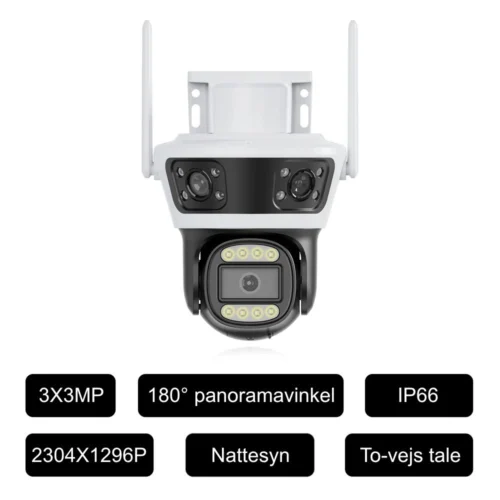
Vores DanGear® 9MP WiFi overvågningskamera har tre sensorer på hver 3MP. Hver kameravisning har en opløsning på 2304 × 1296 pixels, og de tre visninger kan ses samtidig i appen. Betegnelsen 9MP beskriver den samlede sensoropløsning på tværs af kameraerne. Se også kameraets specifikationer.
De to faste linser giver et bredt udsyn på 180°, mens det nederste kamerahoved kan drejes op til 355° og vippes op til 90° fra appen. Du kan derfor undersøge en anden del af området, mens de faste linser bevarer overblikket. Læs om kombinationen i produktbeskrivelsen.
Du bruger vores kamera med SmartLife eller Tuya appen på iOS og Android. Her kan du se live og styre det nederste kamerahoved. Fjernadgang kræver, at kameraet har internetforbindelse, og at telefonen er online via WiFi eller mobildata. Du finder hjælp til første forbindelse under opsætning og montering.
Du kan vælge 2,4 GHz WiFi eller kablet LAN. Ved trådløs opsætning bruger kameraet 2,4 GHz-netværket. LAN er en praktisk mulighed ved svag WiFi-dækning eller et belastet trådløst netværk. Kameraet skal stadig have strøm fra sin separate strømforsyning. Se hjælp til strøm og netværk.
Vores kamera bruger fast strøm på 5 V DC / 2 A fra den medfølgende strømforsyning. Du slipper dermed for at tage kameraet ned for at oplade et batteri. Planlæg en sikker strømføring frem til monteringen. WiFi overfører data trådløst, mens strømmen føres frem separat. Se strømkravene i specifikationerne.
Ja, kamerahuset har IP66-beskyttelse og kan bruges ved for eksempel indkørslen, terrassen eller en udbygning. Montér det på et stabilt underlag med frit udsyn, og beskyt strøm- og netværkssamlinger mod vand. Kamerahusets IP-klasse omfatter ikke ubeskyttede tilslutninger. Se vores råd om montering.
Ja, du får infrarødt nattesyn til sort/hvid-visning, hvidt LED-lys til farvevisning og en automatisk nattilstand. Nattesynsafstanden er op til 20–30 meter under egnede forhold. Lys, afstand og omgivelser påvirker den brugbare detaljegrad. Det hvide LED-lys er synligt, når det er tændt. Se hjælp til at vælge natvisning.
Ja, vores kamera kan sende en besked i appen, når det registrerer aktivitet. Det nederste kamerahoved understøtter også automatisk sporing af menneskeskikkelser. De faste linser bevarer deres udsnit, mens det bevægelige kamera følger motivet. Funktionen følger former og bevægelse uden at identificere bestemte personer. Se hjælp til beskeder og sporing.
Ja, kameraet understøtter lokal lagring på et microSD-/TF-kort op til 128 GB, og gemte optagelser kan afspilles i appen. Kortet købes separat, for eksempel vores DanGear® micro SD kort 128GB klasse 3. Lokal lagring kræver ikke køb af cloud-lagring. Cloud er et særskilt tilvalg med egne priser, opbevaringstider og tilgængelighed i appen.
Ja, den indbyggede mikrofon og højttaler giver to-vejs tale fra SmartLife eller Tuya appen. Du kan høre en besøgende og fortælle pakkebuddet, hvor pakken må stå. Ved brug på afstand skal både kamera og telefon have en stabil internetforbindelse. Læs mere om livevisning og to-vejs tale.
Du får ét kamera, én 5 V DC / 2 A strømforsyning, et sæt skruer, én tætningskappe og en brugsanvisning. Hukommelseskort er et separat tilkøb. Du kan derfor vælge lokal lagring efter dit behov. Se Produktet indeholder i beskrivelsen og vores DanGear® micro SD kort 128GB klasse 3.
Ja, du kan dele kameraet gennem appens enhedsdeling, så et familiemedlem kan få adgang fra sin egen konto. Modtageren skal acceptere invitationen. Adgang til livevisning, tale og notifikationer skal kontrolleres for hver bruger. Følg vores vejledning til deling, så I kan tjekke, at adgangen passer til jeres behov.
Ja, det brede panorama og de tre kameravisninger kan være nyttige ved en lagerindgang, et værksted eller en åben gårdsplads. Du får fast strøm, appadgang og mulighed for LAN. Den konkrete dækning afhænger af bygninger, afstande og udsyn. Kontakt os for rådgivning om placering og valg af kameraer til din virksomhed.
Ja, vi hjælper gerne med en samlet løsning til virksomhedens indgange, bygninger og udearealer. Vi ser på, hvor panorama giver værdi, hvor du har strøm og netværk, og om andre kameratyper passer bedre til enkelte placeringer. Brug vores kontaktformular og beskriv de områder, du vil følge, så rådgiver vi ud fra din virksomhed.
Ja, du kan få et gratis, skræddersyet tilbud på flere kameraer til virksomheden. Ved større erhvervskøb kan rabatten være 10–25 %, afhængigt af model, pakke og antal. Vi beregner den konkrete pris for din samlede løsning. Send en forespørgsel via kontaktformularen med dine ønsker, så finder vi et passende tilbud.
Opsætning og montering
Start tæt ved routeren, så du kan kontrollere kameraet før den endelige montering. Du skal bruge kameraet, den medfølgende 5 V DC / 2 A strømforsyning og en telefon med internet.
- Hent SmartLife eller Tuya appen fra telefonens officielle appbutik, og opret eller log ind på din konto.
- Forbind telefonen til det 2,4 GHz WiFi-netværk, kameraet skal bruge.
- Tilslut kameraets strømforsyning, og lad kameraet starte.
- Tillad de appfunktioner, som opsætningen beder om, og tillad notifikationer, hvis du vil have beskeder.
Når kameraet er tilføjet, skal du kunne åbne livevisningen. Se kameraets netværks- og strømkrav.
QR-parring forbinder kameraet med dit 2,4 GHz WiFi. Hold telefon og kamera tæt ved routeren under første opsætning.
- Åbn appen, tryk på plus, og vælg at tilføje en enhed.
- Vælg kameraet under Security & Video Surveillance. Den medfølgende manual viser valget Floodlight Camera.
- Vælg QR Code, og indtast navnet og adgangskoden til dit 2,4 GHz-netværk i appen.
- Vis telefonens QR-kode til kameraets linse i cirka 15–20 cm afstand. Flyt telefonen lidt, hvis koden ikke bliver læst.
- Når kameraet giver parringsbesked, bekræfter du det i appen med I Heard a Prompt. Afslut, når appen viser enheden som tilføjet.
Åbn de tre kameravisninger, og kontroller at du kan se live. Du behøver ikke nulstille et kamera, som allerede er klar til parring. Se også hjælp, hvis forbindelsen ikke lykkes.
LAN er en mulighed, hvis du vil bruge et netværkskabel fra routeren eller en netværksswitch.
- Før et netværkskabel frem til kameraet, og beskyt samlingen mod vand ved udendørs montering.
- Tilslut kameraets separate 5 V DC / 2 A strømforsyning. Netværkskablet erstatter ikke strømtilslutningen.
- Følg appens anvisninger til at finde eller tilføje kameraet på det kablede netværk.
- Åbn livevisningen, og kontroller at forbindelsen fungerer fra monteringsstedet.
Du kan få hjælp til valg af forbindelse hos vores kundeservice.
Vælg en fast montering, hvor de to panoramalinser og det nederste kamerahoved har frit udsyn. Kameraets beslag skal ligge stabilt mod underlaget.
- Kontroller først livevisning og netværksforbindelse ved den ønskede placering.
- Vælg fastgørelse, som passer til underlaget, og fastgør det bageste beslag sikkert.
- Før strøm og eventuelt LAN frem, og beskyt kabelsamlingerne med den medfølgende tætningskappe og passende beskyttelse mod vand.
- Se alle tre kameravisninger. Drej og vip det nederste kamerahoved, så det relevante område er med.
- Kontroller billede, lyd og notifikationer, før monteringen afsluttes.
IP66 gælder kamerahuset. Undgå genskin fra nærliggende glas, og hold udsynet fri for grene. Se kameraets mål og montering.
Vælg visning efter omgivelserne, og kontroller resultatet på det sted, hvor kameraet sidder.
- Åbn kameraets livevisning og indstillinger i appen.
- Vælg infrarød nattilstand til sort/hvid-visning, farvetilstand med hvidt LED-lys eller automatisk nattilstand.
- Aktiver menneskesporing, hvis du ønsker, at det nederste kamerahoved skal følge synlige menneskeskikkelser.
- Lad en person gå gennem området, og kontroller at sporing og udsnit passer.
- Se billedet igen efter mørkets frembrud. Tilpas retning og nattilstand, hvis der er genskin eller for lidt lys.
Du kan slå sporingen fra igen i kameraets indstillinger. Hvis billedet eller sporingen driller, finder du fejlfinding og hjælp her.
Brug et microSD-/TF-kort på højst 128 GB. Kortet købes separat.
- Afbryd strømmen, før du sætter kortet i kameraets kortplads.
- Tilslut strømmen igen, og åbn kameraets lagringsindstillinger i appen.
- Kontroller, at kortet bliver registreret. Hvis appen beder om formatering, skal du først gemme indhold fra kortet, du vil beholde. Formatering sletter kortets indhold.
- Vælg den optagemåde, som kameraets appvisning tilbyder, og kontroller dens indstillinger.
- Lav en kort prøveoptagelse, og kontroller at den kan afspilles. Kontroller også, hvilken indstilling appen viser for et fyldt kort.
Fast optagevarighed og automatisk overskrivning afhænger af indstillinger og firmware. Se vores DanGear® micro SD kort 128GB klasse 3.
Hver person bør bruge sin egen appkonto. Del kameraet gennem appens enhedsdeling.
- Åbn kameraets indstillinger, og vælg deling af enheden.
- Inviter den ønskede bruger gennem appen.
- Bed modtageren acceptere invitationen på sin egen konto.
- Kontroller livevisning, to-vejs tale og notifikationer på modtagerens telefon.
- Fjern delingen i appen, hvis personen ikke længere skal have adgang.
Hvis en delt bruger mangler billede eller beskeder, skal både invitation og telefonens tilladelser kontrolleres. Kontakt os, hvis I har brug for hjælp.
Fejlfinding og hjælp
Begynd med strøm, netværk og placering, før du nulstiller noget.
- Kontroller, at kameraet har stabil strøm fra sin 5 V DC / 2 A strømforsyning.
- Forbind telefonen til 2,4 GHz WiFi, og flyt kamera og telefon tæt på routeren.
- Kontroller appens tilladelser og den valgte appkonto.
- Kontroller, at kameraet ikke fortsat er bundet til en anden konto. En tidligere ejer skal fjerne sin tilknytning.
- Fjern kun en eventuel ufuldstændig registrering af det rigtige kamera, og prøv forbindelsen igen. Gem først optagelser og indstillinger, du vil beholde.
Følg QR-vejledningen under opsætning. Sletning eller nulstilling betyder, at kameraet skal tilføjes igen.
QR-koden skal være tydelig for kameraet, mens du følger parringsforløbet.
- Kontroller, at appen viser QR-koden fra den igangværende kameraopsætning.
- Hold skærmen cirka 15–20 cm fra kameraets linse.
- Undgå kraftigt genskin på skærmen, og kontroller at linsen er ren.
- Flyt telefonen lidt, og vent på kameraets parringsbesked.
- Bekræft beskeden i appen, og afslut tilføjelsen.
Se hele forløbet i opsætning og montering. Brug et 2,4 GHz-netværk under trådløs parring.
Offline betyder, at appen ikke kan få forbindelse til kameraet.
- Kontroller strømforsyning, stik og eventuelle strømafbrydelser.
- Kontroller, at routeren har internet, og at WiFi-navn eller kode ikke er ændret.
- Ved LAN kontrollerer du kabel og port. Ved WiFi kontrollerer du dækningen ved kameraet.
- Genstart kameraet og routeren, og prøv livevisningen igen.
- Kontroller, at du er på den rigtige appkonto og det rigtige hjem.
Hvis problemet begyndte efter ændret WiFi, skal du følge det særskilte svar om nyt netværk. Kontakt kundeservice, hvis kameraet fortsat er offline.
Kameraet skal have de nye netværksoplysninger. Gem vigtige optagelser og noter indstillinger, du vil beholde, før sletning eller nulstilling.
- Kontroller først, at den nye router har et aktivt 2,4 GHz-netværk.
- Hvis kameraet skal fjernes i SmartLife, åbner du enhedsadministrationen på hjemmeskærmen: pil ned på Android eller de tre streger på iPhone, og derefter Device Management.
- Vælg selve det korrekte kamera, læs appens sletteadvarsel, og fjern enheden. En genvej på forsiden er ikke selve enheden.
- Med strøm på kameraet holder du Reset inde i cirka 5 sekunder som anvist i den medfølgende manual.
- Tilføj kameraet igen på det nye netværk gennem QR-parring, og kontroller livevisning, lagring og beskeder.
Enheden skal tilføjes igen efter sletning eller nulstilling. Følg vejledningen til første forbindelse. Undlad at slette eller nulstille, hvis du er usikker på kameraets identitet.
En ustabil forbindelse kan påvirke billede, lyd og styring. Start med at skelne mellem strøm og netværk.
- Kontroller, at strømstik og adapter sidder fast, og at strømmen er stabil.
- Prøv kameraet tættere på routeren for at se, om WiFi-dækningen er årsagen.
- Kontroller, om andre enheder belaster nettet meget.
- Prøv en kablet LAN-forbindelse, hvis det er muligt.
- Genstart kamera og router, og kontroller livevisning, drej og vip igen.
Noter, hvornår fejlen opstår, og om den følger en bestemt placering. Send oplysningerne til os, hvis forbindelsen fortsat svinger.
Både kameraets alarmfunktion og telefonens appbeskeder skal være slået til.
- Kontroller, at kameraet er online, og at livevisningen virker.
- Åbn kameraets alarmindstillinger, og kontroller bevægelsesregistrering og beskeder.
- Tillad notifikationer fra appen i telefonens indstillinger.
- Kontroller Fokus eller Forstyr ikke på iPhone og eventuelle batteri- eller baggrundsbegrænsninger på Android.
- Gå gennem kameraets synsfelt, og kontroller både appens beskedoversigt og telefonens notifikationer.
En delt bruger skal også acceptere invitationen og tillade beskeder på sin egen telefon. Se hjælp til opsætning og deling.
Kontroller kortets kapacitet og tilstand. Kameraet understøtter kort op til 128 GB.
- Afbryd strømmen, og kontroller at kortet er sat korrekt i kortpladsen.
- Tilslut strømmen igen, og se efter kortet i appens lagringsindstillinger.
- Hvis appen beder om formatering, skal du først sikkerhedskopiere det indhold, du vil beholde. Formatering sletter kortet.
- Prøv et andet egnet kort, hvis det første stadig ikke bliver registreret.
Brug et kort beregnet til videooptagelser, eksempelvis DanGear® micro SD kort 128GB klasse 3. Et svagt WiFi-signal kan også forstyrre visningen af lagringsstatus i appen.
Kontroller først, hvilken lagring og hvilken dato du ser på i appen.
- Kontroller, at hukommelseskortet er registreret, eller at den relevante cloud-tjeneste er aktiv.
- Kontroller kameraets optageindstillinger. Et isat kort alene er ikke bevis for, at optagelse er aktiveret.
- Vælg den relevante dato og lagringskilde i afspilningen.
- Kontroller indstillingen for et fyldt kort. Adfærden kan afhænge af cyklisk optagelse og firmware.
- Gem vigtige klip på telefonen, mens de er tilgængelige, og giv appen adgang til at gemme i telefonens album.
Undgå at formatere kortet, hvis du leder efter optagelser på det. Kontakt os med kameraets lagringsstatus, hvis du stadig mangler video.
Genskin og tilsmudsning kan påvirke natvisningen.
- Rengør linserne forsigtigt.
- Kontroller, om glas, blanke overflader, grene eller en nærliggende væg reflekterer kameraets lys.
- Juster retningen, så kameraet ikke peger direkte ind i en kraftig lyskilde.
- Sammenlign infrarød tilstand og farvetilstand med hvidt lys.
- Kontroller resultatet igen efter mørkets frembrud.
Natbilledets brugbare afstand afhænger af lys og omgivelser. Se rådene om placering og natvisning.
Automatisk sporing gælder det nederste bevægelige kamerahoved og kræver et synligt motiv.
- Kontroller, at menneskesporing er slået til i kameraets indstillinger.
- Kontroller, at motivet er i kamerahovedets synsfelt, og at udsynet er frit.
- Sørg for passende lys, og prøv med én person, der går gennem området.
- Kontroller, at du stadig kan dreje og vippe manuelt fra appen.
- Tilpas retning og registreringsfølsomhed, hvis appen tilbyder det, og prøv igen.
De to faste linser drejer ikke med sporingen. Hvis motorstyringen heller ikke reagerer, kan vores kundeservice hjælpe.
Kontroller både telefonens lyd og appens tilladelser.
- Åbn livevisningen, og kontroller at lyden ikke er slået fra på telefonen eller i kameraets visning.
- Tillad appen at bruge telefonens mikrofon.
- Aktiver talefunktionen i appen, når du vil tale gennem kameraet.
- Prøv med en person ved kameraet, og hold de to telefoner adskilt for at undgå tilbagekobling.
- Kontroller netværksforbindelsen, hvis lyden hakker eller afbrydes.
Både kamera og telefon skal være online ved brug på afstand. Kontakt os, hvis lyd stadig mangler, mens livebilledet fungerer.
Deling og beskedtilladelser skal være på plads for hver bruger.
- Kontroller, at kameraet er delt med den rigtige konto.
- Bed modtageren acceptere invitationen.
- Kontroller, at modtageren har valgt den rigtige konto og det rigtige hjem i appen.
- Kontroller livevisning og tale, og tillad notifikationer på modtagerens telefon.
- Gennemgå kameraets beskedindstillinger, hvis billedet virker, men beskeder mangler.
Se også vejledningen til enhedsdeling. Del aldrig din kontoadgangskode for at give adgang til kameraet.
Kameraet bruger fast strøm og har ikke et indbygget batteri.
- Kontroller, at både kameraets strømforsyning og routeren har strøm igen.
- Lad udstyret starte, og kontroller internetforbindelsen på telefonen.
- Åbn livevisningen. Kontroller også kameraretning, notifikationer og lagringsstatus.
- Hvis kameraet fortsat er offline, følger du svaret om offline-forbindelse, før du overvejer nulstilling.
Der kan ikke forventes kameraoptagelse, mens strømmen til kameraet er afbrudt. Kontakt os, hvis kameraet ikke starter med stabil strøm.

